
Android es el sistema operativo móvil más popular del mundo, y desde él se realiza una gran parte del trabajo en marketing digital, SMM e investigación profesional en línea. Para gestionar de forma segura las conexiones de red y mantener la privacidad al navegar, necesitas un proxy correctamente configurado.
Android tiene una particularidad: los ajustes de proxy del sistema solo funcionan para Wi-Fi. Si cambias a datos móviles (LTE), el proxy se desconectará. Para aumentar la privacidad de la red y el control continuo de las conexiones, se recomiendan aplicaciones especializadas.
En esta guía analizaremos qué proxy elegir para tus tareas y cómo configurarlo de dos maneras: la sencilla (para casa) y la avanzada (para cualquier red).
Parte 1. Estrategia: ¿Qué proxy necesitas para Android?
La elección del proxy depende de lo que hagas con el teléfono.
1. Proxies móviles (4G/5G) — Para redes sociales
- Qué son: Direcciones IP de operadores de telefonía real.
- Para qué: Gestión de cuentas corporativas en redes sociales (TikTok, Instagram, Facebook) e investigación de mercado.
- Por qué: Las redes móviles proporcionan direcciones IP dinámicas, estándar para los usuarios móviles, lo que garantiza un acceso estable y fiable a las plataformas orientadas a dispositivos móviles. Para el cambio manual de IP, utiliza puertos privados con la posibilidad de cambiar la dirección mediante un enlace.
- 👉 Puedes leer más sobre los proxies móviles aquí
2. Proxies residenciales (ISP) — Para compras y aplicaciones
- Qué son: Direcciones IP de proveedores domésticos de internet.
- Para qué: Compras en tiendas extranjeras (Amazon, Nike), trabajo con sistemas de pago (PayPal), acceso a servicios regionales (Spotify).
- Por qué: Las tiendas confían más en las IP "domésticas" que en las de servidores.
3. Proxies de centro de datos (Datacenter) — Para contenido
- Para qué: Navegación web segura, optimización del enrutamiento de red y acceso a datos regionales para el análisis de mercado.
- Ventaja: Barato y rápido.
Parte 2. Preparación de datos
Para la configuración, necesitaremos los datos de un proveedor fiable: CyberYozh App.
Después de la compra, recibirás:
- IP (Host):
172.98.60.180 - Port:
58763 - Login / Password: Datos para la autorización.
 Fig. 1. Captura de pantalla de la interfaz de la plataforma CyberYozh App, que muestra la ubicación de los datos para conectar el servidor proxy. La imagen muestra los campos para la dirección IP (Host), el puerto (Port), el nombre de usuario (Proxy Username) y la contraseña (Proxy Password).
Parte 3. Método 1: Configuración vía Wi-Fi (Sin aplicaciones)
Este método es adecuado si estás en casa o en la oficina y solo necesitas el proxy para el navegador y aplicaciones ligeras. Importante: Solo funciona con proxies HTTP/HTTPS. No admite SOCKS5.
Paso 1. Ajustes de red
- Abre Ajustes -> Wi-Fi.
- Pulsa en el icono de engranaje (o la flecha) junto a tu red activa.
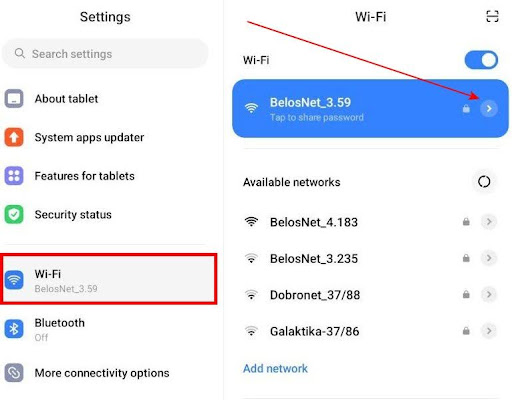 Fig. 2. Ajustes de Wi-Fi en Android.
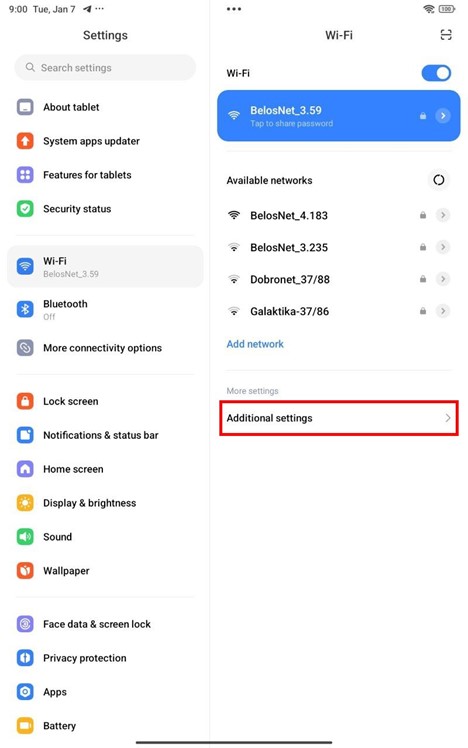 Fig. 3. Selecciona ajustes avanzados (Additional settings).
Paso 2. Introducción de datos
- Busca la opción Proxy. Por defecto está desactivada ("Ninguno").
- Selecciona Manual.
- Introduce:
- Nombre del host: Tu IP.
- Puerto: Tu puerto HTTP.
- Los campos "Bypass proxy para" pueden dejarse vacíos.
- Pulsa Guardar (el check de arriba).
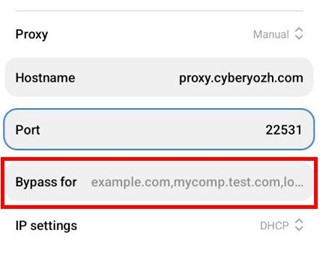 Fig. 4. Puedes añadir excepciones para algunos sitios. Los sitios web indicados se conectarán directamente, sin usar el proxy.
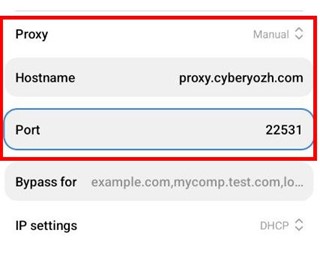 Fig. 5. Ventana de entrada de datos del proxy.
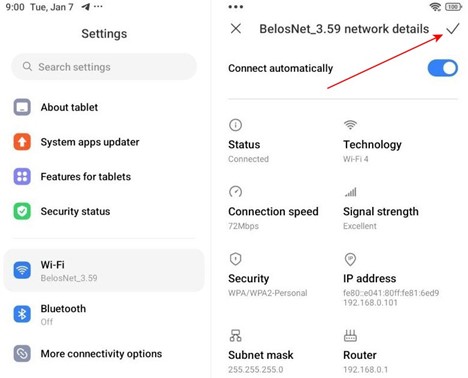 Fig. 6. Guarda los datos.
Paso 3. Autorización
Abre el navegador (Chrome) e intenta entrar en cualquier sitio. Aparecerá una ventana emergente.
- Introduce el Usuario y la Contraseña del proxy.
- Pulsa Iniciar sesión.
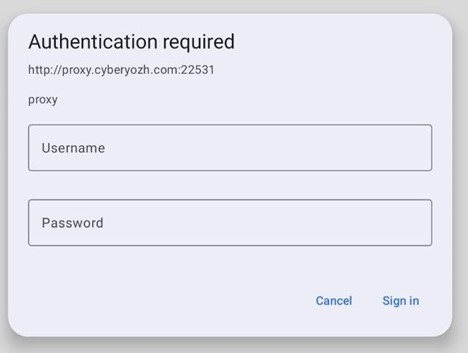 Fig. 7. Solicitud de autorización en el navegador.
Ahora tu tráfico a través de Wi-Fi pasa por el proxy. Pero si el Wi-Fi desaparece, el teléfono cambiará a internet móvil con tu IP real.
Parte 4. Método 2: Configuración mediante v2rayNG (Para cualquier red)
Este es el método profesional. Permite usar SOCKS5 (incluido UDP) y funciona tanto en Wi-Fi como en datos móviles.
Paso 1. Instalación
Descarga la aplicación v2rayNG desde Google Play o GitHub. Es un cliente fiable de código abierto.
Paso 2. Añadir el proxy
- Abre la aplicación y pulsa + (más) en la esquina superior.
- Selecciona Type manually [SOCKS] (si tienes SOCKS5) o [HTTP].
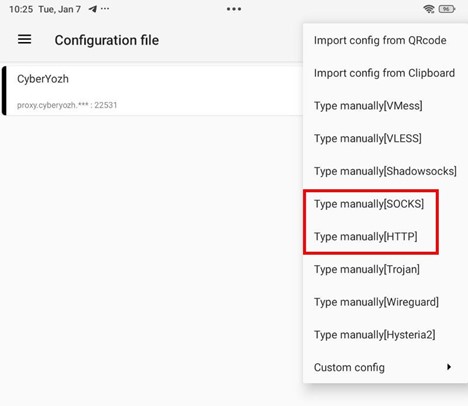 Fig. 8. Menú para añadir un perfil en v2rayNG.
Paso 3. Configuración del perfil
Rellena los campos con los datos de tu área personal:
- Remarks: Nombre (por ejemplo,
CyberYozh). - Address (IP): Tu IP.
- Port: Puerto.
- User / Password: Usuario y contraseña.
- Pulsa el check (guardar).
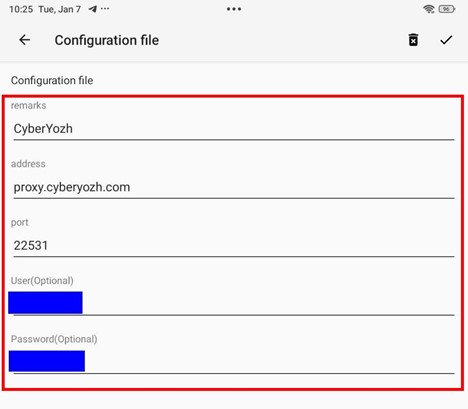 Fig. 9. Rellenando el perfil.
Paso 4. Inicio
- En la lista, selecciona el perfil creado (pulsa sobre él).
- Pulsa el botón redondo (Connect) abajo. Se volverá naranja.
- En el primer inicio, Android pedirá permiso para crear una conexión VPN. Pulsa Aceptar.
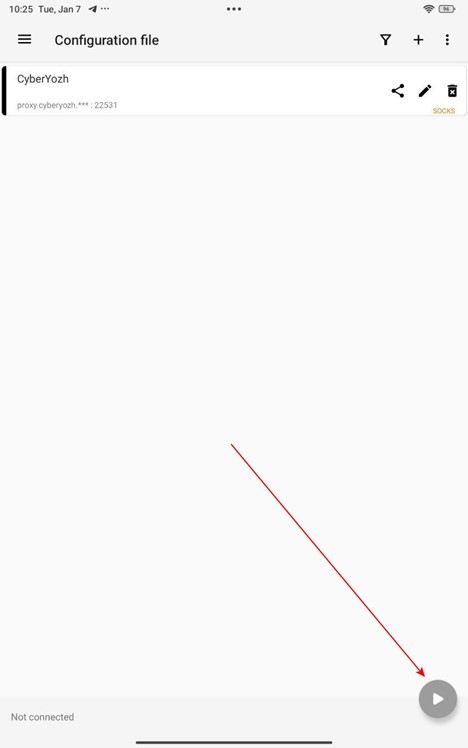 Fig. 10. Iniciando el proxy.
Ahora todo el tráfico de tu teléfono (navegador, aplicaciones, juegos) pasa por el proxy, independientemente de si estás conectado a Wi-Fi o LTE.
Parte 5. Comprobación de anonimato
Abre el navegador y ve a browserleaks.com/ip o whoer.net.
En qué fijarse:
- ¿Ha cambiado la dirección IP?
- ¿Coincide el país?
- ¿El DNS no revela a tu proveedor real?
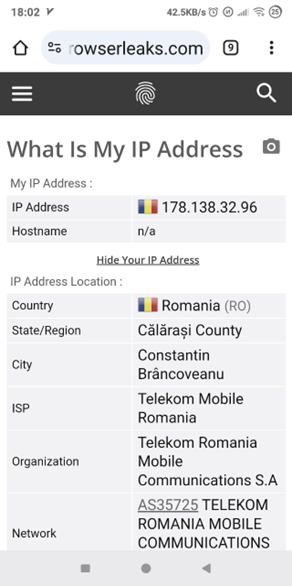 Fig. 11. Comprobación de IP a través del servicio.
Si todo está bien, tu Android está totalmente protegido.
Conclusión
Configurar un proxy en Android es cuestión de un par de minutos.
- Para casa (Wi-Fi), basta con los ajustes del sistema.
- Para trabajar fuera (LTE) y usar SOCKS5, utiliza v2rayNG.
Encontrarás proxies móviles, residenciales y de servidor de calidad en el catálogo de CyberYozh App.
