
Linux es un sistema operativo que otorga al usuario un control total sobre el tráfico de red. Es la plataforma ideal para ejecutar herramientas de prueba, scripts de automatización y navegación segura.
Sin embargo, en Linux no existe un "botón único" que active mágicamente el proxy en todas partes. Los navegadores pueden usar una configuración, la terminal otra y los demonios del sistema una tercera.
En esta guía, analizaremos qué tipo de proxy elegir para sus tareas y tres métodos de configuración: mediante la interfaz gráfica (para escritorio), mediante la terminal (para consola) y mediante OpenVPN (para un tunelado completo).
Parte 1. Estrategia: ¿Qué proxy necesita para Linux?
Linux se utiliza a menudo para tareas técnicas específicas. La elección del "combustible" (dirección IP) depende de lo que esté ejecutando exactamente.
1. Proxies de Centro de Datos (Datacenter) — Para código y administración
- Qué es: IPs rápidas de proveedores de hosting.
- Para qué: Uso de utilidades como
wget/curl, actualización del sistema a través de repositorios bloqueados, acceso a servidores vía SSH y automatización de tareas rutinarias. - Ventaja: Máxima velocidad y bajo costo. En Linux, esta es la opción más común para necesidades técnicas.
2. Proxies Residenciales (ISP) — Para scripts y automatización
- Qué es: Direcciones IP de proveedores de internet domésticos.
- Para qué: Ejecución de scripts de Python para investigación de mercado, gestión de solicitudes de alta carga y trabajo con servicios extranjeros a través del navegador.
- Por qué: Las IPs residenciales proporcionan un mayor nivel de confianza para sus tareas legítimas de automatización, garantizando una conexión estable y un acceso fiable a los datos necesarios.
3. Proxies Móviles (4G/5G) — Para SMM y pruebas
- Qué es: IPs de operadores de telefonía móvil.
- Para qué: Trabajo con herramientas oficiales de gestión de redes sociales (SMM), prueba de aplicaciones móviles y gestión de comunicaciones corporativas.
- Por qué: Si gestiona múltiples cuentas corporativas en redes sociales en Linux, los proxies móviles privados con rotación mediante un enlace de cambio de IP le ayudarán a mantener una conexión segura y estable sin interrupciones.
- 👉 Puede leer más sobre los proxies móviles aquí
Parte 2. Preparación de datos
Recomendamos utilizar los canales privados de CyberYozh App. A diferencia de muchos, no solo proporcionamos SOCKS5, sino también configuraciones para OpenVPN.
Tras la compra, recibirá:
- IP (Host):
172.98.60.180 - Puerto (Port):
58763 - Usuario / Contraseña: Datos para la autorización.
- Archivo .ovpn: (Para el método con OpenVPN).
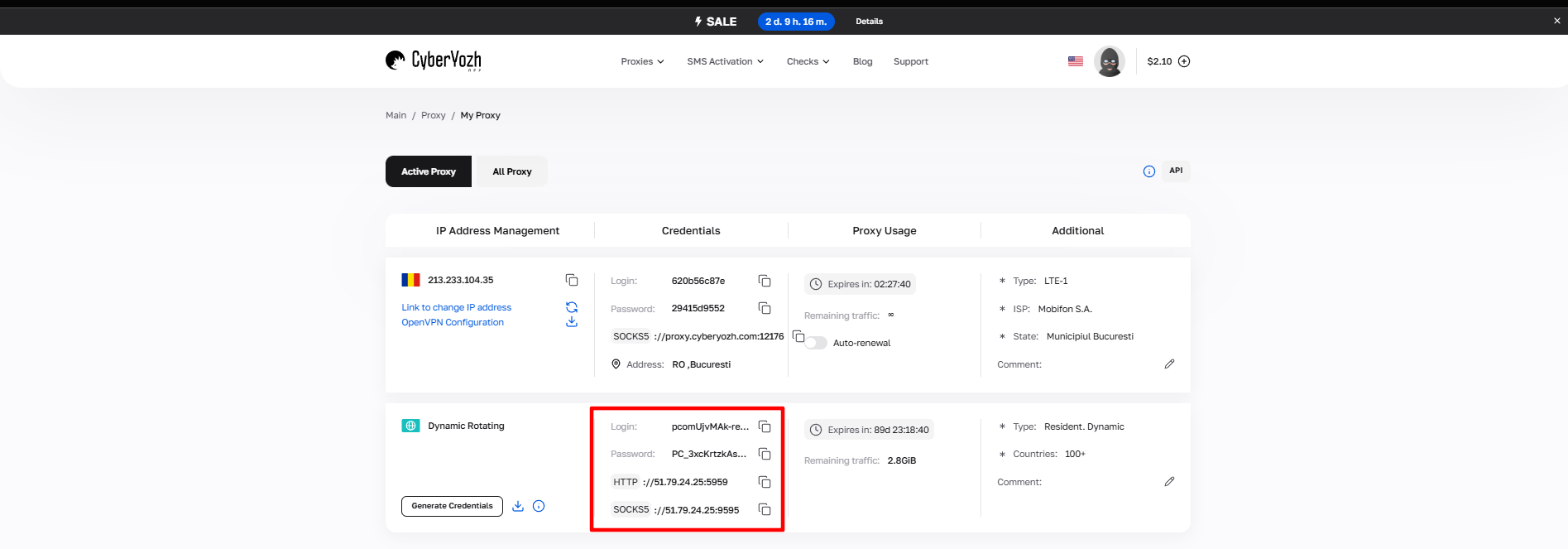 Fig. 1. Captura de pantalla de la interfaz de la plataforma CyberYozh App, que muestra la ubicación de los datos para la conexión del servidor proxy. La imagen muestra los campos de dirección IP (Host), puerto (Port), nombre de usuario (Proxy Username) y contraseña (Proxy Password).
Parte 3. Método 1: Interfaz gráfica (Network Manager)
Este método es adecuado para usuarios de versiones de escritorio (Ubuntu, Fedora, Mint con entornos GNOME/KDE). Cambiará la configuración para los navegadores y las aplicaciones del sistema.
- Abra Configuración (Settings) -> Red (Network).
- Haga clic en el icono del engranaje junto a Proxy de red (Network Proxy).
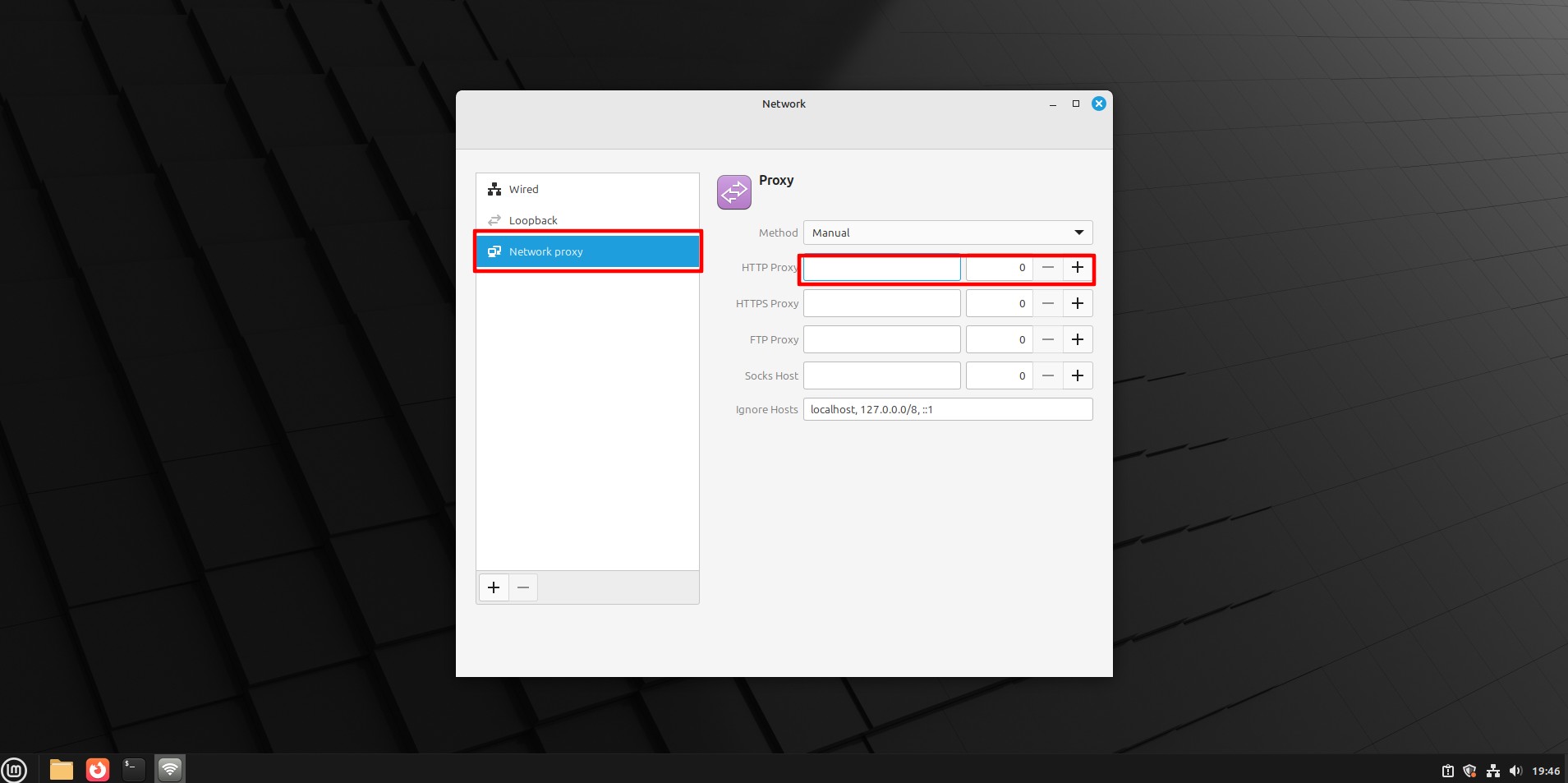 Fig. 2. Ventana de configuración de proxy en NetworkManager, que muestra las opciones de configuración del proxy de red.
- Seleccione el modo Manual.
- Introduzca la IP y el Puerto para los protocolos necesarios (HTTP, HTTPS, SOCKS).
- Importante: La interfaz gráfica de Linux a menudo no admite la entrada de usuario/contraseña en esta ventana. La autorización ocurrirá más tarde: cuando abra el navegador, este solicitará el usuario y la contraseña en una ventana emergente.
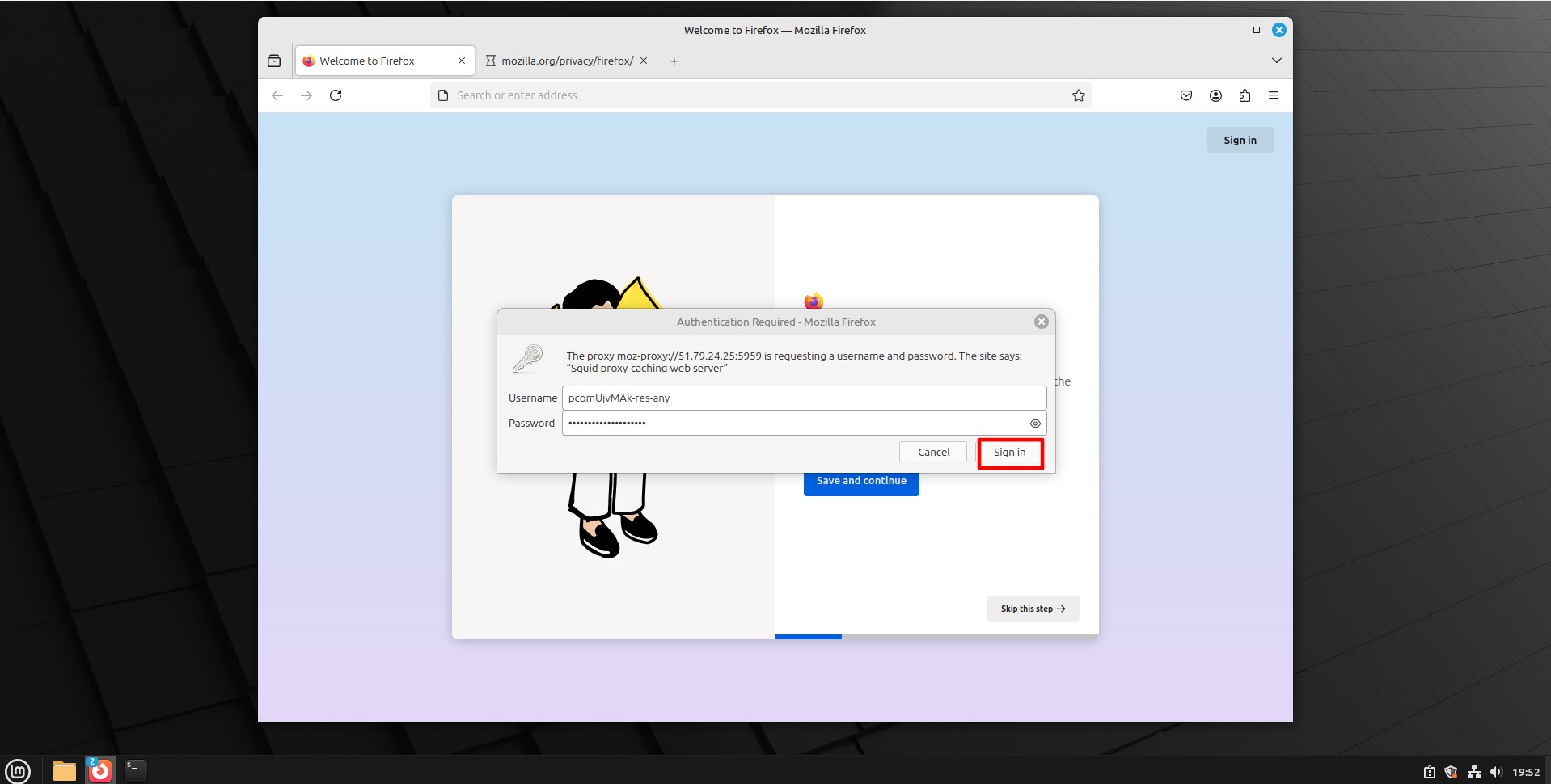 Fig. 3. Ventana de diálogo de autenticación para introducir las credenciales del servidor proxy.
Parte 4. Método 2: Configuración mediante la Terminal (The Linux Way)
Si trabaja con un servidor sin monitor o desea que utilidades como wget, curl o git funcionen a través de un proxy, este método es obligatorio.
Configuración temporal (para la sesión actual)
Introduzca los comandos en la terminal (sustituyendo sus datos):
export http\_proxy="http://usuario:contraseña@172.98.60.180:58763" export https\_proxy="http://usuario:contraseña@172.98.60.180:58763"
Ahora los comandos curl o wget funcionarán a través del proxy.
Configuración permanente
Para que la configuración se mantenga tras el reinicio, añada estas líneas al archivo ~/.bashrc o /etc/environment.
Parte 5. Método 3: Tunelado completo mediante OpenVPN
Este es el método más fiable. En lugar de configurar cada programa por separado, creamos un túnel cifrado para todo el tráfico del sistema. CyberYozh App proporciona configuraciones listas para usar.
Paso 1. Instalación
Instale el cliente OpenVPN (si no está instalado):
- Ubuntu/Debian:
sudo apt install openvpn - CentOS/Fedora:
sudo yum install openvpn
Paso 2. Descarga de la configuración
Descargue el archivo .ovpn desde su área personal en CyberYozh App.
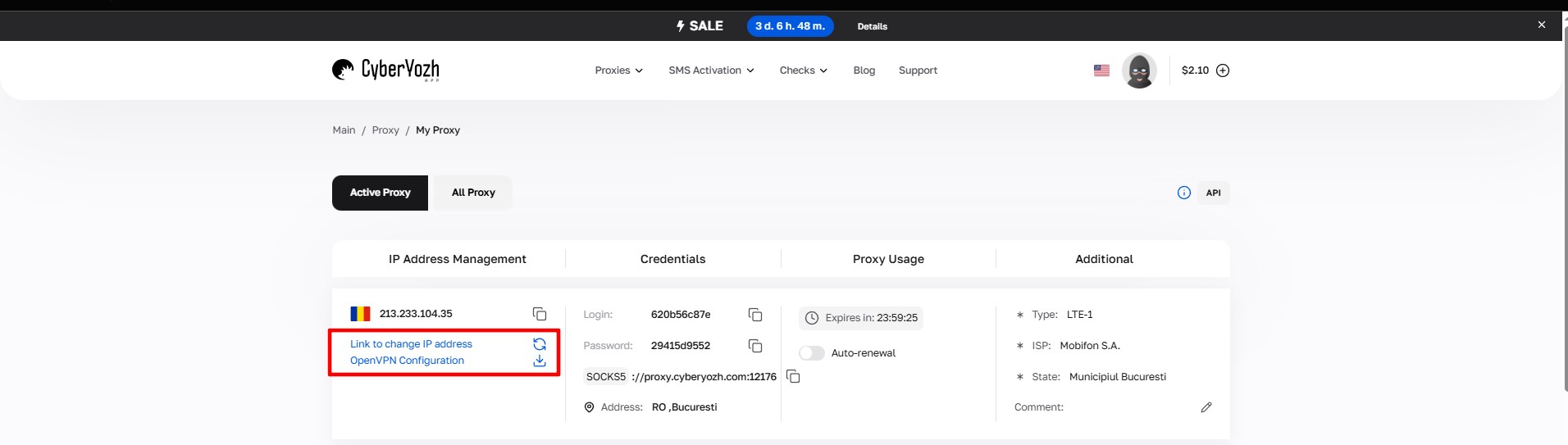 Fig. 4. Descarga del archivo de configuración.
Paso 3. Ejecución
Inicie la conexión mediante la terminal:
sudo openvpn /ruta/al/archivo.ovpn
 Fig. 5. Interfaz de la terminal de Linux que muestra el proceso de ejecución de OpenVPN indicando la ruta al archivo de configuración mediante el comando sudo openvpn.
El sistema solicitará el usuario y la contraseña del proxy (VPN). Introdúzcalos.
- Consejo: Para no introducir la contraseña cada vez, puede crear un archivo de texto
pass.txt(usuario en la 1ª línea, contraseña en la 2ª) y añadir el argumento--auth-user-pass pass.txtal comando.
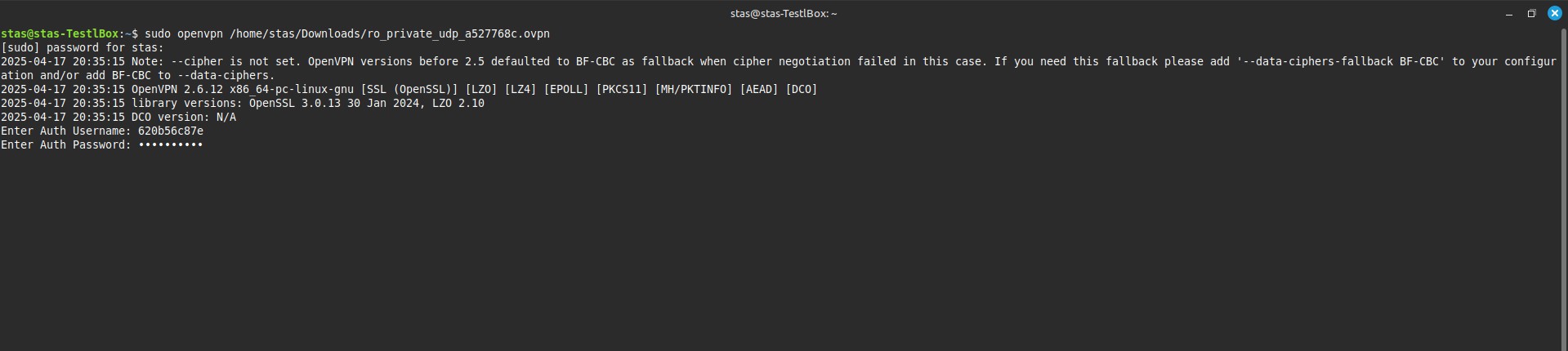 Fig. 6. Interfaz de la terminal de Linux, entrada de contraseña.
Si ve el mensaje Initialization Sequence Completed, ¡enhorabuena, está conectado!
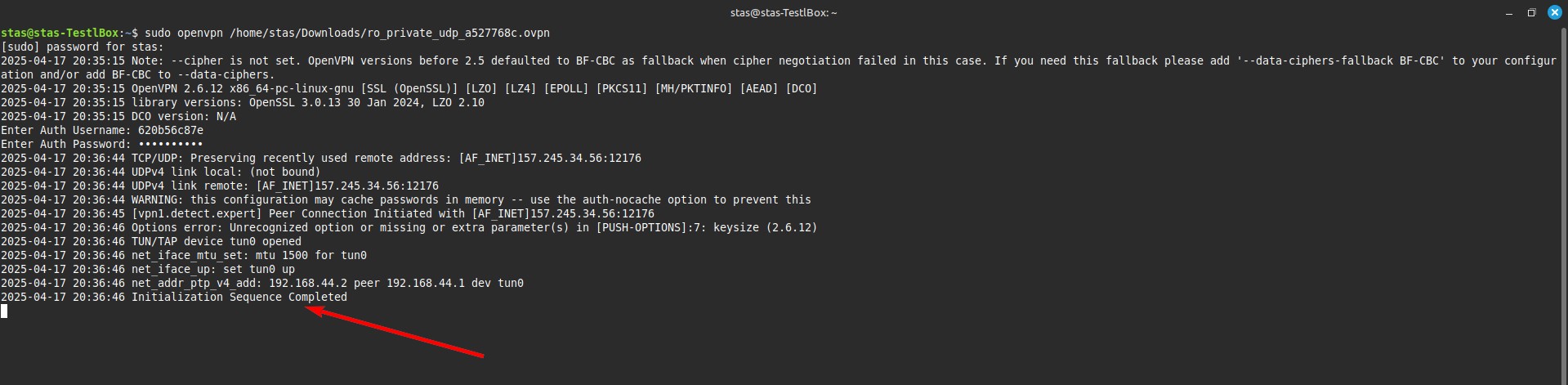 Fig. 7. Terminal de Linux con mensaje de éxito.
Parte 6. Verificación
Para asegurarse de que su Linux está ahora en otro país, abra el navegador o introduzca en la terminal:
curl ifconfig.me
Debería ver la dirección IP de su proxy.
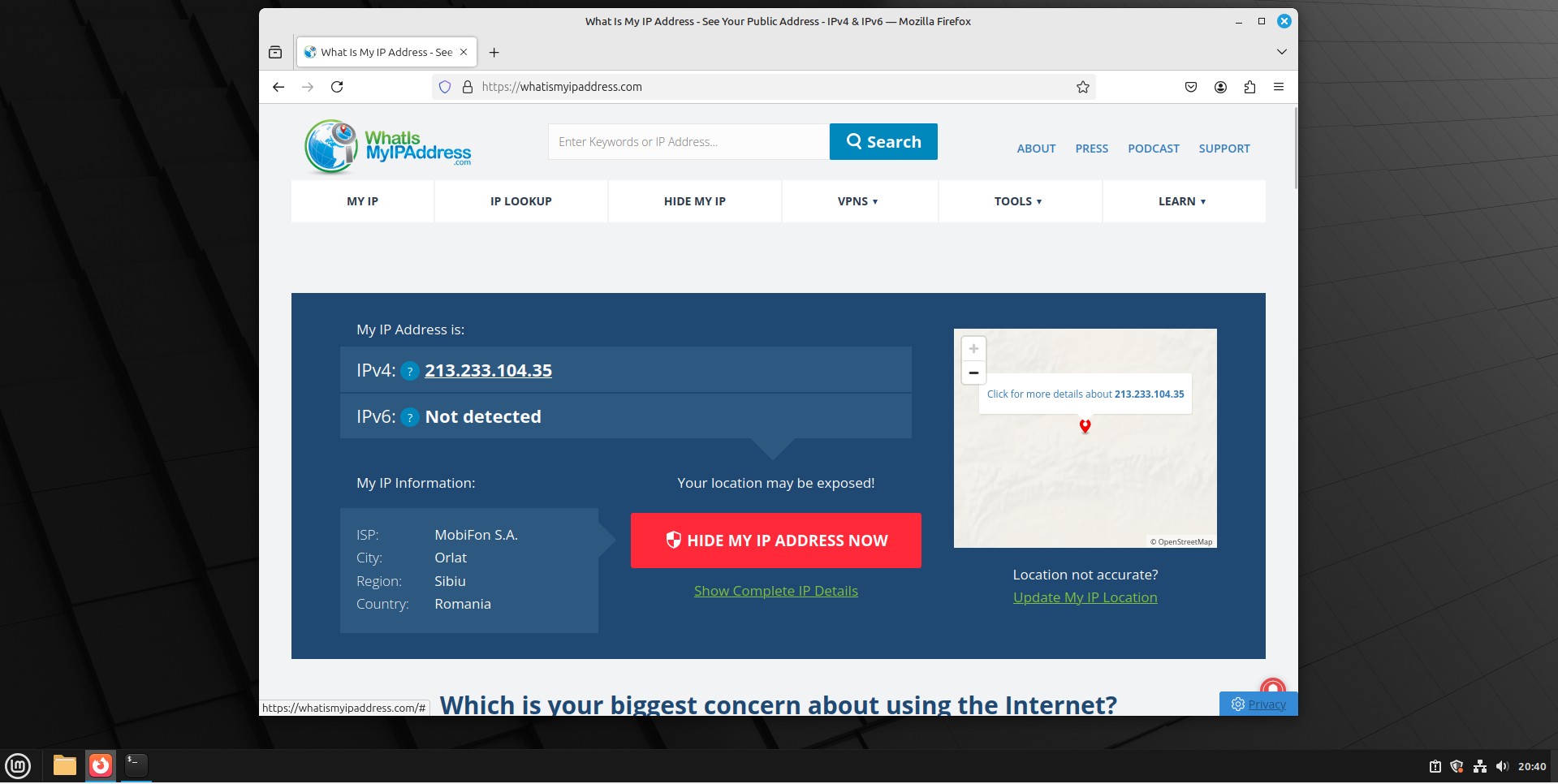 Fig. 8. Interfaz web para verificar el estado.
Conclusión
Linux le da la opción:
- Para scripts y automatización, use variables de entorno en la terminal y Proxies Residenciales.
- Para proteger todo el sistema, use el método OpenVPN.
- Para gestión de redes sociales (SMM), conecte Proxies Móviles Privados con rotación mediante enlace.
Encontrará todas las configuraciones y tipos de proxy necesarios en el catálogo de CyberYozh App.
