
iOS es famoso por su sistema cerrado y su seguridad. Sin embargo, Apple no proporciona un botón integrado de "Activar VPN/Proxy" para todo el sistema con un solo clic sin software de terceros.
Configurar un proxy en iPhone es necesario en dos casos:
- Privacidad en Wi-Fi público: Para que el administrador de una cafetería u hotel no pueda interceptar tu tráfico.
- Enrutamiento de tráfico: Para optimizar la estabilidad de la conexión y el ping en aplicaciones internacionales y juegos globales.
En esta guía, analizaremos qué tipo de proxy elegir para iPhone y cómo configurarlo a través de los ajustes del sistema Wi-Fi.
Parte 1. Estrategia: ¿Qué proxy necesitas para iPhone?
La elección del proxy depende de lo que planees hacer con el teléfono.
1. Proxies móviles (4G/5G) — Para plataformas móviles y SMM
- Qué es: Direcciones IP de operadores de telefonía real.
- Para qué: Ideales para tareas de SMM, pruebas de redes móviles y gestión segura de cuentas corporativas directamente desde el teléfono.
- Por qué: Los proxies móviles proporcionan direcciones IP de operadores de telefonía, garantizando un funcionamiento ininterrumpido y pruebas auténticas en redes móviles.
- 👉 Puedes leer más sobre los proxies móviles aquí
2. Proxies residenciales (ISP) — Para e-commerce e investigación
- Qué es: Direcciones IP de proveedores de internet domésticos.
- Para qué: Investigación del mercado de e-commerce, comparación de precios en plataformas globales y gestión segura de conexiones.
- Por qué: Los proxies residenciales enrutan el tráfico a través de conexiones estándar de proveedores, lo cual es ideal para probar contenido web localizado y verificar publicidad.
3. Proxies de centro de datos (Datacenter) — Para medios y navegación web
- Qué es: IPs baratas y rápidas.
- Para qué: Mejora de la accesibilidad de la red, resolución de problemas de enrutamiento y garantía de una reproducción de contenido fluido a través de Safari.
- Ventaja: Alta velocidad, el video no se detendrá.
Parte 2. Preparación de datos
Para la configuración, necesitaremos los datos de un proveedor fiable. Recomendamos CyberYozh App.
Después de la compra, recibirás los datos. Importante: iOS es compatible de forma nativa solo con el protocolo HTTP.
- Busca en tu panel de control la IP y el Puerto para HTTP/HTTPS.
- Busca tu Usuario y Contraseña.
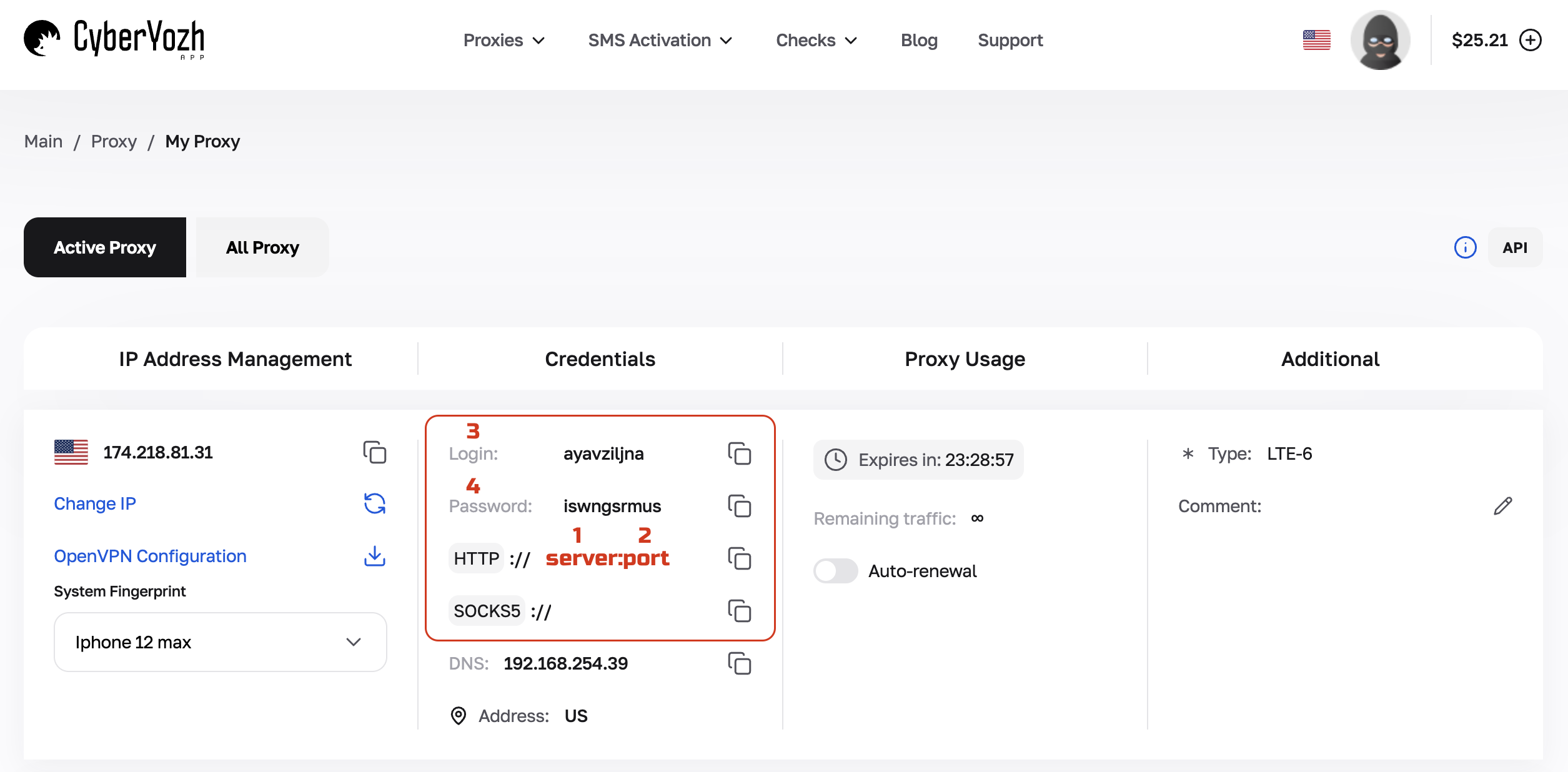 Fig. 1. Captura de pantalla de la interfaz de la plataforma CyberYozh App.
Parte 3. Configuración de proxy para Wi-Fi (Método nativo)
Este método funciona sin instalar aplicaciones de terceros, pero tiene una limitación: el proxy solo funciona para una red Wi-Fi específica. Si cambias a datos móviles u otra red Wi-Fi, el proxy se desconectará.
Paso 1. Ajustes de Wi-Fi
- Abre Ajustes en tu iPhone o iPad.
- Ve a la sección Wi-Fi.
- Busca la red a la que estás conectado (marcada con un check).
- Pulsa el icono azul de «i» (información) a la derecha del nombre de la red.
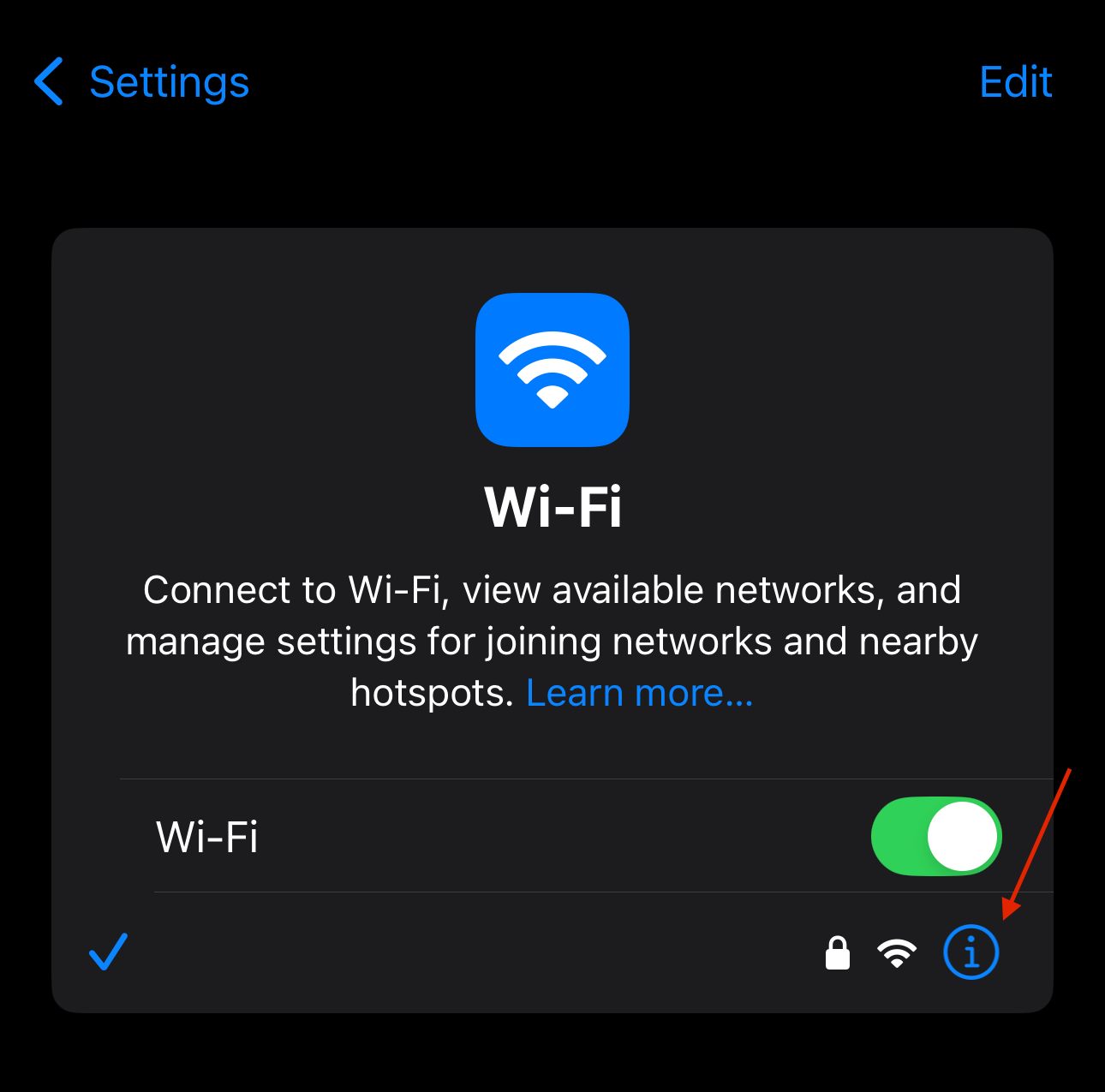 Fig. 2. Interfaz de ajustes de Wi-Fi.
Paso 2. Introducción de datos
- Desliza la pantalla hasta abajo del todo hasta la sección «Proxy HTTP» (HTTP Proxy).
Pulsa en la opción «Configurar proxy» (Configure Proxy).
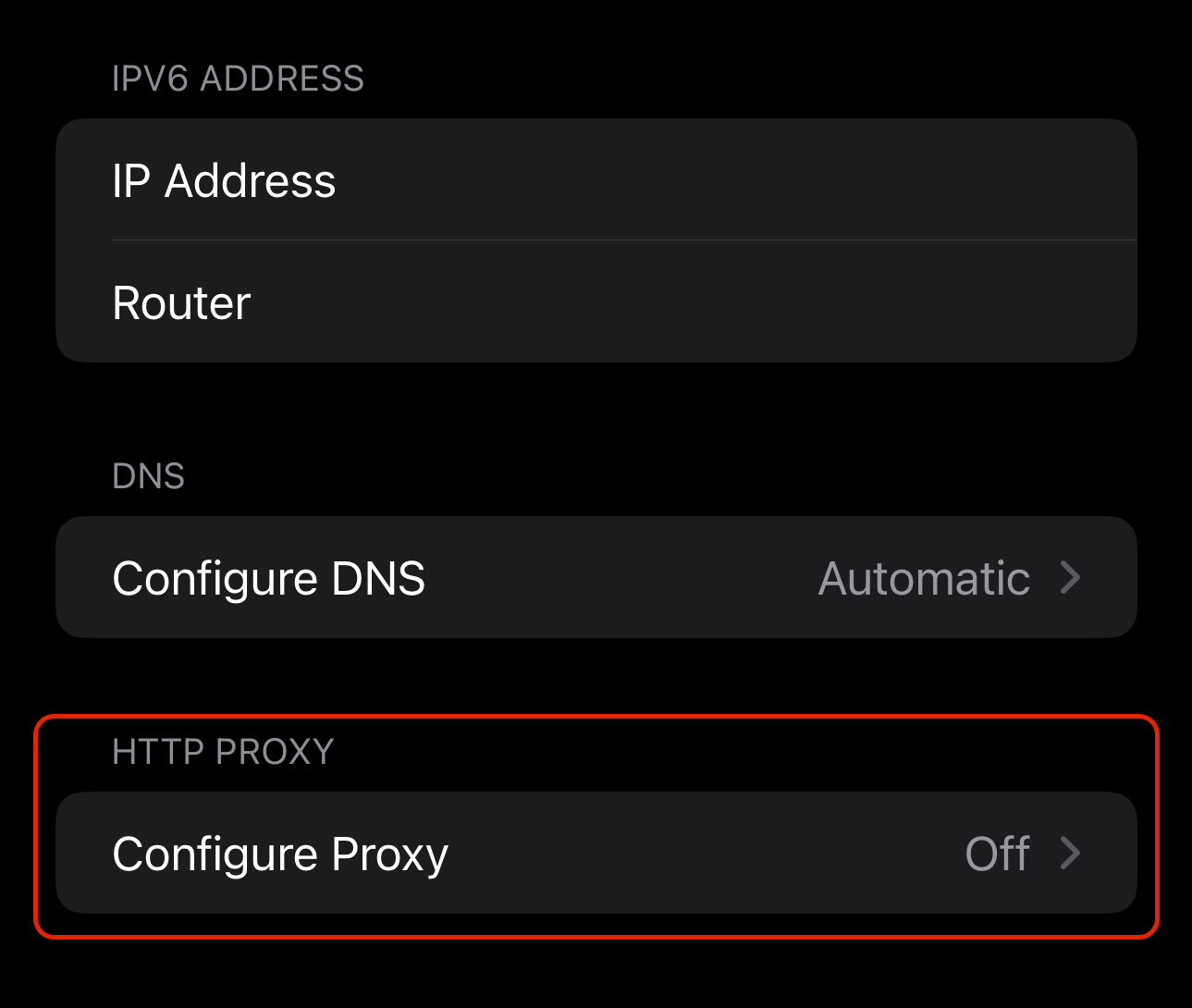 Fig. 3. Menú de ajustes de red.
Por defecto, está seleccionado «No». Cámbialo a «Manual».
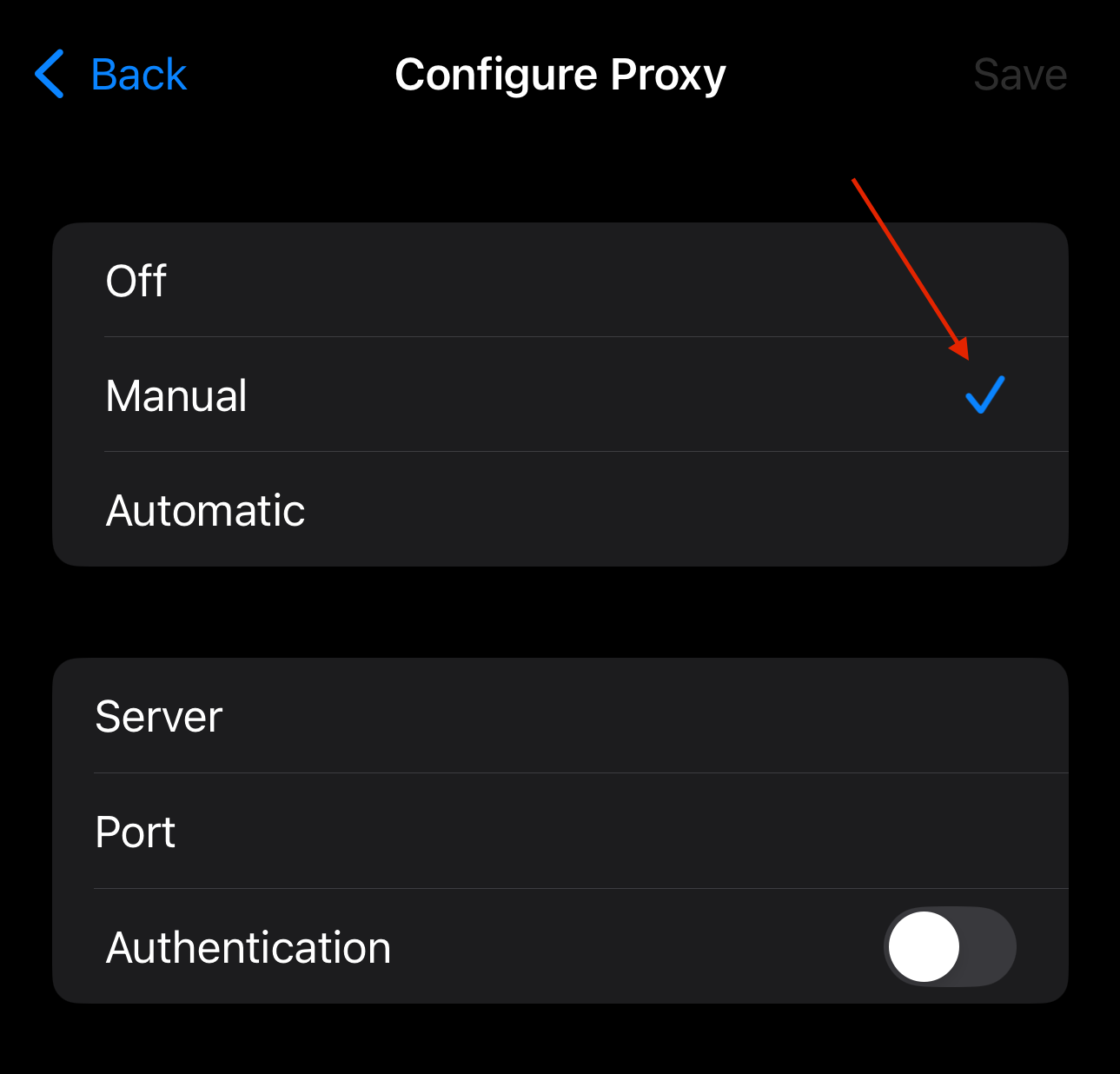 Fig. 4. Selección del modo de configuración.
Se abrirán los campos para completar:
- Servidor (Server): Introduce la dirección IP del proxy.
- Puerto (Port): Introduce el puerto HTTP (por ejemplo,
58763). - Autenticación (Importante):
- Activa el interruptor de «Autenticación» (Authentication). Sin esto, un proxy privado no funcionará.
Introduce el Nombre de usuario (Login) y la Contraseña (Password) de tu panel de control.
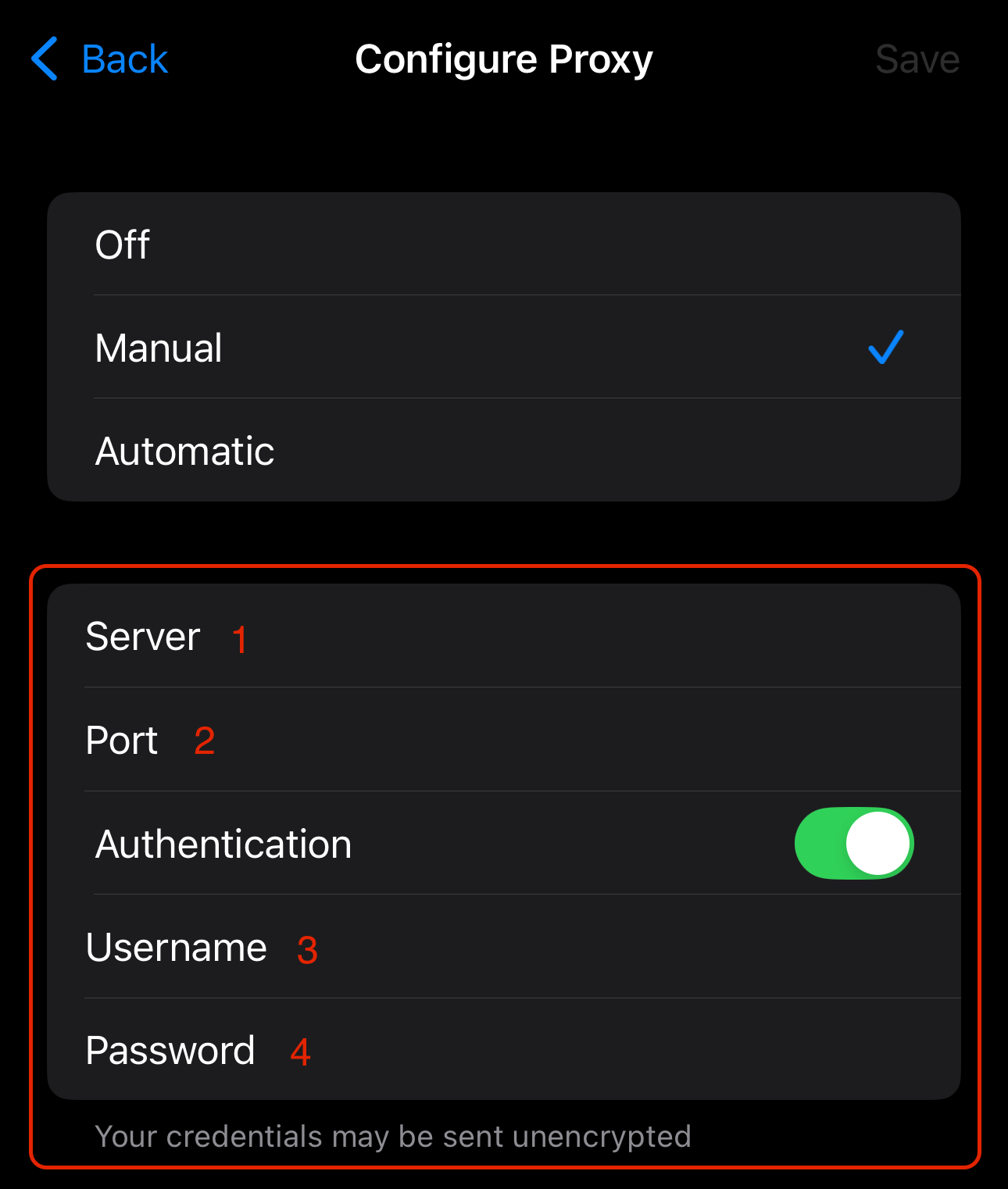 Fig. 5. Ventana de entrada de datos del proxy.
Pulsa «Guardar» (Save) en la esquina superior derecha.
Parte 4. Verificación y matices
Ahora tu iPhone funciona a través del proxy en esta red Wi-Fi.
¿Cómo verificarlo?
Abre Safari y ve al sitio whoer.net o ipinfo.io.
- Si la IP ha cambiado y el sitio muestra el país del proxy, todo está perfecto.
- Si las páginas no cargan, verifica el usuario/contraseña y asegúrate de haber usado exactamente el puerto HTTP.
Configuración de proxy mediante archivo PAC
- Selecciona «Automático» en la sección de «Configurar proxy».
- Introduce la URL del archivo PAC que te proporcione tu proveedor o administrador de red.
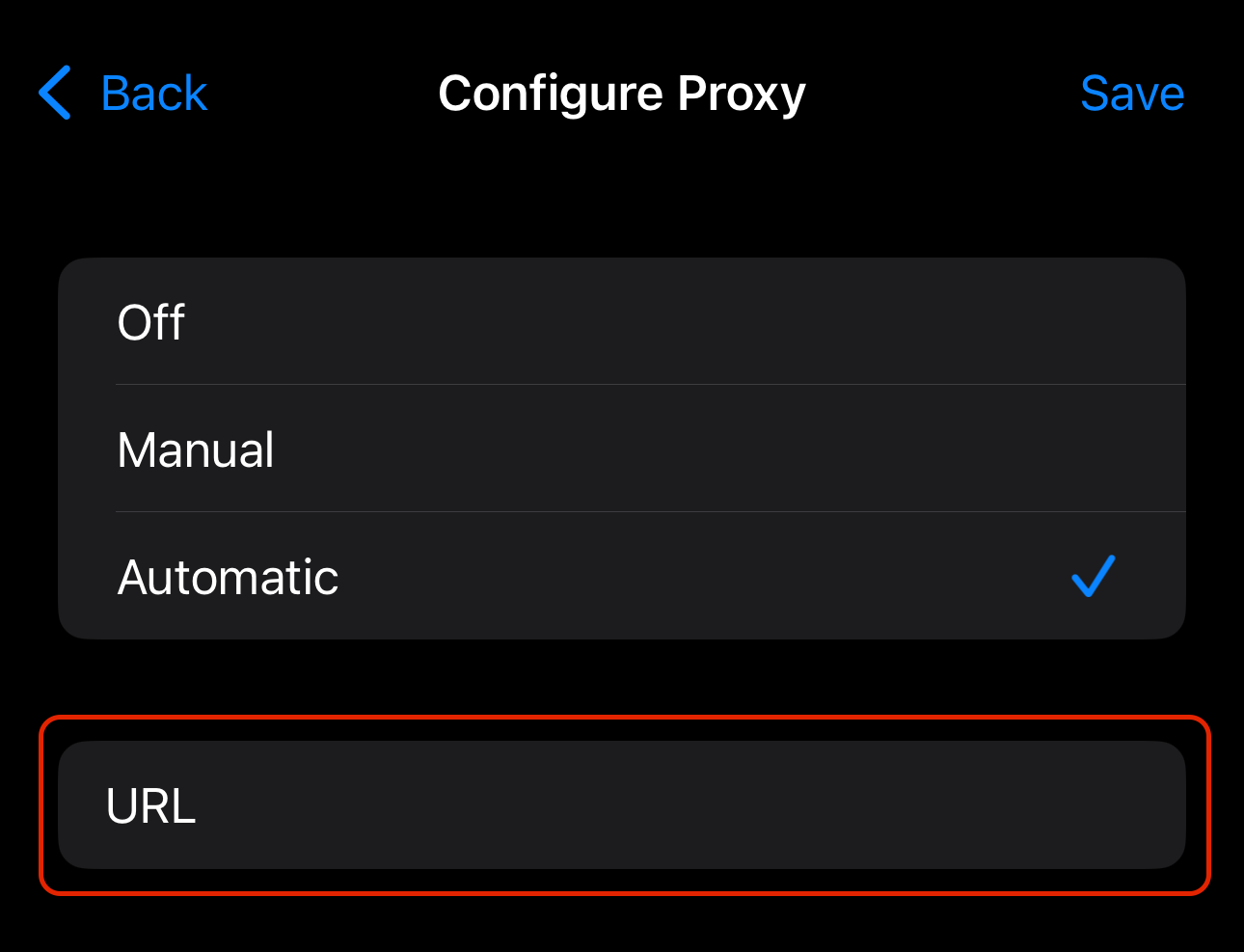 Fig. 5. Ventana de entrada de datos del archivo PAC.
- Pulsa «Guardar» para aplicar los cambios.
¿Qué pasa con el internet móvil (LTE)?
Los ajustes nativos de iOS no permiten establecer un proxy para la red móvil (datos celulares). Si necesitas un proxy en la calle (sin Wi-Fi) o necesitas el protocolo SOCKS5, tendrás que instalar una aplicación de terceros, por ejemplo:
- Shadowrocket (de pago, pero la mejor opción).
- Potatso Lite (gratuita, funcionalidad básica).
- v2rayTun.
En estas aplicaciones creas un perfil, introduces los datos del proxy y estas crean un túnel VPN local que redirige todo el tráfico (tanto Wi-Fi como LTE) hacia tu proxy.
Conclusión
Configurar un proxy en iOS es sencillo si conoces las limitaciones del sistema.
- Para el hogar y la oficina (Wi-Fi), utiliza los ajustes integrados y Proxies Residenciales/Datacenter.
- Para trabajar en movimiento (LTE), utiliza aplicaciones de terceros y Proxies Móviles.
Siempre encontrarás proxies de calidad para cualquier tarea en iOS en el catálogo de CyberYozh App. ¡Feliz navegación!
