
macOS es famoso por su seguridad y ecosistema. Pero Apple no puede ocultar tu dirección IP de tu proveedor o de los sitios web — esa es tarea de un servidor proxy.
La característica principal de macOS: los ajustes de proxy aquí son globales. Esto significa que si configuras un proxy en los ajustes del sistema, por él pasará el tráfico de todas las aplicaciones: Safari, Chrome, Telegram, Correo e incluso las actualizaciones del sistema.
En esta guía analizaremos qué tipo de proxy elegir para Mac y cómo configurarlo correctamente para no "romper" tu conexión a Internet.
Parte 1. Estrategia: ¿Qué proxy necesitas para Mac?
Los usuarios de Mac suelen utilizar su dispositivo para trabajar, crear y comprar. La elección de la IP depende del objetivo.
1. Proxies Residenciales (ISP) — Para compras y Apple ID
- Qué es: Direcciones IP de proveedores de Internet domésticos reales.
- Para qué: Compras en sitios extranjeros (Nike, Supreme, Apple Store), registro de Apple ID extranjeros, trabajo con sistemas de pago (PayPal).
- Por qué: Las tiendas te ven como un usuario normal de MacBook sentado en su casa en EE. UU. o Europa. Esto genera la máxima confianza.
2. Proxies de Centro de Datos (Datacenter) — Para velocidad y contenido
- Qué es: IPs potentes de centros de datos.
- Para qué: Aumentar la privacidad en la red, navegación web segura y optimización de rutas.
- Ventaja: Son los más baratos y rápidos. Excelentes para probar contenido con segmentación geográfica y navegación internacional segura.
3. Proxies Móviles (4G/5G) — Para SMM profesional
- Qué es: IPs de operadores de telefonía móvil.
- Para qué: Gestión profesional de campañas de SMM y acceso seguro a plataformas sociales.
- Por qué: Las IPs móviles utilizan la tecnología CGNAT, que proporciona un alto nivel de fiabilidad y estabilidad de red al trabajar con redes sociales.
- 👉 Puedes leer más sobre los proxies móviles aquí
Parte 2. Preparación de datos
Recomendamos utilizar canales privados de CyberYozh App.
Después de la compra, recibirás:
- IP (Host):
172.98.60.180 - Puerto:
58763 - Usuario / Contraseña: Datos para la autorización.
- Archivo .ovpn: (Si planeas usar OpenVPN).
Importante: macOS es totalmente compatible con ambos protocolos:
- Web Proxy (HTTP/HTTPS) — para navegadores y sitios web.
- SOCKS Proxy — protocolo universal para cualquier programa.
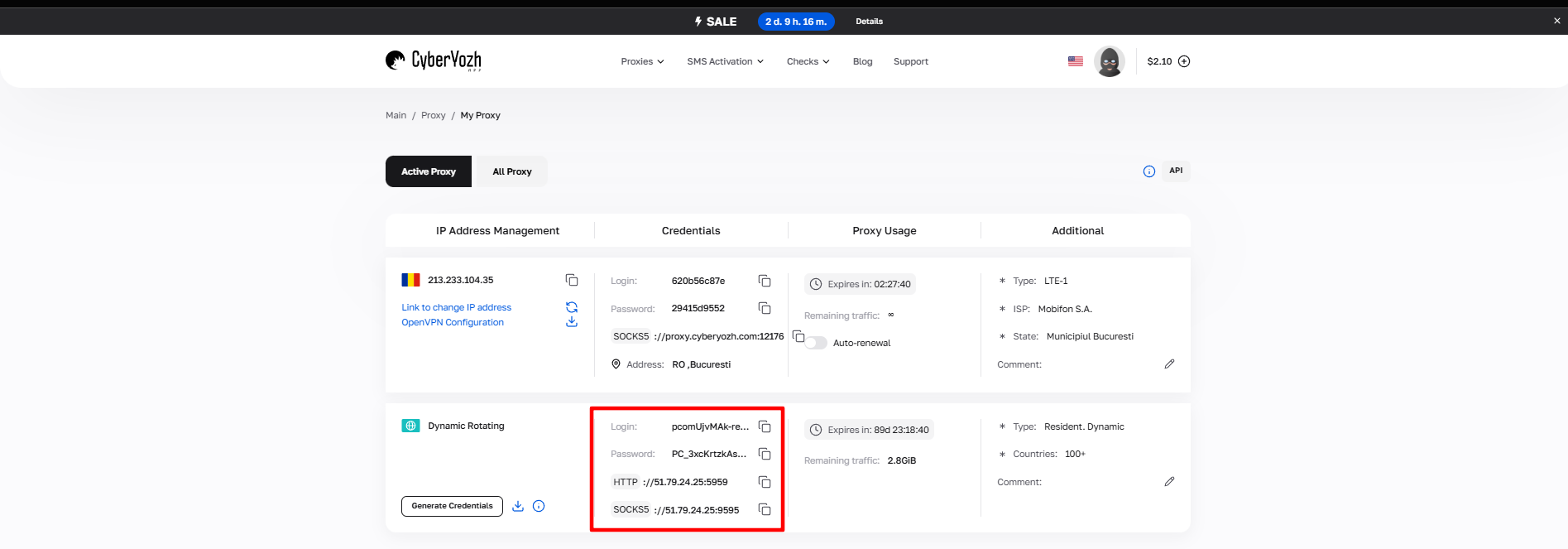 Fig. 1. Datos del proveedor de proxy.
Parte 3. Configuración del proxy (Método del sistema)
Configuraremos el proxy para la conexión a Internet activa.
Paso 1. Ir a los ajustes de red
Haz clic en el icono de Apple () en la esquina superior izquierda -> Ajustes del Sistema (System Settings).
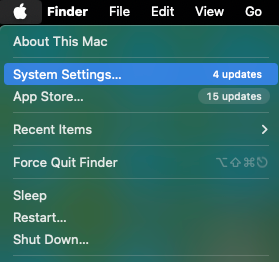 Fig. 1. La captura de pantalla muestra el menú de ajustes del sistema de macOS, visualizando la ventana principal con las secciones básicas de configuración del sistema.
Ve a la sección Red (Network).
- Selecciona tu conexión activa (normalmente Wi-Fi o Ethernet, marcada con un punto verde).
- Haz clic en el botón Detalles... (Details...) o Avanzado (Advanced...).
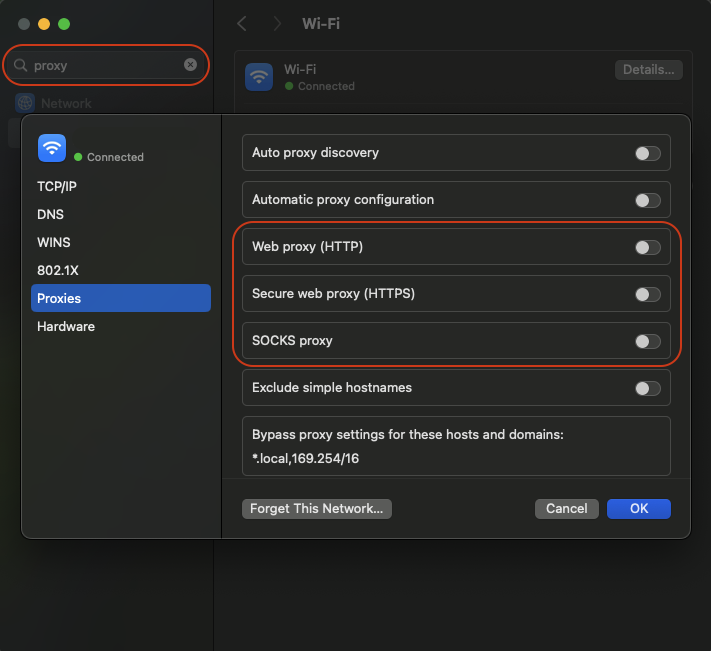 Fig. 2. Interfaz de ajustes de red de macOS, que muestra el panel de configuración de conexiones de red donde se realiza la configuración básica del proxy.
Paso 2. Introducir los datos del proxy
- En la ventana que se abre, ve a la pestaña Proxies.
- Verás una lista de protocolos. Selecciona el necesario:
- Para HTTP: Activa los interruptores Proxy web (HTTP) y Proxy web seguro (HTTPS).
- Para SOCKS5: Activa el interruptor Proxy SOCKS.
- Consejo: No lo actives todo a la vez. Selecciona solo lo que has comprado.
- Rellena los campos a la derecha:
- Servidor (Server): Tu IP (por ejemplo,
172.98.60.180). - Puerto (Port): Tu puerto (por ejemplo,
58763). - Autenticación: Si el proxy es privado (como el de CyberYozh App), asegúrate de activar la opción «El servidor proxy requiere contraseña».
Introduce el Nombre de usuario y la Contraseña.
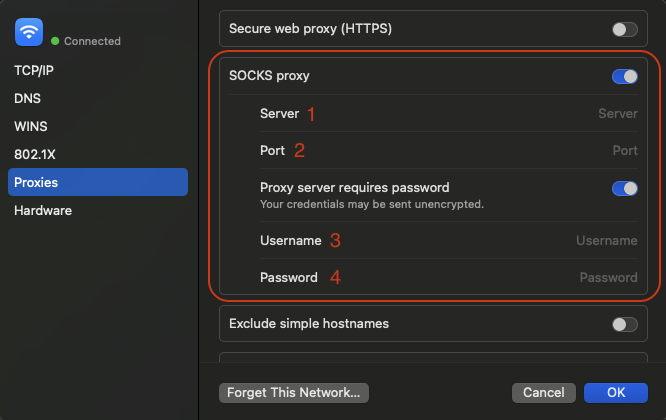 Fig. 4. Ventana de configuración de parámetros del servidor proxy, que contiene campos para introducir credenciales, incluyendo usuario y contraseña.
Haz clic en Aceptar y luego en Aplicar en la ventana principal de ajustes.
Parte 4. Alternativa: Configuración mediante OpenVPN (Tunnelblick)
Si necesitas cifrado total del tráfico (como en una VPN) o tu proveedor te ha entregado un archivo .ovpn, utiliza este método. Es un nivel de protección más avanzado.
- Descarga el cliente: macOS no puede trabajar con OpenVPN de forma nativa. Descarga el programa gratuito Tunnelblick (el cliente oficial de OpenVPN para Mac).
- Instalación: Instala la aplicación y ejecútala.
- Importar configuración: Arrastra el archivo
.ovpnobtenido de CyberYozh al icono de Tunnelblick en la barra de menús (arriba a la derecha). - Conexión: Haz clic en el icono de Tunnelblick y selecciona Conectar (Connect).
- Introduce el usuario y la contraseña si se solicita.
Parte 5. Verificación
Tras la configuración, todo tu Mac debería "mudarse" a otro país. Vamos a comprobarlo. Abre Safari y ve al sitio browserleaks.com o whoer.net.
En qué fijarse:
- ¿Ha cambiado la dirección IP?
- ¿Coincide el país?
- ¿No hay fugas de DNS y WebRTC?
Si es así, has configurado correctamente una conexión anónima en macOS.
Conclusión
macOS requiere atención al configurar, ya que los parámetros se aplican de forma global.
- Para compras, utiliza Proxies Residenciales.
- Para SMM profesional, utiliza Proxies Móviles.
- Para cambiar de IP — Proxies de Centro de Datos rápidos.
Encontrarás proxies fiables y rápidos, compatibles con el ecosistema de Apple, en el catálogo de CyberYozh App. ¡Trabaja con seguridad!
