
Windows — es el SO más popular del mundo, y es desde aquí donde se realiza la mayor parte del trabajo en internet. Configurar un proxy a nivel de sistema permite redirigir el tráfico de todas las aplicaciones (navegadores, mensajería, juegos) a través de un canal seguro.
Esto es necesario para garantizar la privacidad en la red, proteger los datos en redes públicas y optimizar el enrutamiento de la conexión.
Pero Windows tiene sus matices: los ajustes del sistema funcionan perfectamente con proxies HTTP, pero para SOCKS5 requieren "hacer malabares". En esta guía analizaremos qué proxy elegir y cómo configurarlo correctamente según el protocolo.
Parte 1. Estrategia: ¿Qué proxy necesitas para Windows?
Antes de ir a los ajustes, elige el proxy adecuado.
1. Proxies de centro de datos (Datacenter) — Para contenido y juegos
- Qué es: IPs de alta velocidad de centros de datos.
- Para qué: Optimización de la velocidad de conexión para plataformas de streaming (YouTube, Netflix), transferencia rápida de archivos y acceso a recursos internacionales.
- Ventaja: Alta velocidad y bajo precio.
2. Proxies residenciales (ISP) — Para trabajo y compras
- Qué es: Direcciones IP de proveedores de internet domésticos.
- Para qué: Teletrabajo (acceso a recursos corporativos), compras en sitios extranjeros, registro de cuentas.
- Por qué: Proporciona una conexión fiable con un alto nivel de confianza a través de proveedores de internet estándar.
3. Proxies móviles (4G/5G) — Para SMM
- Qué es: IPs de operadores de telefonía móvil.
- Para qué: Gestión profesional de redes sociales, campañas de SMM y administración de perfiles comerciales corporativos.
- Por qué: Ofrece una alta estabilidad de conexión y un acceso fiable al trabajar con plataformas como Facebook o Instagram.
- 👉 Puedes leer más sobre los proxies móviles aquí
Parte 2. Preparación de datos
Para un funcionamiento estable, recomendamos utilizar canales privados de CyberYozh App.
Tras la compra, recibirás:
- IP (Host):
172.98.60.180 - Port:
58763 - Login / Password: Datos de autorización.
Críticamente importante: Si configuras el proxy a través del menú estándar de Windows (Método 1), utiliza HTTP/HTTPS.
 Fig. 1. Captura de pantalla de la interfaz de la plataforma CyberYozh App, que muestra la ubicación de los datos para la conexión al servidor proxy. La imagen muestra los campos para la dirección IP (Host), el puerto (Port), el nombre de usuario (Proxy Username) y la contraseña (Proxy Password).
Parte 3. Método 1: Configuración del sistema (Para HTTP/HTTPS)
Este método redirigirá el tráfico de los navegadores (Chrome, Edge, Opera) y de la mayoría de los programas.
Paso 1. Ir a Configuración
- Haz clic en Inicio → Configuración (icono de engranaje).
- Ve a la sección Red e Internet → Proxy.
Paso 2. Introducir los datos
- Busca la sección «Configuración manual del proxy».
- Activa el botón «Usar servidor proxy» (Activado).
- Rellena los campos:
- Dirección: IP del proxy.
- Puerto: puerto del proxy.
- En el campo "No usar para", escribe las direcciones locales si es necesario.
- Haz clic en «Guardar».
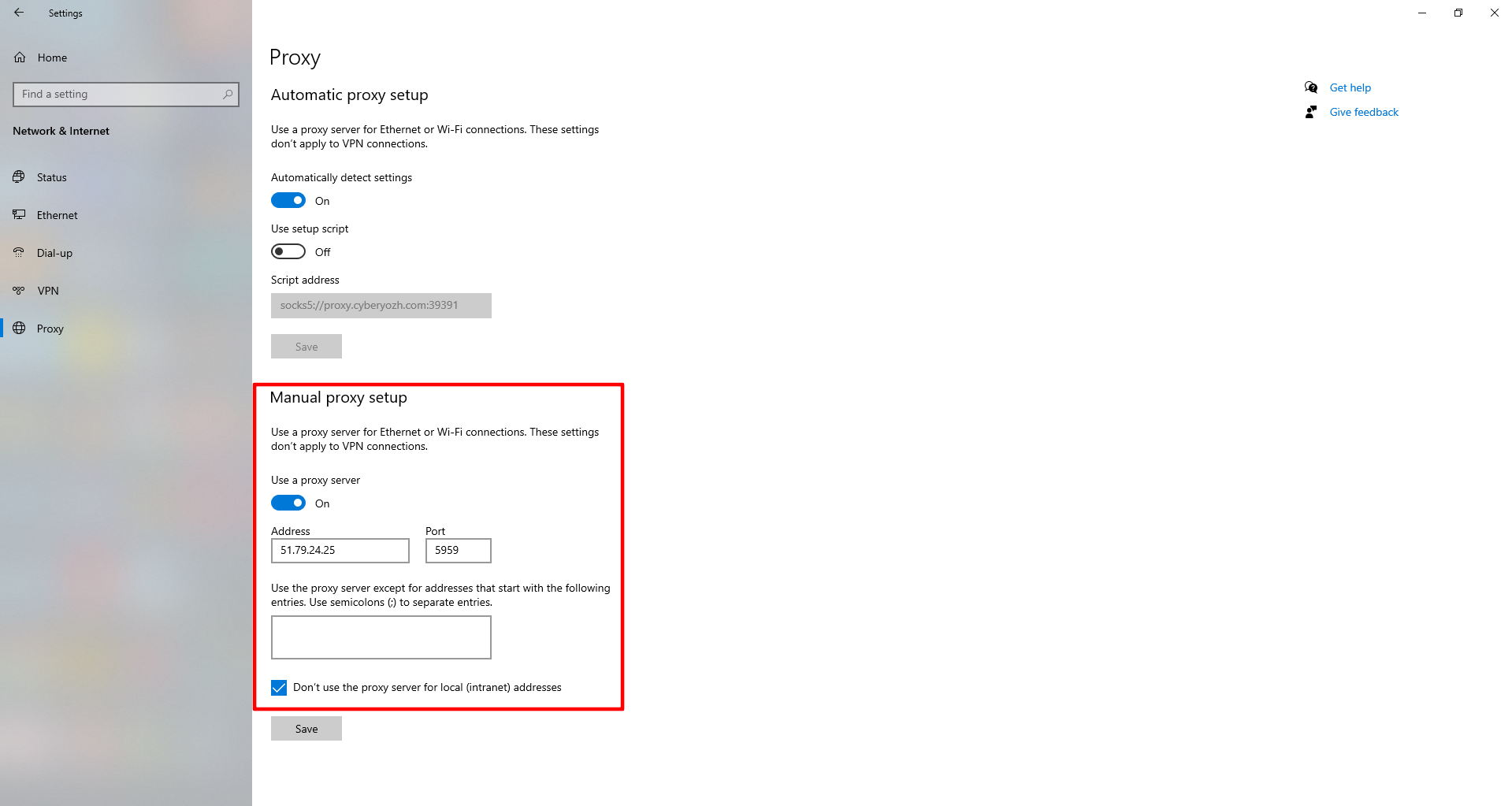 Fig. 2. Interfaz de configuración de Windows 10/11 que muestra la sección de configuración del servidor proxy. La imagen muestra la ventana «Configuración de proxy» con opciones de configuración manual, incluyendo campos para la dirección IP y el puerto, así como el interruptor para activar el servidor proxy.
Configuración adicional mediante el Panel de Control
Si usas una versión antigua de Windows o prefieres la interfaz clásica:
Abre Panel de Control → Red e Internet → Opciones de Internet.
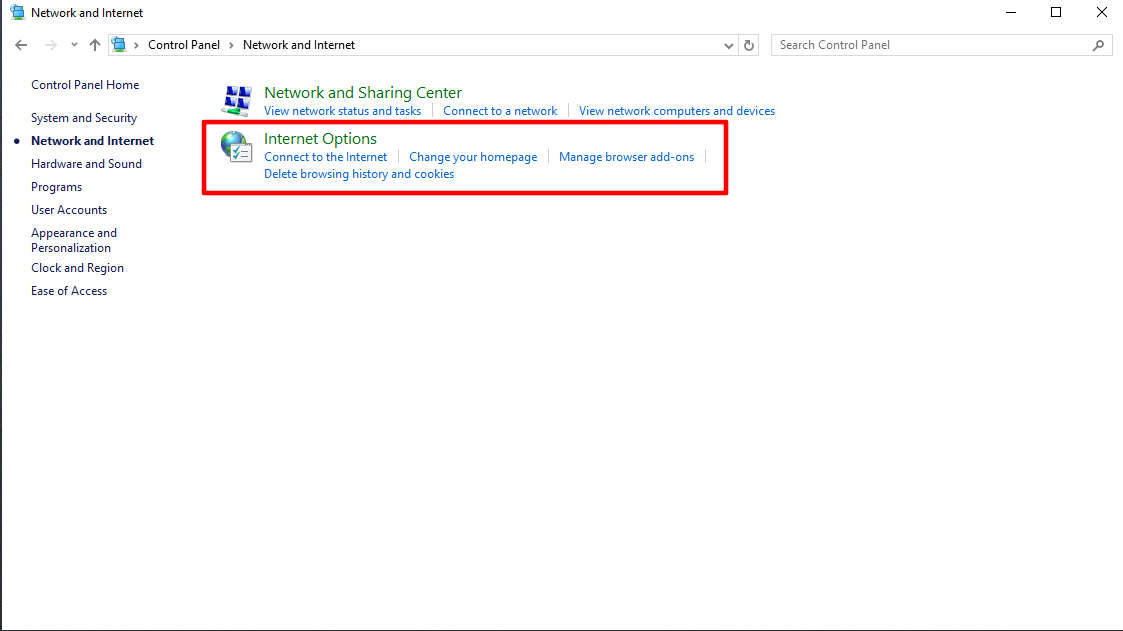 Fig. 3. Interfaz del Panel de Control clásico de Windows, que muestra los ajustes de las propiedades del navegador y las conexiones de red. La imagen muestra el cuadro de diálogo «Propiedades de Internet» con una serie de pestañas para la configuración de varios parámetros de la conexión a internet.
Ve a la pestaña Conexiones y haz clic en Configuración de LAN.
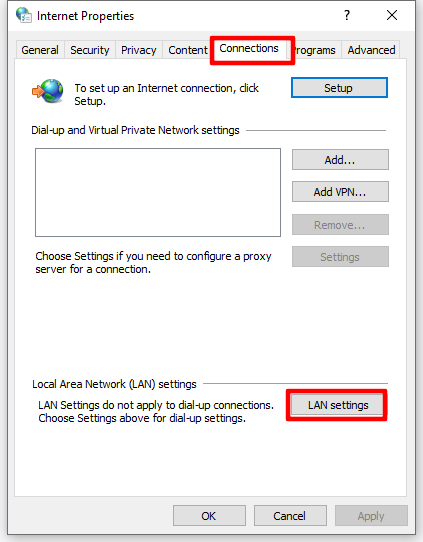 Fig. 4. Cuadro de diálogo «Configuración de la red local (LAN)» en Windows, que muestra los parámetros de configuración del servidor proxy. La interfaz contiene opciones para la configuración automática del proxy y la introducción manual de los datos del servidor proxy, incluyendo campos para la dirección IP y el puerto.
Marca la casilla «Usar un servidor proxy para la LAN».
Introduce la dirección IP y el puerto.
 Fig. 5. Cuadro de diálogo de configuración del servidor proxy en Windows, que muestra el resultado de la correcta instalación de los parámetros de conexión. La ventana muestra los campos de dirección IP y puerto rellenados, así como la casilla «Usar servidor proxy» activada para aplicar los ajustes.
Haz clic en Opciones avanzadas si deseas establecer diferentes proxies para los protocolos HTTP, HTTPS, FTP y SOCKS.
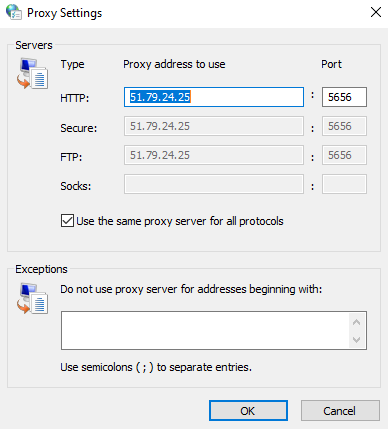 Fig. 6. Cuadro de diálogo «Configuración avanzada del servidor proxy» en Windows, que muestra los ajustes ampliados para diferentes tipos de conexiones proxy (HTTP, HTTPS, FTP, SOCKS). La ventana contiene campos separados para especificar los servidores proxy por protocolo y una sección para añadir excepciones.
Aquí también puedes indicar excepciones — direcciones de sitios que se abrirán directamente, sin pasar por el proxy (por ejemplo, google.com).
Paso 3. Autorización
Abre cualquier navegador (Edge, Chrome) e intenta entrar en un sitio web. Aparecerá una ventana del sistema.
- Introduce el Usuario y la Contraseña del proxy.
- Haz clic en Iniciar sesión.
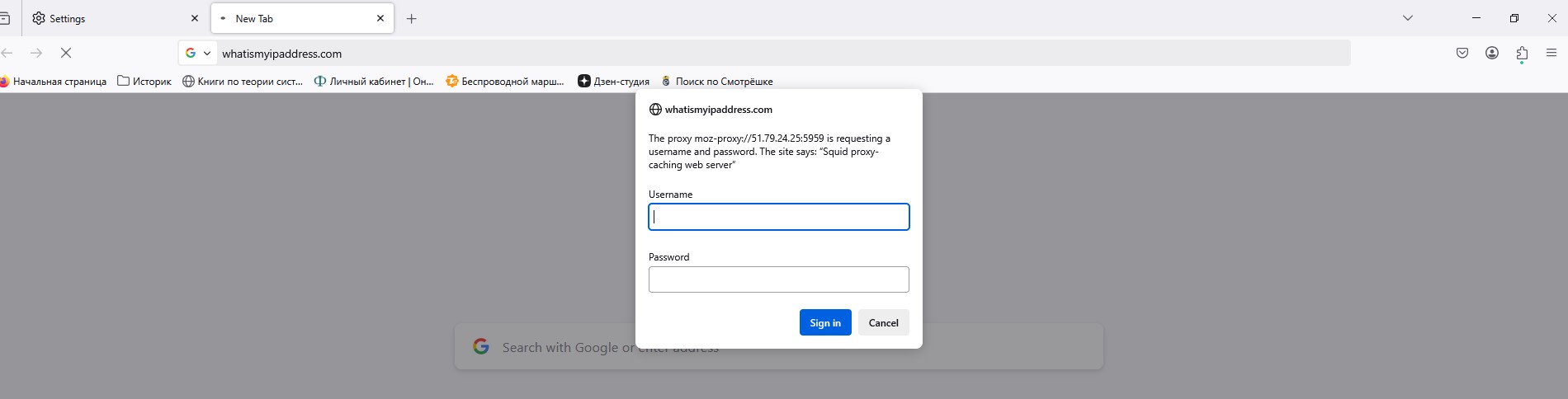 Fig. 7. Cuadro de diálogo de autenticación del servidor proxy en el navegador Firefox, que muestra el formulario de introducción de credenciales. La ventana contiene campos para el nombre de usuario (Username) y la contraseña (Password), necesarios para conectarse al servidor proxy.
Parte 4. Método 2: Configuración mediante Proxifier (Para SOCKS5 y Gamers)
Si necesitas SOCKS5 (para Telegram, Discord, juegos) o quieres que solo un programa pase por el proxy, los ajustes del sistema no serán suficientes. Necesitas un programa "proxificador", como Proxifier.
- Instala Proxifier.
- Haz clic en
Profile→Proxy Servers->Add. - Introduce la IP, Puerto (SOCKS5), selecciona el protocolo SOCKS Version 5 e introduce Usuario/Contraseña.
- Haz clic en
Check(Verificar). Si sale OK, guarda los cambios. - Ve a
Profile→Proxification Rulesy configura qué programas deben pasar por el proxy (por ejemplo, solotelegram.exe).
Este método es mucho más flexible y fiable que el estándar.
Puedes leer las instrucciones detalladas para configurar un proxy en Proxifier en este enlace.
Parte 5. Verificación del anonimato
Sea cual sea el método que elijas, comprueba el resultado. Ve al sitio whoer.net o browserleaks.com/ip.
En qué fijarse:
- ¿Ha cambiado la dirección IP?
- ¿Coincide el país?
- ¿Hay fugas de DNS?
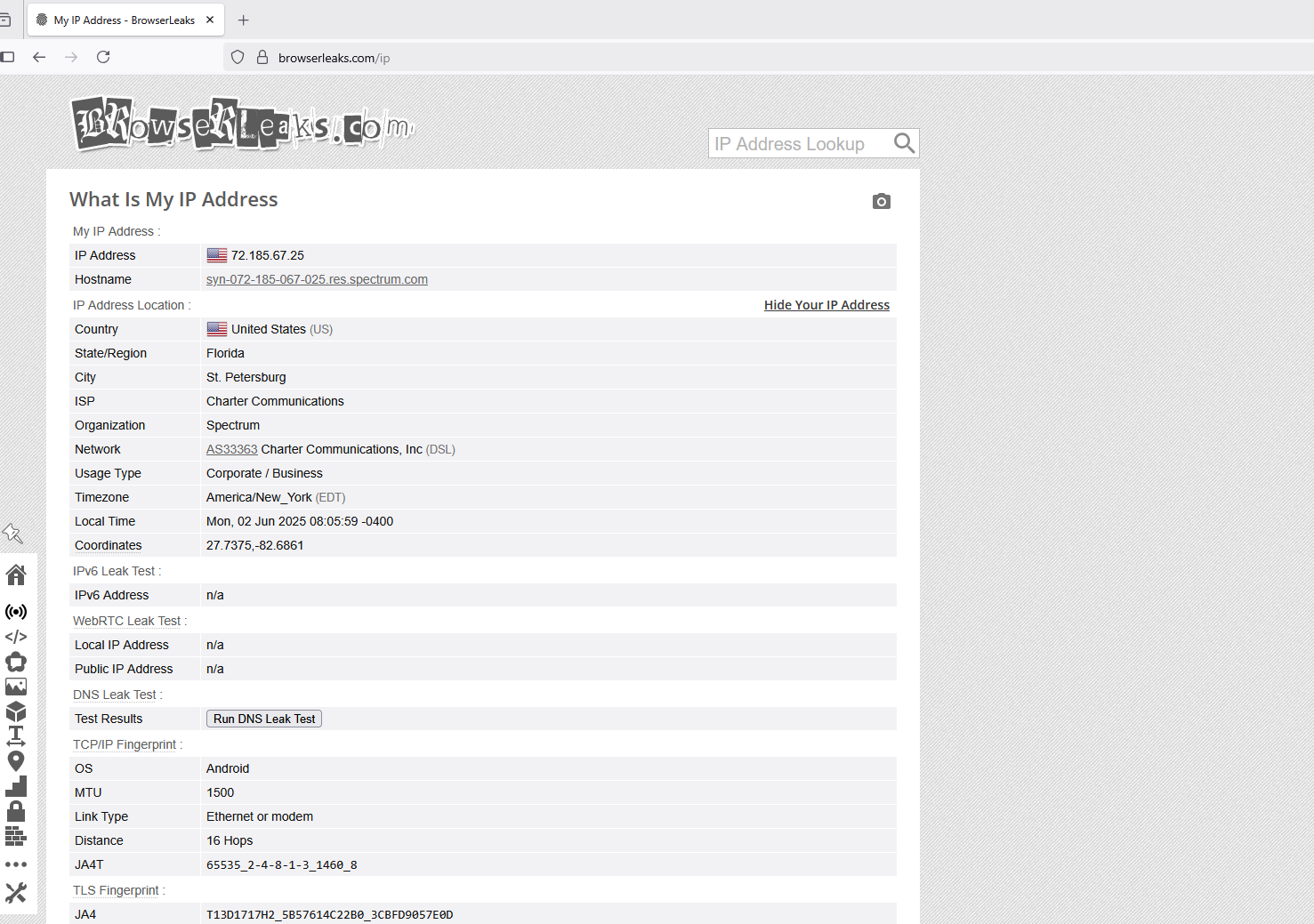 Fig. 8. Panel de información que muestra las características técnicas de la conexión, incluyendo la dirección IP, la geolocalización y otros parámetros de la conexión de red, lo que permite al usuario verificar la correcta configuración del servidor proxy.
Si todo está correcto, tu Windows está protegido.
Conclusión
Windows ofrece una base, pero para tareas serias se necesita software especializado.
- Para navegación web, usa los ajustes del sistema y proxies HTTP.
- Para juegos y mensajería, usa Proxifier y proxies SOCKS5.
Encontrarás canales fiables para cualquier protocolo en el catálogo de CyberYozh App.
