
Cómo conectar A-Parser con proxies: guía paso a paso para que el parser funcione y garantice una recolección de datos estable
A-Parser es la navaja suiza en el mundo de la automatización de recolección de datos. Potente, flexible y multihilo. Pero hay un detalle: cualquier trabajo a escala industrial choca con los límites de los sitios web de destino. Los motores de búsqueda y las grandes plataformas establecen restricciones en el número de solicitudes desde una sola dirección IP para distribuir la carga.
Para que su herramienta no se detenga y las tareas se realicen sin dolores de cabeza, es necesario "conectarla" correctamente con proxies. Esto no es solo una recomendación, sino una condición obligatoria para un funcionamiento estable.
¿Por qué una herramienta de recolección de datos necesita proxies?
Si realiza más de 10 solicitudes al día, la respuesta es obvia: para garantizar la estabilidad de la conexión y cumplir con los límites. Pero si profundizamos, los proxies de calidad resuelven varios desafíos clave:
- Escalabilidad: A-Parser puede trabajar en cientos de hilos. Pero sin proxies, todos estos hilos saldrán desde una misma IP, que agotará rápidamente sus límites. Con un pool de proxies, cada hilo obtiene su propia dirección única.
- Gestión de límites de solicitudes: La rotación de proxies ayuda a distribuir las solicitudes de manera uniforme, asegurando una recolección de datos fluida y reduciendo la probabilidad de interrupciones debido a las restricciones de frecuencia de acceso.
- Geotargeting: ¿Necesita recopilar resultados de búsqueda tal como los ve un usuario de Berlín o Nueva York? Simplemente cargue proxies del país deseado y el programa recibirá datos relevantes y geodependientes.
- Confidencialidad: Usted mantiene la privacidad de su dirección IP principal y conserva una alta reputación de conexión.
¿Qué proxy elegir? Para la recolección de datos, lo más adecuado son los residenciales rotativos o proxies móviles. Estos proporcionan un alto nivel de confianza, ya que sus direcciones IP pertenecen a proveedores domésticos y móviles reales.
Configuración paso a paso de proxies en A-Parser
El proceso consta de varias etapas: creamos un preset de configuración, preparamos el archivo con los proxies, ejecutamos la comprobación y nos aseguramos de que todo funcione.
Paso 1: Recopilación de credenciales del proxy
El primer paso y el más importante es asegurarse de tener el conjunto completo de datos para la autorización. Estas "llaves" permitirán que su aplicación o navegador se conecte al servidor proxy y dirija el tráfico a través de él.
Asegúrese de preparar los siguientes datos:
- Dirección IP (servidor host)
- Puerto para la conexión
- Usuario y contraseña para la autorización
- Tipo de protocolo (HTTP/HTTPS o SOCKS5)
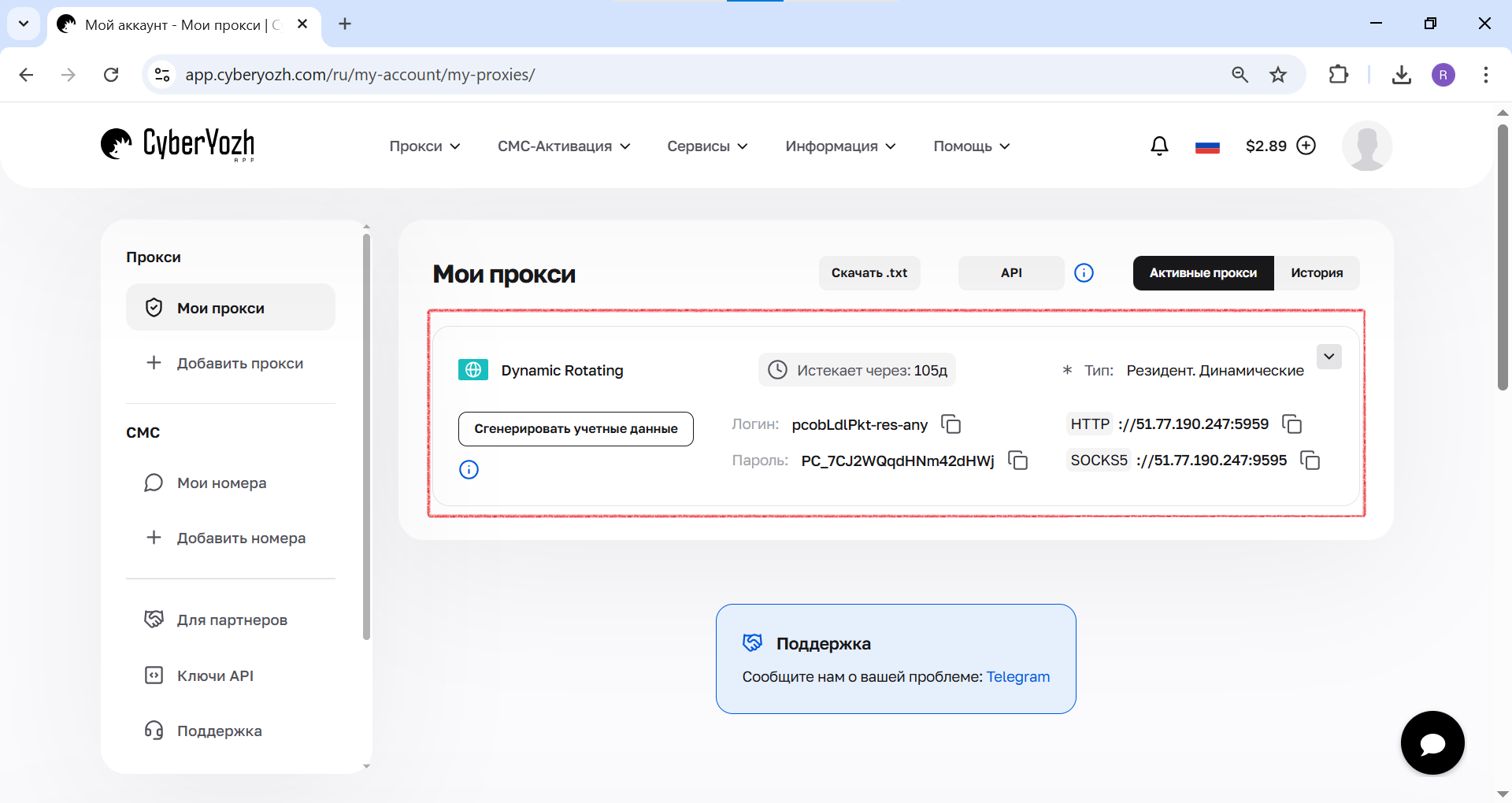 Fig. 1. En esta captura de pantalla se muestra dónde se encuentran todos los campos necesarios para conectarse al servidor proxy en el panel de control de CyberYozh App.
Paso 2: Creamos un preset para nuestros proxies
Para no introducir los mismos parámetros cada vez, crearemos un preset (plantilla de configuración) separado para ellos.
- En el menú izquierdo de A-Parser, vaya a la sección "Proxy Checker".
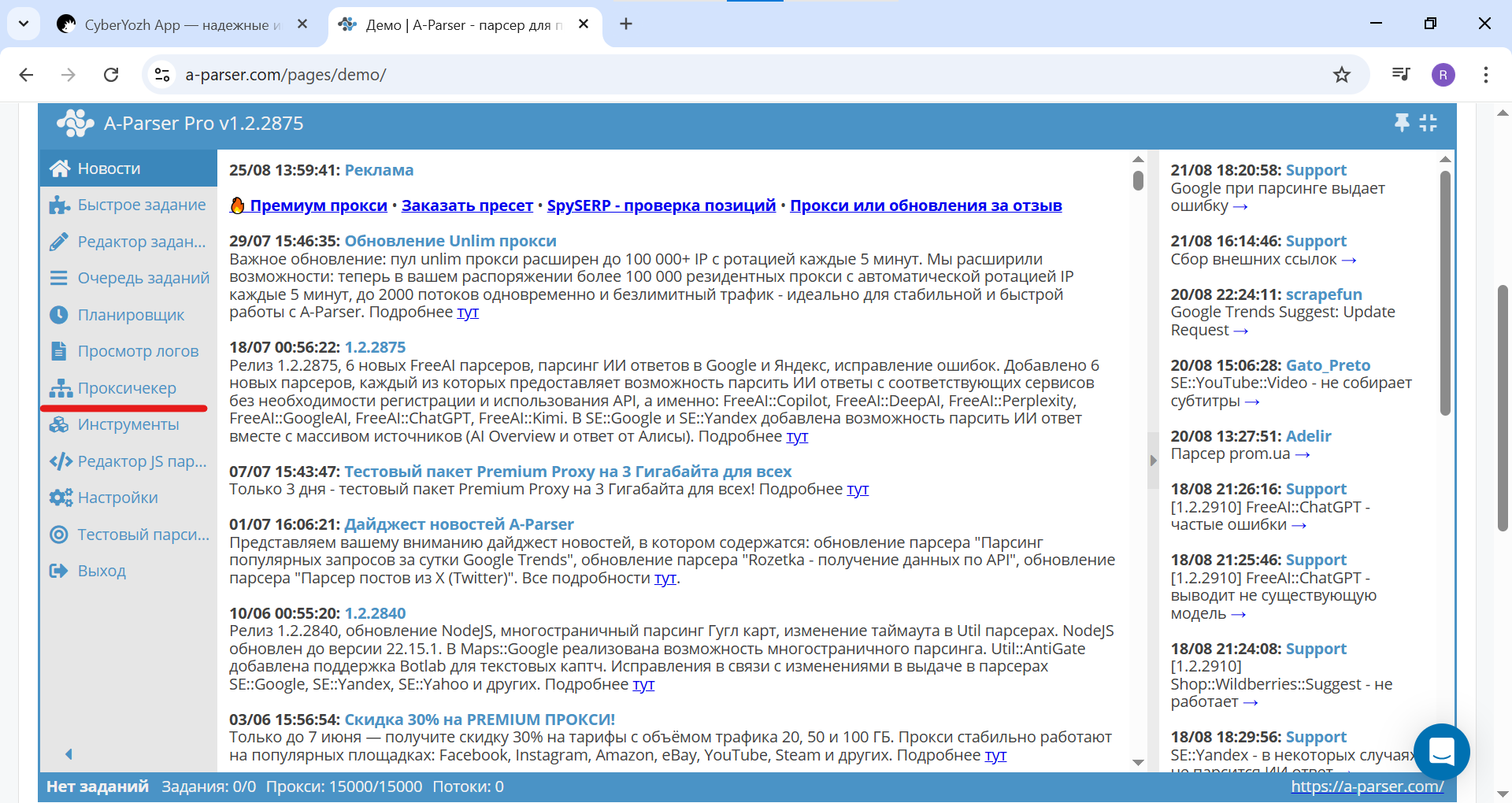 Fig. 2. Captura de pantalla de la interfaz principal de A-Parser Pro, demostrando la ubicación del menú. Para empezar, es necesario ir a la sección "Proxy Checker".
- Haga clic en el botón "Añadir Proxy Checker".
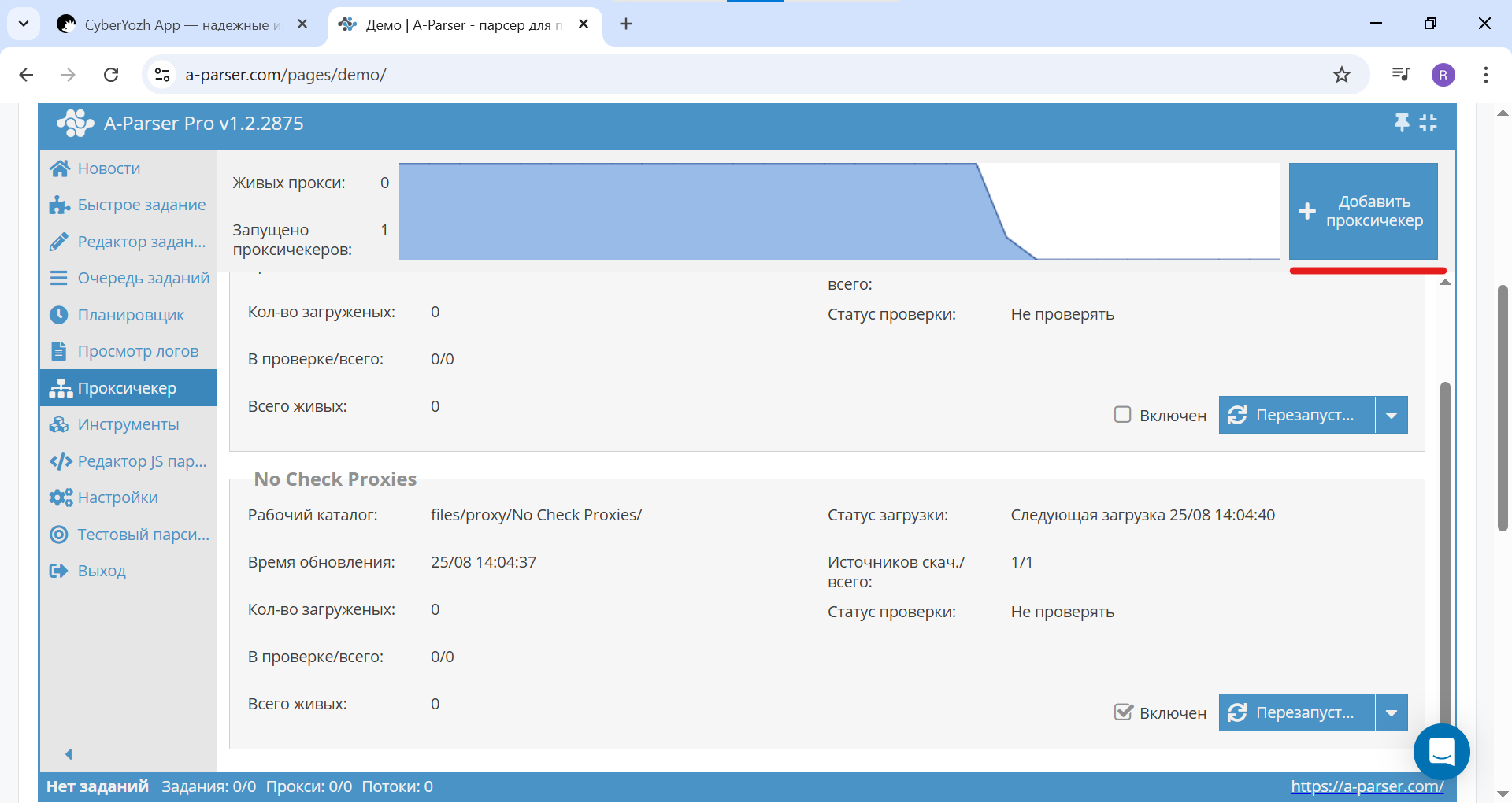 Fig. 3. Captura de pantalla de la sección "Proxy Checker" en A-Parser, que muestra el botón "Añadir Proxy Checker" para crear uno nuevo.
- Haga clic en el botón "Añadir nu..." (Añadir nuevo preset).
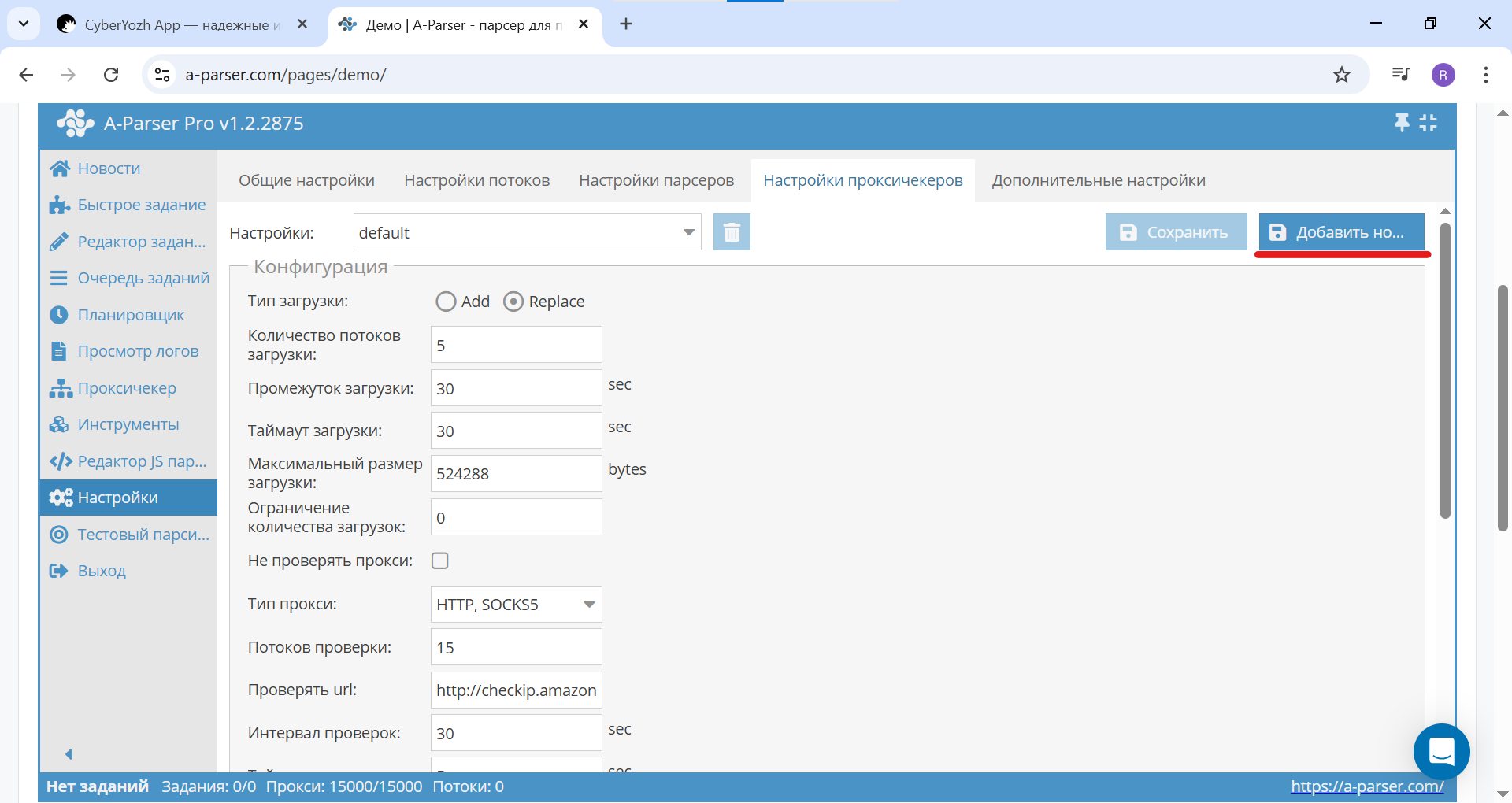 Fig. 4. Captura de pantalla de la sección "Configuración" en A-Parser, demostrando el acceso a la pestaña "Configuración de Proxy Checkers" y el botón "Añadir nuevo preset".
- En la ventana emergente, introduzca un nombre descriptivo, por ejemplo, CyberYozh, y haga clic en "OK".
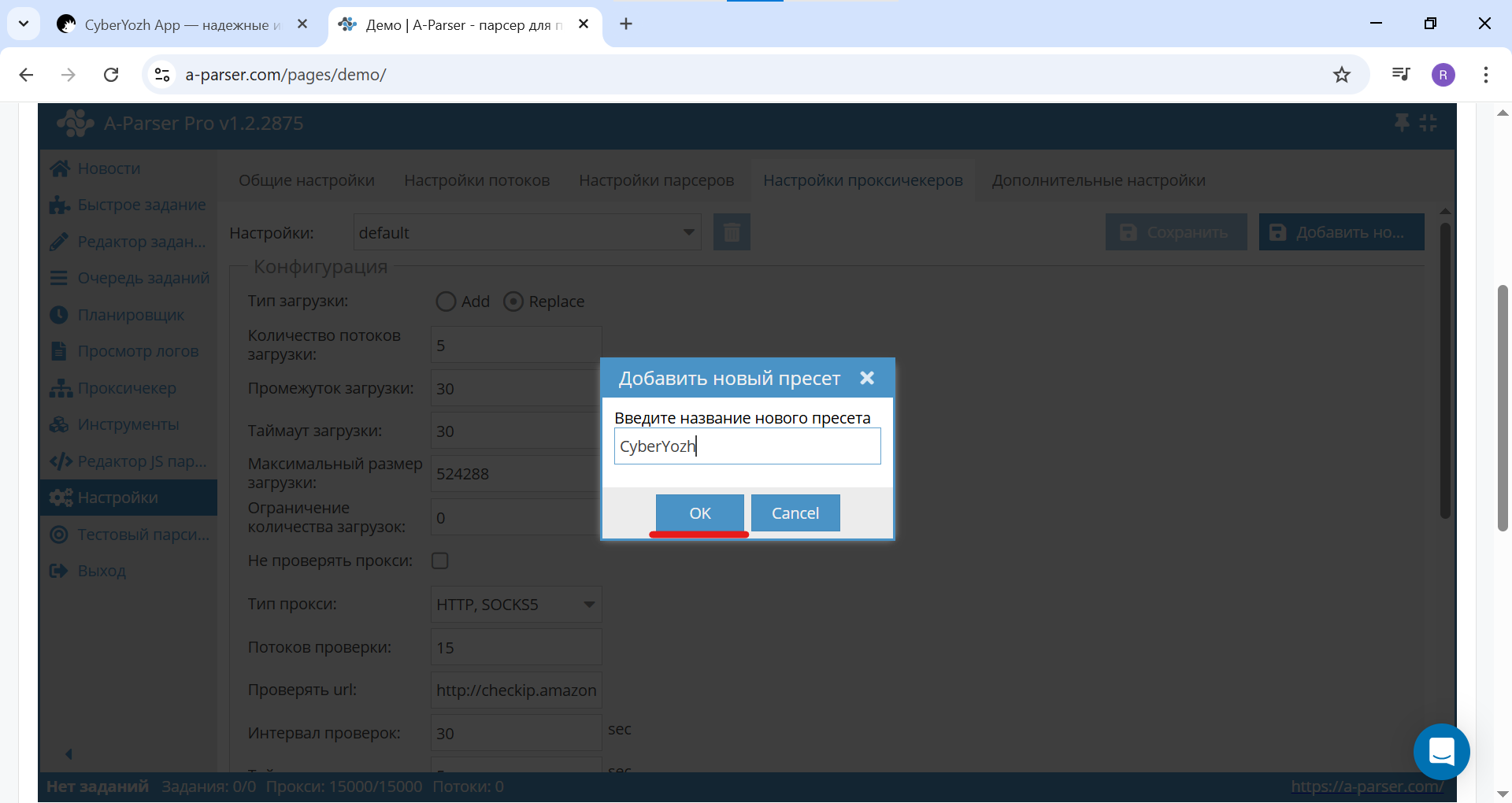 Fig. 5. Captura de pantalla del cuadro de diálogo en A-Parser, demostrando el proceso de creación de un nuevo preset con el nombre "CyberYozh".
Ahora, todas las configuraciones posteriores estarán vinculadas a este preset.
Paso 3: Configuramos la autorización
El paso más importante. Indicamos al programa cómo trabajar con sus proxies que tienen usuario y contraseña.
- Asegúrese de que en la lista desplegable "Configuración" esté seleccionado su preset ("CyberYozh").
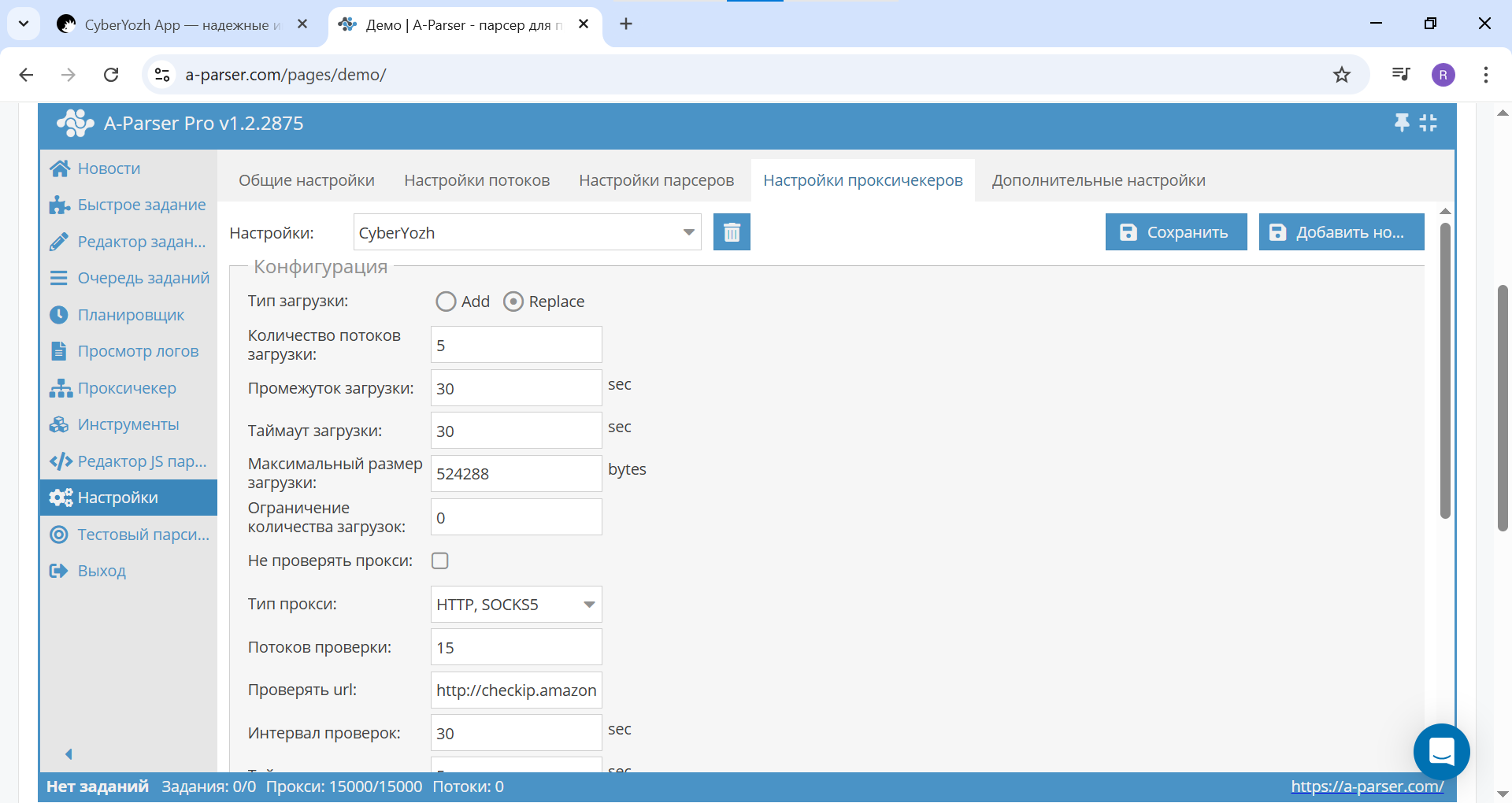 Fig. 6. Captura de pantalla de la configuración del preset creado en A-Parser, en este caso "CyberYozh".
- Desplácese hacia abajo en la página y marque la casilla "Usar autorización de proxy".
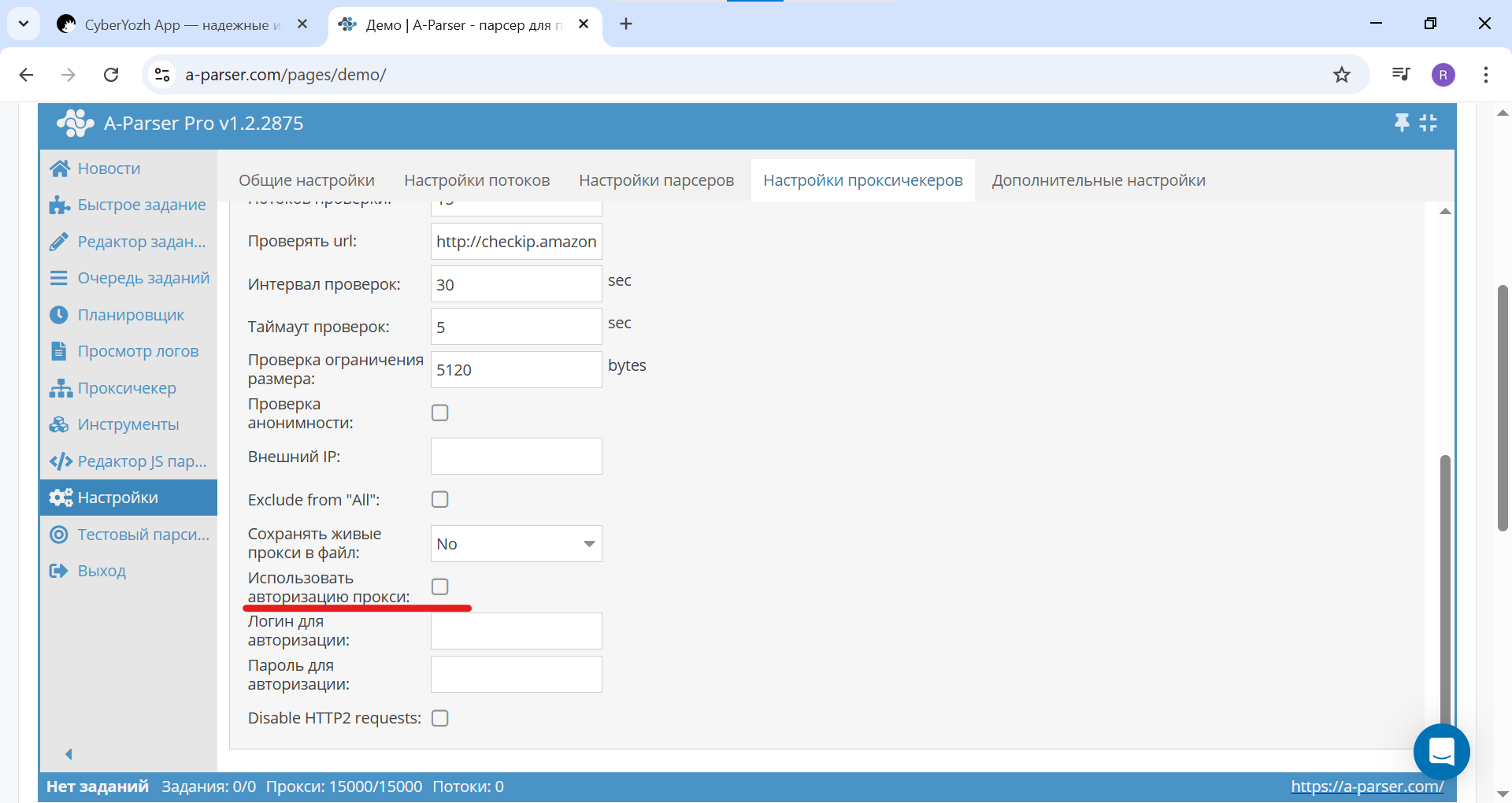 Fig. 7. Captura de pantalla de la configuración del Proxy Checker en A-Parser, demostrando la activación de la opción "Usar autorización de proxy".
- Deje vacíos los campos "Usuario para autorización" y "Contraseña para autorización". A-Parser es una herramienta inteligente y extraerá los datos de autorización automáticamente de su lista de proxies, si esta tiene el formato correcto.
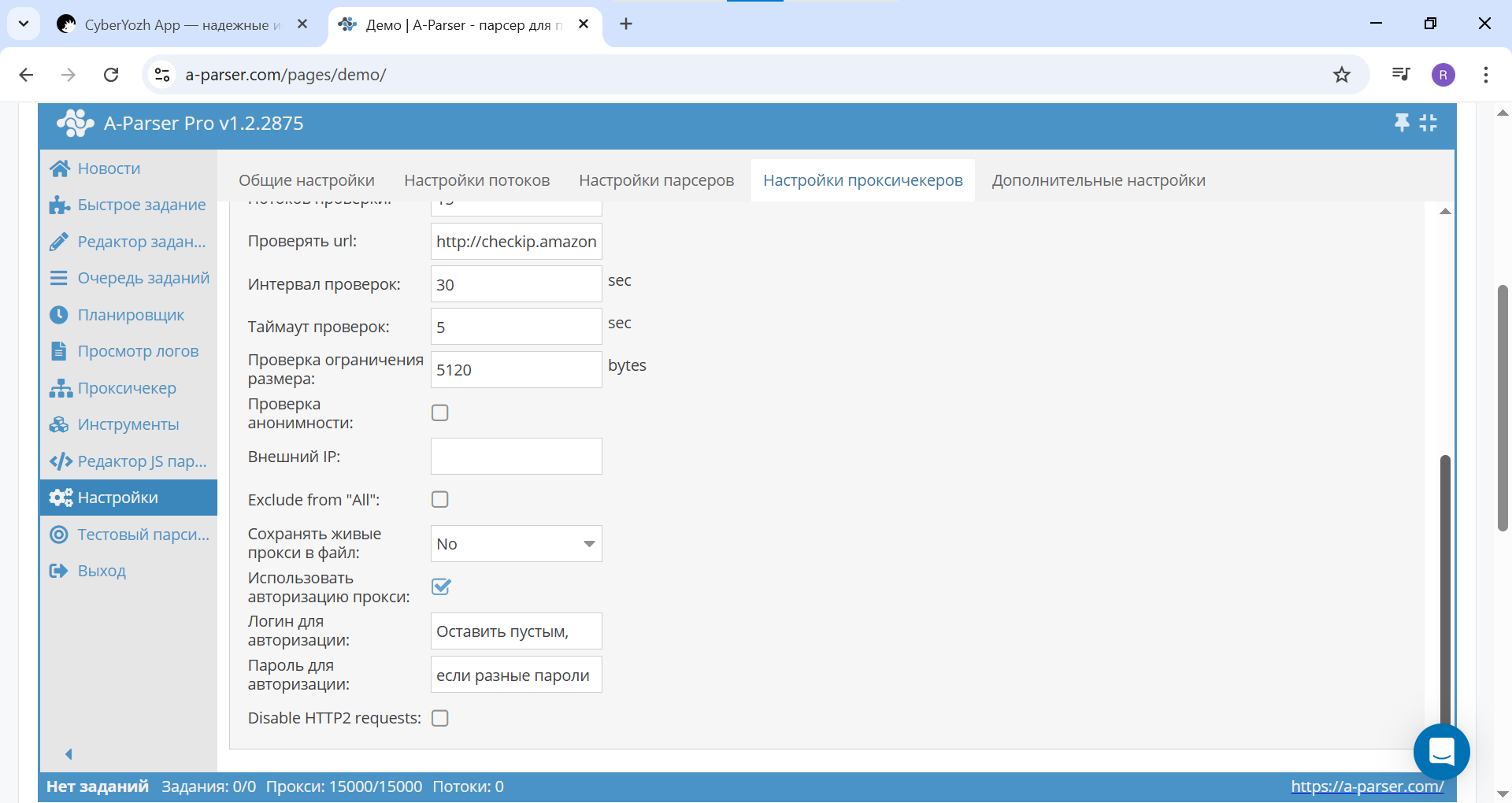 Fig. 8. Captura de pantalla de la configuración del Proxy Checker en A-Parser. Los campos de usuario y contraseña se dejan vacíos ya que los datos se leerán del archivo.
- Después de esto, asegúrese de hacer clic en el botón "Guardar" para aplicar los cambios al preset.
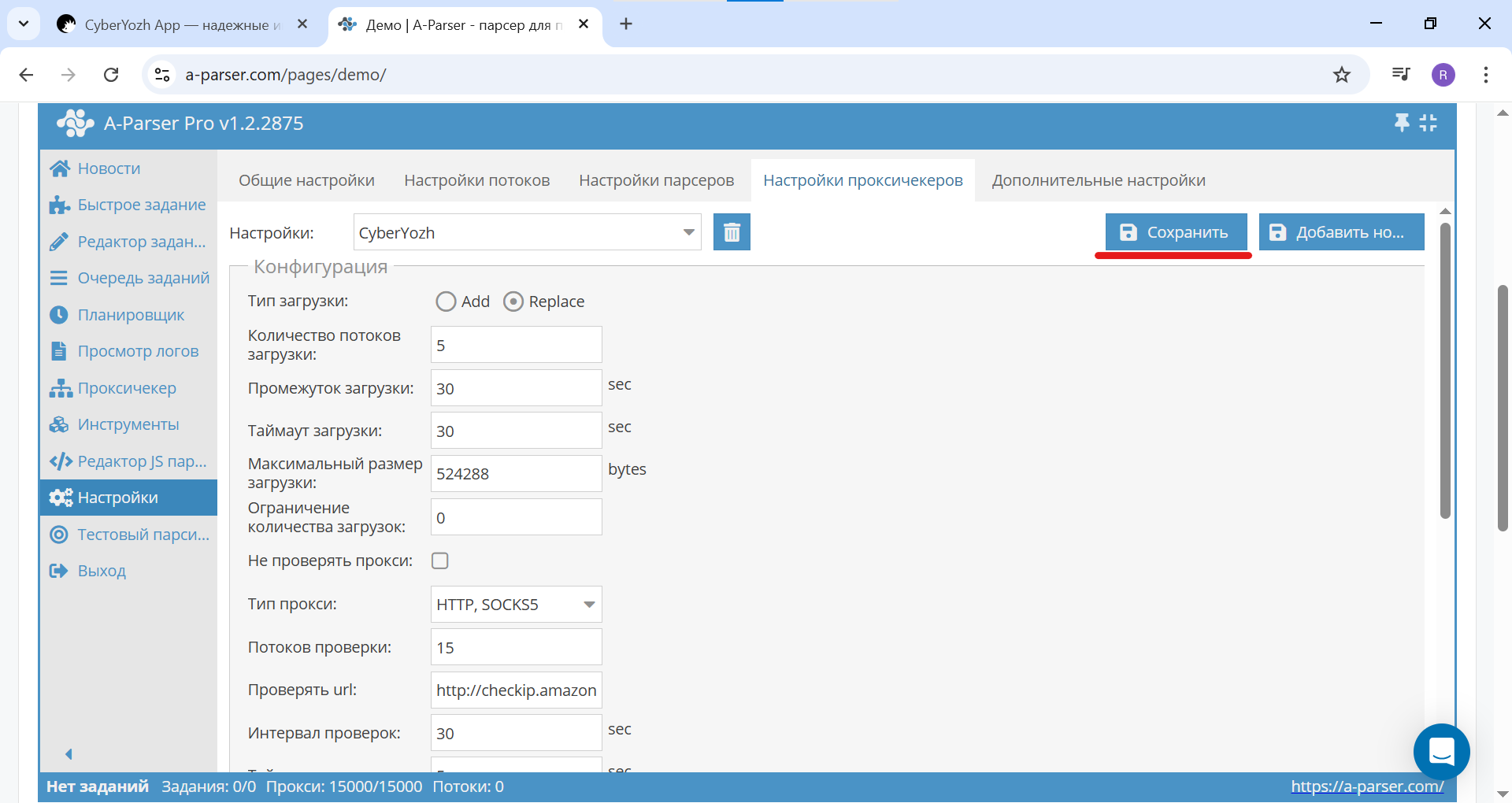 Fig. 9. Captura de pantalla de la configuración del Proxy Checker en A-Parser, mostrando la ubicación del botón "Guardar".
Paso 4: Preparamos y cargamos la lista de proxies
A-Parser crea automáticamente una carpeta para cada nuevo preset. Ahí es donde colocaremos nuestra lista de proxies.
- Abra la carpeta donde está instalado A-Parser. Vaya a la ruta:
.../aparser/files/proxy/. - Dentro verá una carpeta con el nombre de su preset: CyberYozh. Entre en ella.
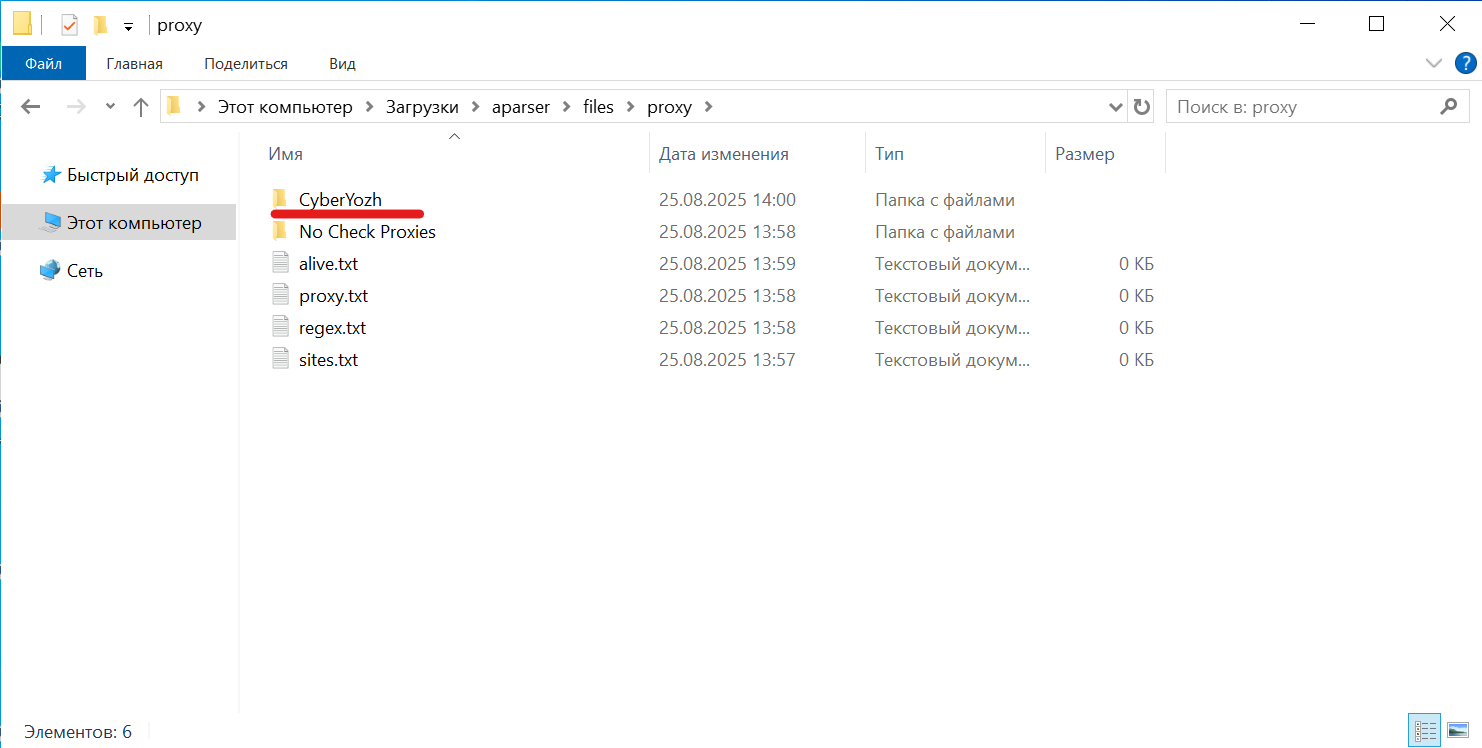 Fig. 10. Captura de pantalla del administrador de archivos, demostrando la estructura de carpetas de A-Parser. Para el preset "CyberYozh" se creó automáticamente una carpeta homónima donde se debe colocar el archivo proxy.txt.
- Cree o abra (si ya existe) en esta carpeta un archivo de texto llamado
proxy.txt. - Abra este archivo y pegue su lista de proxies. El formato debe ser estrictamente
usuario:contraseña@dirección-IP:puerto. Cada proxy en una línea nueva. No olvide guardar el archivo después de los cambios.
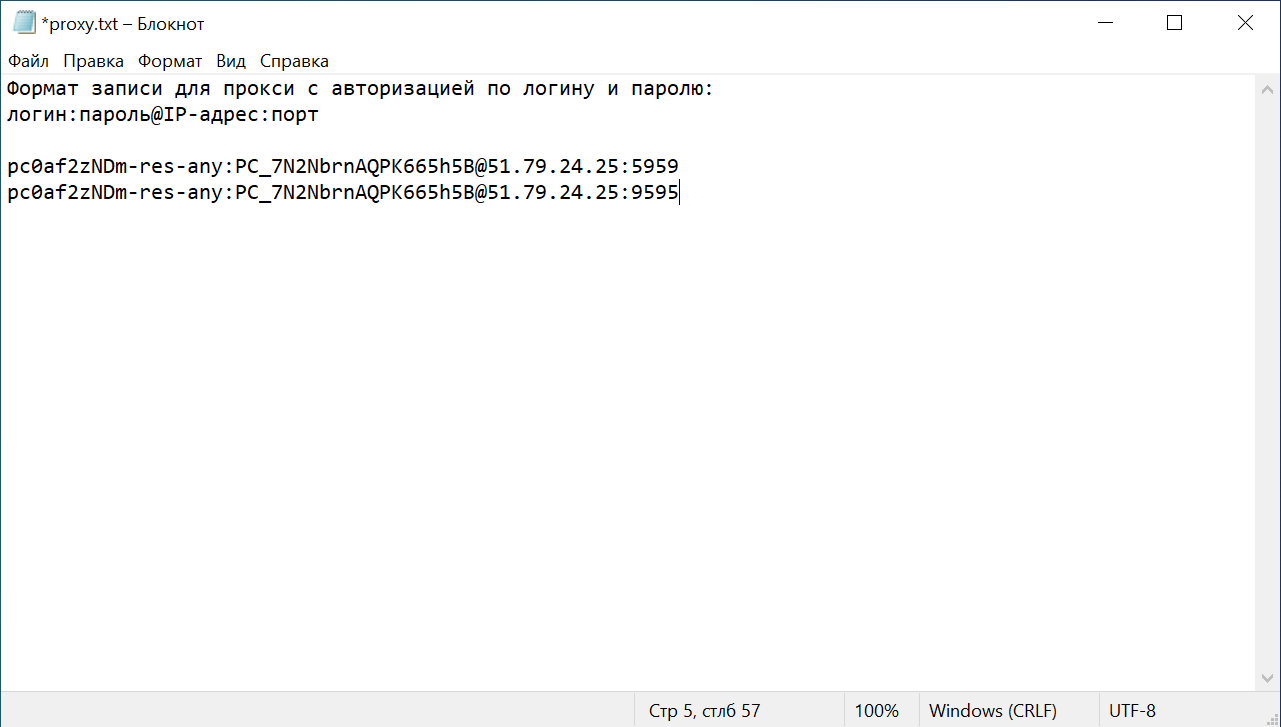 Fig. 11. Captura de pantalla del archivo de texto proxy.txt, demostrando el formato correcto para proxies con autorización: usuario:contraseña@dirección-IP:puerto.
Paso 5: Ejecutamos la comprobación
Toda la configuración está lista, el archivo está en su lugar. Es hora de comprobar si nuestros proxies "cobran vida" en el parser.
- Vuelva a A-Parser y vaya a la sección "Proxy Checker" en el menú izquierdo.
- El parser tomará automáticamente el archivo
proxy.txtde la carpeta correspondiente. - Listo.
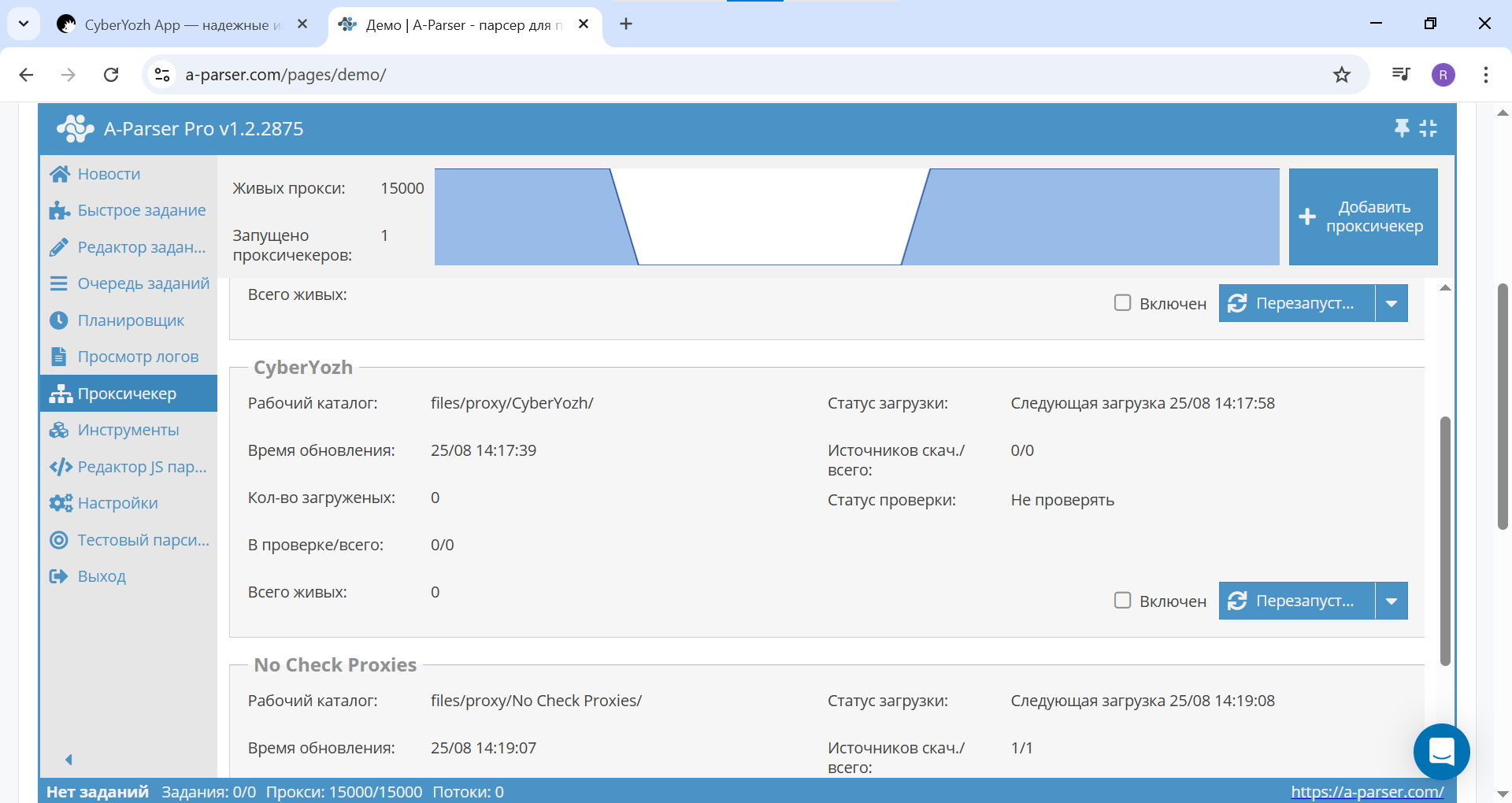 Fig. 12. Captura de pantalla de la sección "Proxy Checker" en A-Parser, demostrando la adición de un nuevo Proxy Checker utilizando el preset creado.
El Proxy Checker comenzará a trabajar. Al principio verá que está en ejecución, pero aún no hay proxies vivos.
Paso 6: Comprobamos el resultado
Una vez finalizada la comprobación, actualice la página. Debería ver que el contador "Total Alive" muestra el número de proxies verificados con éxito. Si la cifra coincide con el número de proxies en su archivo, ¡felicidades, todo está configurado perfectamente!
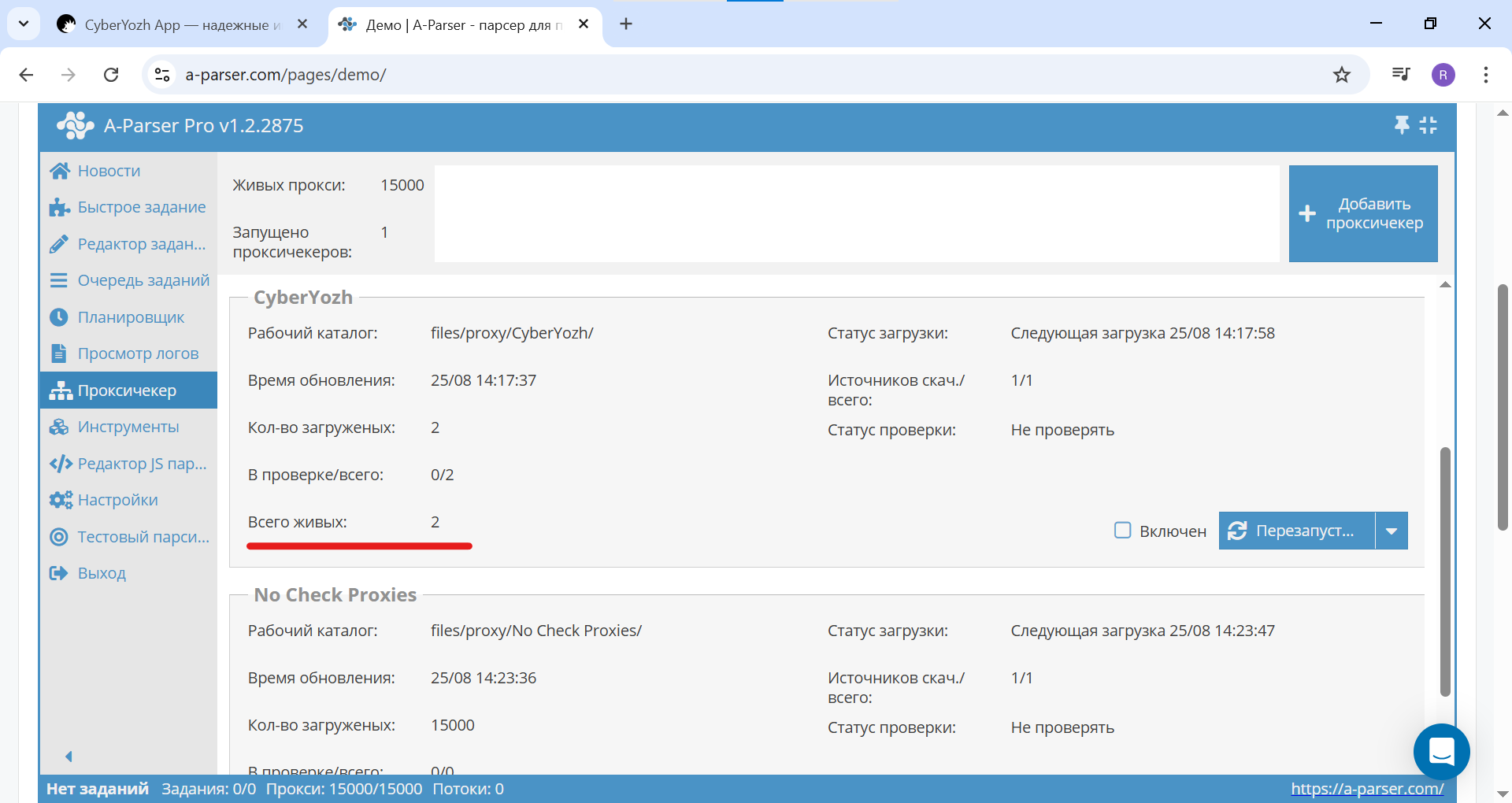 Fig. 13. Captura de pantalla de la sección "Proxy Checker" en A-Parser, demostrando el resultado de una comprobación exitosa. El contador "Total Alive" muestra el número de proxies operativos listos para usar.
Ahora A-Parser está listo para usar este pool de proxies "vivos" para realizar sus tareas.
Conclusión
¡Excelente! La configuración ha terminado. Recuerde: la base de una recolección de datos exitosa y sin interrupciones no es solo un software potente, sino también proxies de calidad y confiables. Ahorrar en ellos casi siempre conduce a problemas de conexión e interrupción de las tareas.
¿Necesita proxies residenciales o móviles estables para A-Parser? En nuestro catálogo encontrará soluciones con rotación y un alto nivel de confianza, ideales para la recolección de datos multihilo. Y con la ayuda del checker Fraud Score, siempre estará seguro de la limpieza de las IP utilizadas.
