
PhantomBuster — es una herramienta poderosa para la automatización de flujos de trabajo y el análisis de datos públicos. Permite optimizar la gestión de contactos en LinkedIn, analizar eficazmente datos abiertos en Instagram y automatizar procesos de trabajo sin necesidad de saber programar.
Pero hay un detalle: PhantomBuster funciona en la nube. Cuando ejecutas un «Phantom» (script), este opera desde las direcciones IP del servicio (generalmente centros de datos de AWS en Francia o EE. UU.). Algunas plataformas pueden restringir el acceso desde IPs de centros de datos no reconocidas, lo que podría interrumpir tu flujo de trabajo y causar problemas de conexión.
Para trabajar de forma segura y escalable, es críticamente necesario conectar tu propio proxy de confianza.
En esta guía, analizaremos qué tipo de proxy elegir para LinkedIn/Instagram y cómo configurarlo correctamente en PhantomBuster.
Parte 1. Estrategia: ¿Qué proxy necesitas para PhantomBuster?
Elegir el proxy adecuado es esencial para mantener una conexión estable y de alta calidad, asegurando un funcionamiento ininterrumpido en diversas plataformas.
1. Proxies Móviles (4G/5G) — Para Instagram y Facebook
- Qué es: IPs de operadores de telefonía móvil.
- Para qué: Interacción con la audiencia, automatización de tareas rutinarias y análisis de datos abiertos en Instagram y Facebook.
- Por qué: Los proxies móviles utilizan direcciones IP de operadores celulares, proporcionando una conexión de alta fiabilidad que garantiza un funcionamiento estable y sin interrupciones en plataformas orientadas a dispositivos móviles, como Instagram.
- 👉 Puedes leer más sobre los proxies móviles aquí
2. Proxies Residenciales Estáticos (ISP) — Para LinkedIn y Twitter
- Qué es: Direcciones IP de proveedores de internet domésticos.
- Para qué: Automatización de generación de leads en LinkedIn (Sales Navigator), análisis de datos públicos en Twitter (X) y trabajo con Google Maps.
- Por qué: LinkedIn es sensible a los cambios frecuentes de IP. Necesitas una IP residencial estática que proporcione una conexión estable a largo plazo. Cambiar de dirección IP durante una sesión activa puede provocar cierres de sesión inesperados o la interrupción de la conexión.
3. Proxies de Centro de Datos (Datacenter)
- Qué es: IPs económicas de proveedores de hosting.
- Para qué: Recolección de información pública de Yellow Pages, Google Search, sitios web de empresas y otras fuentes públicas.
- Riesgo: No se recomienda categóricamente su uso para cuentas en redes sociales.
Parte 2. Preparación de datos
Para PhantomBuster, la estabilidad (Uptime) y el protocolo correcto son críticos. Recomendamos utilizar canales privados de CyberYozh App.
Después de la compra, recibirás los siguientes datos:
- IP (Host):
172.98.60.180 - Port:
58763 - Login / Password: Datos para la autorización.
Críticamente importante: PhantomBuster SOLO admite el protocolo HTTP/HTTPS. El protocolo SOCKS5 no es compatible. Asegúrate de usar el puerto HTTP de tu panel de control.
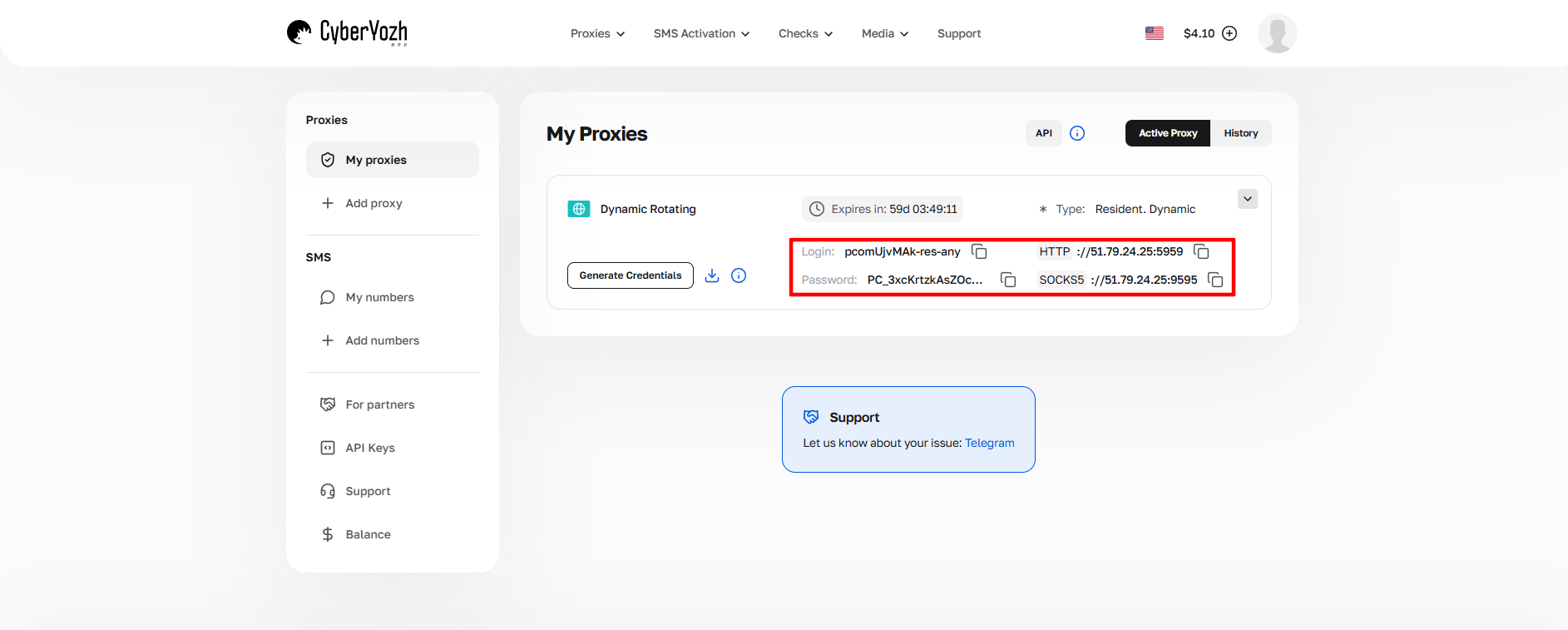 Fig. 1. Captura de pantalla de la interfaz de la plataforma CyberYozh App, que muestra la ubicación de los datos para la conexión al servidor proxy. La imagen muestra los campos de dirección IP (Host), puerto (Port), nombre de usuario (Proxy Username) y contraseña (Proxy Password).
Parte 3. Configuración del proxy (Creación de un pool)
En PhantomBuster, lo mejor es utilizar Proxy Pools (Pools de proxies). Esto permite añadir el proxy una vez y luego asignarlo fácilmente a diferentes Phantoms.
Paso 1. Ir a la configuración
- Inicia sesión en tu cuenta de PhantomBuster.
Haz clic en tu nombre (o avatar) en la esquina superior derecha.
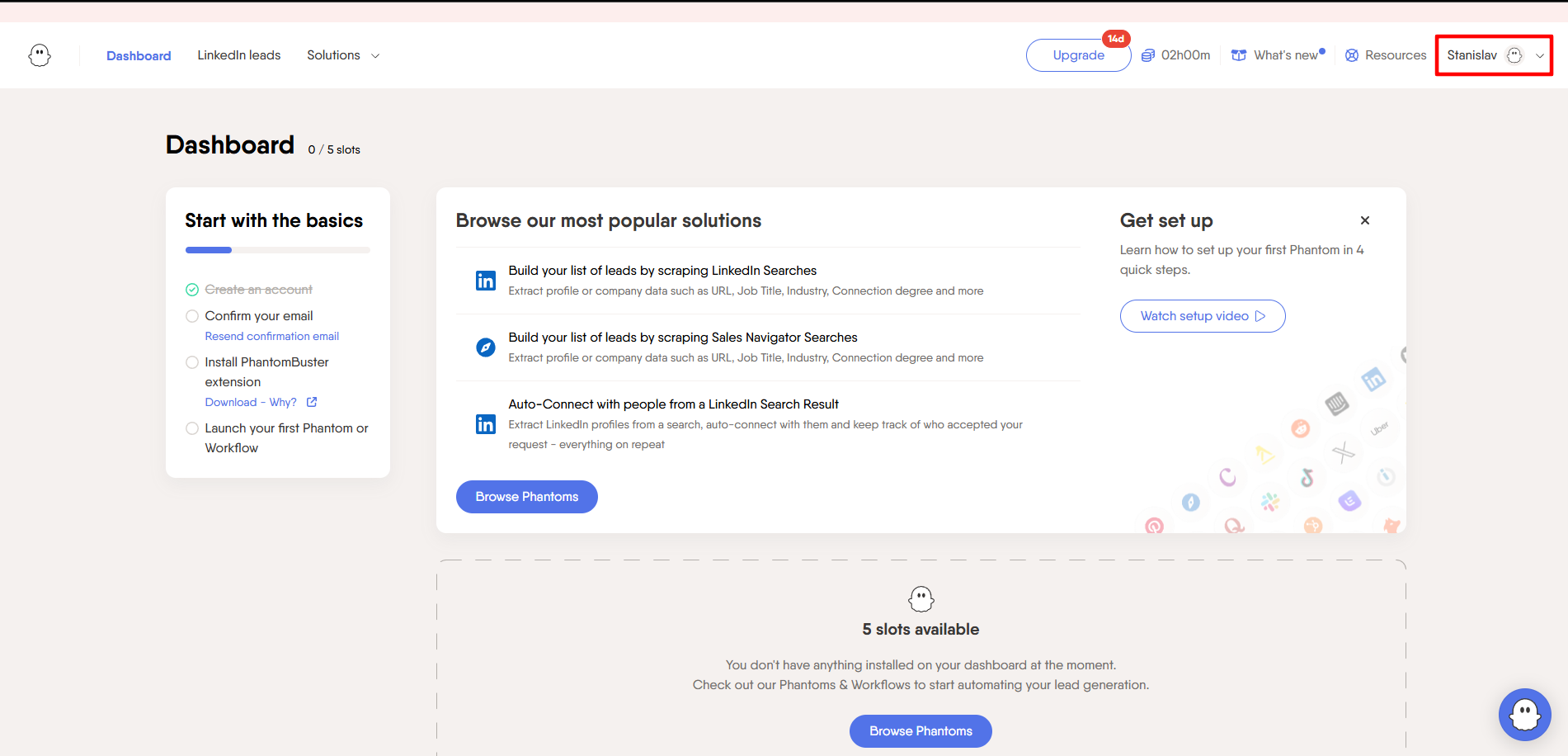 Fig. 2. Interfaz del panel de control de PhantomBuster, que muestra la barra de navegación superior con el elemento del perfil de usuario ubicado en la esquina superior derecha.
En el menú desplegable, selecciona Proxies.
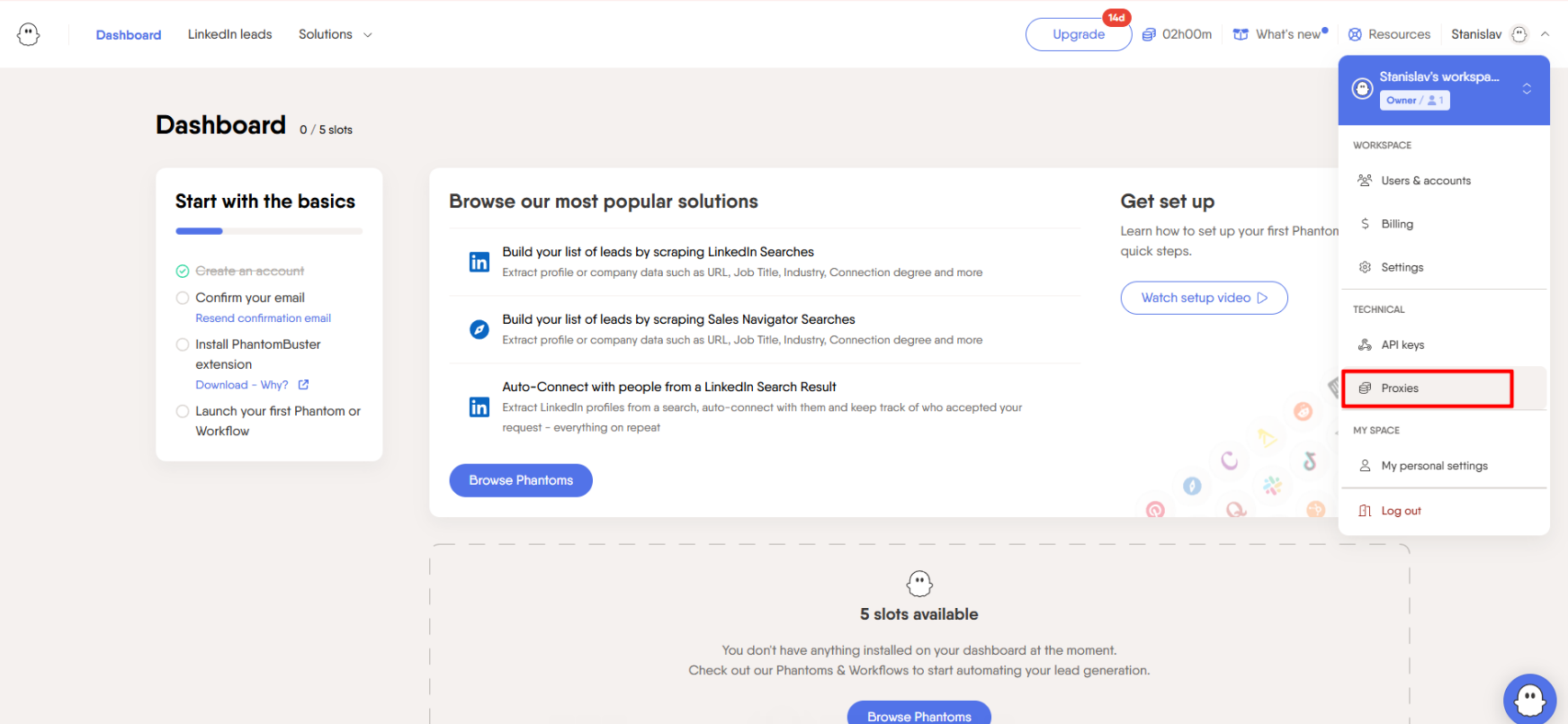 Fig. 3. Interfaz de gestión de PhantomBuster. La imagen muestra la selección de la opciónProxies.
Paso 2. Creación del pool
Haz clic en el botón azul + New Proxy Pool.
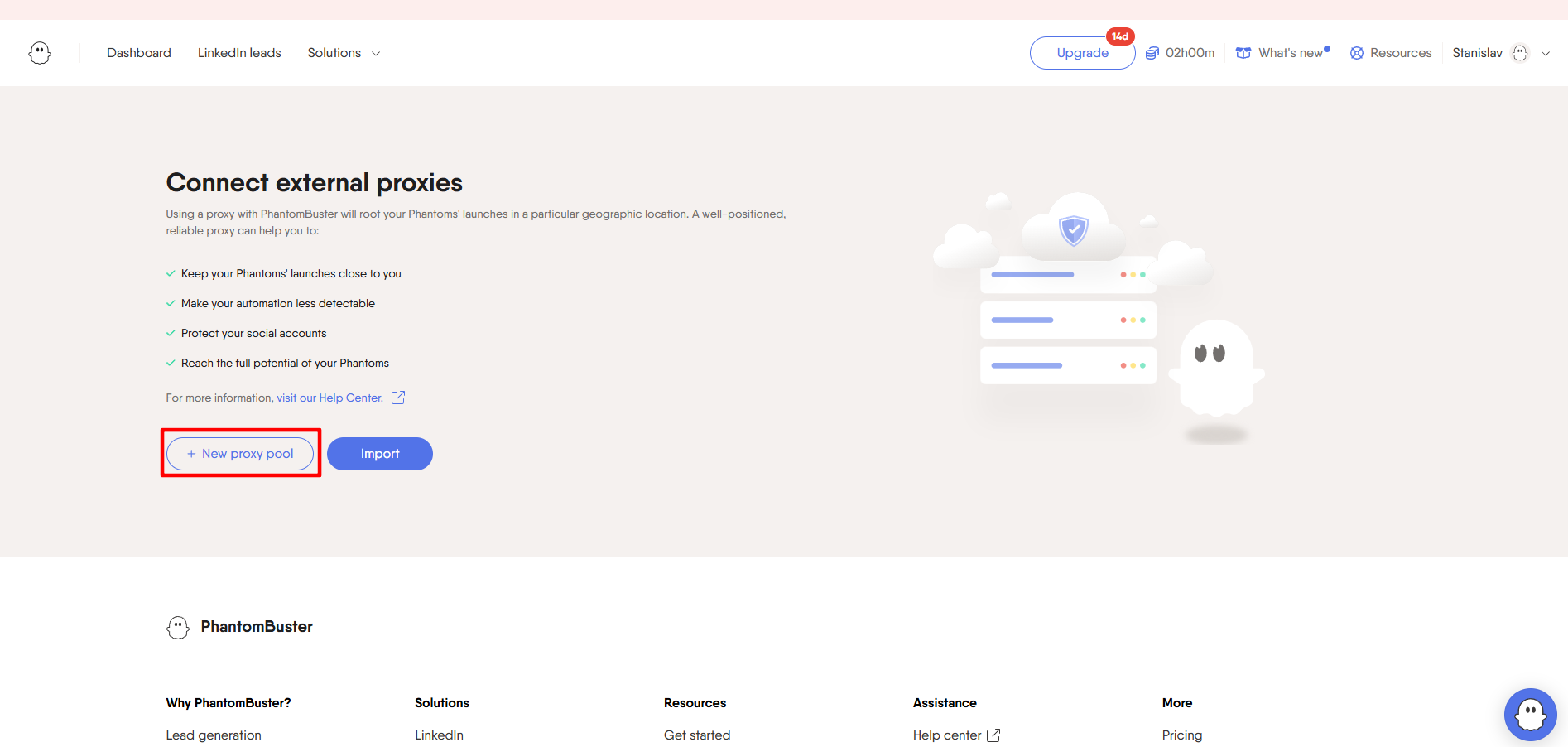 Fig. 4. Interfaz de usuario del panel de gestión de proxies en PhantomBuster, que muestra el botón "New Proxy Pool".
Asigna al pool un nombre claro (por ejemplo,
CyberYozhProxy).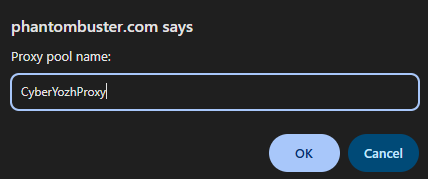 Fig. 5. Interfaz de creación de pool de proxies en PhantomBuster. La visualización muestra un cuadro de diálogo con un campo para ingresar el nombre del pool ("Proxy Pool Name") y el formulario de configuración correspondiente.
Paso 3. Introducción de datos
Introduce los datos de tu proxy. PhantomBuster los acepta en el formato: ip:puerto:usuario:contraseña
Ejemplo: 51.79.24.25:9595:pcomUjvMAk-res-any:xdtAof3xB7RSmUr
- Pega la cadena en el campo.
- Haz clic en Add proxy.
- Si el proxy se añadió correctamente, lo verás en la lista.
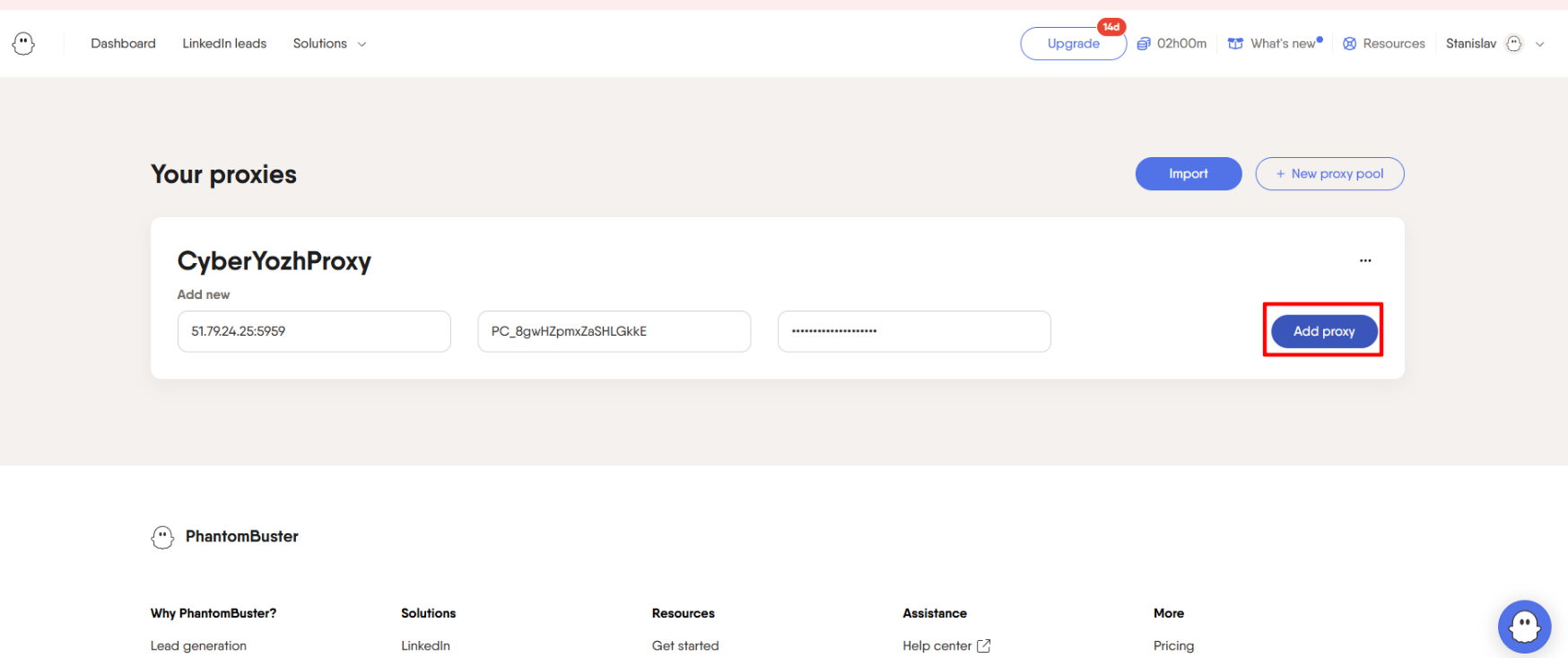 Fig. 6. Interfaz de configuración del servidor proxy en el sistema PhantomBuster. La imagen presenta el formulario para ingresar los parámetros de conexión, incluyendo campos para la dirección IP, puerto y credenciales de autenticación (usuario y contraseña).
Parte 4. Vincular el proxy a un Phantom
Ahora que el proxy está en el sistema, debes indicarle a un script específico (por ejemplo, "LinkedIn Profile Scraper") que funcione a través de este proxy.
Paso 1. Selección del Phantom
Ve al Dashboard (Panel de control) y selecciona el Phantom deseado (o crea uno nuevo a través de "Solutions").
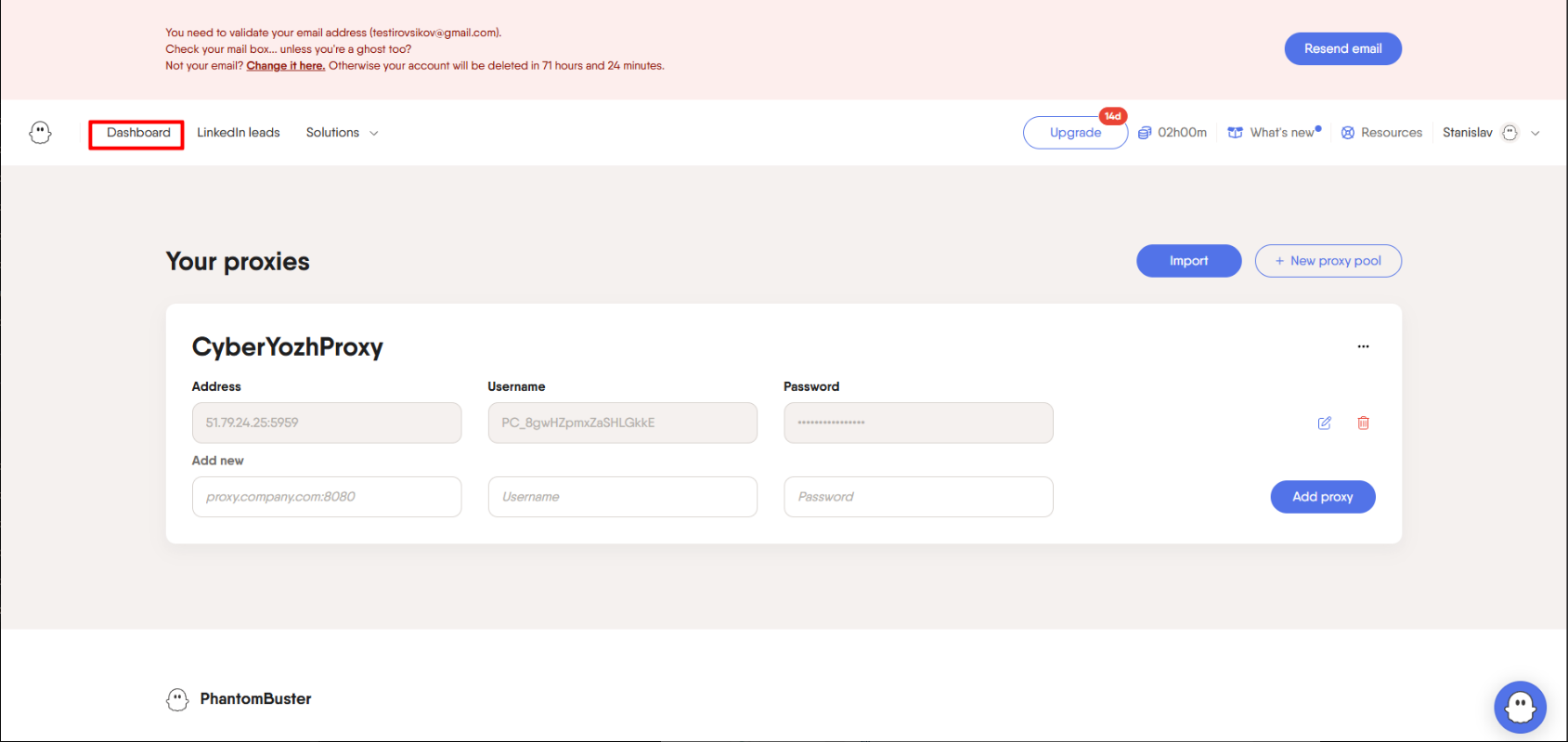 Fig. 7. Interfaz de usuario del panel de control de PhantomBuster, que muestra el elemento de navegación "Dashboard".
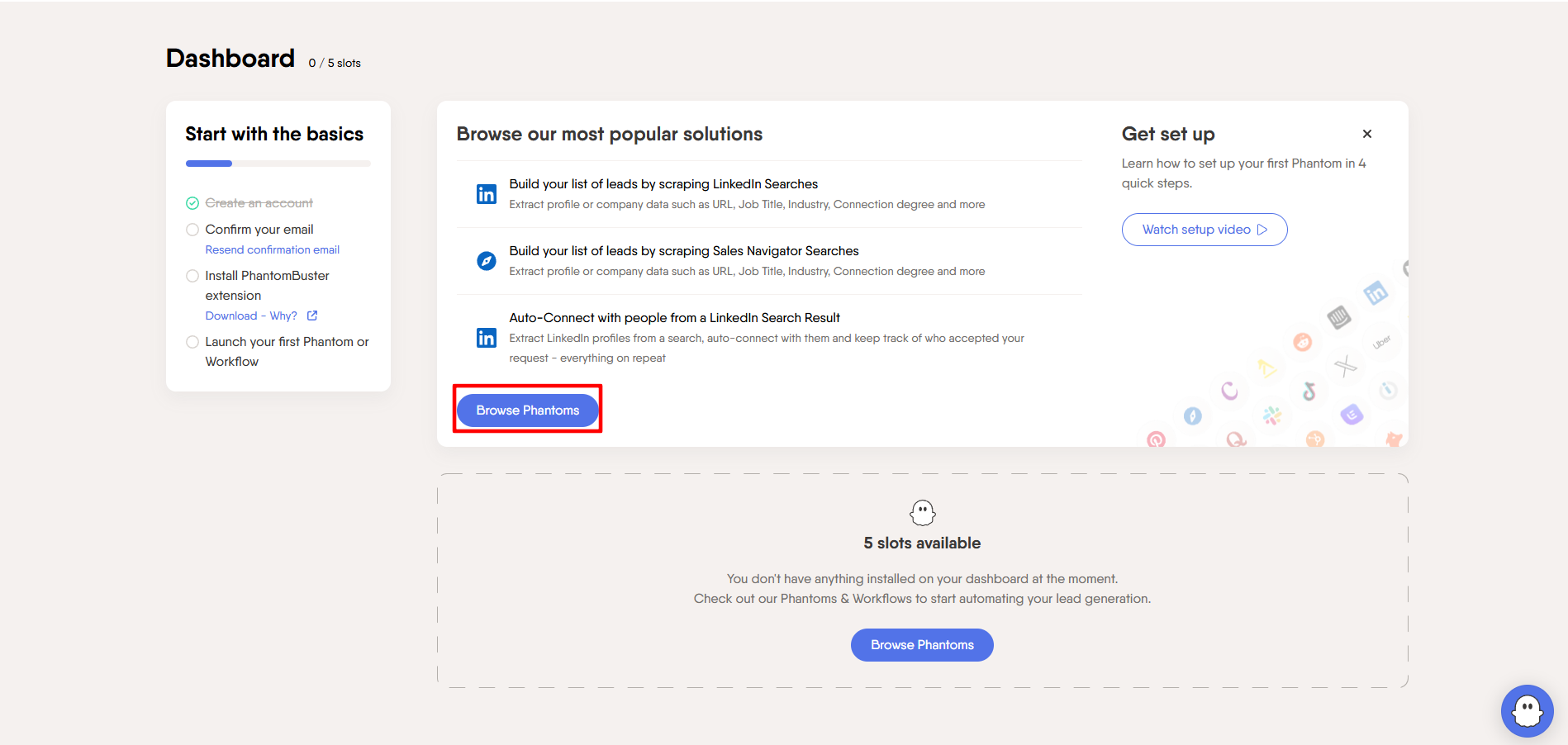 Fig. 8. Interfaz del panel de control de PhantomBuster, que muestra el elemento funcional para crear un nuevo Phantom. La imagen presenta una sección de la interfaz con el botón "New Phantom".
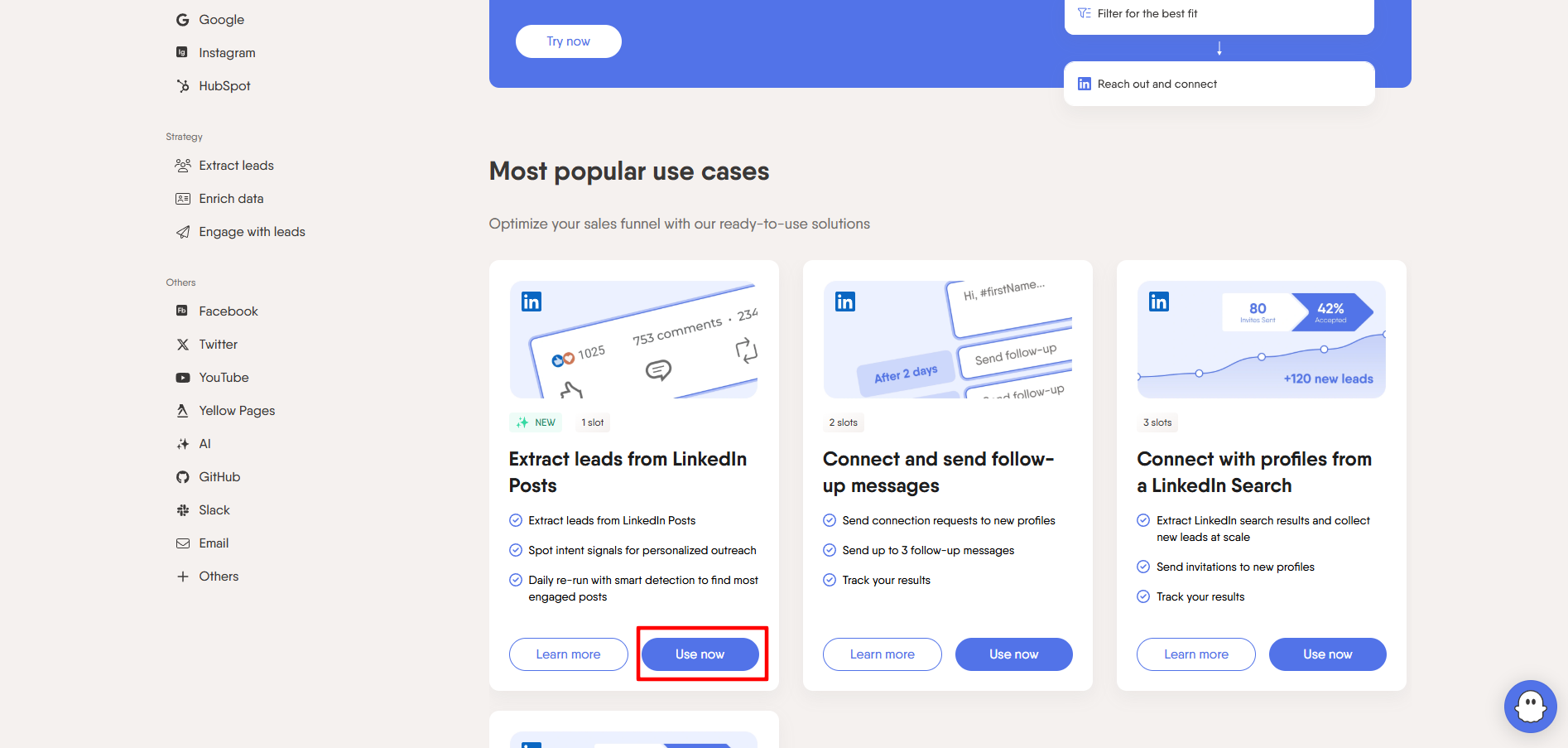 Fig. 9. Visualización de la interfaz de selección de proyectos en la plataforma PhantomBuster. La imagen presenta un catálogo estructurado de módulos automatizados (phantoms).
Paso 2. Configuración de ejecución (Settings)
Haz clic en los tres puntos del Phantom -> Setup (o Edit). Sigue los pasos de configuración (conexión de cuenta, criterios de búsqueda) hasta llegar al paso Settings (Configuración).
En el menú izquierdo de ajustes del Phantom, busca la sección Advanced (a veces está oculta bajo el botón "Show advanced settings").
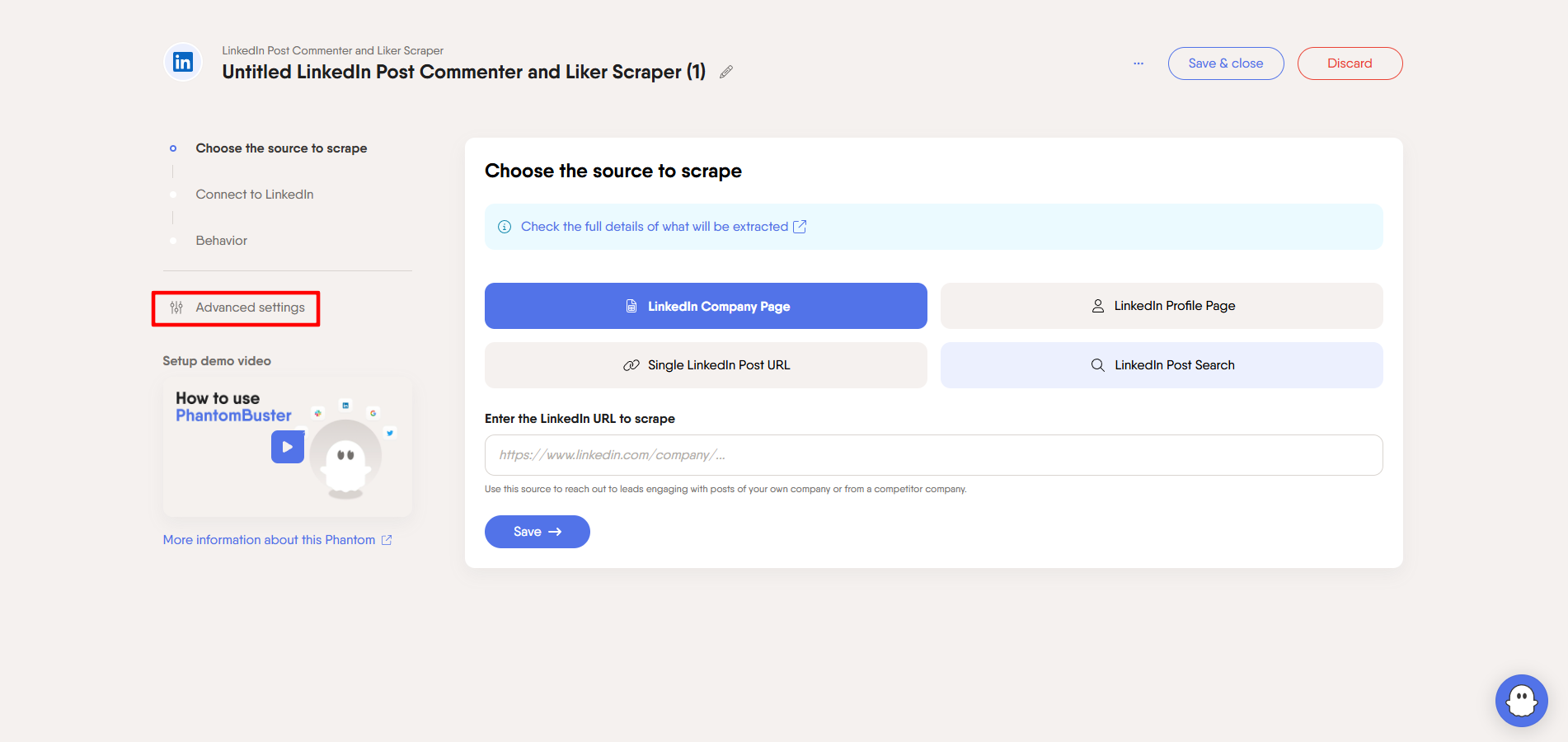 Fig. 10. Interfaz de configuración de ajustes avanzados en el sistema PhantomBuster. Se visualiza el panel de navegación con la sección "Advanced" destacada.
Paso 3. Selección del proxy
Busca el campo Proxy (o Proxies).
- En la lista desplegable, selecciona Random proxy from pool....
- Elige el pool que creaste (por ejemplo,
CyberYozhProxy).
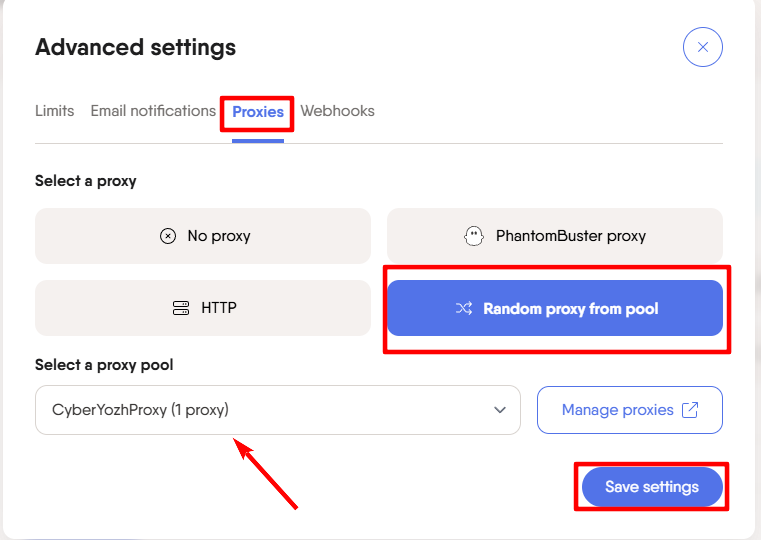 Fig. 11. Interfaz de configuración de conexión proxy en el sistema PhantomBuster. La imagen muestra el cuadro de diálogo de configuración del pool de proxies con un menú desplegable.
Haz clic en Save. Ahora este Phantom se ejecutará solo a través de tu proxy de confianza.
Parte 5. Consejos para profesionales
- La geolocalización es importante: Si tu cuenta de LinkedIn está registrada en EE. UU., utiliza solo proxies de EE. UU. Conectarse desde otra región puede activar verificaciones de seguridad estándar; el uso de una IP geográficamente coherente garantiza un acceso sin problemas a tu espacio de trabajo.
- Una cuenta = Un proxy: Si utilizas varios Phantoms para la misma cuenta de LinkedIn, asegúrate de que todos funcionen a través del mismo proxy estático. No se permiten los saltos de IP.
- Límites: Incluso usando proxies, respeta las recomendaciones de las plataformas sobre el número de solicitudes. No proceses 1000 perfiles por hora. PhantomBuster recomienda límites seguros para la automatización en la descripción de cada Phantom; síguelos.
Conclusión
La automatización con PhantomBuster es una palanca poderosa, pero sin un proxy se romperá.
- Para LinkedIn, utiliza Proxies Residenciales Estáticos.
- Para Instagram, utiliza Proxies Móviles.
- Para Yellow Pages, utiliza Proxies de Centro de Datos.
Siempre encontrarás proxies HTTP y SOCKS5 confiables y compatibles con PhantomBuster en el catálogo de CyberYozh App. ¡Éxito en tu automatización y generación de leads!
