
Guía paso a paso para configurar un Upstream Proxy para el análisis de tráfico
Fiddler Classic — es una herramienta legendaria en el arsenal de cualquier desarrollador, tester o especialista en seguridad. Su función principal es actuar como un proxy de depuración, interceptando y analizando todo el tráfico HTTP/HTTPS entre su computadora e Internet. Pero, ¿qué pasa si necesita que el propio Fiddler salga a la red a través de otro proxy externo?
Esta función se llama Upstream Proxy o Gateway, y es necesaria cuando necesita:
- Analizar tráfico de una ubicación geográfica específica: Comprobar qué solicitudes envía su aplicación si se ejecuta desde Alemania o Brasil.
- Simular la experiencia del usuario: Ver cómo funciona un sitio web para un usuario de otro país.
- Probar el enrutamiento de red: Asegurarse de que la aplicación funcione correctamente al pasar el tráfico a través de puertas de enlace y configuraciones corporativas específicas.
- Garantizar la privacidad y seguridad durante la depuración y el análisis de solicitudes.
En esta guía, le mostraremos paso a paso cómo configurar Fiddler para trabajar a través de un servidor proxy externo.
Configuración paso a paso del proxy externo en Fiddler
El proceso es sencillo, pero requiere atención. Fiddler actuará como un proxy local para su sistema y, a su vez, dirigirá el tráfico a través del proxy externo que usted especifique.
Paso 1: Recopilar las credenciales del proxy
El primer paso y el más importante es asegurarse de tener el conjunto completo de datos de autorización. Estas «llaves» permitirán que su aplicación o navegador se conecte al servidor proxy y dirija el tráfico a través de él.
Asegúrese de preparar los siguientes datos:
- Dirección IP (servidor host)
- Puerto de conexión
- Usuario y contraseña para la autorización
- Tipo de protocolo (HTTP o SOCKS5)
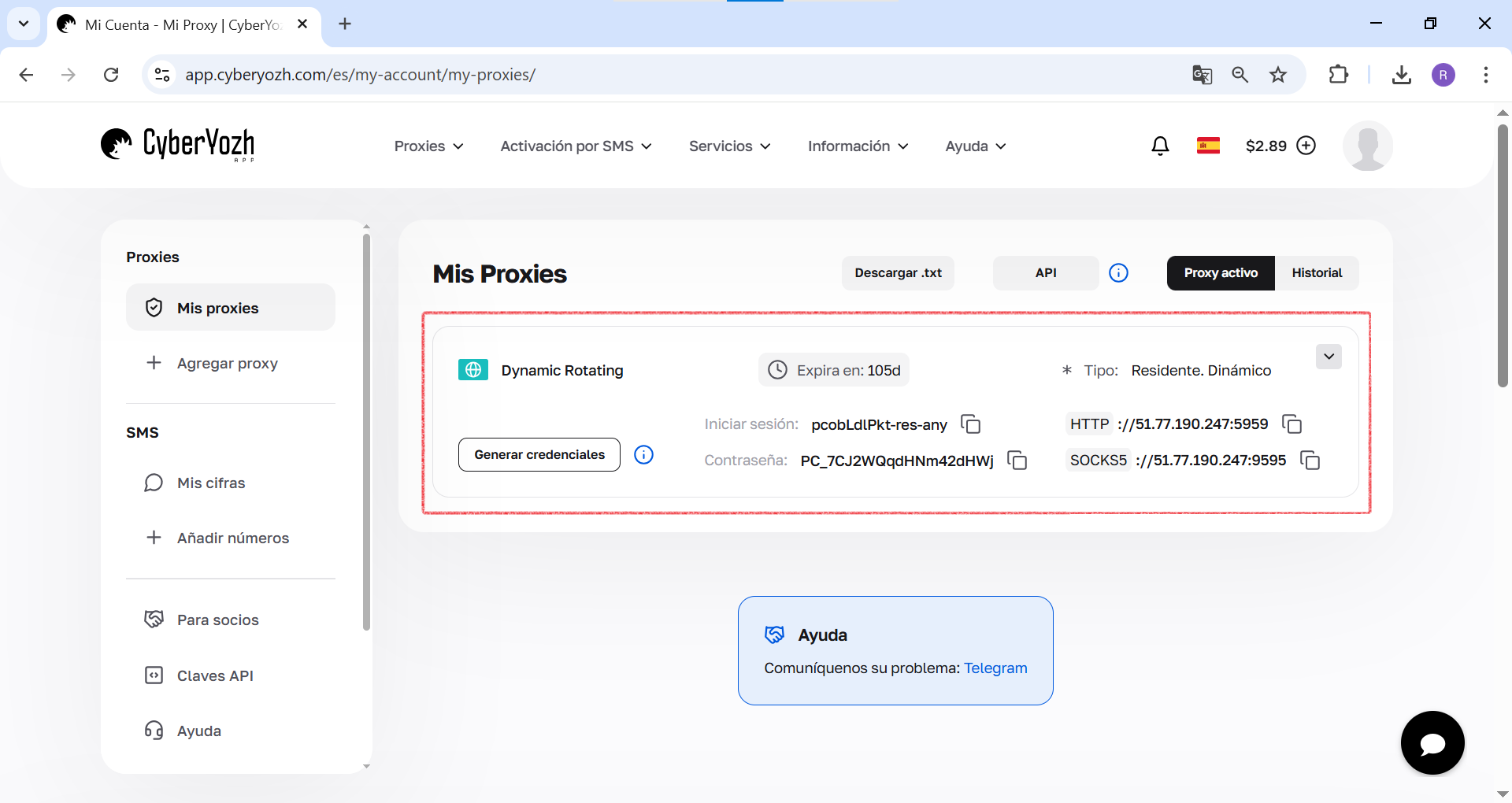 Fig. 1. Esta captura de pantalla muestra dónde se encuentran todos los campos necesarios para conectarse al servidor proxy en el panel de control de CyberYozh App.
Paso 2: Abrir la configuración de Fiddler
- Inicie Fiddler Classic.
- En el menú superior, vaya a «Tools» -> «Options...».
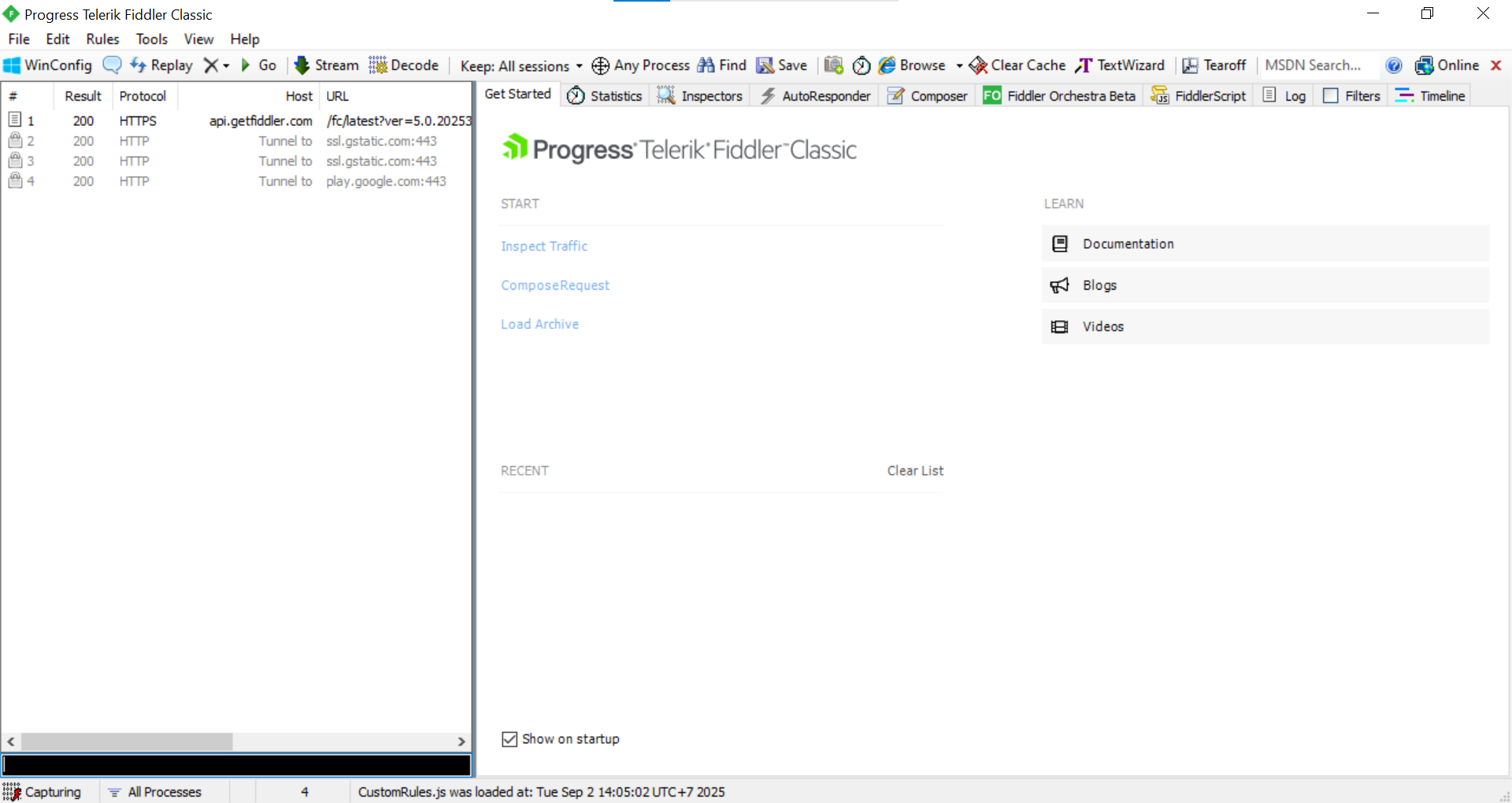 Fig. 2. Esta captura de pantalla muestra la interfaz de trabajo principal de Fiddler Classic antes de comenzar la configuración.
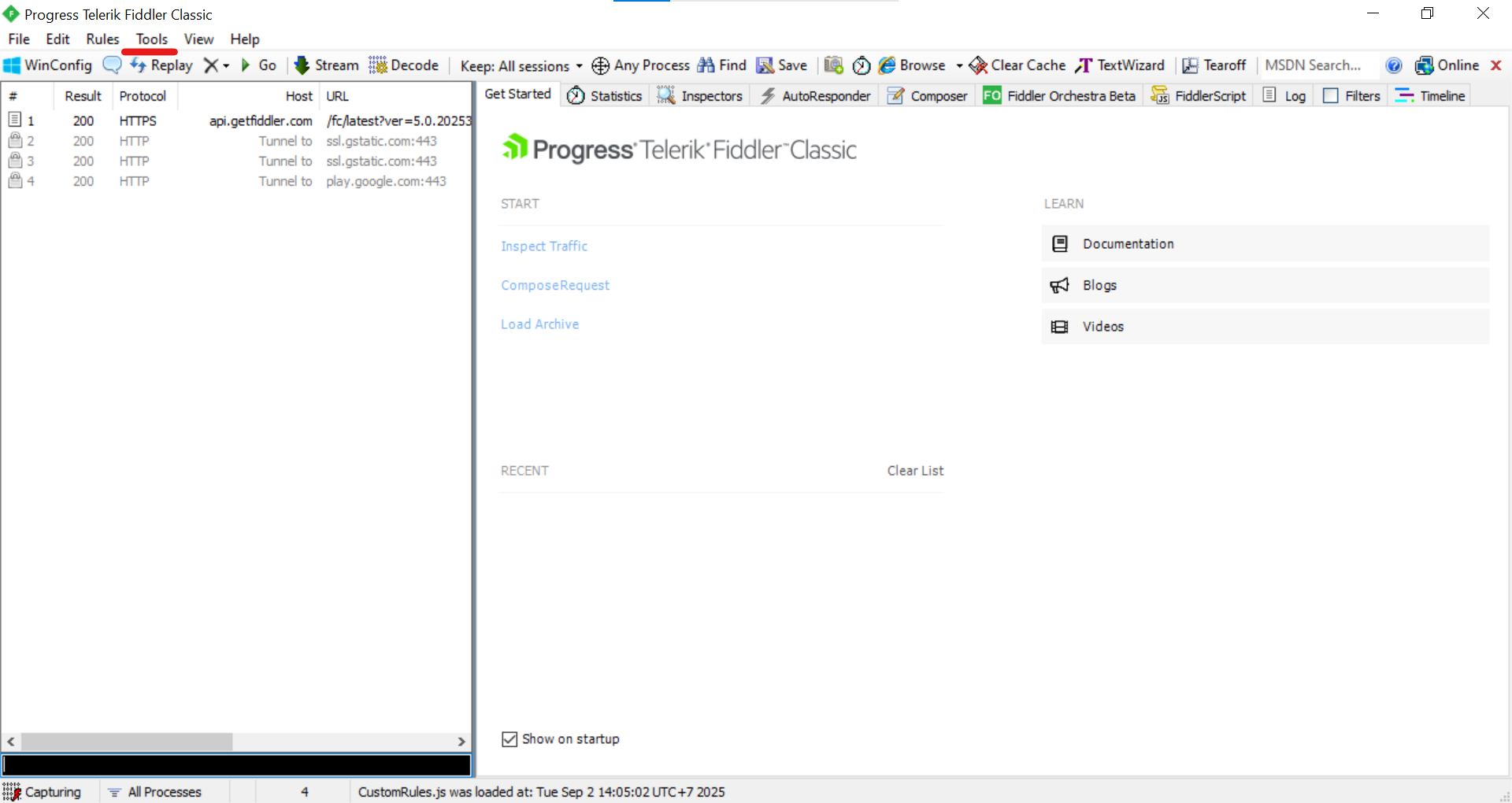 Fig. 3. Esta captura de pantalla muestra el primer paso de la configuración, donde debe seleccionar la sección «Tools» en el menú superior.
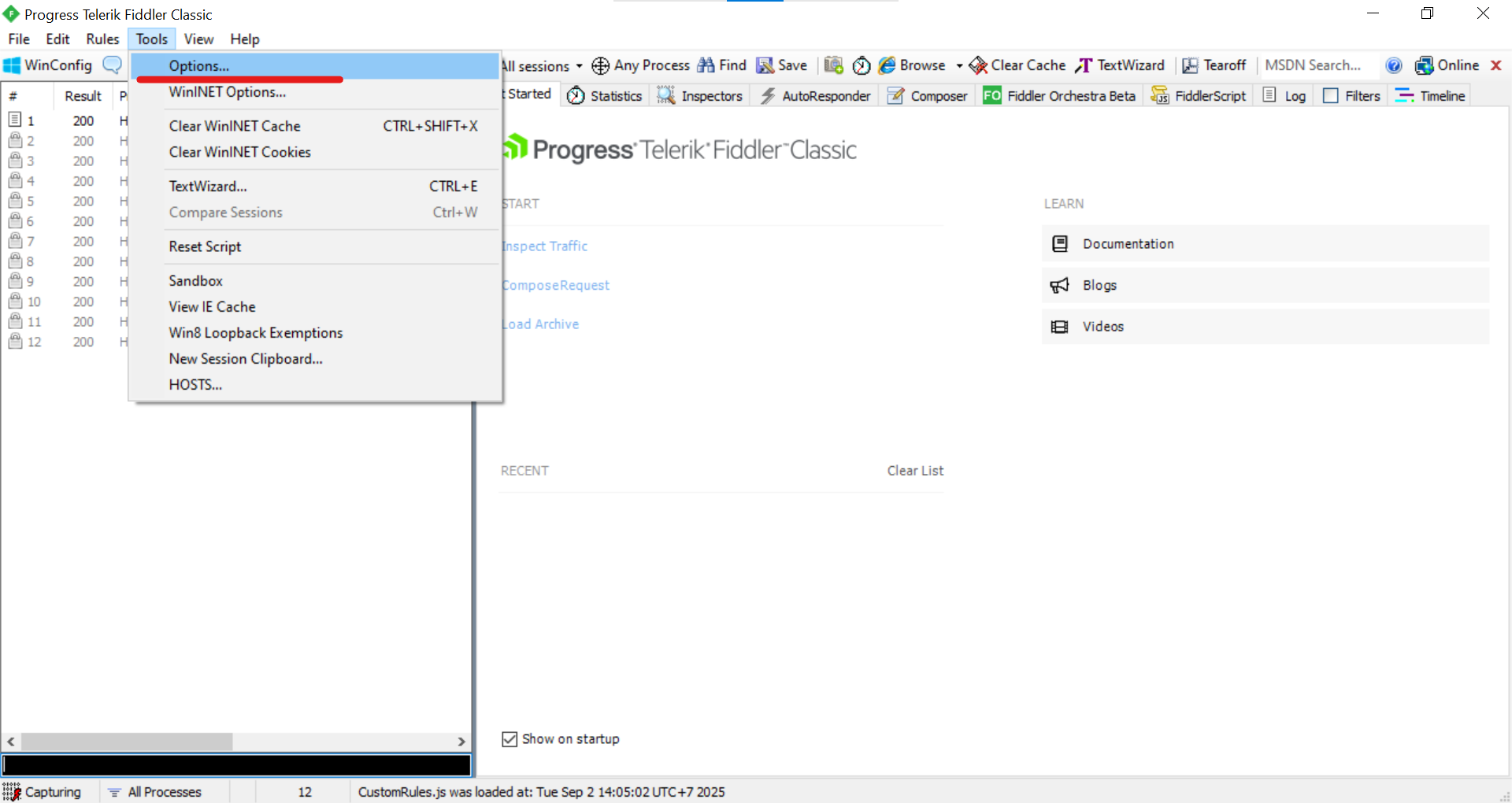 Fig. 4. Esta captura de pantalla muestra el menú desplegable «Tools», donde debe elegir la opción «Options...» para acceder a los ajustes.
Paso 3: Ir a la configuración de Gateway (Puerta de enlace)
- En la ventana «Options» que se abre, vaya a la pestaña «Gateway». Aquí es donde se configura el proxy externo.
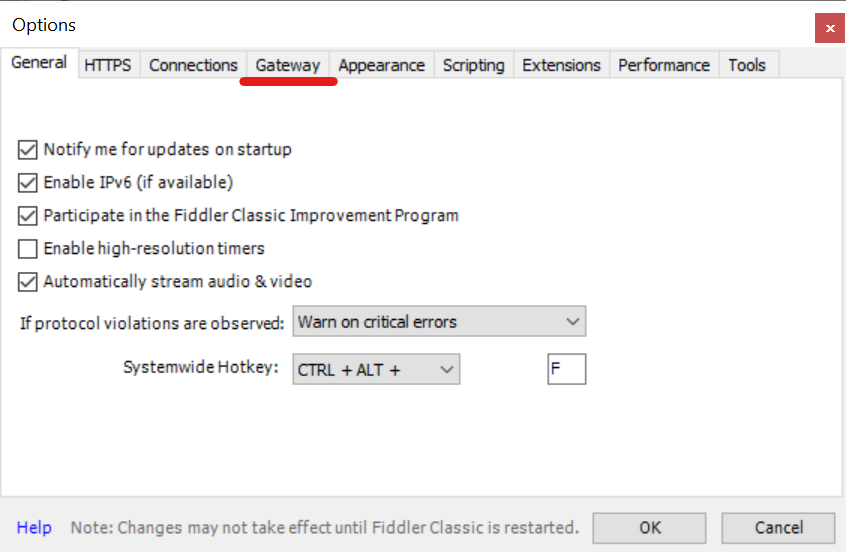 Fig. 5. Esta captura de pantalla muestra la ventana «Options», donde debe ir a la pestaña «Gateway» para configurar el servidor proxy externo.
Paso 4: Configuración manual del proxy
- En la pestaña «Gateway», seleccione la opción «Manual Proxy Configuration».
- Aparecerá el campo «Proxy string». Fiddler admite reglas complejas, pero para la mayoría de las tareas basta con un formato simple.
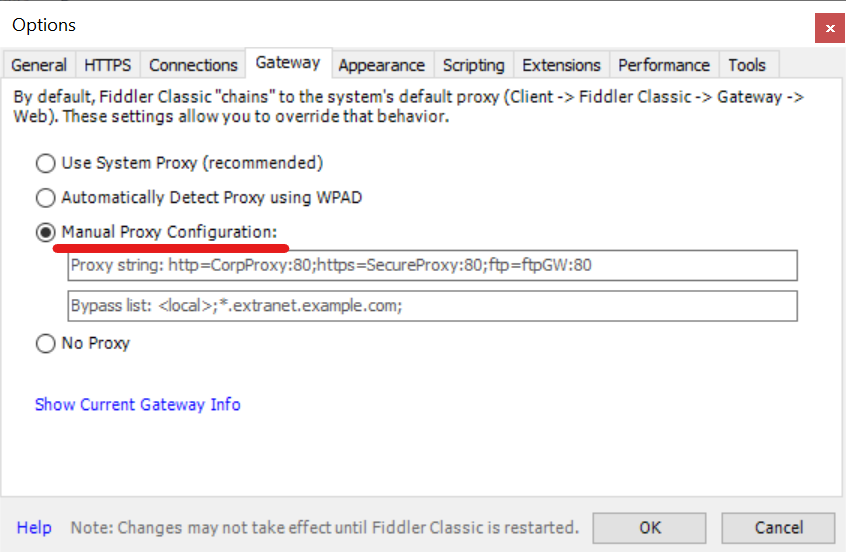 Fig. 6. Esta captura de pantalla muestra la pestaña «Gateway», donde se ha activado el modo «Manual Proxy Configuration» para ingresar los datos manualmente.
Paso 5: Ingresar la dirección y guardar
- En el campo «Proxy string», ingrese la dirección de su servidor proxy en formato
IP:PUERTO. - Haga clic en «OK» para guardar los cambios. Es posible que Fiddler requiera un reinicio para aplicar la configuración.
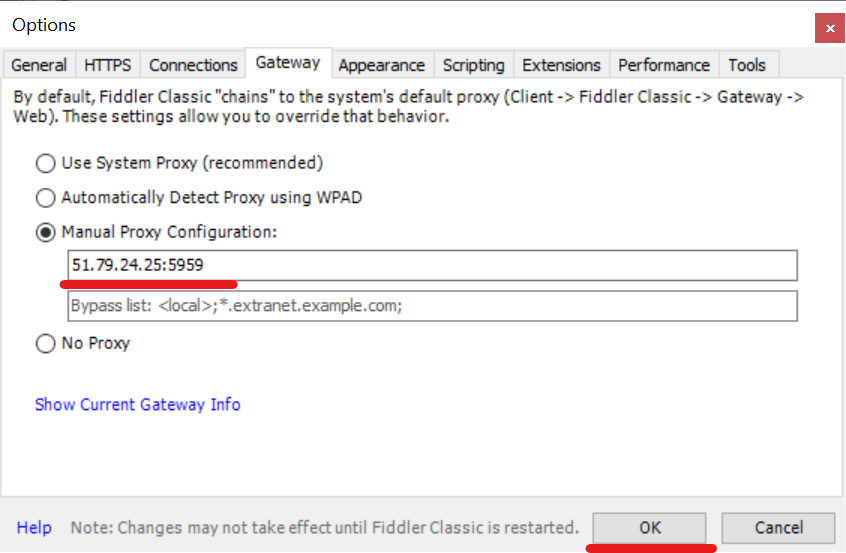 Fig. 7. Esta captura de pantalla muestra la etapa final de la configuración en Fiddler: se ha ingresado la dirección IP y el puerto del proxy en el campo «Proxy string», tras lo cual debe presionar «OK».
Paso 6: Autorización en el navegador
Ahora viene lo más interesante. Fiddler ha comenzado a redirigir el tráfico a través del proxy especificado.
- Abra cualquier navegador (debe estar configurado para usar los proxies del sistema, que es el comportamiento por defecto).
- Al intentar acceder a cualquier sitio, el navegador mostrará una ventana de autorización.
- Importante: Es Fiddler quien le solicita el usuario y contraseña de su servidor proxy externo para transmitirlos. Ingrese sus credenciales.
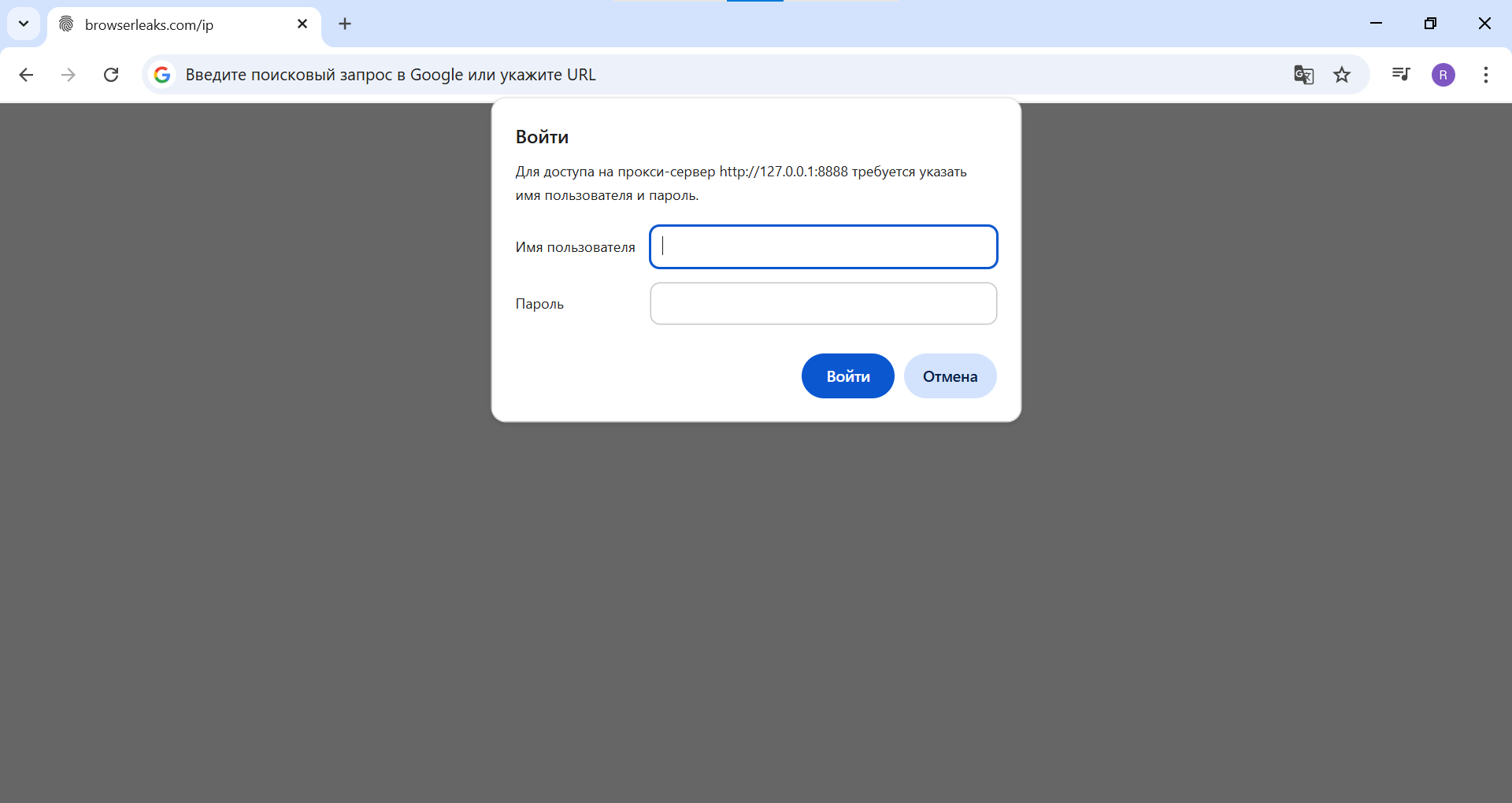 Fig. 8. Esta captura de pantalla muestra la ventana de autorización del sistema que aparece en el navegador. En esta etapa, los campos de usuario y contraseña aún están vacíos.
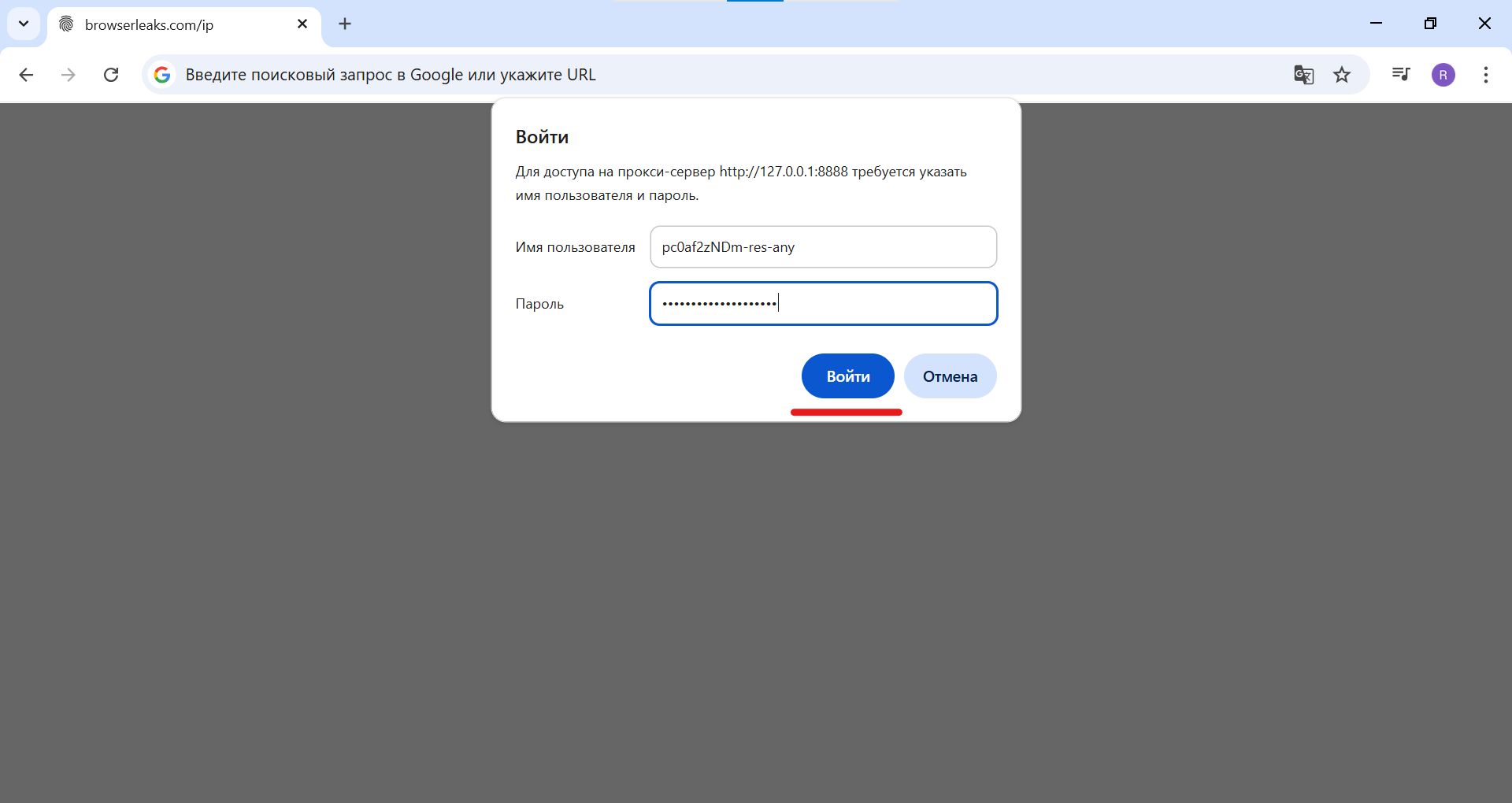 Fig. 9. Esta captura de pantalla muestra el proceso de ingreso de las credenciales (usuario y contraseña) del servidor proxy externo en la ventana de autorización.
Paso 7: Verificar el resultado
- Tras una autorización exitosa, la página se cargará.
- Vaya a cualquier sitio para verificar la IP (por ejemplo,
browserleaks.com/ip). - Asegúrese de que la dirección IP y la geolocalización mostradas coincidan con los datos de su proxy externo. Si usa proxies residenciales rotativos, la IP puede cambiar, pero la geolocalización debería ser la misma.
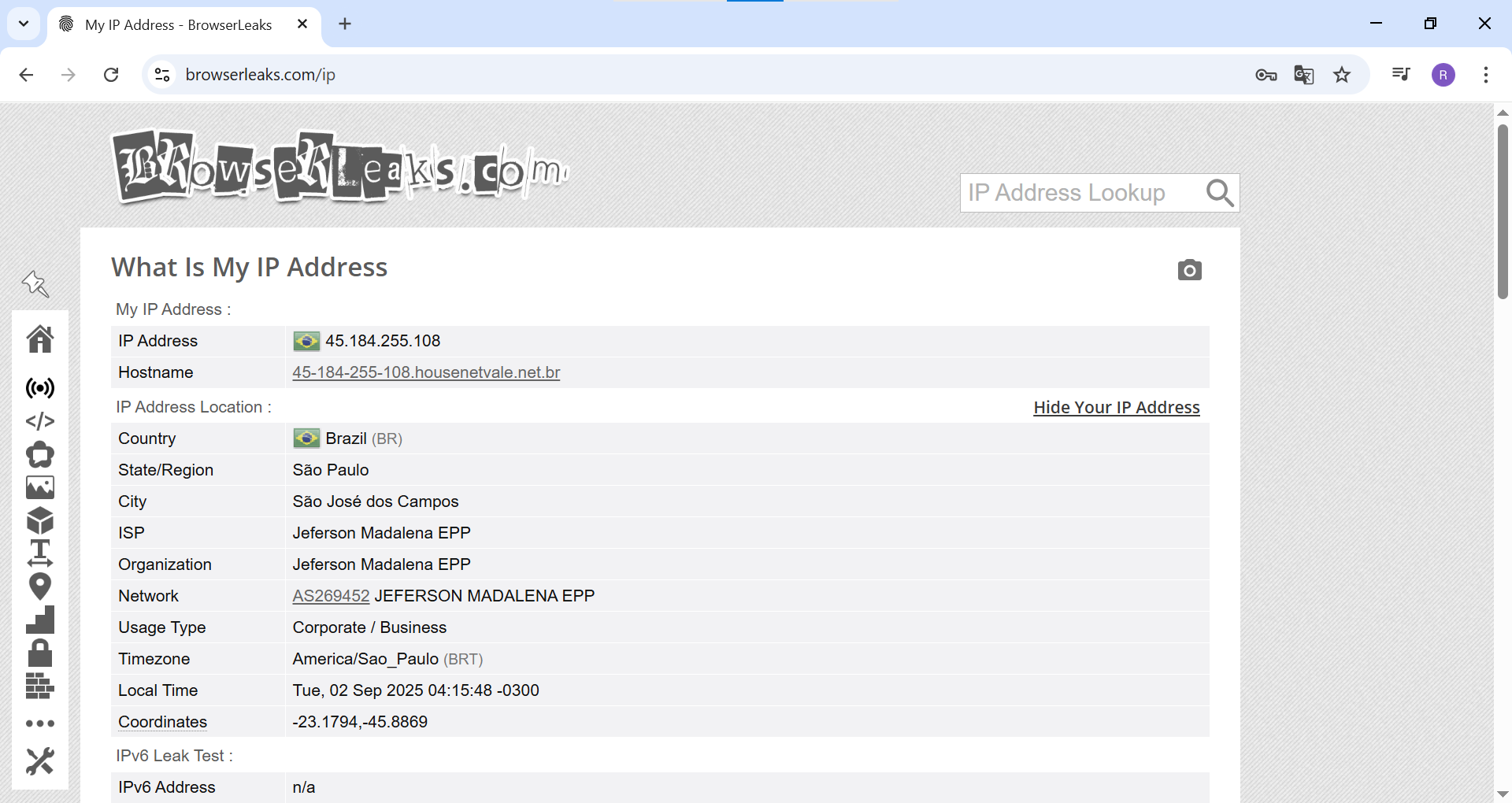 Fig. 10. Esta captura de pantalla muestra el resultado final. El sitio browserleaks.com confirma que el navegador funciona a través del proxy externo, mostrando su dirección IP y geolocalización.
¡Listo! Ahora todo el tráfico que intercepte Fiddler pasará a través del servidor proxy especificado, y podrá analizar las solicitudes como si estuviera en otra parte del mundo.
😎 Consejo profesional: Tráfico HTTPS
Recuerde que para un análisis completo del tráfico HTTPS, Fiddler debe descifrarlo. Para ello, en la configuración («Tools» -> «Options...» -> «HTTPS») debe activar la opción «Decrypt HTTPS traffic» e instalar el certificado raíz de Fiddler como de confianza.
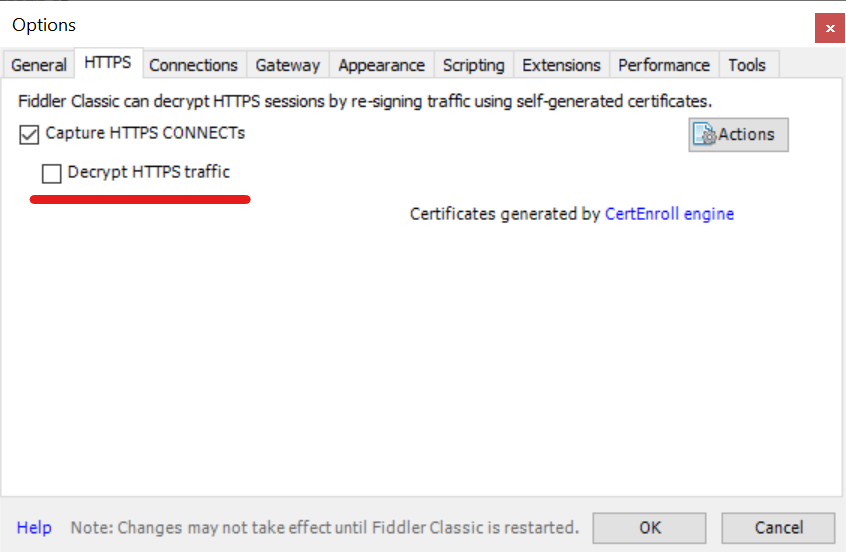 Fig. 11. Esta captura de pantalla muestra la ventana de ajustes de Fiddler, pestaña «HTTPS», donde para descifrar el tráfico protegido es necesario activar la opción «Decrypt HTTPS traffic».
Conclusión
La configuración de Upstream Proxy convierte a Fiddler de un potente depurador en una herramienta universal para pruebas y análisis dependientes de la ubicación geográfica. Esta función es indispensable para quienes trabajan con proyectos internacionales y desean entender cómo se comportan sus aplicaciones en diferentes condiciones de red.
👉 ¿Necesita proxies confiables para Fiddler? Nuestros proxies residenciales y móviles son ideales para tareas de depuración y pruebas, proporcionando direcciones IP altamente confiables de cualquier parte del mundo y una conexión estable.
