
Spotify es, sin exagerar, sinónimo de streaming musical. Pero al utilizar la plataforma, puedes enfrentarte a un problema que en un instante puede arruinar toda la experiencia: una conexión inestable o restricciones de enrutamiento por parte del proveedor de servicios de internet (ISP).
Es posible que te hayas encontrado con situaciones en las que la música tarda mucho en cargar, la reproducción se interrumpe en el mejor momento o la aplicación falla en redes públicas. La razón suele estar en un mal enrutamiento del tráfico o en el shaping (limitación artificial de velocidad) por parte del proveedor local. El problema que enfrentan los usuarios es especialmente relevante al escuchar contenido de audio en alta calidad. Esto no solo afecta a la música, sino también a podcasts voluminosos o audiolibros que requieren un canal estable.
Estos son los principales problemas:
- Amenazas a la privacidad en redes públicas: Al usar Wi-Fi gratuito en cafeterías, hoteles o transporte, tu tráfico puede ser vulnerable. Sin protección adicional, los datos sobre tu actividad en red pueden ser interceptados.
- Limitación de velocidad por el proveedor (shaping): Es un problema común en el streaming. Muchos ISP reducen artificialmente la velocidad al detectar flujo de audio o video, lo que hace que la calidad del sonido baje automáticamente y las pistas tarden mucho en almacenarse en el búfer.
- Enrutamiento inestable y ping alto: Con una ruta de tráfico no óptima, la aplicación simplemente no puede intercambiar datos de forma estable con los servidores de la plataforma y puede mostrar errores de red, privándote de la posibilidad de escuchar música sin retardos.
Afortunadamente, esto tiene solución. Un servidor proxy es tu llave para asegurar una conexión estable y segura, y escuchar música en la más alta calidad sin restricciones de red. Esta guía te mostrará cómo hacerlo correctamente.
⚠️ Advertencia: Se recomienda el uso de servidores proxy exclusivamente para proteger tu conexión a internet, garantizar la privacidad y prevenir la limitación de velocidad por parte de los ISP. Esta guía tiene fines informativos y busca ayudar en la configuración de una ruta segura para tu tráfico. Asegúrate siempre de que el uso de herramientas de red de terceros cumpla con los términos de servicio (TOS) de la plataforma musical.
🎧 Elección técnica: Por qué para Spotify necesitas SOCKS5 y no HTTP
Antes de pasar a la configuración, es importante entender qué tipo de proxy necesitas. En los ajustes de Spotify (como se ve en la captura 5) hay varias opciones: HTTP, SOCKS4, SOCKS5.
- Proxy HTTP: Es una mala elección. Este protocolo fue creado para la navegación web (tráfico HTTP/S). Spotify es una aplicación compleja que utiliza muchos protocolos diferentes para streaming, sincronización y el intercambio P2P. Un proxy HTTP simplemente no podrá con esta tarea, lo que provocará errores y cortes de conexión.
- Proxy SOCKS4: Es un protocolo obsoleto. Su principal limitación es que no admite autenticación (ingreso de usuario y contraseña). No podrás usarlo con proxies privados de calidad.
- Proxy SOCKS5: Es el estándar de oro y tu única elección correcta. SOCKS5 es un protocolo universal de bajo nivel. No le importa qué tipo de tráfico pase a través de él: web, streaming, P2P o cualquier otro. "Envolverá" de forma fiable todo el tráfico de la aplicación Spotify y lo enviará a través del servidor remoto. Además, SOCKS5 admite tráfico UDP, que es crítico para el streaming y el P2P en Spotify.
Conclusión: Para un funcionamiento estable y completo de Spotify necesitas un proxy SOCKS5. Elige proxies de proveedores verificados (por ejemplo, con garantía de velocidad desde 5 Mbps para alta calidad, más de 10 Mbps para HiFi y ping bajo). Los proxies públicos gratuitos son peligrosos: pueden robar tus datos o proporcionar una velocidad extremadamente baja. Nunca uses proxies públicos sin autenticación; es un riesgo de fuga de datos.
Alternativa: Si deseas proteger el tráfico de todo el dispositivo (incluyendo el móvil), considera una VPN en lugar de un proxy: cifra todo el tráfico y es más fácil de configurar. Pero recuerda que una VPN puede ser más lenta para el streaming debido al proceso de cifrado.
🛠️ Guía paso a paso: Configuración de proxy en Spotify
Esta configuración solo está disponible en la versión de escritorio de Spotify (Windows/macOS). El proceso es muy sencillo y no tomará más de un minuto.
Paso 1: Reunir las credenciales del proxy
El primer paso y el más importante es asegurarse de tener el conjunto completo de datos para la autorización. Estas "llaves" permitirán que tu aplicación se conecte de forma segura al servidor proxy.
Prepara los siguientes datos:
- Dirección IP (servidor host)
- Puerto de conexión
- Usuario y contraseña para la autorización
- Tipo de protocolo (HTTP o SOCKS5)
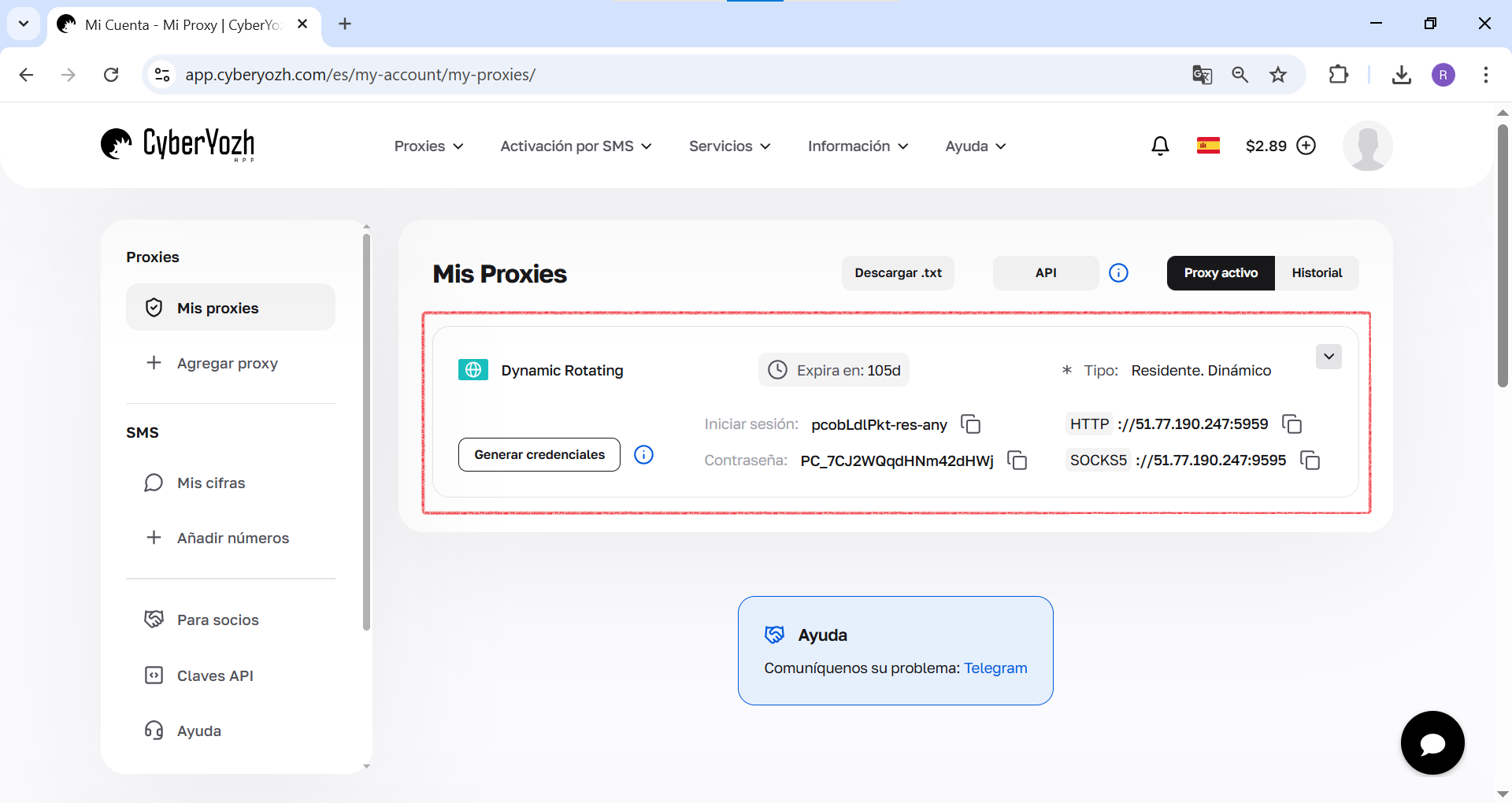
 Fig. 1. Esta captura muestra dónde se encuentran todos los campos necesarios para la conexión al servidor proxy en el panel de control de CyberYozh App.
Paso 2. Abre el menú principal
En la esquina superior izquierda de la aplicación Spotify, haz clic en el icono de los tres puntos (...) para abrir el menú principal.
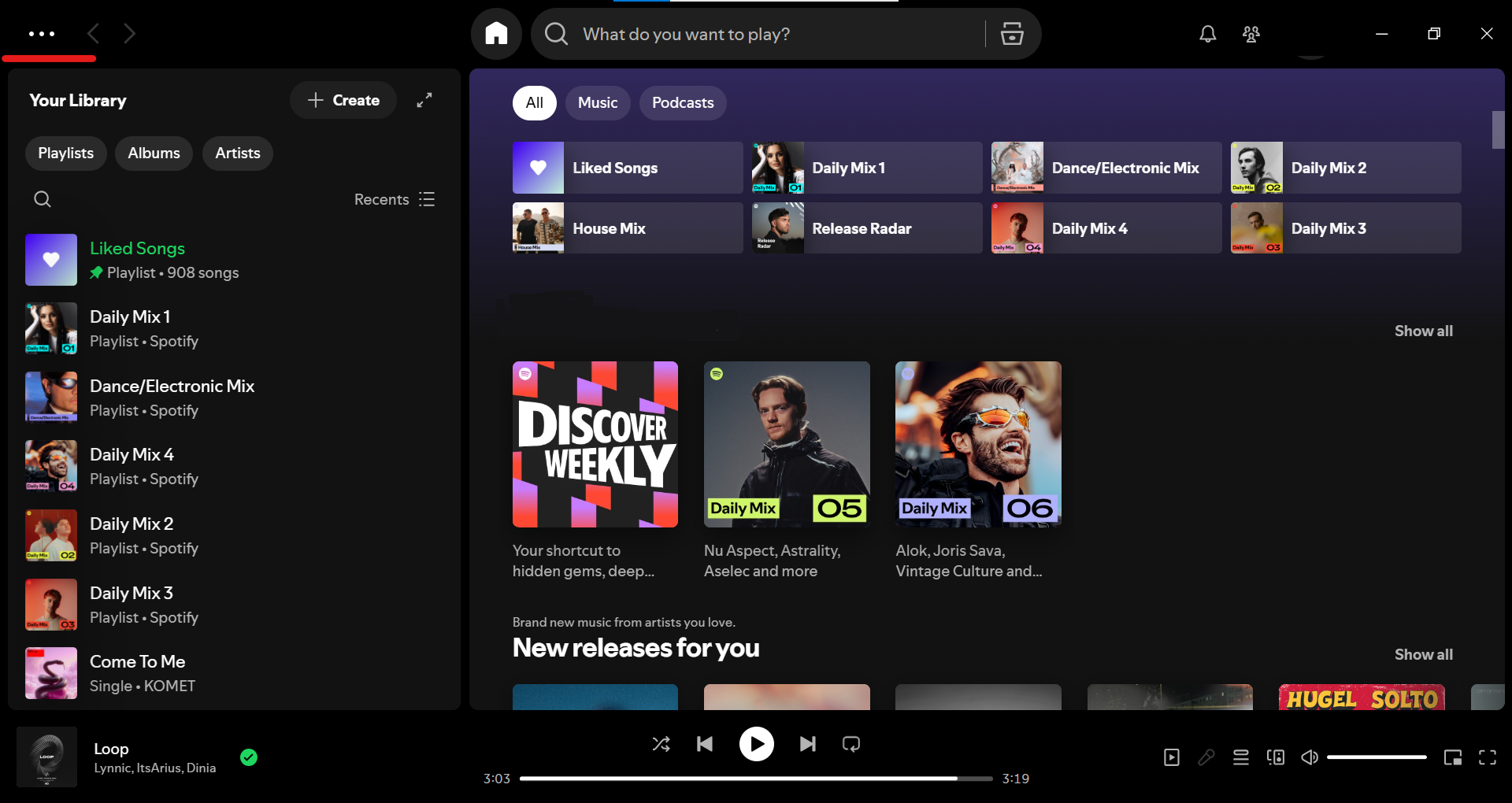 Fig. 2. Captura de la página principal de Spotify con la sección "Tu biblioteca" a la izquierda y recomendaciones en la parte central.
Paso 3. Ve a "Configuración"
En el menú desplegable selecciona Editar y luego, en el submenú, haz clic en Preferencias... (Configuración).
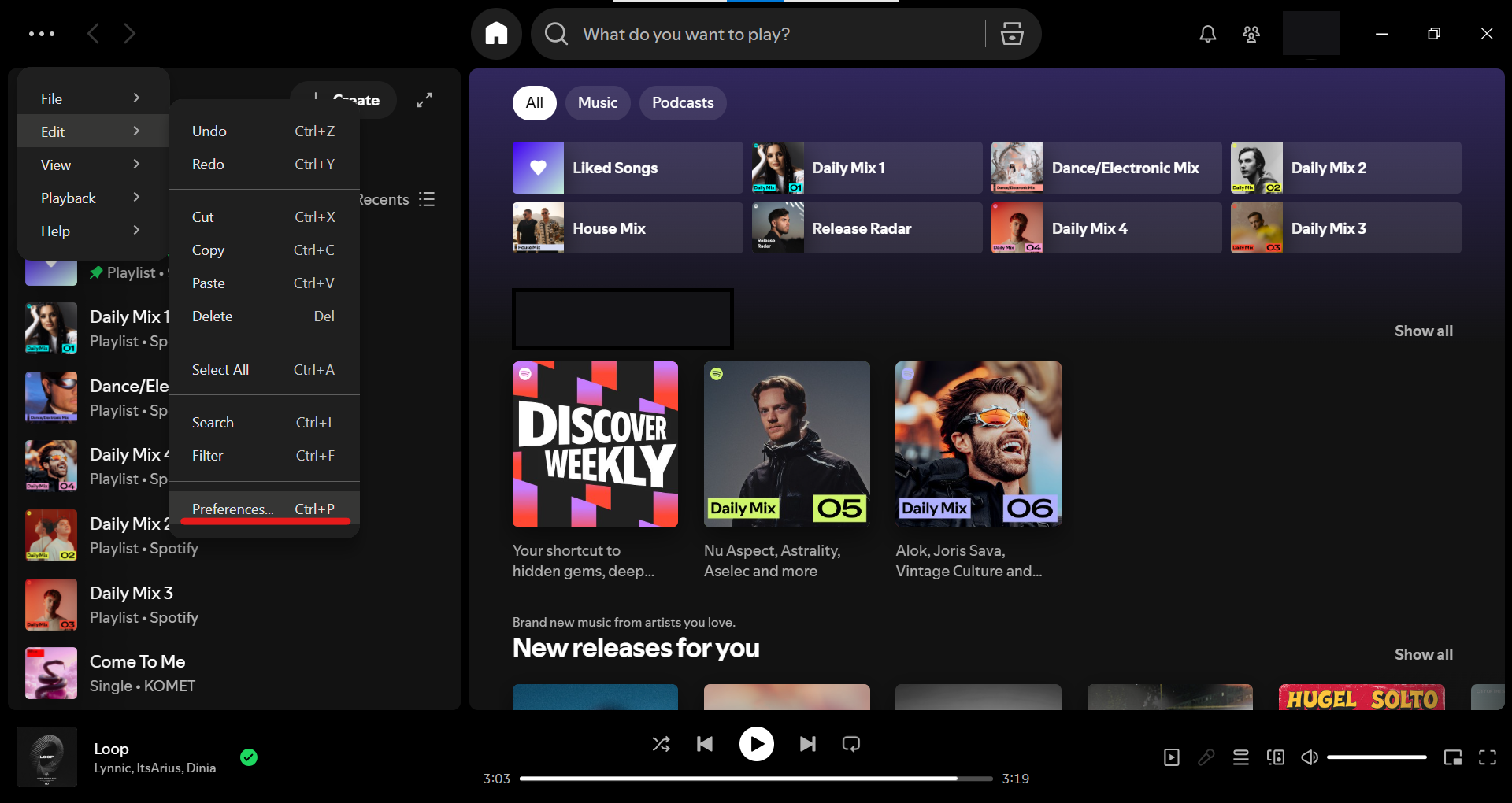 Fig. 3. Captura del menú principal de Spotify mostrando la ruta hacia "Preferencias...".
Paso 4. Busca la sección "Proxy"
Se abrirá la página de ajustes. Deslízate hacia abajo hasta encontrar la sección Configuración de Proxy.
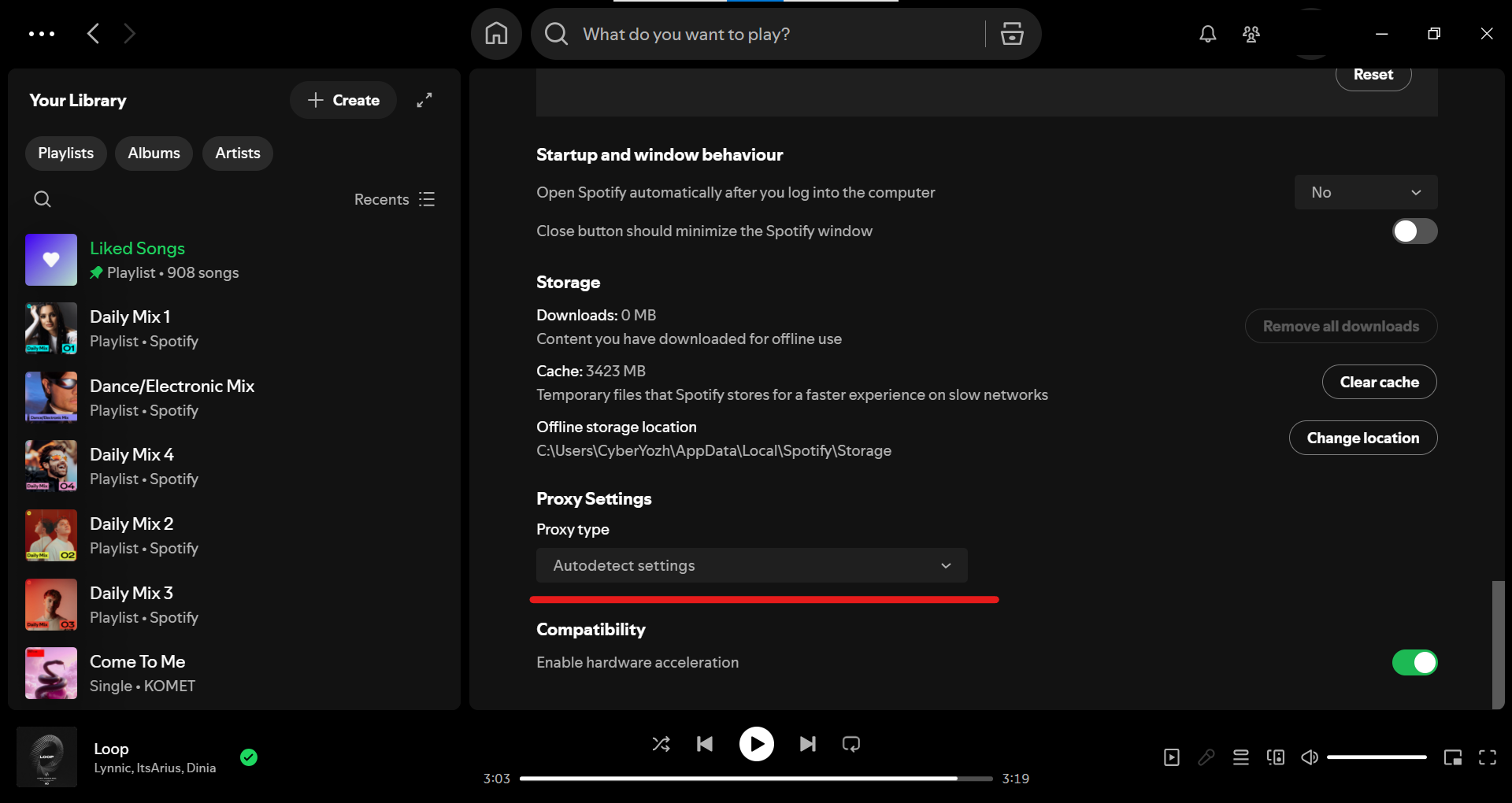 Fig. 4. Captura de la página de ajustes de Spotify donde se visualiza el apartado "Configuración de Proxy".
Paso 5. Selecciona el tipo de proxy correcto
Haz clic en la lista desplegable Tipo de proxy. Por defecto aparece Detección automática. De todas las opciones, elige SOCKS5.
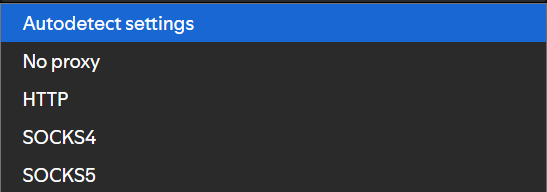 Fig. 5. Captura de la lista desplegable de tipos de proxy en Spotify con la opción SOCKS5 resaltada.
Paso 6. Introduce los datos de tu proxy
Tras elegir SOCKS5, aparecerán los campos para introducir los datos. Copia y pega con cuidado la información de tu servidor proxy privado:
- Host: Dirección IP de tu proxy (ej.
51.77.190.247) - Puerto: Puerto de tu proxy (ej.
9595) - Usuario: Tu nombre de usuario
- Contraseña: Tu contraseña
Paso 7. Reinicia la aplicación
Este paso es crítico. Una vez introducidos los datos, Spotify detectará el cambio y mostrará el botón Reiniciar aplicación. Haz clic en él.
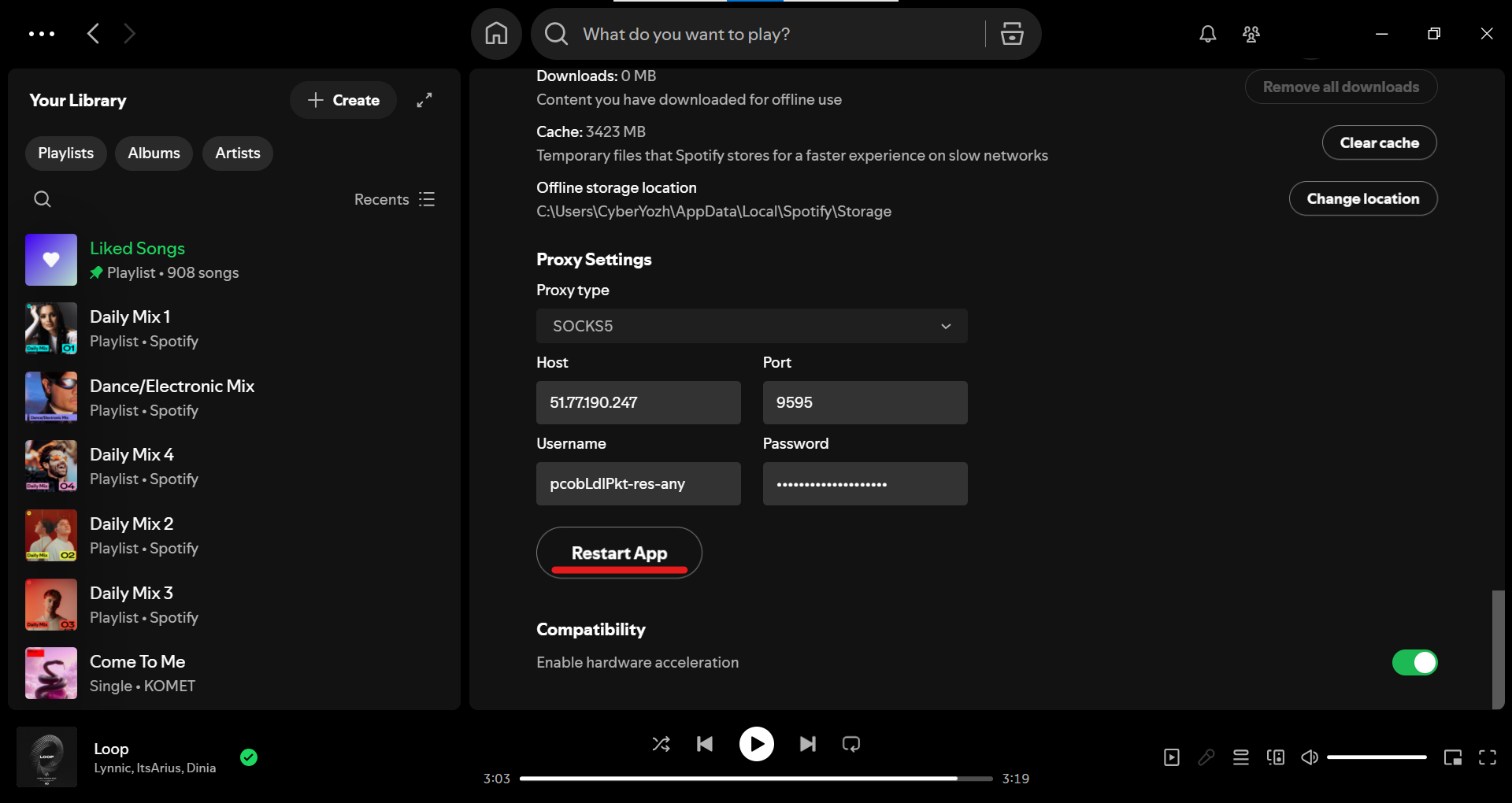 Fig. 6. Captura de la sección de configuración con los datos completados y el botón de reinicio visible.
El proxy no empezará a funcionar hasta que reinicies la aplicación por completo.
📱 Configuración en dispositivos móviles
En Android/iOS, el proxy no se configura directamente en la aplicación de Spotify. En su lugar, utiliza los ajustes del sistema o una VPN:
- En Android: Instala una app de VPN o configura el proxy en los ajustes del sistema: Ajustes > Red e Internet > Proxy/VPN > Añade la configuración SOCKS5. Configuración detallada de proxy en Android.
- En iOS: Usa los ajustes de VPN integrados en el iPhone (Ajustes > General > VPN y gestión de dispositivos). Configuración detallada de proxy en iOS.
Una vez conectado, abre Spotify; el tráfico irá por el proxy/VPN, asegurando la estabilidad.
🔧 Qué hacer si la configuración no funciona
- Verifica la velocidad: Si el ping supera los 200 ms o la velocidad es menor a 2 Mbps, habrá cortes. Prueba tu conexión en speedtest.net.
- Error de conexión: Asegúrate de que los datos sean correctos y el servidor esté activo (usa IPs residenciales o móviles dedicadas).
- Problemas persistentes: Borra la caché de Spotify (en Ajustes > Almacenamiento > Borrar caché).
- Consejo de seguridad: Elige siempre proveedores que garanticen estabilidad y alta velocidad para audio en streaming.
✅ Conclusión: Música sin interrupciones
¡Listo! Tras el reinicio, Spotify se conectará a través del servidor proxy. Esto te brindará una escucha estable y te librará de problemas de búfer y desconexiones repentinas.
Consejo clave: Para un enrutamiento óptimo, elige un servidor proxy con gran ancho de banda y baja latencia. Esto garantiza que la música cargue al instante y la calidad sea máxima, incluso en Lossless o podcasts.
👉 ¿Buscas un proxy estable para Spotify? Para un streaming de calidad necesitas un canal rápido. Consulta nuestros proxies SOCKS5 de alta velocidad para que tu música nunca se detenga.
