
Cara mengatur proxy di browser Afina: panduan konfigurasi langkah demi langkah
Menjalankan beberapa toko klien, akun iklan, atau skrip pengujian otomatis dari satu mesin langsung menimbulkan hambatan jaringan. Meskipun profil browser memiliki cookie dan parameter perangkat keras yang terpisah, menghubungkannya lewat satu router lokal membuat mesin analitik eksternal melihat IP keluar yang sama. Menyiapkan proxy khusus di browser Afina mengisolasi setiap ruang kerja di lapisan transport, sehingga setiap profil beroperasi lewat rute jaringan regional yang independen.
Mencari panduan yang jelas tentang cara menyiapkan proxy di browser Afina tanpa paket UDP yang hilang atau koneksi yang terputus di tengah sesi? Di bawah ini kami membahas alur kerja lengkapnya menggunakan antarmuka desktop Afina v2.1.15 yang sedang berjalan dan dashboard CyberYozh App. Panduan langkah demi langkah untuk menyiapkan proxy residensial di browser Afina ini mencakup semuanya, mulai dari validasi Fraud Score sebelum penggunaan hingga verifikasi transport UDP.
TL;DR: Cara mengonfigurasi proxy di browser Afina
Buka dashboard proxy CyberYozh App dan salin kredensial proxy Anda (Host, Port, Username, Password), atau buat string endpoint SOCKS5 di Proxy generator.
Jalankan klien desktop Afina, tunggu pemeriksaan kernel browser awal selesai, lalu buka tab Proxies/VPN di bilah navigasi atas.
Klik Add proxy/VPN, biarkan mode tetap Proxies, lalu pilih protokol SOCKS5.
Tempel string proxy lengkap ke parser input cepat di bagian atas (
socks5://user:pass@host:portatauhost:port:user:pass), atau isi kolom Host, Port, Login, Password, dan Change IP URL (opsional) secara manual.Klik Check proxy untuk memverifikasi alamat IP keluar, geolokasi negara, dan rute UDP, lalu klik Add Proxy.
Pindah ke tab Profiles, klik Create profile, pilih proxy di browser Afina yang sudah terverifikasi di jendela modal New account, klik Save, lalu tekan Start untuk menjalankan sesi terisolasi.
Mengapa perutean jaringan penting saat mengonfigurasi proxy di browser Afina
Afina adalah browser multi-profil desktop sekaligus ruang kerja otomatisasi yang dibangun di atas framework Tauri untuk Windows dan macOS. Setiap ruang kerja berjalan di profil browser terisolasi dengan cookie, localStorage, cache, dan parameter perangkat yang terpisah (Canvas, WebGL, Audio, hardware concurrency), editor RPA visual bawaan, mesin skrip Node.js, dan server Model Context Protocol (MCP) untuk alur kerja agen AI.
Namun, isolasi lokal hanya memisahkan lingkungan perangkat lunak di komputer Anda. Jika beberapa profil terhubung ke situs target lewat koneksi kantor atau rumah yang sama, telemetri platform akan mengaitkan sesi-sesi tersebut lewat IP keluar yang sama. Saat Anda merutekan lalu lintas lewat proxy di browser Afina menggunakan kanal khusus dari CyberYozh App, setiap profil mendapat alamat IP regional, nomor sistem otonom (ASN), dan zona waktu yang sesuai. Konfigurasi proxy browser Afina yang tepat memastikan lingkungan klien Anda terpisah sepenuhnya di lapisan browser maupun jaringan.
Proxy CyberYozh App mana yang cocok untuk pengaturan proxy browser Afina Anda
Sebelum membuat profil, sesuaikan lini infrastruktur proxy di katalog CyberYozh App dengan durasi sesi dan persyaratan platform untuk tugas Anda.
Infrastruktur Proxy | Harga Mulai & Model Penagihan | Perilaku Sesi & Fitur Utama | Alur Kerja Utama di Browser Afina |
Mulai dari $1.70/hari (Shared) dan $3.50/hari (Private Dedicated) dengan trafik tanpa batas. | Modem operator seluler dan kartu SIM asli dengan arsitektur CGNAT; rotasi IP manual atau lewat API melalui Change IP URL (ditambah timer 5/30 menit pada paket shared); peralihan HTTP, SOCKS5, UDP, dan sidik jari OS TCP/IP (p0f) bawaan. | Mengelola profil media sosial klien, akun iklan, tiket dengan permintaan tinggi, dan pengumpulan Google SERP multi-thread. | |
Mulai dari $5.29/bulan per IP dengan trafik tanpa batas. | 1 IP rumah tangga statis khusus yang disewa dari penyedia layanan internet regional (Comcast, Verizon, Orange, Liberty Global); uptime 99.9%; HTTP dan proxy SOCKS5 dengan dukungan UDP. | Akun merek jangka panjang, panel penjual e-commerce (Amazon, eBay, Etsy, Shopify), portal keuangan, dan akses regional yang konsisten dengan aturan 1 profil = 1 IP statis. | |
Berbasis penggunaan per GB: paket standar mulai dari $4.00/GB (min. 3 GB) turun hingga $2.50/GB pada 100 GB dengan akumulasi sisa trafik bulanan otomatis. | 100 juta+ IP residensial di 195+ negara; penargetan negara, wilayah, kota, ZIP, dan ISP gratis; pra-penyaringan Max Speed + IP Quality Score; rotasi per permintaan atau sticky session hingga 24 jam (1440 menit). | Verifikasi iklan lokal, pengujian QA regional, onboarding multi-langkah, serta otomatisasi web atau skrip RPA berskala besar di Afina. | |
Mulai dari $1.77/bulan (Shared) dan $2.18/bulan (Dedicated) dengan trafik tanpa batas pada paket dedicated. | Kanal server IPv4/IPv6 berkecepatan tinggi di 60+ negara; uptime 99.99%; dukungan HTTP dan SOCKS5; pelacakan status lewat API. | Scraping katalog publik berkecepatan tinggi, pemantauan harga, uji beban API, dan alur kerja teknis tanpa pembatasan. |
Memilih alur kerja konfigurasi proxy seluler di Afina memberi profil Anda identitas jaringan operator asli untuk platform sosial dan iklan yang sensitif terhadap tingkat kepercayaan. Sementara itu, mengonfigurasi proxy residensial di Afina dengan sticky session atau sewa ISP statis menyediakan perutean rumah tangga yang konsisten untuk e-commerce dan pengujian regional.
Langkah 1: Siapkan kredensial untuk mengonfigurasi proxy residensial di Afina dan jalankan pemeriksaan Fraud Score
Untuk mulai mengonfigurasi proxy di browser Afina, siapkan empat parameter koneksi dasar dari akun CyberYozh App Anda: Host (domain gateway atau alamat IP), Port, Login (Username), dan Password.
Jika Anda menggunakan proxy ISP Statis, Seluler LTE/5G, atau Datacenter, buka My proxies di sidebar kiri dashboard CyberYozh App dan salin kredensial dari kartu proxy aktif Anda. Saat mengonfigurasi proxy seluler LTE 5G dengan Change IP URL di browser Afina, salin juga tautan rotasi (Change IP URL) agar Anda dapat memicu reset IP operator langsung dari klien browser.
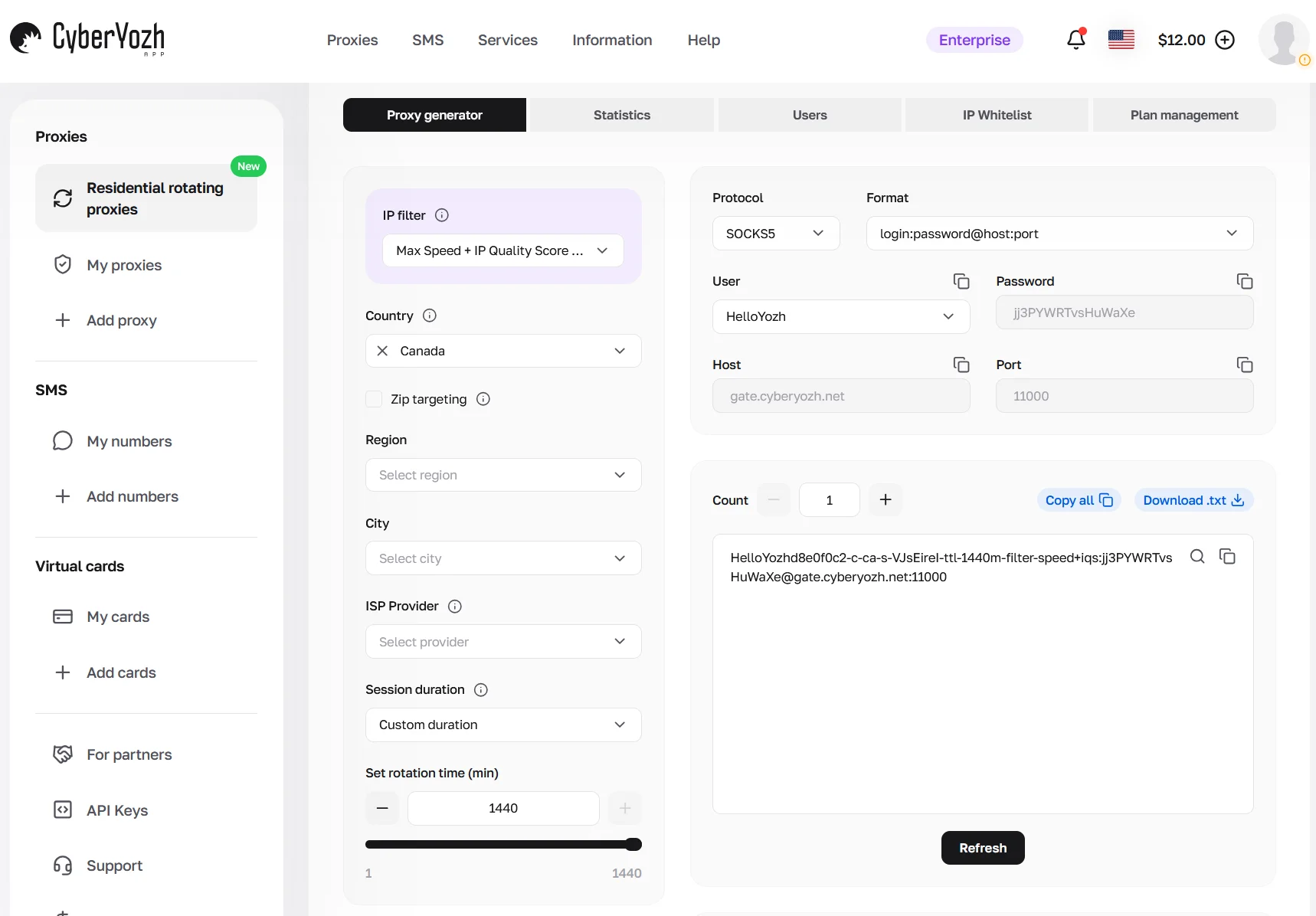
Jika Anda menyiapkan proxy sticky session di dashboard browser Afina lewat Proxy Residensial Rotasi, buka Residential rotating proxies di menu kiri dan pilih tab Proxy generator:
Penyaringan kualitas IP (IP filter): pilih Max Speed + IP Quality Score untuk menyaring node residensial yang lambat atau ditandai sebelum koneksi dibuat.
Penargetan lokasi: pilih Country target Anda (misalnya Kanada), lalu persempit secara opsional dengan Zip targeting, Region, City, atau ISP Provider untuk mengatur IP regional di browser Afina.
Durasi sesi: untuk pengaturan proxy sticky session Afina yang persisten, pilih Custom duration dan atur Set rotation time (min) ke 1440 (24 jam). Dengan begitu IP residensial yang sama bertahan sepanjang sesi satu hari kerja penuh. Anda juga dapat memilih 5, 10, 15, atau 30 menit untuk siklus rotasi yang lebih singkat.
Protokol dan Format: atur Protocol ke SOCKS5 untuk pengaturan proxy SOCKS5 browser Afina yang lengkap, dan pilih
login:password@host:port(atauhost:port:login:password) di bagian Format.Salin atau ekspor: salin string endpoint yang dihasilkan (misalnya
HelloYozhd8e0f0c2-c-ca-s-VJsEireI-ttl-1440m-filter-speed+iqs:jj3PYWRTvsHuWaXe@gate.cyberyozh.net:11000) dengan ikon salin, atau masukkan jumlah di Count lalu klik Download .txt untuk mengekspor kredensial dalam jumlah besar.
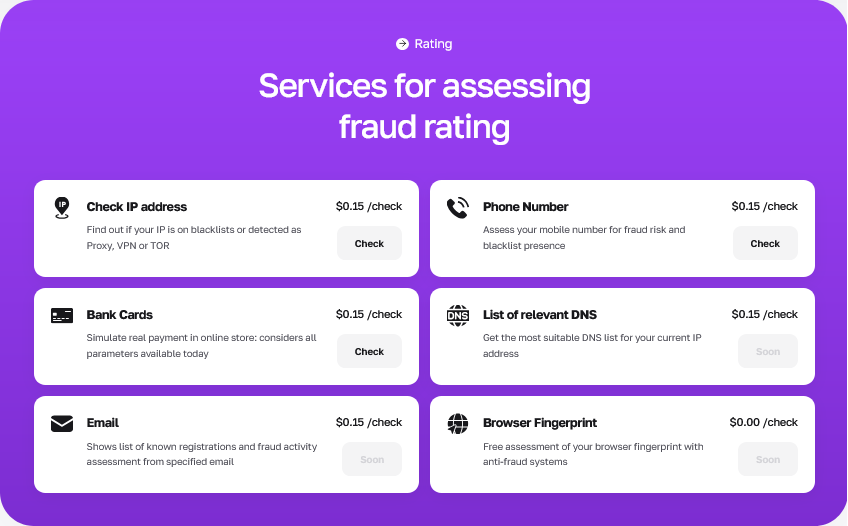
Evaluasi risiko sebelum penggunaan: Sebelum mengikat alamat IP ke profil klien, klik ikon kaca pembesar di samping string kredensial yang dihasilkan atau buka IP Address Checker CyberYozh App ($0.15 per pemeriksaan, atau termasuk dalam paket checker $19/bulan dengan 1,500 pemeriksaan IP, 1,500 pemeriksaan nomor telepon, dan 500 pemeriksaan kartu). Mengetahui cara menguji koneksi proxy di browser Afina dengan alat IP checker sebelum meluncurkan trafik memungkinkan Anda menanyai mesin anti-fraud korporat (IPQualityScore, ThreatMetrix, PerimeterX, Stripe Radar) dan 118 blacklist OSINT untuk memastikan reputasi IP yang bersih dan Abuse Velocity yang rendah.
Langkah 2: Cara menambahkan proxy di manajer Proxies/VPN Afina dan memeriksa perutean UDP
Menambahkan gateway proxy ke tabel Proxies/VPN pusat di Afina membuat pengaturan proxy browser Afina Anda tertata di satu tempat, memungkinkan Anda menjalankan pemeriksaan konektivitas, dan memudahkan Anda menetapkan atau mengganti endpoint di berbagai profil tanpa mengetik ulang kredensial. Ikuti langkah-langkah berikut untuk menghubungkan proxy ke browser Afina lewat manajer pusat:
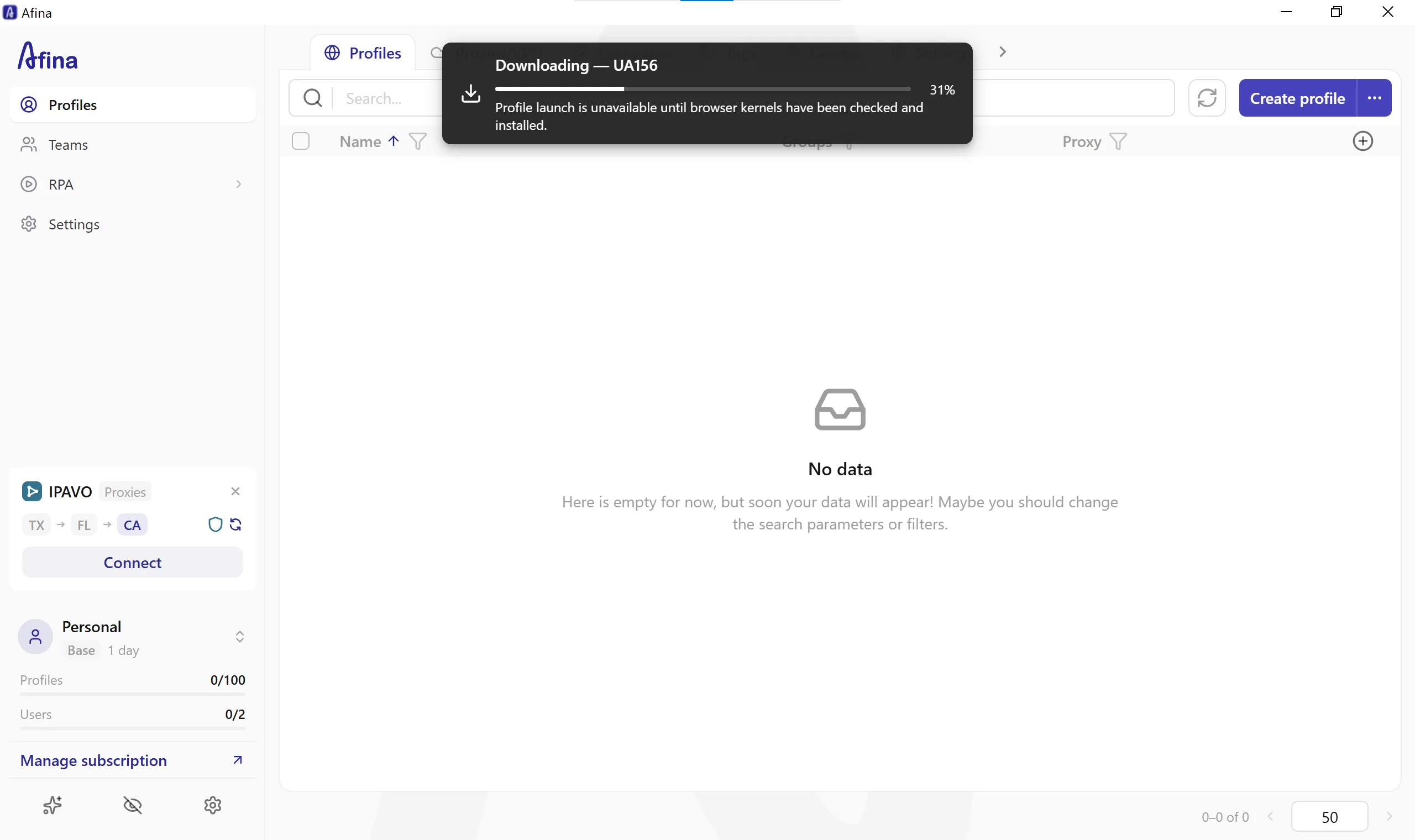
Tunggu pemeriksaan kernel browser saat peluncuran pertama: saat Anda membuka aplikasi desktop Afina untuk pertama kalinya, notifikasi di bagian atas menampilkan
Downloading - UA156 (Profile launch is unavailable until browser kernels have been checked and installed). Tunggu hingga unduhan mencapai 100% dan ruang kerja utama terbuka.
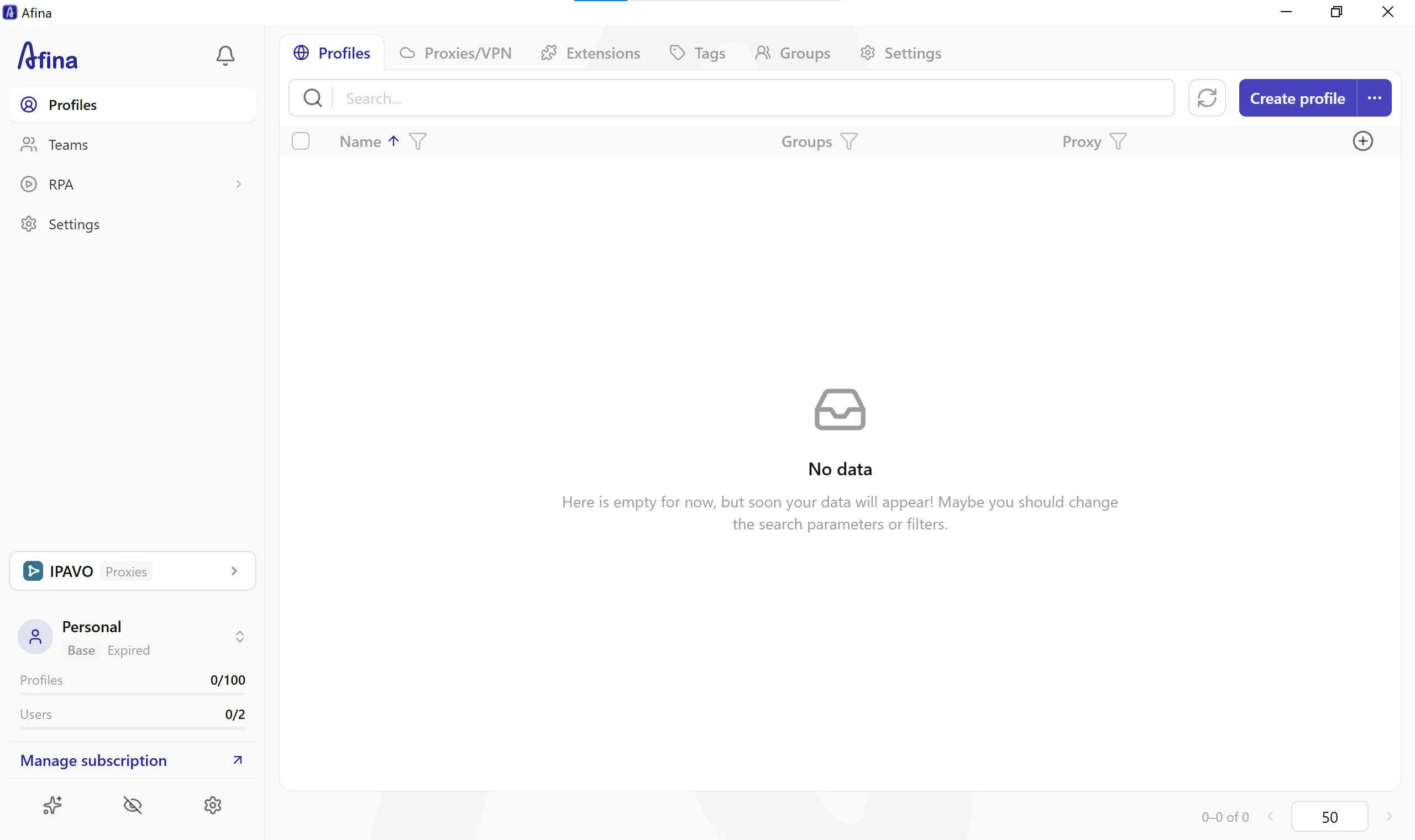
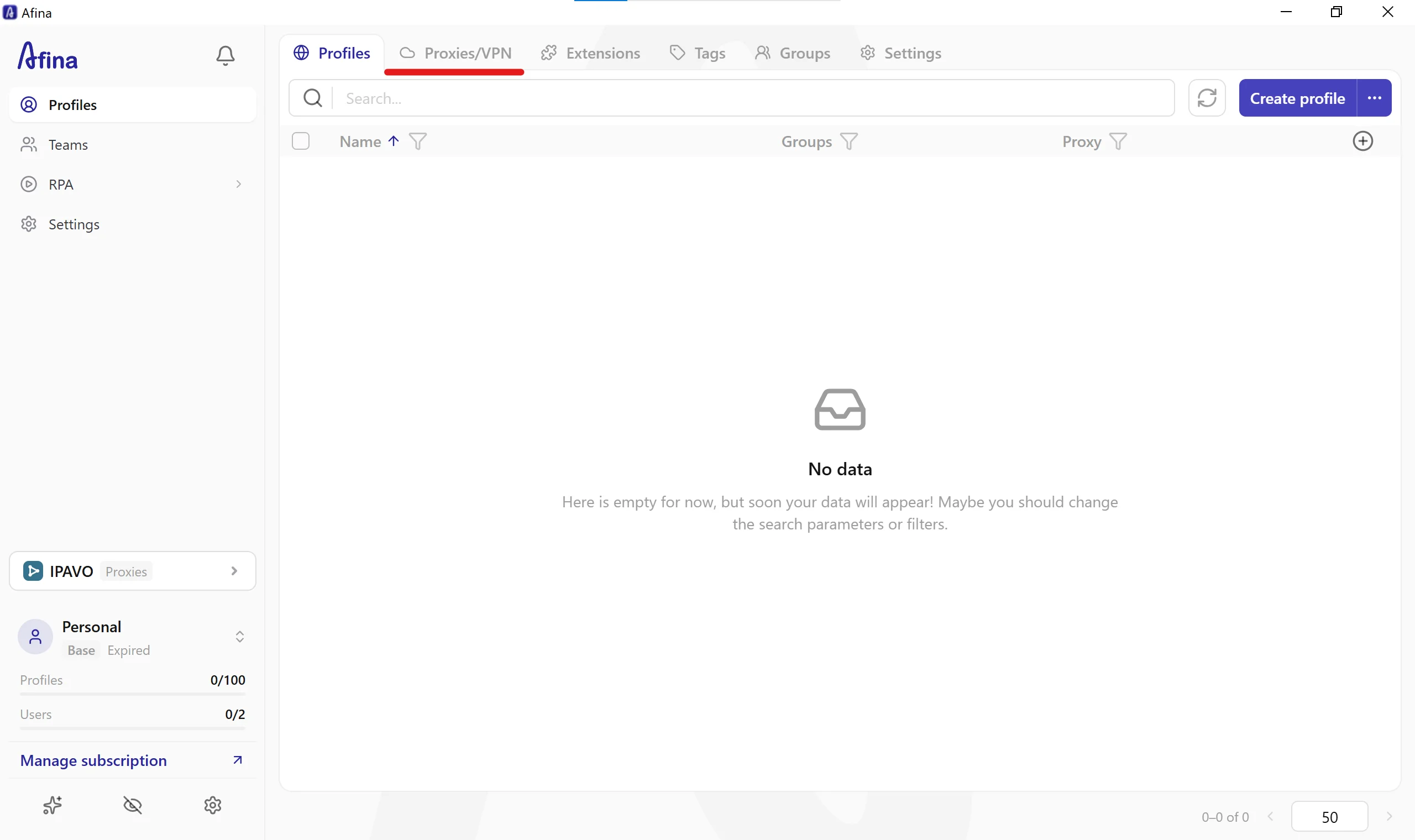
Buka bagian Proxies/VPN: di bilah navigasi ruang kerja bagian atas (di samping Profiles), klik Proxies/VPN.
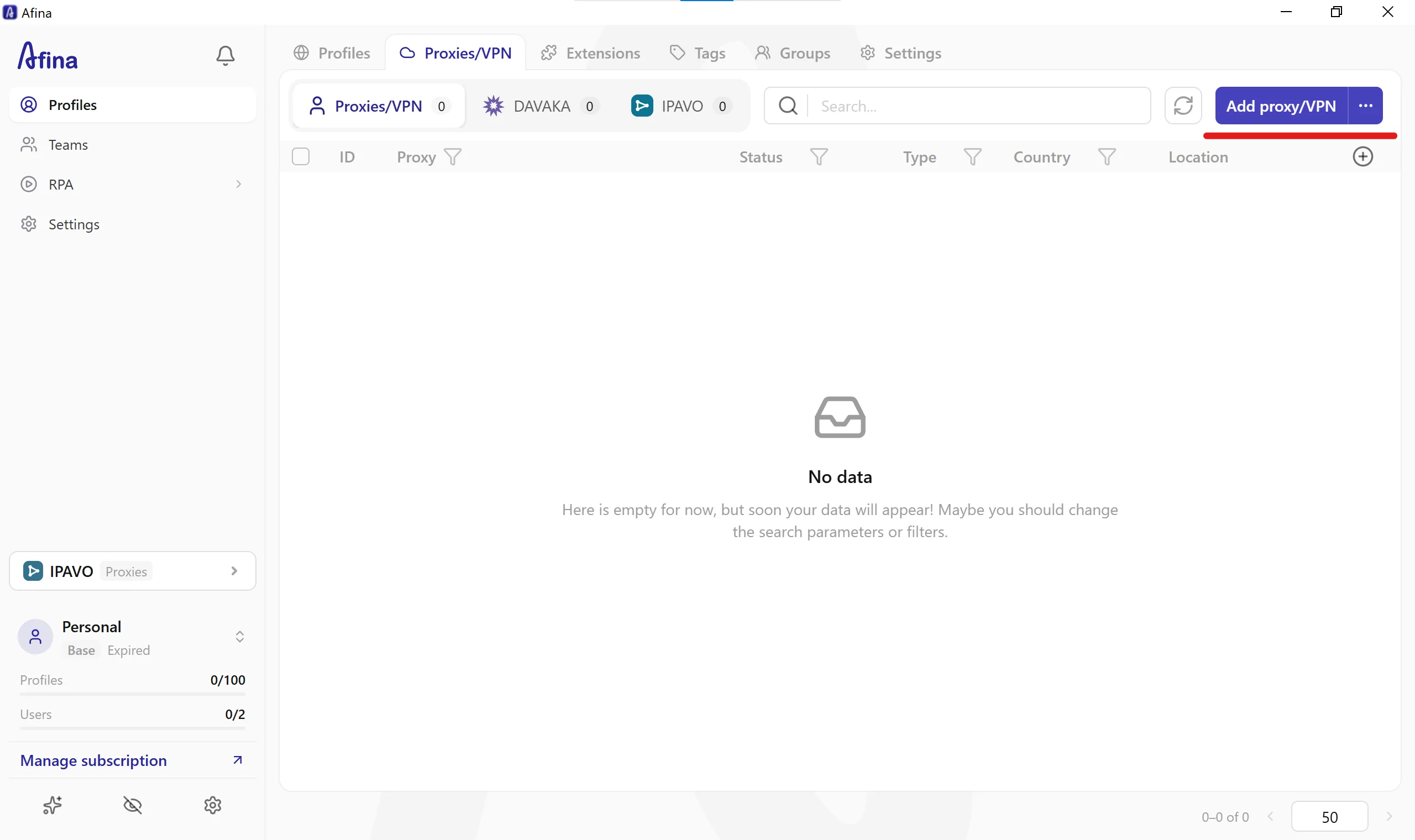
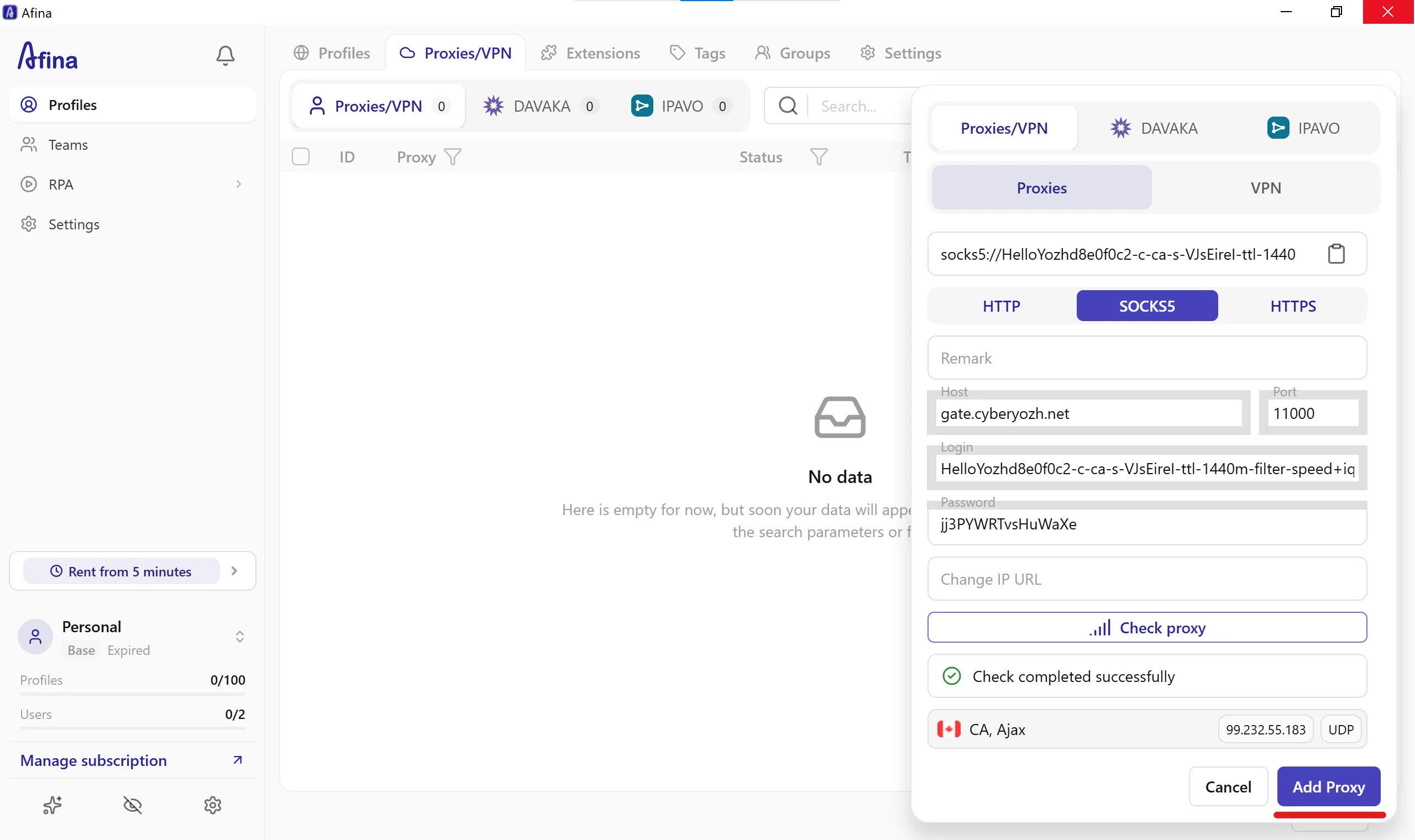
Buka modal konfigurasi: klik tombol biru Add proxy/VPN di pojok kanan atas layar.
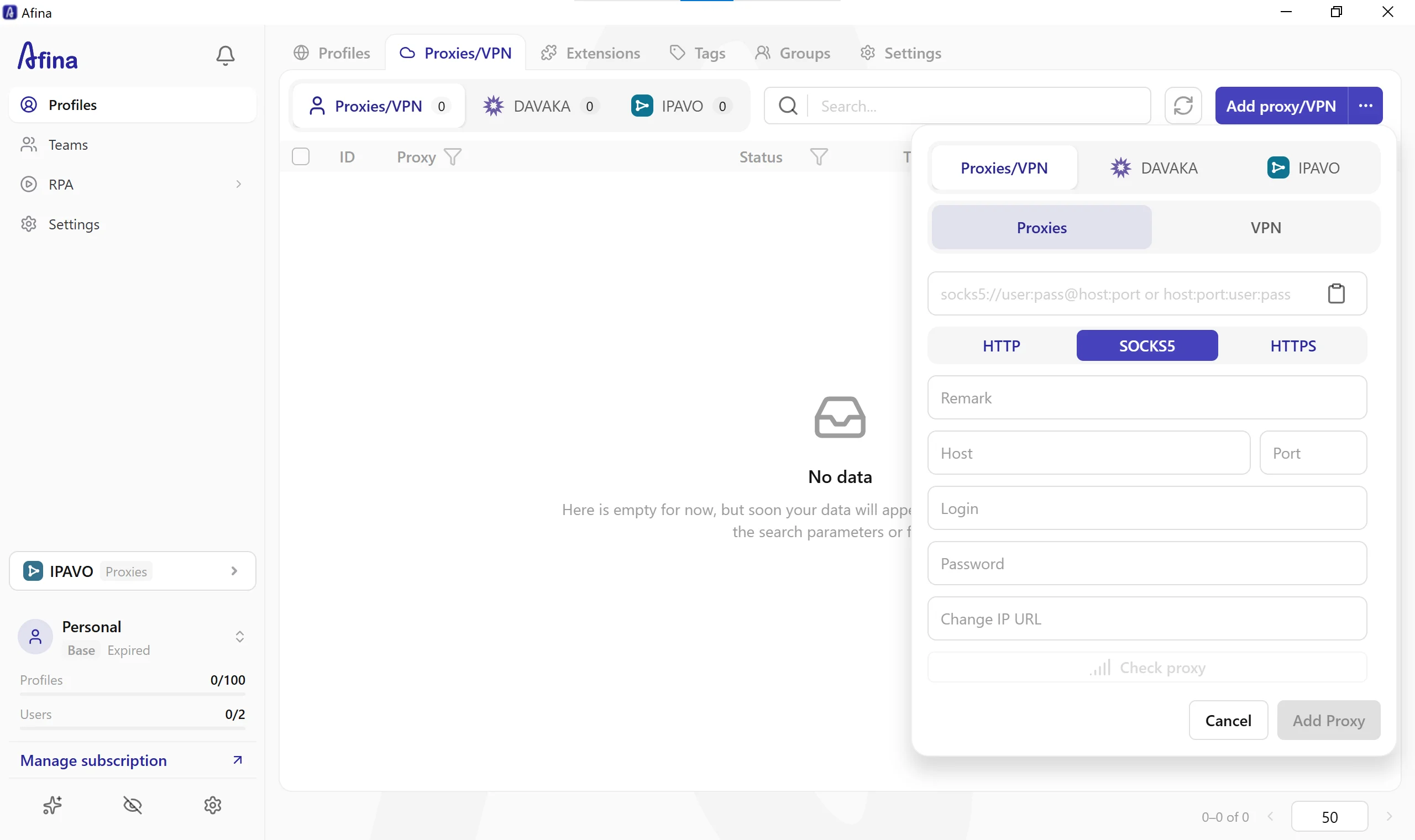
Pilih mode dan protokol: di jendela modal yang terbuka di sisi kanan, pastikan tab teratas diatur ke Proxies/VPN, biarkan sakelar mode di bawahnya tetap pada Proxies, lalu klik SOCKS5.
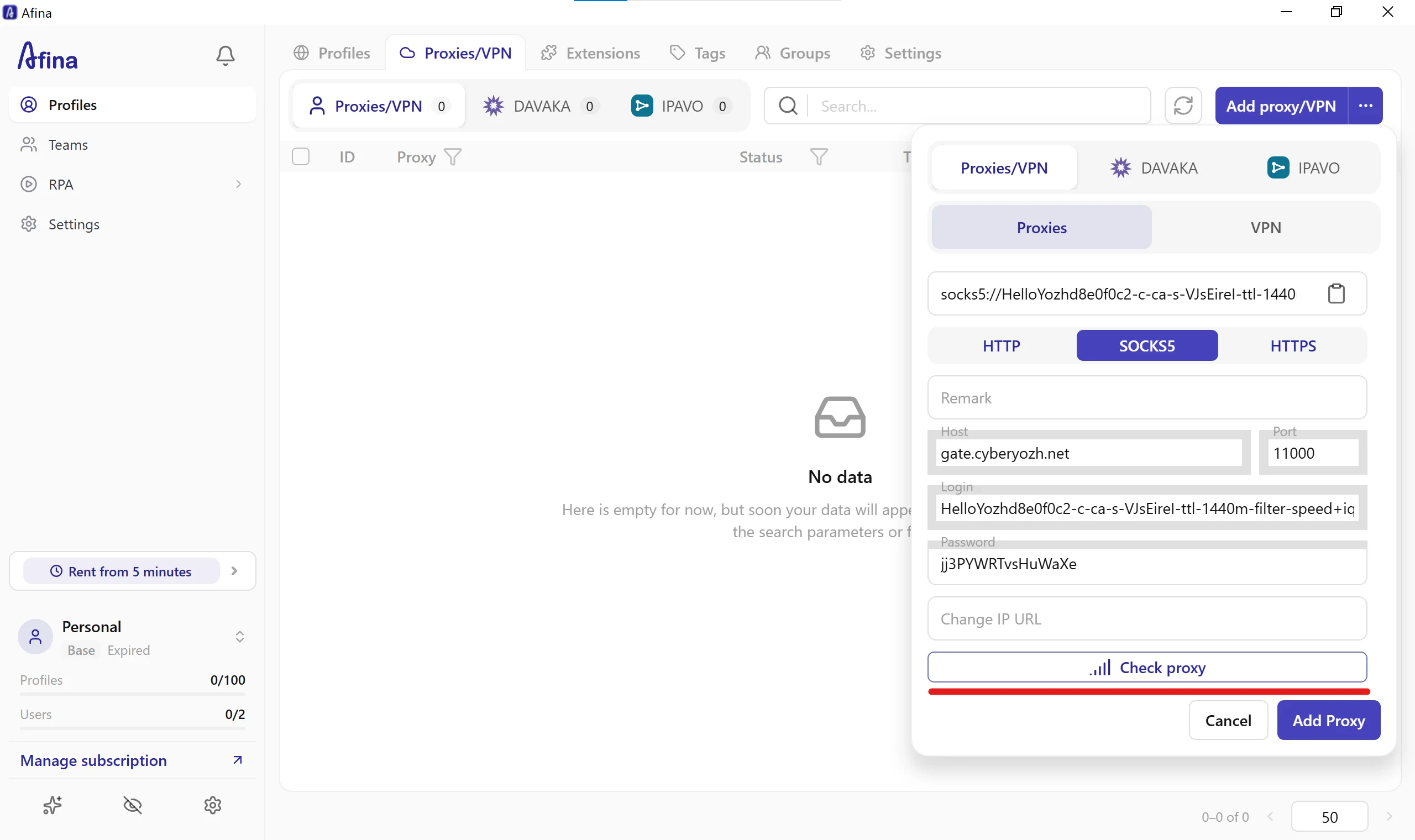
Masukkan kredensial CyberYozh App Anda: isi kolom dengan menempelkan string proxy lengkap (
socks5://HelloYozhd8e0f0c2...) ke kolom parser di bagian atas lalu klik ikon papan klip agar Afina membagikan nilainya secara otomatis, atau isi Remark, masukkangate.cyberyozh.net(atau IP statis/seluler Anda) di Host, masukkan11000di Port, lalu tempel Login dan Password tanpa spasi di awal atau akhir. Untuk pengaturan konfigurasi proxy seluler di Afina, tempel tautan rotasi dari CyberYozh App ke kolom Change IP URL.
Jalankan pemeriksaan proxy bawaan dan simpan: klik tombol Check proxy di bagian bawah modal. Afina menguji gateway dan menampilkan banner hijau
Check completed successfullybeserta lokasi yang terdeteksi (CA, Ajax), alamat IPv4 keluar (99.232.55.183), dan lencanaUDPyang terverifikasi. Klik tombol biru Add Proxy di pojok kanan bawah.
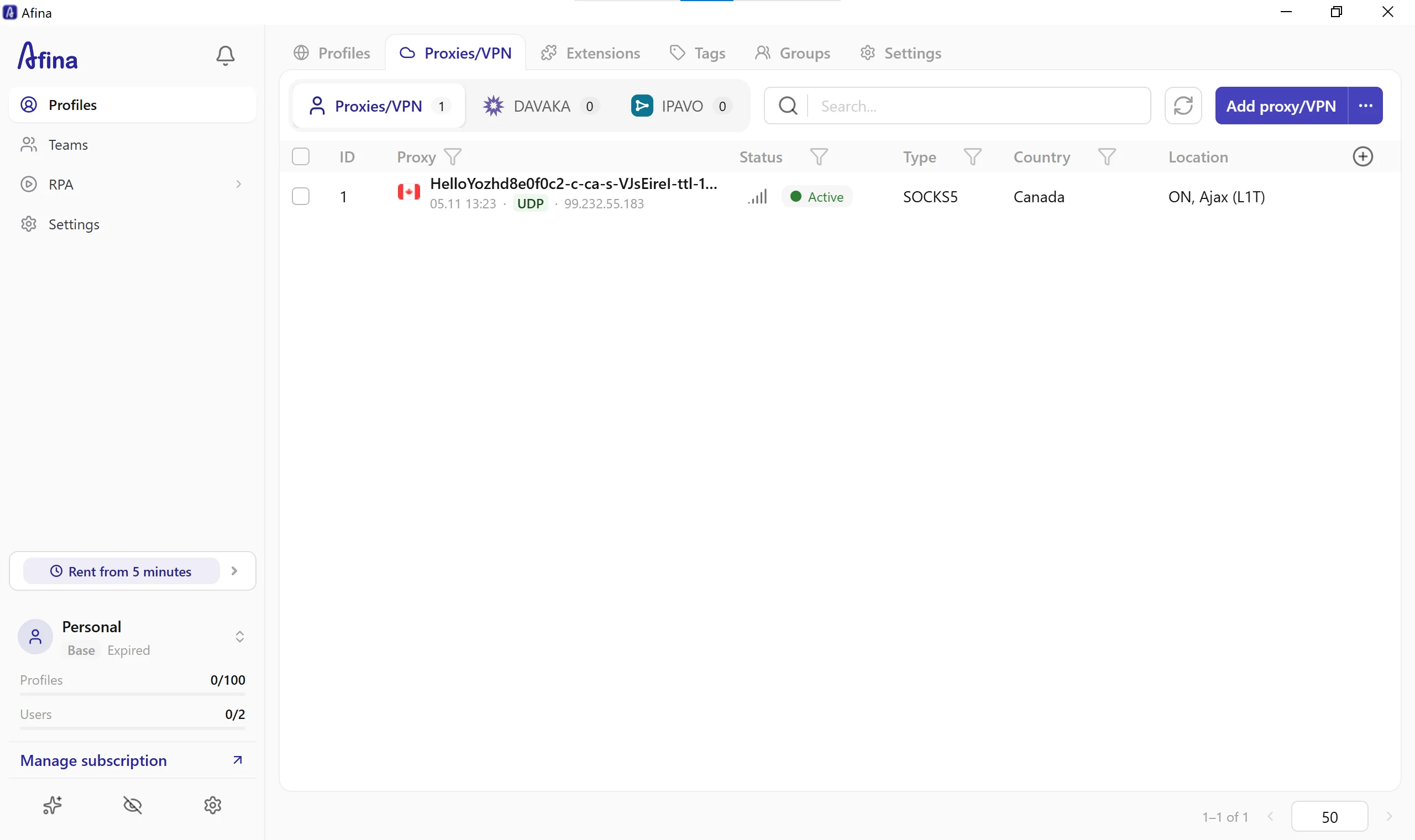
Verifikasi entri yang tersimpan di tabel Proxies/VPN: proxy Anda yang sudah terverifikasi di browser Afina kini muncul di tabel pusat dengan lencana status hijau
Active, tagUDP, tipe protokolSOCKS5, label negara Kanada, dan lokasiON, Ajax (L1T).
Langkah 3: Cara menetapkan IP proxy ke profil browser Afina dan meluncurkan sesi
Setelah gateway Anda terverifikasi di tabel pusat, selesaikan pengaturan proxy browser Afina dengan mengikat endpoint ke profil terisolasi:
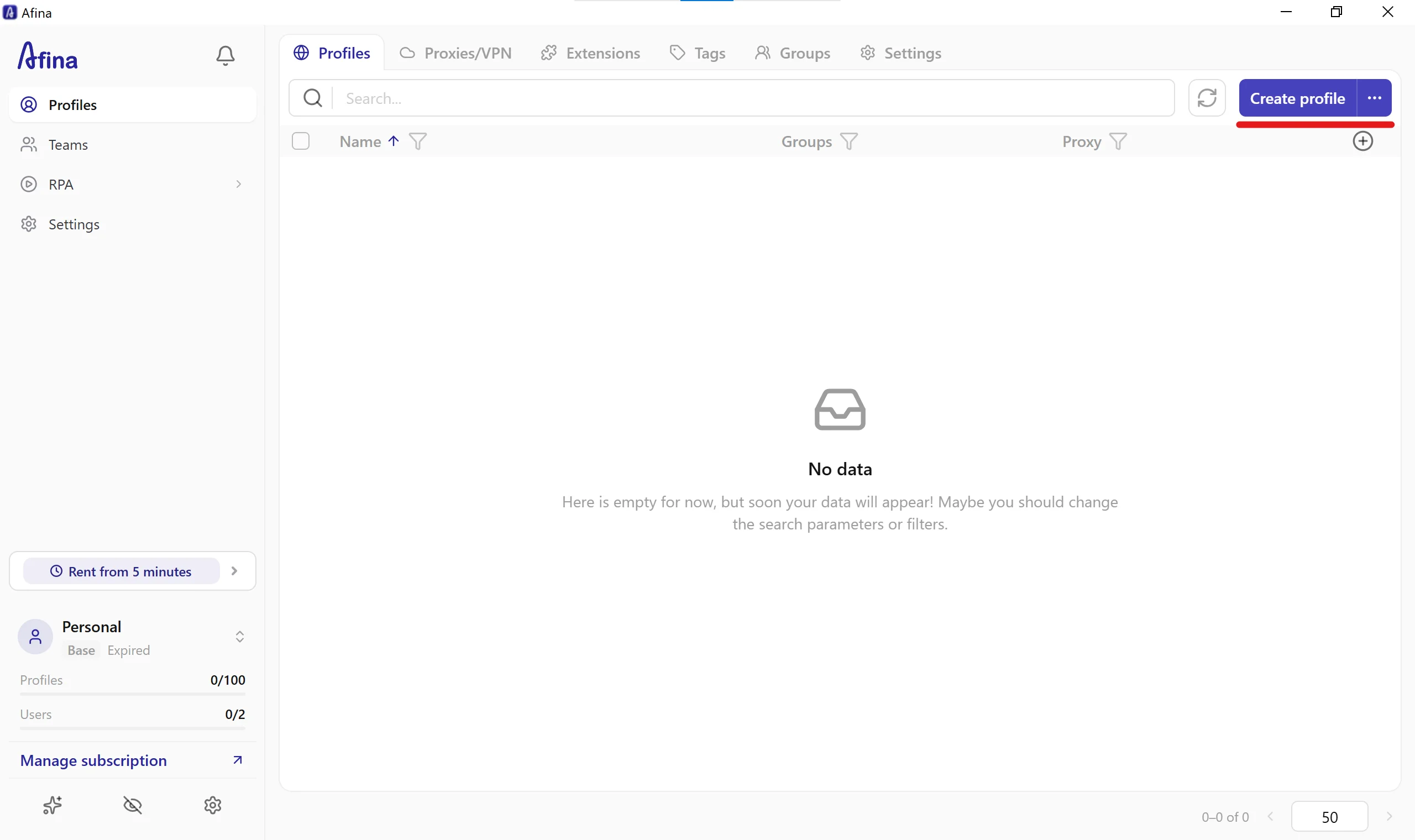
Mulai pembuatan profil: klik tab Profiles di bilah navigasi kiri atas, lalu klik tombol biru Create profile di pojok kanan atas.
Konfigurasikan parameter perangkat dan OS di New account: di dalam modal New account (tab General), masukkan nama profil yang deskriptif di Name (misalnya CyberYozh App), tetapkan Tags atau Account Groups jika perlu, dan di bawah Browser and OS pilih ikon sistem operasi yang sesuai dengan mesin fisik Anda (seperti Windows 11 pada PC Windows) agar metrik font dan sinyal WebGL Renderer tetap konsisten. Tepat di bawah pemilih OS terdapat kolom input Proxies/VPN.
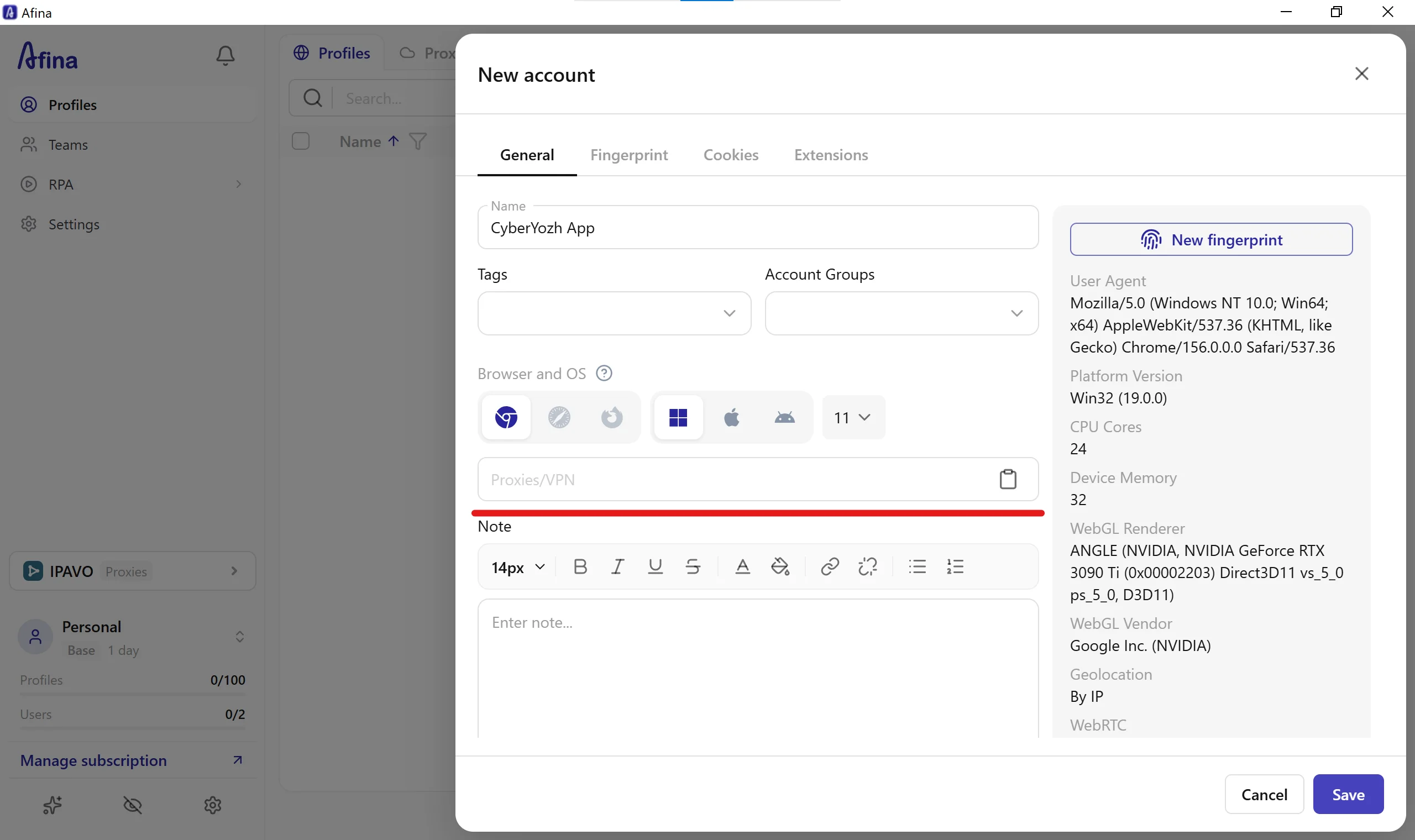
Pilih proxy terverifikasi Anda dari dropdown: klik kolom Proxies/VPN di dalam editor profil. Pada panel dropdown yang terbuka, tempel string baru untuk satu profil atau klik gateway CyberYozh App Anda yang terverifikasi (
SOCKS5 · UDP) dari daftar tersimpan. Ini cara tercepat untuk menetapkan IP proxy ke profil browser Afina di berbagai proyek.
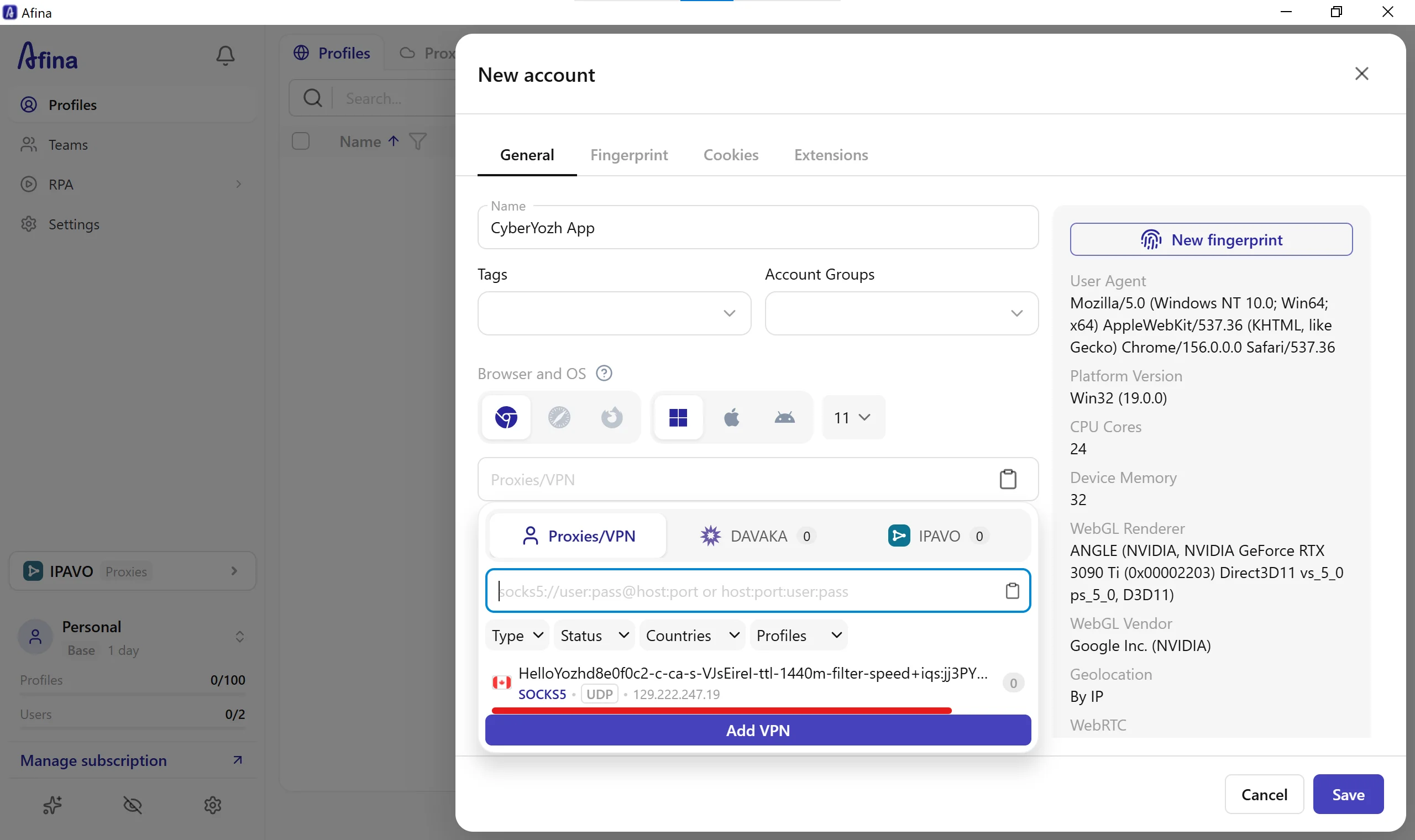
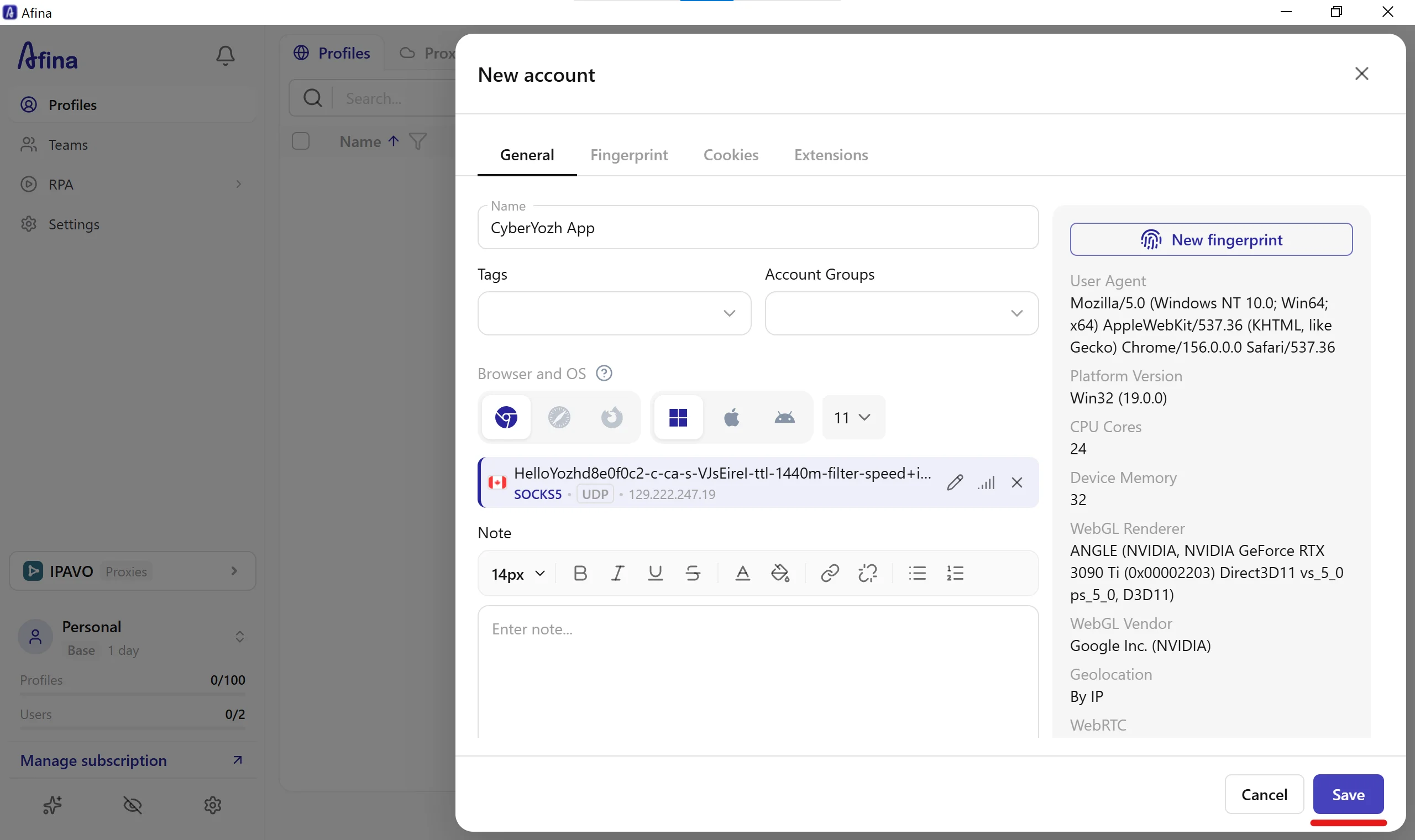
Verifikasi sinkronisasi berbasis geolokasi dan simpan: setelah dipilih, endpoint yang terpasang muncul di kotak profil dengan ikon edit cepat dan ikon pemeriksaan ping. Di panel ringkasan fingerprint di sisi kanan, pastikan Geolocation diatur ke
By IP. Afina membaca geolokasi proxy CyberYozh App Anda secara otomatis untuk mengatur IP regional pada parameter browser Afina, menyelaraskan header Accept-Language, jam sistem, koordinat geolokasi, dan output WebRTC dengan wilayah proxy. Klik tombol biru Save di pojok kanan bawah.
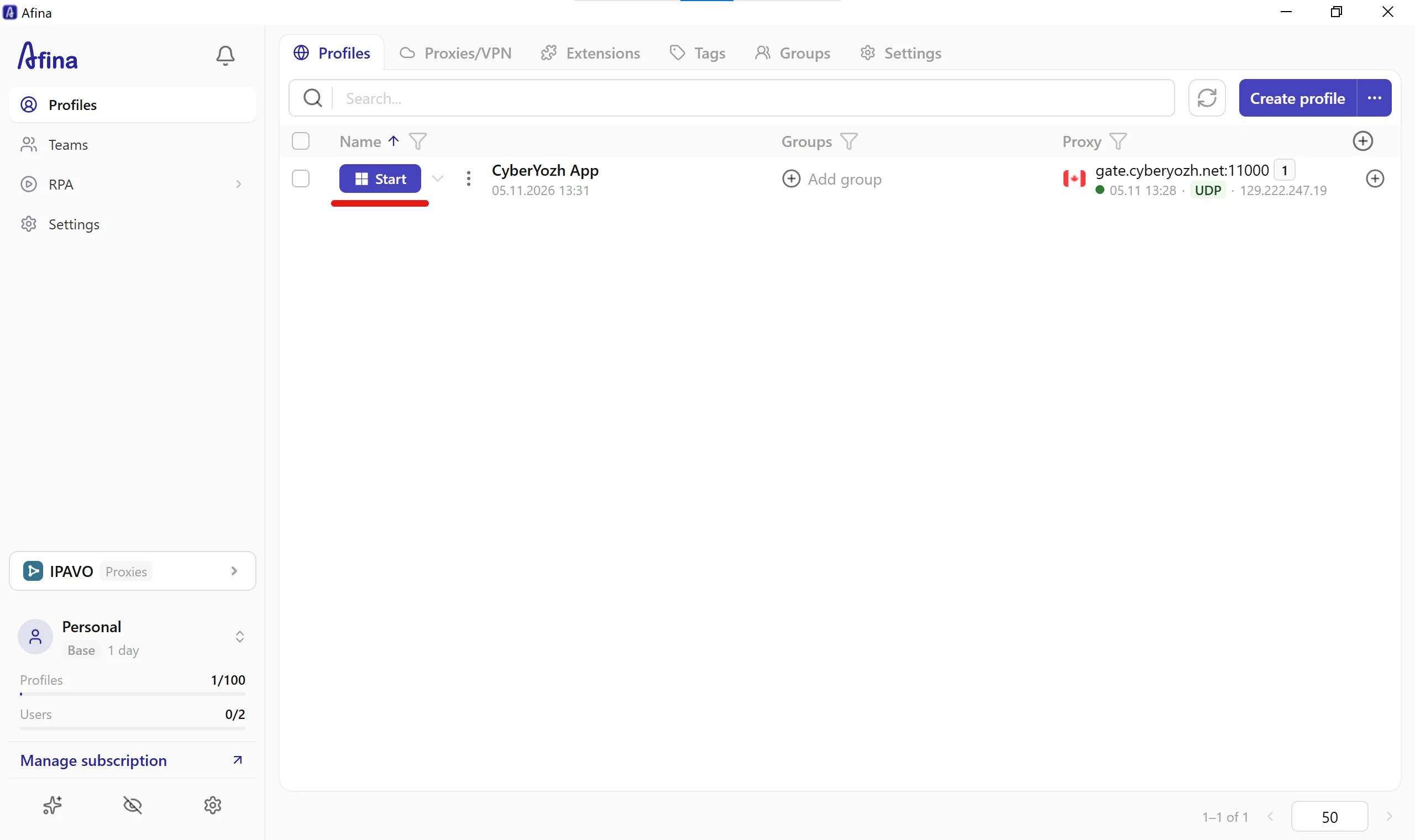
Luncurkan profil yang sudah dikonfigurasi: temukan profil CyberYozh App baru Anda di tabel Profiles, pastikan indikator proxy aktif berwarna hijau (
gate.cyberyozh.net:11000 · UDP) di kolom Proxy, lalu klik tombol biru Start.
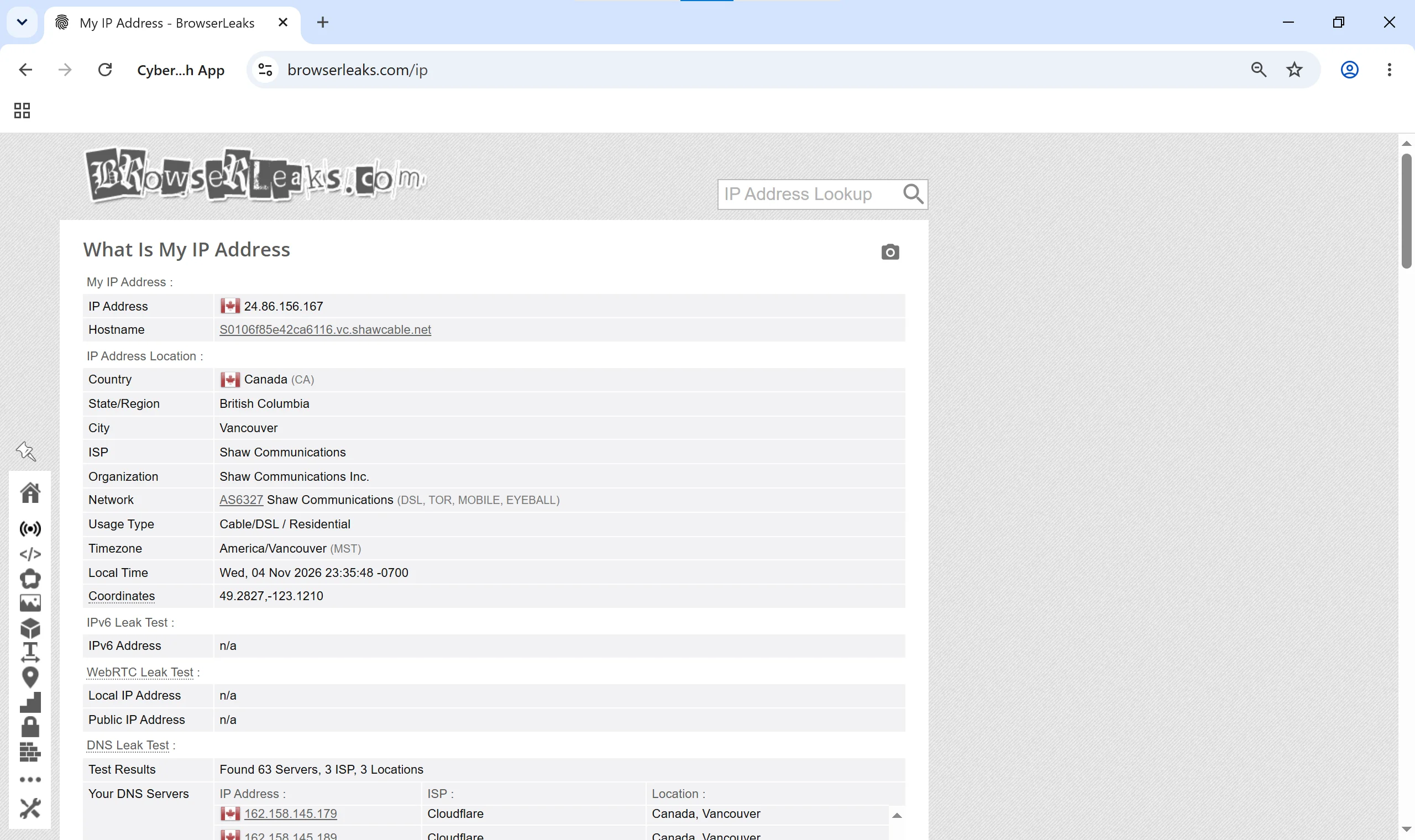
Jalankan verifikasi akhir di dalam sesi yang berjalan: saat jendela browser Chromium terisolasi terbuka, kunjungi halaman diagnostik seperti
browserleaks.com/ip. Pastikan IP keluar yang terlihat (24.86.156.167), Country (Kanada), ISP (Shaw Communications Inc., Usage Type: Residential), Timezone (America/Vancouver), dan server DNS sesuai dengan wilayah target Anda tanpa kebocoran lokal pada WebRTC Leak Test.
Menskalakan alur kerja tim, otomatisasi RPA, dan verifikasi akun
Saat mengoperasikan puluhan profil klien dalam satu tim, Anda dapat memadukan konfigurasi proxy browser Afina dengan infrastruktur operasional CyberYozh App yang lebih luas:
Pembuatan kredensial massal dan sub-akun tim: gunakan Mass Credentials Generator di CyberYozh App untuk mengekspor daftar .txt endpoint sticky bertarget geo, dan delegasikan anggaran trafik menggunakan sub-user CyberYozh App bersama izin Teams dan Groups milik Afina.
RPA, skrip Node.js, dan agen AI MCP: Afina menyertakan pembuat RPA visual tanpa kode, mesin skrip Node.js, API lokal dengan 79 endpoint, dan server MCP resmi untuk menghubungkan asisten AI seperti Claude atau ChatGPT. Padukan alur otomatis ini dengan solusi proxy AI CyberYozh App atau kanal seluler tanpa batas agar setiap thread otomatis dirutekan lewat IP operator atau rumah tangga yang bersih.
Verifikasi SMS regional dan kartu virtual: jika alur kerja di profil Afina Anda memerlukan verifikasi telepon atau metode pembayaran lokal, sewa nomor regional di layanan SMS CyberYozh App (nomor virtual sekali pakai di 140+ negara mulai dari $0.02/15 menit, atau nomor residensial real-ISP AS mulai dari $0.49/15 menit) dan terbitkan kartu bank virtual yang sesuai dengan dukungan Apple Pay dan Google Pay. Selalu validasi nomor telepon dan kartu lewat checker CyberYozh App sebelum mengirimkannya ke platform target.
Pemecahan masalah pengaturan proxy browser Afina
Bahkan setelah Anda mengonfigurasi proxy di browser Afina, konflik jaringan lokal atau salah ketik kredensial sesekali dapat mengganggu konektivitas. Gunakan tabel di bawah untuk menyelesaikan masalah umum dengan cepat.
Gejala di Browser Afina | Penyebab Teknis Utama | Solusi yang Dapat Dilakukan |
Check proxy gagal dengan Connection atau Authentication Error | Spasi berlebih tertempel di Login atau Password, paket trafik kedaluwarsa, atau port/protokol tidak cocok. | Salin ulang kredensial dari dashboard CyberYozh App tanpa spasi di akhir; pastikan paket Anda aktif dan protokol yang dipilih (SOCKS5 vs HTTP) sesuai dengan port Anda. |
Pengujian UDP gagal saat Check proxy | Protokol diatur ke HTTP atau HTTPS, bukan SOCKS5, di modal konfigurasi. | Ubah pemilih protokol di modal Add proxy/VPN ke SOCKS5 lalu jalankan ulang Check proxy untuk mengaktifkan perutean UDP lapisan transport bagi QUIC dan HTTP/3. |
IP lokal muncul, bukan IP proxy | Klien VPN tingkat sistem atau firewall/proxifier lokal di PC host mencegat lalu lintas. | Nonaktifkan terowongan VPN desktop yang aktif sebelum meluncurkan profil Afina agar perutean sistem tidak bentrok dengan proxy profil. |
Profil berhenti di tengah sesi atau meminta login ulang | Rotasi IP per permintaan digunakan pada akun yang mengharapkan IP sesi yang persisten. | Untuk proxy residensial rotasi, atur Custom duration ke 1440 menit (sticky session 24 jam) di generator CyberYozh App, atau alihkan profil ke proxy Residensial ISP Statis khusus. |
Tombol peluncuran profil nonaktif | Kernel browser masih diunduh atau diperbarui saat startup. | Tunggu indikator kemajuan |