
Как настроить прокси в браузере Afina: Пошаговое руководство
При работе с несколькими проектами в браузере Afina каждому профилю нужен свой отдельный IP-адрес, чтобы площадки не связывали разные сессии между собой. Правильная настройка прокси в браузере Afina решает эту задачу за пару минут: вы один раз добавляете сервер в программу и привязываете его к нужному проекту.
В этом руководстве мы на примере актуальной версии клиента v2.1.15 подробно разберём, как настроить прокси в браузере Afina для командной работы и автоматизации. Эта пошаговая инструкция по настройке прокси в браузере Afina поможет быстро подготовить данные подключения в личном кабинете, проверить соединение на утечки и запустить рабочий профиль.
TL;DR: Как подключить прокси в Afina за 6 шагов
Откройте панель управления CyberYozh App и скопируйте данные вашего прокси (Host, Port, Login, Password) либо сгенерируйте доступы во вкладке Генератор прокси.
Запустите программу, дождитесь автоматической установки браузерного ядра и откройте вкладку Proxies/VPN в верхнем меню.
Нажмите синюю кнопку Add proxy/VPN, оставьте переключатель в режиме Proxies и выберите нужный протокол (рекомендуем SOCKS5).
Вставьте данные прокси одной строкой в верхнее поле быстрой вставки (
socks5://user:pass@host:portилиhost:port:user:pass) либо вручную заполните поля Host, Port, Login, Password и при необходимости Change IP URL.Нажмите Check proxy для проверки внешнего IP-адреса, геолокации и статуса UDP, после чего сохраните сервер кнопкой Add Proxy.
Перейдите во вкладку Profiles, нажмите Create profile, выберите сохранённый прокси в поле Proxies/VPN, нажмите Save и запустите профиль кнопкой Start.
Зачем подключать прокси к профилям в браузере Afina
Afina - это десктопный браузер для управления профилями и автоматизации задач на Windows и macOS, построенный на базе фреймворка Tauri. Внутри программы каждый созданный профиль работает как отдельный независимый браузер со своими файлами cookie, localStorage, IndexedDB, кэшем и настроенным цифровым отпечатком устройства (Canvas, WebGL, аудио, шрифты). Также в программу встроены визуальный конструктор RPA-сценариев без кода, среда для запуска скриптов Node.js и поддержка ИИ-агентов через протокол MCP.
Однако сам браузер разделяет профили только внутри вашего компьютера, но не меняет ваш интернет-канал. Если запустить несколько клиентских проектов без прокси, все они выйдут в сеть с одного домашнего или офисного IP-адреса, и защитные системы сайтов быстро свяжут такие сессии между собой. Подключение прокси к профилю Afina от CyberYozh App даёт каждому проекту собственный внешний IP-адрес нужной страны и провайдера (ASN), под который браузер автоматически подстраивает часовой пояс и язык интерфейса. В результате прокси в браузере Afina полностью изолируют рабочие проекты друг от друга на уровне сети.
Какие прокси для браузера Afina выбрать под ваши задачи
При выборе тарифа в каталоге CyberYozh App отталкивайтесь от того, с какими сайтами вы работаете и как долго вам нужен один неизменный IP-адрес. В таблице ниже собраны основные прокси для браузера Afina под разные рабочие задачи.
Тип прокси CyberYozh App | Стоимость и тарификация | Технические характеристики и управление сессией | Основные сценарии работы в браузере Afina |
От $1.70 в сутки (совместные) и от $3.50 в сутки (приватные выделенные каналы), безлимитный трафик. | Реальные модемы и SIM-карты сотовых операторов (технология CGNAT); смена IP по API или вручную по ссылке в кабинете (на общих тарифах таймер 5 или 30 минут); SOCKS5-прокси с поддержкой UDP, HTTP-прокси и выбор сетевого отпечатка ОС (TCP/IP fingerprint). | Рекламные кабинеты, ведение брендовых и клиентских страниц в соцсетях, мониторинг билетов и многопоточный парсинг выдачи Google (SERP). Мобильные прокси для браузера Afina вызывают высокий уровень доверия у сайтов. | |
От $5.29 в месяц за выделенный IP, безлимитный трафик. | Один постоянный домашний адрес от интернет-провайдера (ISP) на весь срок аренды; аптайм 99.9%; протоколы HTTP и SOCKS5 с поддержкой UDP. | Долгосрочное управление магазинами на маркетплейсах (Amazon, eBay, Etsy, Shopify) и бизнес-порталами по правилу «1 профиль = 1 статичный IP». | |
Оплата за гигабайты: от $4 за ГБ (от 3 ГБ; при объёме 100 ГБ - $2.50 за ГБ), действует автоматический перенос неизрасходованного остатка трафика на следующий месяц. | Пул 100+ млн IP в 195+ странах; бесплатный выбор страны, региона, города, индекса (ZIP) и провайдера (ASN); предварительная фильтрация пула по скорости и качеству IP; смена на каждый запрос или sticky-сессии до 24 часов (1440 минут). | Проверка региональной рекламы, браузерные автотесты и QA, пошаговая проверка витрин и масштабный сбор открытых данных через RPA-сценарии. | |
От $1.77 в месяц (совместные) и от $2.18 в месяц (выделенные IPv4/IPv6), безлимитный трафик на выделенных каналах. | Высокоскоростные серверные прокси с низким пингом в 60+ странах; аптайм 99.99%; поддержка HTTP и SOCKS5; управление через API. | Быстрый парсинг открытых каталогов, мониторинг цен, тестирование API и работа с простыми сайтами без строгой фильтрации по провайдеру (ASN). |
Шаг 1. Как подключить прокси в Afina: получение данных и проверка IP в чекере
Для подключения прокси вам понадобятся четыре значения из личного кабинета CyberYozh App: Host (IP-адрес или домен сервера), Port (порт), Login (логин) и Password (пароль).
Если вы арендовали статичные резидентские ISP-прокси, мобильные прокси LTE/4G/5G или серверные (дата-центр) прокси, откройте раздел Мои прокси в левом меню личного кабинета CyberYozh App и скопируйте данные из карточки вашего заказа. Если вы подключаете приватные мобильные прокси для браузера Afina, сразу скопируйте из карточки ссылку для смены IP (Change IP URL) - с её помощью вы сможете обновлять адрес модема в один клик прямо из интерфейса браузера.
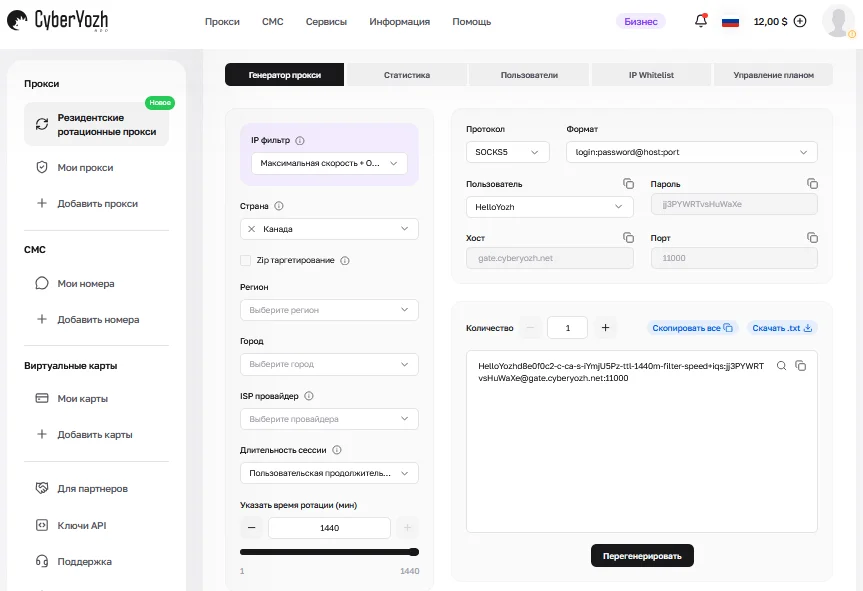
А если вы выбрали ротационные резидентские прокси, порядок подключения резидентских прокси в браузере Afina начинается с создания доступов во вкладке Резидентские ротационные прокси -> Генератор прокси (Рис. 1):
Фильтрация пула: выберите режим «Максимальная скорость + Оценка качества IP + Безопасность», чтобы система автоматически отбирала быстрые и чистые адреса.
Геотаргетинг: укажите нужную вам страну (в нашем примере это Канада). Если задача требует более точной привязки к региону, вы также можете бесплатно выбрать штат или область, город, почтовый индекс (ZIP) или конкретного интернет-провайдера (ASN).
Длительность сессии: для спокойной работы в браузере включите пользовательскую продолжительность и сдвиньте ползунок Длительность сессии (мин) на максимум - 1440 минут (sticky-сессии до 24 часов). В этом режиме настройка резидентских прокси в Afina удерживает за профилем один домашний адрес на полные сутки. Для коротких проверок можно выставить интервал 5, 10, 15 или 30 минут.
Протокол и формат выгрузки: выберите протокол SOCKS5 и удобный формат строки
login:password@host:port(илиhost:port:login:password), чтобы подготовить прокси SOCKS5 для браузера Afina.Копирование и пакетная выгрузка: скопируйте готовую строку (например,
HelloYozhd8e0f0c2-c-ca-s-VJsEireI-ttl-1440m-filter-speed+iqs:jj3PYWRTvsHuWaXe@gate.cyberyozh.net:11000) кнопкой справа от поля либо укажите нужное число портов в графе Количество и нажмите Скачать .txt, чтобы выгрузить готовый список под десятки профилей.
Проверка IP через чекер Fraud Score перед началом работы: перед тем как указать IP-адрес в браузере Afina, нажмите на иконку лупы рядом со сгенерированной строкой или откройте чекер IP в личном кабинете ($0.15 за разовую проверку либо единая подписка за $19 в месяц, куда входят 1500 проверок IP, 1500 проверок телефонных номеров и 500 проверок банковских карт). Предварительная проверка соединения прокси в браузере Afina через чекер IP сверяет адрес с антифрод-базами IPQualityScore, ThreatMetrix, PerimeterX, Stripe Radar и 118 спам-листами OSINT. Так вы заранее убедитесь, что адрес чистый и соответствует нужной стране.

Шаг 2. Как добавить прокси в раздел Proxies/VPN в браузере Afina и проверить UDP
В браузере Afina все купленные прокси удобно хранить в общем разделе Proxies/VPN. Достаточно один раз добавить туда свои серверы, чтобы затем в пару кликов подключать их к нужным профилям. Разберём по шагам, как добавить прокси в раздел Proxies/VPN в браузере Afina и проверить соединение:
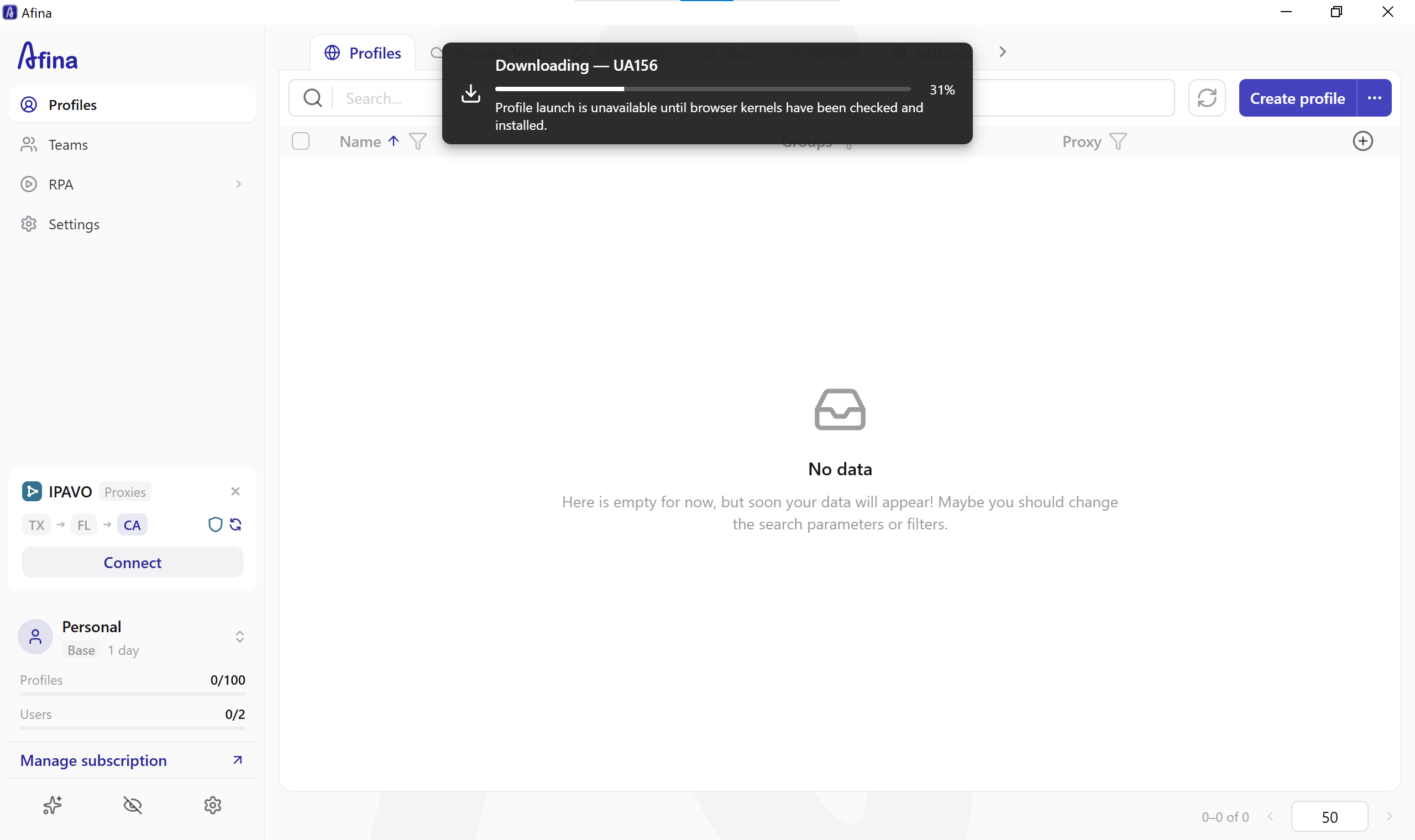
Дождитесь установки браузерного ядра при первом запуске: когда вы открываете Afina впервые, в верхней части окна появляется уведомление
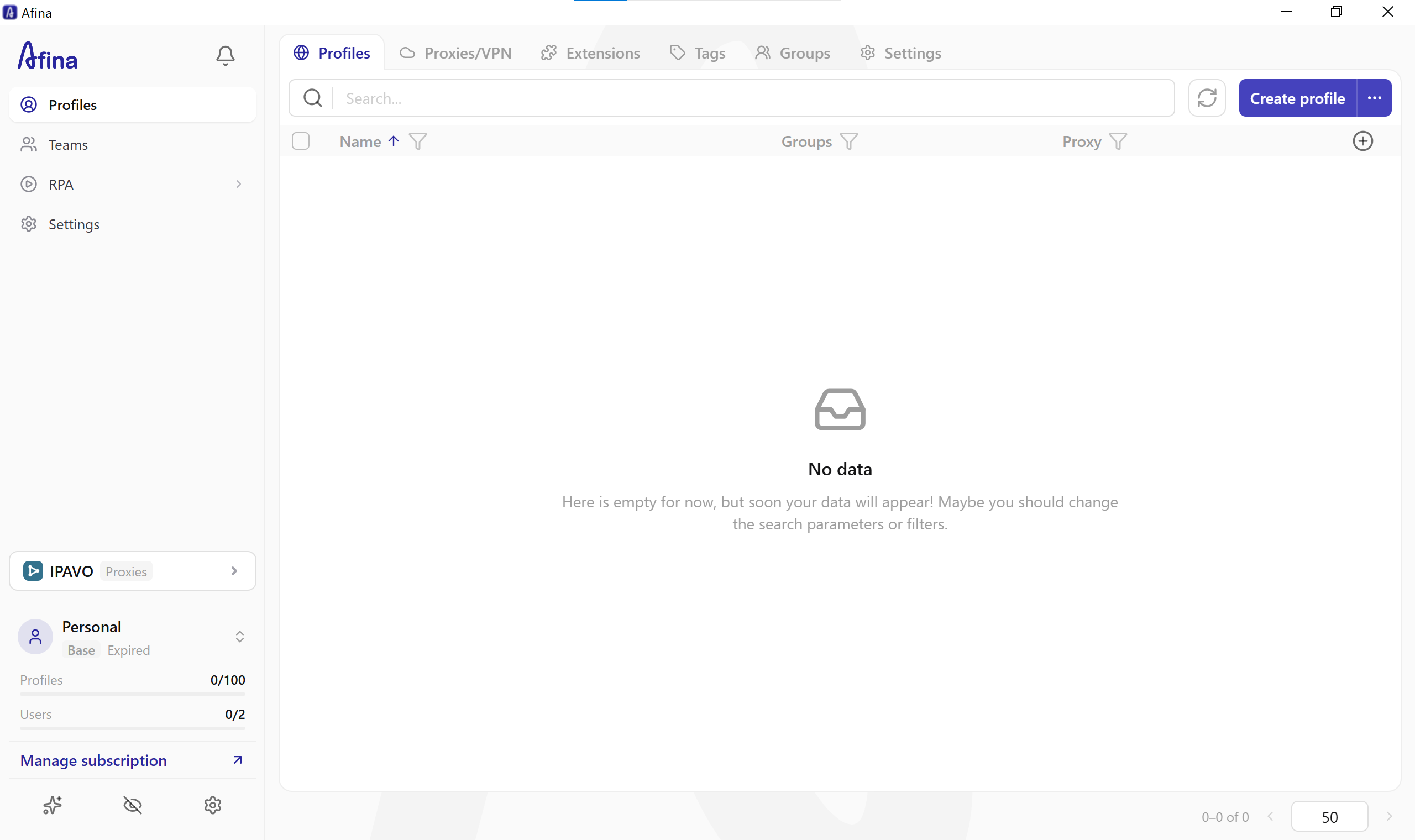
Downloading - UA156 (Profile launch is unavailable until browser kernels have been checked and installed). Дождитесь, пока загрузка дойдёт до 100% и программа откроет рабочий раздел Profiles (Рис. 2 и Рис. 3).
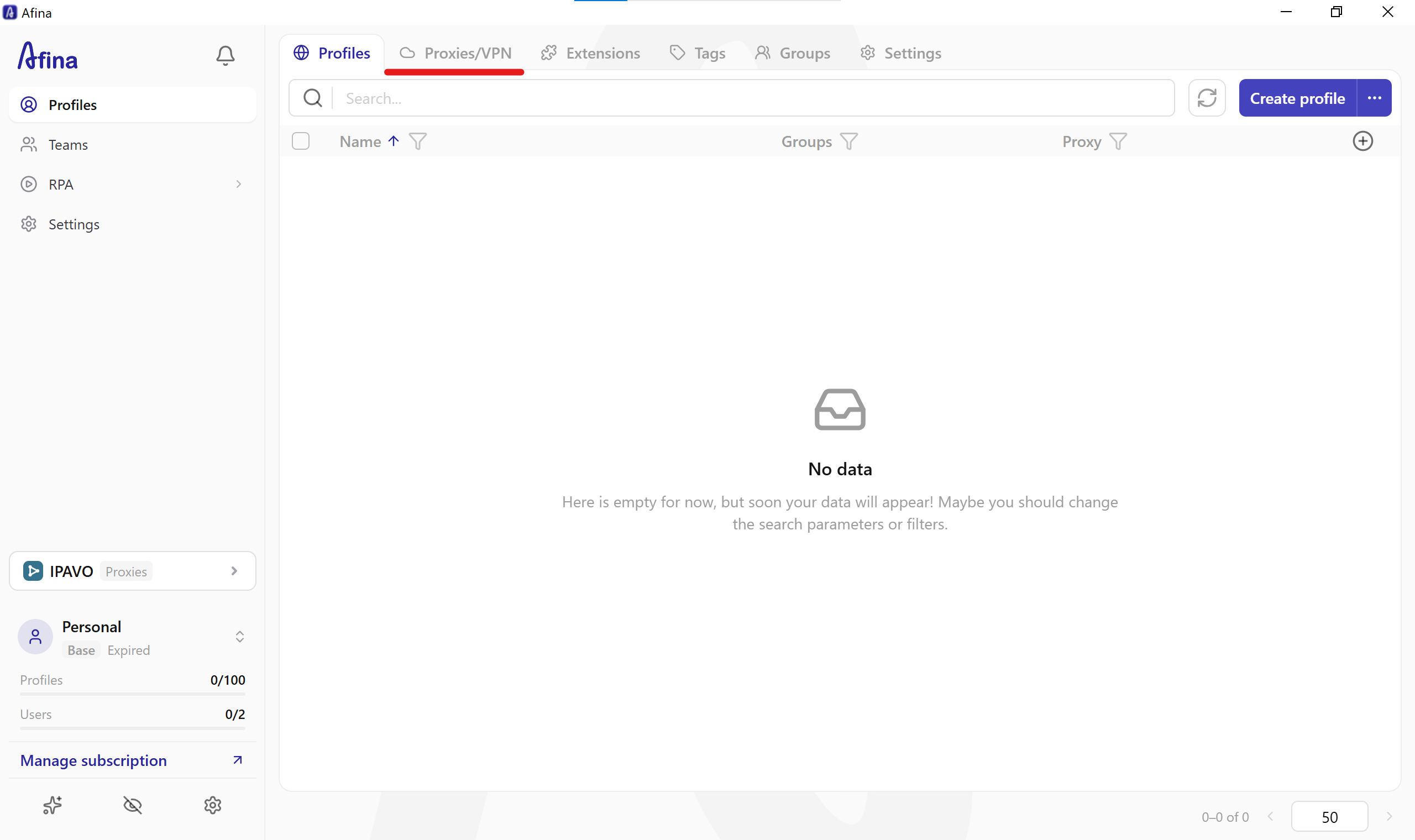
Откройте менеджер прокси: на верхней панели навигации (справа от вкладки Profiles) нажмите на раздел Proxies/VPN (Рис. 4).
Откройте окно добавления прокси: нажмите синюю кнопку Add proxy/VPN в правом верхнем углу таблицы (Рис. 5).
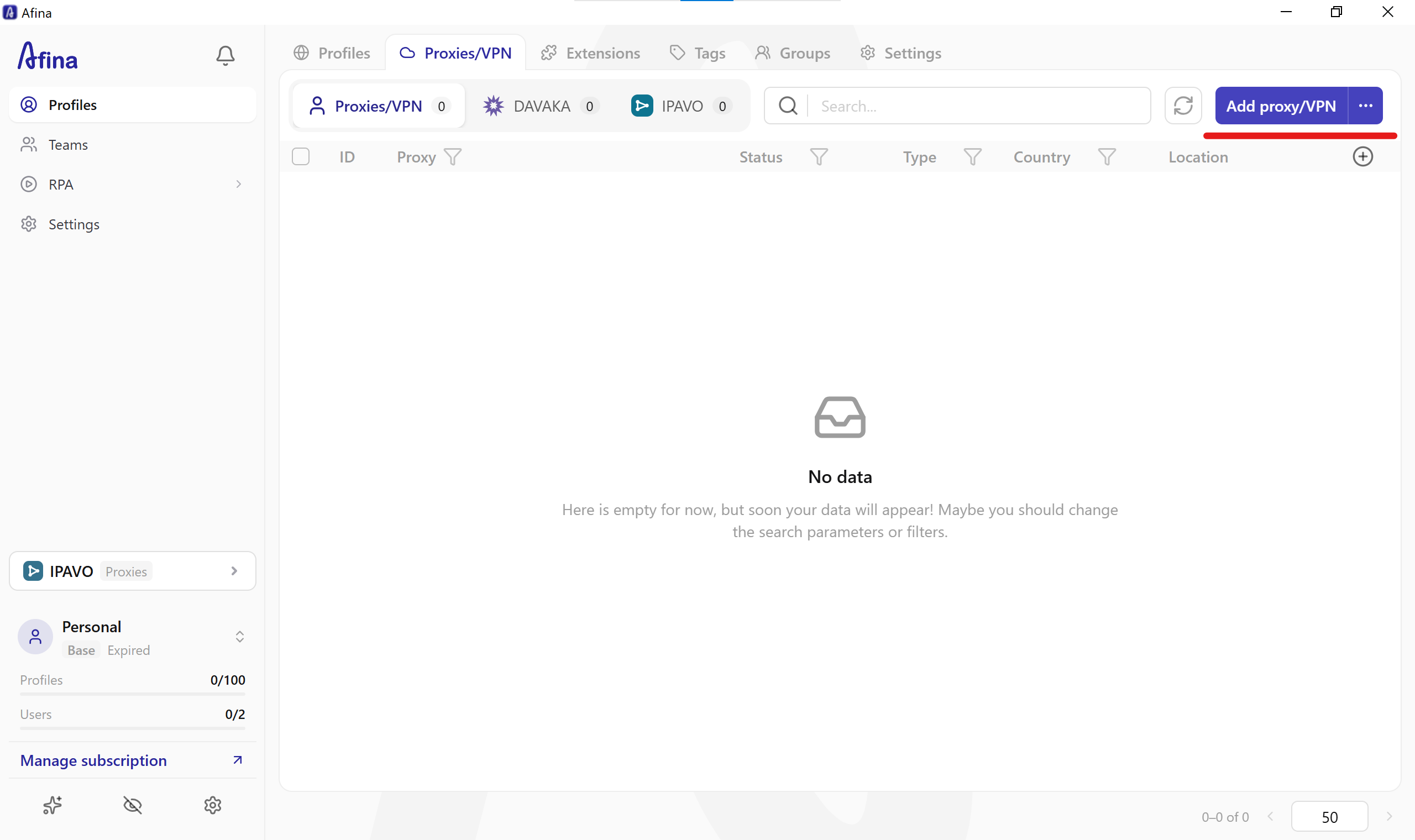
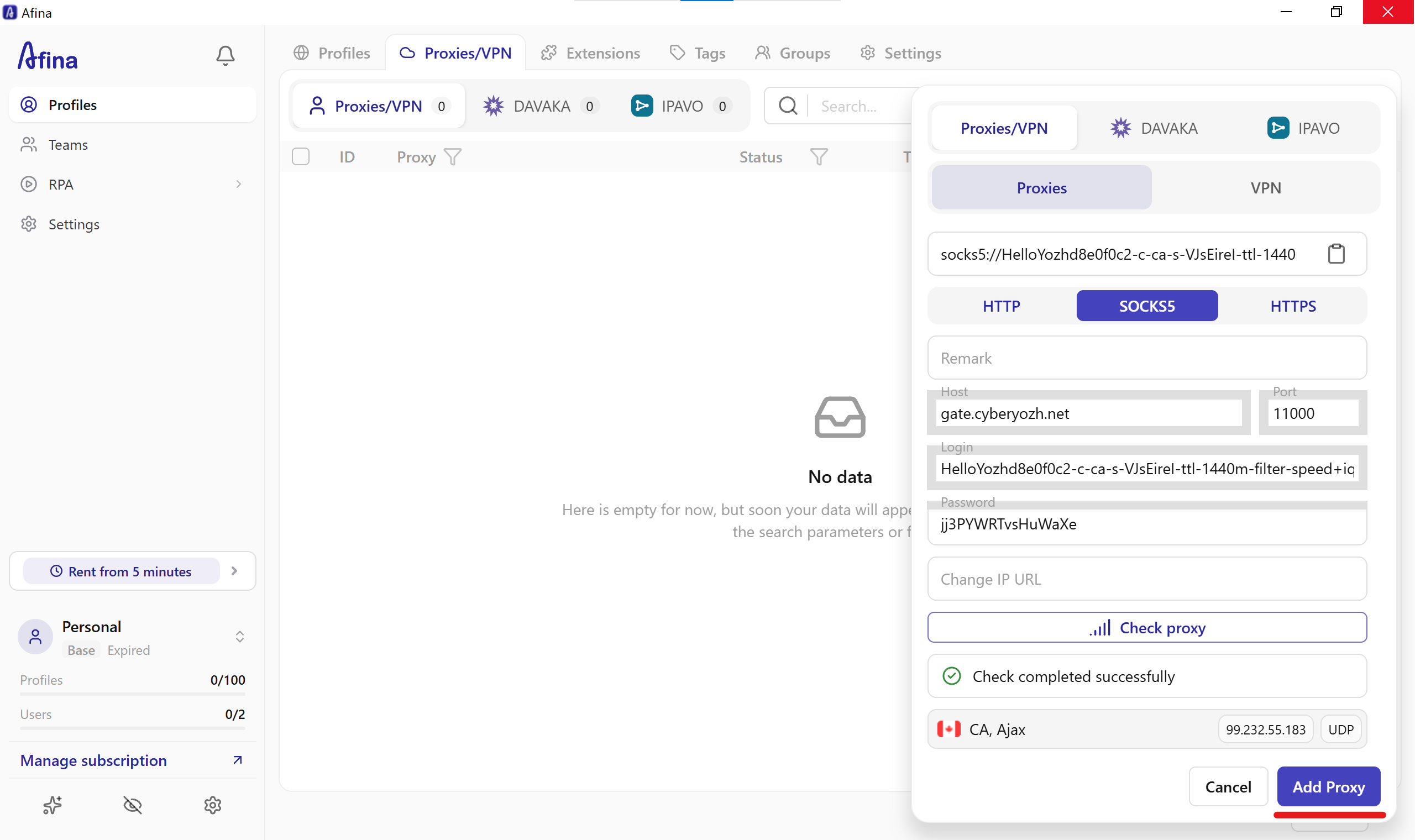
Выберите режим работы и протокол: в открывшемся справа окне (Рис. 6) убедитесь, что выбраны вкладка Proxies/VPN и режим Proxies, после чего нажмите кнопку SOCKS5. В программе также доступна настройка HTTP-прокси в Afina (кнопки HTTP и HTTPS), но именно прокси SOCKS5 для браузера Afina умеет передавать не только обычные веб-страницы, но и UDP-трафик. Поддержка UDP нужна для быстрой работы современных протоколов QUIC / HTTP/3, потокового видео и голосовой связи WebRTC без сетевых утечек.
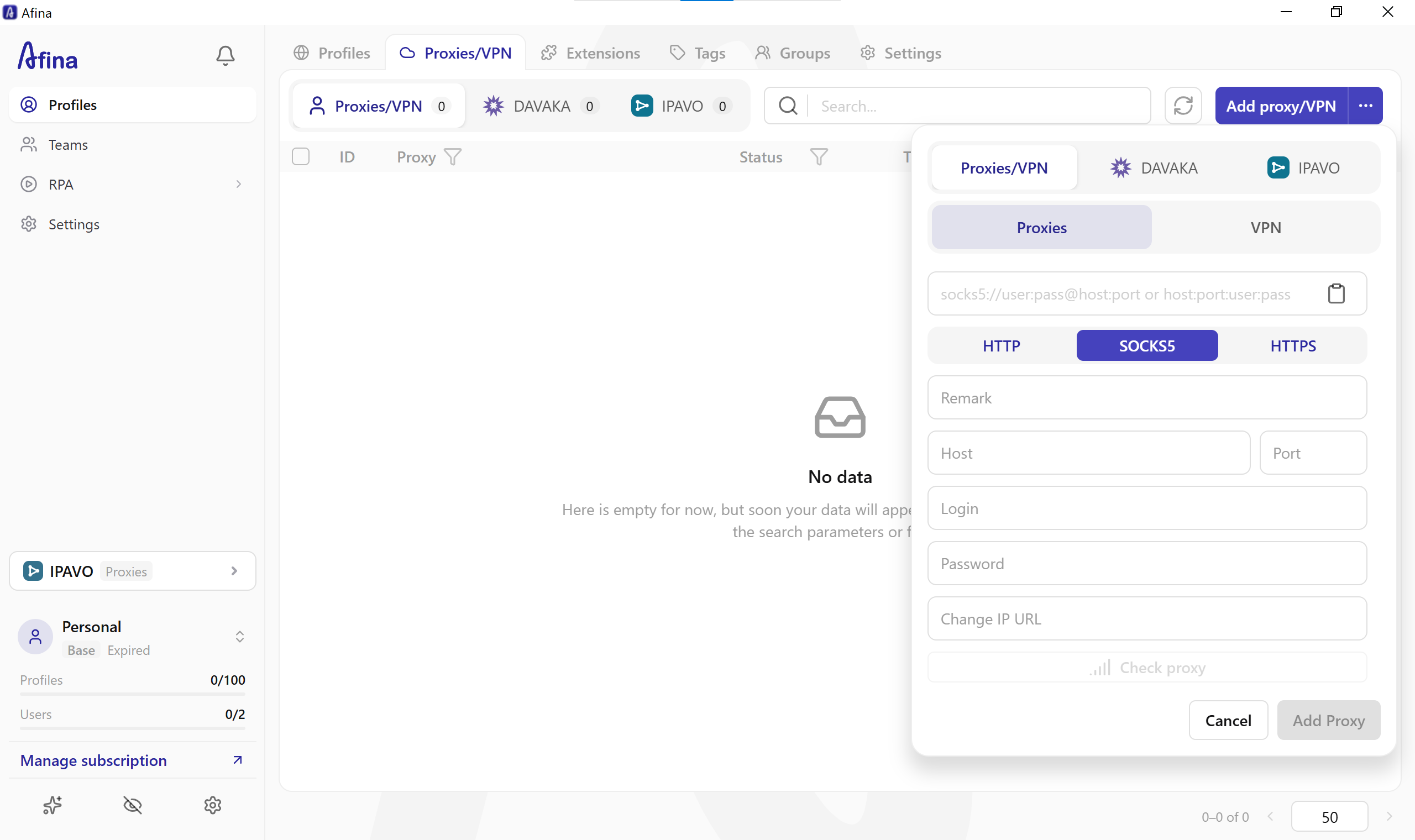
Укажите данные прокси от CyberYozh App: вставьте скопированную строку с данными прокси в верхнее поле быстрой вставки (
socks5://user:pass@host:port or host:port:user:pass) и нажмите на иконку буфера обмена справа (Рис. 7). Программа сама подставит адрес сервераgate.cyberyozh.netв поле Host, порт11000в Port, а логин и пароль - в поля Login и Password, поэтому аутентификация прокси по логину и паролю пройдёт без опечаток. При желании в поле Remark можно указать понятное название прокси. А если выполняется настройка мобильных прокси с ротацией IP по ссылке в браузере Afina, вставьте ссылку из личного кабинета в поле Change IP URL.
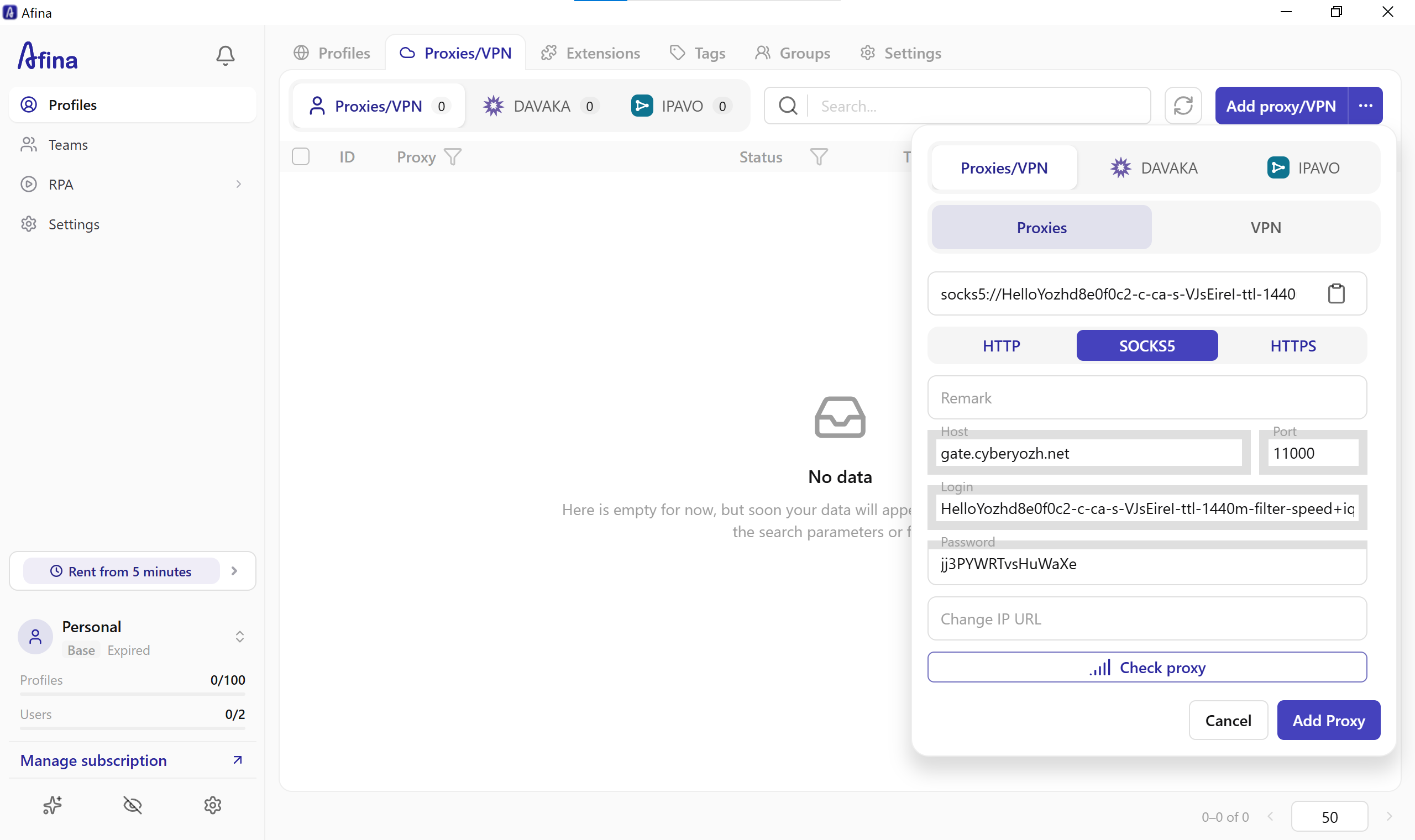
Проверьте соединение кнопкой Check proxy: нажмите кнопку Check proxy в нижней части окна (Рис. 8). Браузер отправит тестовый запрос к серверу и покажет, успешно ли прошла аутентификация прокси в браузере Afina.
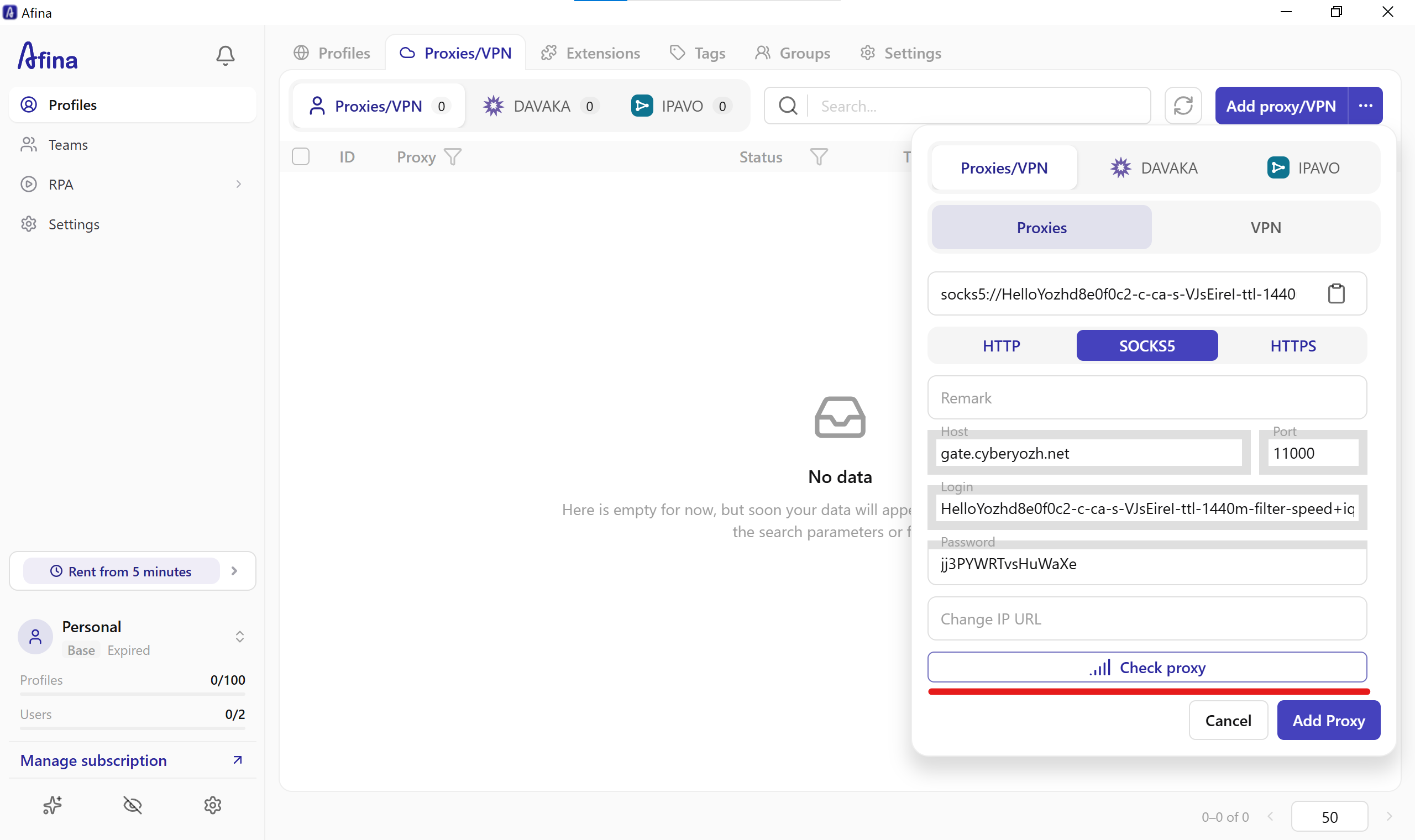
Убедитесь, что прокси активен, и сохраните его: когда появится зелёное уведомление
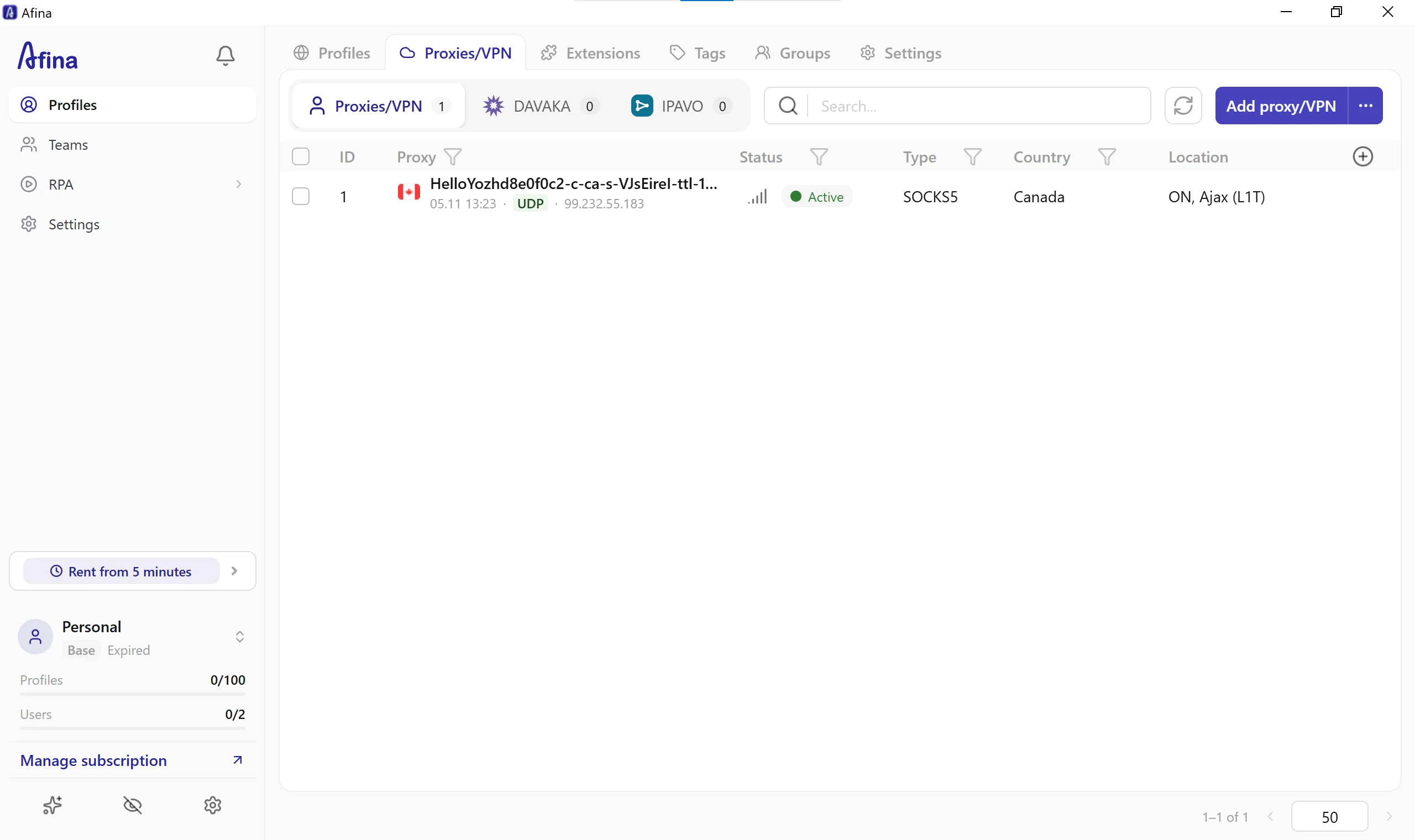
Check completed successfullyс флагом страны, городом (например, CA, Ajax), внешним IPv4-адресом (99.232.55.183) и меткойUDP, нажмите синюю кнопку Add Proxy (Рис. 9). Добавленный сервер сразу появится в общей таблице Proxies/VPN со статусомActive, типомSOCKS5и локациейON, Ajax (L1T)(Рис. 10).
Шаг 3. Настройка отдельного IP для каждого профиля в браузере Afina
Когда прокси-сервер добавлен и проверен в общем списке, можно переходить к созданию профилей. Настройка отдельного IP для каждого профиля в браузере Afina выполняется за пять простых шагов:
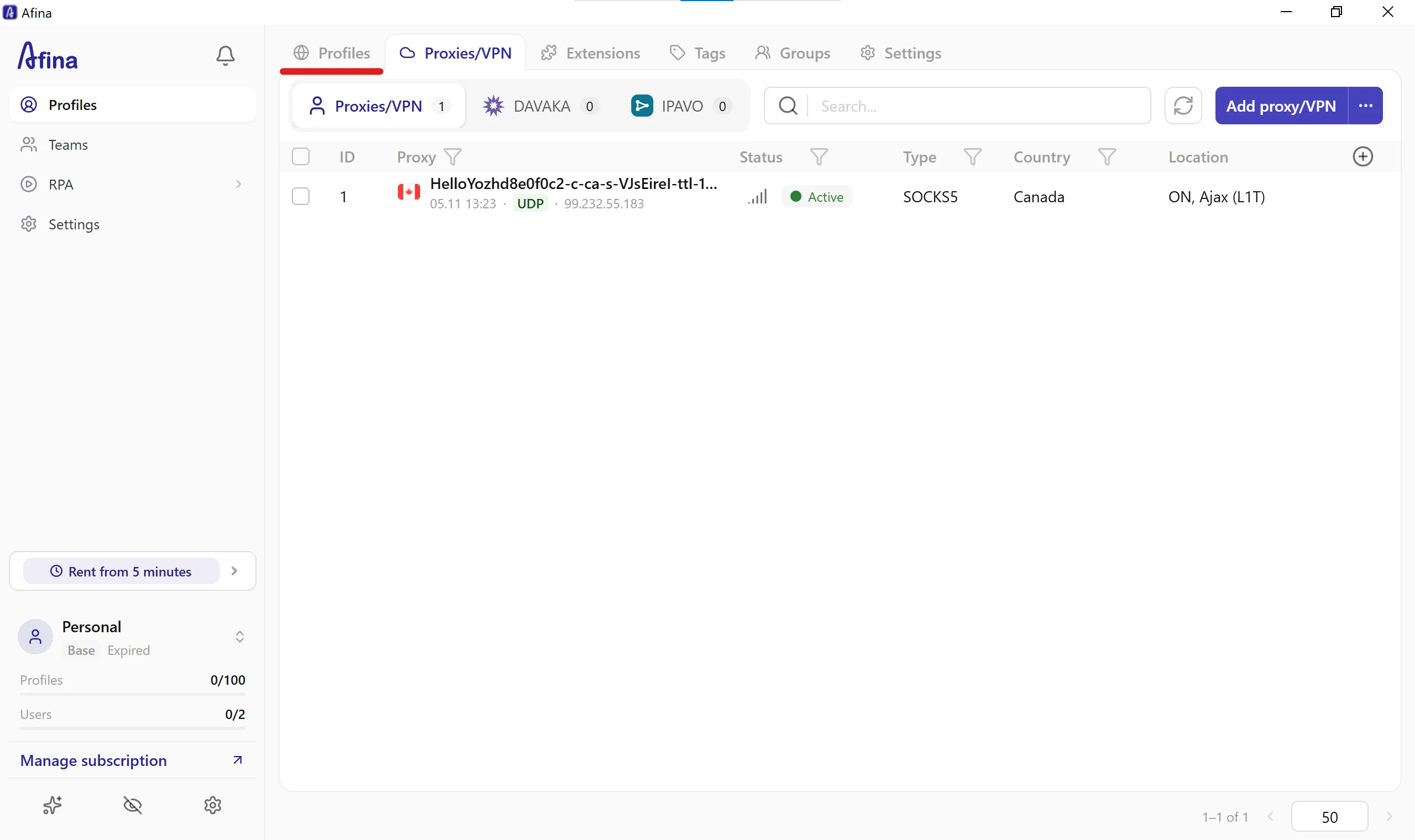
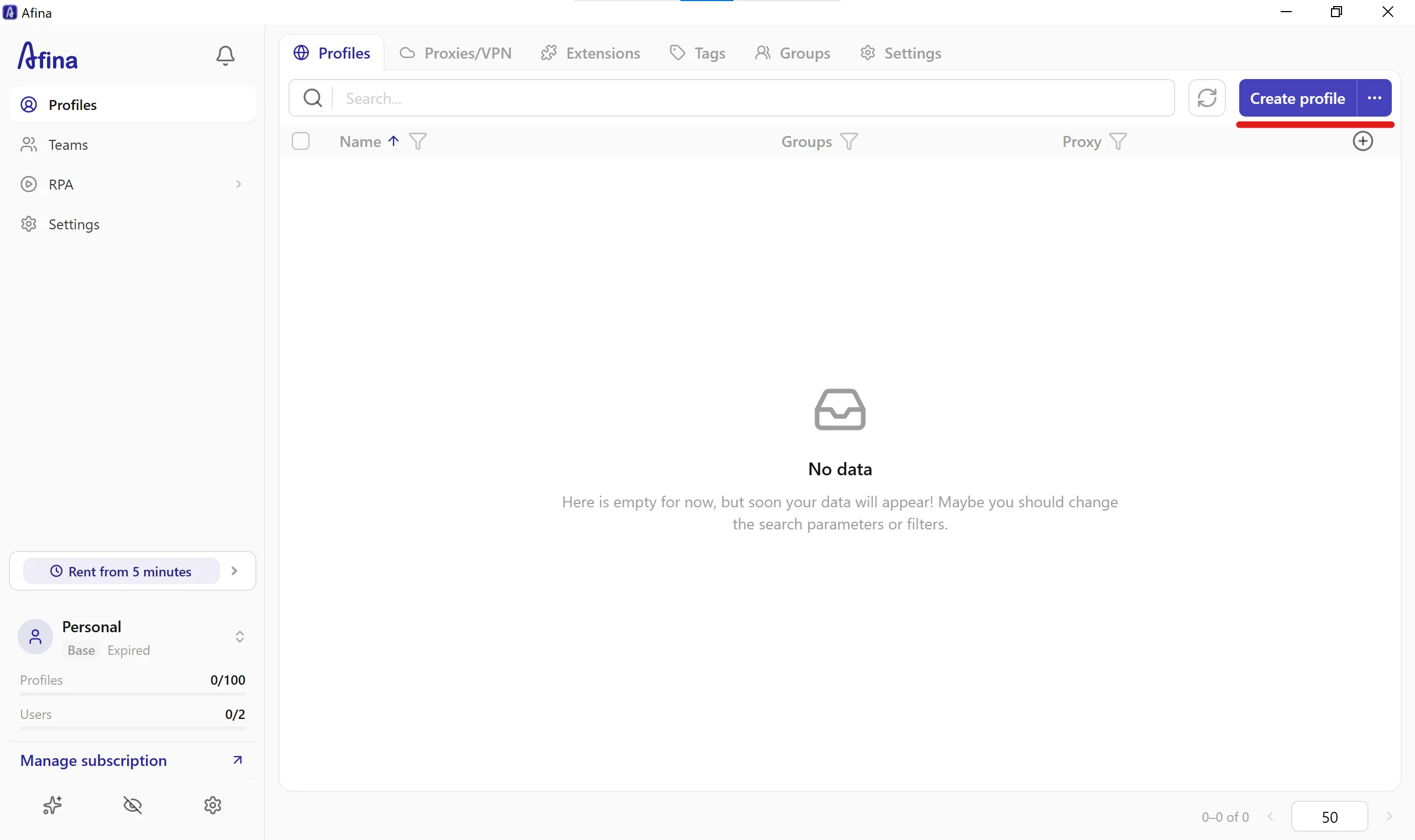
Перейдите к списку профилей: откройте вкладку Profiles в верхнем меню (Рис. 11) и нажмите синюю кнопку Create profile в правом верхнем углу экрана (Рис. 12).
Задайте основные настройки профиля в окне New account: на вкладке General открывшегося окна New account (Рис. 13) введите название профиля в поле Name (например, CyberYozh App), при необходимости добавьте теги (Tags) и рабочую группу (Account Groups). В блоке Browser and OS рекомендуем всегда выбирать ту операционную систему, которая установлена на вашем реальном компьютере (например, Windows 11 на ПК с Windows), чтобы системные шрифты и графика WebGL выглядели максимально естественно. В правой сводной панели под кнопкой New fingerprint проверьте, что в строке Geolocation стоит режим
By IP, после чего нажмите на поле Proxies/VPN.
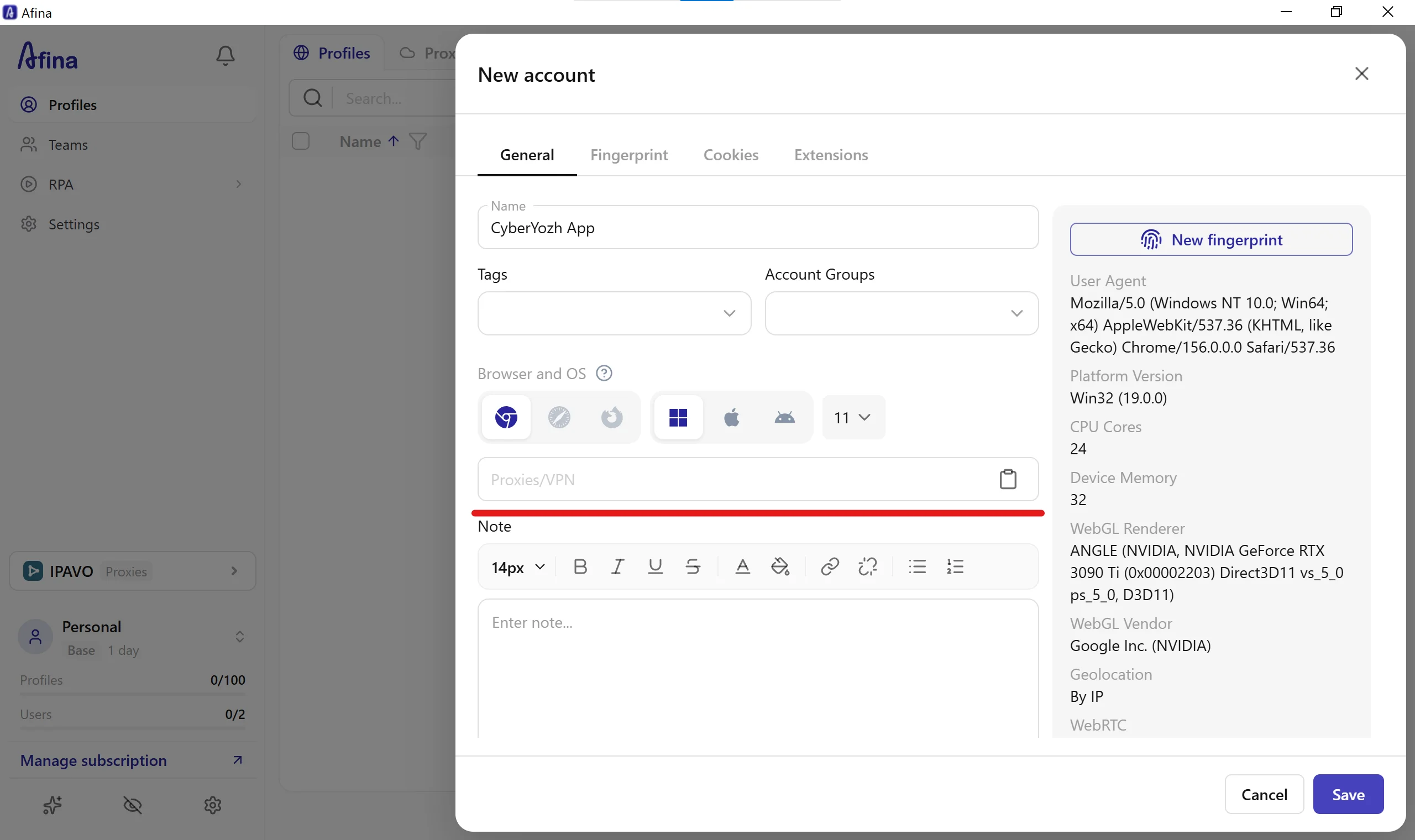
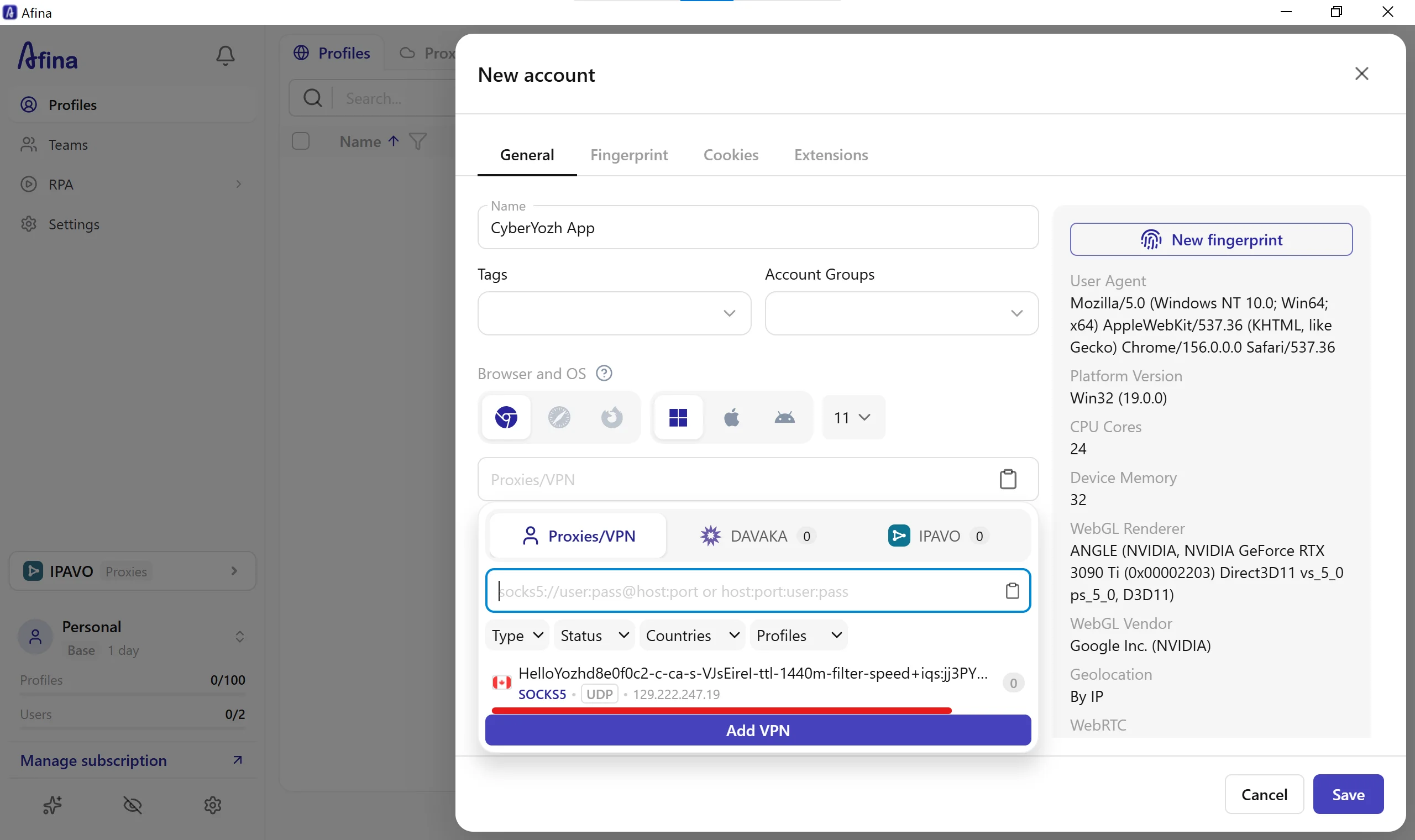
Привяжите сохранённый прокси к профилю: в выпадающем списке поля Proxies/VPN (Рис. 14) выберите добавленный ранее канадский прокси CyberYozh App (
SOCKS5 · UDP · 129.222.247.19) из списка сохранённых серверов либо вставьте данные нового прокси в поле быстрой вставки.
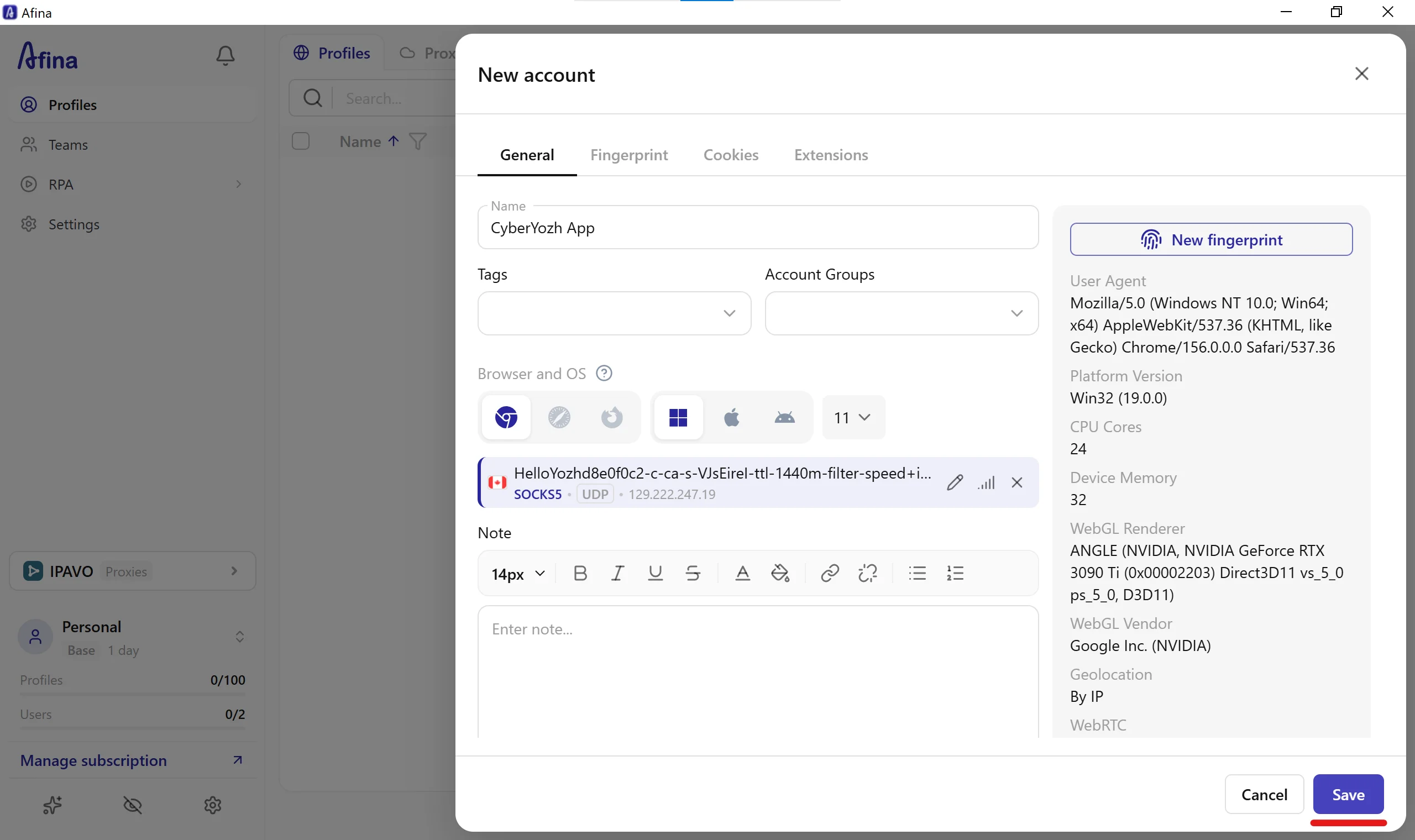
Сохраните параметры прокси в профиле Afina: убедитесь, что выбранный прокси отображается в графе Proxies/VPN (рядом с ним доступны иконки редактирования, быстрой проверки связи и удаления), и нажмите синюю кнопку Save в правом нижнем углу окна (Рис. 15). Благодаря режиму
Geolocation: By IPпри запуске профиля браузер сам подстроит часовой пояс, языковые заголовки и защиту от утечек WebRTC и DNS под страну вашего прокси.
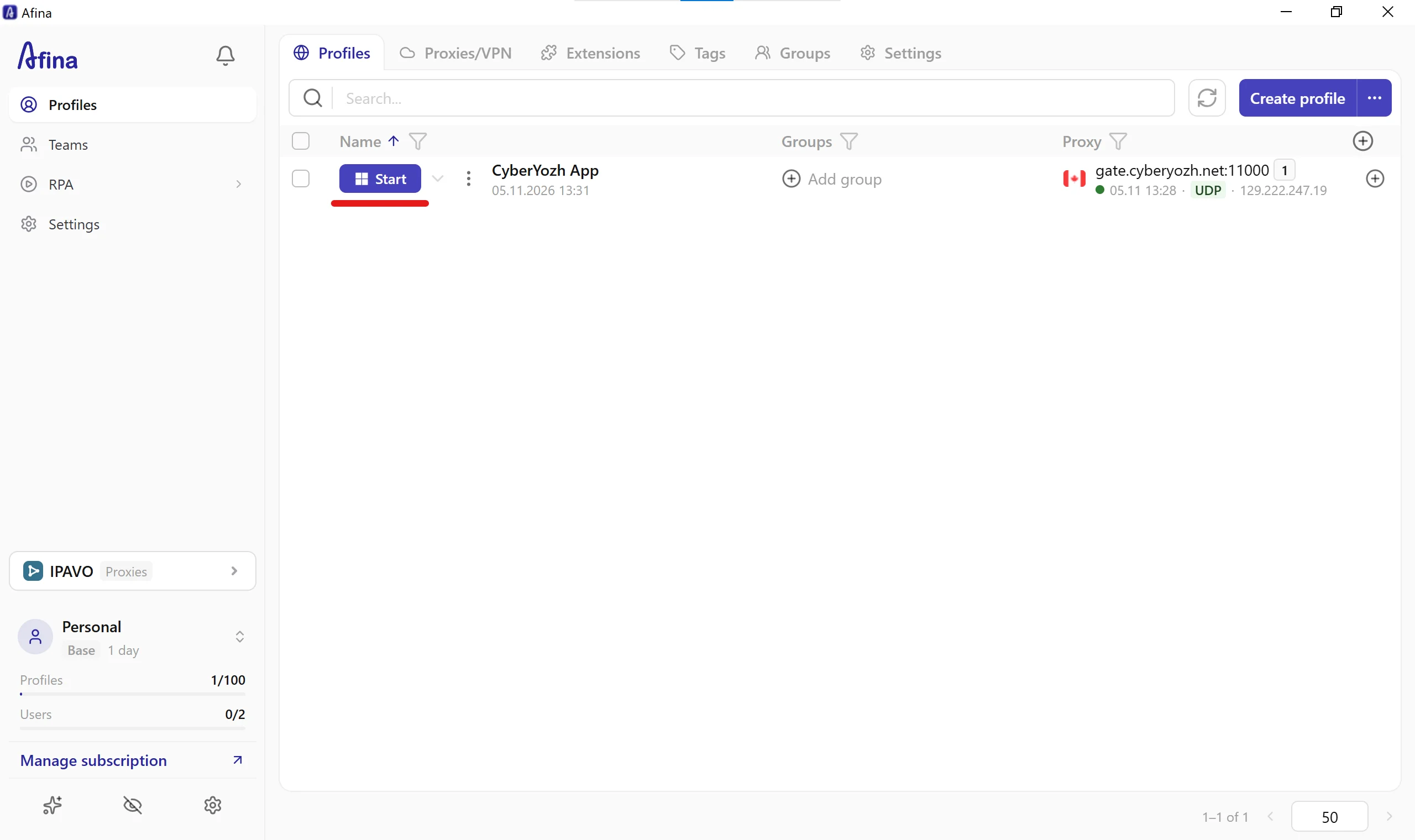
Запустите профиль и проверьте соединение: найдите созданный профиль CyberYozh App в таблице раздела Profiles, убедитесь, что в столбце Proxy горит зелёный индикатор
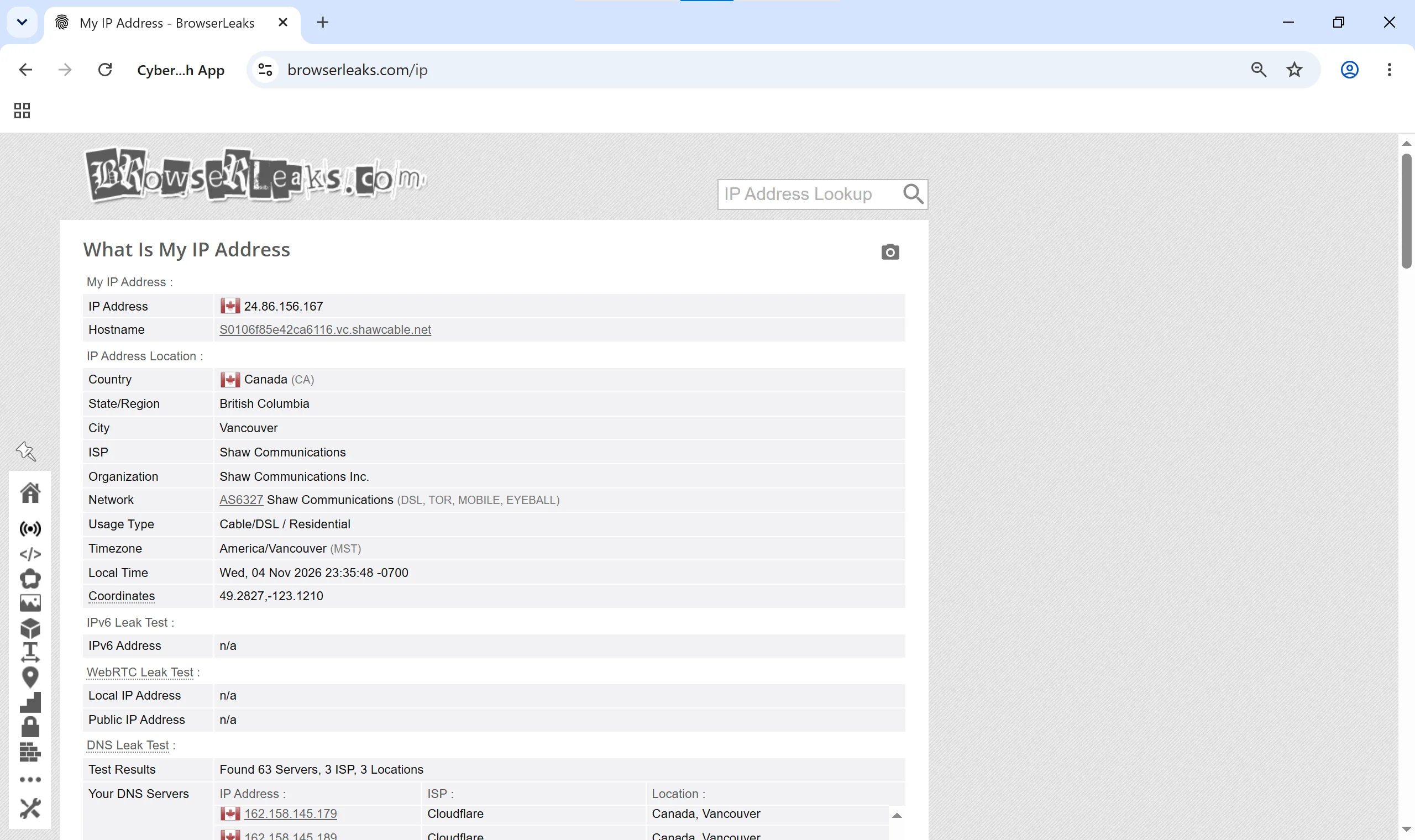
gate.cyberyozh.net:11000 (UDP · 129.222.247.19), и нажмите синюю кнопку Start (Рис. 16). В открывшемся окне браузера перейдите на сайт проверкиbrowserleaks.com/ip(Рис. 17) и убедитесь, что на странице отображаются канадский IP-адрес (24.86.156.167, интернет-провайдер Shaw Communications, номер автономной системы AS6327) и часовой пояс America/Vancouver (MST), а в блоках WebRTC Leak Test и DNS Leak Test нет утечек вашего домашнего адреса.
Масштабирование командной работы, автоматизация RPA и сопутствующие инструменты
При ведении десятков клиентских проектов изолированные браузерные профили в Afina удобно сочетать с дополнительными инструментами платформы CyberYozh App:
Командная работа с профилями и доступами: распределяйте проекты по папкам и тегам через Tags, Account Groups и раздел Teams, а чтобы выдать сотрудникам доступ к прокси без передачи логина и пароля от главного аккаунта, используйте субаккаунты в панели CyberYozh App и генератор кредов.
Автоматизация через RPA, Node.js и MCP: подключайте к встроенному визуальному конструктору RPA, скриптам на Node.js и MCP-серверу для ИИ-агентов (Claude, ChatGPT) прокси-инфраструктуру CyberYozh App для AI-решений или быстрые ротационные резидентские прокси.
Приём SMS и виртуальные карты под регион прокси: арендуйте номера нужной страны в разделе приёма SMS CyberYozh App (разовые номера в 140+ странах от $0.02 за 15 минут или резидентские номера реальных операторов США от $0.49 за 15 минут) и выпускайте виртуальные банковские карты с поддержкой Apple Pay и Google Pay. Перед использованием проверяйте чистоту номеров и карт через встроенные чекеры оценки рисков.
Частые ошибки: сетевые настройки браузера Afina и способы их решения
Проблема в браузере Afina | Почему возникает | Как исправить |
Ошибка подключения при нажатии Check proxy | При копировании логина или пароля попал лишний пробел, закончился пакет трафика или перепутан порт протокола. | Проверьте сетевые настройки браузера Afina: заново скопируйте данные без пробелов по краям, чтобы аутентификация прокси по логину и паролю прошла успешно, и проверьте остаток трафика в кабинете. |
Не проходит тест UDP в окне Add proxy/VPN | В окне настройки выбран режим HTTP-прокси (кнопки HTTP или HTTPS) вместо протокола SOCKS5. | Переключите протокол на SOCKS5 и заново нажмите Check proxy - передача UDP-трафика для QUIC и HTTP/3 работает только через SOCKS5. |
На проверочном сайте виден домашний IP вместо прокси | На компьютере параллельно включён системный VPN или сторонний проксификатор, который перехватывает трафик. | Отключите системный VPN на компьютере перед запуском профиля, чтобы он не конфликтовал с прокси внутри Afina. |
Сайт сбрасывает вход во время работы в профиле | Для длительной сессии выбран режим смены IP на каждый запрос либо истекло время удержания адреса. | В генераторе ротационных прокси выставьте длительность сессии 1440 минут (sticky-сессии до 24 часов), а для работы на протяжении недель и месяцев подключите статичные резидентские ISP-прокси. |
Кнопка запуска профиля неактивна после установки | Программа ещё не завершила скачивание и распаковку браузерного ядра при первом старте. | Подождите, пока индикатор загрузки |