
Як налаштувати проксі в браузері Afina: покроковий посібник
Під час роботи з кількома проєктами в браузері Afina кожному профілю потрібна окрема IP-адреса, щоб майданчики не пов'язували різні сесії між собою. Правильне налаштування проксі в браузері Afina розв'язує це завдання за кілька хвилин: ви один раз додаєте сервер у програму й прив'язуєте його до потрібного проєкту.
У цьому гайді на прикладі актуальної версії клієнта v2.1.15 ми докладно розберемо, як налаштувати проксі в браузері Afina для командної роботи й автоматизації. Ця покрокова інструкція допоможе швидко підготувати дані підключення в особистому кабінеті, перевірити з'єднання на витоки та запустити робочий профіль.
TL;DR: Як підключити проксі в Afina за 6 кроків
Відкрийте панель управління CyberYozh App і скопіюйте дані вашого проксі (Host, Port, Login, Password) або згенеруйте доступи у вкладці Генератор проксі.
Запустіть програму, дочекайтеся автоматичного встановлення ядра браузера й відкрийте вкладку Proxies/VPN у верхньому меню.
Натисніть синю кнопку Add proxy/VPN, залиште перемикач у режимі Proxies і виберіть потрібний протокол (рекомендуємо SOCKS5).
Вставте дані проксі одним рядком у верхнє поле швидкого вставлення (
socks5://user:pass@host:portабоhost:port:user:pass) або вручну заповніть поля Host, Port, Login, Password і за потреби Change IP URL.Натисніть Check proxy, щоб перевірити зовнішню IP-адресу, геолокацію та статус UDP, після чого збережіть сервер кнопкою Add Proxy.
Перейдіть у вкладку Profiles, натисніть Create profile, виберіть збережений проксі в полі Proxies/VPN, натисніть Save і запустіть профіль кнопкою Start.
Навіщо підключати проксі до профілів у браузері Afina
Afina — це десктопний браузер для керування профілями й автоматизації завдань на Windows і macOS, побудований на базі фреймворка Tauri. Усередині програми кожен створений профіль працює як окремий незалежний браузер зі своїми файлами cookie, localStorage, IndexedDB, кешем і налаштованим цифровим відбитком пристрою (Canvas, WebGL, аудіо, шрифти). Також у програму вбудовано візуальний конструктор RPA-сценаріїв без коду, середовище для запуску скриптів Node.js і підтримку ШІ-агентів через протокол MCP.
Проте сам браузер розділяє профілі лише всередині вашого комп'ютера й не змінює інтернет-канал. Якщо запустити кілька клієнтських проєктів без проксі, усі вони вийдуть у мережу з однієї домашньої або офісної IP-адреси, і захисні системи сайтів швидко пов'яжуть такі сесії між собою. Підключення проксі до профілю Afina від CyberYozh App дає кожному проєкту власну зовнішню IP-адресу потрібної країни та провайдера (ASN), під яку браузер автоматично підлаштовує часовий пояс і мову інтерфейсу. У результаті проксі в браузері Afina повністю ізолюють робочі проєкти один від одного на рівні мережі.
Які проксі для браузера Afina обрати під ваші завдання
Обираючи тариф у каталозі CyberYozh App, відштовхуйтеся від того, з якими сайтами ви працюєте і як довго вам потрібна одна незмінна IP-адреса. У таблиці нижче зібрано основні проксі для браузера Afina під різні робочі завдання.
Тип проксі CyberYozh App | Вартість і тарифікація | Технічні характеристики та керування сесією | Основні сценарії роботи в браузері Afina |
Від $1.70 на добу (спільні) і від $3.50 на добу (приватні виділені канали), безлімітний трафік. | Реальні модеми й SIM-картки операторів стільникового зв'язку (технологія CGNAT); зміна IP через API або вручну за посиланням у кабінеті (на спільних тарифах таймер 5 або 30 хвилин); SOCKS5-проксі з підтримкою UDP, HTTP-проксі та вибір мережевого відбитка ОС (TCP/IP fingerprint). | Рекламні кабінети, ведення брендових і клієнтських сторінок у соцмережах, моніторинг квитків і багатопотоковий парсинг видачі Google (SERP). Мобільні проксі для браузера Afina викликають високий рівень довіри в сайтів. | |
Від $5.29 на місяць за виділений IP, безлімітний трафік. | Одна постійна домашня адреса від інтернет-провайдера (ISP) на весь строк оренди; аптайм 99.9%; протоколи HTTP і SOCKS5 з підтримкою UDP. | Довгострокове керування магазинами на маркетплейсах (Amazon, eBay, Etsy, Shopify) і бізнес-порталами за правилом «1 профіль = 1 статичний IP». | |
Оплата за гігабайти: від $4 за ГБ (від 3 ГБ; за обсягу 100 ГБ — $2.50 за ГБ), діє автоматичне перенесення невикористаного залишку трафіку на наступний місяць. | Пул 100+ млн IP у 195+ країнах; безкоштовний вибір країни, регіону, міста, індексу (ZIP) і провайдера (ASN); попереднє фільтрування пулу за швидкістю та якістю IP; зміна на кожен запит або sticky-сесії до 24 годин (1440 хвилин). | Перевірка регіональної реклами, браузерні автотести та QA, покрокова перевірка вітрин і масштабний збір відкритих даних через RPA-сценарії. | |
Від $1.77 на місяць (спільні) і від $2.18 на місяць (виділені IPv4/IPv6), безлімітний трафік на виділених каналах. | Високошвидкісні серверні проксі з низьким пінгом у 60+ країнах; аптайм 99.99%; підтримка HTTP і SOCKS5; керування через API. | Швидкий парсинг відкритих каталогів, моніторинг цін, тестування API та робота з простими сайтами без суворого фільтрування за провайдером (ASN). |
Крок 1. Як підключити проксі в Afina: отримання даних і перевірка IP у чекері
Для підключення проксі вам знадобляться чотири значення з особистого кабінету CyberYozh App: Host (IP-адреса або домен сервера), Port (порт), Login (логін) і Password (пароль).
Якщо ви орендували статичні резидентські ISP-проксі, мобільні проксі LTE/4G/5G або серверні (датацентрові) проксі, відкрийте розділ Мої проксі в лівому меню особистого кабінету CyberYozh App і скопіюйте дані з картки вашого замовлення. Якщо ви підключаєте приватні мобільні проксі для браузера Afina, одразу скопіюйте з картки посилання для зміни IP (Change IP URL) — за його допомогою ви зможете оновлювати адресу модема в один клік просто з інтерфейсу браузера.
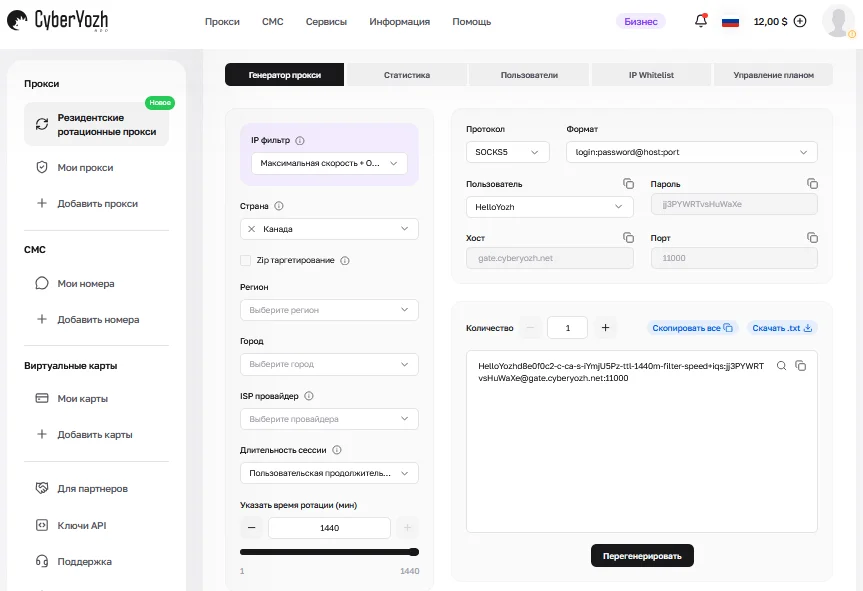
А якщо ви обрали ротаційні резидентські проксі, підключення в браузері Afina починається зі створення доступів у вкладці Резидентські ротаційні проксі -> Генератор проксі (Мал. 1):
Фільтрація пулу: виберіть режим «Максимальна швидкість + Оцінка якості IP + Безпека», щоб система автоматично добирала швидкі й чисті адреси.
Геотаргетинг: вкажіть потрібну країну (у нашому прикладі це Канада). Якщо завдання потребує точнішої прив'язки до регіону, ви також можете безкоштовно вибрати штат або область, місто, поштовий індекс (ZIP) чи конкретного інтернет-провайдера (ASN).
Тривалість сесії: для спокійної роботи в браузері увімкніть користувацьку тривалість і посуньте повзунок Тривалість сесії (хв) на максимум — 1440 хвилин (sticky-сесії до 24 годин). У цьому режимі налаштування резидентських проксі в Afina утримує за профілем одну домашню адресу на повну добу. Для коротких перевірок можна виставити інтервал 5, 10, 15 або 30 хвилин.
Протокол і формат вивантаження: виберіть протокол SOCKS5 і зручний формат рядка
login:password@host:port(абоhost:port:login:password), щоб підготувати SOCKS5-проксі для браузера Afina.Копіювання та пакетне вивантаження: скопіюйте готовий рядок (наприклад,
HelloYozhd8e0f0c2-c-ca-s-VJsEireI-ttl-1440m-filter-speed+iqs:jj3PYWRTvsHuWaXe@gate.cyberyozh.net:11000) кнопкою праворуч від поля або вкажіть потрібну кількість портів у графі Кількість і натисніть Завантажити .txt, щоб вивантажити готовий список під десятки профілів.
Перевірка IP через чекер Fraud Score перед початком роботи: перш ніж указати IP-адресу в браузері Afina, натисніть на іконку лупи поруч зі згенерованим рядком або відкрийте чекер IP в особистому кабінеті ($0.15 за разову перевірку або єдина підписка за $19 на місяць, до якої входять 1500 перевірок IP, 1500 перевірок телефонних номерів і 500 перевірок банківських карток). Попередня перевірка з'єднання проксі в браузері Afina через чекер IP звіряє адресу з антифрод-базами IPQualityScore, ThreatMetrix, PerimeterX, Stripe Radar і 118 спам-листами OSINT. Так ви заздалегідь переконаєтеся, що адреса чиста й відповідає потрібній країні.

Крок 2. Як додати проксі в розділ Proxies/VPN у браузері Afina та перевірити UDP
У браузері Afina всі куплені проксі зручно зберігати в загальному розділі Proxies/VPN. Досить один раз додати туди свої сервери, щоб потім у кілька кліків підключати їх до потрібних профілів. Розберемо покроково, як додати проксі в розділ Proxies/VPN у браузері Afina й перевірити з'єднання:
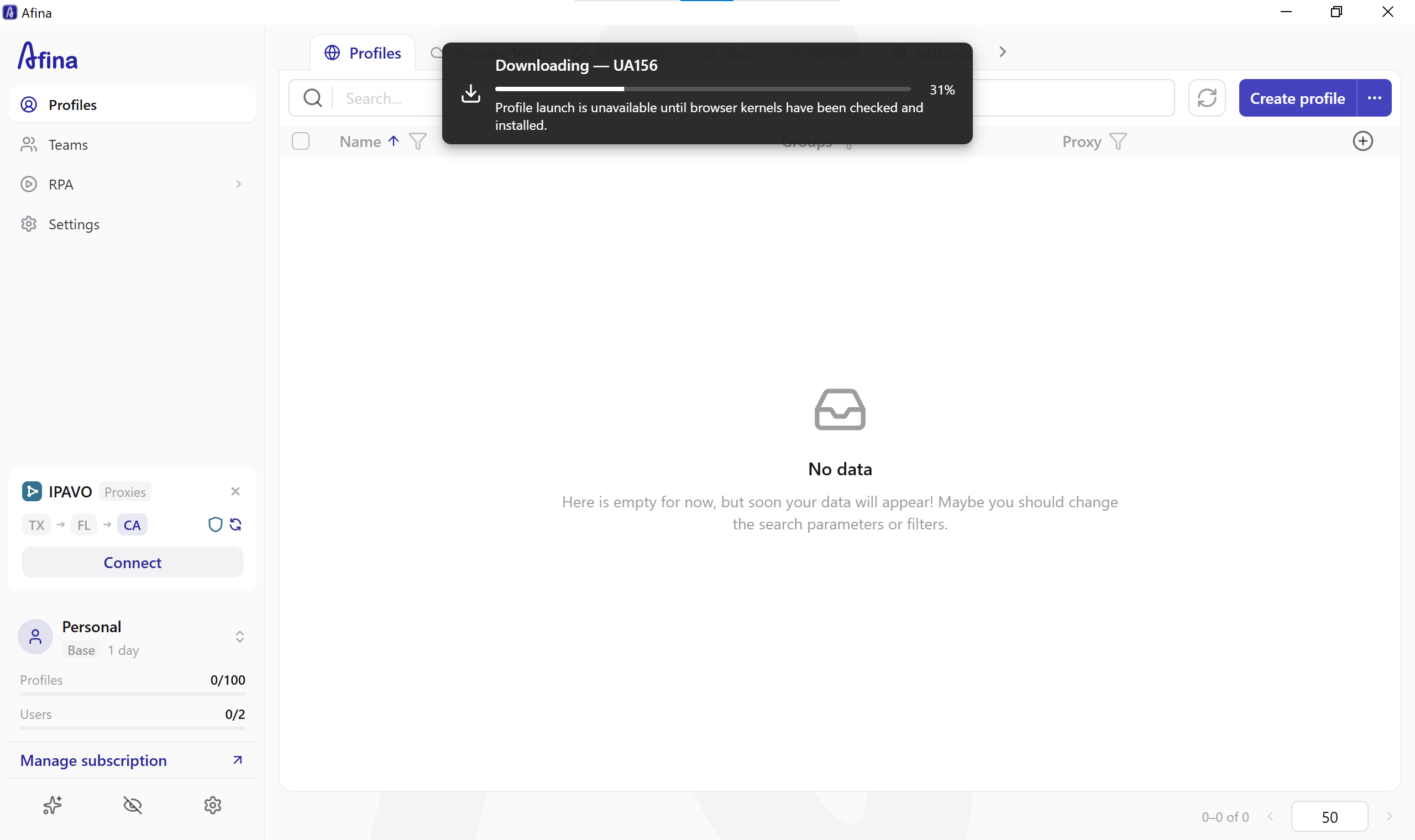
Дочекайтеся встановлення ядра браузера під час першого запуску: коли ви відкриваєте Afina вперше, у верхній частині вікна з'являється сповіщення
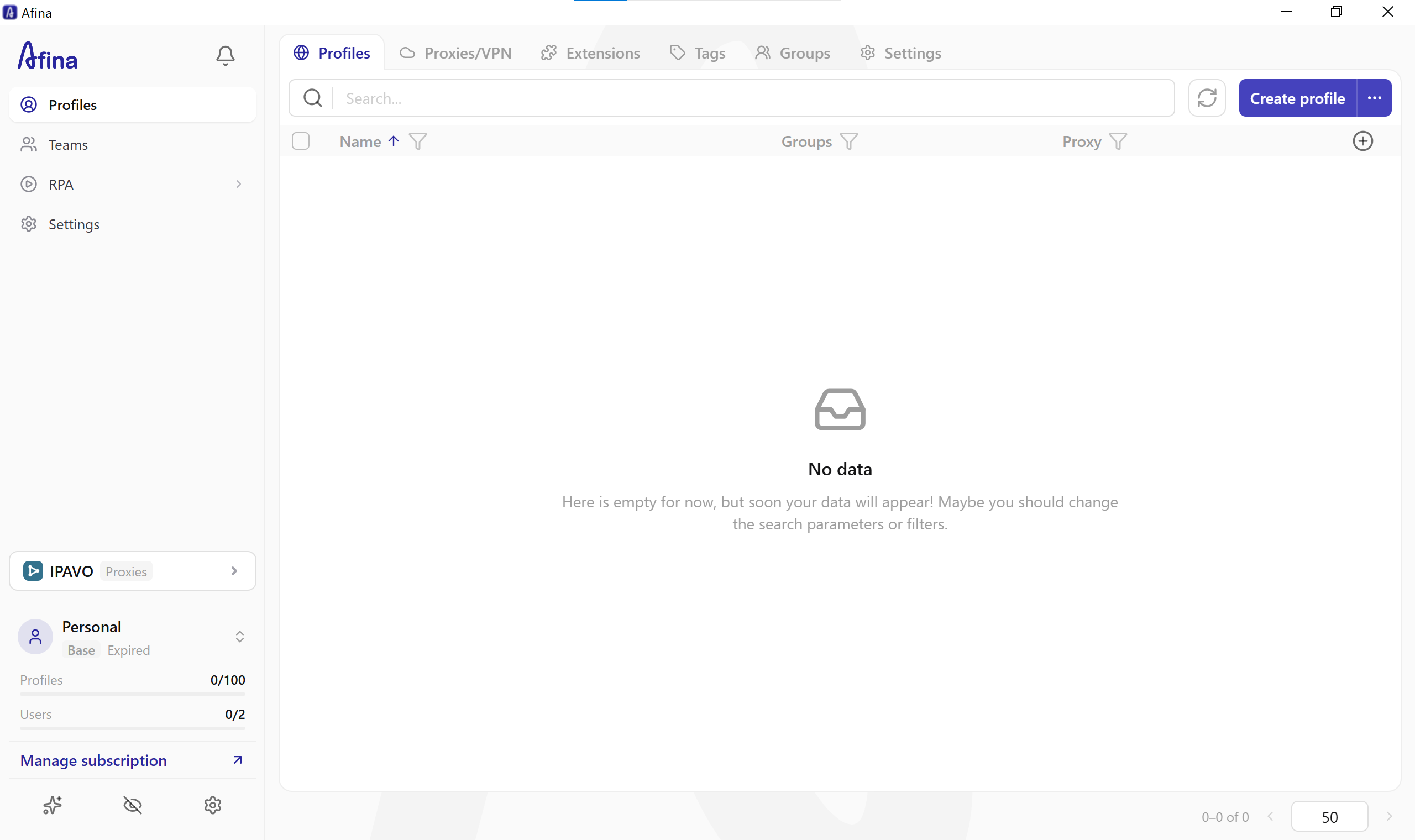
Downloading - UA156 (Profile launch is unavailable until browser kernels have been checked and installed). Дочекайтеся, поки завантаження дійде до 100% і програма відкриє робочий розділ Profiles (Мал. 2 і Мал. 3).
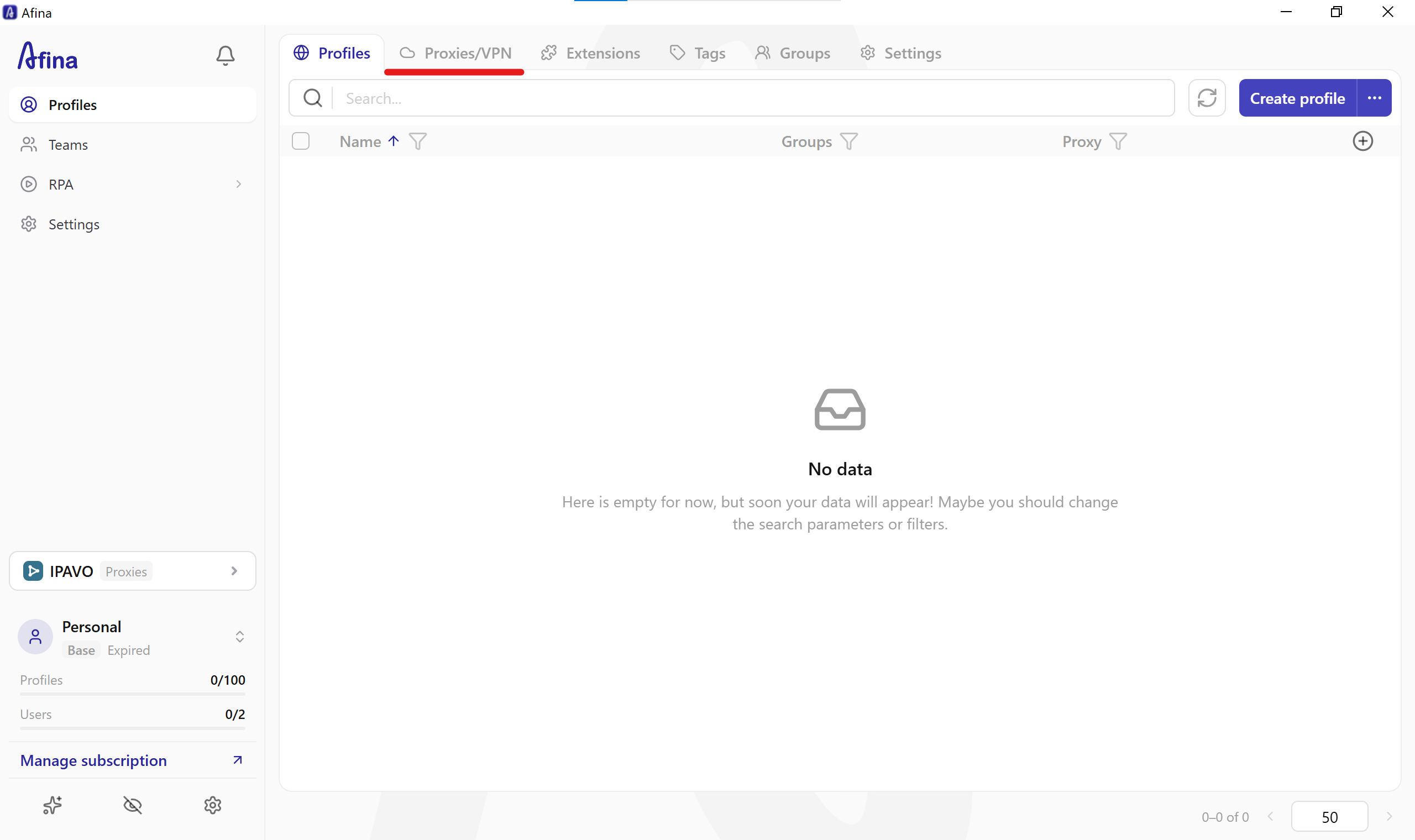
Відкрийте менеджер проксі: на верхній панелі навігації (праворуч від вкладки Profiles) натисніть на розділ Proxies/VPN (Мал. 4).
Відкрийте вікно додавання проксі: натисніть синю кнопку Add proxy/VPN у правому верхньому куті таблиці (Мал. 5).
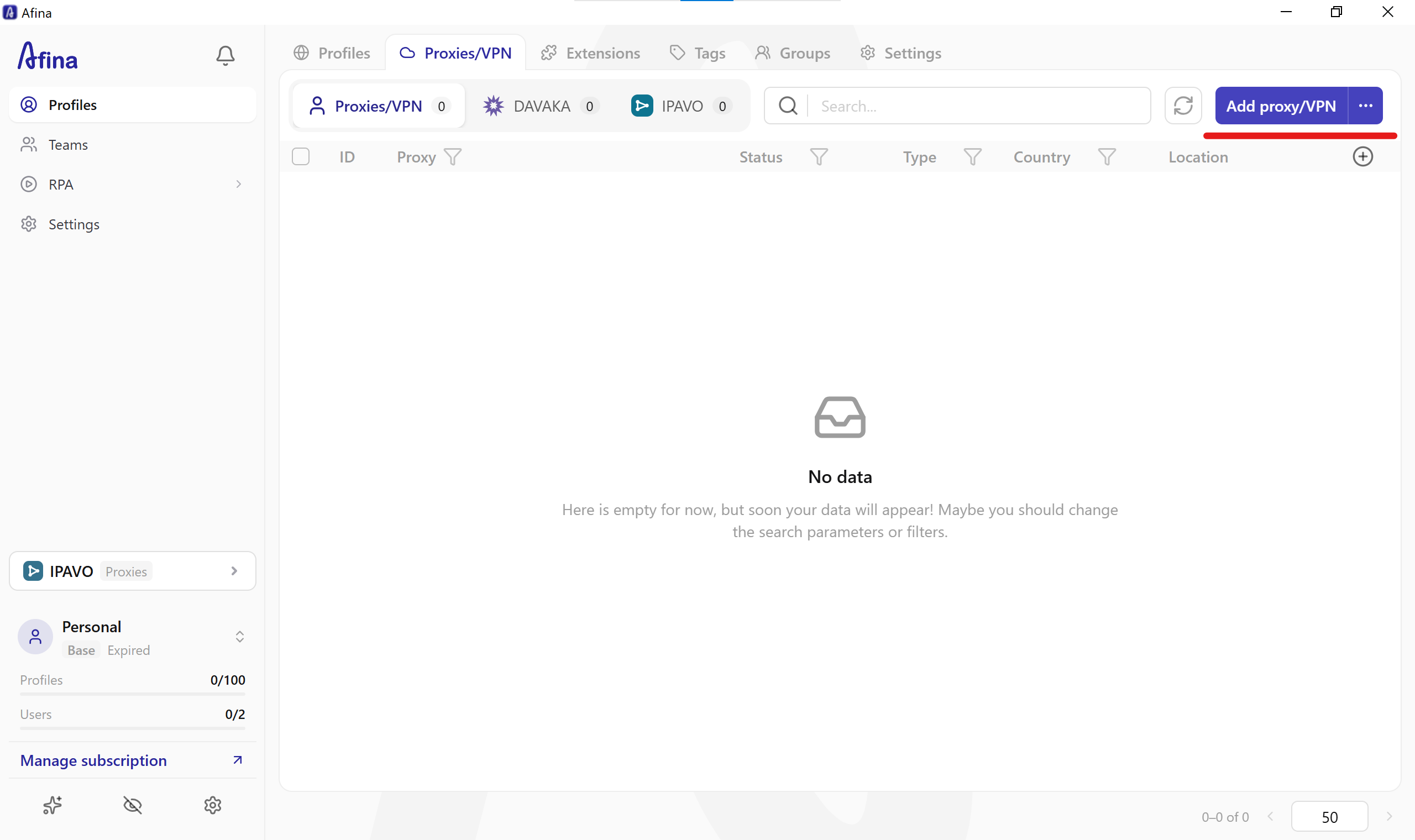
Виберіть режим роботи й протокол: у вікні, що відкрилося праворуч (Мал. 6), переконайтеся, що вибрано вкладку Proxies/VPN і режим Proxies, після чого натисніть кнопку SOCKS5. У програмі також доступне налаштування HTTP-проксі в Afina (кнопки HTTP і HTTPS), але саме SOCKS5-проксі для браузера Afina вміє передавати не лише звичайні вебсторінки, а й UDP-трафік. Підтримка UDP потрібна для швидкої роботи сучасних протоколів QUIC / HTTP/3, потокового відео та голосового зв'язку WebRTC без мережевих витоків.
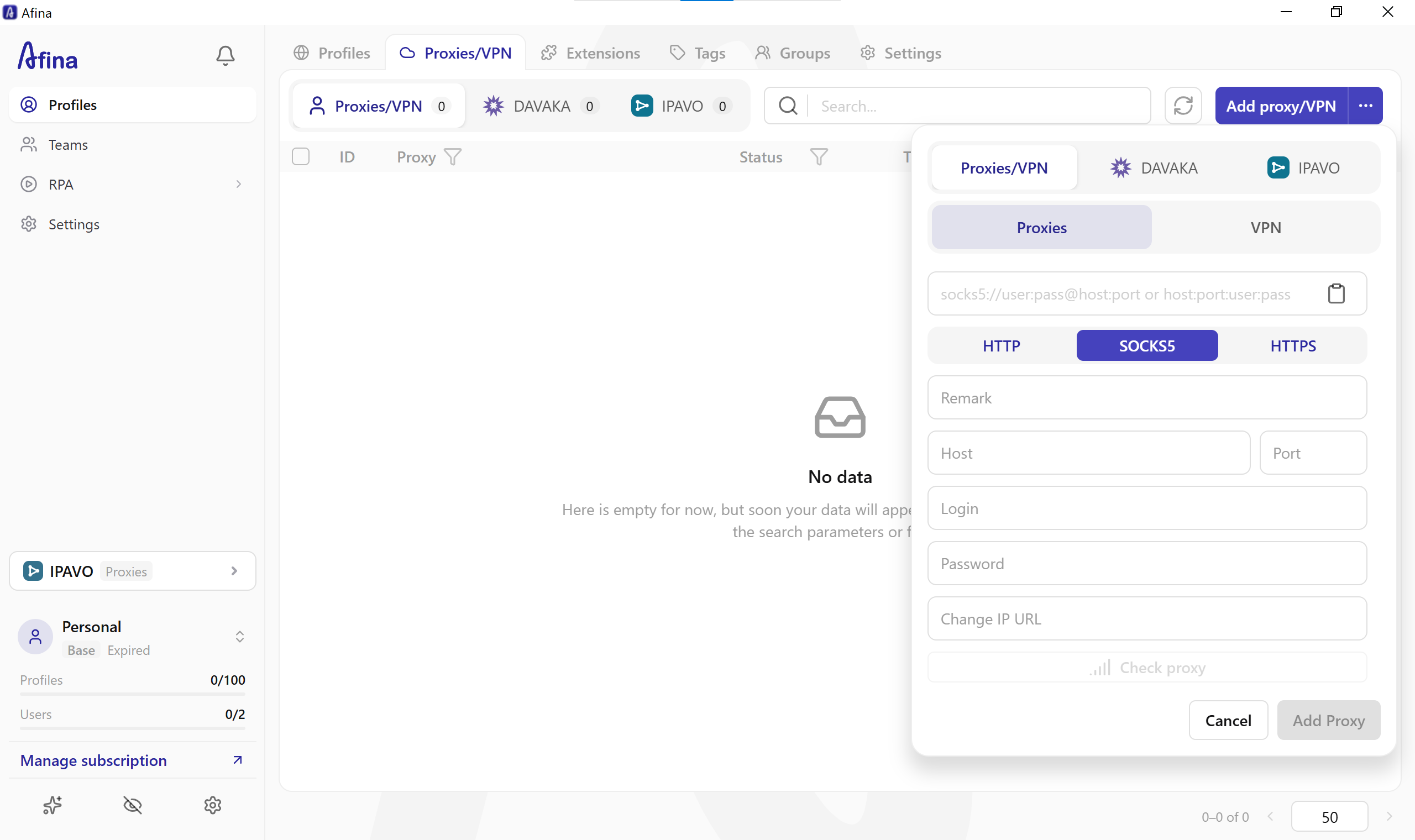
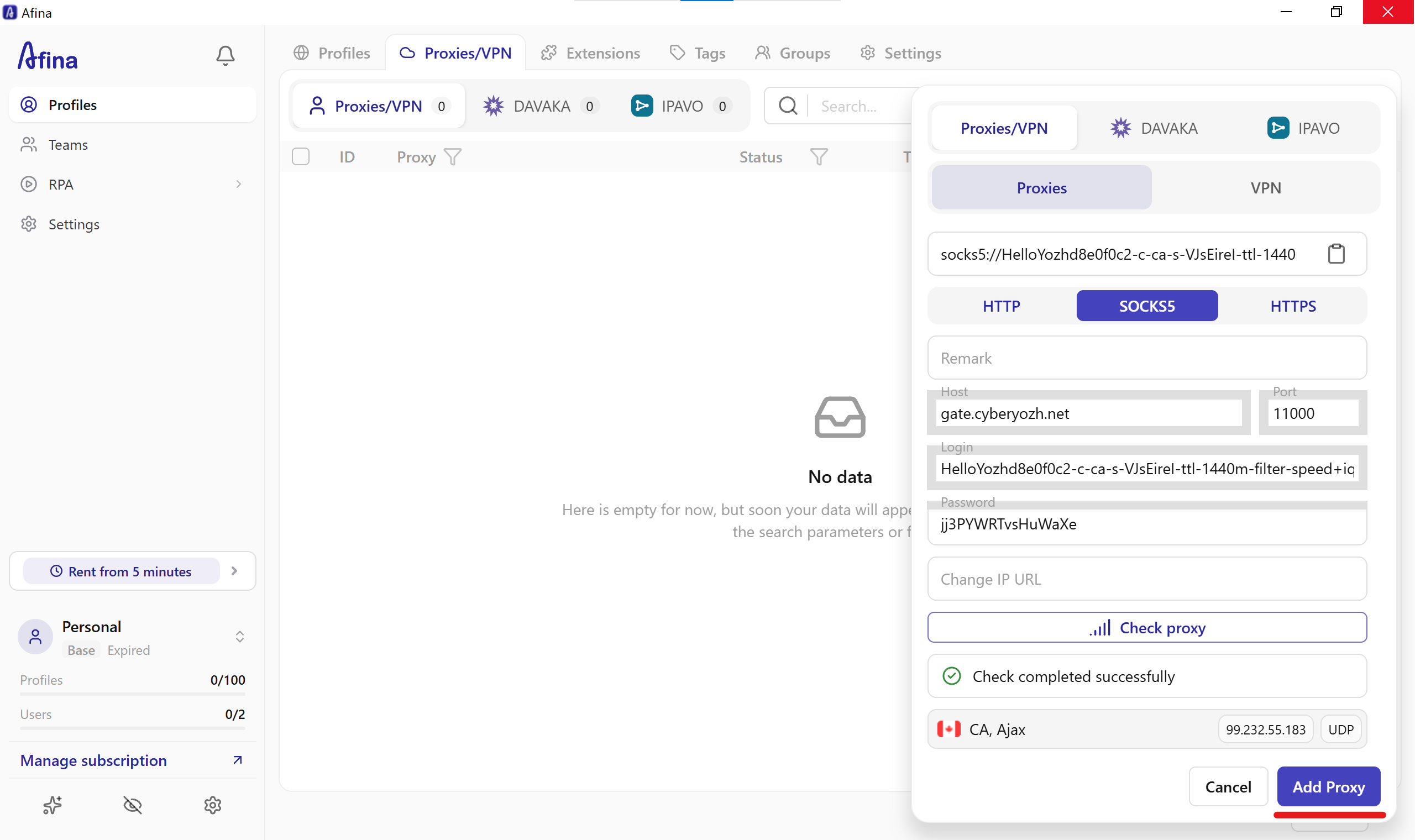
Вкажіть дані проксі від CyberYozh App: вставте скопійований рядок з даними проксі у верхнє поле швидкого вставлення (
socks5://user:pass@host:port or host:port:user:pass) і натисніть на іконку буфера обміну праворуч (Мал. 7). Програма сама підставить адресу сервераgate.cyberyozh.netу поле Host, порт11000у Port, а логін і пароль — у поля Login і Password, тому автентифікація проксі за логіном і паролем пройде без помилок. За бажання в полі Remark можна вказати зрозумілу назву проксі. А якщо налаштовуються мобільні проксі з ротацією IP за посиланням у браузері Afina, вставте посилання з особистого кабінету в поле Change IP URL.
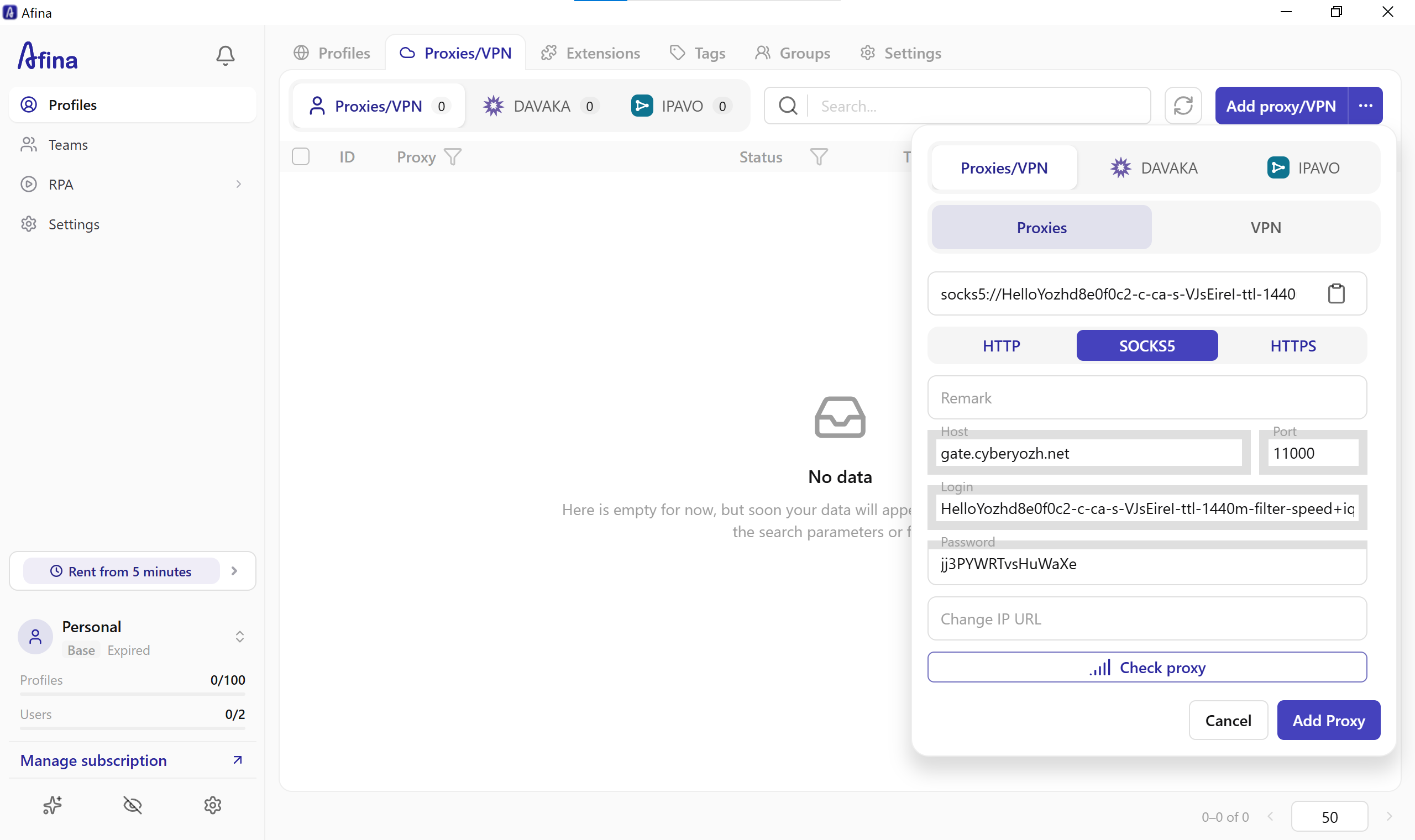
Перевірте з'єднання кнопкою Check proxy: натисніть кнопку Check proxy у нижній частині вікна (Мал. 8). Браузер надішле тестовий запит до сервера й покаже, чи успішно пройшла автентифікація проксі в браузері Afina.
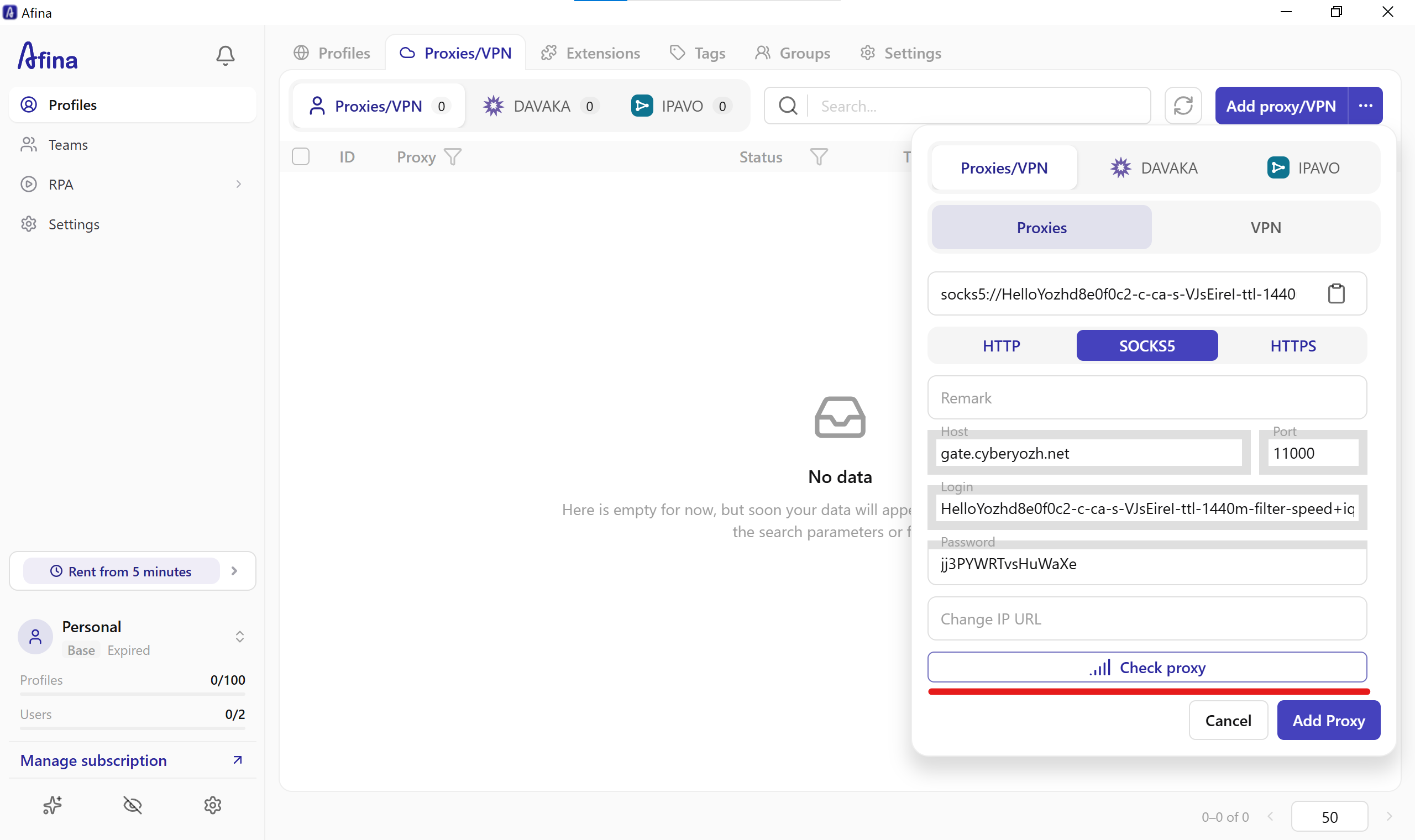
Переконайтеся, що проксі активний, і збережіть його: коли з'явиться зелене сповіщення
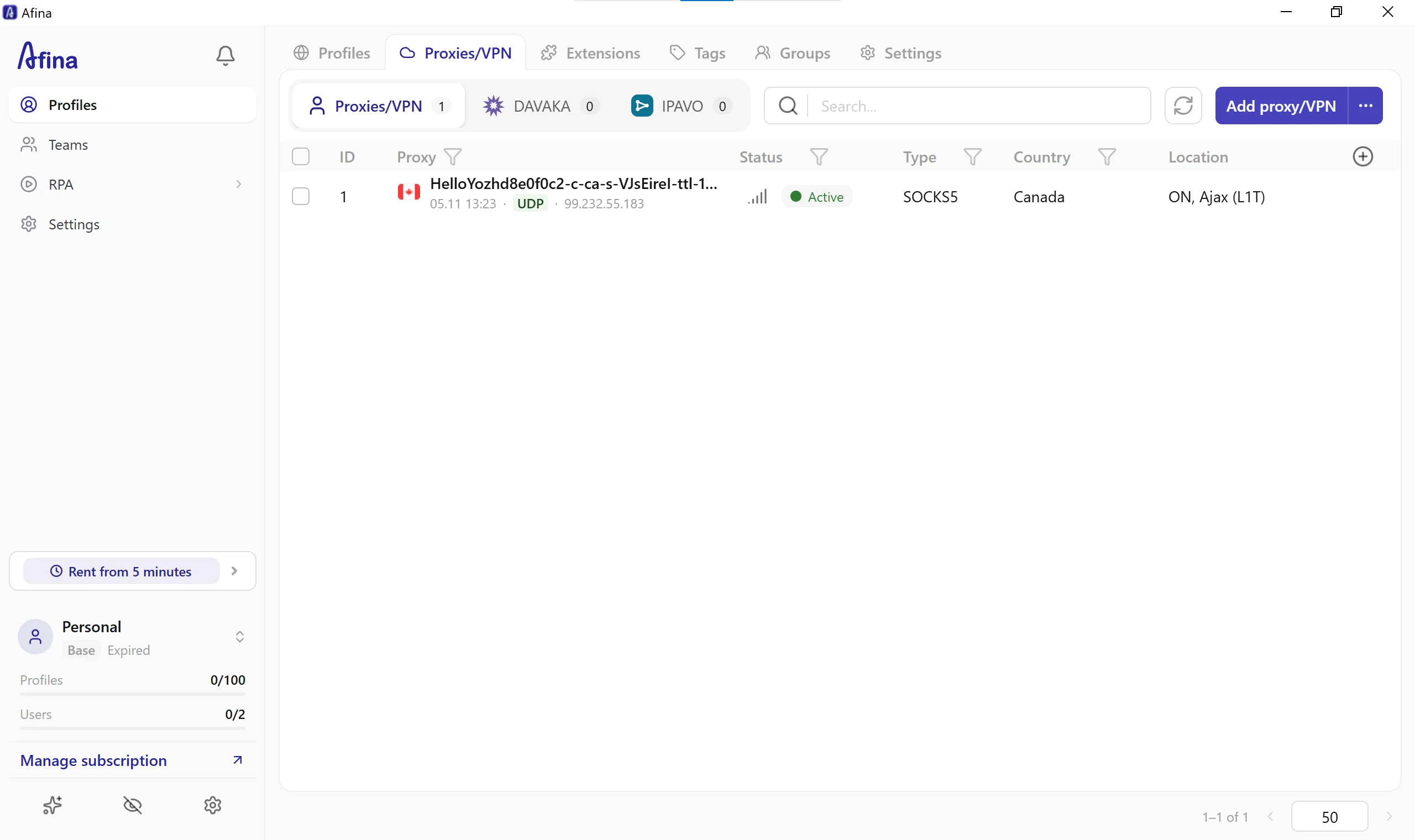
Check completed successfullyз прапором країни, містом (наприклад, CA, Ajax), зовнішньою IPv4-адресою (99.232.55.183) і позначкоюUDP, натисніть синю кнопку Add Proxy (Мал. 9). Доданий сервер одразу з'явиться в загальній таблиці Proxies/VPN зі статусомActive, типомSOCKS5і локацієюON, Ajax (L1T)(Мал. 10).
Крок 3. Налаштування окремого IP для кожного профілю в браузері Afina
Коли проксі-сервер додано й перевірено в загальному списку, можна переходити до створення профілів. Налаштування окремого IP для кожного профілю в браузері Afina виконується за п'ять простих кроків:
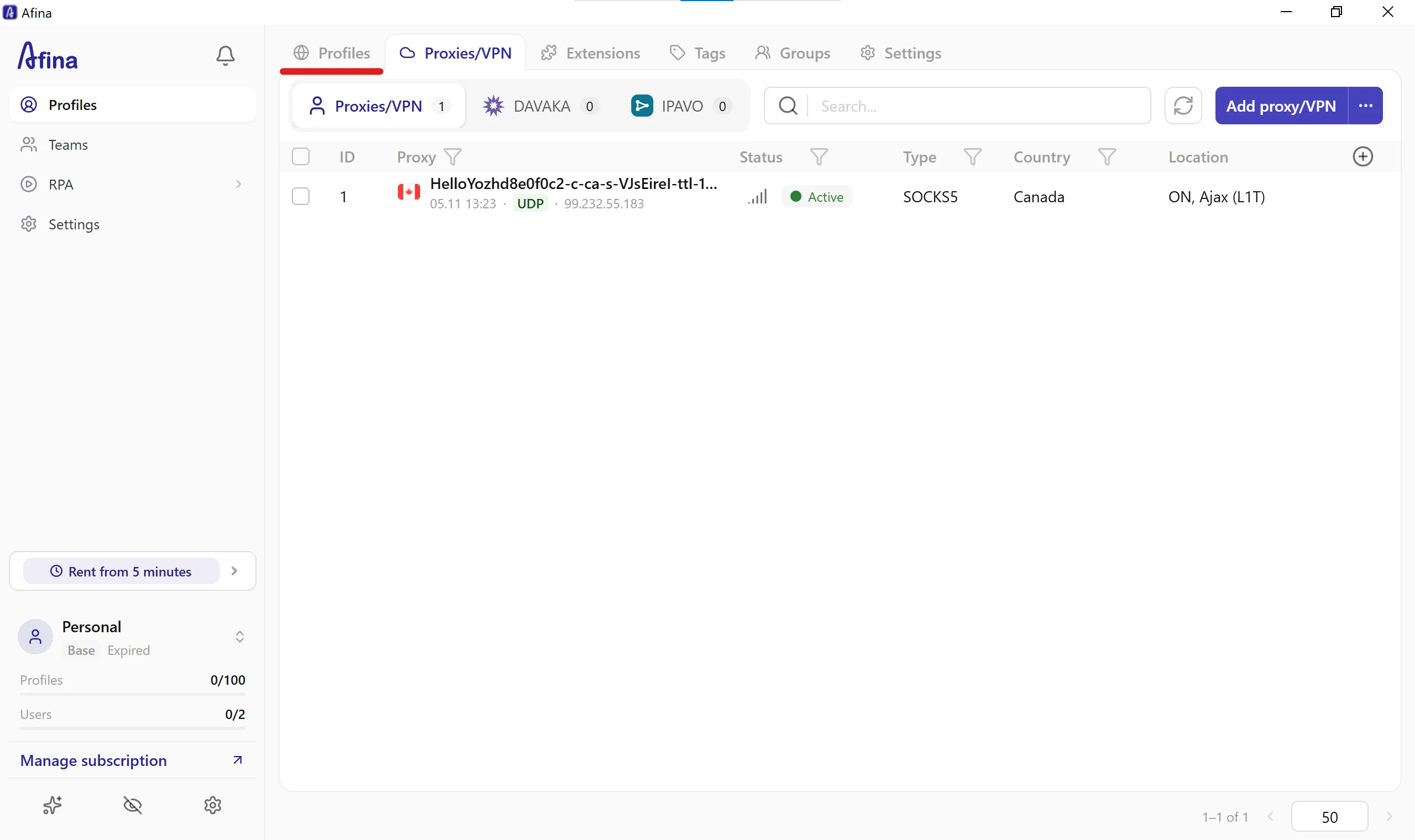
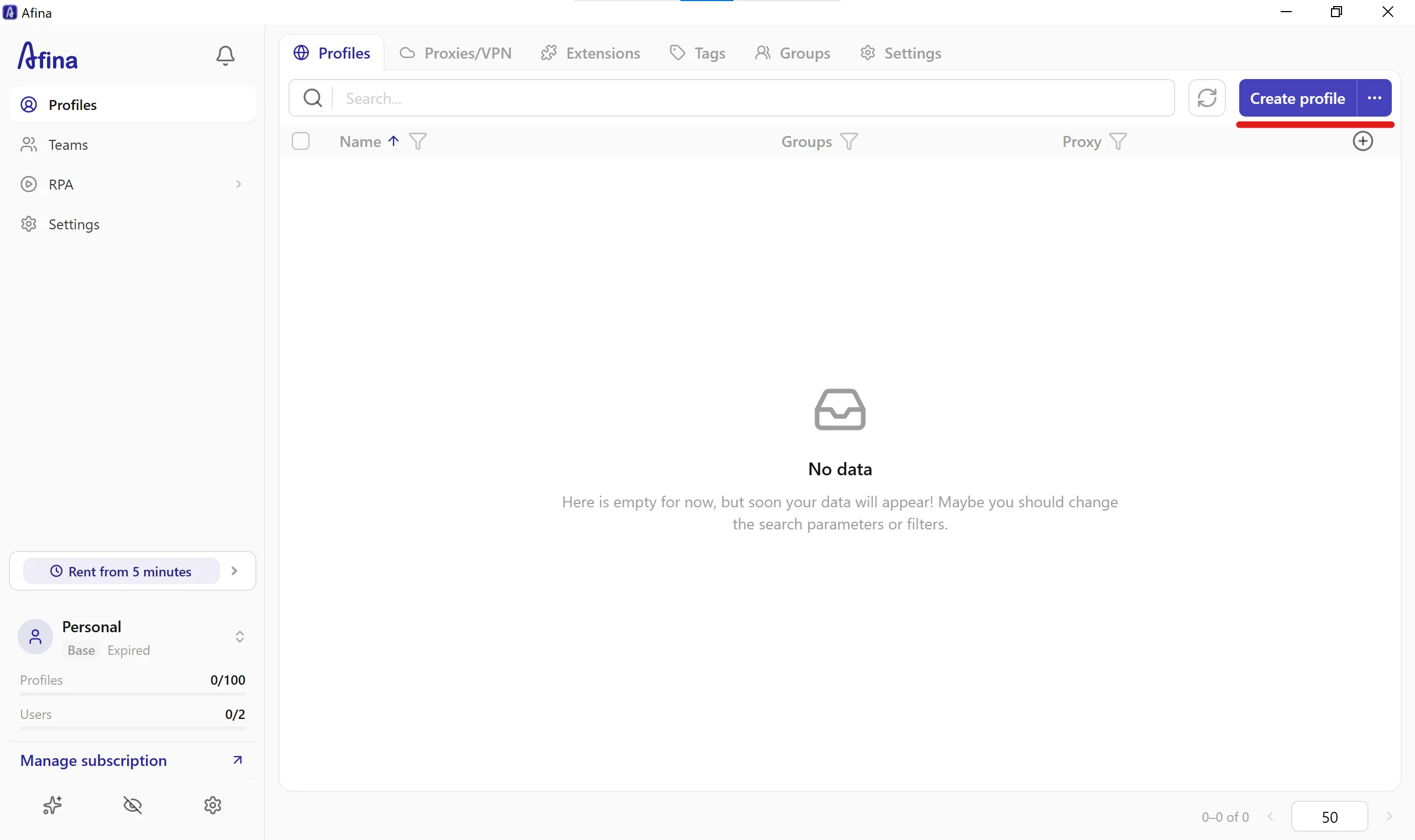
Перейдіть до списку профілів: відкрийте вкладку Profiles у верхньому меню (Мал. 11) і натисніть синю кнопку Create profile у правому верхньому куті екрана (Мал. 12).
Задайте основні налаштування профілю у вікні New account: на вкладці General вікна New account, що відкрилося (Мал. 13), введіть назву профілю в полі Name (наприклад, CyberYozh App), за потреби додайте теги (Tags) і робочу групу (Account Groups). У блоці Browser and OS рекомендуємо завжди вибирати ту операційну систему, яка встановлена на вашому реальному комп'ютері (наприклад, Windows 11 на ПК з Windows), щоб системні шрифти й графіка WebGL виглядали максимально природно. У правій зведеній панелі під кнопкою New fingerprint перевірте, що в рядку Geolocation стоїть режим
By IP, після чого натисніть на поле Proxies/VPN.
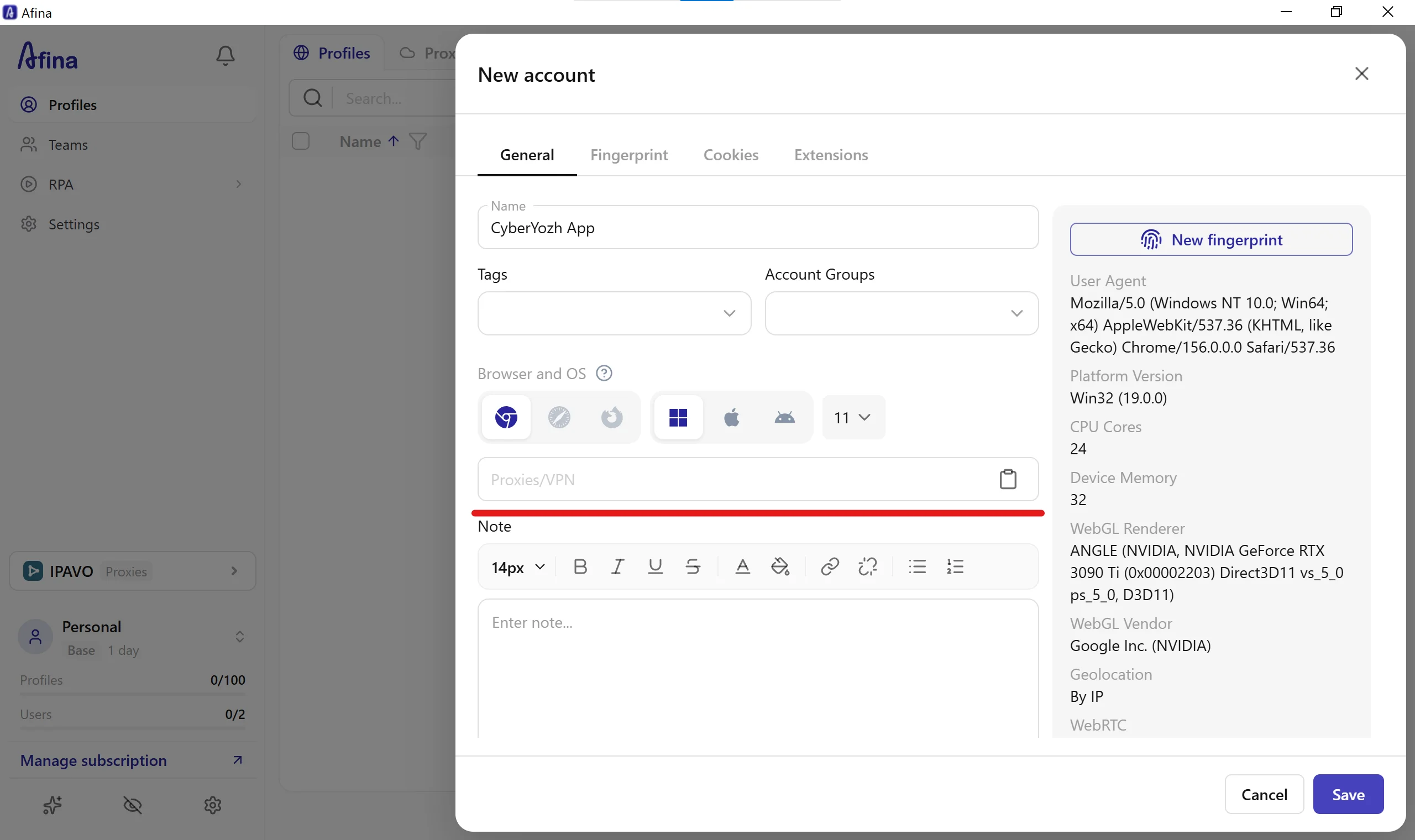
Прив'яжіть збережений проксі до профілю: у випадному списку поля Proxies/VPN (Мал. 14) виберіть доданий раніше канадський проксі CyberYozh App (
SOCKS5 · UDP · 129.222.247.19) зі списку збережених серверів або вставте дані нового проксі в поле швидкого вставлення.
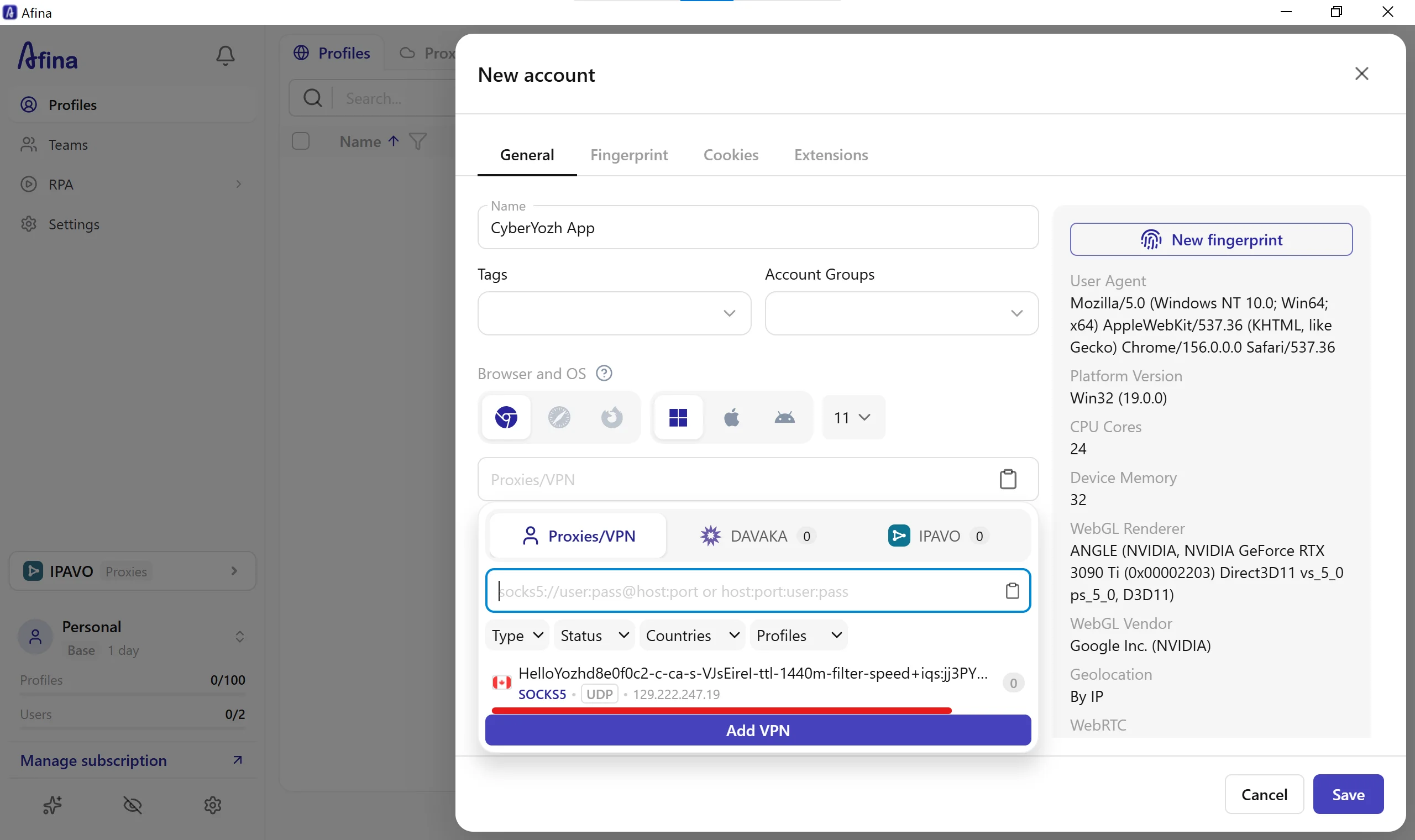
Збережіть параметри проксі в профілі Afina: переконайтеся, що вибраний проксі відображається в графі Proxies/VPN (поруч із ним доступні іконки редагування, швидкої перевірки зв'язку та видалення), і натисніть синю кнопку Save у правому нижньому куті вікна (Мал. 15). Завдяки режиму
Geolocation: By IPпід час запуску профілю браузер сам підлаштує часовий пояс, мовні заголовки та захист від витоків WebRTC і DNS під країну вашого проксі.
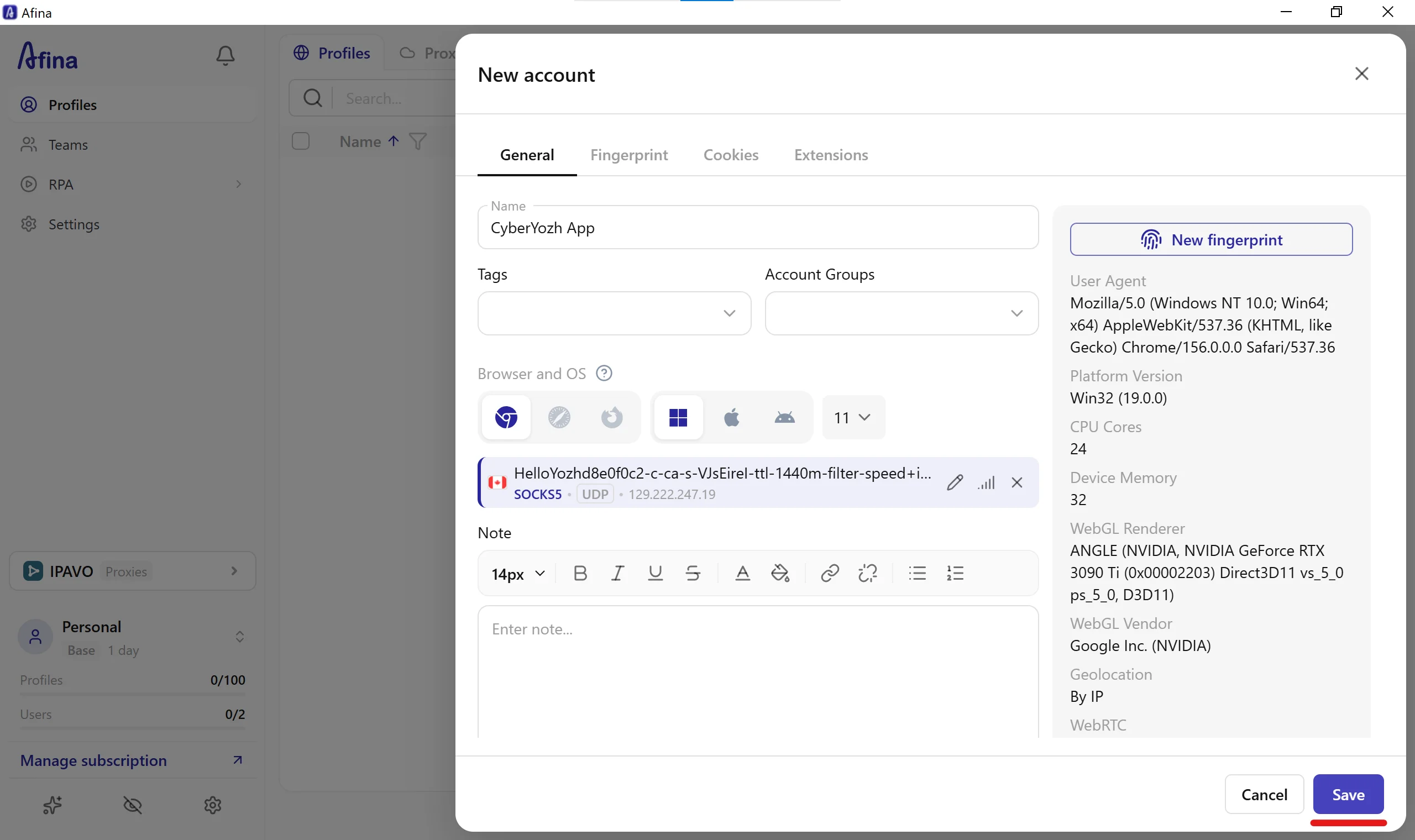
Запустіть профіль і перевірте з'єднання: знайдіть створений профіль CyberYozh App у таблиці розділу Profiles, переконайтеся, що в стовпці Proxy світиться зелений індикатор
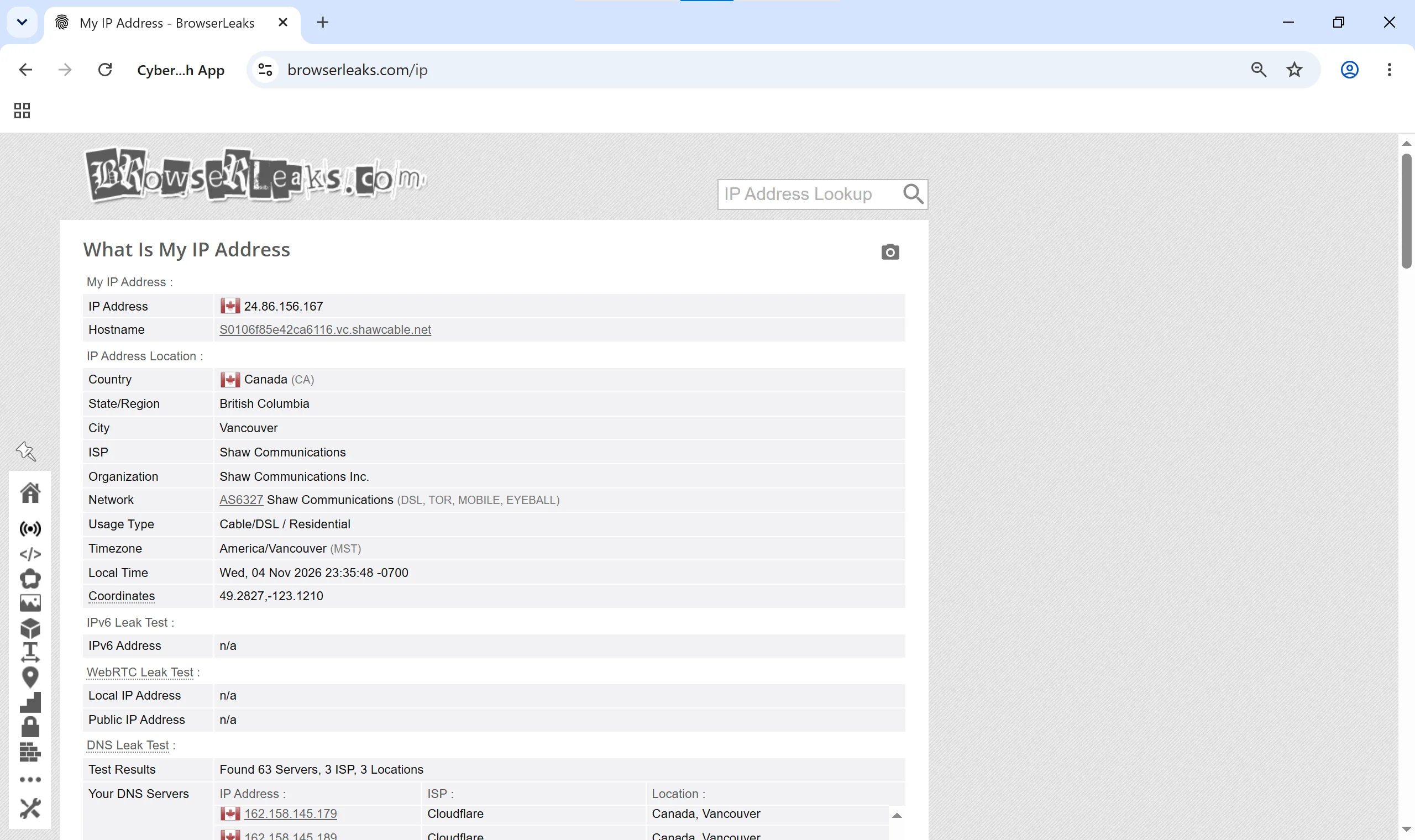
gate.cyberyozh.net:11000 (UDP · 129.222.247.19), і натисніть синю кнопку Start (Мал. 16). У вікні браузера, що відкрилося, перейдіть на сайт перевіркиbrowserleaks.com/ip(Мал. 17) і переконайтеся, що на сторінці відображаються канадська IP-адреса (24.86.156.167, інтернет-провайдер Shaw Communications, номер автономної системи AS6327) і часовий пояс America/Vancouver (MST), а в блоках WebRTC Leak Test і DNS Leak Test немає витоків вашої домашньої адреси.
Масштабування командної роботи, автоматизація RPA та супутні інструменти
Під час ведення десятків клієнтських проєктів ізольовані браузерні профілі в Afina зручно поєднувати з додатковими інструментами платформи CyberYozh App:
Командна робота з профілями та доступами: розподіляйте проєкти за папками й тегами через Tags, Account Groups і розділ Teams, а щоб видати співробітникам доступ до проксі без передавання логіна й пароля від головного акаунта, користуйтеся субакаунтами в панелі CyberYozh App і генератором креденшалів.
Автоматизація через RPA, Node.js і MCP: підключайте до вбудованого візуального конструктора RPA, скриптів на Node.js і MCP-сервера для ШІ-агентів (Claude, ChatGPT) проксі-інфраструктуру CyberYozh App для AI-рішень або швидкі ротаційні резидентські проксі.
Приймання SMS і віртуальні картки під регіон проксі: орендуйте номери потрібної країни в розділі приймання SMS CyberYozh App (разові номери в 140+ країнах від $0.02 за 15 хвилин або резидентські номери реальних операторів США від $0.49 за 15 хвилин) і випускайте віртуальні банківські картки з підтримкою Apple Pay і Google Pay. Перед використанням перевіряйте чистоту номерів і карток через вбудовані чекери оцінки ризиків.
Часті помилки: мережеві налаштування браузера Afina та способи їх розв'язання
Проблема в браузері Afina | Чому виникає | Як виправити |
Помилка підключення під час натискання Check proxy | Під час копіювання логіна або пароля потрапив зайвий пробіл, закінчився пакет трафіку або переплутано порт протоколу. | Перевірте мережеві налаштування браузера Afina: скопіюйте дані заново без пробілів по краях, щоб автентифікація проксі за логіном і паролем пройшла успішно, і перевірте залишок трафіку в кабінеті. |
Не проходить тест UDP у вікні Add proxy/VPN | У вікні налаштування вибрано режим HTTP-проксі (кнопки HTTP або HTTPS) замість протоколу SOCKS5. | Перемкніть протокол на SOCKS5 і знову натисніть Check proxy — передавання UDP-трафіку для QUIC і HTTP/3 працює лише через SOCKS5. |
На сайті перевірки видно домашній IP замість проксі | На комп'ютері паралельно ввімкнено системний VPN або сторонній проксифікатор, який перехоплює трафік. | Вимкніть системний VPN на комп'ютері перед запуском профілю, щоб він не конфліктував із проксі всередині Afina. |
Сайт скидає вхід під час роботи в профілі | Для тривалої сесії вибрано режим зміни IP на кожен запит або минув час утримання адреси. | У генераторі ротаційних проксі виставте тривалість сесії 1440 хвилин (sticky-сесії до 24 годин), а для роботи впродовж тижнів і місяців підключіть статичні резидентські ISP-проксі. |
Кнопка запуску профілю неактивна після встановлення | Програма ще не завершила завантаження та розпакування ядра браузера під час першого старту. | Зачекайте, поки індикатор завантаження |