
Cách thiết lập proxy trong trình duyệt Afina: hướng dẫn cấu hình từng bước
Chạy nhiều gian hàng của khách, tài khoản quảng cáo hoặc script kiểm thử tự động trên cùng một máy sẽ tạo ra điểm nghẽn mạng ngay lập tức. Dù các hồ sơ trình duyệt có cookie và thông số phần cứng riêng, khi kết nối qua cùng một router cục bộ, chúng vẫn để lộ một IP đầu ra chung cho các công cụ phân tích bên ngoài. Thiết lập proxy riêng trong trình duyệt Afina sẽ cô lập từng không gian làm việc ở tầng truyền tải, để mỗi hồ sơ hoạt động qua một tuyến mạng khu vực độc lập của riêng nó.
Bạn cần hướng dẫn rõ ràng về cách thiết lập proxy trong trình duyệt Afina mà không bị rớt gói UDP hay ngắt kết nối giữa phiên? Dưới đây, chúng tôi trình bày chính xác quy trình trên giao diện desktop Afina v2.1.15 thực tế và bảng điều khiển CyberYozh App. Hướng dẫn từng bước thiết lập proxy dân cư trong trình duyệt Afina này bao quát mọi thứ, từ kiểm tra Fraud Score trước khi dùng đến xác minh truyền tải UDP.
TL;DR: Cách cấu hình proxy trong trình duyệt Afina
Mở bảng điều khiển proxy CyberYozh App và sao chép thông tin đăng nhập proxy (Host, Port, Username, Password), hoặc tạo chuỗi endpoint SOCKS5 trong Proxy generator.
Khởi chạy ứng dụng Afina trên máy tính, đợi quá trình kiểm tra kernel trình duyệt ban đầu hoàn tất, rồi mở tab Proxies/VPN trên thanh điều hướng phía trên.
Nhấp Add proxy/VPN, giữ chế độ Proxies và chọn giao thức SOCKS5.
Dán toàn bộ chuỗi proxy vào ô nhập nhanh ở trên cùng (
socks5://user:pass@host:porthoặchost:port:user:pass), hoặc tự điền các trường Host, Port, Login, Password và Change IP URL (không bắt buộc).Nhấp Check proxy để xác minh địa chỉ IP đầu ra, vị trí quốc gia và định tuyến UDP, sau đó nhấp Add Proxy.
Chuyển sang tab Profiles, nhấp Create profile, chọn proxy trong trình duyệt Afina đã xác minh ở cửa sổ New account, nhấp Save, rồi nhấn Start để chạy phiên làm việc đã cô lập.
Vì sao định tuyến mạng quan trọng khi cấu hình proxy trong trình duyệt Afina
Afina là trình duyệt đa hồ sơ và không gian làm việc tự động hóa trên máy tính, xây dựng trên framework Tauri cho Windows và macOS. Mỗi không gian làm việc chạy trong các hồ sơ trình duyệt cô lập với cookie, localStorage, cache và thông số thiết bị riêng (Canvas, WebGL, Audio, hardware concurrency), cùng trình soạn thảo RPA trực quan tích hợp, công cụ viết script Node.js và máy chủ Model Context Protocol (MCP) cho quy trình làm việc với AI agent.
Tuy nhiên, cách ly cục bộ chỉ tách biệt môi trường phần mềm trên máy tính của bạn. Nếu nhiều hồ sơ kết nối đến các trang web đích qua cùng một đường truyền văn phòng hoặc gia đình, hệ thống telemetry của nền tảng sẽ liên kết các phiên đó qua IP đầu ra chung. Khi bạn định tuyến lưu lượng qua proxy trong trình duyệt Afina bằng các kênh riêng từ CyberYozh App, mỗi hồ sơ nhận được địa chỉ IP khu vực, số hệ thống tự trị (ASN) và múi giờ tương ứng của riêng mình. Cấu hình proxy đúng cách cho trình duyệt Afina đảm bảo môi trường của từng khách hàng được tách biệt hoàn toàn ở cả tầng trình duyệt lẫn tầng mạng.
Proxy CyberYozh App nào phù hợp với thiết lập proxy cho trình duyệt Afina
Trước khi tạo hồ sơ, hãy chọn dòng hạ tầng proxy trong danh mục CyberYozh App phù hợp với thời lượng phiên và yêu cầu nền tảng của tác vụ.
Hạ tầng proxy | Giá khởi điểm & mô hình thanh toán | Hành vi phiên & tính năng chính | Quy trình chính trong trình duyệt Afina |
Từ $1.70/ngày (Shared) và $3.50/ngày (Private Dedicated) với lưu lượng không giới hạn. | Modem và SIM của nhà mạng thật, dùng kiến trúc CGNAT; xoay IP thủ công hoặc qua API bằng Change IP URL (cùng bộ hẹn giờ 5/30 phút ở gói shared); hỗ trợ HTTP, SOCKS5, UDP gốc và chuyển đổi dấu vân tay hệ điều hành TCP/IP (p0f). | Quản lý hồ sơ mạng xã hội của khách, tài khoản quảng cáo, đặt vé nhu cầu cao và thu thập Google SERP đa luồng. | |
Từ $5.29/tháng mỗi IP với lưu lượng không giới hạn. | 1 IP hộ gia đình tĩnh riêng, thuê từ các nhà cung cấp dịch vụ internet khu vực (Comcast, Verizon, Orange, Liberty Global); uptime 99.9%; HTTP và proxy SOCKS5 hỗ trợ UDP. | Tài khoản thương hiệu chạy dài hạn, trang quản lý người bán thương mại điện tử (Amazon, eBay, Etsy, Shopify), cổng tài chính và truy cập khu vực ổn định theo quy tắc 1 hồ sơ = 1 IP tĩnh. | |
Tính theo dung lượng sử dụng: gói tiêu chuẩn từ $4.00/GB (tối thiểu 3 GB), giảm xuống $2.50/GB ở mức 100 GB, với lưu lượng được cộng dồn sang tháng sau tự động. | Hơn 100 triệu IP dân cư tại hơn 195 quốc gia; nhắm mục tiêu miễn phí theo quốc gia, vùng, thành phố, ZIP và ISP; lọc trước theo Max Speed + IP Quality Score; xoay IP theo từng yêu cầu hoặc sticky session tối đa 24 giờ (1440 phút). | Xác minh quảng cáo theo khu vực, kiểm thử QA theo khu vực, onboarding nhiều bước, và tự động hóa web hoặc script RPA quy mô lớn trong Afina. | |
Từ $1.77/tháng (Shared) và $2.18/tháng (Dedicated) với lưu lượng không giới hạn ở các gói dedicated. | Kênh máy chủ IPv4/IPv6 tốc độ cao tại hơn 60 quốc gia; uptime 99.99%; hỗ trợ HTTP và SOCKS5; theo dõi trạng thái qua API. | Thu thập danh mục công khai tốc độ cao, giám sát giá, kiểm thử tải API và các quy trình kỹ thuật không bị hạn chế. |
Chọn quy trình cấu hình proxy di động cho Afina sẽ giúp hồ sơ của bạn có danh tính mạng nhà mạng thật, phù hợp với các nền tảng mạng xã hội và quảng cáo nhạy cảm về độ tin cậy. Trong khi đó, cấu hình proxy dân cư trong Afina với sticky session hoặc ISP tĩnh thuê riêng mang lại định tuyến hộ gia đình ổn định cho thương mại điện tử và kiểm thử theo khu vực.
Bước 1: Chuẩn bị thông tin đăng nhập để cấu hình proxy dân cư trong Afina và kiểm tra Fraud Score
Để bắt đầu cấu hình proxy trong trình duyệt Afina, hãy chuẩn bị bốn thông số kết nối cơ bản từ tài khoản CyberYozh App: Host (tên miền gateway hoặc địa chỉ IP), Port, Login (Username) và Password.
Nếu bạn dùng proxy ISP tĩnh, di động LTE/5G hoặc datacenter, hãy mở My proxies ở thanh bên trái của bảng điều khiển CyberYozh App và sao chép thông tin đăng nhập từ thẻ proxy đang hoạt động. Khi cấu hình proxy di động LTE 5G với Change IP URL trong trình duyệt Afina, hãy sao chép thêm liên kết xoay IP (Change IP URL) để bạn có thể đặt lại IP nhà mạng ngay trong ứng dụng trình duyệt.
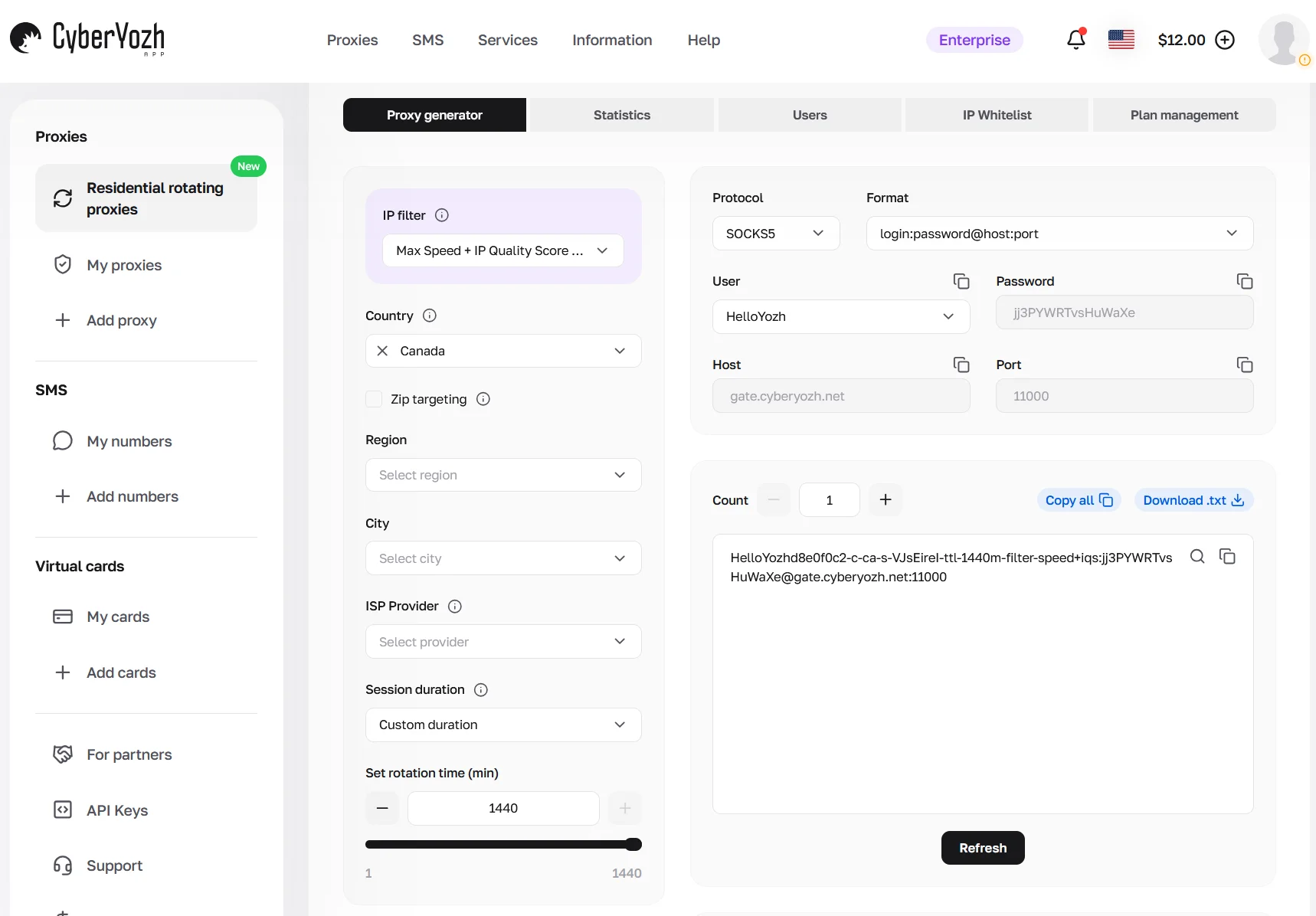
Nếu bạn thiết lập proxy sticky session trong bảng điều khiển trình duyệt Afina thông qua proxy dân cư xoay, hãy mở Residential rotating proxies trong menu bên trái và chọn tab Proxy generator:
Lọc chất lượng IP (IP filter): chọn Max Speed + IP Quality Score để tự động loại bỏ các nút dân cư chậm hoặc bị gắn cờ trước khi kết nối.
Nhắm mục tiêu vị trí: chọn Country mục tiêu (ví dụ Canada), và có thể thu hẹp thêm bằng Zip targeting, Region, City hoặc ISP Provider để đặt IP khu vực trong trình duyệt Afina.
Thời lượng phiên: để thiết lập proxy sticky session ổn định cho Afina, chọn Custom duration và đặt Set rotation time (min) thành 1440 (24 giờ). Cách này giữ nguyên một IP dân cư trong suốt phiên làm việc cả ngày. Bạn cũng có thể chọn 5, 10, 15 hoặc 30 phút cho chu kỳ xoay ngắn hơn.
Giao thức và định dạng: đặt Protocol là SOCKS5 để thiết lập proxy SOCKS5 hoàn chỉnh cho trình duyệt Afina, và chọn
login:password@host:port(hoặchost:port:login:password) trong mục Format.Sao chép hoặc xuất: sao chép chuỗi endpoint đã tạo (ví dụ
HelloYozhd8e0f0c2-c-ca-s-VJsEireI-ttl-1440m-filter-speed+iqs:jj3PYWRTvsHuWaXe@gate.cyberyozh.net:11000) bằng biểu tượng sao chép, hoặc nhập số lượng vào Count và nhấp Download .txt để xuất hàng loạt thông tin đăng nhập.
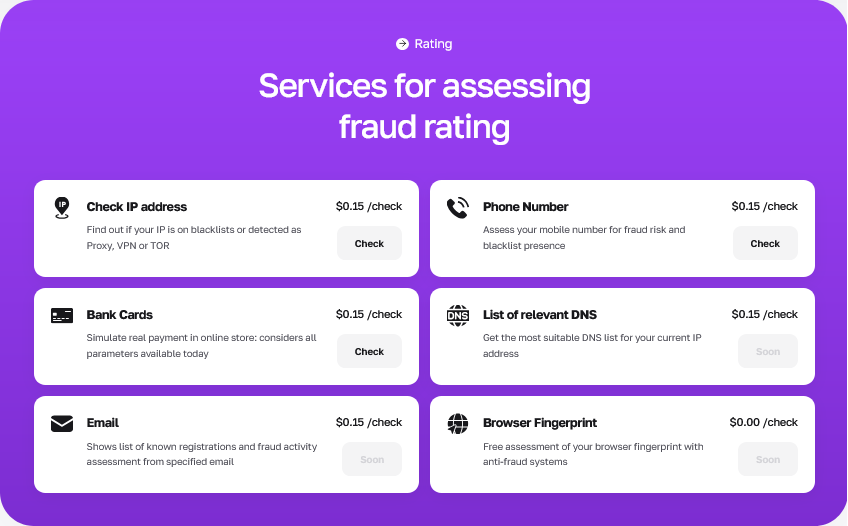
Đánh giá rủi ro trước khi dùng: Trước khi gắn địa chỉ IP vào hồ sơ của khách, hãy nhấp biểu tượng kính lúp cạnh chuỗi thông tin đăng nhập vừa tạo, hoặc mở CyberYozh App IP Address Checker ($0.15 mỗi lượt kiểm tra, hoặc nằm trong gói checker $19/tháng gồm 1,500 lượt kiểm tra IP, 1,500 lượt kiểm tra số điện thoại và 500 lượt kiểm tra thẻ). Biết cách kiểm tra kết nối proxy trong trình duyệt Afina bằng công cụ IP checker trước khi chạy lưu lượng sẽ cho phép bạn truy vấn các hệ thống chống gian lận của doanh nghiệp (IPQualityScore, ThreatMetrix, PerimeterX, Stripe Radar) và 118 danh sách đen OSINT để xác nhận danh tiếng IP sạch và Abuse Velocity thấp.
Bước 2: Cách thêm proxy vào trình quản lý Proxies/VPN của Afina và kiểm tra định tuyến UDP
Thêm các gateway proxy vào bảng Proxies/VPN trung tâm của Afina giúp các thiết lập proxy của trình duyệt Afina được sắp xếp ở một nơi, cho phép bạn chạy kiểm tra kết nối, và gán hoặc đổi endpoint giữa các hồ sơ mà không phải nhập lại thông tin đăng nhập. Hãy làm theo các bước sau để kết nối proxy với trình duyệt Afina qua trình quản lý trung tâm:
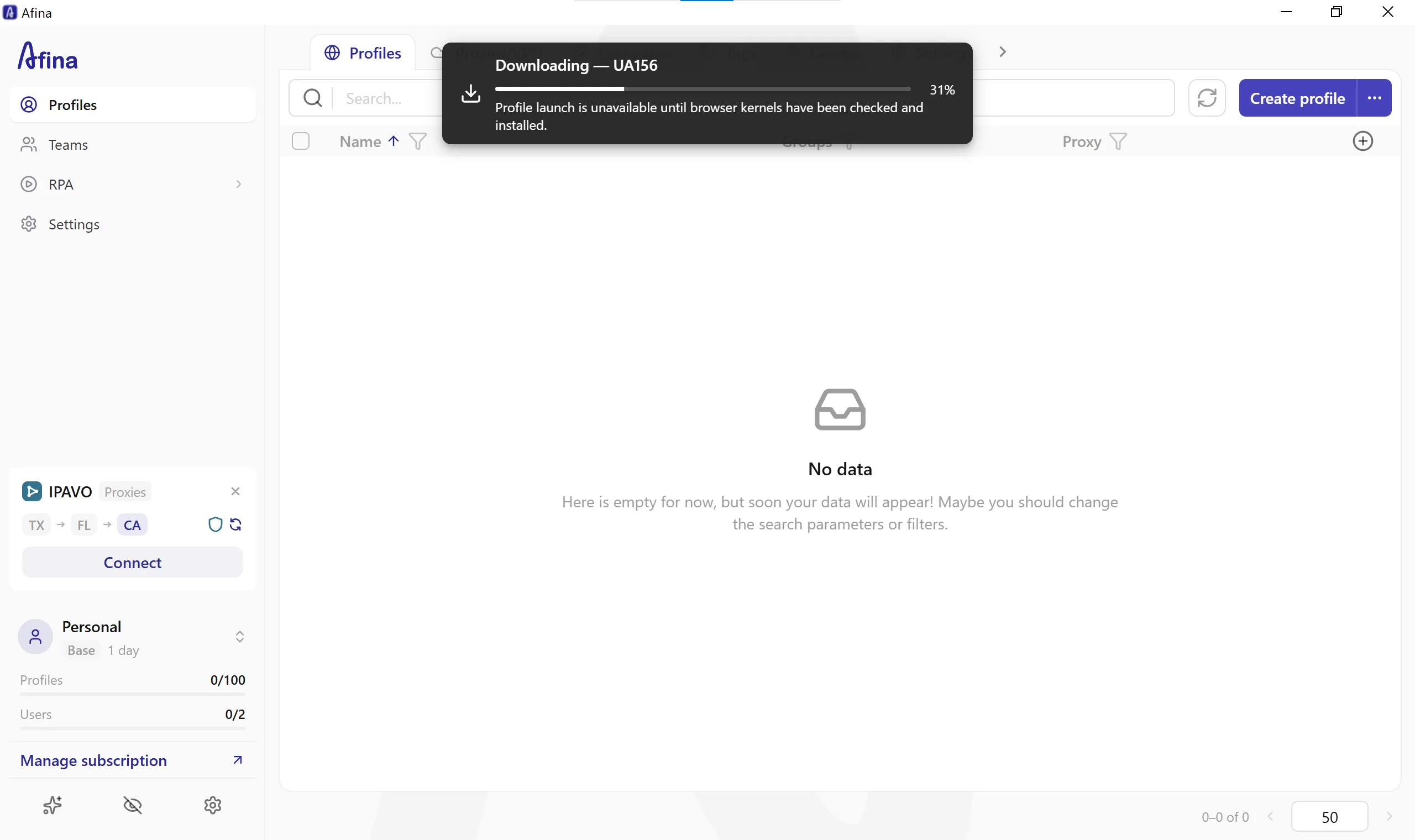
Đợi kiểm tra kernel trình duyệt ở lần chạy đầu tiên: khi mở ứng dụng Afina lần đầu, thông báo ở phía trên hiển thị
Downloading - UA156 (Profile launch is unavailable until browser kernels have been checked and installed). Hãy đợi đến khi tiến trình tải đạt 100% và không gian làm việc chính được mở khóa.
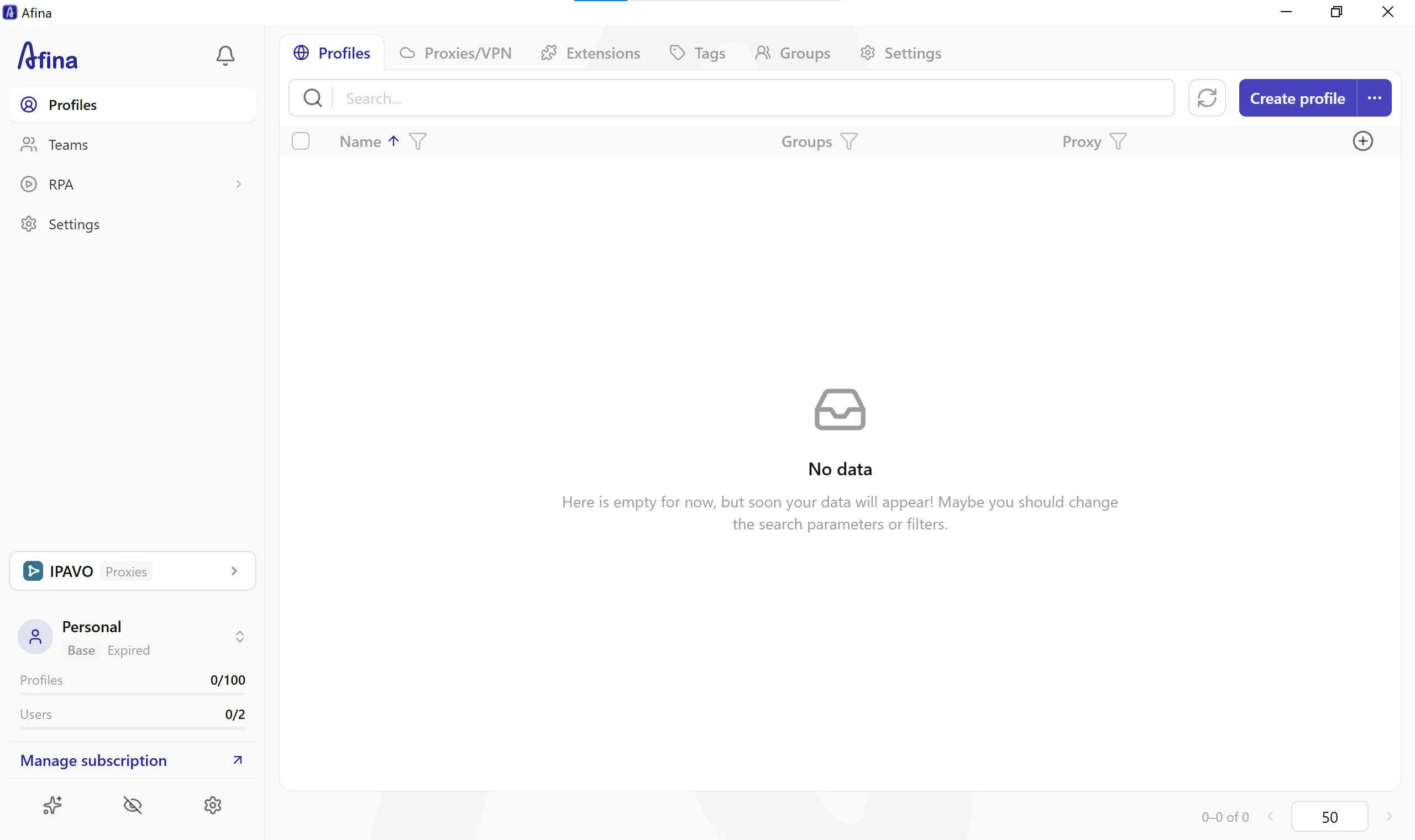
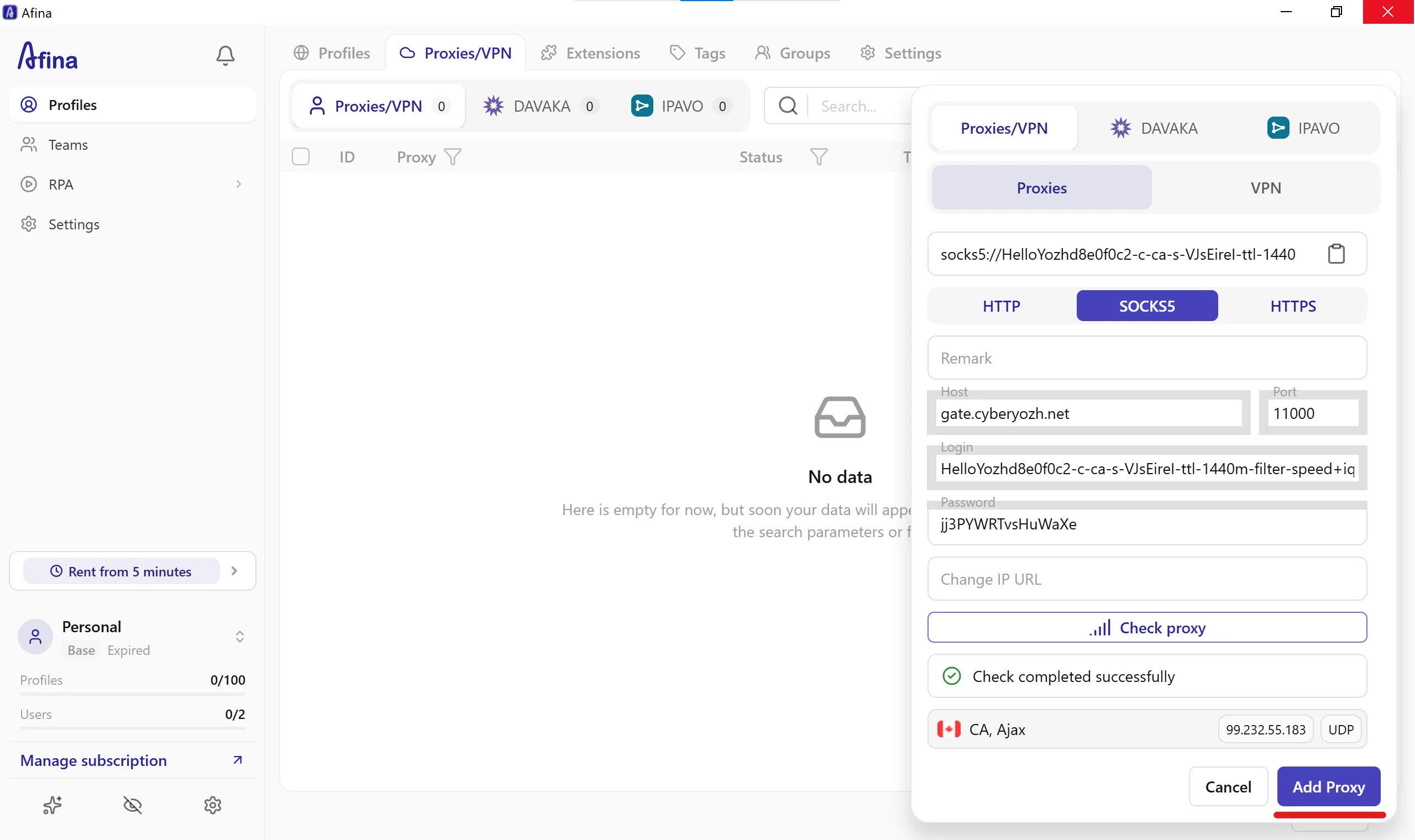
Mở mục Proxies/VPN: trên thanh điều hướng phía trên của không gian làm việc (cạnh Profiles), nhấp Proxies/VPN.
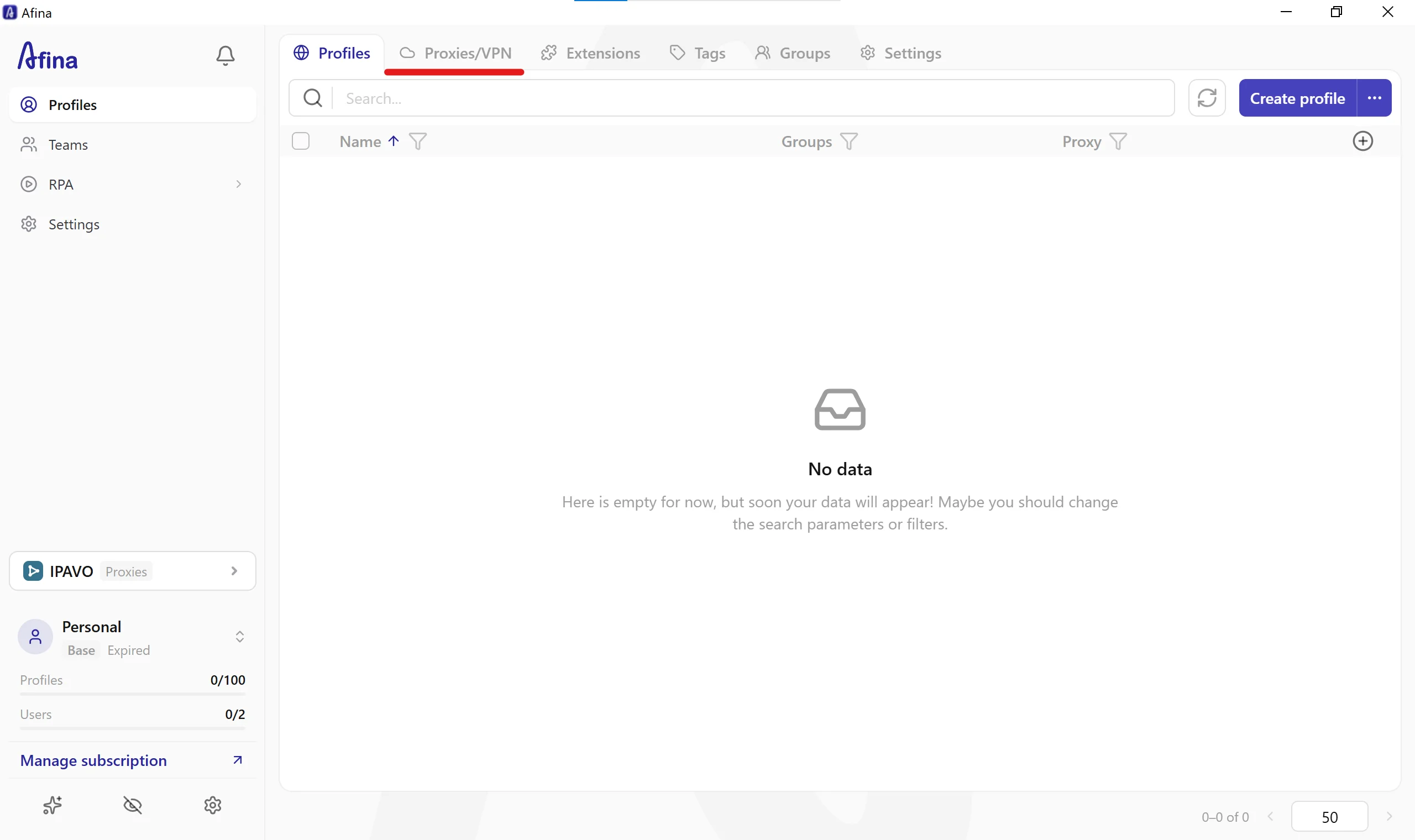
Mở cửa sổ cấu hình: nhấp nút Add proxy/VPN màu xanh ở góc trên bên phải màn hình.
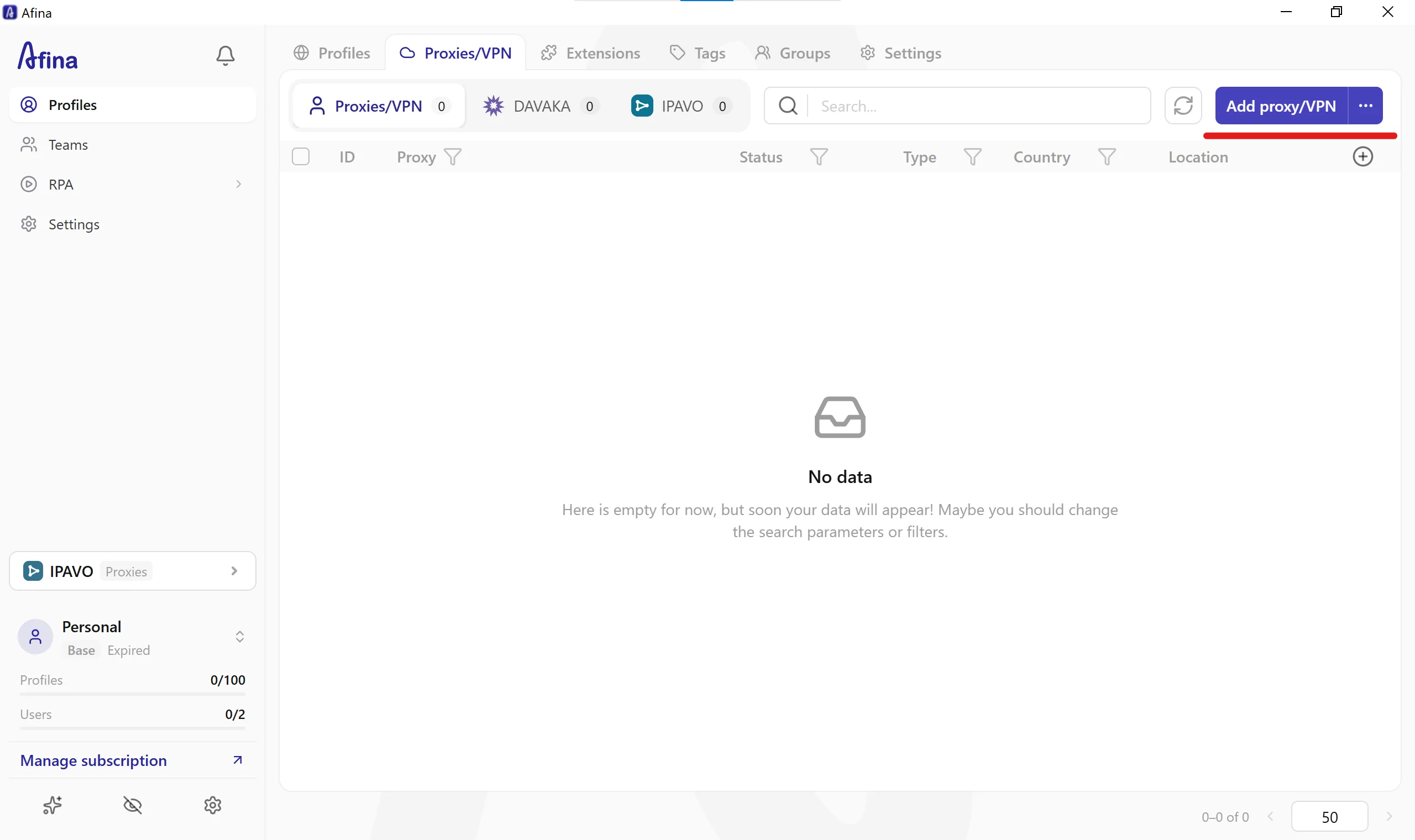
Chọn chế độ và giao thức: trong cửa sổ mở ra ở bên phải, đảm bảo tab trên cùng là Proxies/VPN, giữ công tắc chế độ bên dưới ở Proxies và nhấp SOCKS5.
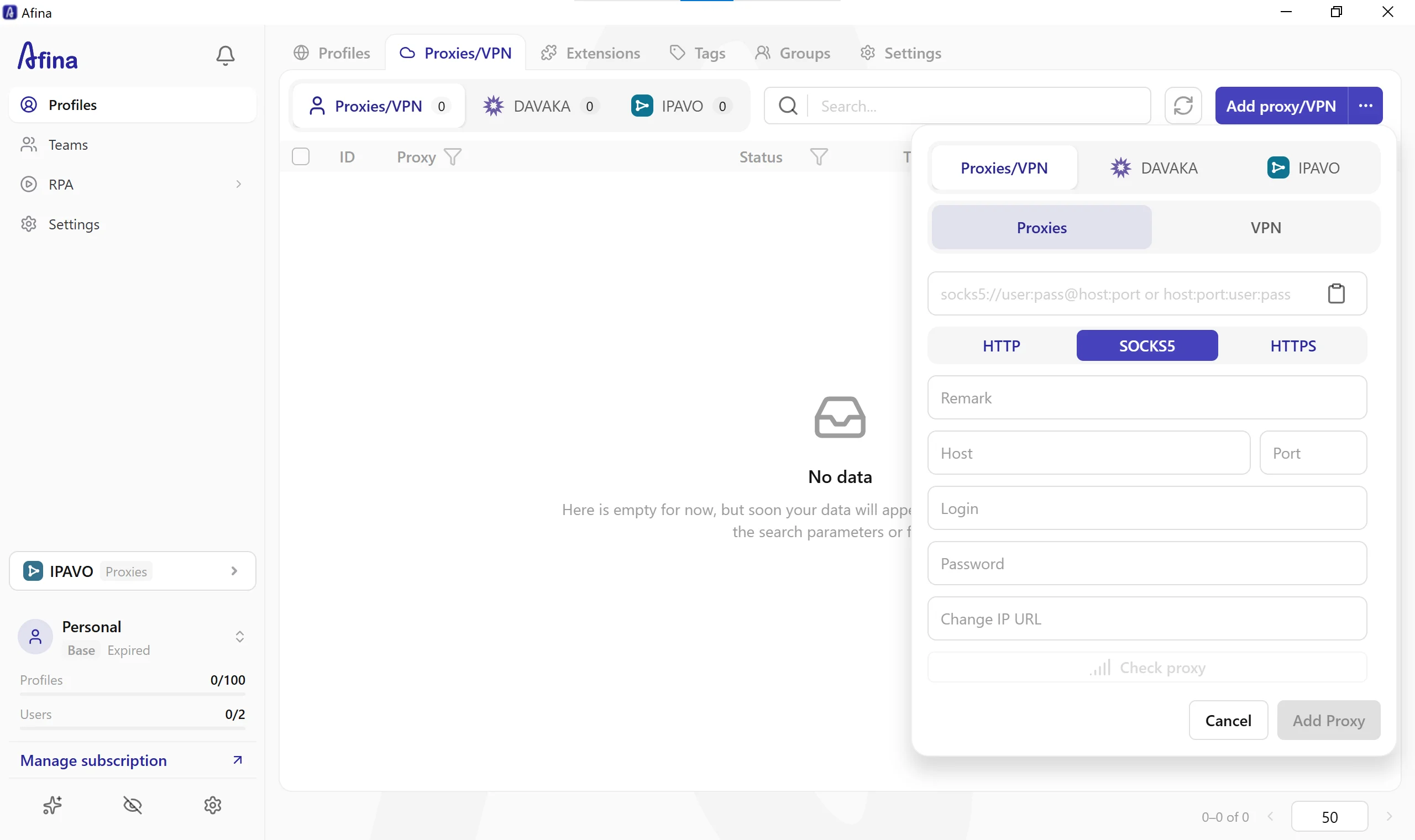
Nhập thông tin đăng nhập CyberYozh App: điền các trường bằng cách dán toàn bộ chuỗi proxy (
socks5://HelloYozhd8e0f0c2...) vào ô phân tích ở trên cùng rồi nhấp biểu tượng clipboard để Afina tự phân bổ các giá trị, hoặc điền Remark, nhậpgate.cyberyozh.net(hoặc IP tĩnh/di động của bạn) vào Host, nhập11000vào Port, rồi dán Login và Password mà không có khoảng trắng ở đầu hoặc cuối. Với thiết lập proxy di động cho Afina, hãy dán liên kết xoay IP từ CyberYozh App vào trường Change IP URL.
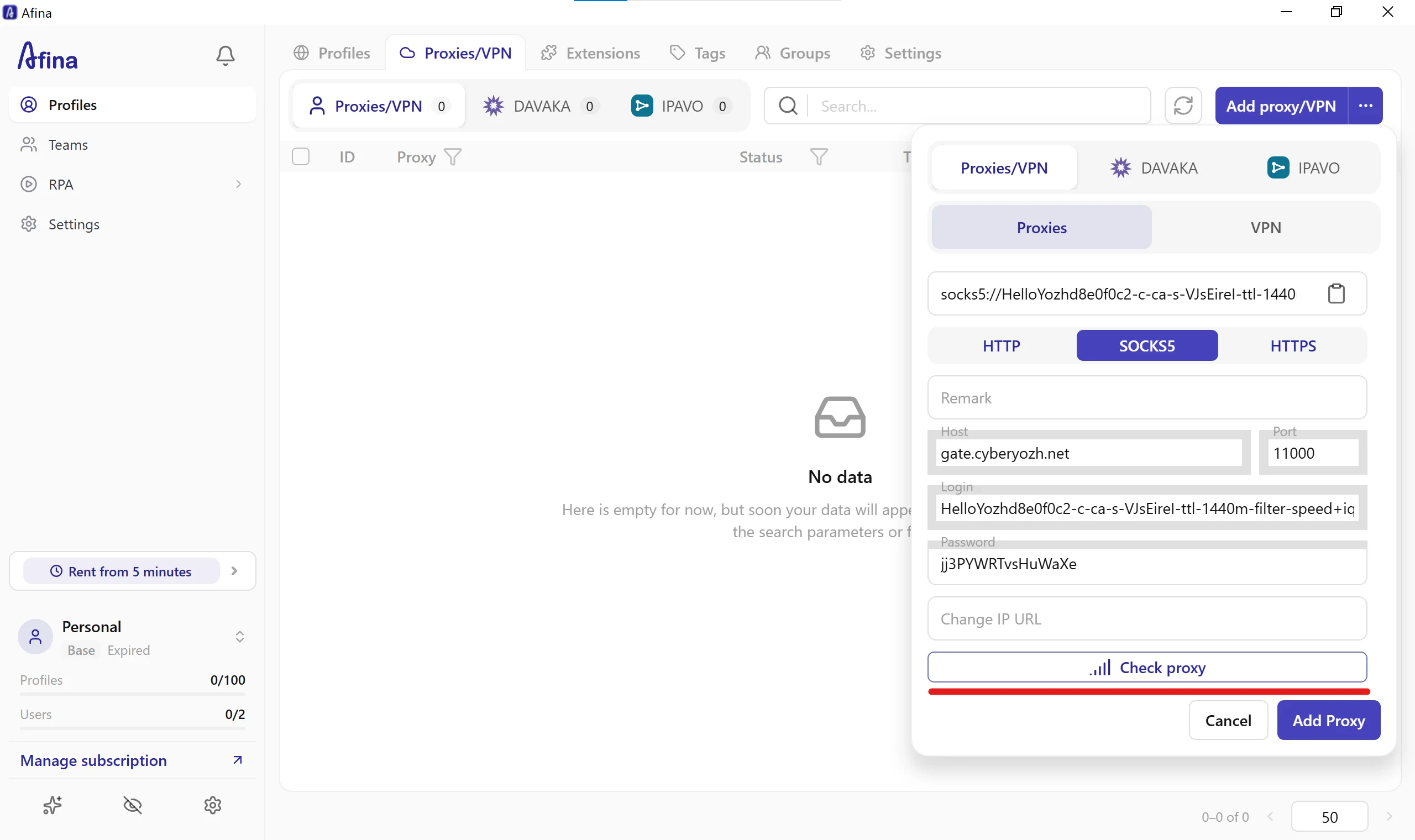
Chạy kiểm tra proxy tích hợp và lưu: nhấp nút Check proxy ở cuối cửa sổ. Afina kiểm tra gateway và hiển thị biểu ngữ xanh
Check completed successfullycùng vị trí phát hiện được (CA, Ajax), địa chỉ IPv4 đầu ra (99.232.55.183) và huy hiệuUDPđã xác minh. Nhấp nút Add Proxy màu xanh ở góc dưới bên phải.
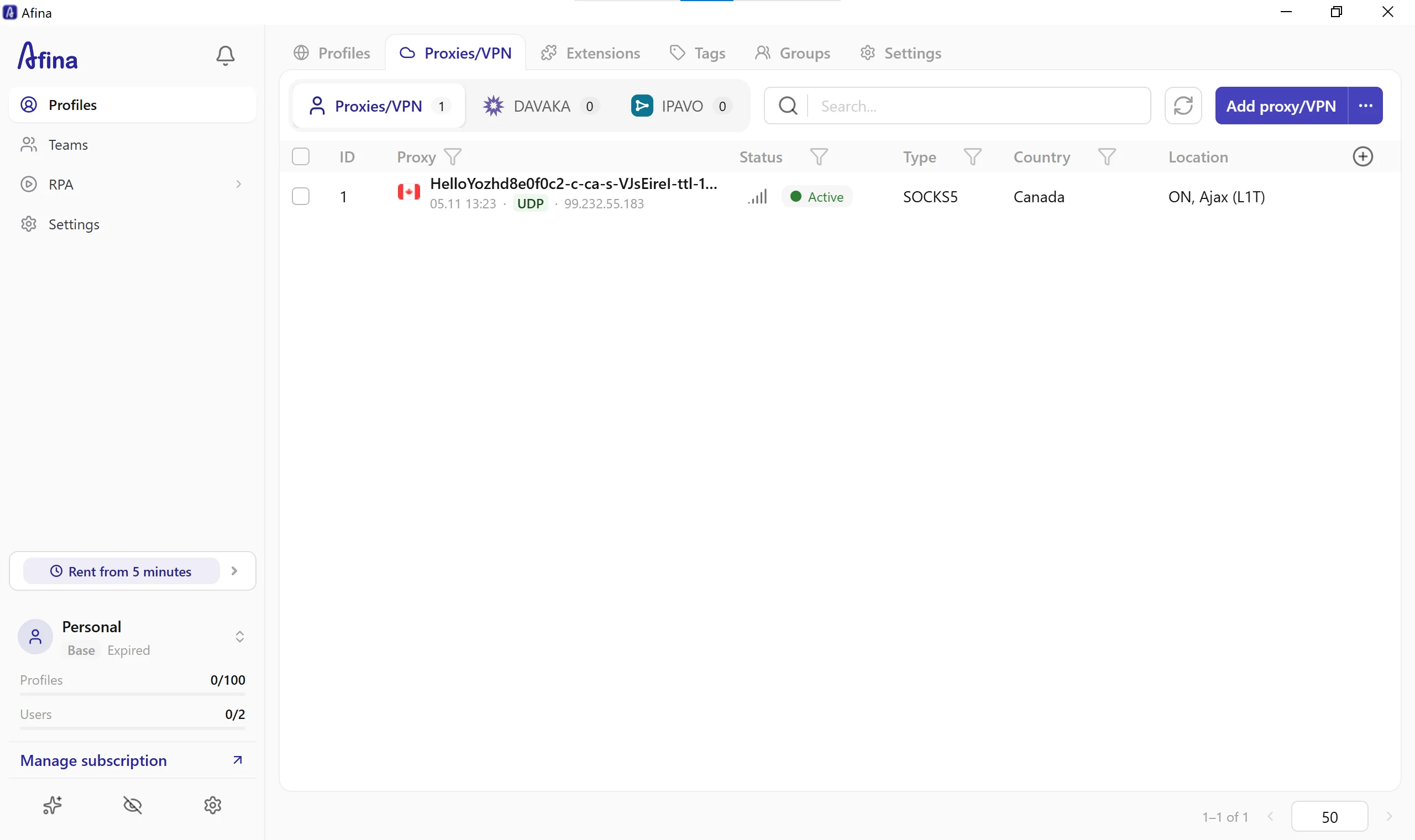
Xác minh mục đã lưu trong bảng Proxies/VPN: proxy đã xác minh của bạn trong trình duyệt Afina giờ xuất hiện trong bảng trung tâm với huy hiệu trạng thái
Activemàu xanh, thẻUDP, loại giao thứcSOCKS5, nhãn quốc gia Canada và vị tríON, Ajax (L1T).
Bước 3: Cách gán IP proxy cho hồ sơ trình duyệt Afina và khởi chạy phiên
Khi gateway đã được xác minh trong bảng trung tâm, hãy hoàn tất thiết lập proxy cho trình duyệt Afina bằng cách gắn endpoint vào một hồ sơ cô lập:
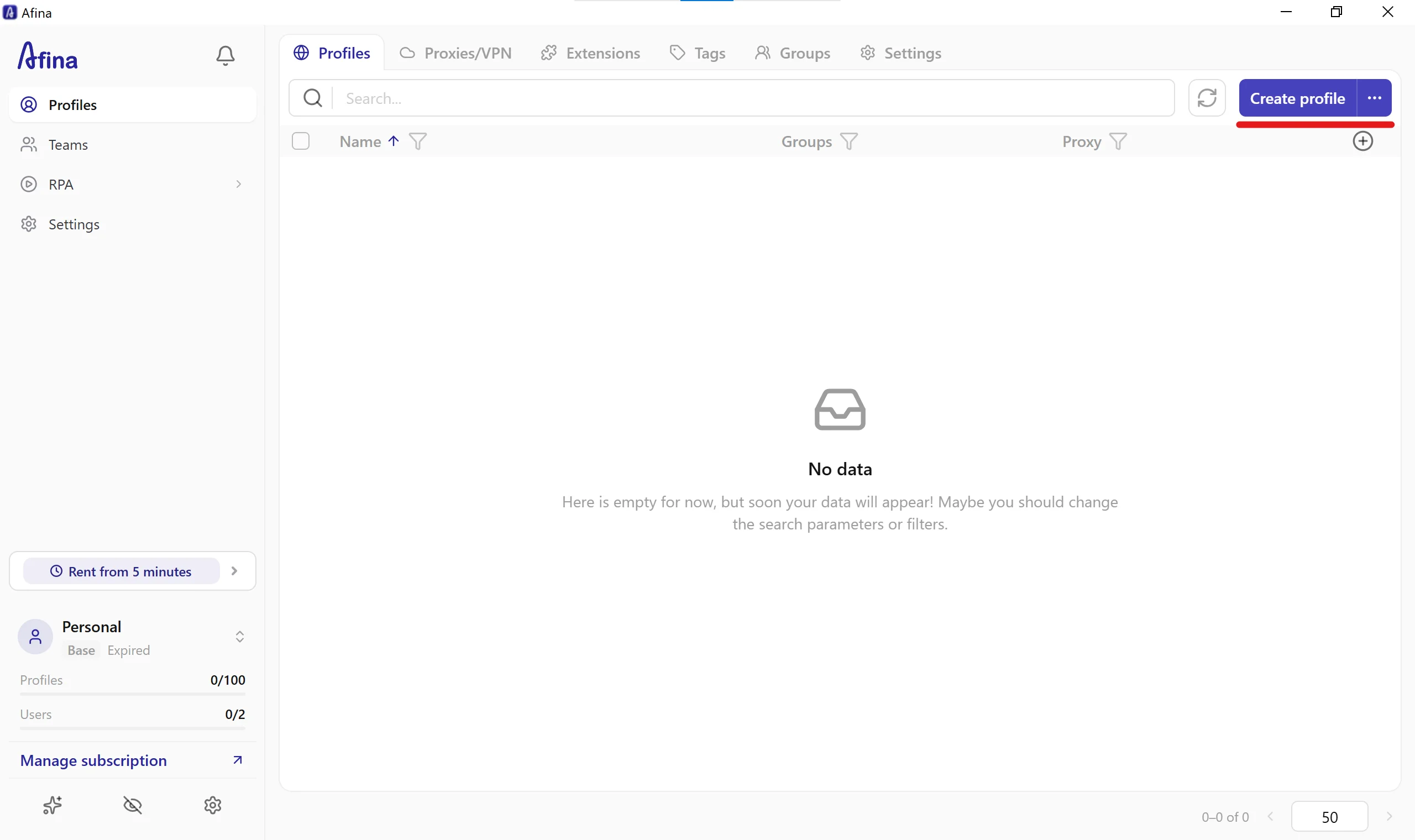
Bắt đầu tạo hồ sơ: nhấp tab Profiles trên thanh điều hướng phía trên bên trái rồi nhấp nút Create profile màu xanh ở góc trên bên phải.
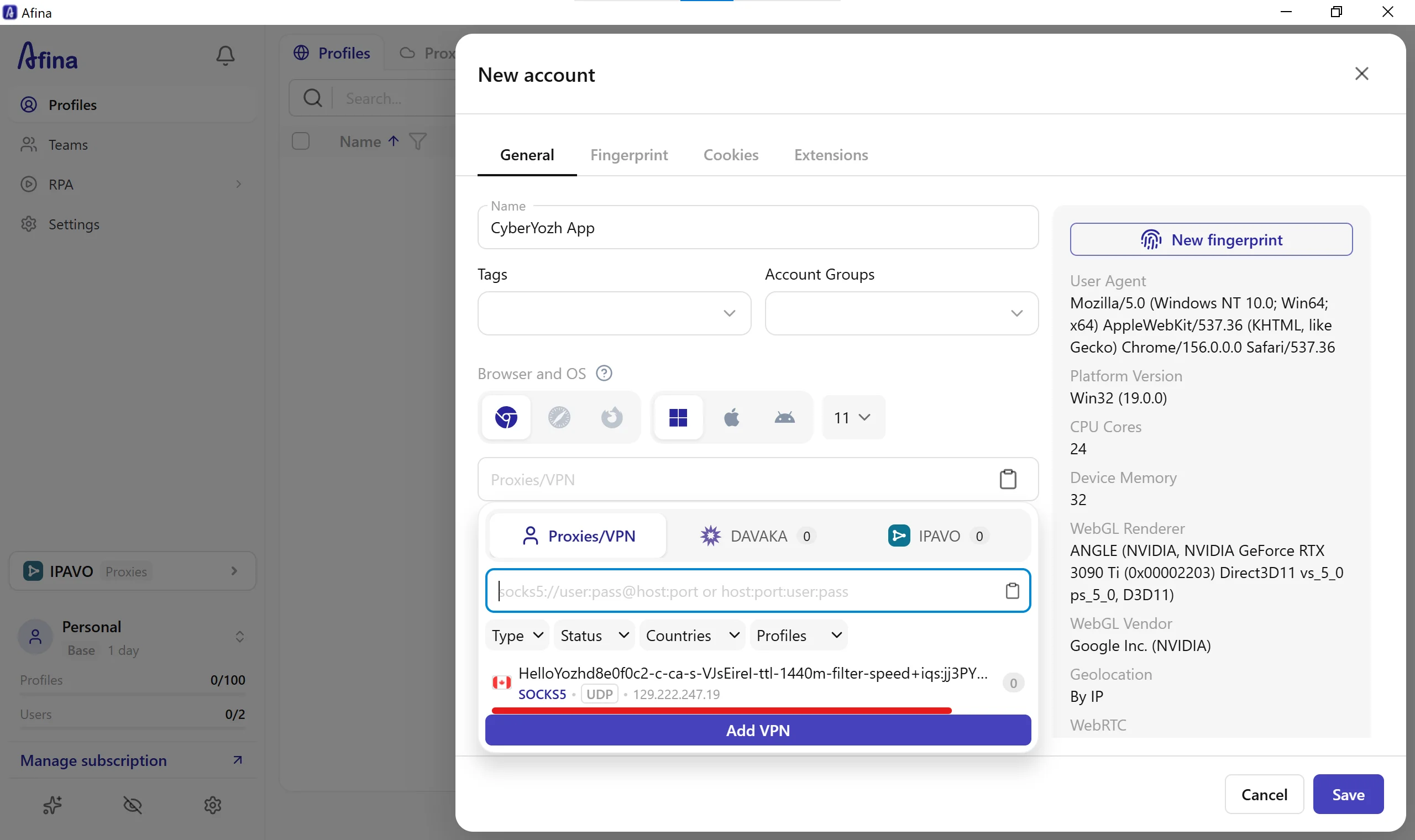
Cấu hình thông số thiết bị và hệ điều hành trong New account: trong cửa sổ New account (tab General), nhập tên hồ sơ dễ nhận biết vào Name (ví dụ CyberYozh App), gán Tags hoặc Account Groups nếu cần, và trong Browser and OS, chọn biểu tượng hệ điều hành khớp với máy thật của bạn (như Windows 11 trên PC Windows) để số liệu phông chữ và tín hiệu WebGL Renderer luôn nhất quán. Ngay bên dưới phần chọn hệ điều hành là trường nhập Proxies/VPN.
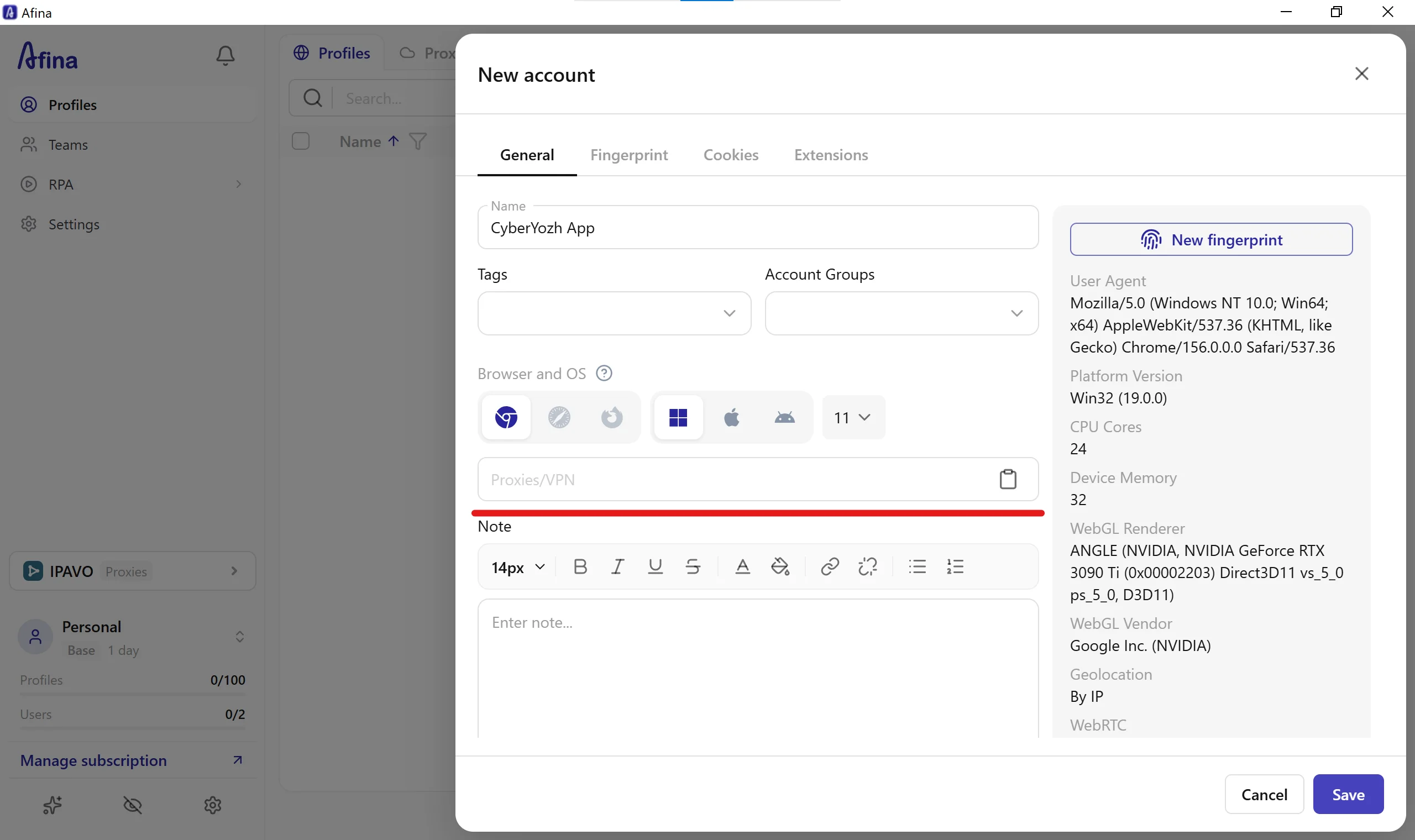
Chọn proxy đã xác minh từ danh sách thả xuống: nhấp vào trường Proxies/VPN trong trình chỉnh sửa hồ sơ. Trong bảng thả xuống mở ra, hãy dán một chuỗi mới cho một hồ sơ, hoặc nhấp gateway CyberYozh App đã xác minh (
SOCKS5 · UDP) từ danh sách đã lưu. Đây là cách nhanh nhất để gán IP proxy cho hồ sơ trình duyệt Afina trên nhiều dự án.
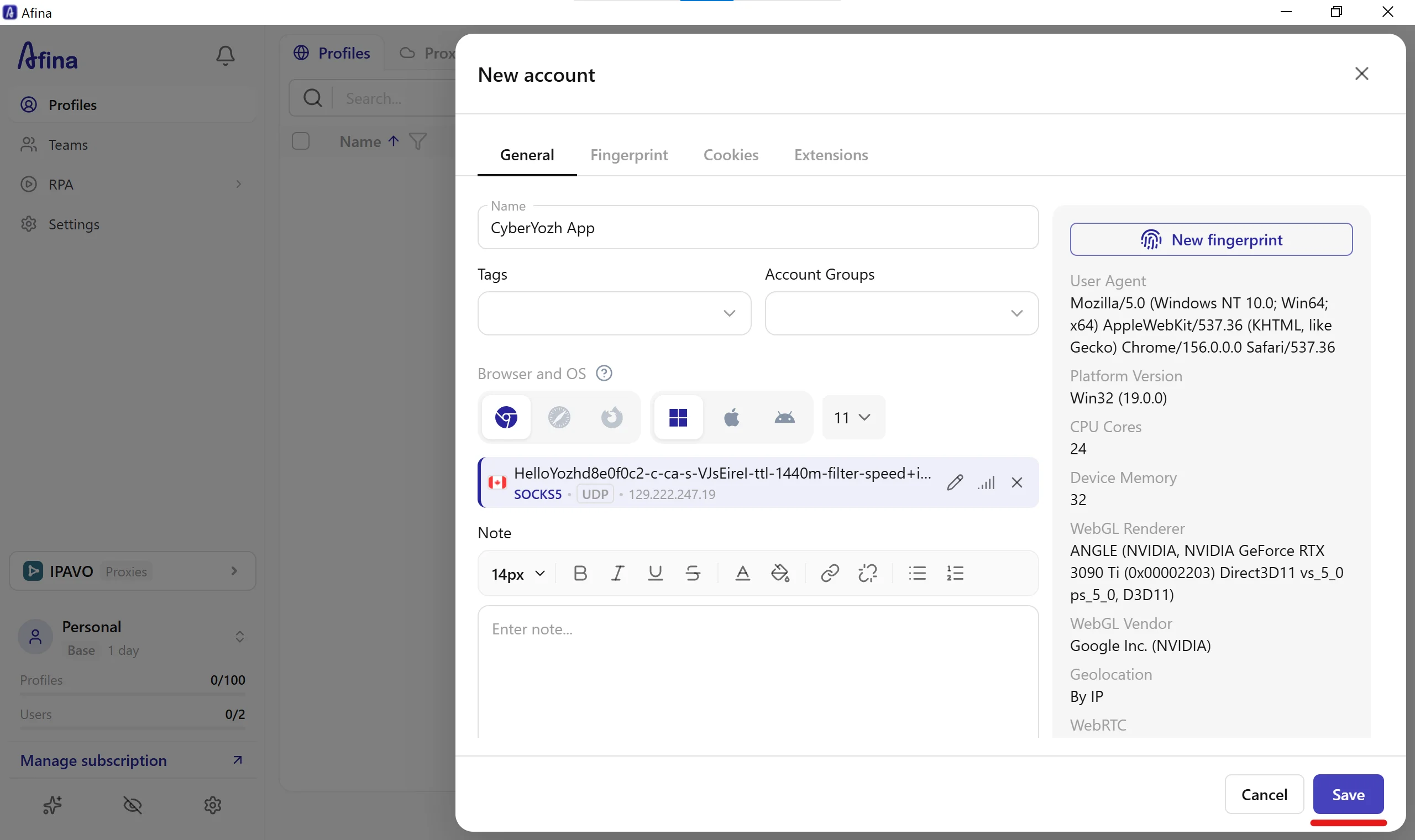
Xác minh đồng bộ theo vị trí địa lý và lưu: sau khi chọn, endpoint đã gắn xuất hiện trong khung hồ sơ cùng các biểu tượng chỉnh sửa nhanh và kiểm tra ping. Trong bảng tóm tắt fingerprint bên phải, hãy xác nhận Geolocation đang đặt là
By IP. Afina tự động đọc vị trí địa lý của proxy CyberYozh App để đặt các tham số IP khu vực trong trình duyệt Afina, căn chỉnh header Accept-Language, đồng hồ hệ thống, tọa độ định vị và đầu ra WebRTC theo vùng của proxy. Nhấp nút Save màu xanh ở góc dưới bên phải.
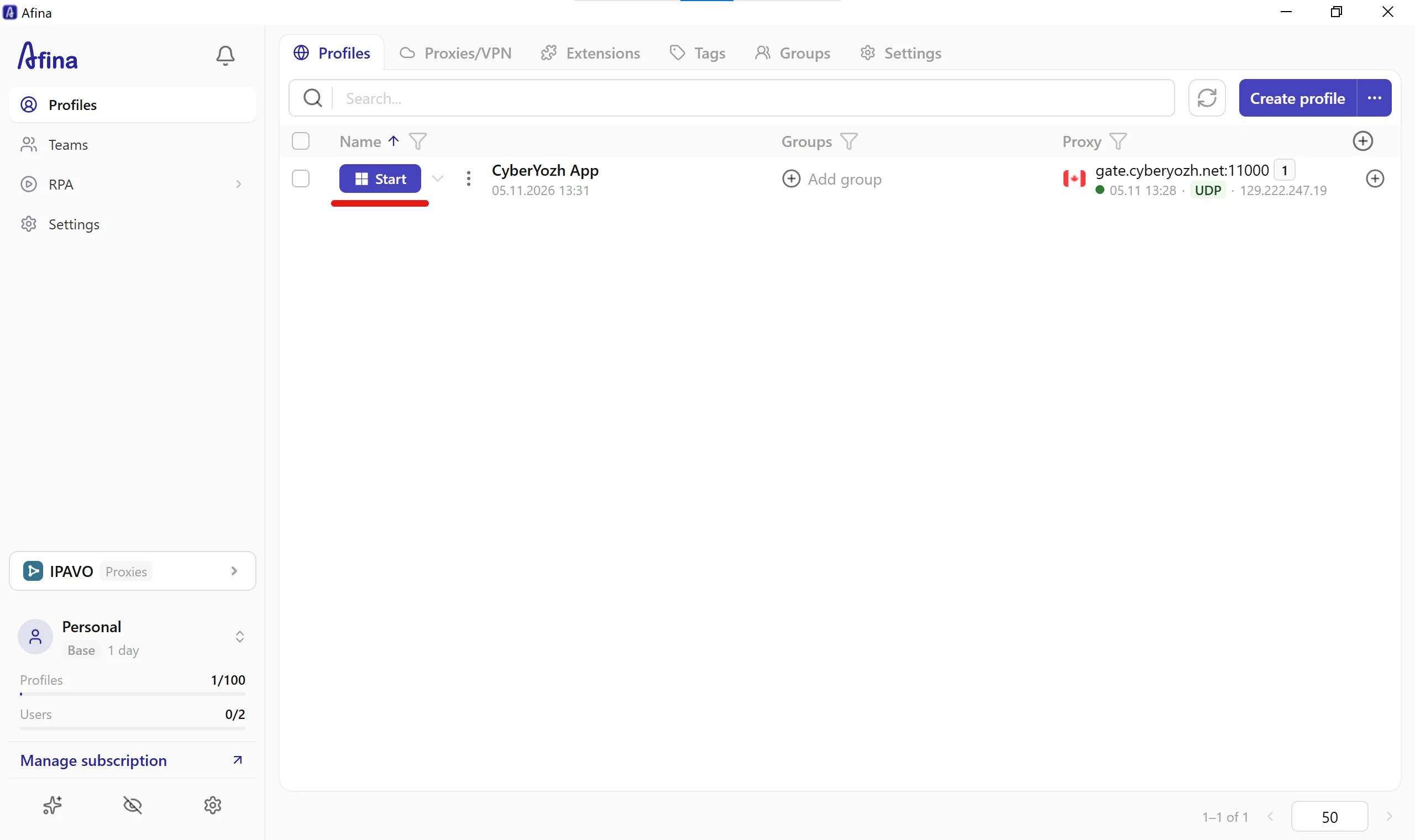
Khởi chạy hồ sơ đã cấu hình: tìm hồ sơ CyberYozh App mới trong bảng Profiles, kiểm tra chỉ báo proxy đang hoạt động màu xanh (
gate.cyberyozh.net:11000 · UDP) ở cột Proxy, rồi nhấp nút Start màu xanh.
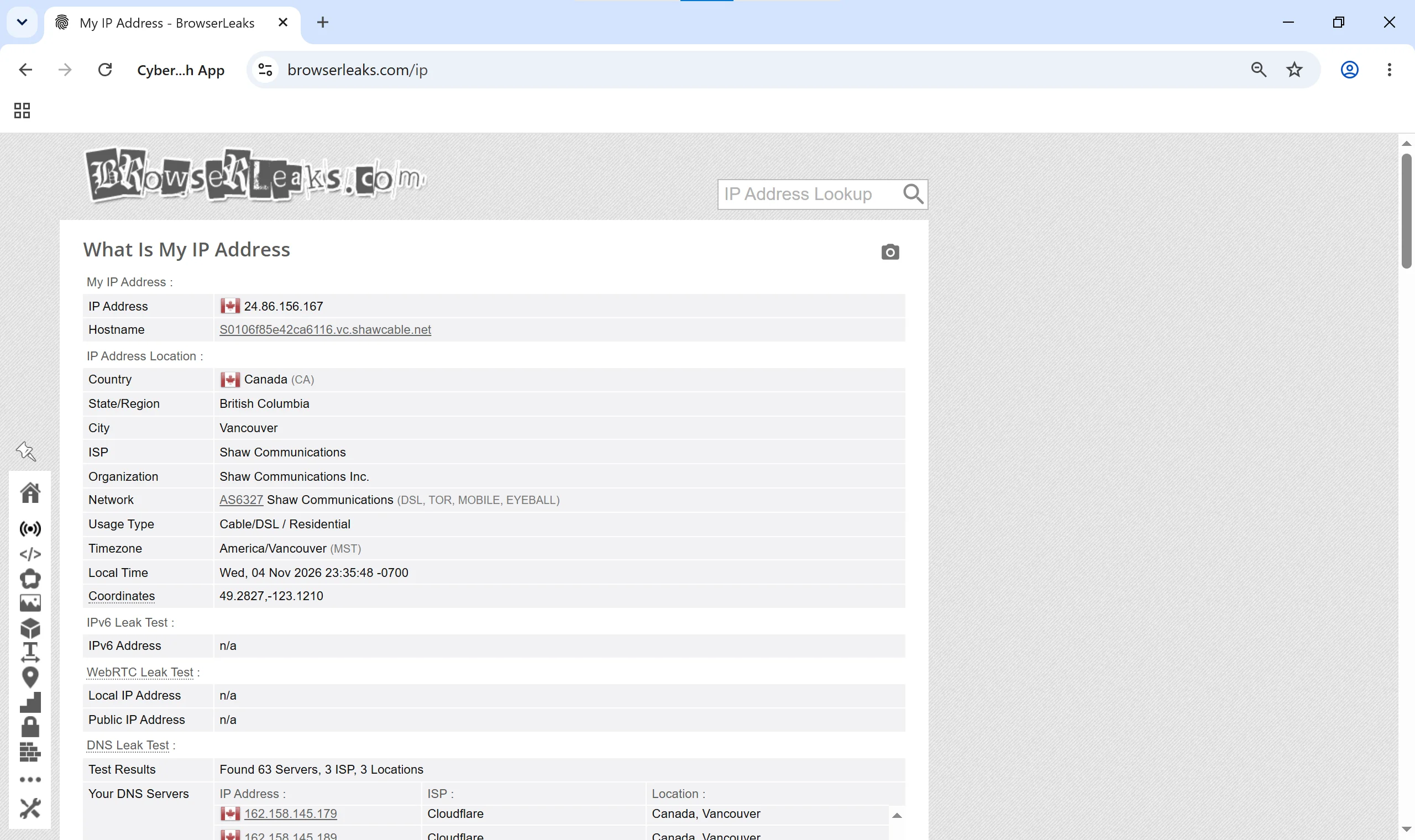
Chạy xác minh cuối cùng trong phiên đang chạy: khi cửa sổ trình duyệt Chromium cô lập mở ra, hãy truy cập một trang chẩn đoán như
browserleaks.com/ip. Xác nhận IP đầu ra hiển thị (24.86.156.167), Country (Canada), ISP (Shaw Communications Inc., Usage Type: Residential), Timezone (America/Vancouver) và máy chủ DNS khớp với khu vực mục tiêu, không có rò rỉ cục bộ nào trong WebRTC Leak Test.
Mở rộng quy trình làm việc nhóm, tự động hóa RPA và xác minh tài khoản
Khi vận hành hàng chục hồ sơ khách hàng trong một nhóm, bạn có thể kết hợp cấu hình proxy trình duyệt Afina với hạ tầng vận hành rộng hơn của CyberYozh App:
Tạo thông tin đăng nhập hàng loạt và tài khoản phụ cho nhóm: dùng Mass Credentials Generator trong CyberYozh App để xuất danh sách .txt các endpoint sticky nhắm theo vị trí, và phân bổ ngân sách lưu lượng bằng sub-user của CyberYozh App cùng với quyền Teams và Groups của Afina.
RPA, script Node.js và MCP AI agent: Afina có trình tạo RPA trực quan không cần code, công cụ viết script Node.js, API cục bộ với 79 endpoint và máy chủ MCP chính thức để kết nối các trợ lý AI như Claude hoặc ChatGPT. Hãy kết hợp các quy trình tự động này với giải pháp proxy AI của CyberYozh App hoặc các kênh di động không giới hạn để mọi luồng tự động đều đi qua IP nhà mạng hoặc hộ gia đình sạch.
Xác minh SMS theo khu vực và thẻ ảo: nếu quy trình trong hồ sơ Afina của bạn cần xác minh số điện thoại hoặc phương thức thanh toán theo địa phương, hãy thuê số theo khu vực trong dịch vụ SMS của CyberYozh App (số ảo dùng một lần tại hơn 140 quốc gia từ $0.02/15 phút, hoặc số dân cư real-ISP của Mỹ từ $0.49/15 phút) và phát hành thẻ ngân hàng ảo tương ứng, hỗ trợ Apple Pay và Google Pay. Luôn kiểm tra số điện thoại và thẻ qua các checker của CyberYozh App trước khi gửi chúng cho nền tảng đích.
Khắc phục sự cố thiết lập proxy trình duyệt Afina
Ngay cả sau khi bạn cấu hình proxy trong trình duyệt Afina, xung đột mạng cục bộ hoặc lỗi gõ thông tin đăng nhập đôi khi vẫn có thể làm gián đoạn kết nối. Hãy dùng bảng dưới đây để xử lý nhanh các sự cố thường gặp.
Triệu chứng trong trình duyệt Afina | Nguyên nhân kỹ thuật gốc | Cách khắc phục |
Check proxy thất bại với lỗi Connection hoặc Authentication | Dán thừa khoảng trắng vào Login hoặc Password, gói lưu lượng đã hết hạn, hoặc port/giao thức không khớp. | Sao chép lại thông tin đăng nhập từ bảng điều khiển CyberYozh App mà không có khoảng trắng thừa; kiểm tra gói của bạn còn hoạt động và giao thức đã chọn (SOCKS5 hay HTTP) khớp với port. |
Kiểm tra UDP thất bại trong Check proxy | Giao thức trong cửa sổ cấu hình đang đặt là HTTP hoặc HTTPS thay vì SOCKS5. | Chuyển bộ chọn giao thức trong cửa sổ Add proxy/VPN sang SOCKS5 và chạy lại Check proxy để bật định tuyến UDP ở tầng truyền tải cho QUIC và HTTP/3. |
Hiển thị IP cục bộ thay vì IP proxy | Ứng dụng VPN toàn hệ thống hoặc tường lửa/proxifier cục bộ trên máy chủ đang chặn bắt lưu lượng. | Tắt các đường hầm VPN đang chạy trên máy tính trước khi khởi chạy hồ sơ Afina để định tuyến hệ thống không xung đột với proxy của hồ sơ. |
Hồ sơ dừng giữa phiên hoặc yêu cầu đăng nhập lại | Dùng xoay IP theo từng yêu cầu cho tài khoản cần IP phiên ổn định. | Với proxy dân cư xoay, đặt Custom duration thành 1440 phút (sticky session 24 giờ) trong trình tạo của CyberYozh App, hoặc chuyển hồ sơ sang proxy dân cư ISP tĩnh dedicated. |
Nút khởi chạy hồ sơ bị vô hiệu hóa | Kernel trình duyệt vẫn đang tải hoặc cập nhật khi khởi động. | Đợi chỉ báo tiến trình |