
Como configurar um proxy no navegador Afina: guia passo a passo
Gerir várias lojas de clientes, contas de anúncios ou scripts de testes automatizados a partir de uma única máquina cria de imediato um gargalo de rede. Mesmo que os perfis de navegador tenham cookies e parâmetros de hardware separados, ligá-los através de um único router local expõe um IP de saída partilhado aos motores de análise externos. Configurar um proxy dedicado no navegador Afina isola cada espaço de trabalho na camada de transporte, de modo que cada perfil opera a partir da sua própria rota de rede regional independente.
Procura um guia claro sobre como configurar um proxy no navegador Afina sem perda de pacotes UDP nem desconexões a meio da sessão? Abaixo, detalhamos o fluxo exato com a interface de desktop real do Afina v2.1.15 e o painel de controlo do CyberYozh App. Este guia passo a passo para configurar proxies residenciais no navegador Afina cobre tudo, desde a validação prévia do Fraud Score até à verificação do transporte UDP.
TL;DR: como configurar um proxy no navegador Afina
Abra o seu painel de proxies do CyberYozh App e copie as credenciais do proxy (Host, Port, Username, Password) ou gere uma string de endpoint SOCKS5 no Proxy generator.
Inicie o cliente de desktop do Afina, aguarde o fim da verificação inicial do kernel do navegador e abra o separador Proxies/VPN na barra de navegação superior.
Clique em Add proxy/VPN, mantenha o modo definido como Proxies e selecione o protocolo SOCKS5.
Cole a string completa do proxy no analisador de entrada rápida no topo (
socks5://user:pass@host:portouhost:port:user:pass) ou preencha manualmente os campos Host, Port, Login, Password e, opcionalmente, Change IP URL.Clique em Check proxy para verificar o endereço IP de saída, a geolocalização do país e o encaminhamento UDP e, a seguir, clique em Add Proxy.
Mude para o separador Profiles, clique em Create profile, selecione o seu proxy no navegador Afina já verificado na janela New account, clique em Save e prima Start para iniciar a sessão isolada.
Por que o encaminhamento de rede importa ao configurar um proxy no navegador Afina
Afina é um navegador de desktop com múltiplos perfis e um espaço de trabalho de automação, criado com o framework Tauri para Windows e macOS. Cada espaço de trabalho é executado em perfis de navegador isolados, com cookies, localStorage, cache e parâmetros de dispositivo separados (Canvas, WebGL, Audio, hardware concurrency), além de um editor RPA visual integrado, um motor de scripts Node.js e um servidor Model Context Protocol (MCP) para fluxos de trabalho com agentes de IA.
No entanto, o isolamento local separa apenas o ambiente de software no seu computador. Se vários perfis se ligarem aos sites de destino através da mesma ligação de escritório ou doméstica, a telemetria da plataforma associa essas sessões pelo IP de saída partilhado. Quando encaminha o tráfego através de proxy no navegador Afina usando canais dedicados do CyberYozh App, cada perfil recebe o seu próprio endereço IP regional, número de sistema autónomo (ASN) e fuso horário correspondente. Uma configuração de proxy correta no navegador Afina garante que os ambientes dos seus clientes permaneçam totalmente separados, tanto na camada do navegador como na da rede.
Qual proxy do CyberYozh App se adequa à configuração do proxy no navegador Afina
Antes de criar um perfil, escolha no catálogo do CyberYozh App a linha de infraestrutura de proxies que corresponda à duração de sessão e aos requisitos de plataforma da sua tarefa.
Infraestrutura de proxy | Preço inicial e modelo de cobrança | Comportamento da sessão e principais funcionalidades | Principais fluxos de trabalho no navegador Afina |
A partir de $1.70/dia (partilhado) e $3.50/dia (privado dedicado) com tráfego ilimitado. | Modems de operadoras móveis reais e cartões SIM com arquitetura CGNAT; rotação de IP manual ou acionada por API através do Change IP URL (mais temporizadores de 5/30 min nos planos partilhados); alternância nativa entre HTTP, SOCKS5, UDP e impressão digital TCP/IP do SO (p0f). | Gestão de perfis de redes sociais de clientes, contas de anúncios, venda de bilhetes de alta procura e recolha de resultados do Google SERP em várias threads. | |
A partir de $5.29/mês por IP com tráfego ilimitado. | 1 IP doméstico estático dedicado, alugado a fornecedores regionais de acesso à internet (Comcast, Verizon, Orange, Liberty Global); uptime de 99.9%; HTTP e proxy SOCKS5 com suporte a UDP. | Contas de marca de longa duração, painéis de vendedores de e-commerce (Amazon, eBay, Etsy, Shopify), portais financeiros e acesso regional persistente seguindo a regra 1 perfil = 1 IP estático. | |
Cobrança por uso, por GB: pacotes padrão a partir de $4.00/GB (mín. 3 GB), descendo até $2.50/GB a partir de 100 GB, com transferência mensal automática do tráfego não utilizado. | Mais de 100M de IPs residenciais em mais de 195 países; segmentação gratuita por país, região, cidade, código postal e ISP; pré-filtragem por Max Speed + IP Quality Score; rotação por pedido ou sticky sessions até 24 horas (1440 minutos). | Verificação localizada de anúncios, testes de QA regionais, onboarding em várias etapas e automação web escalável ou scripts RPA no Afina. | |
A partir de $1.77/mês (partilhado) e $2.18/mês (dedicado), com tráfego ilimitado nos planos dedicados. | Canais de servidor IPv4/IPv6 de alta velocidade em mais de 60 países; uptime de 99.99%; suporte a HTTP e SOCKS5; monitorização de estado via API. | Scraping de alta velocidade de catálogos públicos, monitorização de preços, testes de carga de API e fluxos de trabalho técnicos sem restrições. |
Optar por uma configuração de proxy móvel no Afina dá aos seus perfis identidades de rede reais de operadora, adequadas a plataformas sociais e de anúncios sensíveis à confiança. Já configurar proxy residencial no Afina com sticky sessions ou com alugueres de ISP estático proporciona um encaminhamento doméstico consistente para e-commerce e testes regionais.
Passo 1: preparar as credenciais para configurar o proxy residencial no Afina e executar a verificação de Fraud Score
Para começar a configurar um proxy no navegador Afina, prepare quatro parâmetros básicos de ligação a partir da sua conta do CyberYozh App: Host (domínio do gateway ou endereço IP), Port, Login (Username) e Password.
Se usar proxies ISP estáticos, móveis LTE/5G ou de datacenter, abra My proxies na barra lateral esquerda do painel do CyberYozh App e copie as credenciais do cartão do proxy ativo. Ao configurar um proxy móvel LTE 5G com Change IP URL no navegador Afina, copie também o link de rotação (Change IP URL) para poder acionar a renovação do IP da operadora diretamente no cliente do navegador.
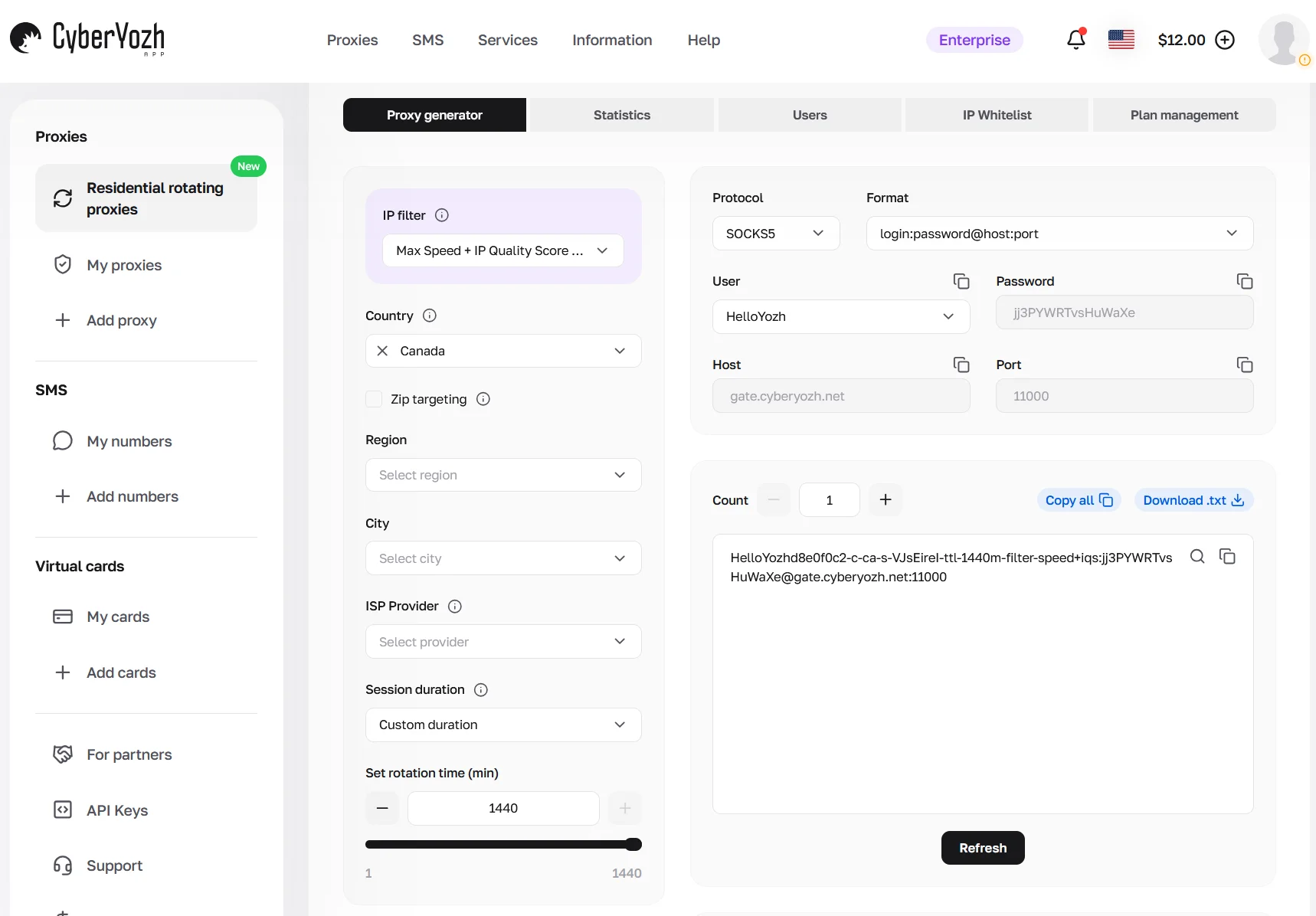
Se estiver a configurar proxies com sticky sessions no painel do navegador Afina através dos proxies residenciais rotativos, abra Residential rotating proxies no menu esquerdo e selecione o separador Proxy generator:
Filtragem de qualidade do IP (IP filter): selecione Max Speed + IP Quality Score para filtrar automaticamente, antes da ligação, os nós residenciais lentos ou sinalizados.
Segmentação por localização: escolha o Country de destino (por exemplo, Canadá) e, se quiser, restrinja por Zip targeting, Region, City ou ISP Provider para definir o IP regional no navegador Afina.
Duração da sessão: para uma configuração persistente de proxy com sticky session no Afina, selecione Custom duration e defina Set rotation time (min) como 1440 (24 horas). Assim, o mesmo IP residencial é mantido durante uma sessão de um dia de trabalho completo. Pode também escolher 5, 10, 15 ou 30 minutos para ciclos de rotação mais curtos.
Protocolo e formato: defina Protocol como SOCKS5 para uma configuração SOCKS5 completa no navegador Afina e escolha
login:password@host:port(ouhost:port:login:password) em Format.Copiar ou exportar: copie a string de endpoint gerada (por exemplo,
HelloYozhd8e0f0c2-c-ca-s-VJsEireI-ttl-1440m-filter-speed+iqs:jj3PYWRTvsHuWaXe@gate.cyberyozh.net:11000) com o ícone de cópia, ou introduza uma quantidade em Count e clique em Download .txt para exportar credenciais em massa.
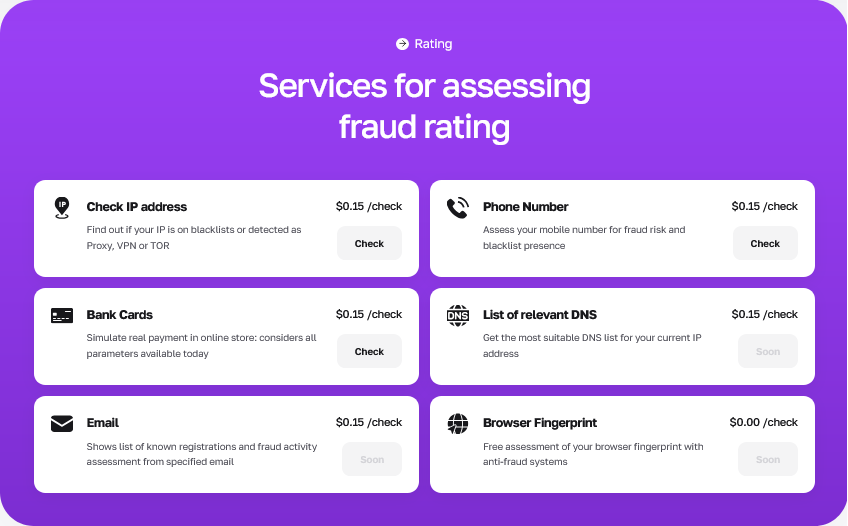
Avaliação de risco prévia: antes de associar um endereço IP a um perfil de cliente, clique no ícone da lupa junto à string de credenciais gerada ou abra o IP Address Checker do CyberYozh App ($0.15 por verificação, ou incluído no plano de checkers de $19/mês com 1,500 verificações de IP, 1,500 verificações de telefone e 500 verificações de cartão). Saber como testar a ligação do proxy no navegador Afina com ferramentas de verificação de IP antes de lançar o tráfego permite consultar motores antifraude corporativos (IPQualityScore, ThreatMetrix, PerimeterX, Stripe Radar) e 118 listas negras OSINT para confirmar uma reputação de IP limpa e um baixo Abuse Velocity.
Passo 2: como adicionar um proxy no gestor Proxies/VPN do Afina e verificar o encaminhamento UDP
Adicionar os gateways de proxy à tabela central Proxies/VPN do Afina mantém as definições de proxy do navegador Afina organizadas num só lugar, permite executar verificações de conectividade e atribuir ou trocar endpoints entre perfis sem reintroduzir as credenciais. Siga estes passos para ligar o proxy ao navegador Afina através do gestor central:
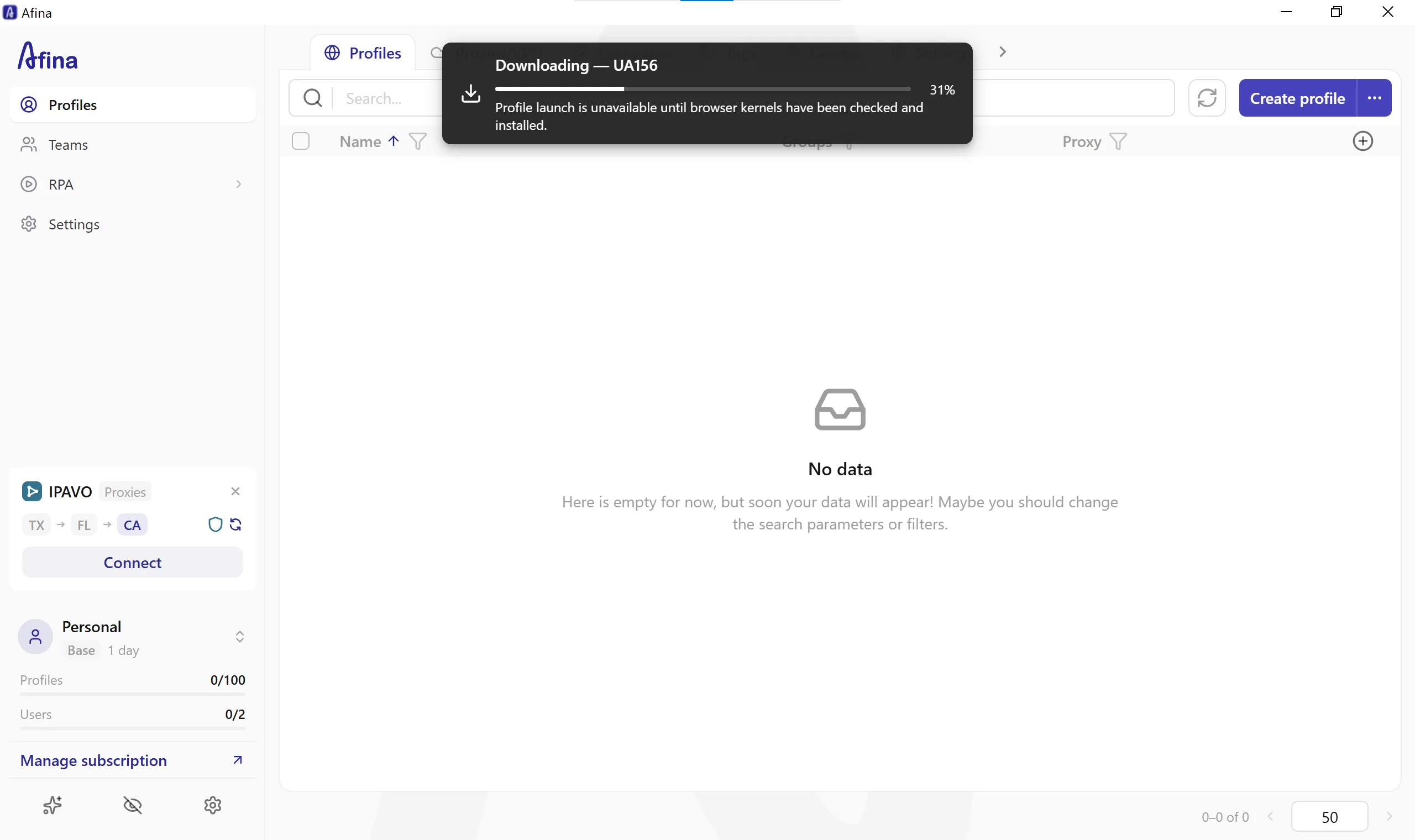
Aguarde a verificação do kernel do navegador no primeiro arranque: ao abrir a aplicação de desktop do Afina pela primeira vez, uma notificação no topo mostra
Downloading - UA156 (Profile launch is unavailable until browser kernels have been checked and installed). Aguarde até que o download chegue a 100% e o espaço de trabalho principal seja desbloqueado.
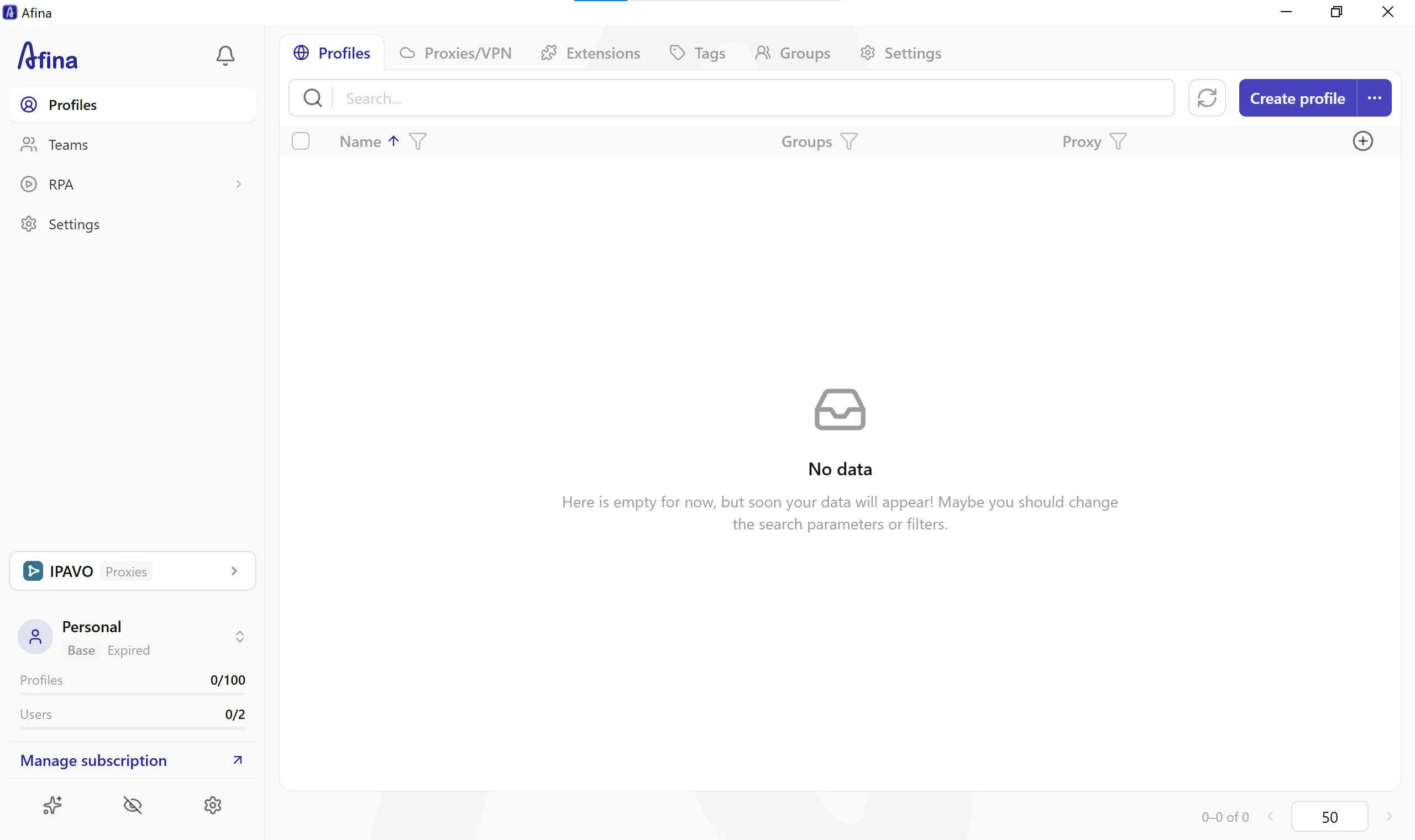
Abra a secção Proxies/VPN: na barra de navegação superior do espaço de trabalho (ao lado de Profiles), clique em Proxies/VPN.
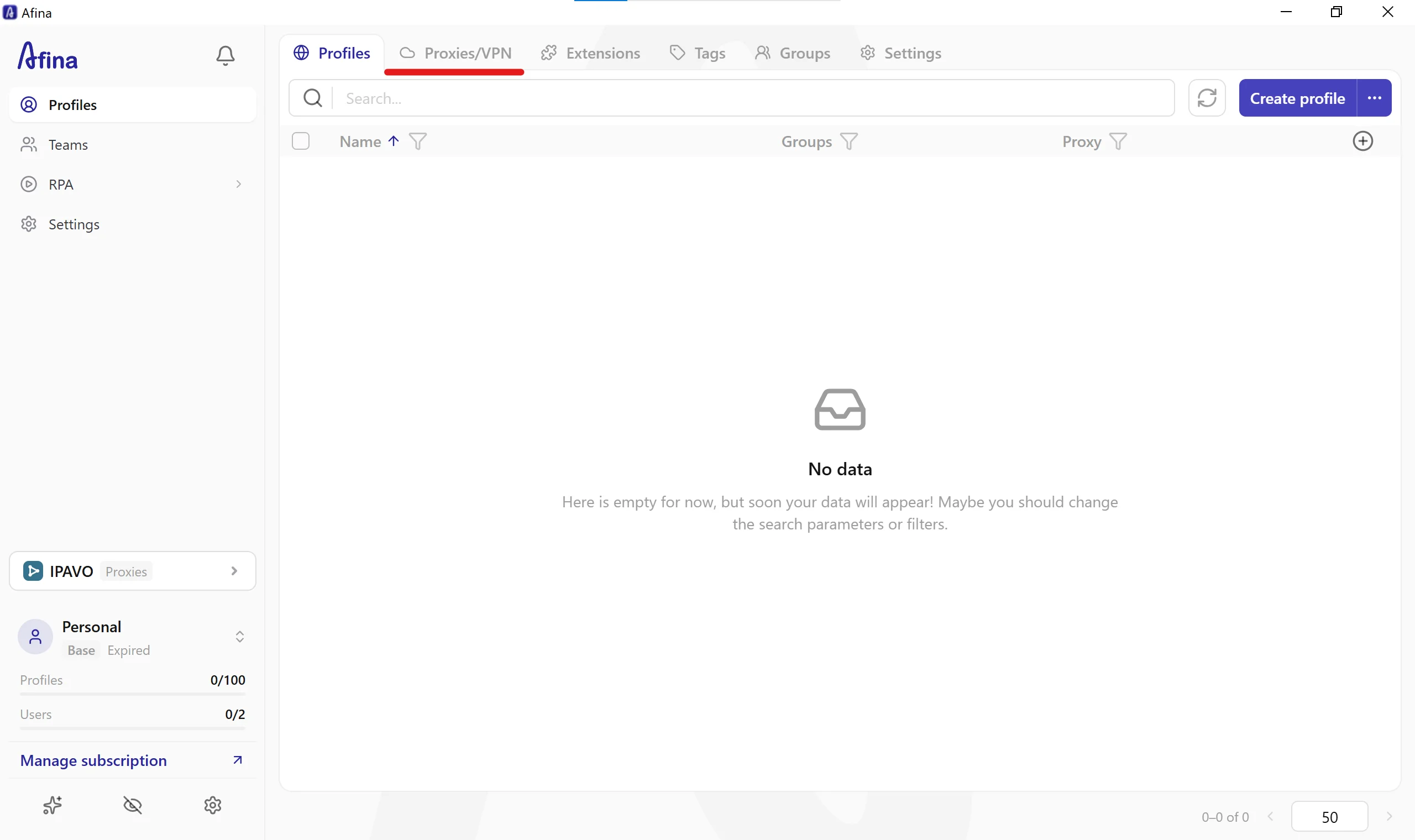
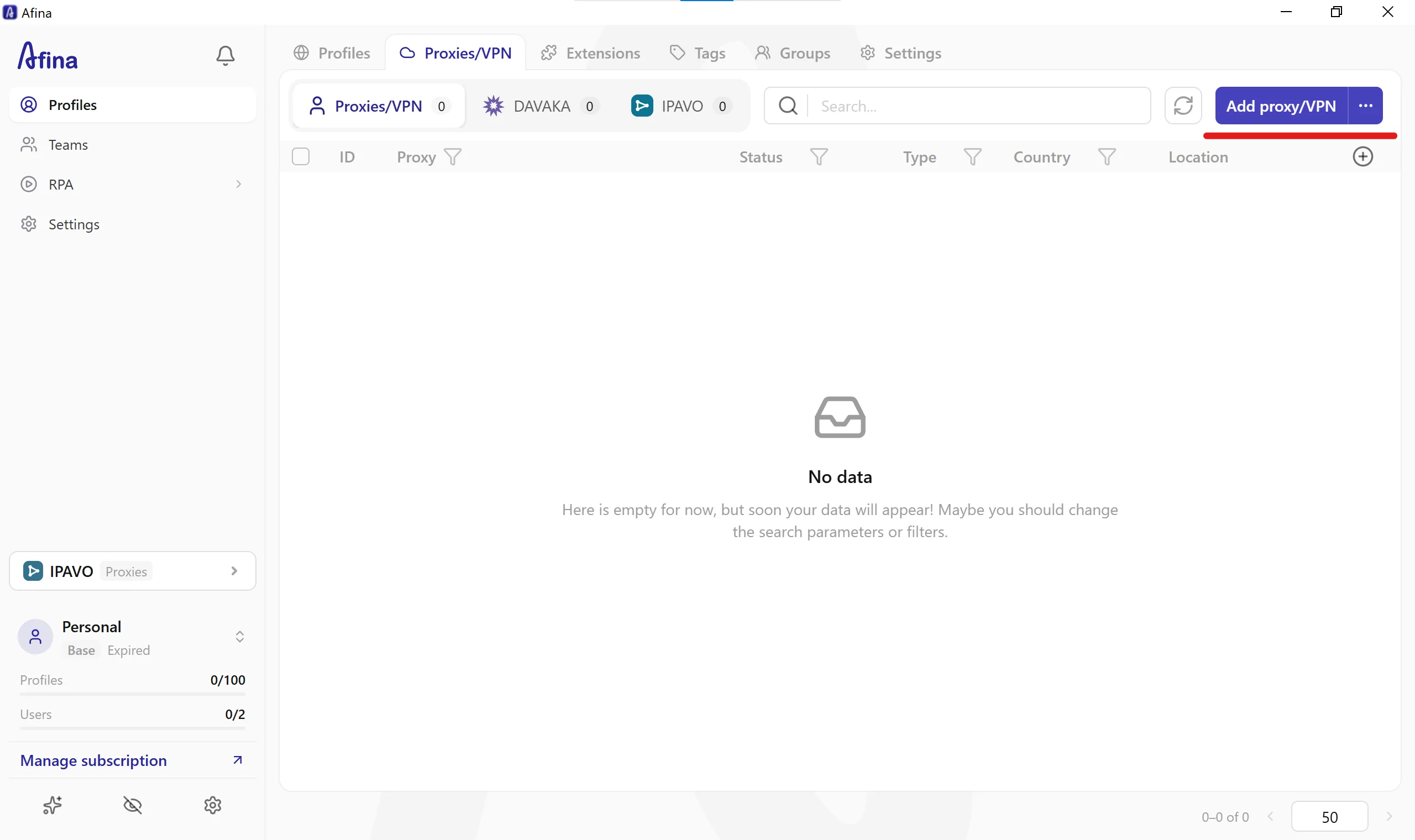
Abra a janela de configuração: clique no botão azul Add proxy/VPN no canto superior direito do ecrã.
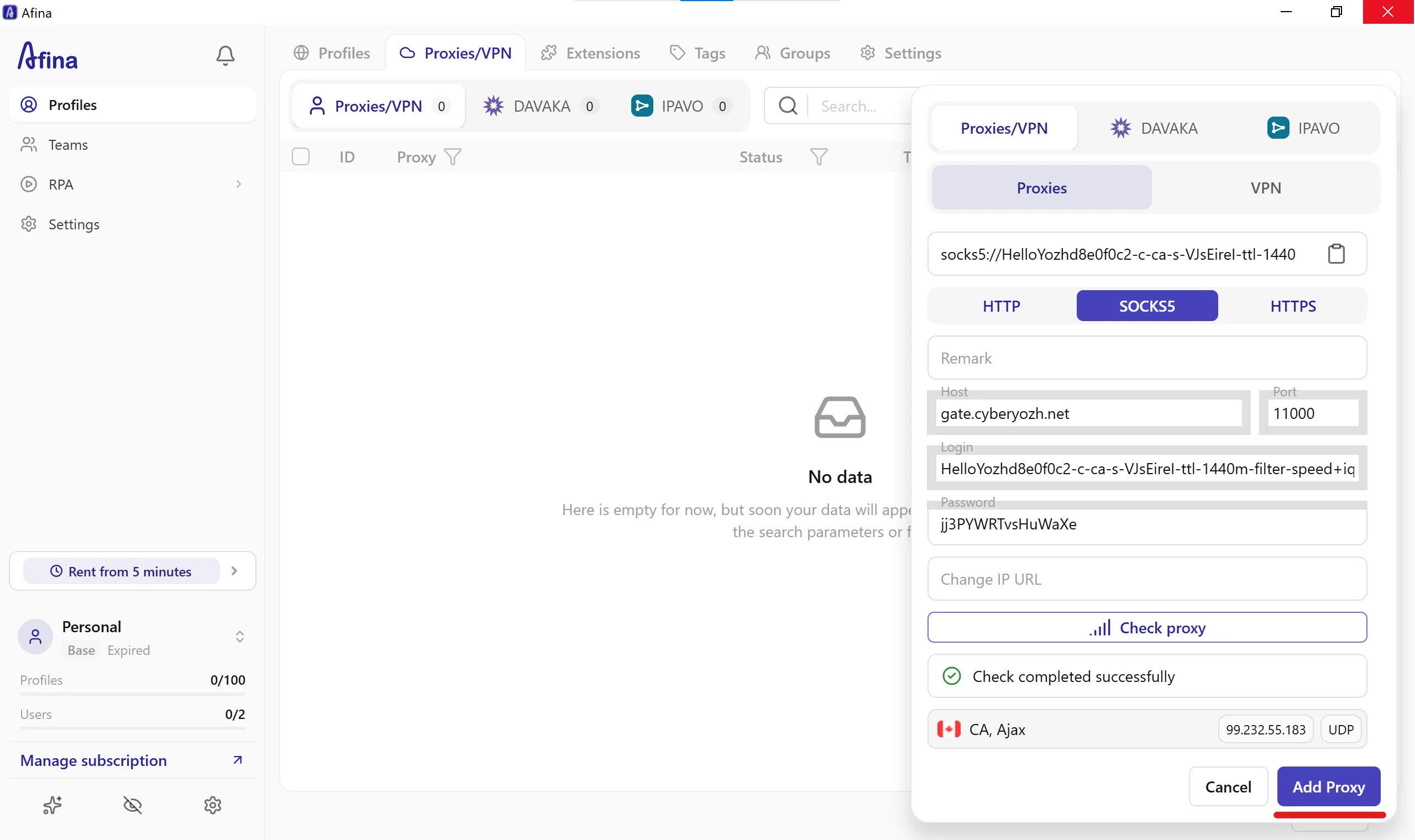
Selecione o modo e o protocolo: na janela que se abre à direita, verifique se o separador superior está definido como Proxies/VPN, mantenha o seletor de modo abaixo dele em Proxies e clique em SOCKS5.
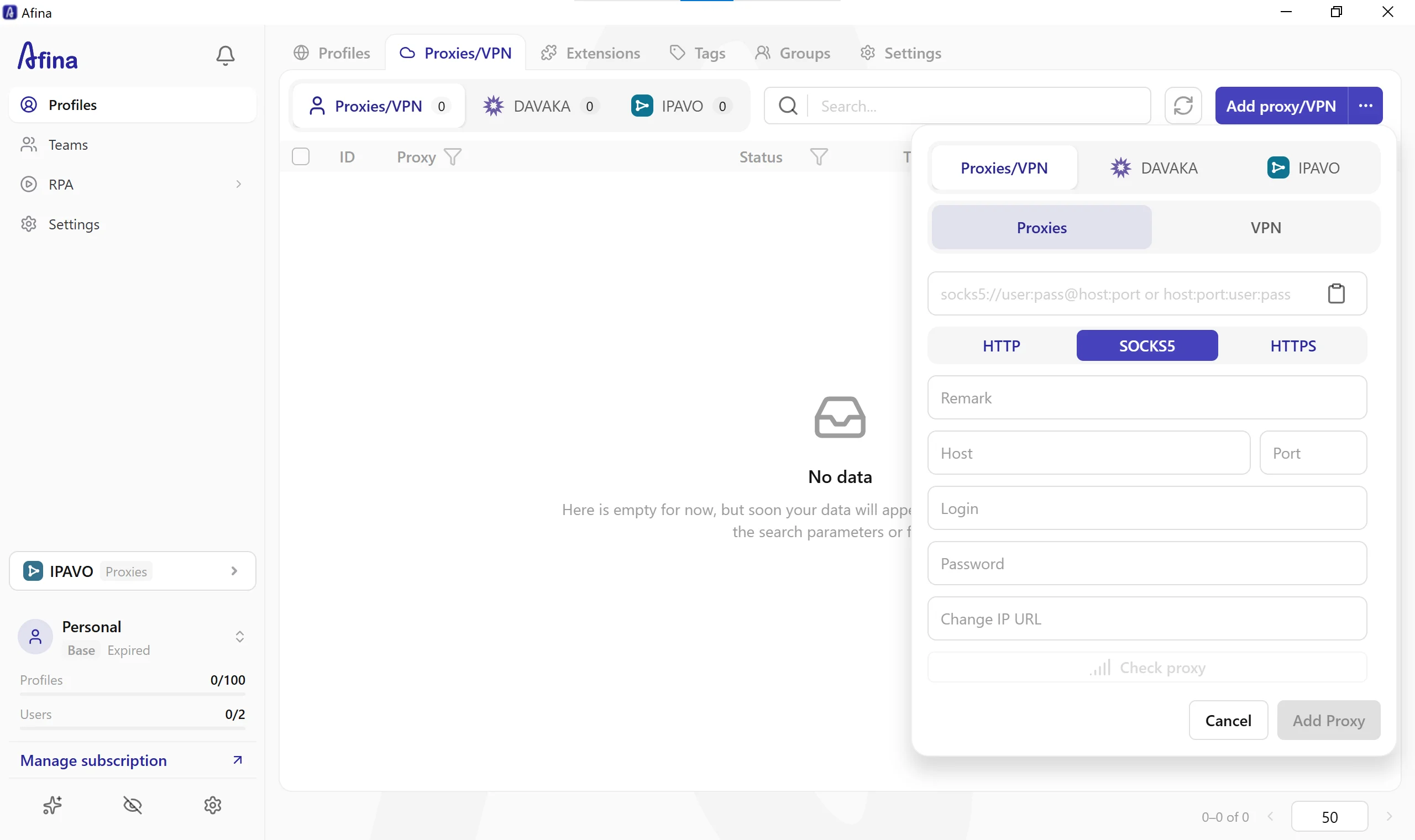
Introduza as credenciais do CyberYozh App: preencha os campos colando a string completa do proxy (
socks5://HelloYozhd8e0f0c2...) no campo do analisador no topo e clicando no ícone da área de transferência, para que o Afina distribua os valores automaticamente, ou preenchendo Remark, introduzindogate.cyberyozh.net(ou o seu IP estático/móvel) em Host,11000em Port e colando Login e Password sem espaços no início ou no fim. Em configurações de proxy móvel no Afina, cole o link de rotação do CyberYozh App no campo Change IP URL.
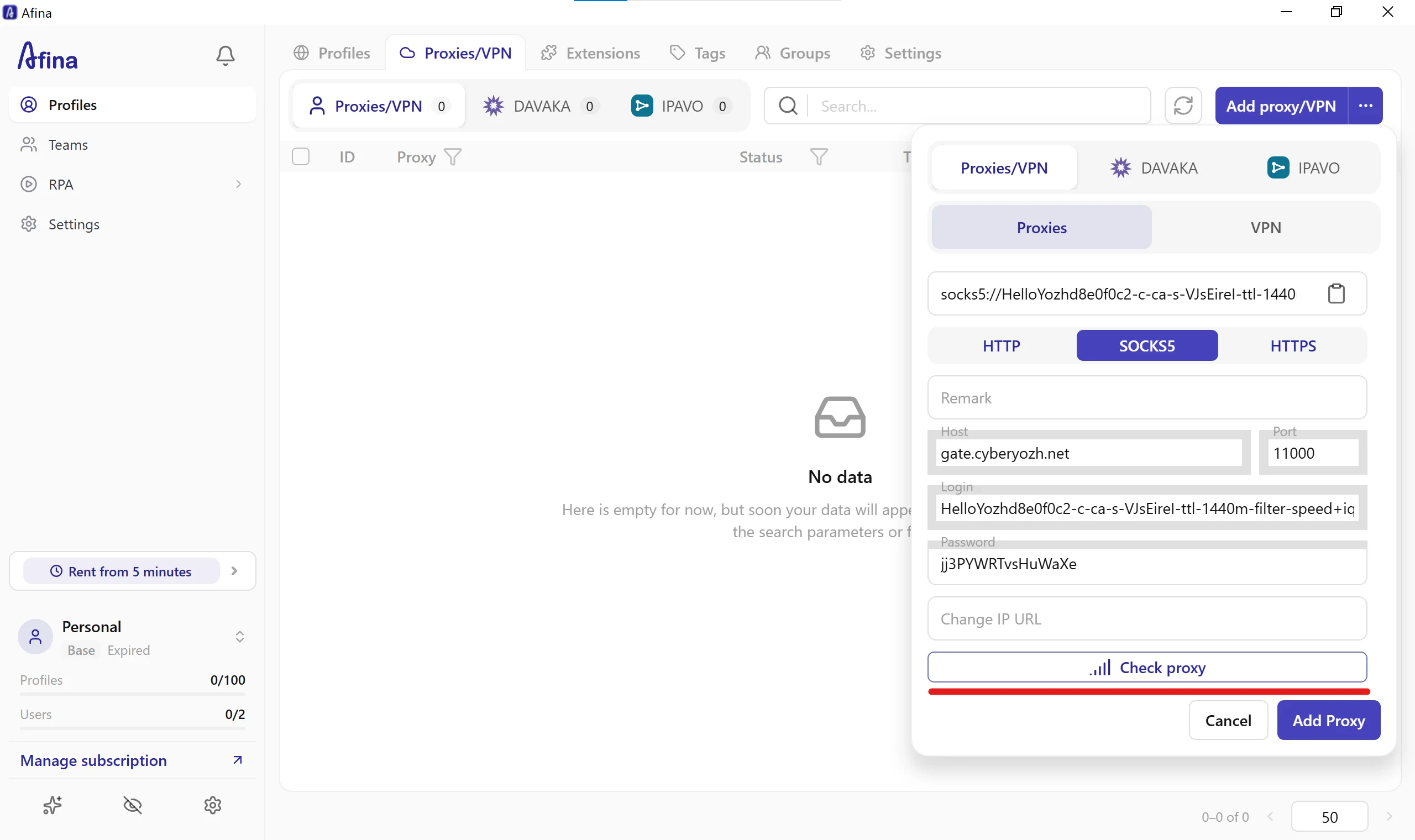
Execute a verificação de proxy integrada e guarde: clique no botão Check proxy na parte inferior da janela. O Afina testa o gateway e mostra um banner verde
Check completed successfully, junto com a localização detetada (CA, Ajax), o endereço IPv4 de saída (99.232.55.183) e um seloUDPverificado. Clique no botão azul Add Proxy no canto inferior direito.
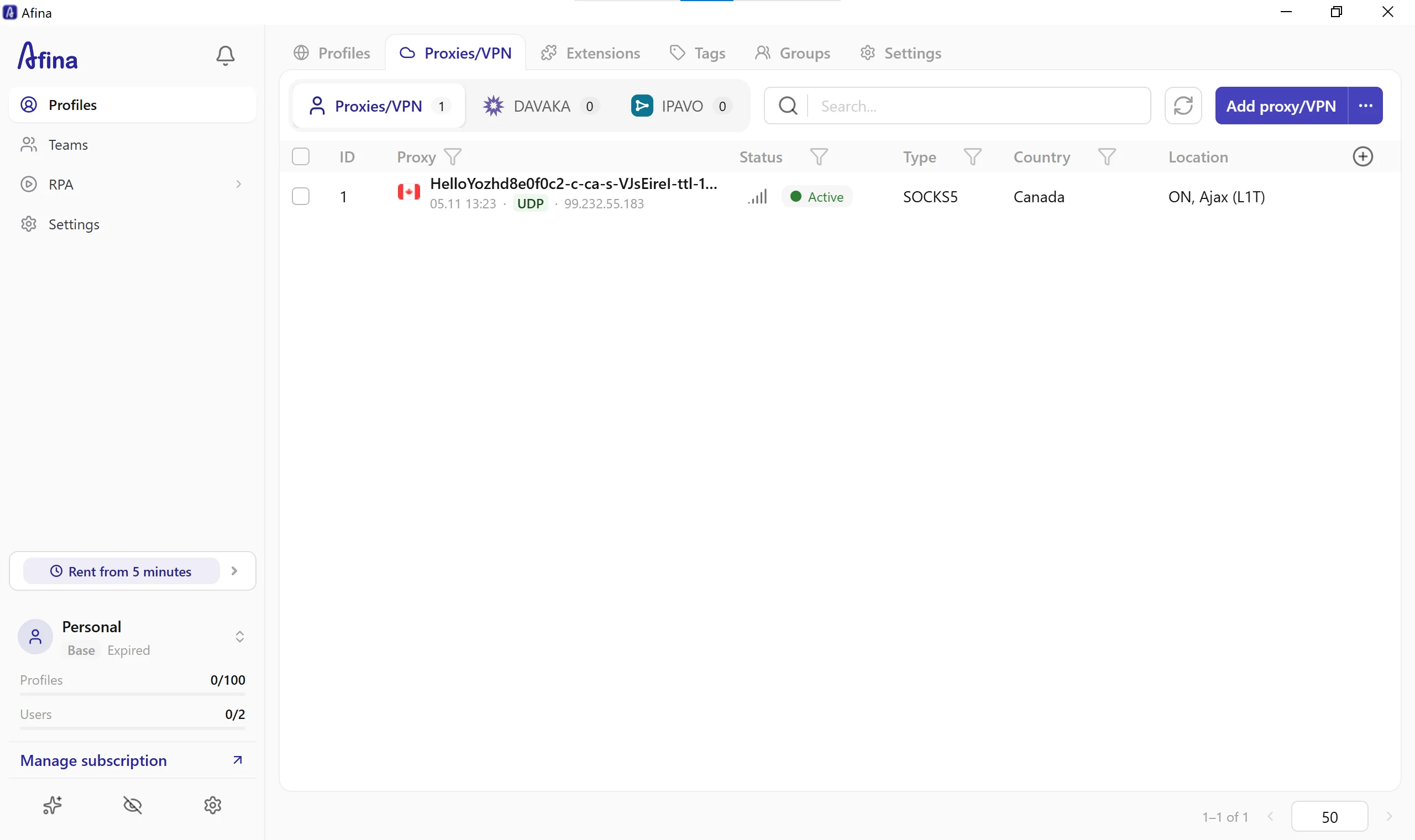
Verifique a entrada guardada na tabela Proxies/VPN: o seu proxy verificado no navegador Afina aparece agora na tabela central com um selo verde de estado
Active, a etiquetaUDP, o tipo de protocoloSOCKS5, a etiqueta do país Canadá e a localizaçãoON, Ajax (L1T).
Passo 3: como atribuir o IP do proxy a um perfil do navegador Afina e iniciar uma sessão
Depois de o gateway ser verificado na tabela central, conclua a configuração do proxy no navegador Afina associando o endpoint a um perfil isolado:
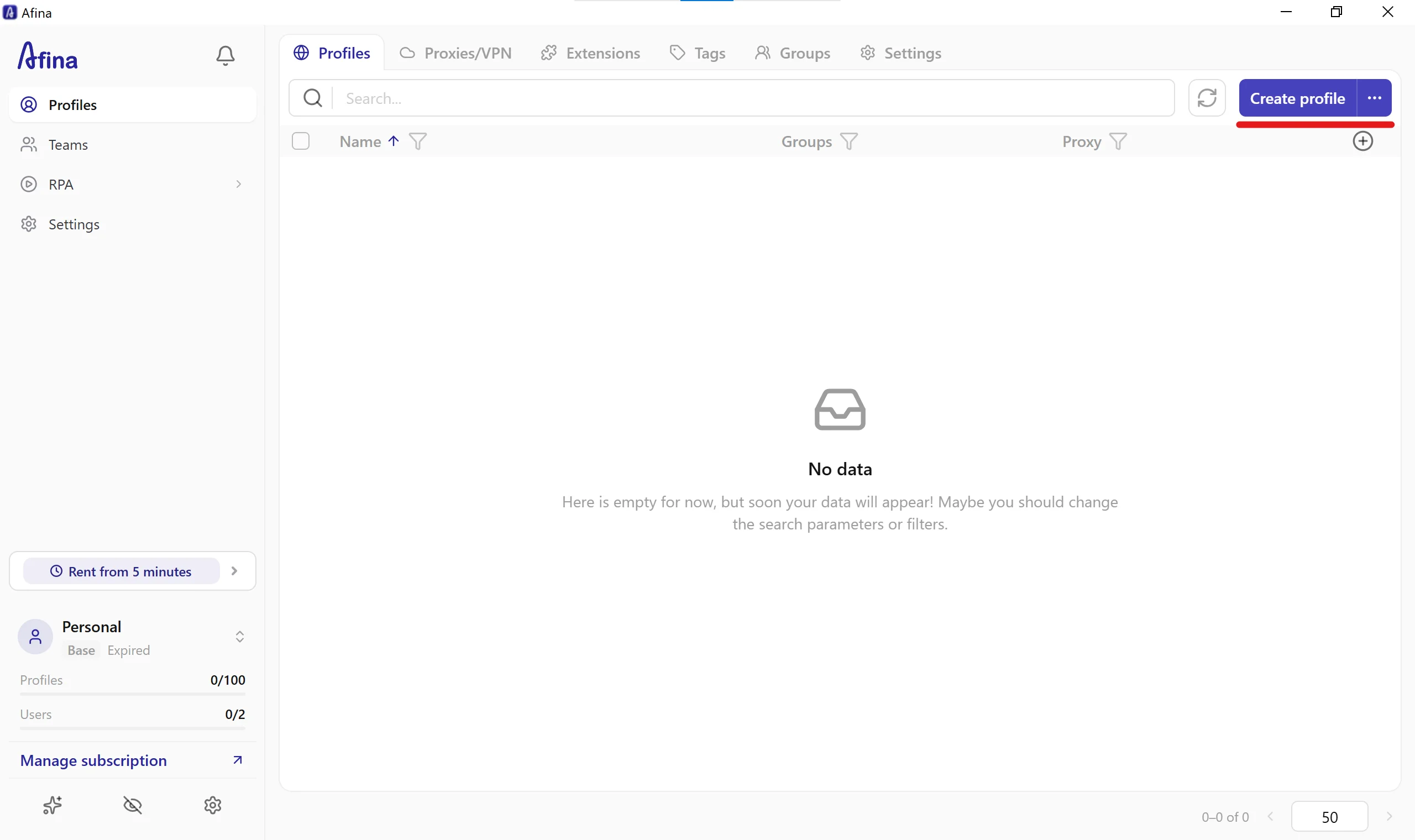
Inicie a criação do perfil: clique no separador Profiles na barra de navegação superior esquerda e, em seguida, no botão azul Create profile no canto superior direito.
Configure os parâmetros de dispositivo e SO em New account: na janela New account (separador General), introduza um nome descritivo para o perfil em Name (por exemplo, CyberYozh App), atribua Tags ou Account Groups se necessário e, em Browser and OS, selecione o ícone do sistema operativo que corresponde à sua máquina física (como Windows 11 num PC Windows), para que as métricas de fontes e os sinais do WebGL Renderer se mantenham coerentes. Logo abaixo do seletor de SO encontra-se o campo Proxies/VPN.
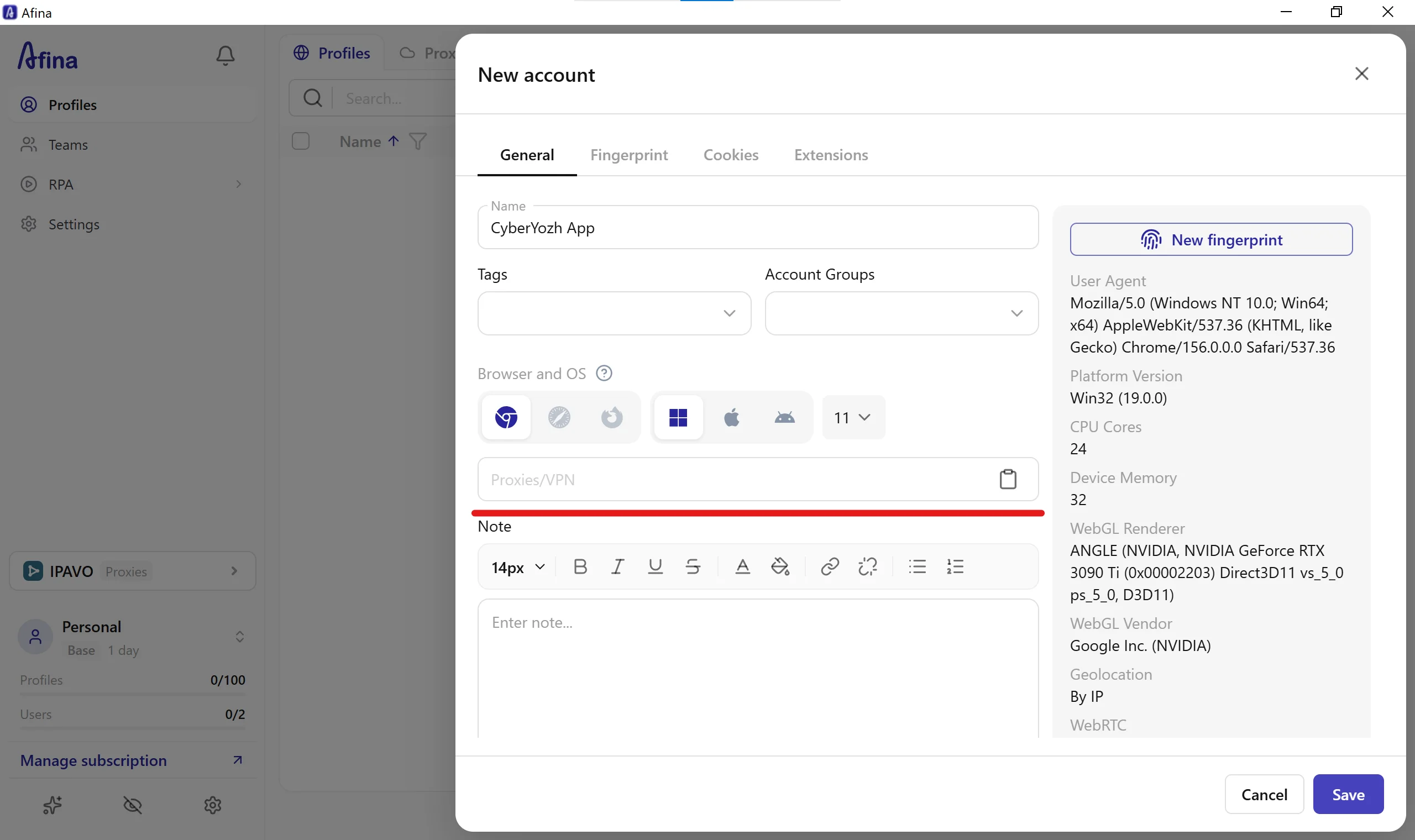
Selecione o proxy verificado na lista suspensa: clique no campo Proxies/VPN dentro do editor de perfil. No painel suspenso que se abre, cole uma nova string para um único perfil ou clique no gateway verificado do CyberYozh App (
SOCKS5 · UDP) na lista de guardados. Esta é a forma mais rápida de atribuir o IP do proxy a um perfil do navegador Afina em vários projetos.
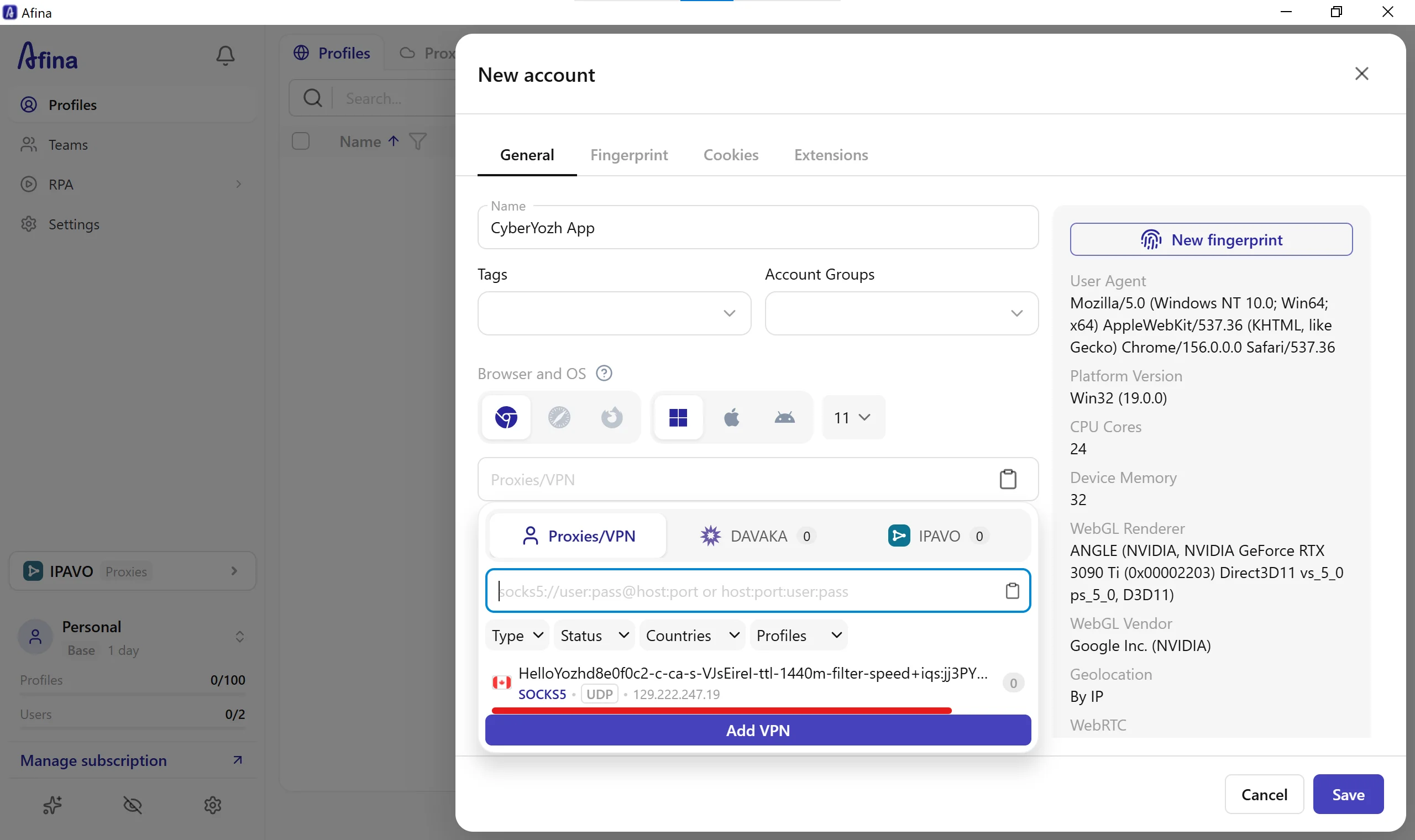
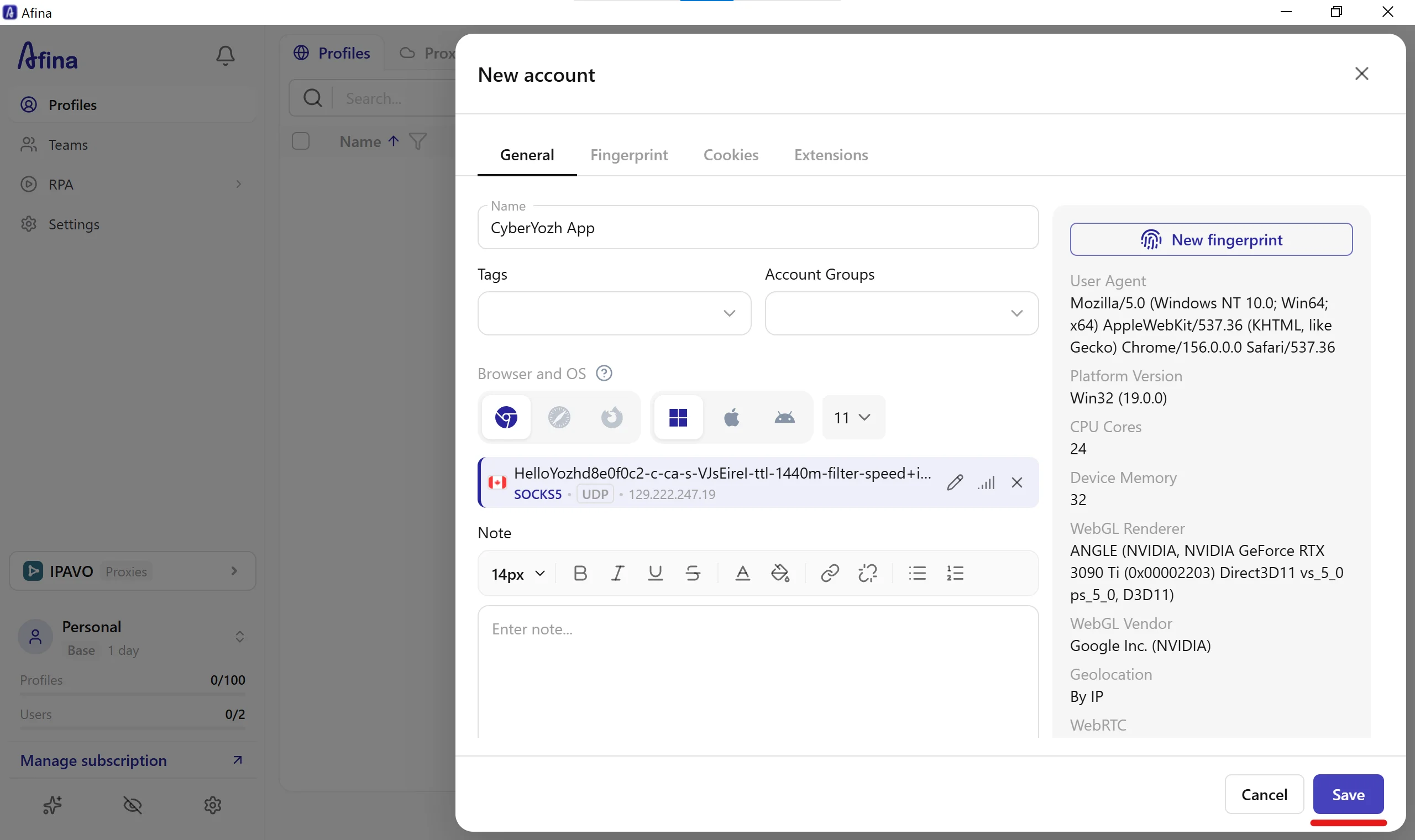
Verifique a sincronização dependente da geolocalização e guarde: depois de selecionado, o endpoint associado aparece na caixa do perfil com ícones de edição rápida e de verificação de ping. No painel de resumo da impressão digital, à direita, confirme que Geolocation está definido como
By IP. O Afina lê automaticamente a geolocalização do seu proxy do CyberYozh App para definir o IP regional nos parâmetros do navegador Afina, alinhando os cabeçalhos Accept-Language, o relógio do sistema, as coordenadas de geolocalização e a saída WebRTC com a região do proxy. Clique no botão azul Save no canto inferior direito.
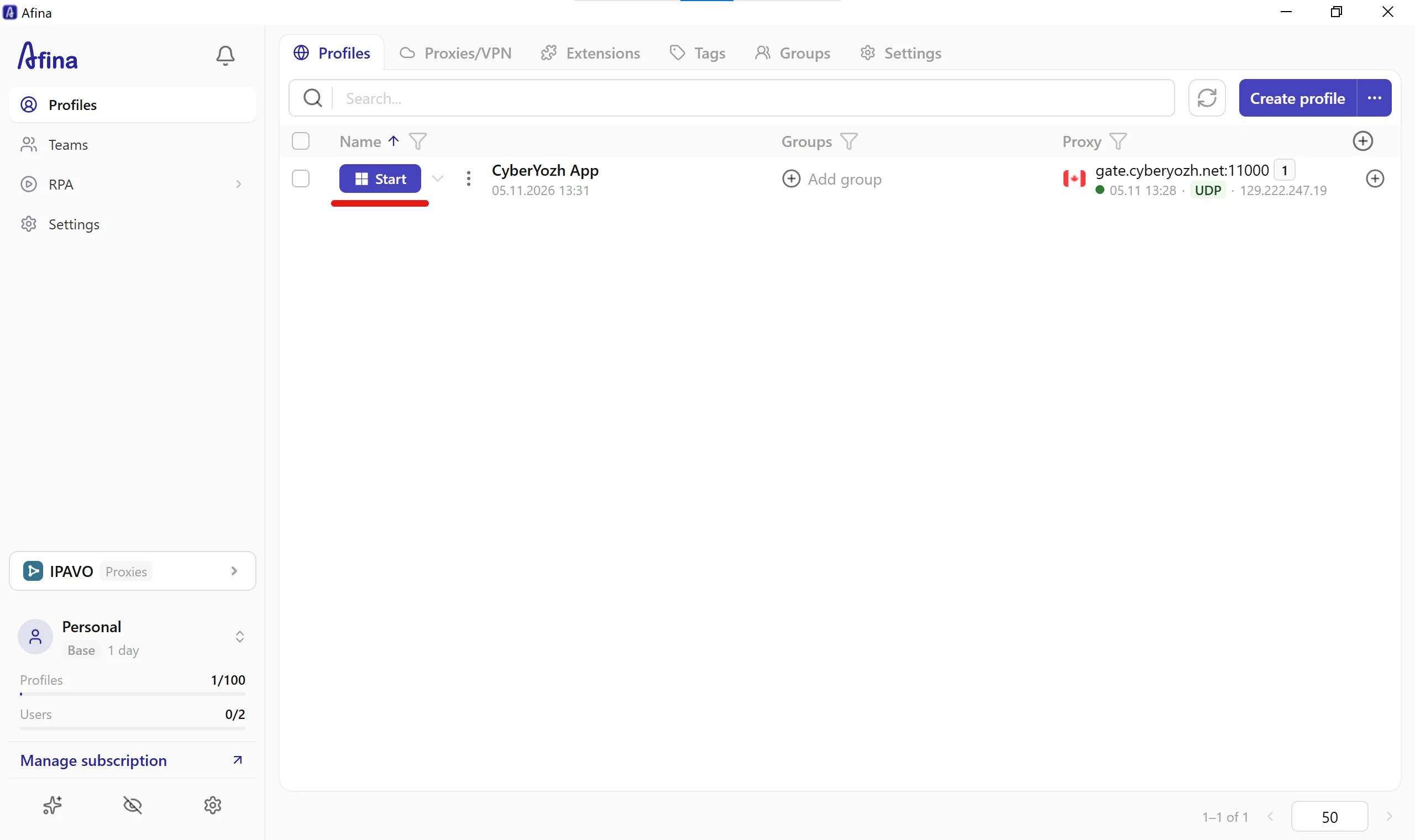
Inicie o perfil configurado: localize o seu novo perfil CyberYozh App na tabela Profiles, verifique o indicador verde de proxy ativo (
gate.cyberyozh.net:11000 · UDP) na coluna Proxy e clique no botão azul Start.
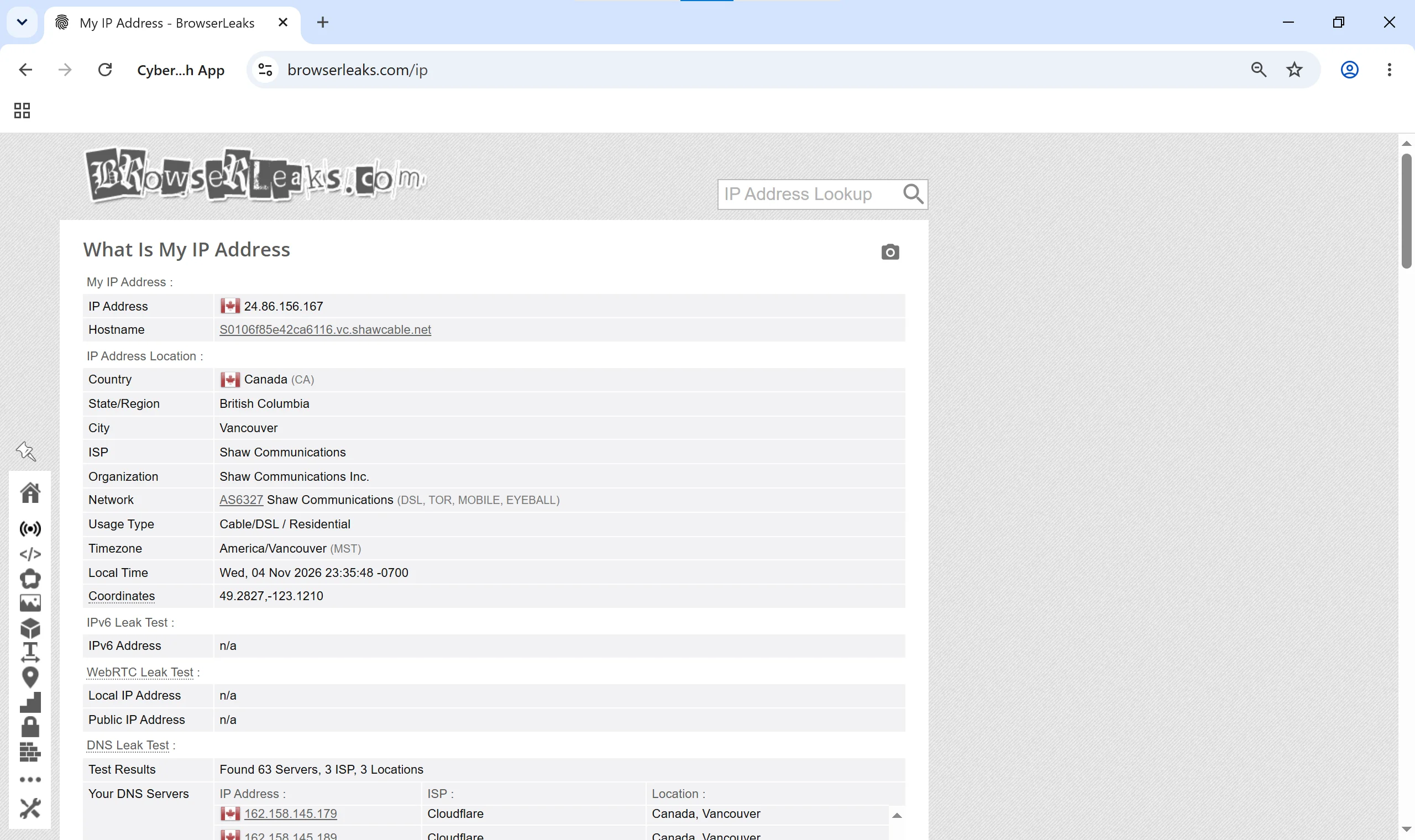
Execute a verificação final dentro da sessão em execução: quando a janela isolada do navegador Chromium abrir, visite uma página de diagnóstico, como
browserleaks.com/ip. Confirme que o IP de saída visível (24.86.156.167), o país (Canadá), o ISP (Shaw Communications Inc., Usage Type: Residential), o fuso horário (America/Vancouver) e os servidores DNS correspondem à sua região de destino, sem fugas locais no WebRTC Leak Test.
Escalar fluxos de trabalho de equipa, automação RPA e verificação de contas
Ao operar dezenas de perfis de clientes numa equipa, pode combinar a configuração de proxy do navegador Afina com a infraestrutura operacional mais ampla do CyberYozh App:
Geração de credenciais em massa e subcontas de equipa: use o Mass Credentials Generator do CyberYozh App para exportar listas .txt de endpoints sticky com segmentação geográfica e delegue orçamentos de tráfego com os sub-users do CyberYozh App, em conjunto com as permissões de Teams e Groups do Afina.
RPA, scripts Node.js e agentes de IA via MCP: o Afina inclui um construtor RPA visual sem código, um motor de scripts Node.js, uma API local com 79 endpoints e um servidor MCP oficial para ligar assistentes de IA como o Claude ou o ChatGPT. Combine estes processos automatizados com as soluções de proxy para IA do CyberYozh App ou com canais móveis ilimitados, para que cada thread automatizada seja encaminhada por um IP limpo de operadora ou doméstico.
Verificação regional por SMS e cartões virtuais: se um fluxo de trabalho no seu perfil do Afina exigir verificação por telefone ou meios de pagamento localizados, alugue um número regional no serviço SMS do CyberYozh App (números virtuais de uso único em mais de 140 países a partir de $0.02/15 min, ou números residenciais reais de ISP dos EUA a partir de $0.49/15 min) e emita um cartão bancário virtual correspondente, com suporte a Apple Pay e Google Pay. Valide sempre números de telefone e cartões nos checkers do CyberYozh App antes de os enviar para as plataformas de destino.
Resolução de problemas das definições de proxy do navegador Afina
Mesmo depois de configurar o proxy no navegador Afina, conflitos de rede local ou erros de digitação nas credenciais podem, por vezes, interromper a conectividade. Use a tabela abaixo para resolver rapidamente os problemas mais comuns.
Sintoma no navegador Afina | Causa técnica de fundo | Solução prática |
O Check proxy falha com erro de ligação ou de autenticação | Espaços extra colados em Login ou Password, pacote de tráfego expirado ou porta/protocolo incompatíveis. | Copie novamente as credenciais do painel do CyberYozh App sem espaços no final; verifique se o pacote está ativo e se o protocolo selecionado (SOCKS5 vs HTTP) corresponde à porta. |
O teste UDP falha durante o Check proxy | O protocolo está definido como HTTP ou HTTPS em vez de SOCKS5 na janela de configuração. | Mude o seletor de protocolo na janela Add proxy/VPN para SOCKS5 e execute novamente o Check proxy para ativar o encaminhamento UDP na camada de transporte para QUIC e HTTP/3. |
Aparece o IP local em vez do IP do proxy | Um cliente VPN em todo o sistema ou um firewall/proxifier local no PC anfitrião está a intercetar o tráfego. | Desative os túneis VPN ativos no desktop antes de iniciar o perfil do Afina, para que o encaminhamento do sistema não entre em conflito com o proxy do perfil. |
O perfil para a meio da sessão ou pede novo login | Foi usada rotação de IP por pedido numa conta que espera um IP de sessão persistente. | Para proxies residenciais rotativos, defina Custom duration como 1440 minutos (sticky session de 24 h) no gerador do CyberYozh App ou mude o perfil para um proxy residencial ISP estático dedicado. |
O botão de iniciar o perfil está desativado | O kernel do navegador ainda está a ser descarregado ou atualizado no arranque. | Aguarde que o indicador de progresso |