
Como integrar o proxy CyberYozh no navegador Vision Antidetect
O Vision é um navegador multiperfil com interface simples, disponível como aplicativo desktop para Windows, macOS e Linux. Ele permite que equipes criem e gerenciem perfis de navegador isolados para tarefas como gerenciamento de redes sociais, web scraping, testes de sites ou testes de conformidade.
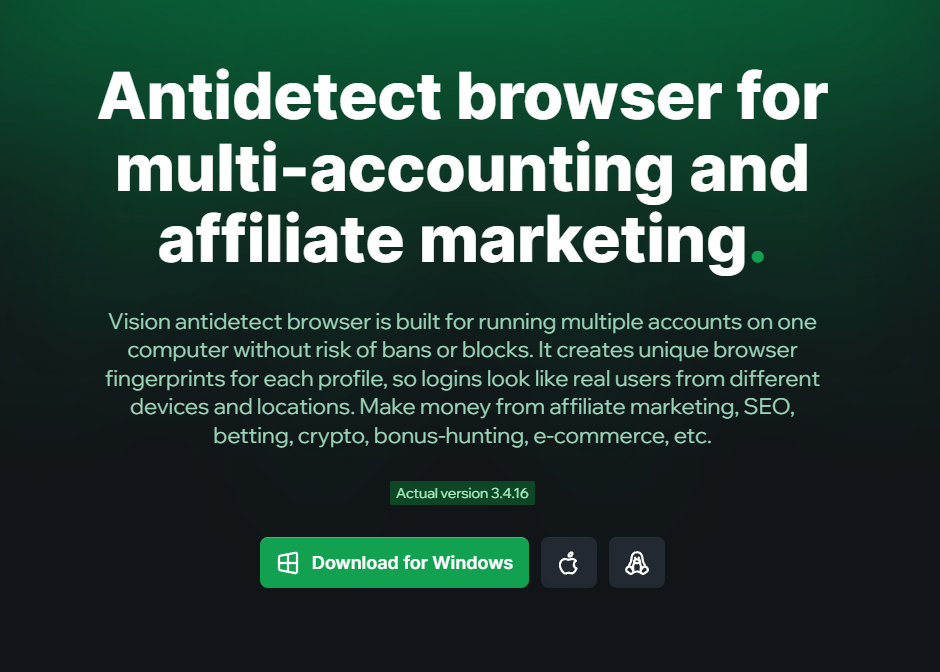
Neste guia, você aprenderá a configurar o espaço de trabalho do Vision em diferentes plataformas e a concluir a configuração de um proxy para o Vision com o CyberYozh App.
Use o código promocional CYBERYOZHAPP e ganhe 20% de desconto na primeira compra do Vision!
Qual proxy para o Vision se adapta ao seu fluxo de trabalho?
A escolha do proxy para o Vision certo depende de como a plataforma de destino avalia o tráfego recebido. Vamos associar cada tipo de rede às suas tarefas operacionais.
Proxies móveis (LTE/4G/5G): plataformas sociais e fluxos de trabalho no Google
Proxies móveis privados (a partir de $1.7/dia com tráfego ilimitado) encaminham as conexões pelas redes de operadoras de telefonia móvel reais. Como as operadoras móveis usam a tecnologia CGNAT, milhares de usuários reais de smartphones compartilham um único endereço IPv4 externo. São a principal escolha para gerenciar contas de redes sociais, operar perfis do Google e executar scraping de SERP do Google em várias threads sem esgotar orçamentos cobrados por gigabyte.
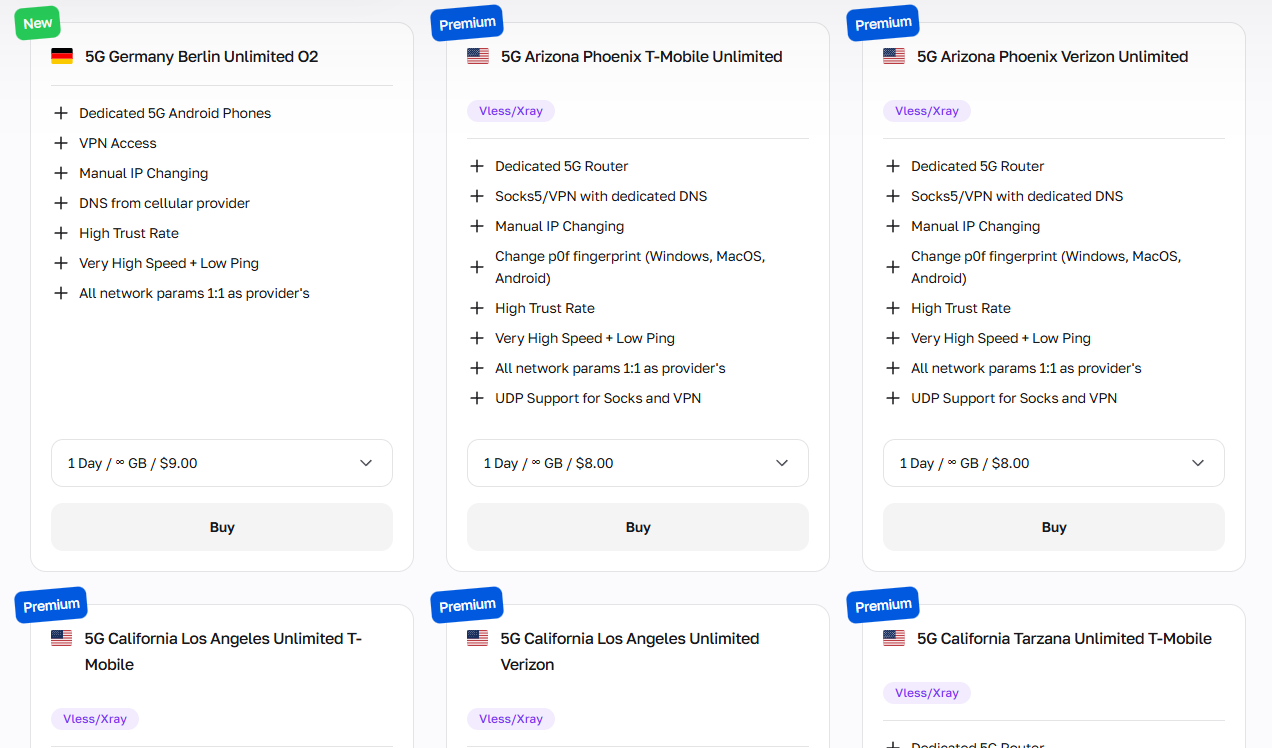
Os proxies móveis do CyberYozh App oferecem troca de fingerprint do SO, roteamento UDP e rotação instantânea de IP via API ou por timer. Use-os para:
Gerenciar várias contas de redes sociais em plataformas rigorosas
Automatizar campanhas de influenciadores e agendar conteúdo
Operações de alta confiança no Google Ads e scraping de buscas do Google em várias threads
Verificação de anúncios móveis em diferentes regiões
Testes de QA de aplicativos em condições reais de rede celular
Proxies residenciais ISP estáticos: 1 IP = 1 perfil
Proxies residenciais estáticos (a partir de $5.29/mês com tráfego ilimitado) fornecem um endereço IP fixo dedicado, alugado de um provedor de internet real, com 99.9% de uptime. Eles são ideais para o gerenciamento de perfis de longo prazo, em que é necessária uma identidade regional consistente. Evite executar scraping de alta velocidade ou registros em massa em um único IP estático, para que a reputação do ASN continue limpa.
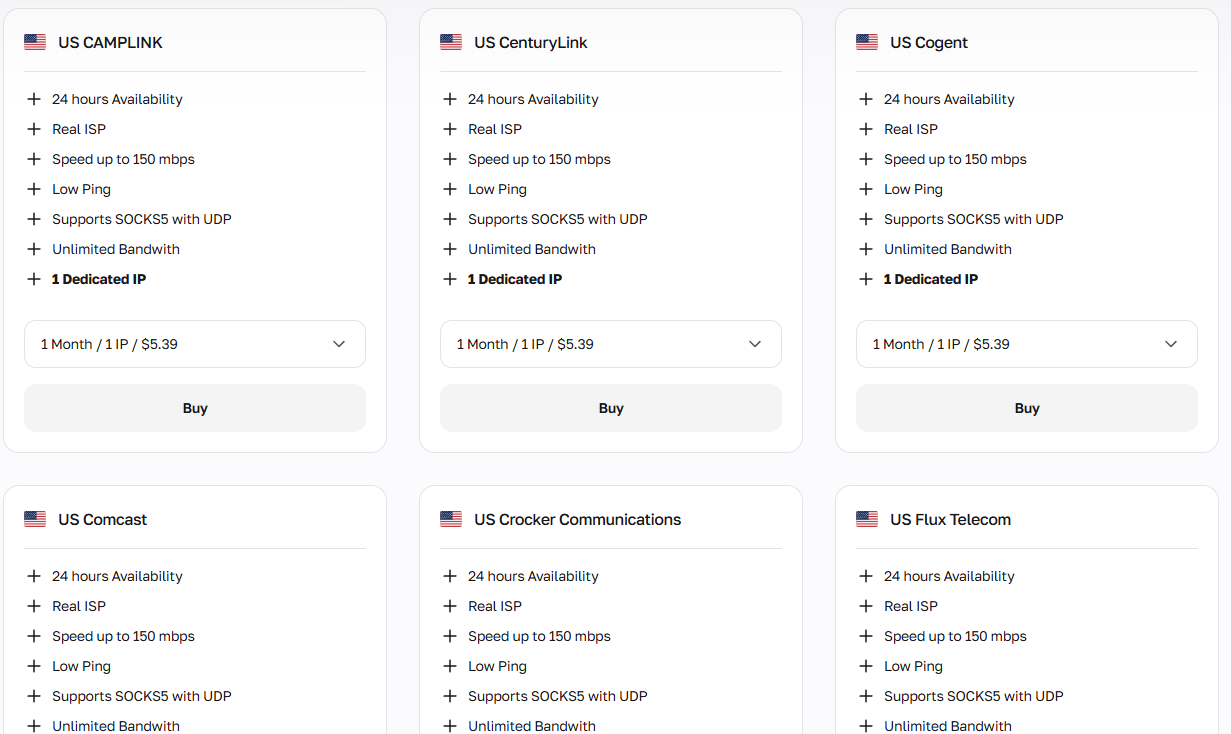
Os IPs residenciais ISP estáticos são indicados para:
Manutenção de longo prazo de contas de marcas
Sessões autenticadas persistentes em plataformas de e-commerce e financeiras
Gerenciamento de lojas na Amazon, eBay e Etsy
Acesso regional consistente a partir de localizações fixas de provedores residenciais
Gerenciamento de perfis B2B no LinkedIn e prospecção de clientes
Para passar por verificações OTP durante o cadastro de contas em uma plataforma, use o serviço de SMS da CyberYozh, com números virtuais a partir de $0.15.
Proxies residenciais rotativos: automação escalável e coleta de dados
Proxies residenciais rotativos conectam o Vision a um pool crescente com mais de 100 milhões (100M+) de IPs residenciais em mais de 195 países, com geotargeting gratuito por cidade. O pagamento por uso começa em $4/GB (pacote mínimo de 3 GB, caindo para $2.5/GB a partir de 100 GB), e o tráfego não utilizado é transferido automaticamente para o mês de cobrança seguinte (Traffic Rollover). É possível rotacionar os IPs a cada requisição por scripts (Puppeteer, Playwright, Python) ou fixar sticky sessions por até 24 horas, o que os torna uma opção versátil de proxy para o Vision tanto para crawling quanto para sessões longas com várias etapas.
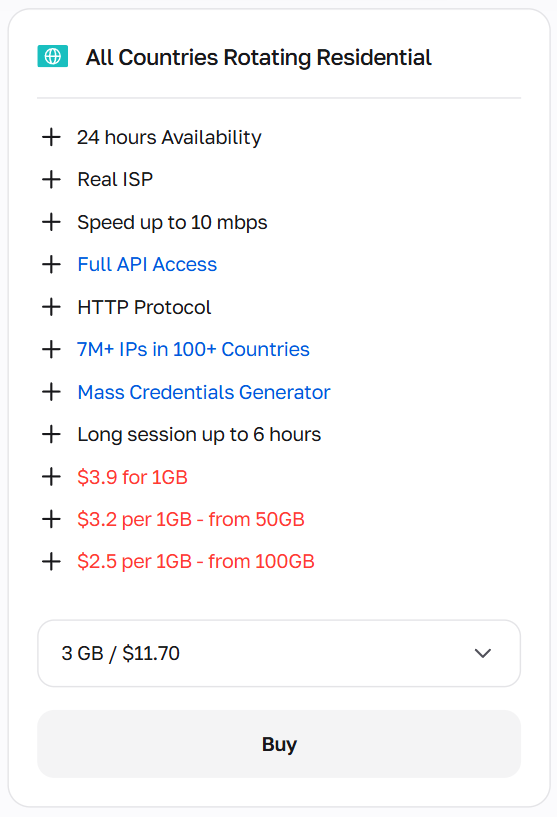
Os pools residenciais rotativos são indicados para:
Monitoramento localizado de palavras-chave e de SERP em mais de 195 países
Scraping em larga escala de catálogos de produtos e preços de e-commerce
Agregação de dados públicos da web e pesquisa de mercado
Verificação de anúncios em várias cidades e regiões simultaneamente
Testes de QA regionais com sessões residenciais sticky de 24 horas
Proxies de datacenter: tarefas rápidas com dados abertos
Proxies de datacenter (a partir de $1.77/mês) oferecem alta velocidade de conexão e baixa latência para tarefas técnicas. Como esses IPs pertencem a sub-redes comerciais de servidores, e não a provedores residenciais, plataformas rigorosas os sinalizam durante o login nas contas.
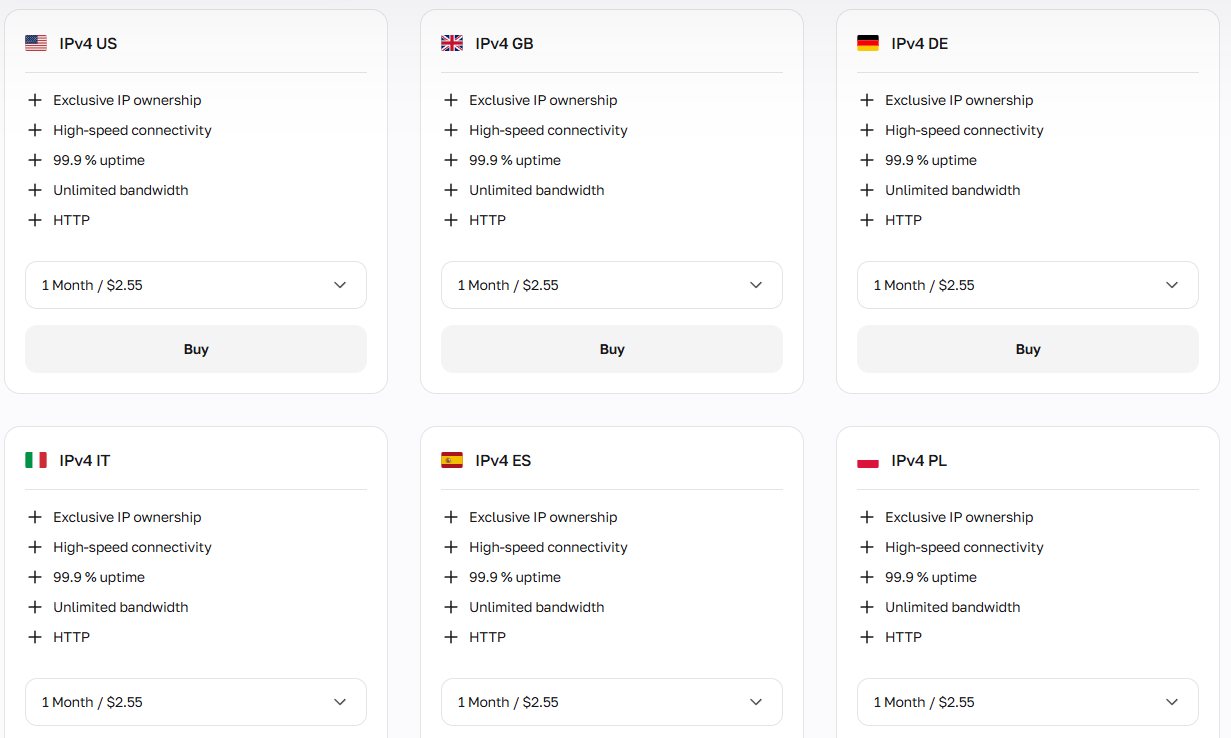
Os proxies de datacenter podem ser usados para:
Scraping de bancos de dados abertos e diretórios públicos
Testes de endpoints de API e simulação de carga em servidores
Agregação rápida de notícias e conteúdo público
Pipelines de dados automatizados que exigem velocidade e não têm filtros rigorosos de ASN
Testes em ambientes de desenvolvimento e automação básica de QA
Avaliação de risco prévia: adote o fluxo Avaliação de risco antes da execução. Verifique a reputação de cada IP antes de vinculá-lo a um perfil, usando o Fraud Score e o verificador de IP do CyberYozh App pela panel de controle ou pela API.
Como o Vision isola perfis e roteia o tráfego de proxy
Navegadores multiperfil modificam a forma como o ambiente do navegador e os parâmetros de hardware aparecem para os sites de destino, mantendo contas separadas isoladas entre si. Eles oferecem:
Isolamento de perfis: cookies, localStorage, IndexedDB, cache e extensões separados, para que os dados de sessão nunca vazem entre perfis.
Isolamento de parâmetros de hardware: personalização de SO, Canvas, WebGL e áudio por perfil, para que cada ambiente permaneça consistente.
Integração na camada de rede: atribuição de um IP dedicado a cada perfil, com suporte completo a SOCKS5 e UDP, para que as requisições de rede, o WebRTC e o tráfego QUIC/HTTP3 correspondam à região de destino do perfil.
Combinar o isolamento de navegador do Vision com proxies limpos do CyberYozh App mantém o fingerprint do dispositivo e a identidade de rede alinhados em fluxos de trabalho comerciais de longa duração.
Guia passo a passo para configurar o proxy no Vision
Depois de escolher o tipo de rede, você já pode configurar o proxy no Vision. Siga estas etapas para preparar o espaço de trabalho e iniciar o primeiro perfil isolado.
1. Crie a conta no Vision e a pasta do espaço de trabalho
Cadastre-se no navegador Vision.
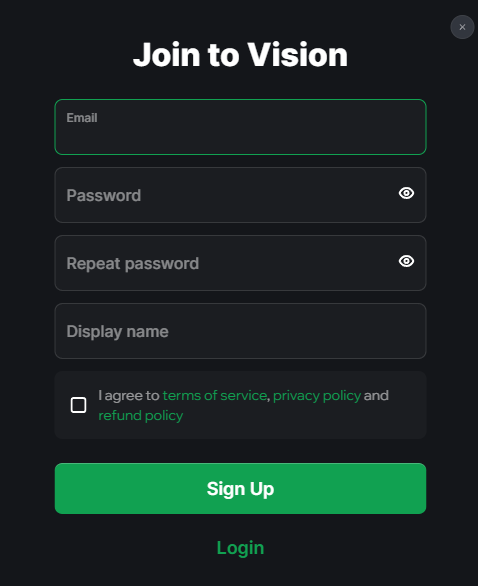
As configurações da equipe podem ser gerenciadas pelo painel web em my.browser.vision. Para executar perfis de navegador, baixe o aplicativo desktop para Windows, macOS ou Linux. Abra o aplicativo para acessar o painel principal de boas-vindas.
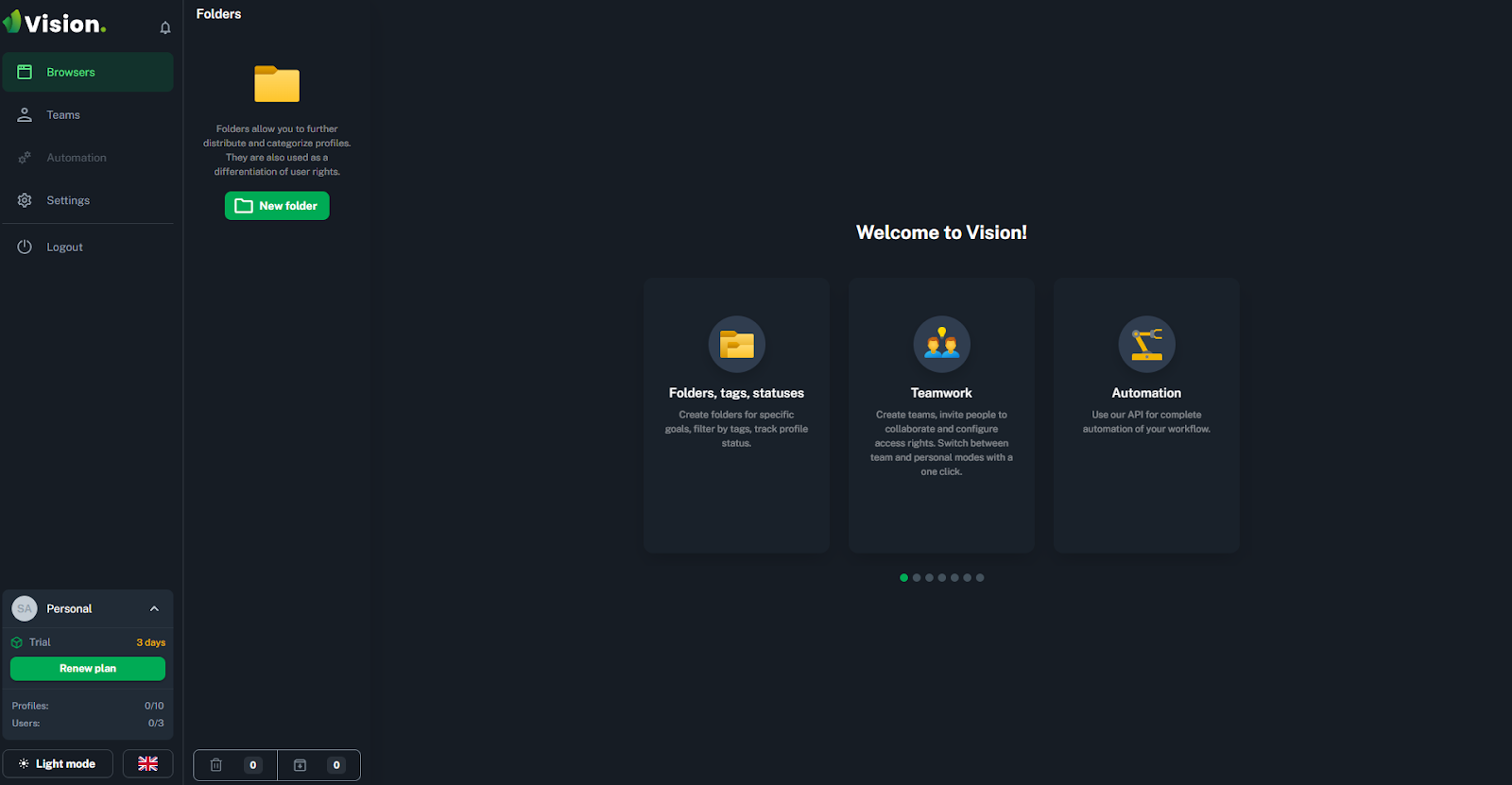
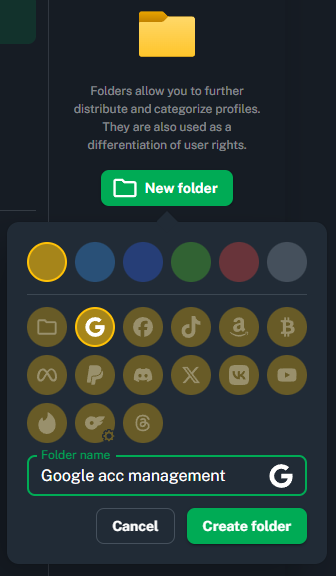
Clique em New folder para criar e personalizar uma pasta do espaço de trabalho. Cada pasta do Vision agrupa perfis por projeto ou cliente, permitindo organizar com clareza listas de proxies e extensões de navegador separadas.
Em seguida, abra o menu Proxies na barra lateral para adicionar os dados de acesso da rede.
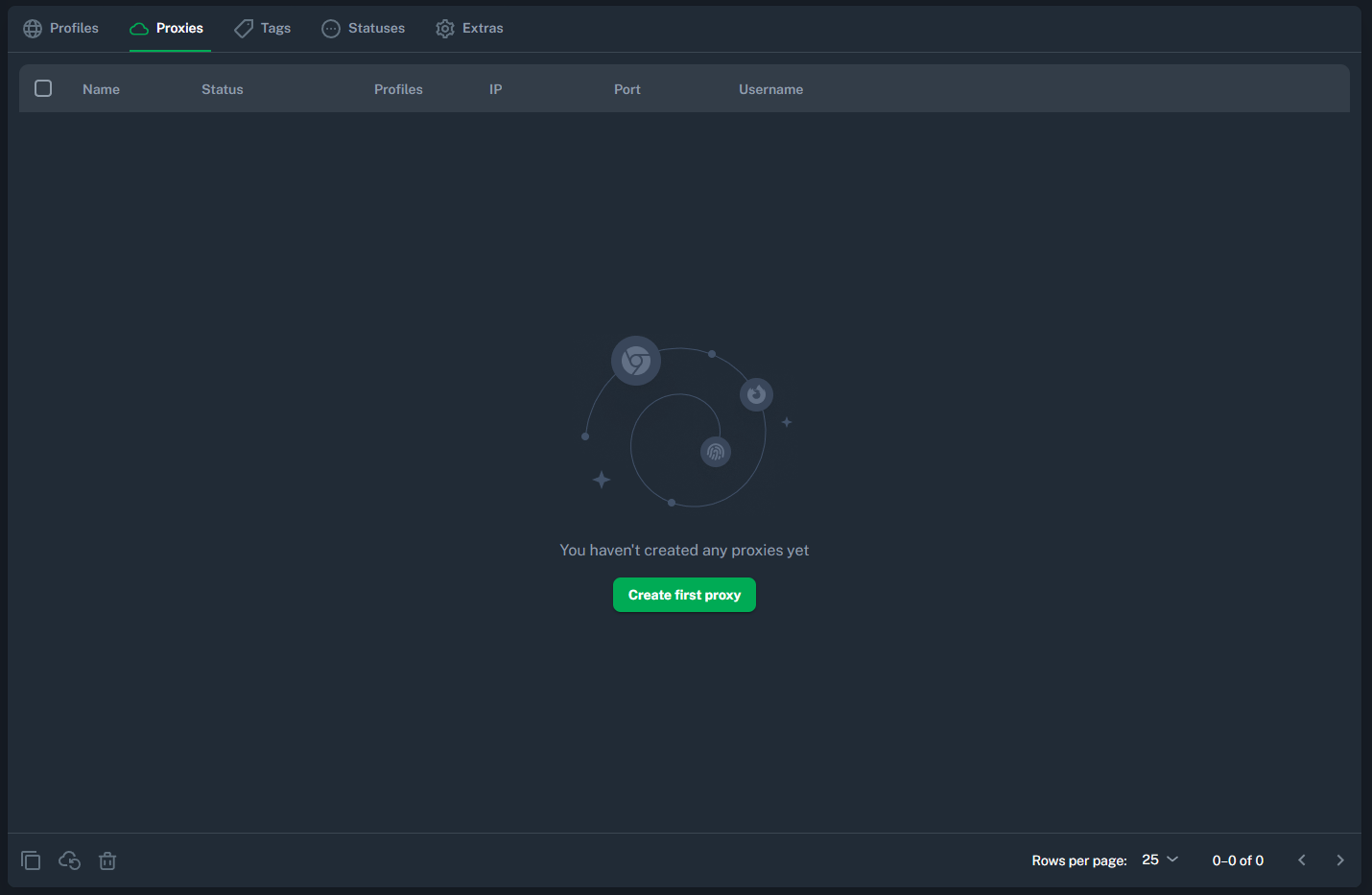
Agora vamos obter os dados de conexão na panel de controle do CyberYozh App.
2. Gere os dados de acesso do CyberYozh App para o proxy do Vision
Faça login na sua conta do CyberYozh App, clique em Add proxy e escolha o tipo de proxy adequado à sua tarefa (móvel LTE/5G, ISP estático, residencial rotativo ou datacenter).
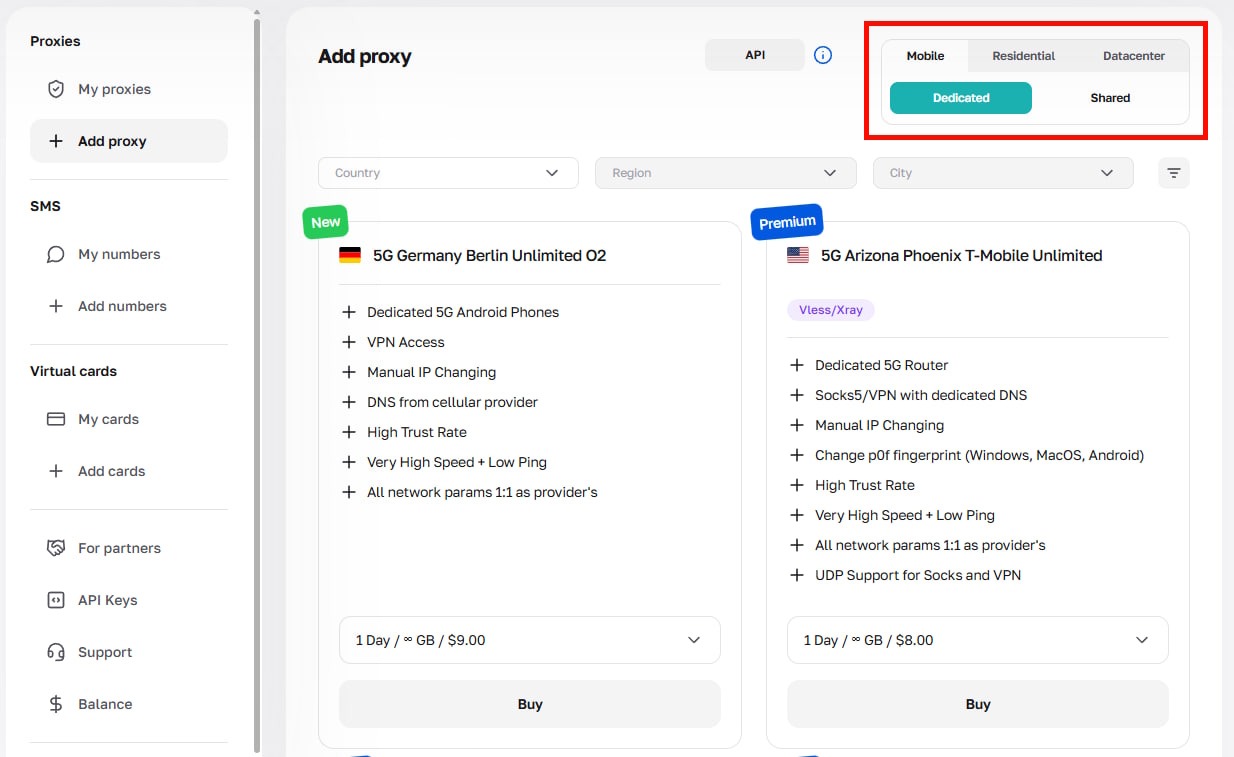
Após a compra, o cartão do proxy exibe os parâmetros de conexão:
Host: o endereço IP do proxy (por exemplo, 51.79.24.25)
Type: móvel, residencial (ISP estático ou rotativo), datacenter
Porta e protocolo: SOCKS5 (com suporte a UDP) ou portas de conexão HTTP/HTTPS (por exemplo, 5959)
Username: o login do proxy
Password: a senha do proxy
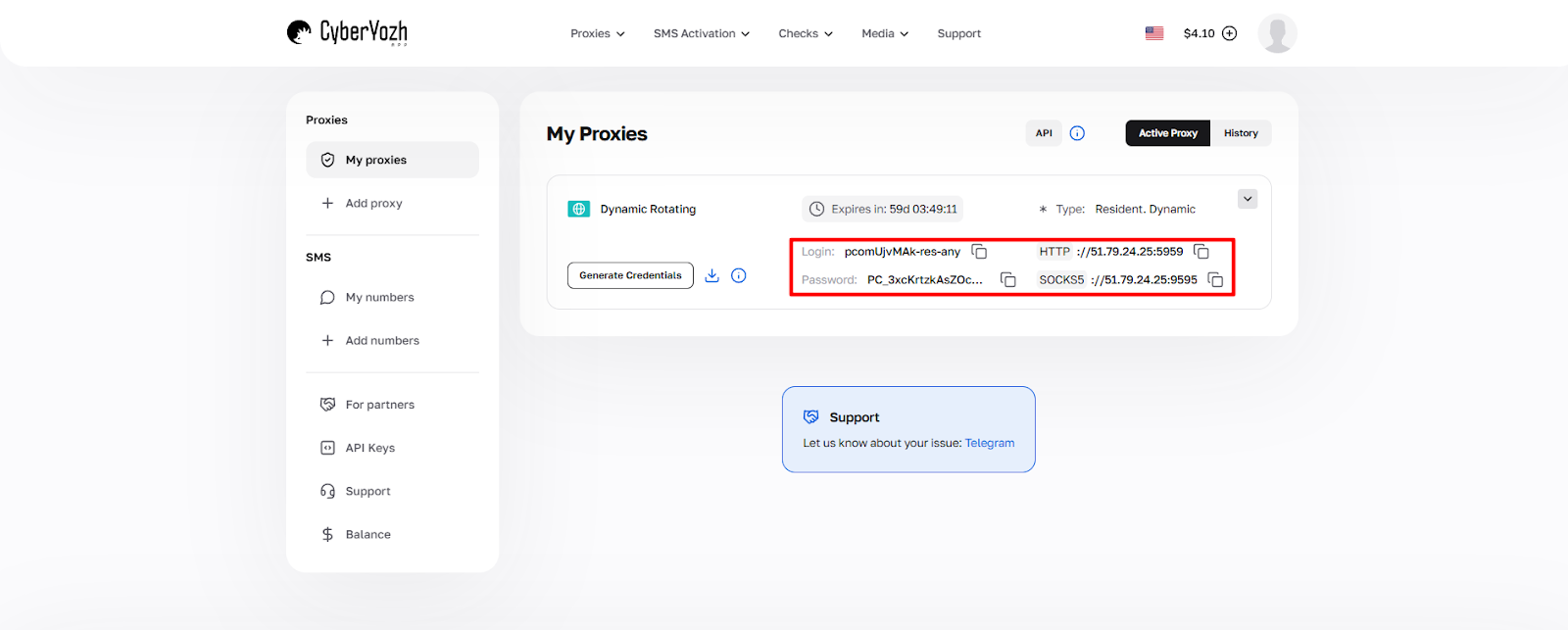
Se você está configurando dezenas de perfis com proxies residenciais rotativos (mais de 100M de IPs a partir de $4/GB), abra o Mass Credentials Generator e clique em Generate Credentials para exportar listas de proxies em massa, com segmentação personalizada por país/cidade e tokens de sticky session de 24 horas.
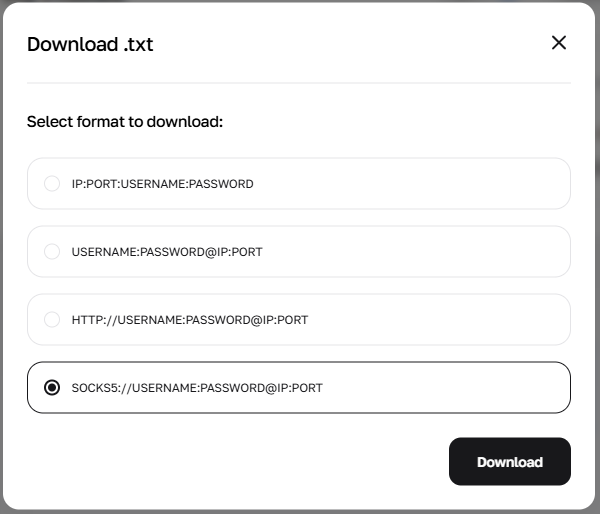
O Vision aceita todos os formatos exportados, mas escolher a terceira ou a quarta opção de formato (com prefixos HTTP ou SOCKS5 explícitos) acelera a importação em lote. Baixe o arquivo .txt ou copie as linhas geradas para a área de transferência.
3. Adicione os dados do proxy SOCKS5 ou HTTP no Vision
Volte ao aplicativo Vision. Clique em Create first proxy para abrir a janela de entrada do proxy.
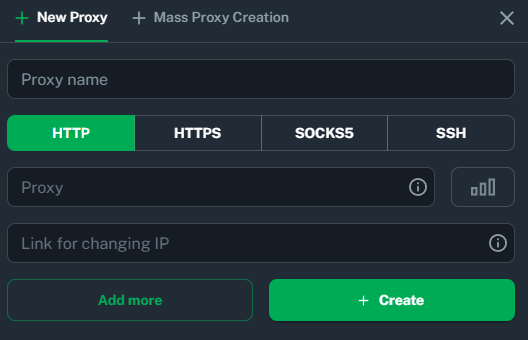
Passe o cursor sobre o ícone de informações para ver os formatos de string compatíveis. Cole os dados exportados do CyberYozh App, defina um nome de proxy fácil de reconhecer e inclua o link de rotação da API, caso use proxies móveis.
4. Crie um perfil de navegador e vincule o proxy do Vision
Abra o menu Profiles na barra lateral esquerda e clique em Create first profile.
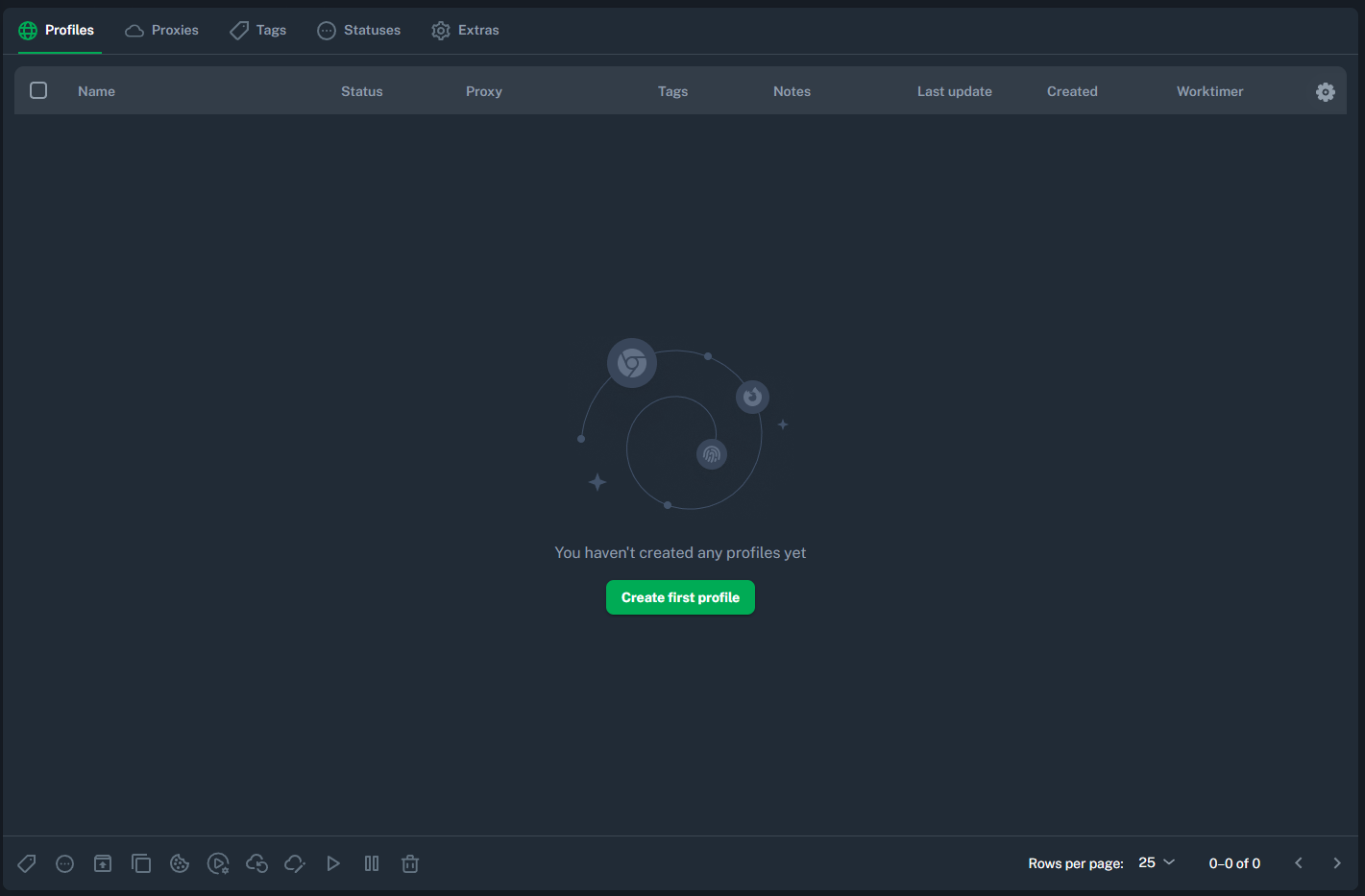
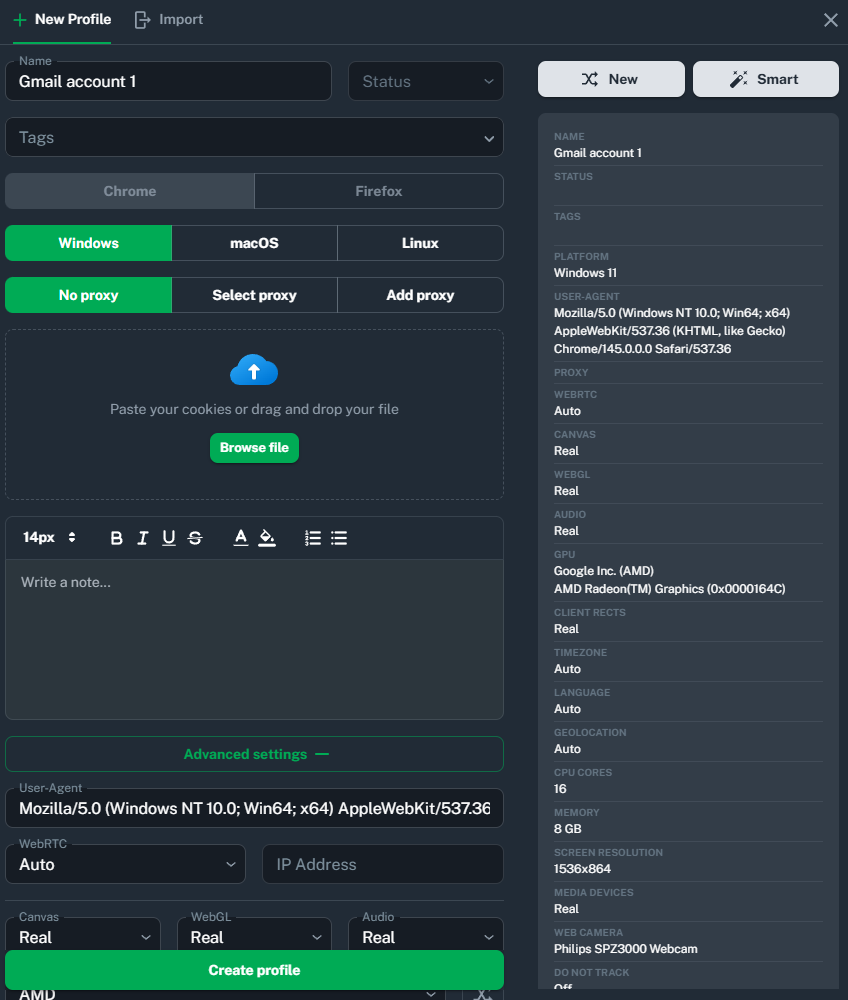
Configure os parâmetros do perfil para que o sistema operacional, a concorrência de hardware e os cookies correspondam ao seu fluxo de trabalho. Faça o SO do perfil coincidir com o da máquina host (Windows com Windows, macOS com macOS) para manter a renderização de fontes e de WebGL consistente.
Para anexar o proxy do Vision, clique em Select proxy e escolha o item salvo na etapa 3 (My first proxy neste exemplo), ou clique em Add proxy para colar novos dados de acesso diretamente.
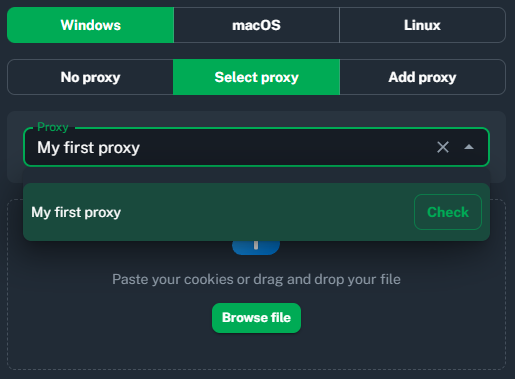
Atribua o proxy, defina tags de fluxo de trabalho no menu Tag se gerenciar vários projetos e salve o perfil. Se deixar o nome do perfil em branco, o Vision gera um automaticamente.
5. Verifique o proxy e teste a conexão
Na lista Profiles, clique em Start ao lado do perfil configurado (Winston Lopez neste exemplo).
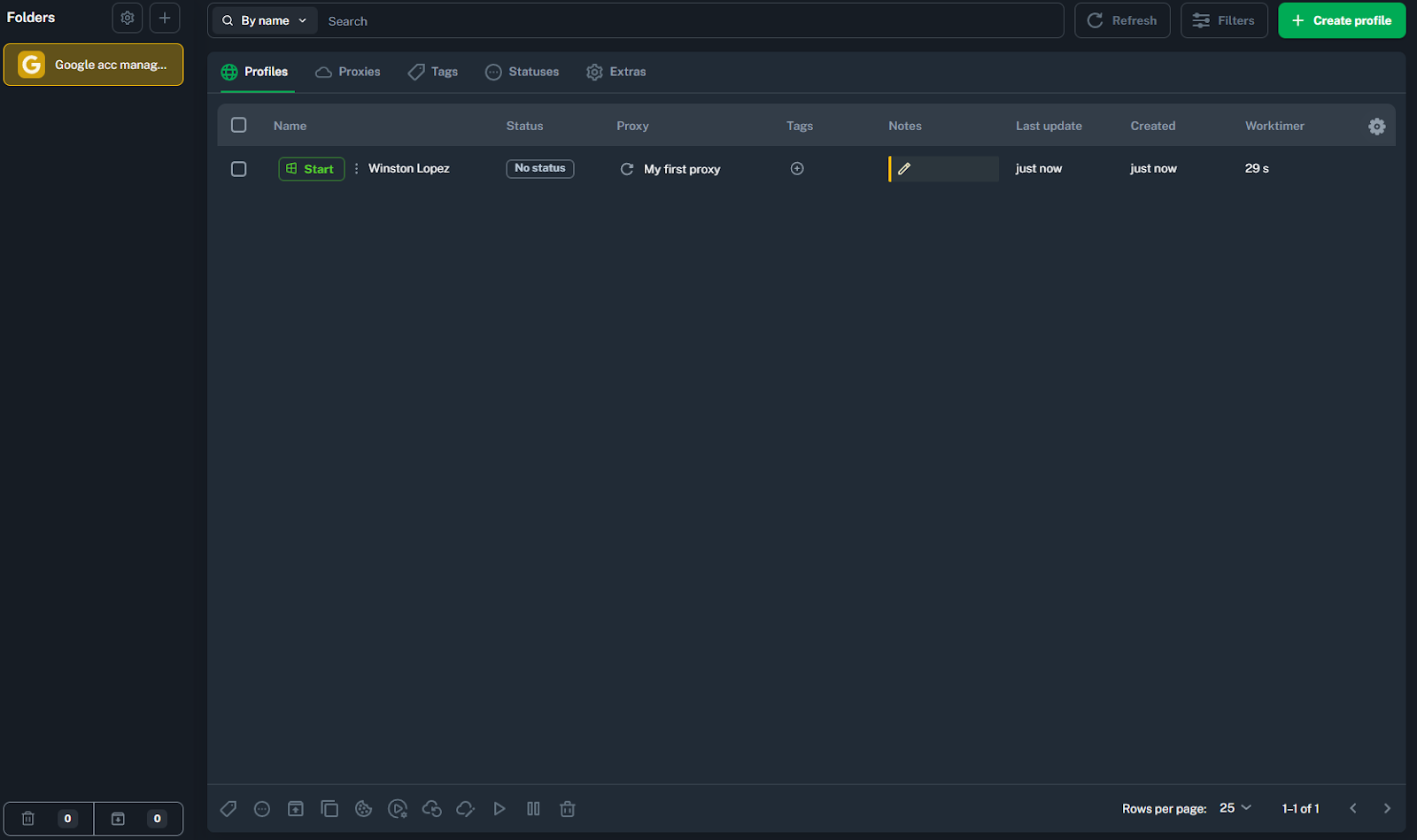
O Vision abrirá uma sessão isolada do Chromium com os parâmetros de fingerprint atribuídos e o túnel de proxy ativo.
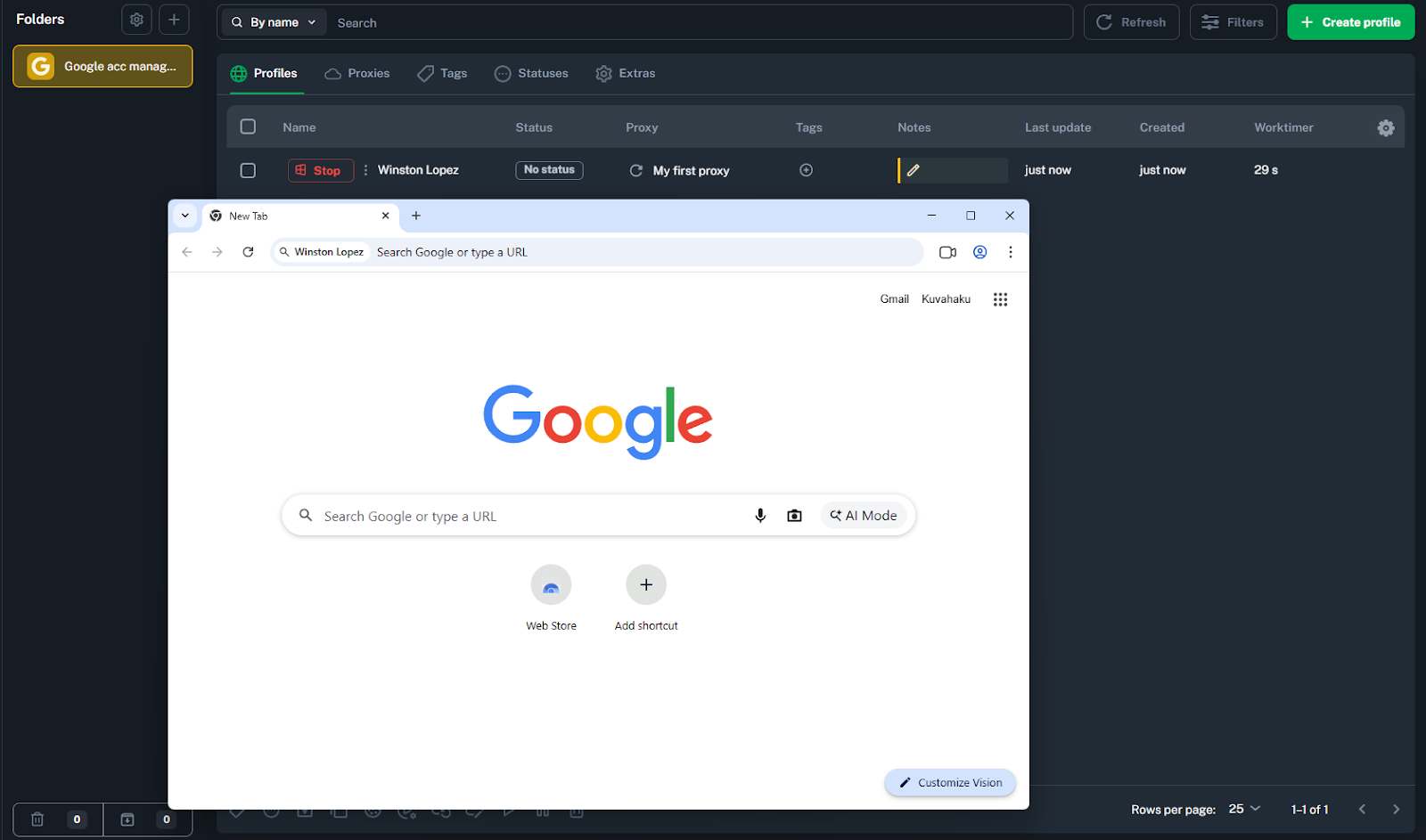
Sua sessão isolada do navegador agora está em execução, com geolocalização e WebRTC sincronizados e uma conexão SOCKS5 com UDP ativado.
Gerenciamento e solução de problemas do proxy no Vision: boas práticas
Em conjunto com a infraestrutura do CyberYozh App, um proxy do Vision bem configurado dá a cada perfil uma identidade de rede independente, alinhada ao fingerprint do navegador.
Siga estas práticas ao escalar perfis no Vision:
Use proxies móveis LTE/5G (a partir de $1.7/dia) ou proxies residenciais ISP estáticos (a partir de $5.29/mês) para gerenciar várias contas de redes sociais e de e-commerce
Use proxies residenciais rotativos (mais de 100M de IPs em mais de 195 países, $4/GB com mínimo de 3 GB e rollover de tráfego) com sticky sessions de 24 horas para pesquisas localizadas e cadastros
Atribua um proxy dedicado por perfil para evitar sobreposição de rede entre contas
Use o sistema Smart Fingerprint do Vision para que os parâmetros de hardware correspondam a dispositivos reais de usuários
Ative o cache de tráfego de proxy no Vision para reduzir o consumo de banda em até 80% ao usar proxies residenciais rotativos cobrados por uso
Valide previamente a reputação de cada IP com o Fraud Score e o verificador de IP do CyberYozh App antes de vinculá-lo a um perfil
Escolha SOCKS5 com suporte a UDP para streaming de mídia estável, roteamento WebRTC e conexões QUIC/HTTP3
Solução de problemas comuns do proxy no Vision:
Falha na conexão do proxy: confirme que host, porta, usuário e senha não têm espaços no final, verifique o saldo de tráfego ativo e teste primeiro os dados de acesso via cURL ou fora do navegador.
Solicitações de verificação por divergência de fingerprint: se o site de destino questionar a sessão, gere um novo preset do Smart Fingerprint e confirme que o SO do perfil corresponde ao da sua máquina física.
Pontuação alta de risco do IP: execute o Fraud Score Checker da CyberYozh antes de abrir contas sensíveis; se o endereço tiver sinalizações anteriores de spam, troque por um nó limpo antes de fazer login.
O navegador Vision oferece suporte completo a UDP sobre SOCKS5, garantindo conexões estáveis para fluxos de trabalho sensíveis à latência. Conheça o catálogo de proxies do CyberYozh App, uma solução completa (que reúne proxies, verificações de Fraud Score, ativações de SMS e cartões virtuais), e use o código promocional CYBERYOZHAPP para ganhar 20% de desconto na primeira assinatura do Vision.