
Как проверить адрес прокси: диагностика IP и защита соединений
Вы запускаете новую кампанию по веб-автоматизации. Целевой сервер моментально сбрасывает подключение. В логах висит абсолютная тишина.
Ваш сетевой след раскрыт.
Целевые платформы каждую миллисекунду сканируют частоту запросов и параметры железа. Они мгновенно вычисляют типичные серверные сигнатуры. Доступ обрывается ещё до загрузки целевой страницы.
Но эту проблему легко решить на сетевом уровне. Вы просто валидируете маршрутизацию перед запуском боевых задач. Понимание проверки настроек адреса прокси позволяет находить битые сокеты на самом раннем этапе. Такая строгая проверка гарантирует стабильность WebSocket и стриминговых подключений. Именно так профессиональные команды удерживают высокие показатели успешных запросов при пиковых нагрузках.
TL;DR: Как проверить адрес прокси и остановить сбросы подключений
Хватит запускать скрипты вслепую. Найдите данные прокси и обезопасьте свою инфраструктуру перед стартом кампании.
Настройки железа: Изучите параметры операционной системы напрямую. Вы должны знать точный алгоритм проверки адреса сервера прокси для гарантии правильного маршрута трафика.
Тесты на уровне кода: Запустите команду cURL. Напишите короткий скрипт на Python. Вы научитесь проверять адрес прокси и порт в реальном времени для отлова тайм-аутов сокетов.
Оценка репутации IP: Прогоните адреса подключения через чекер Fraud Score. Обычный пинг скрывает реальную историю вашего сетевого узла.
Надёжная инфраструктура: Масштабируйте задачи безопасно. Направляйте трафик через этичные сети IP-адресов. Целевые платформы увидят обычное поведение живых людей.
Почему сначала нужно тестировать свой сетевой след
Защитные алгоритмы изучают не только логин и пароль. Они непрерывно анализируют скорость запросов. Конечный сервер мгновенно сканирует железо отправителя. Запуск трафика через непроверенные узлы гарантирует автоматические блокировки.
Запуск вслепую сжигает бюджет: Системы безопасности вычисляют подозрительные подсети целиком. Они навсегда сбрасывают такие соединения. Сначала проведите антифрод-проверку и узнайте локацию IP в реальном времени.
Рабочий IP не означает безопасный: Физический пинг дает лишь базовый индикатор. Платформы моментально видят исторический шлейф спама.
Чистая маршрутизация обязательна: Направляйте веб-запросы через приватные выделенные proxy. Так вы полностью исключаете использование сомнительных IP.
Такая техническая настройка отлично имитирует поведение живого человека. Сначала посмотрите на точный маршрут. Подтвердите рабочий протокол. Только после этого запускайте код. Это помогает безопасно преодолевать региональные лимиты. Вы не активируете фоновые триггеры безопасности.
Проверки на уровне ОС: Как узнать адрес прокси штатными средствами
Часто браузеры берут правила маршрутизации прямо из операционной системы. Повреждённый узел на системном уровне убивает сеть на всём компьютере. Обязательно проверяйте базовую конфигурацию до настройки отдельного софта.
Настройка прокси в Windows
Windows управляет сетью через единую панель управления.
Откройте меню Пуск.
Перейдите в Параметры > Сеть и Интернет > Прокси-сервер.
Прокрутите страницу до раздела Настройка прокси вручную.
Проверьте тумблер. Активный переключатель принудительно заворачивает весь исходящий трафик на указанный адрес.
Сверьте IP и порт в текстовых полях. Опечатка в номере порта ломает соединение мгновенно.
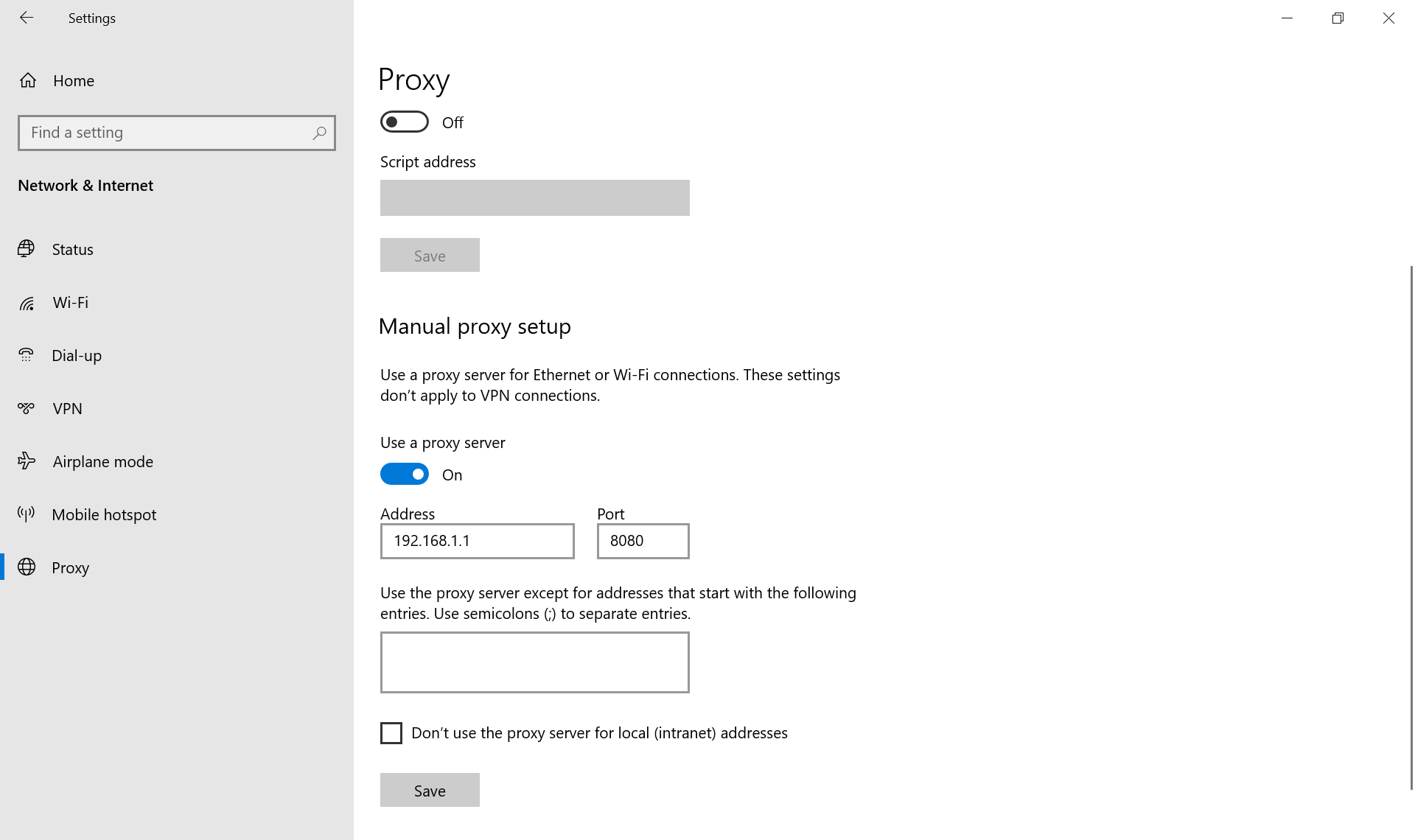
👉 Освойте маршрутизацию в Windows: Читайте полное пошаговое руководство по штатной настройке прокси.
Конфигурация прокси на macOS
Apple выстраивает сетевые уровни под каждый тип подключения. У вас может работать чистый профиль Wi-Fi при сломанном порте Ethernet.
Откройте Системные настройки > Сеть.
Кликните по активному подключению и нажмите кнопку Подробнее.
Перейдите на вкладку Прокси.
Изучите список протоколов. Обязательно проверьте конфигурации Web-прокси (HTTP) и Защищенного web-прокси (HTTPS).
Найдите строку активного сервера. Здесь указаны точный IP-адрес и порт вашей машины.
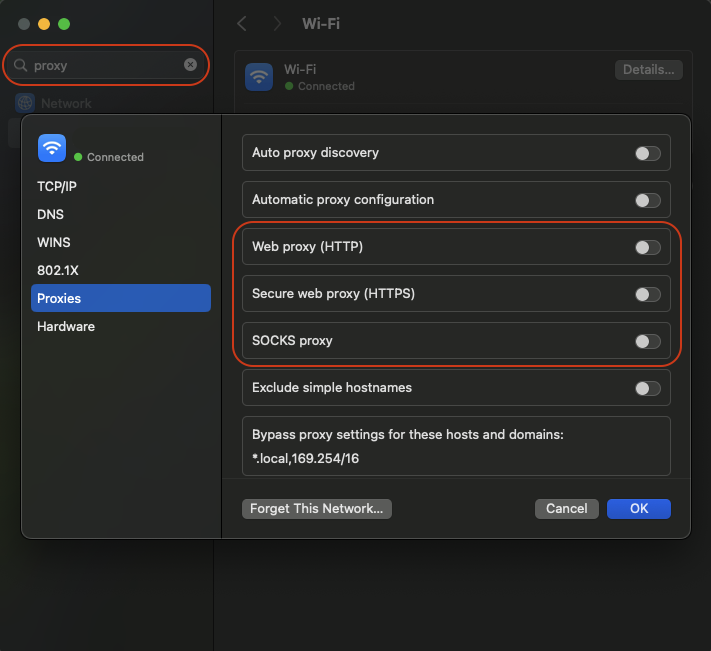
👉 Защитите трафик на macOS: Изучите подробный гайд по штатной настройке среды Mac.
Проверка настроек прокси в Ubuntu (Linux) через терминал
Графические интерфейсы в Linux сильно отличаются друг от друга. Но терминал не врёт никогда. Серверные скрипты тянут правила маршрутизации прямо из переменных среды вашей системы.
Откройте командную строку.
Выведите активные правила одной простой командой:
env | grep -i proxyИзучите результат. Система покажет точные строки маршрутизации HTTP и HTTPS.
Очистите старые конфиги. Обязательно перезапишите старые IP до запуска тяжелого скрейпинга данных.
👉 Возьмите Linux под контроль: Посмотрите правильный алгоритм внедрения переменных в Ubuntu.
http_proxy=http://192.168.1.100:8080

https_proxy=http://192.168.1.100:8080

no_proxy=localhost,127.0.0.1

HTTP_PROXY=http://192.168.1.100:8080

HTTPS_PROXY=http://192.168.1.100:8080
Проверка на уровне браузера: Как узнать свой IP-адрес прокси-сервера
Операционная система отвечает за глобальную маршрутизацию. Индивидуальные веб-браузеры управляют локальным трафиком по-своему. Вы должны чётко понимать источники сетевых настроек вашего браузера.
Изоляция на уровне приложений
Системные настройки влияют на все фоновые процессы одновременно. Это полностью разрушает мультиаккаунтинг. Вам необходима строгая изоляция. Используйте сторонние расширения вроде FoxyProxy или SwitchyOmega. Они маршрутизируют трафик исключительно внутри браузера.
Но учитывайте конфликты протоколов. Chromium браузеры не поддерживают SOCKS5 с парольной аутентификацией нативно. Попытка форсировать такое соединение в Chrome вызывает цикличные сбои. Для авторизованного SOCKS5 трафика вам нужен Mozilla Firefox или специализированные клиенты управления.
Стандартные браузеры (Chrome и Firefox)
В Google Chrome под Windows нет отдельного меню сети.
Откройте настройки Chrome и впишите слово прокси в строку поиска.
Браузер сразу перекинет вас в стандартную панель управления Windows.
Эта логика актуальна для Edge, Brave, Vivaldi и Opera. Они подтягивают системные параметры подключения автоматически.
Firefox работает на абсолютно независимом сетевом движке.
Откройте настройки Firefox.
Нажмите Настройки сети в самом низу страницы.
Выберите ручную конфигурацию.
Вы проверяете IP-адрес и порт внутри самого браузера. Глобальный трафик вашей машины остаётся нетронутым.
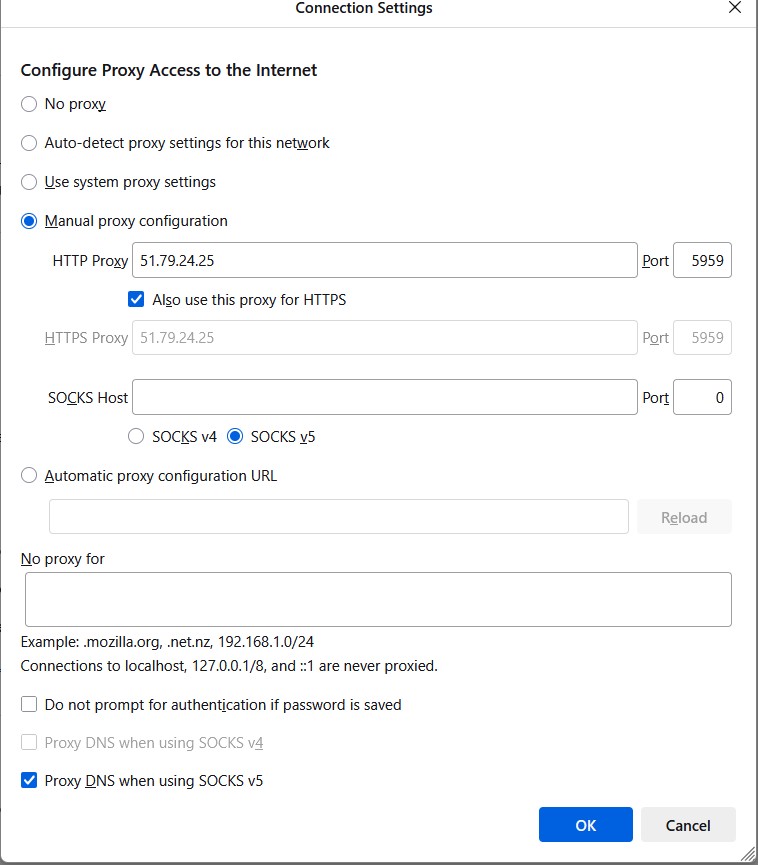
👉 Настройте локальный трафик в браузере: Читайте подробные гайды для Chrome, Firefox и других платформ.
Антидетект браузеры
Обычные браузеры упираются в жёсткий технический потолок. Чистый IP-адрес помогает делу. Но стандартный Chrome всё равно транслирует реальные хеши вашей видеокарты. Защитные алгоритмы моментально ловят эту несостыковку аппаратной части.
Вы решаете эту проблему развертыванием антидетект-браузеров. Эти платформы полностью уводят фингерпринтинг в облако. Они нативно симулируют сигналы реальных устройств. Софт идеально выравнивает сетевую локацию с внутренними координатами браузера.
Профессиональные команды выстраивают процессы на базе AdsPower, Dolphin{anty} и Multilogin. Принцип работы абсолютно идентичен в Octo Browser, MoreLogin или Incogniton. Вы просто вставляете хост и порт в панель управления профилем. Вы можете легко изолировать работу облачных телефонов через DuoPlus или выстроить мультиаккаунтинг в Geelark. Программа надёжно привязывает соединение к конкретному цифровому отпечатку.
👉 Подключите профили в антидетекте: Изучайте официальные гайды интеграции сAdsPower, Dolphin{anty} и Octo Browser.
👉 Разверните мобильные прокси с высоким трастом: Пускайте трафик через реальные сети LTE/5G для безопасной работы с соцсетями.
Командная строка и код: Как проверить адрес и порт прокси-сервера
Графические интерфейсы часто маскируют ошибки подключения. Для грамотной диагностики нужны сырые сетевые данные. Терминал даёт нужную наглядность мгновенно.
Проверка авторизации cURL и SOCKS5h
Запустите простую команду для симуляции веб-запроса с авторизацией до написания тяжелого кода. Это отличный способ протестировать конфигурацию узла.
curl -v -x http://USER:PASS@IP:PORT https://ipv4.icanhazip.comФлаг -v включает подробный вывод процесса рукопожатия. Если логин отклонён, на экране появится ошибка HTTP 407 Proxy Authentication Required. Вы скорее всего опечатались в юзернейме. Чистый ответ подтверждает правильную авторизацию.
Стандартное HTTP тестирование работает просто. Протокол SOCKS5 требует строгого синтаксиса. Обычный SOCKS5 запрос заставляет вашу машину разрешать DNS локально. Ваш провайдер записывает адрес цели. Целевой сервер моментально видит несостыковку DNS. Ваш сетевой след раскрывается.
Решение кроется в принудительном удалённом разрешении DNS. Используйте схему socks5h://.
curl --proxy socks5h://USER:PASS@IP:1080 https://ipinfo.io/jsonЭта команда передаёт разрешение DNS полностью на сторону прокси-сервера. Она намертво защищает инфраструктуру от локальных утечек.
Python / Requests
Реальный продакшен управляет маршрутизацией через код. Важно видеть реакцию сети на автоматизированные запросы. Короткий скрипт на базе Python Requests отлично закрывает эту задачу.
import requests

proxies = {

    "http": "http://USER:PASS@IP:PORT",

    "https": "http://USER:PASS@IP:PORT"

}

try:

    response = requests.get("https://ipv4.icanhazip.com", proxies=proxies, timeout=10)

    print(f"Active Node: {response.text.strip()}")

except requests.exceptions.RequestException as e:

    print(f"Routing Failed: {e}")
Скрипт передаёт словарь прокси напрямую к цели. Оберните его в цикл и следите за временем отклика. Быстрые ответы говорят об отсутствии обрывов. Вы получаете стабильность под высокой нагрузкой. Если Python начинает сыпать ошибками тайм-аутов сокета, немедленно удаляйте этот IP.
Мониторинг активных сессий
Целевые сайты агрессивно обрывают простаивающие сокеты. Отслеживайте стабильность подключений на протяжении всего проекта. Записывайте каждый полученный HTTP-код ответа. Современные дашборды дают непрерывный трекинг сессий без написания кастомных логгеров. Вы моментально изолируете сбойные IP. Ваш процесс автоматизации идёт без пауз.
Продвинутый аудит: Выходим за рамки базового пинга
Базовый пинг доказывает только физическую доступность сервера. Он абсолютно ничего не говорит о реальной репутации узла в глазах антифрод-алгоритмов.
Оцените Fraud Score: Конечные серверы извлекают вашу сетевую историю из корпоративных баз. Прогоняйте данные прокси через чекер Fraud Score в CyberYozh App перед запуском задач. Инструмент вскрывает весь скрытый негатив вашего IP-адреса.
Установите пороги риска: Мгновенно отбрасывайте любые IP с оценкой выше 75. Внимательно следите за метрикой Abuse Velocity. Она показывает частоту попадания IP в свежие логи спама. Высокий показатель гарантирует немедленный сброс сессий.
Проверяйте ASN: Файрволы мгновенно фиксируют корпоративные дата-центры. Убедитесь в регистрации IP как домашнего или мобильного устройства. Фильтруйте высокорисковые IP до старта скрипта.
👉 Проведите антифрод-проверку IP прямо сейчас: Взгляните на ваше подключение глазами конечных серверов.
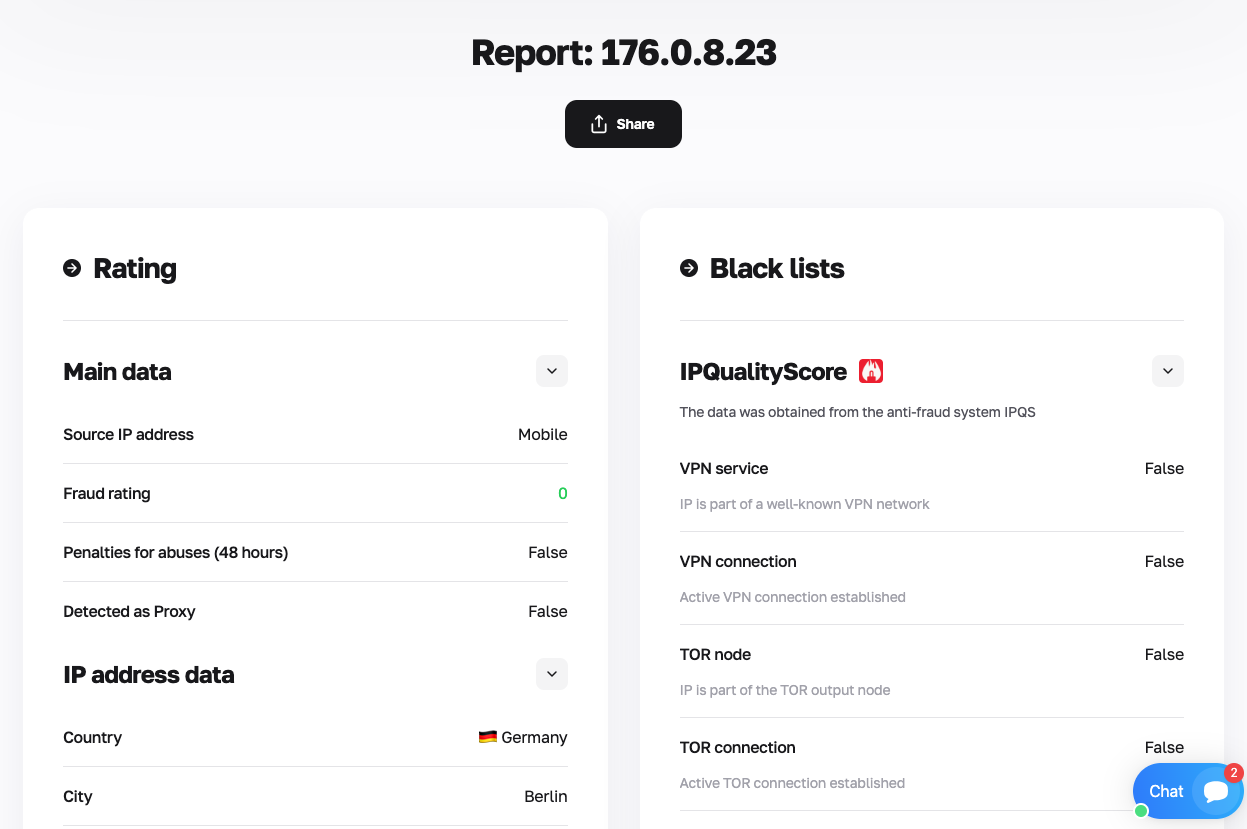
Хватит действовать наугад. Бесплатные инструменты выдают устаревший кеш. Читайте полный гайд по Чекеру IP CyberYozh App. Вы научитесь анализировать свой цифровой след через коммерческие базы. Одно глубокое сканирование даёт полную картину до выполнения кода.
Масштабирование с надёжной инфраструктурой
Вы проверили базовое подключение. Теперь нужно безопасно масштабировать объём трафика. Запуск тяжелой автоматизации через один шлюз моментально парализует работу. Подбирайте архитектуру прокси строго под конкретные задачи.
Подбор прокси под ваши задачи
Разные задачи требуют абсолютно разных сетевых следов. Неправильная архитектура маршрутизации провоцирует автоматические блокировки.
Статичные резидентские узлы (ISP): Они выдают статичные прокси. Отличить их от реальных пользователей невозможно. Сохраняйте эти порты для управления профилями в E-commerce или строгого мультиаккаунтинга.
Сети резидентских прокси с ротацией: Скрейпинг больших объёмов данных требует постоянной смены IP. Эта архитектура подключается к глобальному пулу резидентских IP. Она автоматически меняет узел при каждом запросе. Пакеты предлагают цену в $0.9/ГБ для тяжелого парсинга. Вы обрабатываете миллионы страниц без достижения лимитов платформы.
Мобильные прокси (LTE/5G): Они направляют трафик через настоящие сети прокси мобильных провайдеров. Используйте эти порты для сложной работы с соцсетями.
Датацентровые прокси: Доступные пакеты серверных прокси. Используйте их для быстрого сбора данных на площадках со слабой защитой.
👉 Начните с ротационных прокси по $0.9/ГБ: Получите максимальное масштабирование для тяжелого скрейпинга без переплат за пустой трафик.
Точный геотаргетинг
Несостыковка локаций немедленно поднимает флаги безопасности. Платформы пробивают геокоординаты за миллисекунды. Нельзя пустить трафик через Лондон для целевого аккаунта из Чикаго.
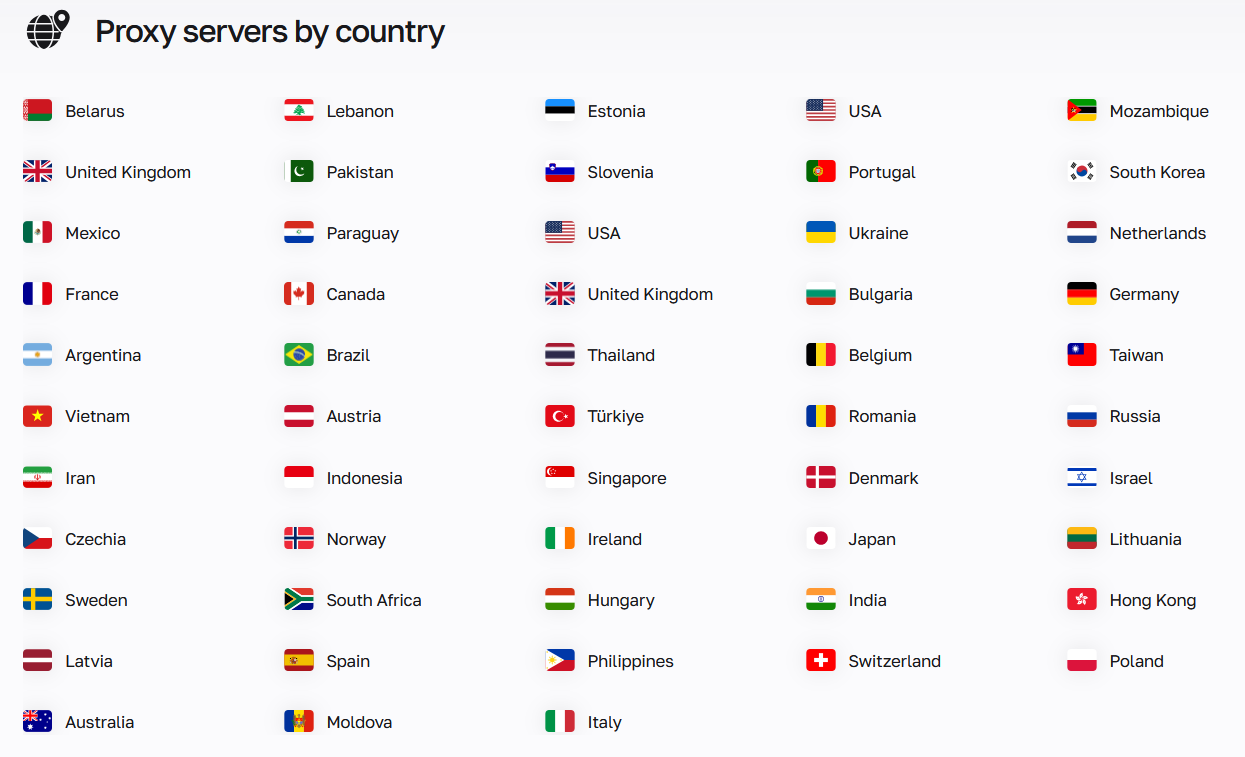
Это решается детальным таргетингом вплоть до города и ZIP-кода. Вы точно выравниваете сетевую локацию с нужным рынком. Такой точный таргетинг по координатам предотвращает срабатывание региональных фильтров.
Экосистема платформы CyberYozh App
Масштабирование требует слаженной работы инфраструктуры. Разрозненные инструменты ломают процесс автоматизации. CyberYozh App объединяет весь ваш операционный след в одном дашборде.
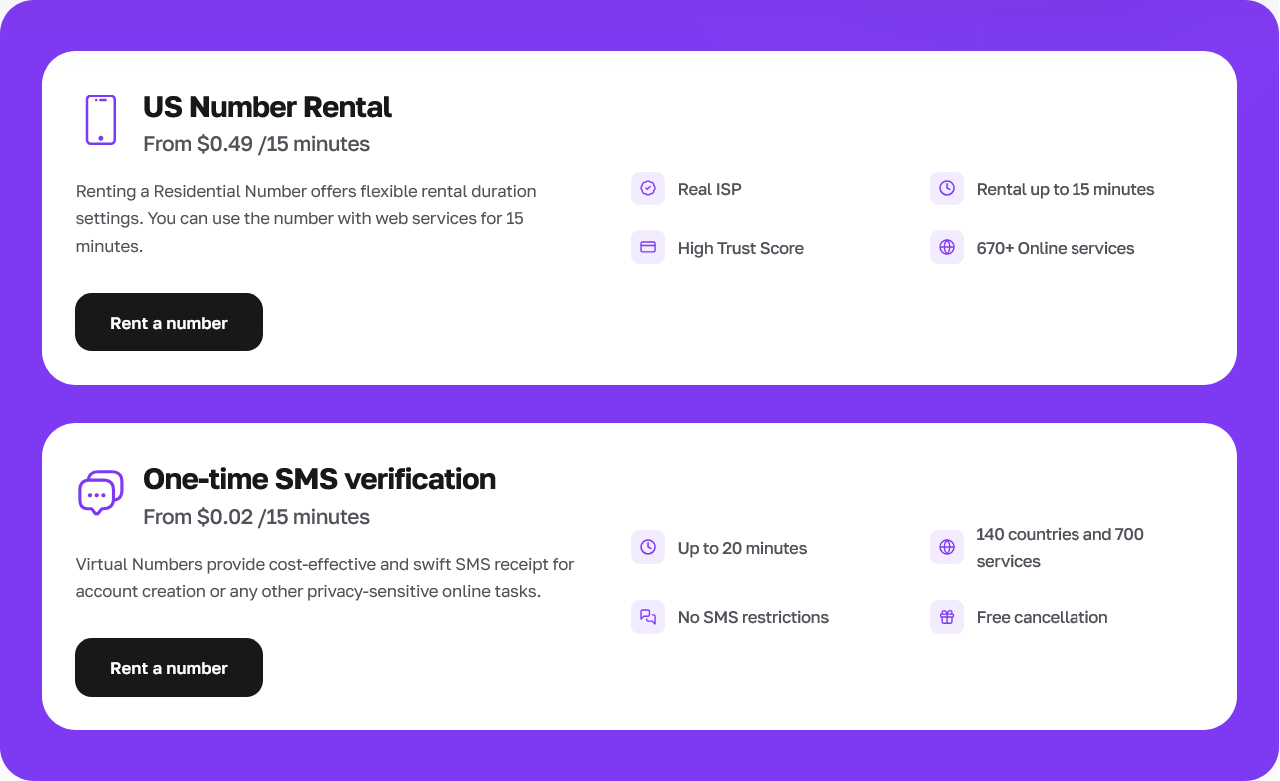
Вы получаете доступ к интегрированному сервису SMS и виртуальным номерам для прохождения строгих верификаций. Генерируйте токенизированные банковские карты для безопасных международных платежей.

Вы контролируете маршрутизацию и антифрод-проверки из единой панели управления. Софт идеально интегрируется с популярными фреймворками автоматизации.
👉 Арендуйте виртуальные номера: Проходите жёсткие SMS-верификации на 700+ платформах.
👉 Выпускайте токенизированные виртуалки мгновенно: Безопасно оплачивайте сервисы параллельно с инфраструктурой парсинга данных.
FAQ: Как проверить адрес прокси
Как проверить настройки адреса прокси в Google Chrome?
В Chrome под Windows нет встроенного меню сети. Он берёт системные параметры по умолчанию. Откройте настройки Chrome и впишите слово прокси в строку поиска. Браузер сразу откроет родную панель сети Windows или macOS. Читайте активный IP напрямую из настроек ОС.
Как проверить адрес и порт прокси-сервера через командную строку?
Графические меню часто скрывают ошибки подключения. Для диагностики битых сокетов нужен прямой фидбек от терминала. Откройте командную строку. Выполните подробный запрос cURL. Вывод терминала покажет точное место обрыва.
Как узнать мой IP-адрес прокси-сервера на мобильном устройстве?
Мобильные ОС прячут эти настройки глубоко в меню Wi-Fi. Откройте параметры сети на iOS или Android. Тапните по нужной активной сети. Прокрутите вниз до раздела HTTP-прокси. Нажмите Настройка прокси. На экране сразу появятся ваш назначенный IP и открытые порты.
Как найти настройки адреса прокси без графического меню?
Многие парсеры работают исключительно в терминале. Они не имеют визуальных настроек. Вы форсируете подключение через переменные среды. Откройте терминал. Вручную пропишите переменные HTTP_PROXY и HTTPS_PROXY. При запуске софт сам подтянет эти системные параметры.
Как проверить адрес прокси-сервера на предмет цифровых утечек?
Успешный коннект служит лишь первым шагом. Обязательно прогоните активное подключение через чекер Fraud Score. Внимательно изучите результаты тестов на утечки WebRTC и DNS. Если чекер показывает вашего домашнего провайдера вместо прокси-сети, ваша настройка пропускает данные.
Почему парсер сбрасывает соединение после проверки адреса прокси?
Ваши тайм-ауты настроены слишком жёстко. Удалённые резидентские узлы гонят трафик через физические домашние устройства. Это создаёт естественную задержку. Жёсткий двухсекундный тайм-аут рубит абсолютно рабочие соединения. Просто увеличьте тайм-аут сокета.
Могут ли целевые серверы увидеть моё реальное железо через проверенный прокси?
Да. Прокси маскирует только сетевой уровень. Ваш браузер передаёт точные параметры видеокарты и операционной системы через JavaScript. Рекомендуется запускать процесс автоматизации через антидетект-браузер. Он переносит фингерпринтинг полностью в облако.
Как проверить репутацию адреса прокси-сервера перед массовым скрейпингом?
Откажитесь от простого пинга в терминале. Оценивайте реальный Fraud Score. Пробивайте IP по корпоративным базам IPQualityScore или MaxMind. Сразу отбрасывайте любой узел с оценкой выше 75. Фильтрация высокорисковых IP до выполнения кода предотвращает автоматические блокировки.