
Cómo verificar la dirección del proxy: diagnóstico de IP y protección de conexiones
Implementas una nueva campaña de automatización web. El servidor objetivo interrumpe tu conexión al instante. Silencio absoluto en los registros.
Tu huella de red se filtró.
Las plataformas objetivo escanean la velocidad de solicitudes entrantes y los parámetros de hardware cada milisegundo. Detectan firmas genéricas de servidor de inmediato. Y cortan el acceso antes de que tu script siquiera cargue la página objetivo.
Pero puedes solucionar esto en la capa de red. Verificas tu enrutamiento antes de ejecutar cualquier tarea en vivo. Saber exactamente cómo verificar la dirección del proxy te permite detectar sockets rotos tempranamente. Los equipos profesionales de datos utilizan exactamente esta validación previa al vuelo para mantener altas tasas de éxito de proxy bajo carga pesada.
TL;DR: Cómo verificar la dirección de tu servidor proxy y detener las caídas de conexión
Deja de ejecutar scripts de automatización a ciegas. Encuentra los detalles de la dirección del proxy y protege tus operaciones antes de lanzar una campaña.
Configuraciones de hardware: Verifica las asignaciones de proxy de tu sistema operativo directamente. Esto garantiza que tu tráfico se enrute correctamente.
Pruebas a nivel de código: Ejecuta un comando cURL. Verifica la dirección del servidor proxy y los parámetros de puerto durante la ejecución en vivo para detectar tiempos de espera de socket.
Evalúa la reputación de IP: Ejecuta tus endpoints a través de un verificador de Fraud Score para descubrir el historial de red oculto.
Implementa infraestructura verificada: Canaliza tu tráfico a través de redes IP obtenidas éticamente. Las plataformas objetivo verán comportamiento de navegación humana regular.
Por qué probar tu huella de red es lo primero
Las plataformas objetivo evalúan continuamente la velocidad de tus solicitudes y el historial de IP. No solo verifican inicios de sesión. El servidor de destino examina tu hardware de origen al instante. Enviar tráfico a través de nodos no verificados garantiza bloqueos automáticos de filtros.
La implementación ciega quema presupuestos: Los algoritmos de seguridad mapean subredes de red sospechosas por completo para interrumpir la conexión. Primero ejecutas verificaciones de reputación de IP y ubicación en tiempo real.
Las IPs funcionales no siempre son seguras: La accesibilidad física sirve solo como línea base. Las plataformas ven de inmediato el historial de spam o abuso.
El enrutamiento limpio es obligatorio: Enruta tus consultas web a través de redes privadas de alta calidad. De esta manera evitas por completo direcciones IP recicladas o abusadas.
Esta alineación técnica estricta restaura el acceso estable a tus flujos. Primero, observa la ruta de enrutamiento exacta. Luego confirma el protocolo. Después ejecutas tu código. Este proceso imita el comportamiento de navegación humana natural. Ayuda a superar límites regionales de forma segura sin activar alarmas de seguridad en segundo plano.
Verificaciones del sistema operativo: Cómo encontrar la dirección del proxy de forma nativa
Tu navegador hereda las reglas de enrutamiento directamente de tu sistema operativo. Un nodo roto a nivel del sistema mata la conectividad de toda tu máquina. Inspecciona primero la configuración raíz.
Configuración de Windows
Windows gestiona el enrutamiento de red a través de un panel de control centralizado.
Abre tu menú Inicio.
Navega a Configuración > Red e Internet > Proxy.
Desplázate hacia abajo hasta la sección Configuración manual de proxy.
Verifica el interruptor. Un interruptor activo fuerza todo el tráfico saliente a través de la dirección listada.
Verifica la asignación específica de IP y puerto. Un solo dígito incorrecto aquí rompe tu conexión al instante.
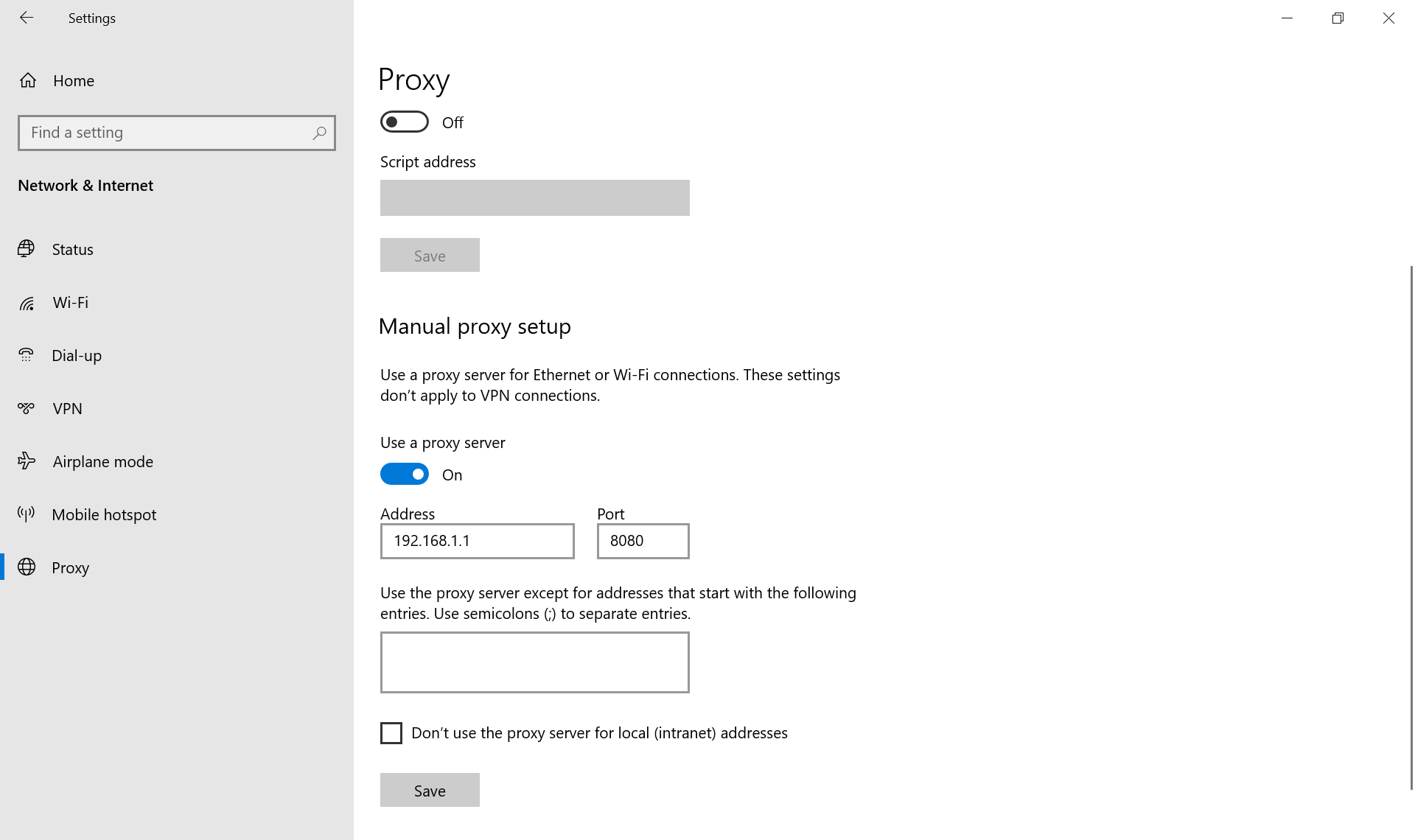
👉 Domina el enrutamiento en Windows: Lee el manual paso a paso para la configuración nativa de proxy en Windows.
Configuración de macOS
Apple estructura las capas de red por tipo de conexión. Podrías tener un perfil Wi-Fi limpio pero un puerto Ethernet mal configurado.
Abre Configuración del Sistema > Red.
Haz clic en tu conexión actualmente activa y pulsa Detalles.
Abre la pestaña Proxies.
Verifica tanto las configuraciones de Proxy Web (HTTP) como de Proxy Web Seguro (HTTPS).
Localiza tu cadena de servidor activa para leer la IP y el puerto asignados exactos.
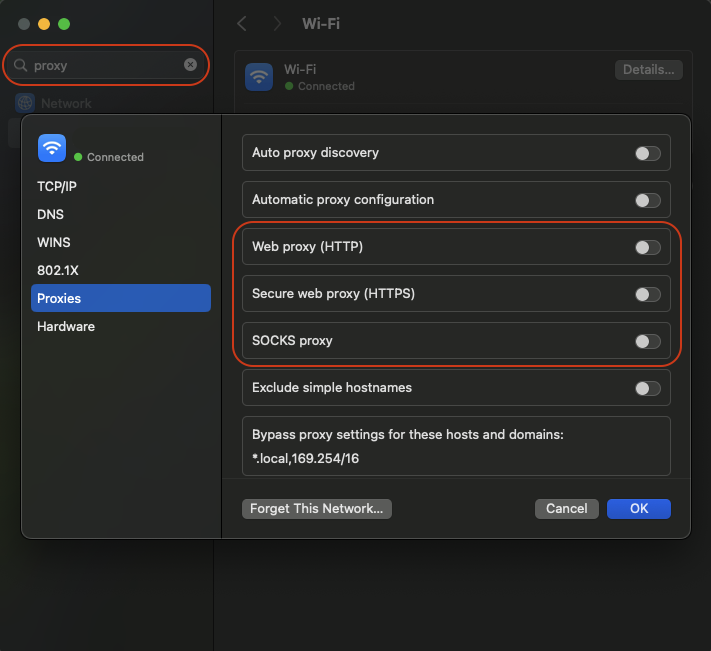
👉 Asegura tu tráfico en macOS: Sigue la guía dedicada para configurar proxies nativamente en entornos Mac.
Terminal de Ubuntu Linux
Las interfaces de escritorio en Linux varían enormemente. Pero la terminal nunca miente. Los scripts de backend extraen sus reglas de enrutamiento directamente de las variables de entorno de tu sistema.
Abre tu línea de comandos.
Imprime tus reglas de enrutamiento activas usando este comando:
env | grep -i proxyRevisa la salida para encontrar tus cadenas exactas de enrutamiento HTTP y HTTPS.
Limpia las configuraciones antiguas. Sobrescribe cualquier IP de servidor antigua listada allí antes de lanzar tareas pesadas de extracción de datos.
👉 Controla entornos Linux: Ve exactamente cómo inyectar variables de proxy de forma segura en Ubuntu y otras distribuciones.
http_proxy=http://192.168.1.100:8080

https_proxy=http://192.168.1.100:8080

no_proxy=localhost,127.0.0.1

HTTP_PROXY=http://192.168.1.100:8080

HTTPS_PROXY=http://192.168.1.100:8080
Verificación a nivel de navegador: Cómo verificar la dirección IP de mi servidor proxy
Tu sistema operativo maneja el enrutamiento global. Pero los navegadores web individuales gestionan el tráfico local de manera diferente. Necesitas saber exactamente de dónde extrae tu navegador su configuración de red.
Extensiones de navegador y aislamiento de aplicaciones
El enrutamiento a nivel de sistema operativo afecta todas las aplicaciones en segundo plano simultáneamente. Esto falla completamente para la gestión de múltiples cuentas. Debes aislar perfiles digitales en la capa de aplicación. Despliega extensiones de terceros como FoxyProxy o SwitchyOmega. Estas enrutan el tráfico exclusivamente dentro del navegador.
Pero vigila la compatibilidad de protocolos. Los navegadores Chromium no admiten de forma nativa proxies SOCKS5 que requieran autenticación por contraseña. Forzar una conexión SOCKS5 autenticada en Chrome resulta en fallos continuos. Debes enrutar el tráfico SOCKS5 autenticado a través de Mozilla Firefox o clientes de gestión dedicados.
Navegadores estándar (Chrome y Firefox)
Google Chrome no cuenta con un menú de red independiente en Windows.
Abre la configuración de Chrome y busca configuración de proxy.
El navegador te redirige al panel de control nativo de Windows.
Este comportamiento se aplica a Edge, Brave, Vivaldi, y Opera. Heredan automáticamente los parámetros de conexión a nivel del sistema.
Firefox mantiene un motor de red completamente independiente.
Abre la configuración de Firefox.
Desplázate hasta el final y haz clic en Configuración de red.
Selecciona la opción de configuración manual.
Verifica la dirección IP específica y el puerto allí mismo sin alterar el tráfico global de tu máquina.
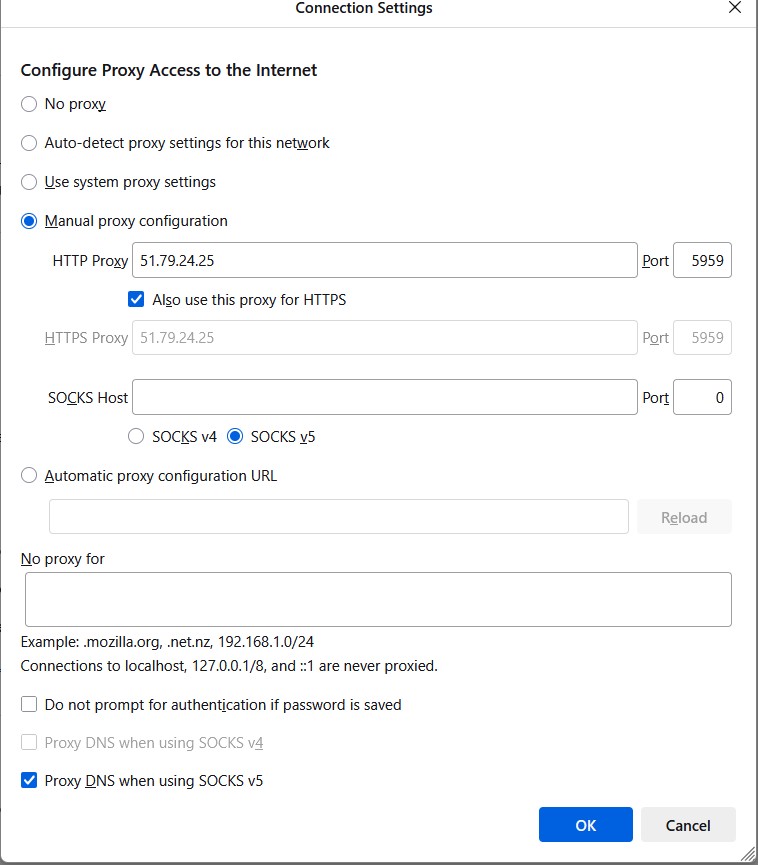
👉 Configura el tráfico local del navegador: Lee las guías de configuración específicas para Chrome, Firefox y navegadores basados en Chromium.
Navegadores anti-detect
Los navegadores estándar alcanzan un límite técnico estricto. Una dirección IP limpia ayuda. Pero una instalación estándar de Chrome aún transmite los hashes de renderizado de tu tarjeta gráfica real y los perfiles de hardware. Los filtros de seguridad detectan esta discrepancia de hardware al instante.
Solucionas esto implementando navegadores anti-detect integrados. Estas plataformas gestionan las huellas digitales del navegador completamente en la nube. Simulan señales reales de dispositivo y sistema operativo de forma nativa. Alinean tu ubicación de red perfectamente con las coordenadas internas de tu navegador.
Los equipos profesionales de datos construyen flujos de trabajo escalables usando AdsPower, Dolphin{anty}, y Multilogin. La configuración permanece idéntica en plataformas como Octo Browser, MoreLogin, o Incogniton. Pegas tu host y puerto en el panel de perfil. Puedes aislar operaciones de teléfono en la nube mediante DuoPlus o ejecutar estructuras de multi-contabilidad en Geelark. El software bloquea la conexión exclusivamente a ese perfil digital específico.
👉 Conecta perfiles anti-detect: Lee nuestros manuales oficiales de integración para AdsPower, Dolphin{anty} y Octo Browser.
👉 Despliega proxies móviles de alta confianza: Enruta tu tráfico a través de redes LTE/5G reales para gestionar perfiles de redes sociales de forma segura.
Línea de comandos y código: Cómo verificar la dirección y puerto del servidor proxy
Las interfaces gráficas ocultan errores de conexión. Necesitas datos de red en bruto para diagnosticar problemas de enrutamiento de manera efectiva. La terminal proporciona esta visibilidad inmediata.
Autenticación cURL y SOCKS5h
Ejecuta un comando simple para simular una solicitud web autenticada. Esto prueba tu configuración exacta de nodo antes de escribir cualquier código de automatización.
curl -v -x http://USER:PASS@IP:PORT https://ipv4.icanhazip.comLa bandera -v activa el modo detallado. Un inicio de sesión rechazado lanza un error HTTP 407 Proxy Authentication Required. Probablemente solo escribiste mal tu nombre de usuario. Si el comando devuelve la dirección IP limpia, tu autenticación funciona.
Las pruebas HTTP estándar son simples. Los protocolos SOCKS5 requieren sintaxis matizada. Una solicitud SOCKS5 estándar obliga a tu máquina local a resolver DNS localmente. Tu ISP registra el destino objetivo. El servidor objetivo detecta la discrepancia de DNS instantáneamente. Tu huella de red se filtra.
Corriges esto forzando la resolución DNS remota. Usa el esquema socks5h://.
curl --proxy socks5h://USER:PASS@IP:1080 https://ipinfo.io/jsonEste comando pasa la resolución DNS completamente al lado del servidor proxy. Protege tu infraestructura de filtraciones DNS locales completamente.
Lógica Python / Requests
Los entornos de producción reales dependen del código. Necesitas ver cómo la red maneja solicitudes automatizadas reales. Un script rápido de Python Requests resuelve esto.
import requests

proxies = {

    "http": "http://USER:PASS@IP:PORT",

    "https": "http://USER:PASS@IP:PORT"

}

try:

    response = requests.get("https://ipv4.icanhazip.com", proxies=proxies, timeout=10)

    print(f"Active Node: {response.text.strip()}")

except requests.exceptions.RequestException as e:

    print(f"Routing Failed: {e}")
Coloca este script en un bucle y observa los tiempos de respuesta. Respuestas rápidas significan caídas mínimas de conexión. Aseguras rendimiento estable bajo carga pesada. Si Python comienza a arrojar timeouts de socket, descarta esa IP inmediatamente.
Monitoreo de sesiones activas
Los sitios objetivo cierran sockets inactivos rápidamente. Rastrea la estabilidad de tus sockets en todo tu proyecto. Registra cada código de respuesta HTTP. Los paneles modernos proporcionan seguimiento continuo de sesiones sin registradores personalizados. Aíslas y descartas IPs fallidas instantáneamente para mantener tu pipeline de datos funcionando.
Auditoría avanzada: Más allá del ping básico
Un ping básico de terminal solo prueba la accesibilidad física. No dice absolutamente nada sobre la reputación real del nodo ante los ojos de los algoritmos antifraude.
Evalúa el Fraud Score: Los servidores de destino extraen tu historial de red de bases de datos corporativas como IPQualityScore, MaxMind y ThreatMetrix. Ejecuta tus endpoints a través del verificador de Fraud Score de CyberYozh App antes de lanzar tareas. Revela el equipaje oculto exacto adjunto a tu dirección IP.
Aplica umbrales de riesgo: Descarta cualquier IP con puntuación superior a 75 instantáneamente. Vigila de cerca la métrica Abuse Velocity. Esta métrica muestra con qué frecuencia aparece una IP en registros recientes de spam. Una alta abuse velocity garantiza caídas inmediatas de sesión.
Valida el ASN: Los firewalls detectan IPs de centros de datos comerciales instantáneamente. Asegúrate de que la IP realmente se registre como un dispositivo residencial o móvil según su Autonomous System Number (ASN). Filtra IPs de alto riesgo antes de que rompan tu script.
👉 Verifica tu IP Fraud Score ahora: Ve tu conexión exactamente como la ven los servidores de destino.
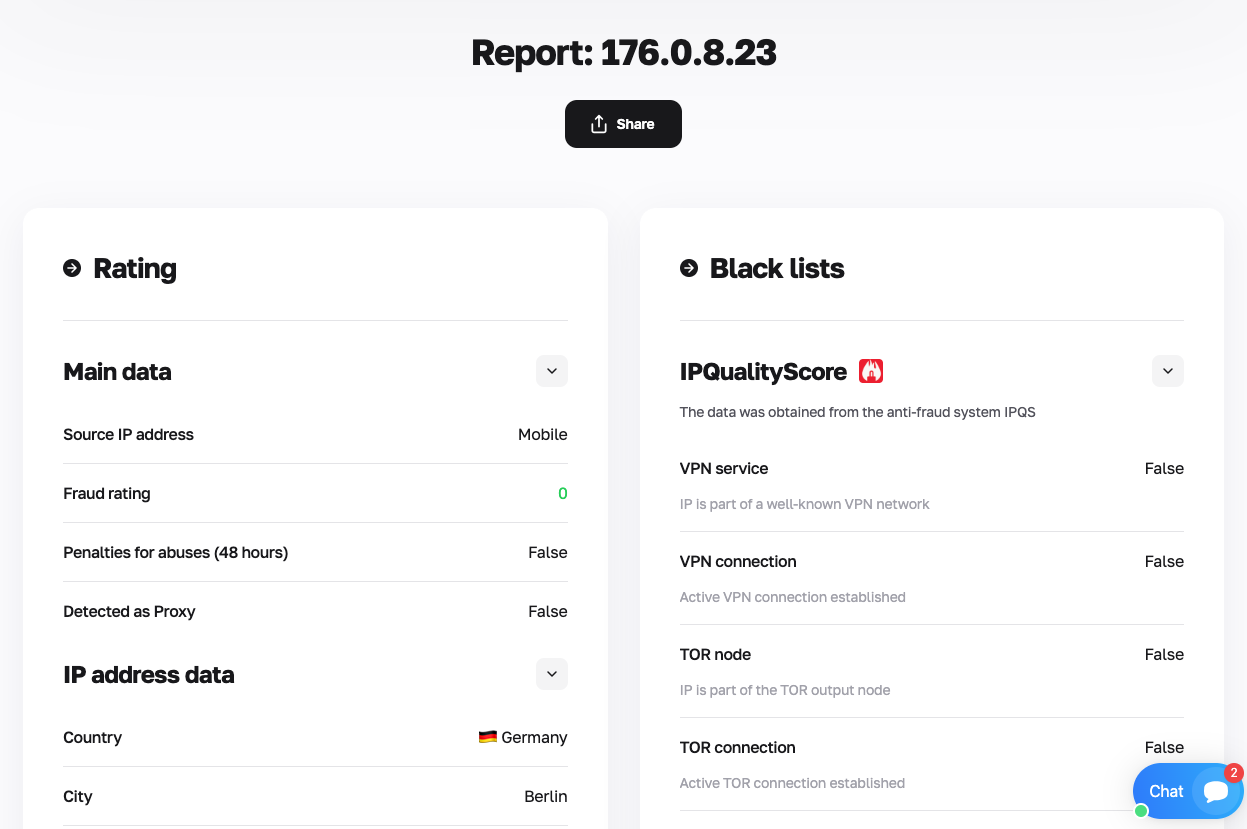
Deja de actuar por conjeturas. Las herramientas gratuitas usan datos en caché obsoletos. Lee la guía completa sobre el IP Checker de CyberYozh App para aprender a analizar tu huella usando bases de datos comerciales agregadas.
Escalando operaciones con infraestructura verificada
Verificaste tu conexión base. Ahora escala el volumen de tráfico de forma segura. Ejecutar automatización pesada a través de una única puerta de enlace aplasta tu operación instantáneamente. Ajusta arquitecturas de proxy específicas directamente a tu carga de trabajo exacta.
Ajustando proxies a tareas
Diferentes tareas demandan huellas de red completamente diferentes. Usar la arquitectura de enrutamiento incorrecta desencadena bloqueos automatizados.
Nodos residenciales estáticos (ISP): Estos proporcionan IPs estáticas indistinguibles de usuarios reales. Mantenlos para gestionar perfiles de e-commerce de alta confianza o configuraciones estrictas de multi-accounting.
Redes residenciales rotativas: Esta arquitectura aprovecha un pool masivo global de IPs residenciales. Cambia tu nodo de red automáticamente en cada solicitud. Estas proporcionan opciones de precios agresivamente bajos de $0.9/GB para web scraping pesado. Analizas millones de páginas sin alcanzar límites de tasa.
Proxies móviles (LTE/5G): Estos enrutan tráfico a través de redes IP de operadores móviles reales. Despliega estos puertos para operaciones estrictas de redes sociales.
Proxies de datacenter: Los paquetes de proxy de datacenter asequibles proporcionan velocidad pura. Úsalos para rastreo rápido de datos en objetivos de baja seguridad.
👉 Comienza con proxies rotativos a $0.9/GB: Obtén escalabilidad masiva para web scraping intensivo sin pagar por tráfico no utilizado.
Segmentación de precisión
Los desajustes de ubicación activan señales de seguridad inmediatas. Las plataformas verifican las coordenadas geográficas milisegundos después de que te conectas. No puedes enrutar tráfico a través de Londres si tu cuenta objetivo opera localmente en Chicago.
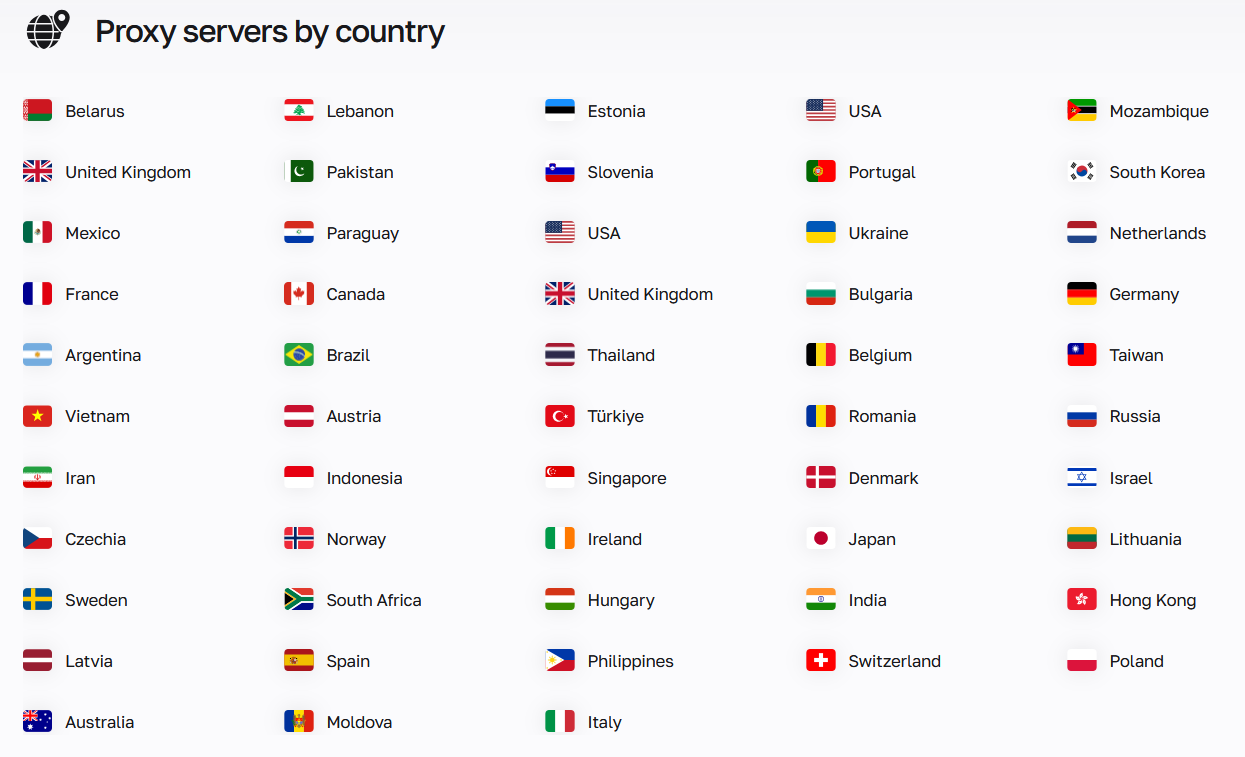
Esto se soluciona usando segmentación granular por ciudad y código postal. Alinea tu ubicación de red exactamente con el mercado objetivo. Esta segmentación ultraprecisa previene completamente las señales de filtros regionales.
Ecosistema de plataforma
Escalar requiere coordinación de infraestructura estricta. Las herramientas fragmentadas rompen tu pipeline de datos. CyberYozh App consolida toda tu huella operativa en un único panel de control.
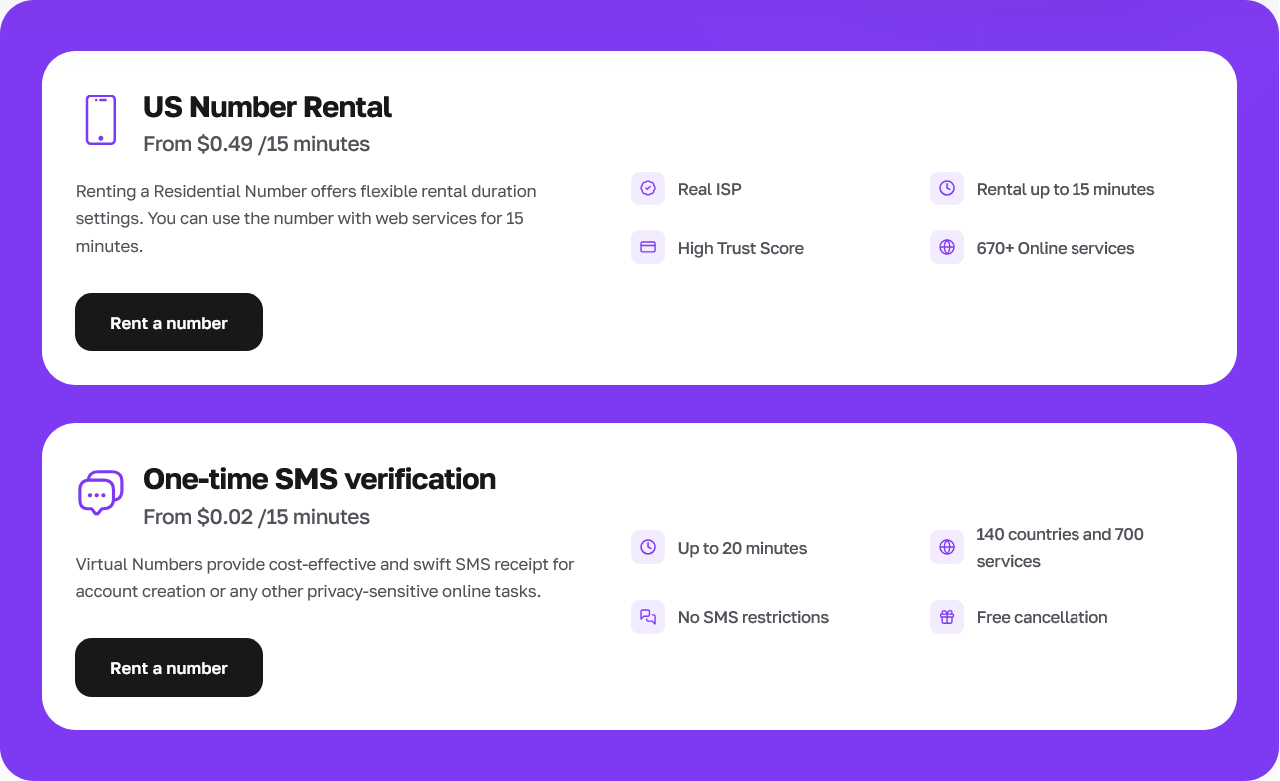
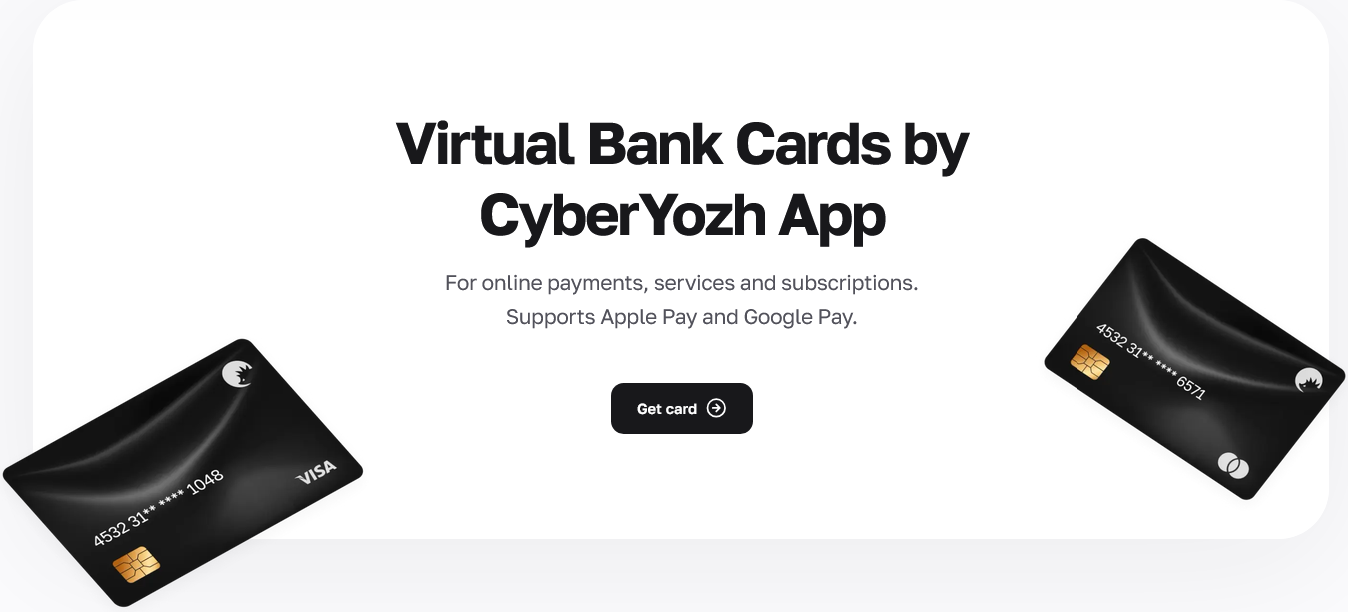
Accede a servicios integrados de SMS y números virtuales para manejar verificaciones de cuenta estrictas. Genera tarjetas bancarias virtuales tokenizadas para pagos internacionales seguros.
Controla el enrutamiento de red, verificaciones telefónicas y comprobaciones de Fraud Score desde un único panel seguro. Opera sin problemas con todos los principales frameworks de automatización.
👉 Alquila números de teléfono virtuales: Supera verificaciones SMS estrictas en más de 700 plataformas usando números reales vinculados a ISP.
👉 Emite tarjetas virtuales tokenizadas al instante: Automatiza los gastos de tu plataforma de forma segura junto con tu infraestructura de extracción de datos.
Preguntas frecuentes: Cómo verificar la dirección del proxy
¿Cómo verificar la configuración de dirección del proxy en Google Chrome?
Chrome carece de un menú de red integrado en Windows. Toma los valores predeterminados de tu sistema. Abre la configuración de Chrome y escribe «proxy» en la barra de búsqueda. El navegador abre inmediatamente tu panel de red nativo de Windows o macOS. Lee la IP activa directamente desde esa configuración del sistema operativo.
¿Cómo verificar la dirección y el puerto del servidor proxy usando la línea de comandos?
Los menús gráficos ocultan errores de conexión. Necesitas retroalimentación del terminal para diagnosticar sockets rotos. Abre tu línea de comandos y ejecuta una solicitud cURL detallada. La salida del terminal muestra exactamente dónde falla la conexión.
¿Cómo verificar la dirección IP de mi servidor proxy en un dispositivo móvil?
Los sistemas operativos móviles entierran esta configuración dentro del menú Wi-Fi. Abre la configuración de red de iOS o Android. Toca tu red Wi-Fi activa. Desplázate hacia abajo hasta la sección HTTP Proxy. Presiona «Configurar Proxy» para leer tu IP asignada y los puertos abiertos.
¿Cómo encontrar la configuración de dirección del proxy sin un menú gráfico?
Muchos scrapers básicos se ejecutan completamente en el terminal. No tienen configuración visual. Fuerzas la conexión a través de variables de entorno. Abre tu terminal. Configura las variables HTTP_PROXY y HTTPS_PROXY manualmente. El software extrae estos parámetros a nivel del sistema automáticamente al iniciarse.
¿Cómo verificar la dirección del servidor proxy en busca de fugas digitales?
Conectarse exitosamente es solo el primer paso. Ejecuta tu conexión activa a través de un verificador de Fraud Score. Observa atentamente los resultados de las pruebas de fuga de WebRTC y DNS. Si el verificador muestra tu proveedor de internet doméstico local en lugar de la red del proxy, tu configuración está filtrando.
¿Por qué mi scraper pierde conexiones después de verificar la dirección del proxy?
Tus tiempos de espera probablemente son demasiado ajustados. Los nodos residenciales remotos enrutan el tráfico a través de dispositivos domésticos físicos. Esto introduce latencia natural. Un tiempo de espera estricto de dos segundos descarta conexiones perfectamente buenas. Aumenta la configuración de tiempo de espera del socket para manejar este retraso natural.
¿Pueden los servidores objetivo ver mi hardware real a través de un proxy verificado?
Sí. Un proxy solo cubre tu capa de red. Tu navegador aún transmite los parámetros exactos de tu tarjeta gráfica y sistema operativo a través de JavaScript. Debes ejecutar tu automatización a través de un navegador anti-detect para gestionar el fingerprinting de hardware en la nube.
¿Cómo verificar la reputación de la dirección del servidor proxy antes de un rastreo masivo?
No confíes en un simple ping de terminal. Evalúa el Fraud Score real. Verifica tu IP contra bases de datos corporativas como IPQualityScore o MaxMind. Descarta cualquier nodo con puntuación superior a 75. Filtra IPs de alto riesgo antes de la ejecución para prevenir bloqueos automatizados inmediatos.