
Cómo configurar un proxy en el navegador Afina: guía de configuración paso a paso
Gestionar varias tiendas de clientes, cuentas publicitarias o scripts de pruebas automatizadas desde un solo equipo crea de inmediato un cuello de botella en la red. Aunque los perfiles del navegador tengan cookies y parámetros de hardware independientes, si se conectan a través de un mismo router local, los motores de analítica externos ven una IP de salida compartida. Configurar un proxy dedicado en el navegador Afina aísla cada espacio de trabajo en la capa de transporte, de modo que cada perfil opera desde su propia ruta de red regional independiente.
¿Busca una guía clara para configurar un proxy en el navegador Afina sin pérdida de paquetes UDP ni desconexiones a mitad de sesión? A continuación explicamos el flujo de trabajo exacto con la interfaz de escritorio real de Afina v2.1.15 y la panel de control de CyberYozh App. Esta guía paso a paso para configurar proxies residenciales en el navegador Afina abarca todo, desde la validación previa del Fraud Score hasta la comprobación del transporte UDP.
Resumen: cómo configurar un proxy en el navegador Afina
Abra su panel de control de proxies de CyberYozh App y copie las credenciales del proxy (Host, Port, Username, Password), o genere una cadena de endpoint SOCKS5 en el Proxy generator.
Inicie el cliente de escritorio de Afina, espere a que termine la comprobación inicial del kernel del navegador y abra la pestaña Proxies/VPN en la barra de navegación superior.
Haga clic en Add proxy/VPN, deje el modo en Proxies y seleccione el protocolo SOCKS5.
Pegue la cadena completa del proxy en el analizador de entrada rápida superior (
socks5://user:pass@host:portohost:port:user:pass) o rellene manualmente los campos Host, Port, Login, Password y, opcionalmente, Change IP URL.Haga clic en Check proxy para verificar la dirección IP de salida, la geolocalización del país y el enrutamiento UDP, y después haga clic en Add Proxy.
Cambie a la pestaña Profiles, haga clic en Create profile, seleccione el proxy verificado en el navegador Afina dentro de la ventana New account, haga clic en Save y pulse Start para iniciar la sesión aislada.
Por qué importa el enrutamiento de red al configurar un proxy en el navegador Afina
Afina es un navegador de escritorio multiperfil y espacio de trabajo de automatización creado con el framework Tauri para Windows y macOS. Cada espacio de trabajo se ejecuta en perfiles de navegador aislados con cookies, localStorage, caché y parámetros de dispositivo propios (Canvas, WebGL, Audio, hardware concurrency), e incluye un editor visual de RPA, un motor de scripts Node.js y un servidor de Model Context Protocol (MCP) para flujos de trabajo con agentes de IA.
Sin embargo, el aislamiento local solo separa el entorno de software de su ordenador. Si varios perfiles se conectan a los sitios de destino a través de la misma conexión de oficina o de casa, la telemetría de la plataforma los vincula por su IP de salida compartida. Cuando enruta el tráfico a través de un proxy en el navegador Afina con canales dedicados de CyberYozh App, cada perfil recibe su propia dirección IP regional, su propio número de sistema autónomo (ASN) y una zona horaria coincidente. Una configuración correcta del proxy en el navegador Afina garantiza que los entornos de sus clientes queden completamente separados tanto en la capa del navegador como en la de red.
Qué proxy de CyberYozh App elegir para configurar el proxy en el navegador Afina
Antes de crear un perfil, elija en el catálogo de CyberYozh App la línea de infraestructura de proxies que se ajuste a la duración de sesión y a los requisitos de plataforma de su tarea.
Infraestructura de proxy | Precio inicial y modelo de facturación | Comportamiento de sesión y características clave | Flujos de trabajo principales en el navegador Afina |
Desde $1.70/día (compartidos) y $3.50/día (privados dedicados) con tráfico ilimitado. | Módems y tarjetas SIM reales de operadores móviles con arquitectura CGNAT; rotación de IP manual o mediante API a través de Change IP URL (más temporizadores de 5/30 min en planes compartidos); HTTP, SOCKS5, UDP nativos y cambio de huella TCP/IP del SO (p0f). | Gestión de perfiles de redes sociales de clientes, cuentas publicitarias, venta de entradas de alta demanda y recopilación multihilo de resultados de Google SERP. | |
Desde $5.29/mes por IP con tráfico ilimitado. | 1 IP doméstica estática dedicada, arrendada a proveedores regionales de internet (Comcast, Verizon, Orange, Liberty Global); 99.9% de uptime; HTTP y proxy SOCKS5 con soporte UDP. | Cuentas de marca de larga duración, paneles de vendedores de e-commerce (Amazon, eBay, Etsy, Shopify), portales financieros y acceso regional persistente según la regla 1 perfil = 1 IP estática. | |
Pago por uso por GB: paquetes estándar desde $4.00/GB (mínimo 3 GB), con descuento hasta $2.50/GB a partir de 100 GB y traspaso mensual automático del tráfico. | Más de 100 M de IP residenciales en más de 195 países; segmentación gratuita por país, región, ciudad, código postal e ISP; prefiltrado Max Speed + IP Quality Score; rotación por solicitud o sticky-sesiones de hasta 24 horas (1440 minutos). | Verificación de anuncios localizados, pruebas de QA regionales, registros de varios pasos y automatización web escalable o scripts de RPA en Afina. | |
Desde $1.77/mes (compartidos) y $2.18/mes (dedicados) con tráfico ilimitado en los planes dedicados. | Canales de servidor IPv4/IPv6 de alta velocidad en más de 60 países; 99.99% de uptime; compatibilidad con HTTP y SOCKS5; seguimiento del estado por API. | Scraping de catálogos públicos a alta velocidad, monitorización de precios, pruebas de carga de API y tareas técnicas sin restricciones. |
Elegir la configuración de proxies móviles en Afina da a sus perfiles identidades de red reales de operador, ideales para plataformas sociales y publicitarias sensibles a la confianza. Por su parte, configurar proxies residenciales en Afina con sticky-sesiones o arrendamientos ISP estáticos ofrece un enrutamiento doméstico estable para e-commerce y pruebas regionales.
Paso 1: preparar las credenciales para configurar proxies residenciales en Afina y realizar una comprobación de Fraud Score
Para empezar a configurar un proxy en el navegador Afina, prepare cuatro parámetros básicos de conexión de su cuenta de CyberYozh App: Host (dominio de la pasarela o dirección IP), Port, Login (Username) y Password.
Si utiliza proxies ISP estáticos, móviles LTE/5G o de centros de datos, abra My proxies en la barra lateral izquierda del panel de control de CyberYozh App y copie las credenciales de la tarjeta de su proxy activo. Al configurar un proxy móvil LTE 5G con Change IP URL en el navegador Afina, copie también el enlace de rotación (Change IP URL) para poder restablecer la IP del operador directamente desde el cliente del navegador.
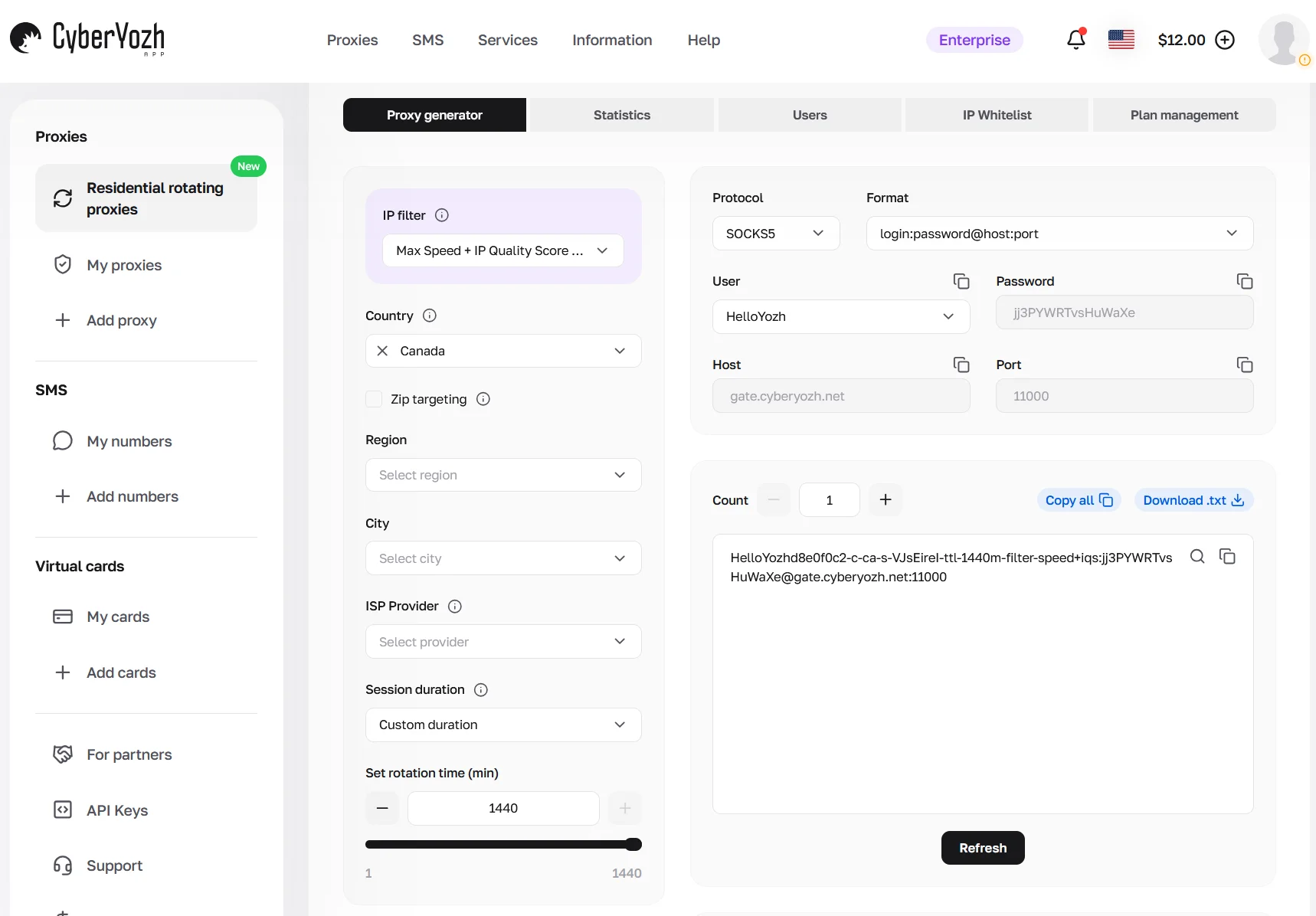
Si va a configurar proxies con sticky-sesiones en el panel del navegador Afina mediante proxies residenciales rotativos, abra Residential rotating proxies en el menú izquierdo y seleccione la pestaña Proxy generator:
Filtrado de calidad de IP (IP filter): seleccione Max Speed + IP Quality Score para descartar automáticamente nodos residenciales lentos o marcados antes de conectar.
Segmentación por ubicación: elija el Country de destino (por ejemplo, Canadá) y, si lo desea, acote con Zip targeting, Region, City o ISP Provider para establecer la IP regional en el navegador Afina.
Duración de la sesión: para una sticky-sesión persistente en Afina, seleccione Custom duration y fije Set rotation time (min) en 1440 (24 horas). Así se mantiene la misma IP residencial durante toda una jornada de trabajo. También puede elegir 5, 10, 15 o 30 minutos para ciclos de rotación más cortos.
Protocolo y formato: establezca Protocol en SOCKS5 para una configuración completa de SOCKS5 en el navegador Afina y elija
login:password@host:port(ohost:port:login:password) en Format.Copiar o exportar: copie la cadena de endpoint generada (por ejemplo,
HelloYozhd8e0f0c2-c-ca-s-VJsEireI-ttl-1440m-filter-speed+iqs:jj3PYWRTvsHuWaXe@gate.cyberyozh.net:11000) con el icono de copiar, o introduzca una cantidad en Count y haga clic en Download .txt para exportar credenciales en lote.
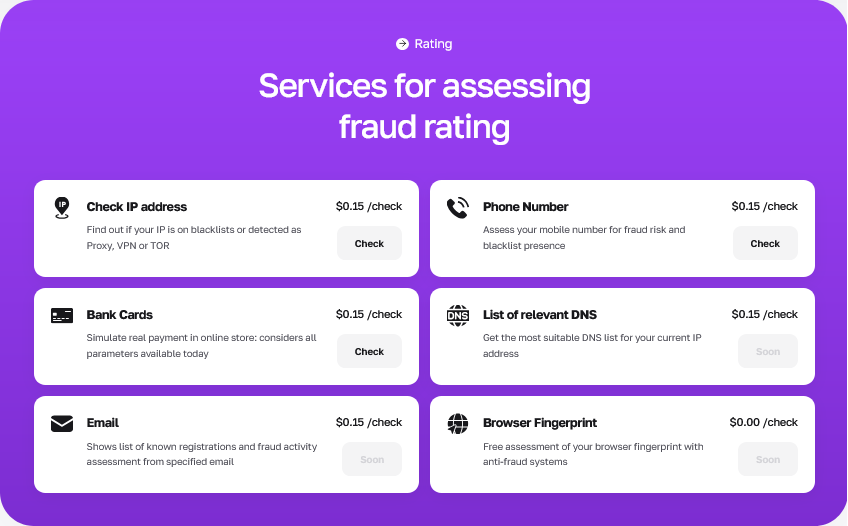
Evaluación previa de riesgo: antes de asignar una dirección IP al perfil de un cliente, haga clic en el icono de la lupa junto a la cadena de credenciales generada o abra el verificador de direcciones IP de CyberYozh App ($0.15 por comprobación, o incluido en el plan de verificadores de $19/mes con 1,500 comprobaciones de IP, 1,500 de teléfono y 500 de tarjeta). Saber cómo probar la conexión del proxy en el navegador Afina con herramientas de verificación de IP antes de lanzar el tráfico le permite consultar motores antifraude corporativos (IPQualityScore, ThreatMetrix, PerimeterX, Stripe Radar) y 118 listas negras OSINT para confirmar una reputación de IP limpia y una Abuse Velocity baja.
Paso 2: cómo añadir un proxy en el gestor Proxies/VPN de Afina y comprobar el enrutamiento UDP
Añadir sus pasarelas de proxy a la tabla central Proxies/VPN de Afina mantiene organizados en un solo lugar los ajustes de proxy del navegador Afina, le permite ejecutar comprobaciones de conectividad y asignar o cambiar endpoints entre perfiles sin volver a escribir las credenciales. Siga estos pasos para conectar un proxy al navegador Afina mediante el gestor central:
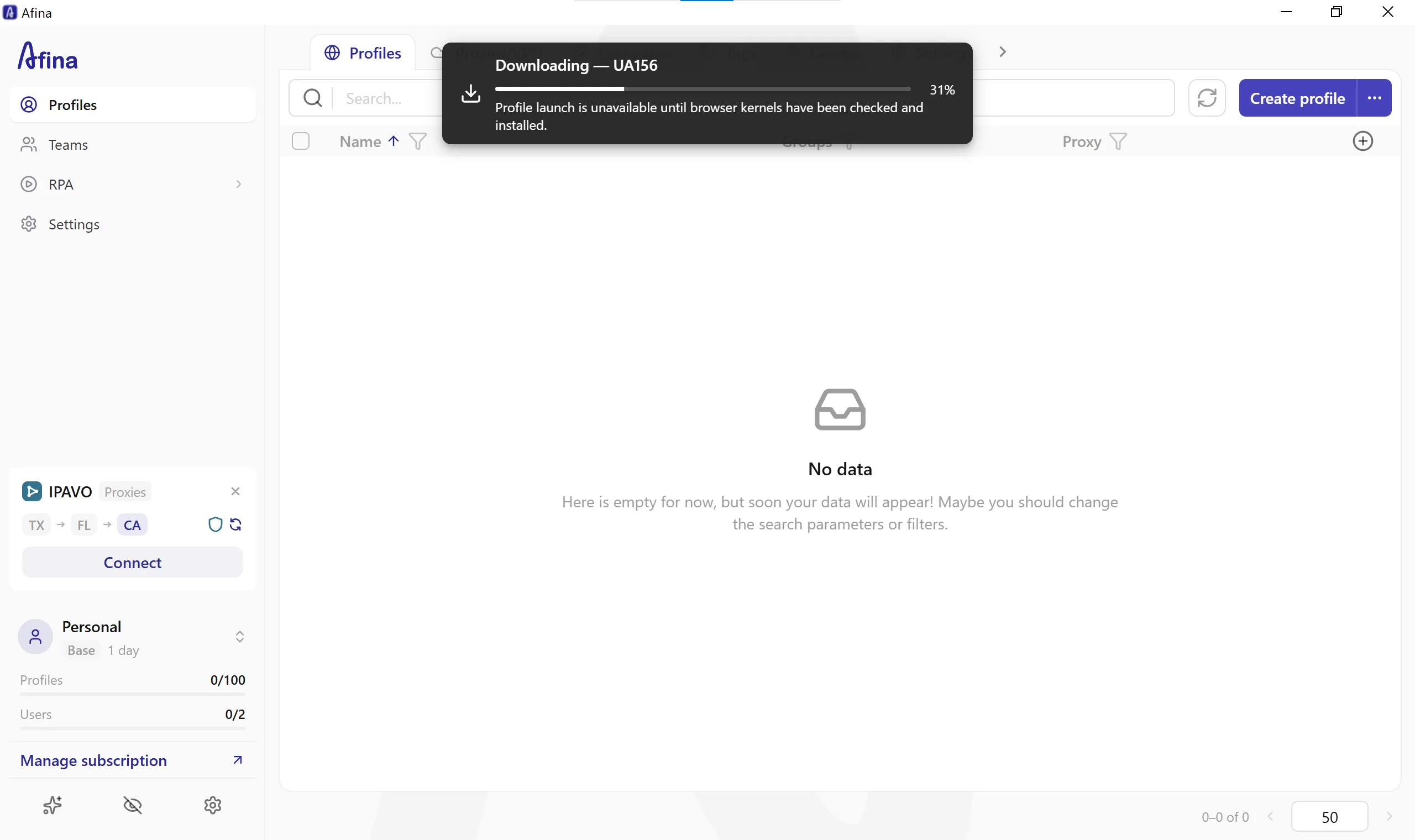
Espere a la comprobación del kernel del navegador en el primer inicio: al abrir la aplicación de escritorio de Afina por primera vez, una notificación superior muestra
Downloading - UA156 (Profile launch is unavailable until browser kernels have been checked and installed). Espere a que la descarga llegue al 100% y se desbloquee el espacio de trabajo principal.
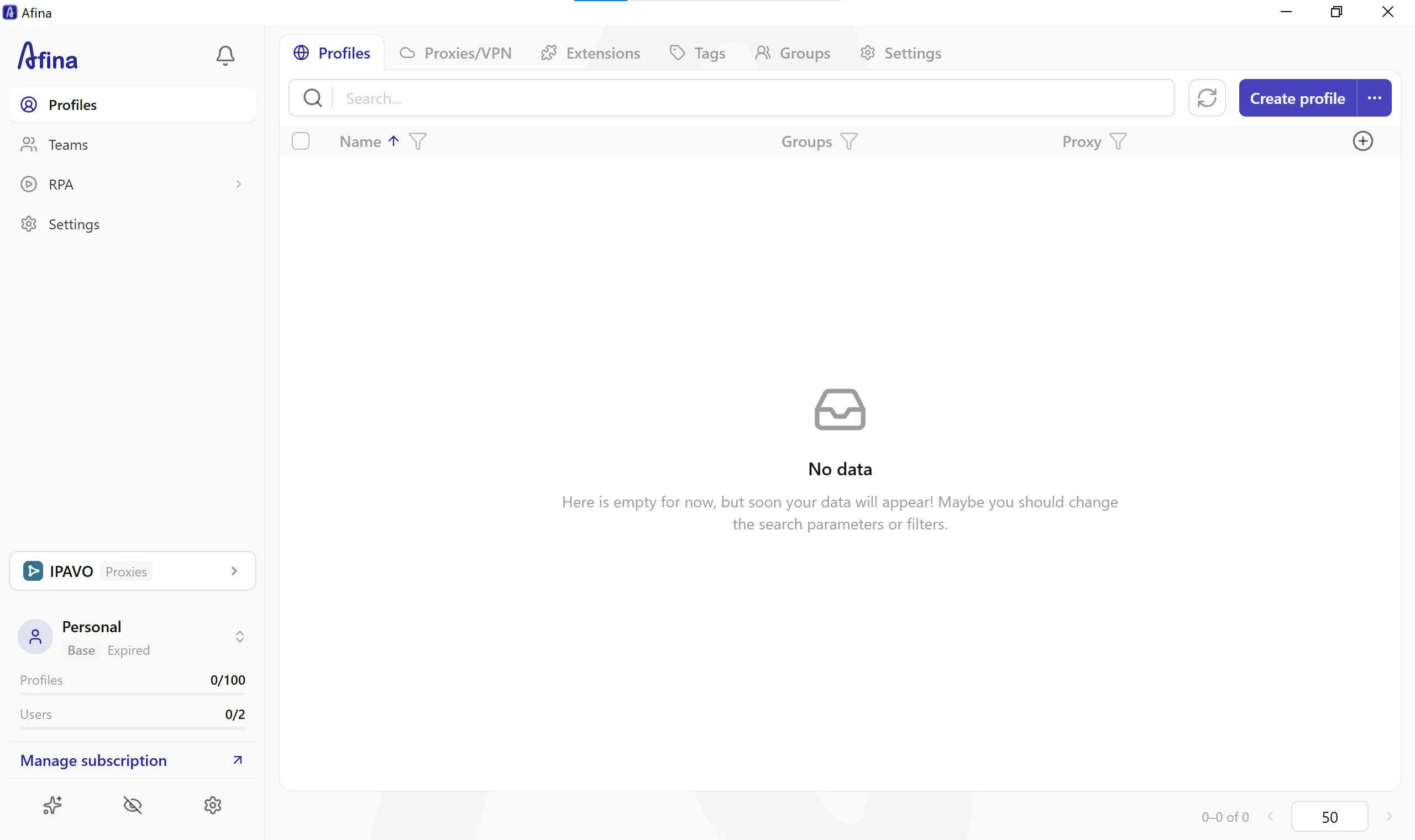
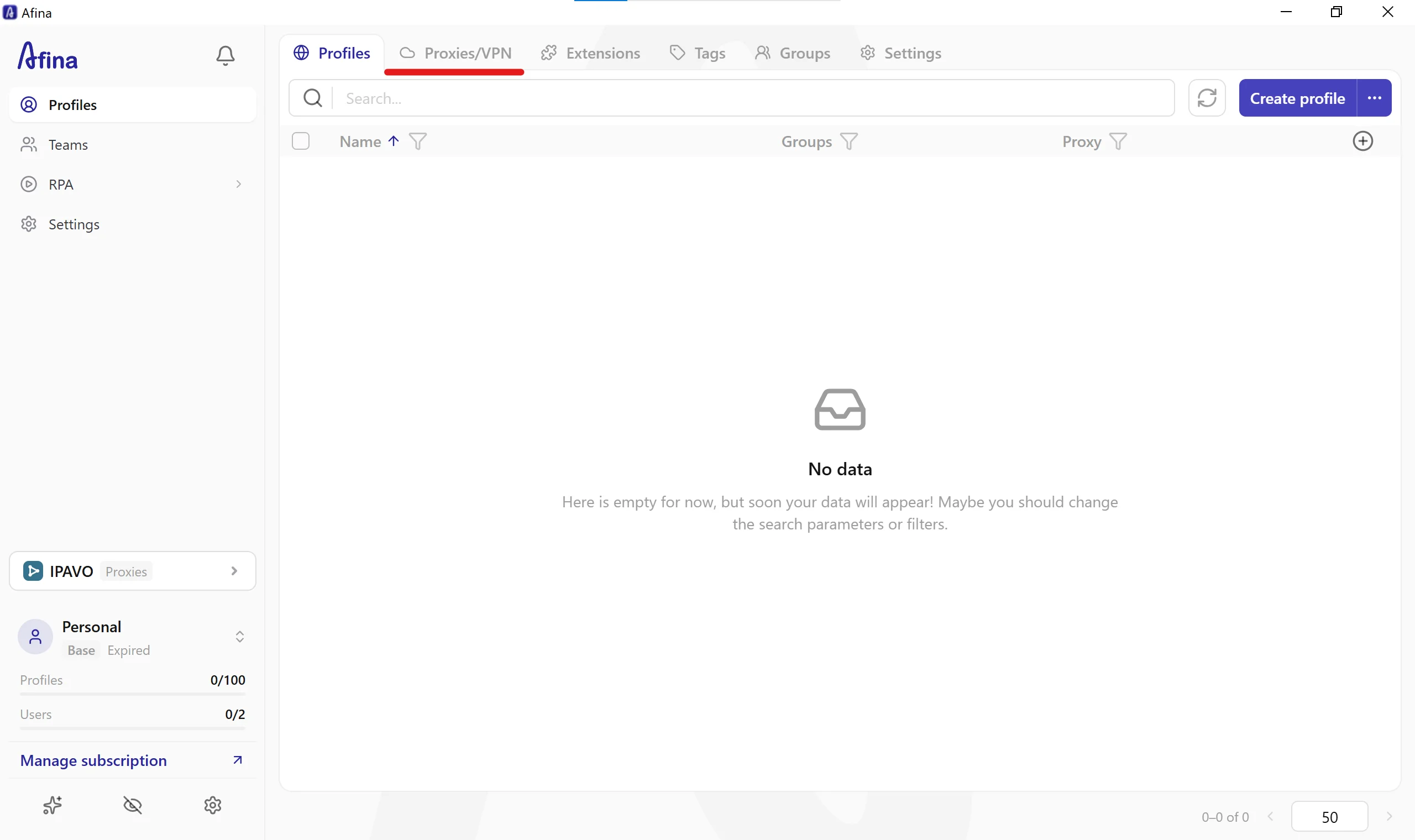
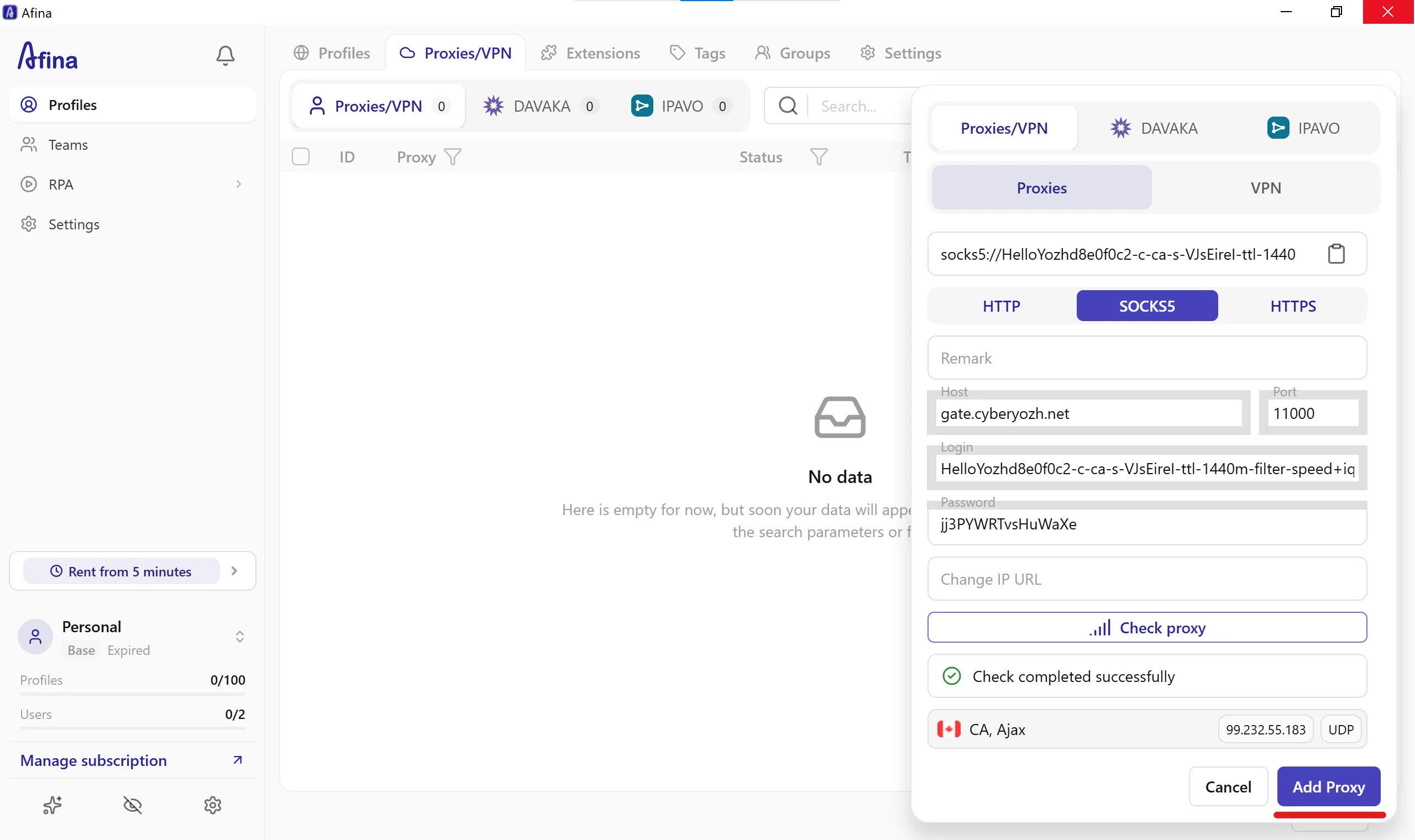
Abra la sección Proxies/VPN: en la barra de navegación superior del espacio de trabajo (junto a Profiles), haga clic en Proxies/VPN.
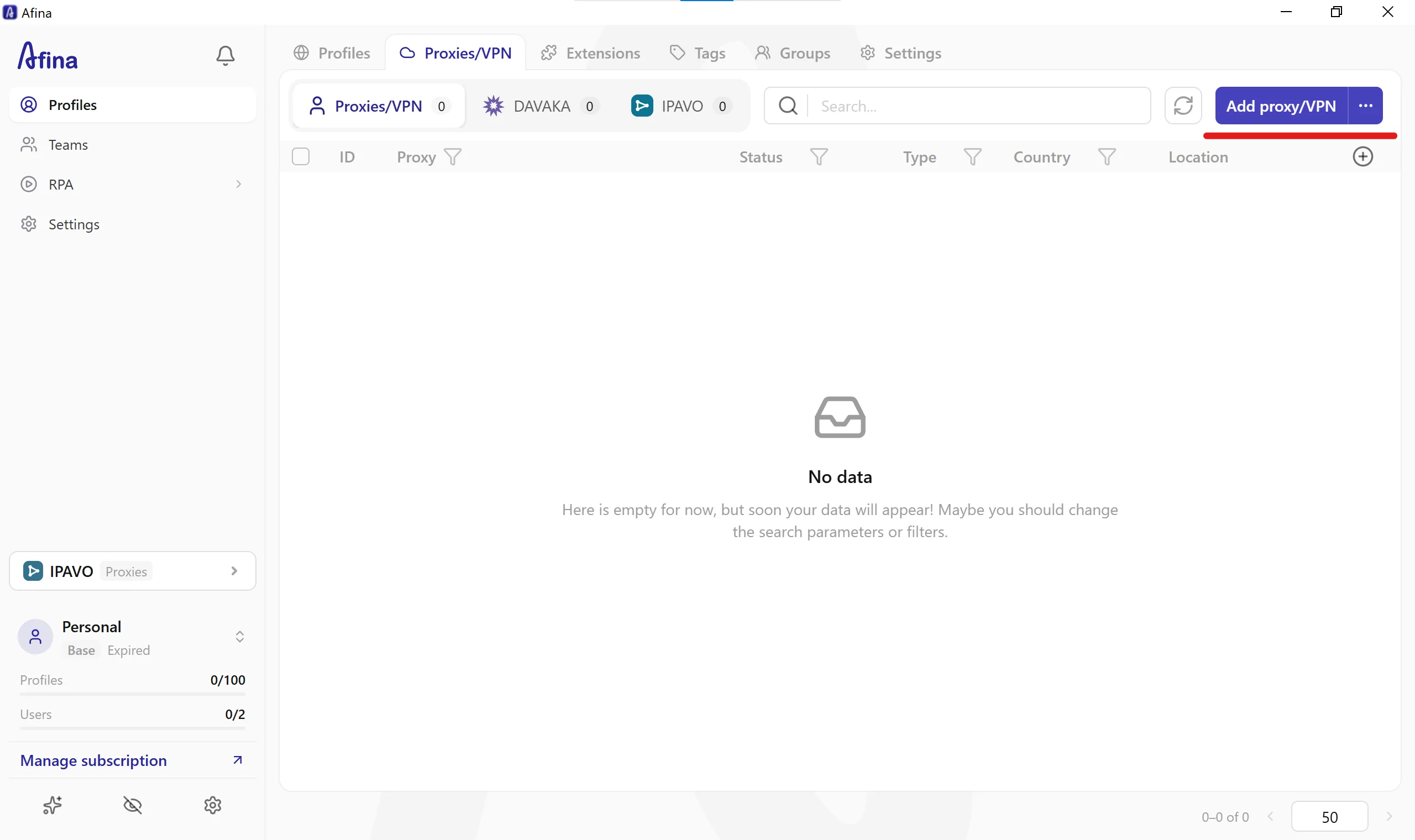
Abra la ventana de configuración: haga clic en el botón azul Add proxy/VPN de la esquina superior derecha de la pantalla.
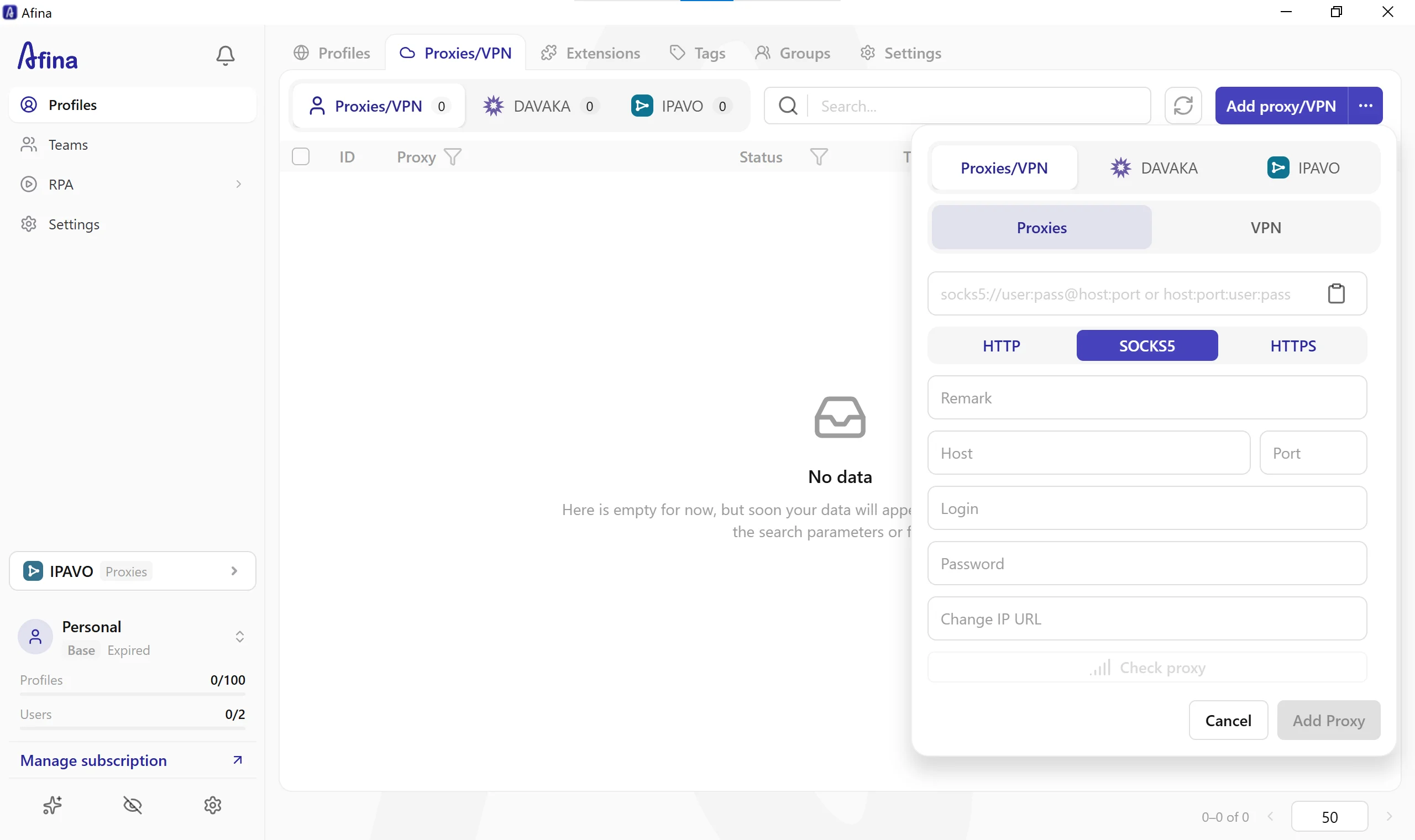
Seleccione el modo y el protocolo: en la ventana modal que se abre a la derecha, compruebe que la pestaña superior esté en Proxies/VPN, deje el interruptor de modo situado debajo en Proxies y haga clic en SOCKS5.
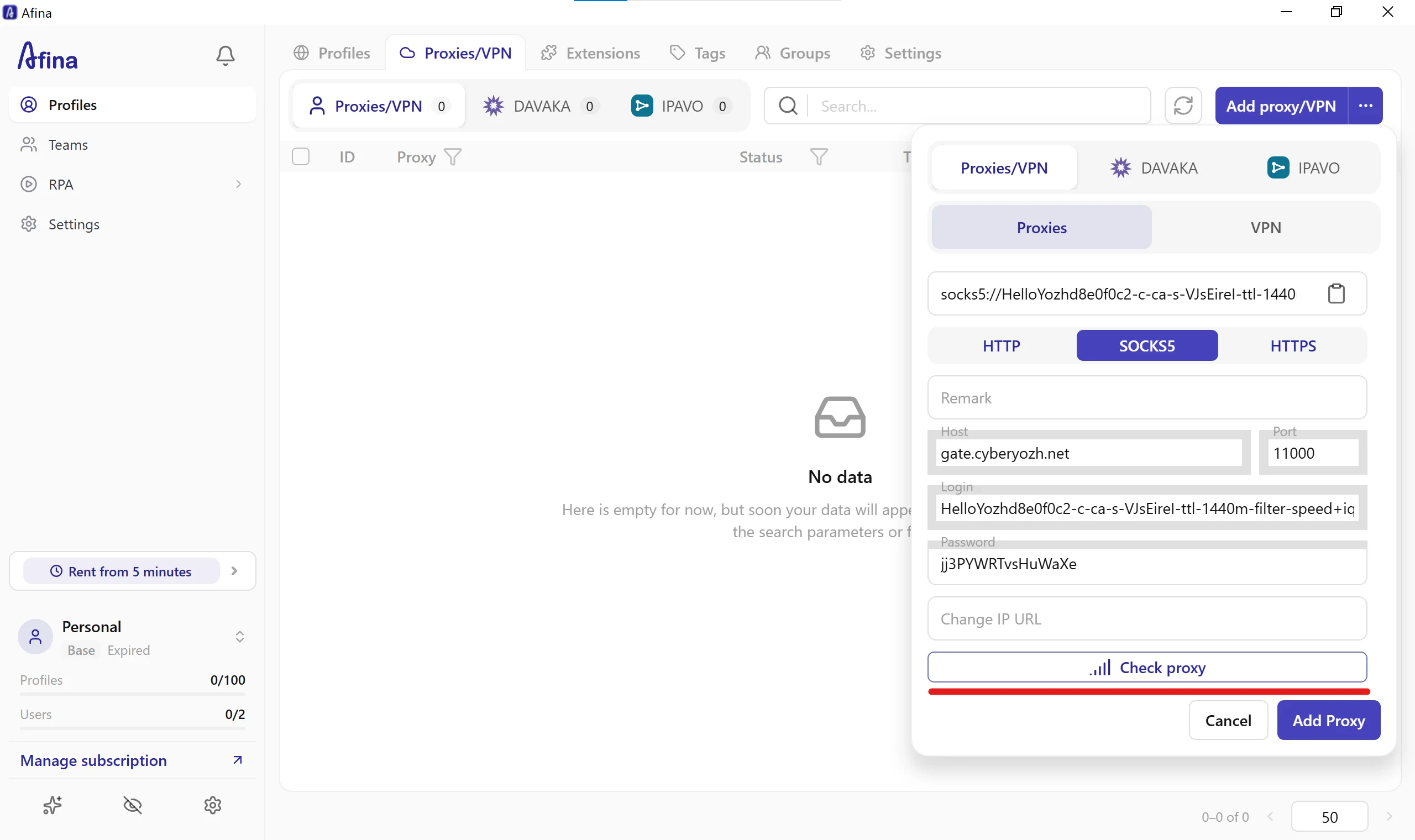
Introduzca sus credenciales de CyberYozh App: rellene los campos pegando la cadena completa del proxy (
socks5://HelloYozhd8e0f0c2...) en el campo superior del analizador y haciendo clic en el icono del portapapeles para que Afina distribuya los valores automáticamente, o bien completando Remark, introduciendogate.cyberyozh.net(o su IP estática/móvil) en Host,11000en Port y pegando su Login y Password sin espacios al principio ni al final. En las configuraciones de proxies móviles en Afina, pegue el enlace de rotación de CyberYozh App en el campo Change IP URL.
Ejecute la comprobación integrada del proxy y guarde: haga clic en el botón Check proxy de la parte inferior de la ventana. Afina prueba la pasarela y muestra un banner verde
Check completed successfullyjunto con la ubicación detectada (CA, Ajax), la dirección IPv4 de salida (99.232.55.183) y una insigniaUDPverificada. Haga clic en el botón azul Add Proxy de la esquina inferior derecha.
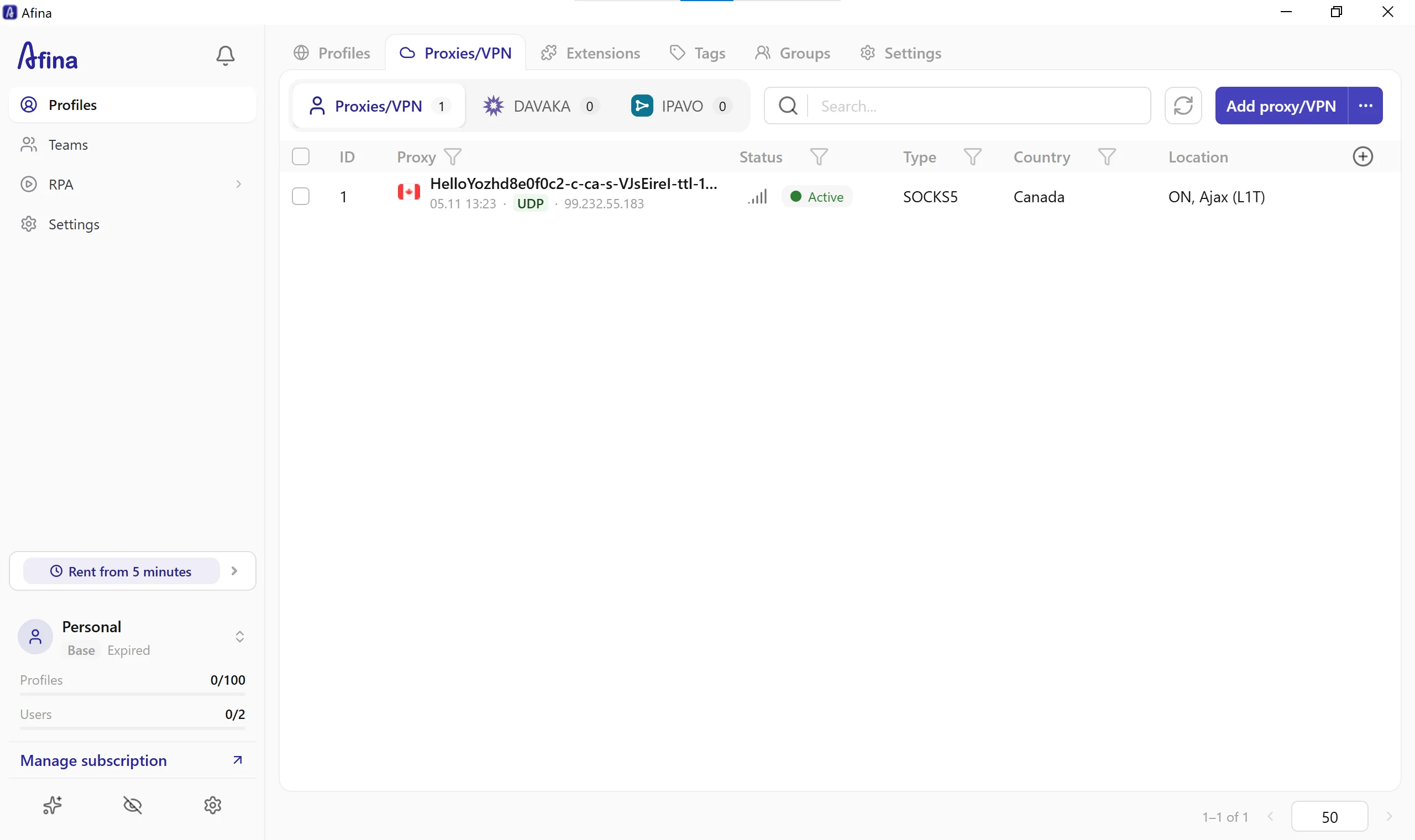
Verifique la entrada guardada en la tabla Proxies/VPN: su proxy verificado en el navegador Afina aparece ahora en la tabla central con una insignia verde de estado
Active, la etiquetaUDP, el tipo de protocoloSOCKS5, la etiqueta de país Canadá y la ubicaciónON, Ajax (L1T).
Paso 3: cómo asignar una IP de proxy a un perfil del navegador Afina e iniciar una sesión
Una vez verificada la pasarela en la tabla central, complete la configuración del proxy en el navegador Afina vinculando el endpoint a un perfil aislado:
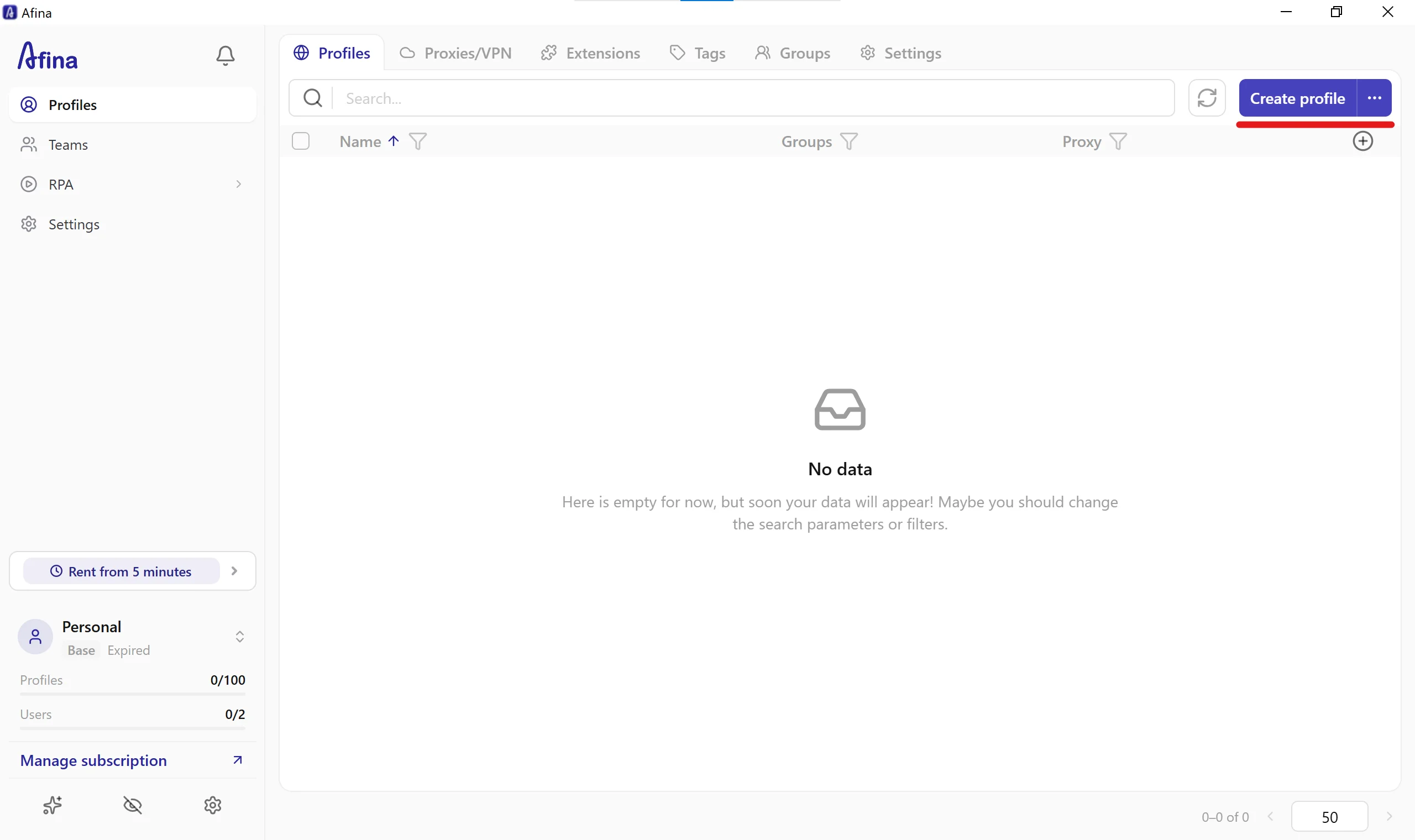
Inicie la creación del perfil: haga clic en la pestaña Profiles de la barra de navegación superior izquierda y después en el botón azul Create profile de la esquina superior derecha.
Configure los parámetros de dispositivo y SO en New account: dentro de la ventana New account (pestaña General), introduzca un nombre descriptivo para el perfil en Name (por ejemplo, CyberYozh App), asigne Tags o Account Groups si es necesario y, en Browser and OS, seleccione el icono del sistema operativo que coincida con su equipo físico (por ejemplo, Windows 11 en un PC con Windows) para que las métricas de fuentes y las señales del WebGL Renderer sean coherentes. Justo debajo del selector de SO se encuentra el campo Proxies/VPN.
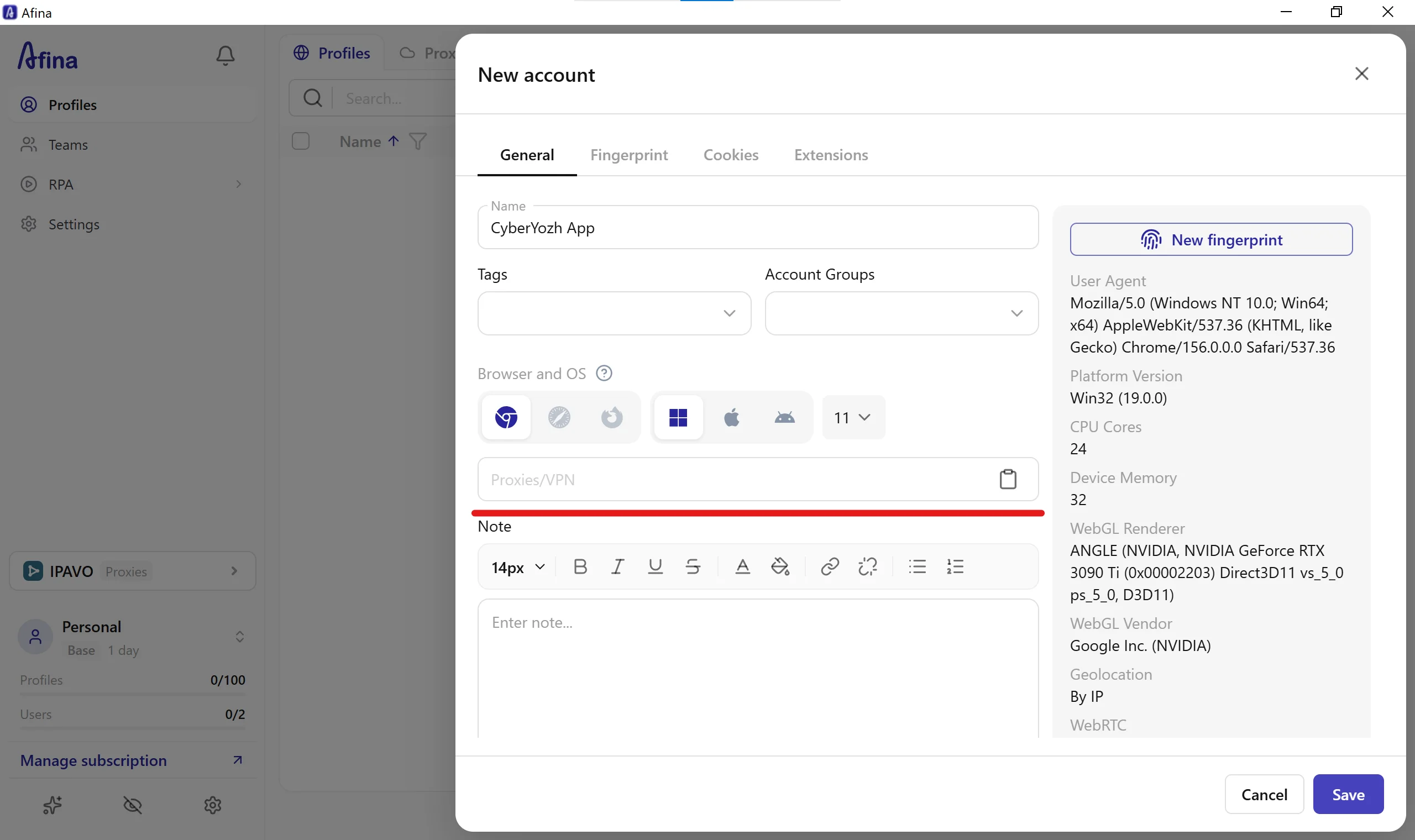
Seleccione su proxy verificado en la lista desplegable: haga clic en el campo Proxies/VPN del editor de perfiles. En el panel desplegable que se abre, pegue una nueva cadena para un solo perfil o haga clic en su pasarela verificada de CyberYozh App (
SOCKS5 · UDP) en la lista guardada. Es la forma más rápida de asignar una IP de proxy a un perfil del navegador Afina en varios proyectos.
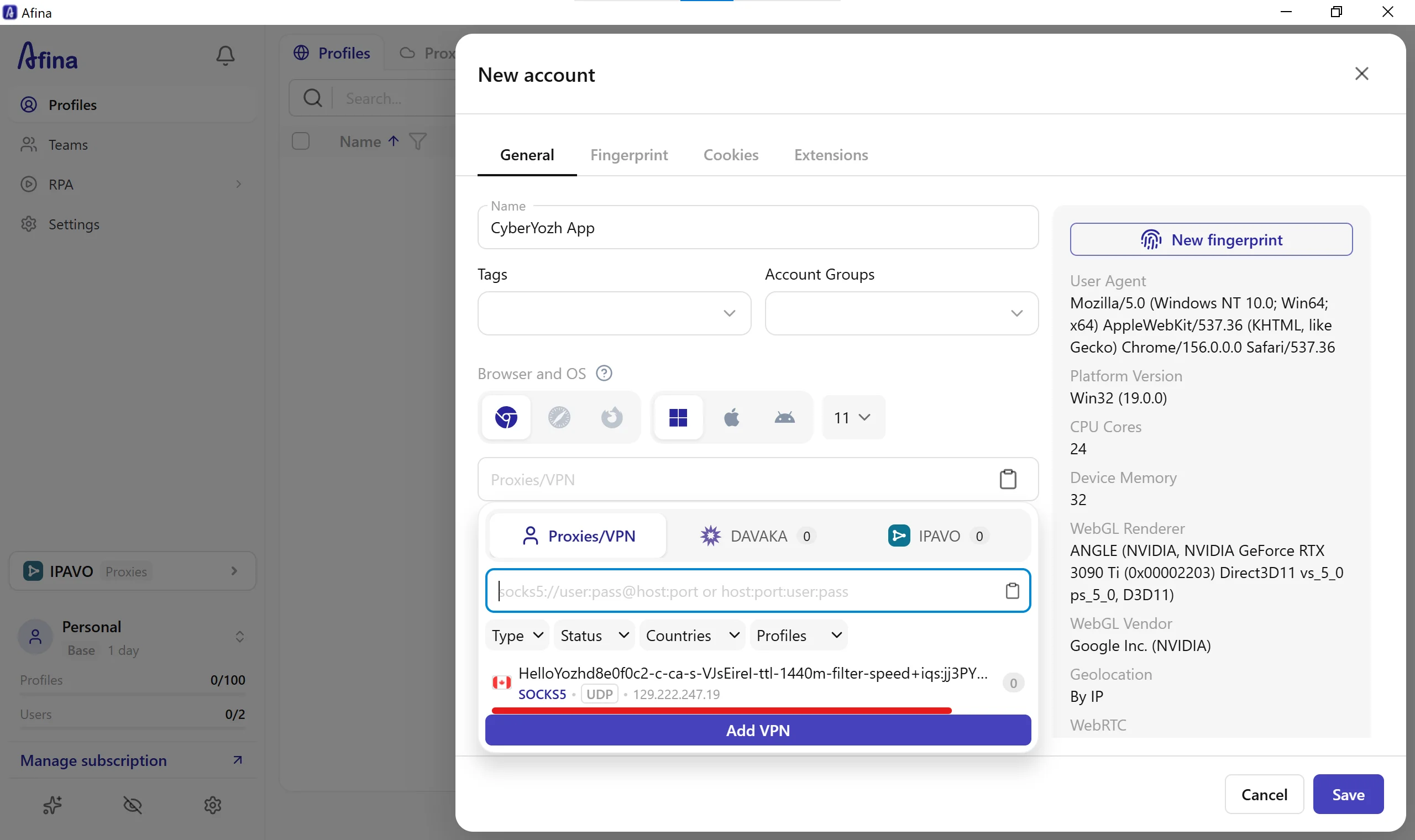
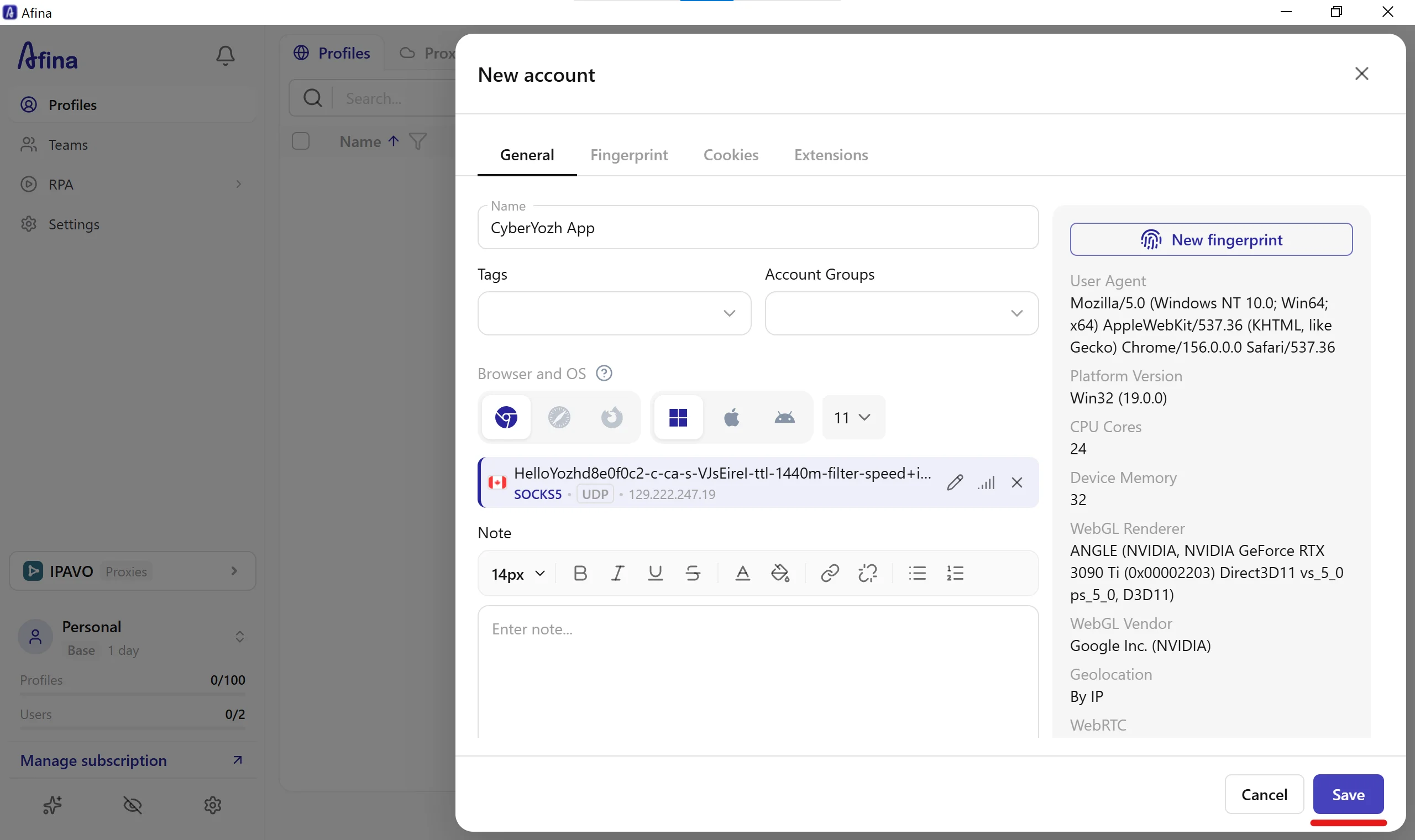
Verifique la sincronización geodependiente y guarde: una vez seleccionado, el endpoint asociado aparece en el cuadro del perfil con iconos de edición rápida y de comprobación de ping. En el panel de resumen de huella de la derecha, confirme que Geolocation está en
By IP. Afina lee automáticamente la geolocalización de su proxy de CyberYozh App para establecer la IP regional en los parámetros del navegador Afina, y alinea los encabezados Accept-Language, el reloj del sistema, las coordenadas de geolocalización y la salida WebRTC con la región del proxy. Haga clic en el botón azul Save de la esquina inferior derecha.
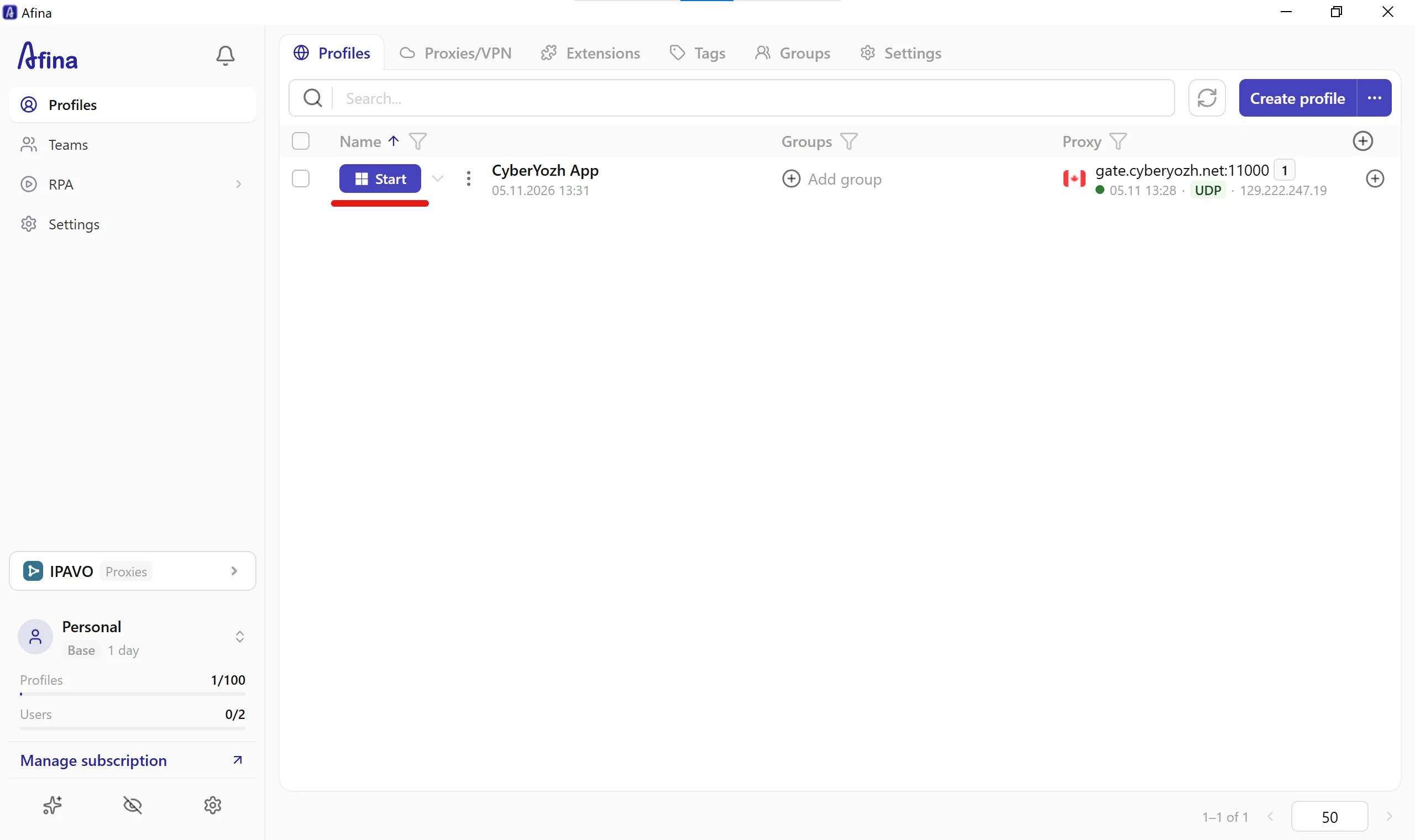
Inicie el perfil configurado: localice su nuevo perfil de CyberYozh App en la tabla Profiles, compruebe el indicador verde de proxy activo (
gate.cyberyozh.net:11000 · UDP) en la columna Proxy y haga clic en el botón azul Start.
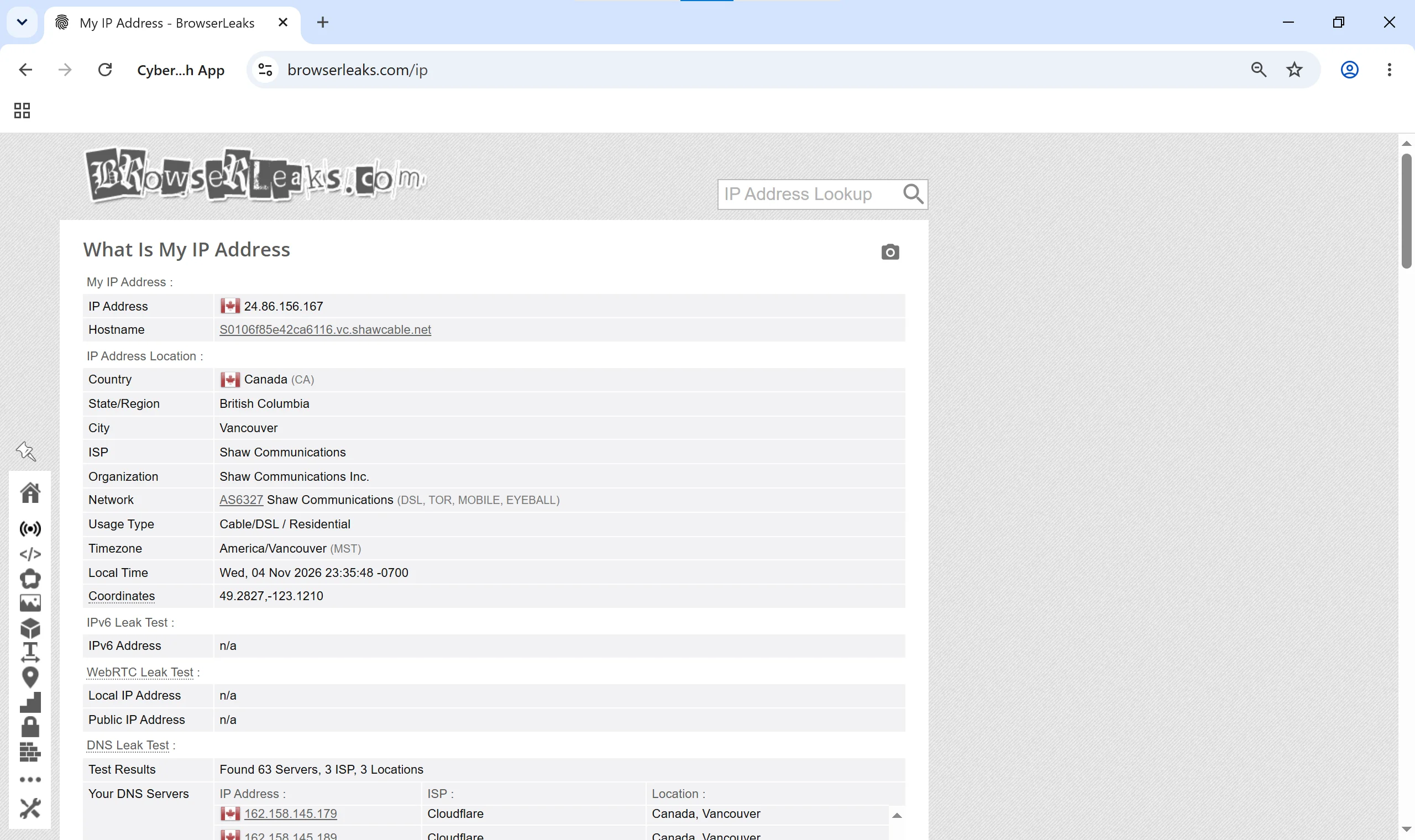
Realice la verificación final dentro de la sesión en ejecución: cuando se abra la ventana aislada del navegador Chromium, visite una página de diagnóstico como
browserleaks.com/ip. Confirme que la IP de salida visible (24.86.156.167), el país (Canadá), el ISP (Shaw Communications Inc., Usage Type: Residential), la zona horaria (America/Vancouver) y los servidores DNS coinciden con su región objetivo, sin fugas locales en el WebRTC Leak Test.
Escalado de flujos de trabajo en equipo, automatización RPA y verificación de cuentas
Si gestiona decenas de perfiles de clientes en equipo, puede combinar la configuración del proxy en el navegador Afina con la infraestructura operativa más amplia de CyberYozh App:
Generación masiva de credenciales y subcuentas de equipo: use el Mass Credentials Generator de CyberYozh App para exportar listas .txt de endpoints sticky con segmentación geográfica y delegue presupuestos de tráfico con los subusuarios de CyberYozh App junto con los permisos de Teams y Groups de Afina.
RPA, scripts Node.js y agentes de IA MCP: Afina incluye un constructor visual de RPA sin código, un motor de scripts Node.js, una API local con 79 endpoints y un servidor MCP oficial para conectar asistentes de IA como Claude o ChatGPT. Combine estos procesos de automatización con las soluciones de proxy para IA de CyberYozh App o con canales móviles ilimitados, para que cada hilo automatizado se enrute a través de una IP limpia de operador o doméstica.
Verificación SMS regional y tarjetas virtuales: si un flujo de trabajo dentro de su perfil de Afina requiere verificación telefónica o métodos de pago localizados, alquile un número regional en el servicio SMS de CyberYozh App (números virtuales de un solo uso en más de 140 países desde $0.02/15 min, o números residenciales reales de ISP de EE. UU. desde $0.49/15 min) y emita una tarjeta bancaria virtual equivalente con compatibilidad con Apple Pay y Google Pay. Valide siempre los números de teléfono y las tarjetas con los verificadores de CyberYozh App antes de enviarlos a las plataformas de destino.
Solución de problemas de los ajustes de proxy del navegador Afina
Incluso después de configurar el proxy en el navegador Afina, los conflictos de red local o los errores al escribir las credenciales pueden interrumpir ocasionalmente la conectividad. Use la tabla siguiente para resolver rápidamente los problemas habituales.
Síntoma en el navegador Afina | Causa técnica de fondo | Solución recomendada |
Check proxy falla con un error de conexión o de autenticación | Espacios adicionales pegados en Login o Password, paquete de tráfico agotado, o puerto/protocolo que no coinciden. | Vuelva a copiar las credenciales desde su panel de control de CyberYozh App sin espacios finales; compruebe que el paquete esté activo y que el protocolo seleccionado (SOCKS5 frente a HTTP) coincida con el puerto. |
La prueba UDP falla durante Check proxy | El protocolo está configurado como HTTP o HTTPS en lugar de SOCKS5 en la ventana de configuración. | Cambie el selector de protocolo en la ventana Add proxy/VPN a SOCKS5 y vuelva a ejecutar Check proxy para habilitar el enrutamiento UDP en la capa de transporte para QUIC y HTTP/3. |
Aparece la IP local en lugar de la IP del proxy | Un cliente VPN a nivel de sistema o un firewall/proxifier local del PC anfitrión está interceptando el tráfico. | Desactive los túneles VPN de escritorio activos antes de iniciar el perfil de Afina para que el enrutamiento del sistema no entre en conflicto con el proxy del perfil. |
El perfil se detiene a mitad de sesión o solicita volver a iniciar sesión | Se usó rotación de IP por solicitud en una cuenta que espera una IP de sesión persistente. | Con proxies residenciales rotativos, establezca Custom duration en 1440 minutos (sticky-sesión de 24 h) en el generador de CyberYozh App, o cambie el perfil a un proxy residencial ISP estático dedicado. |
El botón de inicio del perfil está desactivado | El kernel del navegador todavía se está descargando o actualizando al arrancar. | Espere a que el indicador de progreso |