
Microsoft Edge — é um navegador rápido e moderno que já vem instalado em todos os PCs com Windows. É excelente para trabalho, streaming e navegação. Mas, se você deseja ocultar sua localização ou gerenciar com segurança sua privacidade na rede, precisará de um proxy.
A principal característica do Edge é que ele utiliza as configurações de sistema do Windows. Isso é uma faca de dois gumes:
- Pró: Ao configurar o proxy uma vez, ele funcionará no Edge, no Chrome e em outros aplicativos do sistema.
- Contra: Você não pode (sem extensões de terceiros) ativar o proxy apenas para o Edge.
Neste guia, vamos analisar qual tipo de proxy escolher para suas tarefas e como configurá-lo através dos parâmetros do sistema.
Parte 1. Estratégia: Qual proxy você precisa para o Edge?
A escolha do proxy depende do motivo pelo qual você o está ativando.
1. Proxies de Datacenter — Para navegação rápida e conexão estável
- O que é: Endereços IP de alta velocidade de provedores de hospedagem.
- Para que serve: Ideal se você precisa garantir acesso confiável a recursos da web ou aumentar a velocidade de conexão para tarefas diárias.
- Por que: São os mais baratos e rápidos. Para navegação comum no Edge, são a melhor escolha.
2. Proxies Residenciais (ISP) — Para compras e finanças
- O que é: Endereços IP de provedores de internet domésticos (como o do seu vizinho).
- Para que serve: Compras em sites estrangeiros (eBay, Amazon), pagamento de serviços, registro em sites que exigem alta confiança.
- Por que: As lojas veem você como um comprador comum dos EUA ou da Europa, e não como um usuário de VPN/servidor.
3. Proxies Móveis (4G/5G) — Para redes sociais
- O que é: IPs dinâmicos de operadoras de celular.
- Para que serve: Gestão profissional de redes sociais, pesquisa de mercado e testes de aplicativos.
- Por que: Se você trabalha com SMM através do Edge, os proxies móveis fornecerão uma conexão altamente confiável para tarefas de marketing legítimas.
- 👉 Você pode ler mais sobre proxies móveis aqui
Parte 2. Preparação dos dados
Para a configuração, precisaremos de dados de um provedor confiável. Recomendamos o CyberYozh App.
Após a compra, você receberá:
- IP (Host):
172.98.60.180 - Porta:
58763 - Login / Senha: Dados para autenticação.
Importante: Para configuração via Windows, o melhor é utilizar o protocolo HTTP/HTTPS. O suporte do sistema para SOCKS5 no Windows é limitado e muitas vezes não funciona corretamente com navegadores. Certifique-se de que seu provedor suporte HTTP (nós suportamos ambos os protocolos).
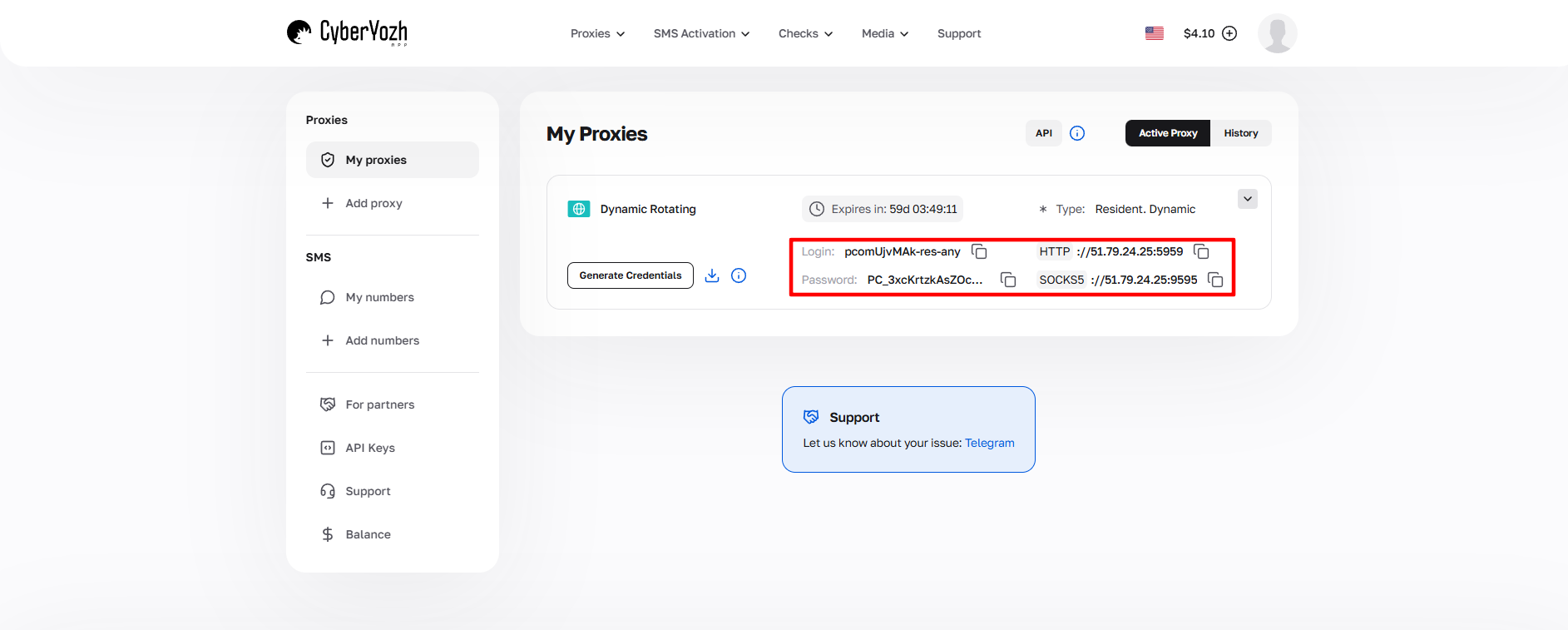 Fig. 1. Captura de tela da interface da plataforma CyberYozh, demonstrando a localização dos dados para conexão do servidor proxy. A imagem exibe os campos para endereço IP (Host), porta (Port), nome de usuário (Proxy Username) e senha (Proxy Password).
Parte 3. Configuração do Proxy (Método de Sistema)
Lembre-se: esta configuração alterará o endereço IP de todo o seu sistema Windows.
Passo 1. Ir para as configurações
- Abra o Microsoft Edge.
Clique no ícone de "três pontos" no canto superior direito e selecione "Configurações" (Settings).
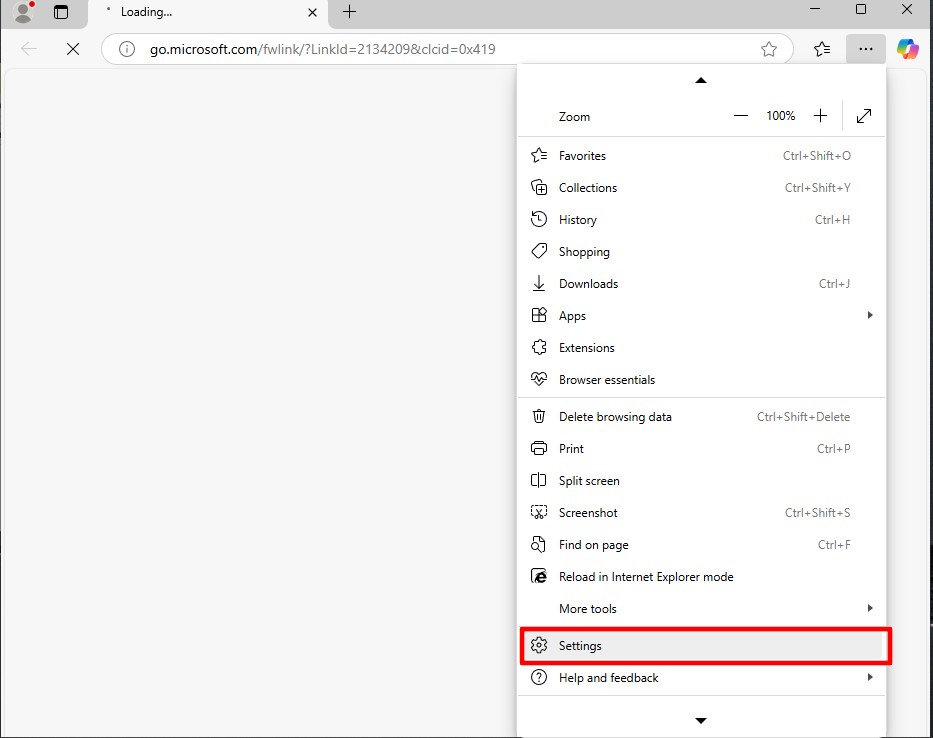 Fig. 2. Menu de configurações do Edge
No menu à esquerda, selecione a seção "Sistema e desempenho" (System and performance).
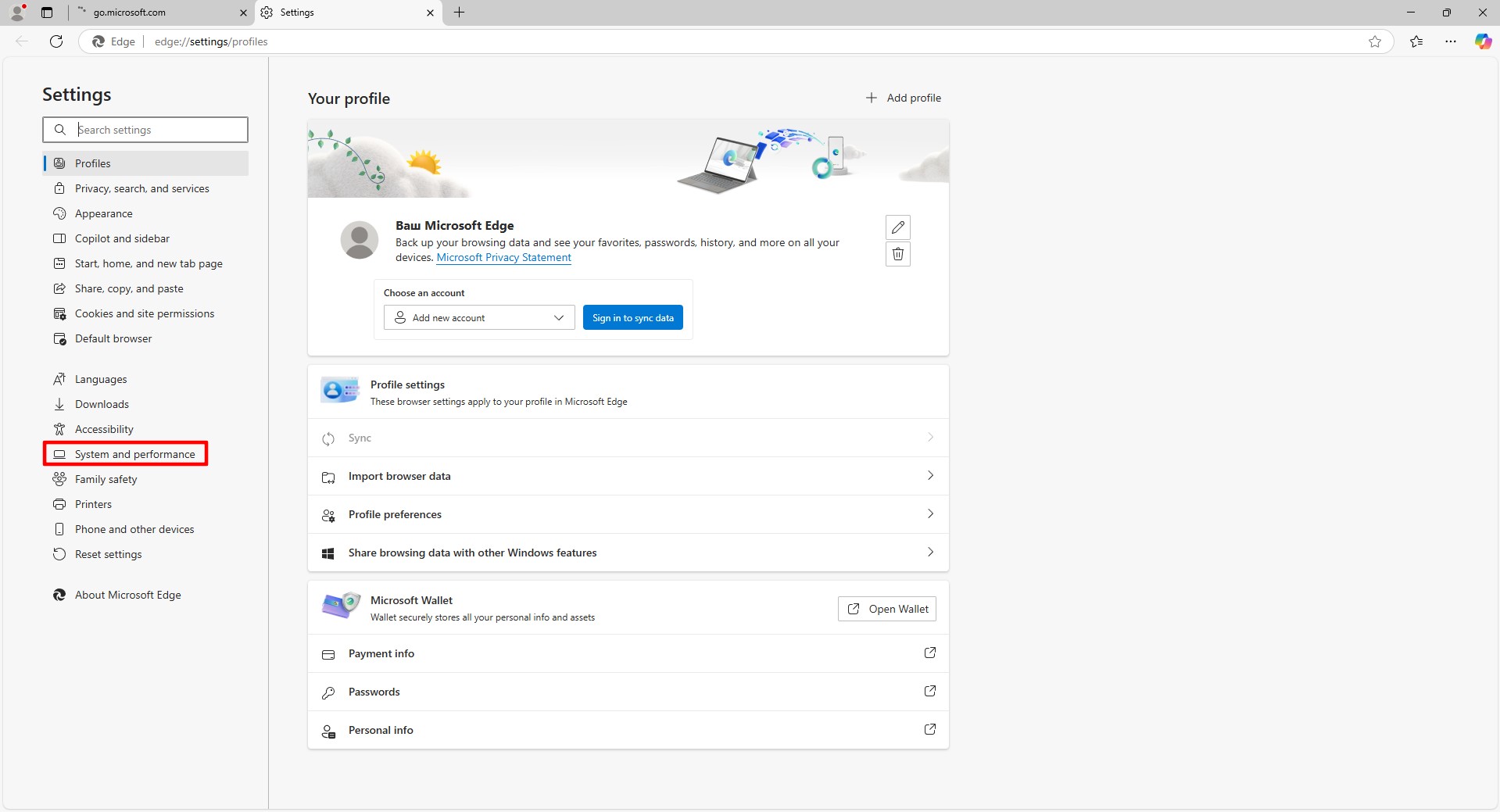 Fig. 3. Seção de configurações do sistema
Passo 2. Abrir os parâmetros do Windows
- No bloco "Sistema", encontre o item "Abrir as configurações de proxy do computador" (Open your computer's proxy settings).
- Clique no botão "Abrir".
 Fig. 4. Botão de atalho para as configurações de proxy
Isso redirecionará você para o menu de sistema do Windows "Rede e Internet" -> "Proxy".
Passo 3. Inserir os dados
- Encontre a seção "Configuração de proxy manual".
- Ative a opção "Usar um servidor proxy" para a posição Ativado.
- Preencha os campos:
- Endereço: Seu IP (por exemplo,
172.98.60.180). - Porta: Sua porta (por exemplo,
58763). - No campo "Não usar servidor proxy para endereços iniciados por...", você pode deixar os valores padrão ou adicionar sites de exceção.
- Clique em "Salvar".
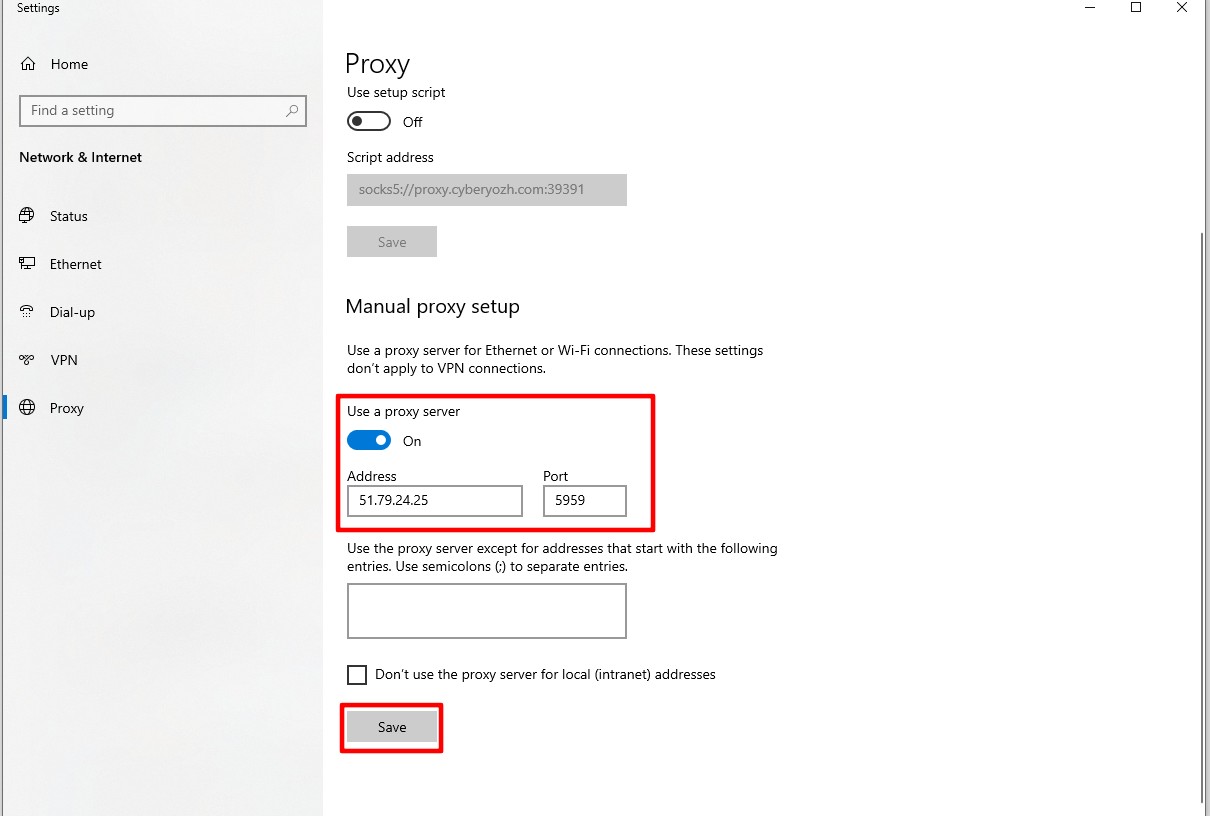 Fig. 5. Janela de configurações de sistema do Windows
Passo 4. Autenticação
Volte ao navegador Edge e tente abrir qualquer site (por exemplo, google.com). O navegador exibirá uma janela do sistema para inserir o login e a senha.
- Insira o Username e Password fornecidos pelo seu provedor.
- Clique em Entrar (Sign in).
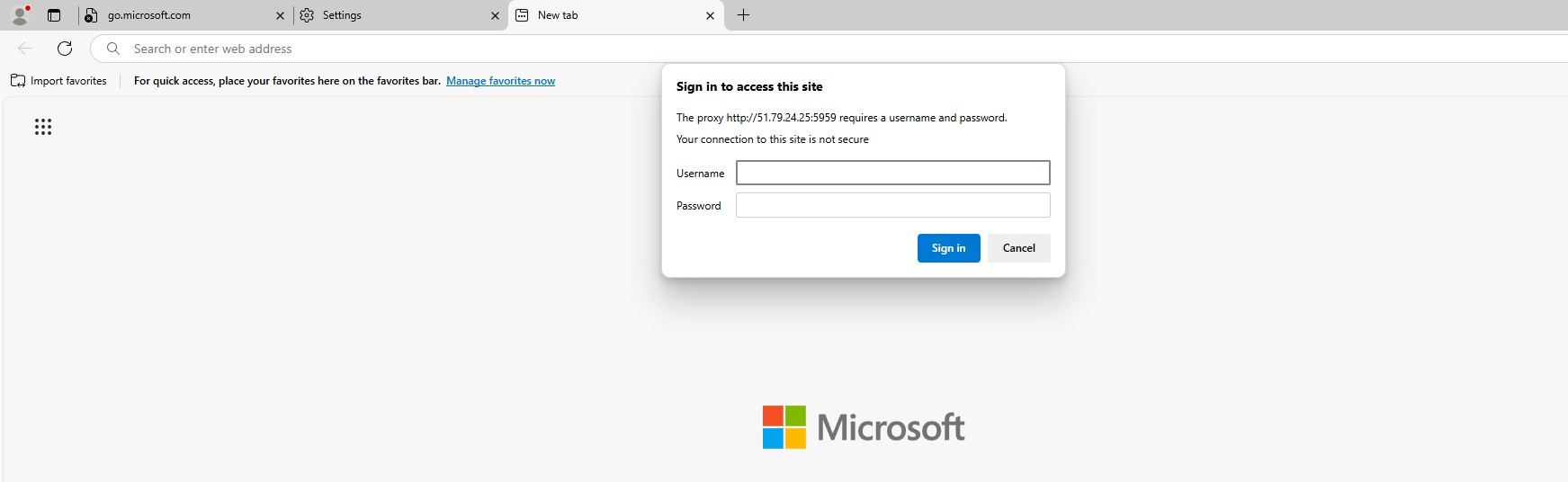 Fig. 6. Janela de diálogo de autenticação
Parte 4. Verificar o status do endereço IP
Agora seu navegador está funcionando via proxy. Certifique-se de verificar isso. Acesse o site whoer.net ou browserleaks.com/ip.
O que observar:
- O endereço IP mudou para o que você comprou?
- A geolocalização corresponde ao país do proxy?
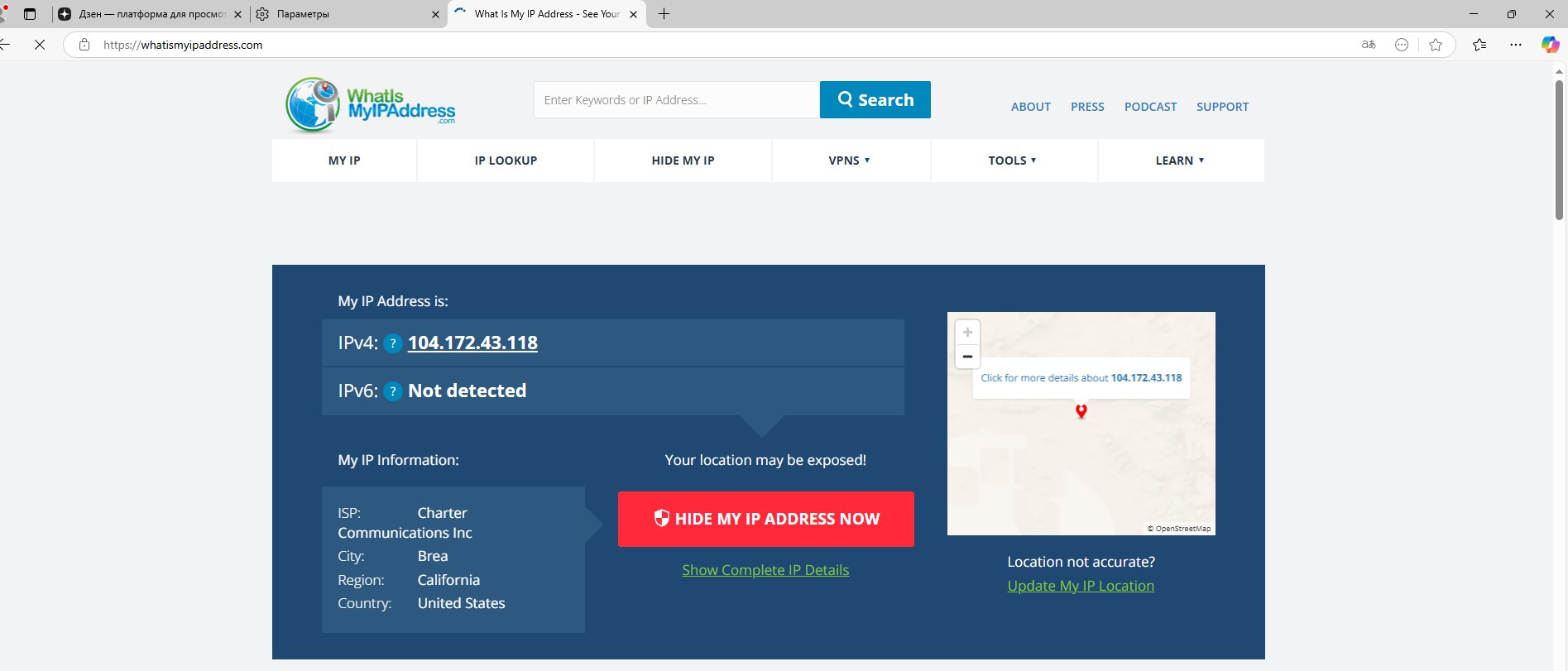 Fig. 7. Verificação da conexão com o servidor proxy
Se o teste passar — você está protegido.
Dica: Quando não precisar mais do proxy, não esqueça de voltar às configurações do Windows e desativar a opção "Usar um servidor proxy", caso contrário, a internet poderá parar de funcionar se o proxy expirar.
Conclusão
O Edge é um excelente navegador, mas sua privacidade depende das configurações do Windows.
- Para navegação rápida e roteamento, use Proxies de Datacenter.
- Para compras, use Proxies Residenciais.
Você encontrará proxies rápidos e de qualidade para qualquer tarefa no catálogo do CyberYozh App. Bom trabalho e navegue com segurança!