
Cách kiểm tra địa chỉ proxy: chẩn đoán IP và bảo vệ kết nối
Bạn triển khai một chiến dịch tự động hóa web mới. Máy chủ đích ngắt kết nối của bạn ngay lập tức. Im lặng hoàn toàn trong nhật ký.
Dấu vết mạng của bạn đã bị lộ.
Các nền tảng đích quét tốc độ yêu cầu đến và thông số phần cứng mỗi mili giây. Chúng phát hiện chữ ký máy chủ chung ngay lập tức. Và chúng cắt quyền truy cập trước khi script của bạn kịp tải trang đích.
Nhưng bạn có thể khắc phục điều này ở tầng mạng. Bạn xác minh định tuyến trước khi thực thi bất kỳ tác vụ thực nào. Biết chính xác cách kiểm tra địa chỉ proxy cho phép bạn phát hiện sớm các socket bị lỗi. Các nhóm dữ liệu chuyên nghiệp sử dụng chính xác quy trình xác thực trước bay này để duy trì tỷ lệ thành công proxy cao dưới tải nặng.
TL;DR: Cách kiểm tra địa chỉ máy chủ proxy và ngăn chặn ngắt kết nối
Đừng chạy các script tự động hóa một cách mù quáng. Tìm chi tiết địa chỉ proxy và bảo vệ hoạt động của bạn trước khi khởi chạy chiến dịch.
Cấu hình phần cứng: Kiểm tra trực tiếp cấu hình proxy hệ điều hành của bạn. Điều này đảm bảo lưu lượng của bạn được định tuyến chính xác.
Kiểm tra cấp độ code: Thực thi một lệnh cURL. Kiểm tra địa chỉ máy chủ proxy và thông số cổng trong quá trình thực thi thực để phát hiện socket timeout.
Đánh giá danh tiếng IP: Chạy các endpoint của bạn qua trình kiểm tra Fraud Score để phát hiện lịch sử mạng ẩn.
Triển khai cơ sở hạ tầng đã xác minh: Đẩy lưu lượng của bạn qua các mạng IP có nguồn gốc hợp pháp. Các nền tảng đích sẽ thấy hành vi duyệt web của con người thông thường.
Tại sao kiểm tra dấu vết mạng của bạn là ưu tiên hàng đầu
Các nền tảng đích đánh giá tốc độ yêu cầu và lịch sử IP của bạn liên tục. Chúng không chỉ kiểm tra đăng nhập. Máy chủ đích kiểm tra kỹ phần cứng nguồn của bạn ngay lập tức. Gửi lưu lượng qua các node chưa xác minh đảm bảo chặn bộ lọc tự động.
Triển khai mù quáng đốt ngân sách: Các thuật toán bảo mật ánh xạ hoàn toàn các subnet mạng đáng ngờ để ngắt kết nối. Bạn thực hiện kiểm tra danh tiếng IP và vị trí theo thời gian thực trước.
IP hoạt động không phải lúc nào cũng an toàn: Khả năng kết nối vật lý chỉ là cơ sở. Các nền tảng thấy ngay lịch sử spam hoặc lạm dụng.
Định tuyến sạch là bắt buộc: Định tuyến các truy vấn web của bạn qua các mạng riêng chất lượng cao. Bạn hoàn toàn tránh được các địa chỉ IP tái chế hoặc bị lạm dụng theo cách này.
Sự liên kết kỹ thuật nghiêm ngặt này khôi phục quyền truy cập ổn định vào các luồng của bạn. Đầu tiên, xem xét đường dẫn định tuyến chính xác. Sau đó xác nhận giao thức. Sau đó bạn thực thi code của mình. Quy trình này bắt chước hành vi duyệt web tự nhiên của con người. Nó giúp vượt qua giới hạn khu vực một cách an toàn mà không kích hoạt cảnh báo bảo mật nền.
Kiểm tra hệ điều hành: Cách tìm địa chỉ proxy gốc
Trình duyệt của bạn kế thừa quy tắc định tuyến trực tiếp từ hệ điều hành. Một node bị lỗi ở cấp hệ thống giết chết kết nối cho toàn bộ máy của bạn. Kiểm tra cấu hình gốc trước.
Cài đặt Windows
Windows quản lý định tuyến mạng thông qua bảng điều khiển tập trung.
Mở menu Start của bạn.
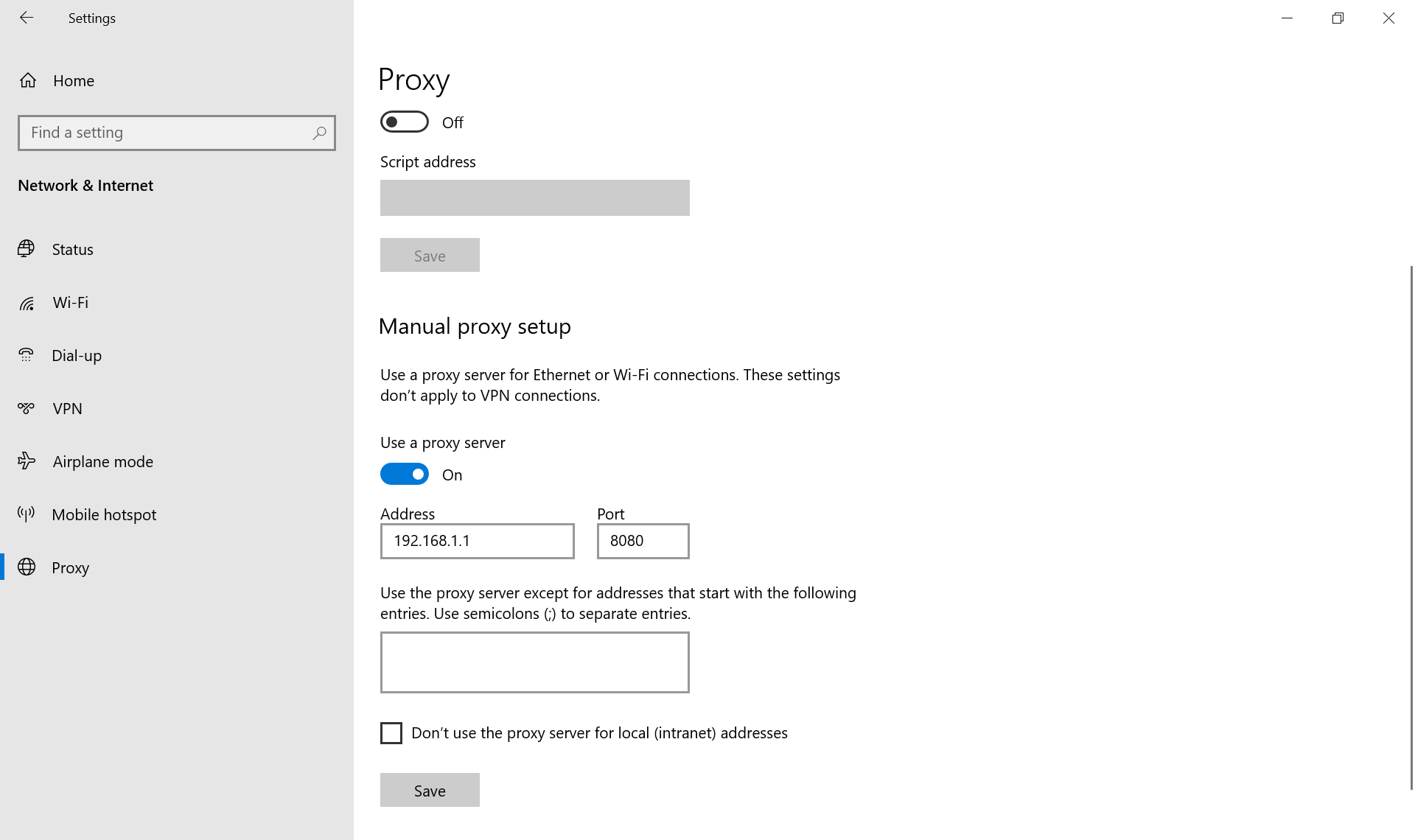
Điều hướng đến Settings > Network & Internet > Proxy.
Cuộn xuống phần Manual proxy setup.
Kiểm tra nút bật/tắt. Khi nút này được bật, toàn bộ lưu lượng truy cập ra ngoài sẽ buộc phải đi qua địa chỉ được liệt kê.
Xác minh cấu hình IP và cổng cụ thể. Một chữ số sai ở đây sẽ phá vỡ kết nối của bạn ngay lập tức.
👉 Làm chủ định tuyến Windows: Đọc hướng dẫn từng bước để cấu hình proxy gốc trên Windows.
Cấu hình macOS
Apple cấu trúc các lớp mạng theo từng loại kết nối. Bạn có thể có hồ sơ Wi-Fi sạch nhưng cổng Ethernet bị cấu hình sai.
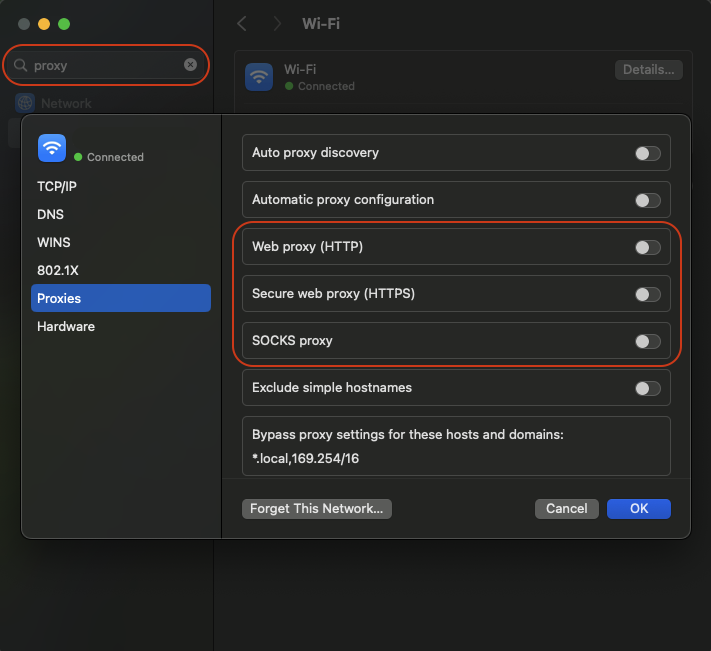
Mở System Settings > Network.
Nhấp vào kết nối hiện đang hoạt động của bạn và nhấn Details.
Mở tab Proxies.
Kiểm tra cả hai cấu hình Web Proxy (HTTP) và Secure Web Proxy (HTTPS).
Xác định vị trí chuỗi máy chủ đang hoạt động của bạn để đọc IP và cổng được chỉ định chính xác.
👉 Bảo mật lưu lượng truy cập macOS của bạn: Làm theo hướng dẫn chuyên biệt để thiết lập proxy gốc trên môi trường Mac.
Terminal Ubuntu Linux
Giao diện desktop trên Linux rất đa dạng. Nhưng terminal không bao giờ nói dối. Các script backend lấy quy tắc định tuyến của chúng trực tiếp từ các biến môi trường hệ thống của bạn.
Mở dòng lệnh của bạn.
In các quy tắc định tuyến đang hoạt động bằng lệnh này:
env | grep -i proxyXem lại đầu ra để tìm các chuỗi định tuyến HTTP và HTTPS chính xác của bạn.
Xóa các cấu hình cũ. Ghi đè bất kỳ IP máy chủ cũ nào được liệt kê ở đó trước khi khởi chạy các tác vụ trích xuất dữ liệu nặng.
👉 Kiểm soát môi trường Linux: Xem chính xác cách chèn các biến proxy một cách an toàn trên Ubuntu và các bản phân phối khác.
http_proxy=http://192.168.1.100:8080

https_proxy=http://192.168.1.100:8080

no_proxy=localhost,127.0.0.1

HTTP_PROXY=http://192.168.1.100:8080

HTTPS_PROXY=http://192.168.1.100:8080
Xác minh cấp trình duyệt: Cách kiểm tra địa chỉ IP máy chủ proxy của tôi
Hệ điều hành của bạn xử lý định tuyến toàn cục. Nhưng các trình duyệt web riêng lẻ quản lý lưu lượng truy cập cục bộ khác nhau. Bạn cần biết chính xác trình duyệt của bạn lấy cấu hình mạng từ đâu.
Tiện ích mở rộng trình duyệt và cách ly ứng dụng
Định tuyến cấp hệ điều hành ảnh hưởng đến tất cả các ứng dụng nền đồng thời. Điều này thất bại hoàn toàn đối với quản lý đa tài khoản. Bạn phải cách ly các hồ sơ kỹ thuật số ở lớp ứng dụng. Triển khai các tiện ích mở rộng bên thứ ba như FoxyProxy hoặc SwitchyOmega. Chúng định tuyến lưu lượng truy cập độc quyền trong trình duyệt.
Nhưng hãy chú ý đến khả năng tương thích giao thức. Các trình duyệt Chromium không hỗ trợ sẵn proxy SOCKS5 yêu cầu xác thực mật khẩu. Ép buộc kết nối SOCKS5 có xác thực trong Chrome dẫn đến lỗi liên tục. Bạn phải định tuyến lưu lượng SOCKS5 có xác thực qua Mozilla Firefox hoặc các ứng dụng quản lý chuyên dụng.
Trình duyệt tiêu chuẩn (Chrome và Firefox)
Google Chrome không có menu mạng độc lập trên Windows.
Mở cài đặt Chrome và tìm kiếm cấu hình proxy.
Trình duyệt sẽ chuyển hướng bạn đến bảng điều khiển Windows gốc.
Hành vi này áp dụng cho Edge, Brave, Vivaldi, và Opera. Chúng kế thừa các tham số kết nối cấp hệ thống của bạn một cách tự động.
Firefox duy trì một công cụ mạng hoàn toàn độc lập.
Mở cài đặt Firefox.
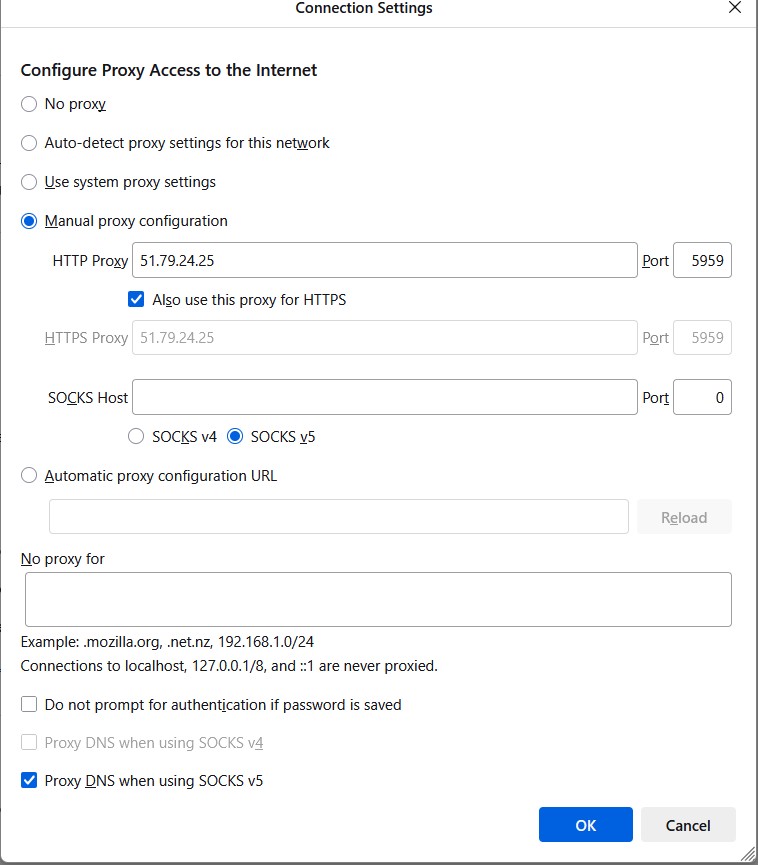
Cuộn xuống cuối và nhấp vào Network Settings.
Chọn tùy chọn cấu hình thủ công.
Xác minh địa chỉ IP và cổng cụ thể ngay tại đó mà không làm thay đổi lưu lượng toàn cục của máy bạn.
👉 Cấu hình lưu lượng trình duyệt cục bộ: Đọc hướng dẫn thiết lập cụ thể cho Chrome, Firefox và các trình duyệt dựa trên Chromium.
Trình duyệt anti-detect
Các trình duyệt tiêu chuẩn chạm đến giới hạn kỹ thuật nghiêm ngặt. Địa chỉ IP sạch có giúp ích. Nhưng bản cài đặt Chrome tiêu chuẩn vẫn phát tán các hash render card đồ họa thực và hồ sơ phần cứng của bạn. Các bộ lọc bảo mật phát hiện sự không khớp phần cứng này ngay lập tức.
Bạn khắc phục điều này bằng cách triển khai các trình duyệt anti-detect tích hợp. Các nền tảng này quản lý dấu vân tay trình duyệt hoàn toàn trên đám mây. Chúng mô phỏng các tín hiệu thiết bị và hệ điều hành thực một cách tự nhiên. Chúng căn chỉnh vị trí mạng của bạn hoàn hảo với tọa độ trình duyệt nội bộ của bạn.
Các đội ngũ dữ liệu chuyên nghiệp xây dựng quy trình làm việc có khả năng mở rộng bằng cách sử dụng AdsPower, Dolphin{anty}, và Multilogin. Cách thiết lập vẫn giống hệt nhau trên các nền tảng như Octo Browser, MoreLogin, hoặc Incogniton. Bạn chỉ cần dán host và port vào bảng điều khiển hồ sơ. Bạn có thể cách ly các hoạt động điện thoại đám mây qua DuoPlus hoặc chạy các cấu trúc multi-accounting trong Geelark. Phần mềm khóa kết nối độc quyền vào hồ sơ kỹ thuật số cụ thể đó.
👉 Kết nối hồ sơ anti-detect: Đọc hướng dẫn tích hợp chính thức của chúng tôi cho AdsPower, Dolphin{anty}, và Octo Browser.
👉 Triển khai mobile proxy độ tin cậy cao: Định tuyến lưu lượng của bạn qua mạng LTE/5G thực để quản lý hồ sơ mạng xã hội một cách an toàn.
Command line & code: Cách kiểm tra địa chỉ và cổng proxy server
Giao diện đồ họa che giấu lỗi kết nối. Bạn cần dữ liệu mạng thô để chẩn đoán các vấn đề định tuyến một cách hiệu quả. Terminal cung cấp khả năng hiển thị tức thì này.
Xác thực cURL và SOCKS5h
Chạy một lệnh đơn giản để mô phỏng yêu cầu web đã xác thực. Điều này kiểm tra cấu hình node chính xác của bạn trước khi bạn viết bất kỳ mã tự động hóa nào.
curl -v -x http://USER:PASS@IP:PORT https://ipv4.icanhazip.comCờ -v kích hoạt chế độ verbose. Đăng nhập bị từ chối sẽ ném ra lỗi HTTP 407 Proxy Authentication Required. Có thể bạn chỉ đánh sai tên người dùng. Nếu lệnh trả về địa chỉ IP sạch, xác thực của bạn hoạt động.
Kiểm tra HTTP tiêu chuẩn rất đơn giản. Giao thức SOCKS5 yêu cầu cú pháp tinh tế hơn. Yêu cầu SOCKS5 tiêu chuẩn buộc máy cục bộ của bạn phân giải DNS cục bộ. ISP của bạn ghi lại đích đến. Server đích phát hiện ngay sự không khớp DNS. Dấu vết mạng của bạn bị rò rỉ.
Bạn khắc phục điều này bằng cách thực thi phân giải DNS từ xa. Sử dụng scheme socks5h://.
curl --proxy socks5h://USER:PASS@IP:1080 https://ipinfo.io/jsonLệnh này chuyển phân giải DNS hoàn toàn sang phía proxy server. Nó bảo vệ cơ sở hạ tầng của bạn khỏi rò rỉ DNS cục bộ hoàn toàn.
Logic Python / Requests
Môi trường production thực tế dựa vào code. Bạn cần thấy mạng xử lý các yêu cầu tự động thực tế như thế nào. Một script Python Requests nhanh giải quyết vấn đề này.
import requests

proxies = {

    "http": "http://USER:PASS@IP:PORT",

    "https": "http://USER:PASS@IP:PORT"

}

try:

    response = requests.get("https://ipv4.icanhazip.com", proxies=proxies, timeout=10)

    print(f"Active Node: {response.text.strip()}")

except requests.exceptions.RequestException as e:

    print(f"Routing Failed: {e}")
Đưa script này vào một vòng lặp và theo dõi thời gian phản hồi. Phản hồi nhanh có nghĩa là giảm thiểu mất kết nối. Bạn đảm bảo hiệu suất ổn định dưới tải nặng. Nếu Python bắt đầu báo lỗi socket timeout, hãy loại bỏ IP đó ngay lập tức.
Giám sát các phiên hoạt động
Các trang web mục tiêu ngắt kết nối socket nhàn rỗi rất nhanh. Theo dõi tính ổn định của socket trong toàn bộ dự án của bạn. Ghi lại từng mã phản hồi HTTP. Các dashboard hiện đại cung cấp theo dõi phiên liên tục mà không cần logger tùy chỉnh. Bạn cô lập và loại bỏ các IP lỗi ngay lập tức để giữ cho data pipeline của mình hoạt động.
Kiểm tra nâng cao: Vượt xa lệnh ping cơ bản
Lệnh ping terminal cơ bản chỉ chứng minh khả năng kết nối vật lý. Nó không nói lên gì về danh tiếng thực tế của node trong mắt các thuật toán chống gian lận.
Đánh giá Fraud Score: Các máy chủ đích kéo lịch sử mạng của bạn từ các cơ sở dữ liệu doanh nghiệp như IPQualityScore, MaxMind và ThreatMetrix. Chạy các endpoint của bạn qua CyberYozh App Fraud Score checker trước khi khởi chạy tác vụ. Nó tiết lộ chính xác các vấn đề ẩn gắn liền với địa chỉ IP của bạn.
Thiết lập ngưỡng rủi ro: Loại bỏ ngay bất kỳ IP nào có điểm trên 75. Theo dõi chặt chẽ chỉ số Abuse Velocity. Chỉ số này cho thấy IP xuất hiện trong các log spam gần đây thường xuyên như thế nào. Abuse velocity cao đảm bảo ngắt phiên ngay lập tức.
Xác thực ASN: Firewall phát hiện IP data center thương mại ngay lập tức. Đảm bảo IP thực sự được đăng ký là thiết bị residential hoặc mobile dựa trên Autonomous System Number (ASN) của nó. Lọc bỏ các IP rủi ro cao trước khi chúng phá vỡ script của bạn.
👉 Kiểm tra IP Fraud Score của bạn ngay: Xem kết nối của bạn chính xác theo cách các máy chủ đích nhìn thấy nó.
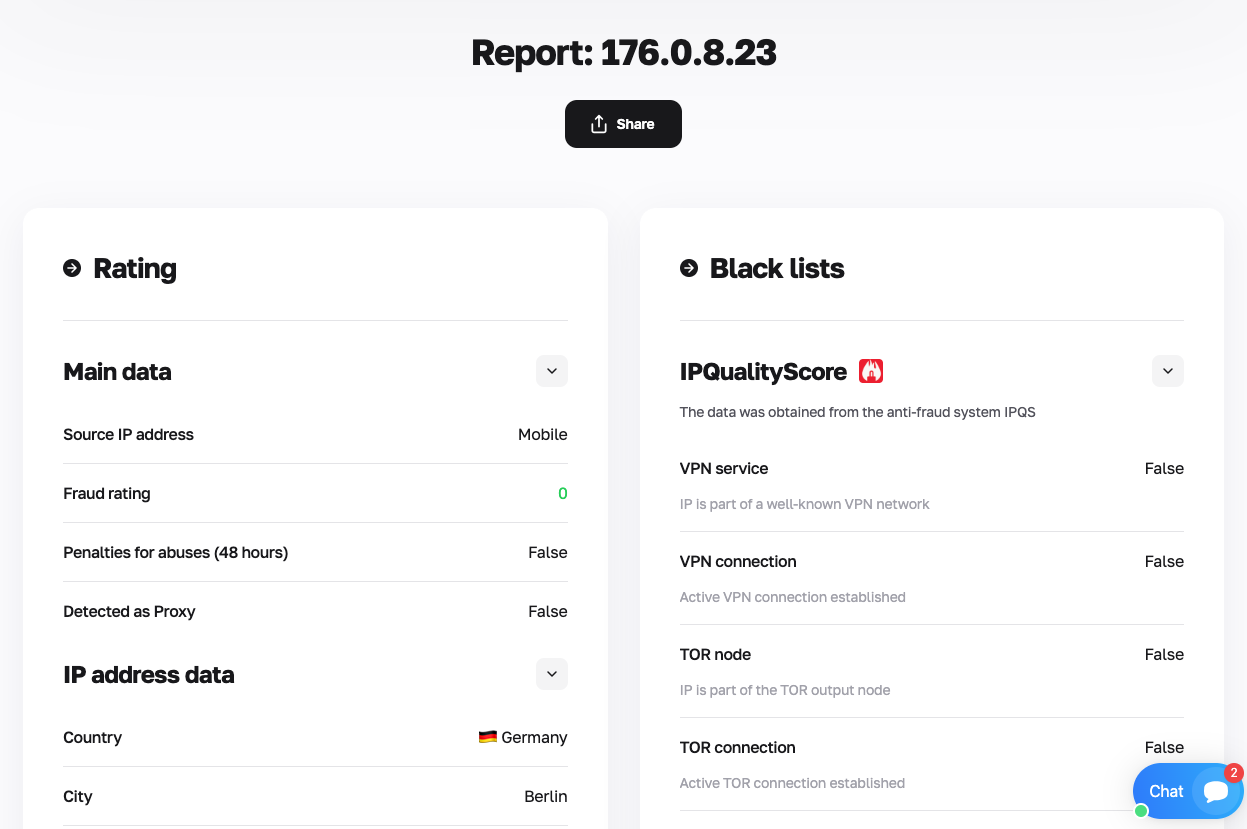
Ngừng hành động dựa trên phỏng đoán. Các công cụ miễn phí sử dụng dữ liệu cache lỗi thời. Đọc hướng dẫn đầy đủ về CyberYozh App IP Checker để tìm hiểu cách phân tích dấu vết của bạn bằng các cơ sở dữ liệu thương mại tổng hợp.
Mở rộng quy mô hoạt động với cơ sở hạ tầng đã xác minh
Bạn đã xác minh kết nối cơ bản. Bây giờ mở rộng khối lượng traffic một cách an toàn. Chạy automation nặng qua một gateway duy nhất sẽ phá hủy hoạt động của bạn ngay lập tức. Khớp các kiến trúc proxy cụ thể trực tiếp với khối lượng công việc chính xác của bạn.
Khớp proxy với tác vụ
Các tác vụ khác nhau đòi hỏi dấu vết mạng hoàn toàn khác nhau. Sử dụng kiến trúc định tuyến sai kích hoạt chặn tự động.
Static residential (ISP) nodes: Những node này cung cấp IP tĩnh không thể phân biệt với người dùng thật. Giữ chúng để quản lý các profile e-commerce độ tin cậy cao hoặc thiết lập multi-accounting nghiêm ngặt.
Rotating residential networks: Kiến trúc này khai thác pool IP residential toàn cầu khổng lồ. Nó chuyển đổi network node của bạn tự động trên mỗi request. Những proxy này cung cấp tùy chọn giá $0.9/GB cực thấp cho web scraping nặng. Bạn phân tích hàng triệu trang mà không chạm ngưỡng rate limit.
Mobile (LTE/5G) proxies: Những proxy này định tuyến traffic qua mạng IP nhà mạng di động thực. Triển khai các cổng này cho các hoạt động mạng xã hội nghiêm ngặt.
Datacenter proxies: Các gói datacenter proxy giá phải chăng cung cấp tốc độ thô. Sử dụng chúng để crawl dữ liệu nhanh trên các mục tiêu bảo mật thấp.
👉 Bắt đầu với proxy xoay vòng $0.9/GB: Đạt khả năng mở rộng lớn cho web scraping nặng mà không phải trả tiền cho lưu lượng không sử dụng.
Nhắm mục tiêu chính xác
Sự không khớp vị trí kích hoạt cờ bảo mật ngay lập tức. Các nền tảng kiểm tra tọa độ địa lý vài mili giây sau khi bạn kết nối. Bạn không thể định tuyến lưu lượng qua London nếu tài khoản mục tiêu của bạn hoạt động cục bộ tại Chicago.
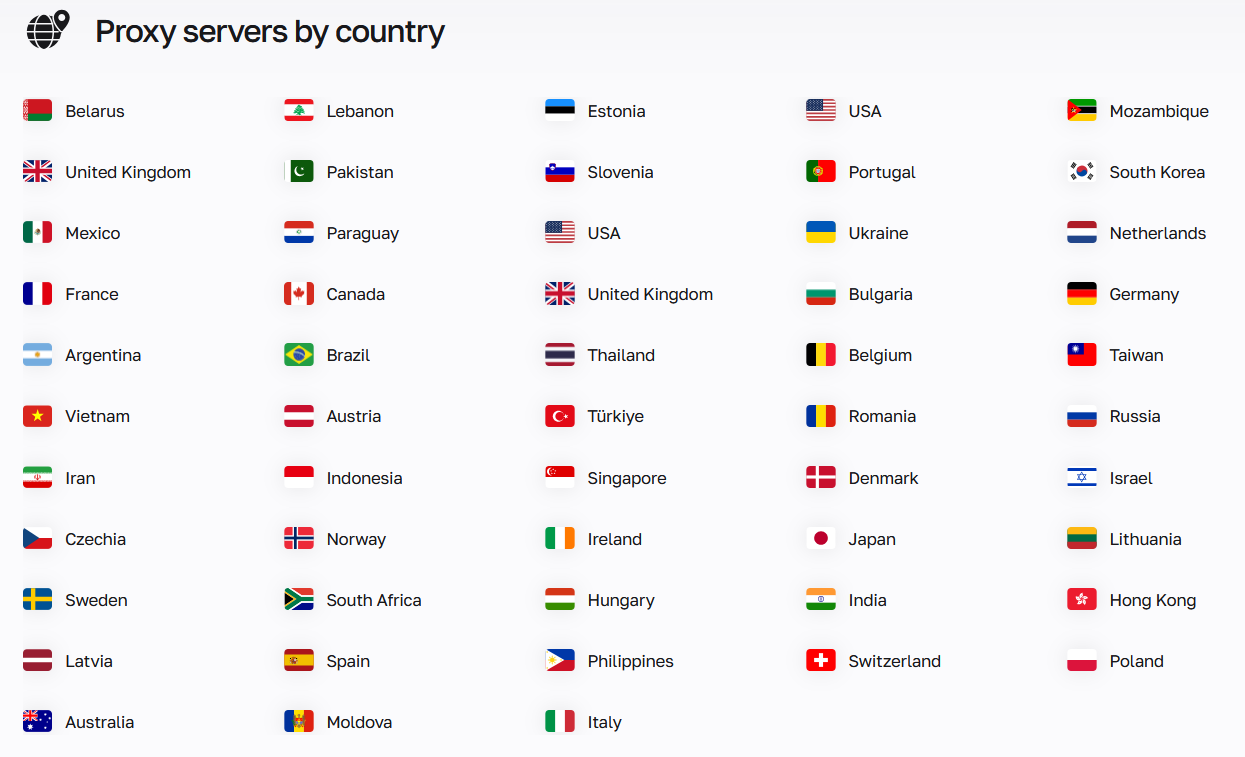
Bạn khắc phục điều này bằng cách sử dụng nhắm mục tiêu chi tiết theo thành phố và mã ZIP. Căn chỉnh vị trí mạng của bạn chính xác với thị trường mục tiêu. Nhắm mục tiêu siêu chính xác này ngăn chặn hoàn toàn các cờ lọc theo khu vực.
Hệ sinh thái nền tảng
Mở rộng quy mô đòi hỏi phối hợp cơ sở hạ tầng chặt chẽ. Các công cụ phân mảnh phá vỡ pipeline dữ liệu của bạn. CyberYozh App hợp nhất toàn bộ dấu chân hoạt động của bạn vào một bảng điều khiển duy nhất.
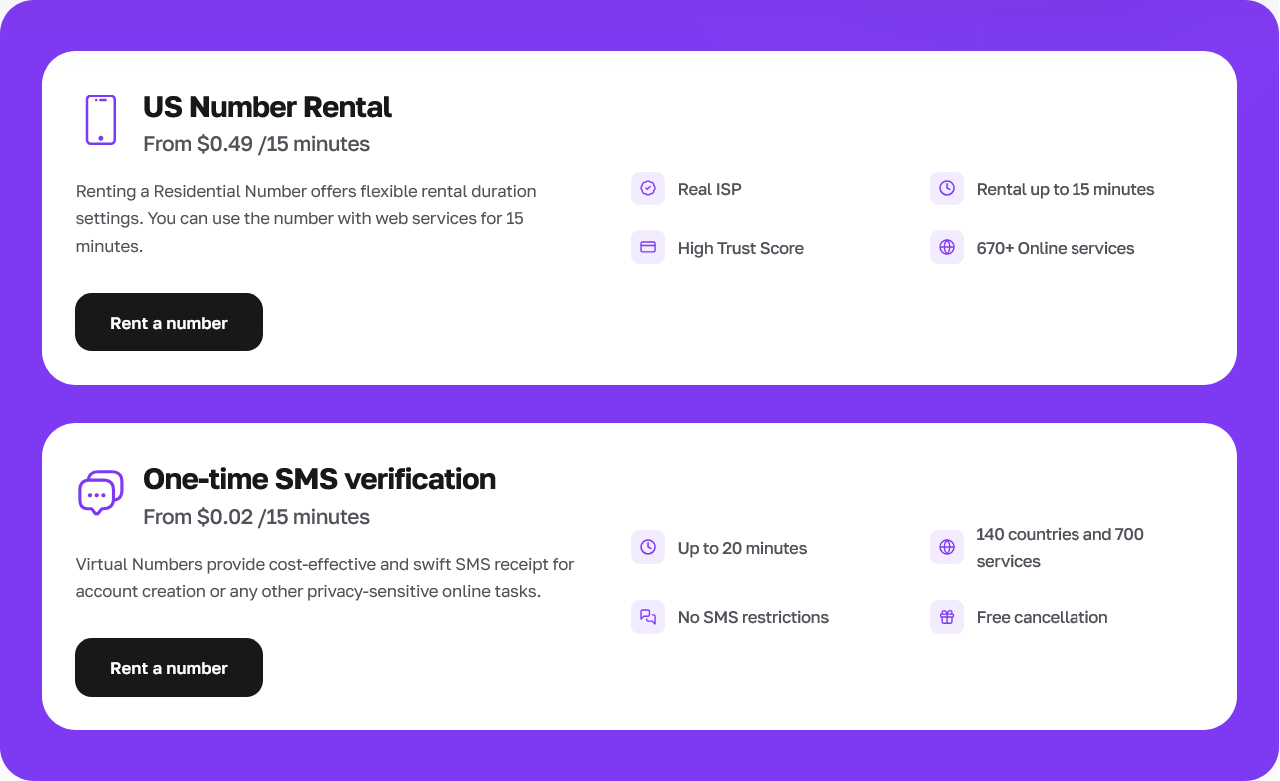
Truy cập các dịch vụ SMS và số ảo tích hợp để xử lý xác minh tài khoản nghiêm ngặt. Tạo thẻ ngân hàng ảo được token hóa cho thanh toán quốc tế an toàn.

Kiểm soát định tuyến mạng, xác minh điện thoại và kiểm tra điểm gian lận từ một bảng điều khiển bảo mật. Nó hoạt động trơn tru với tất cả các framework tự động hóa chính.
👉 Thuê số điện thoại ảo: Vượt qua xác minh SMS nghiêm ngặt trên hơn 700 nền tảng bằng số liên kết ISP thực.
👉 Phát hành thẻ ảo được token hóa ngay lập tức: Tự động hóa chi phí nền tảng của bạn một cách an toàn cùng với cơ sở hạ tầng trích xuất dữ liệu.
Câu hỏi thường gặp: Cách kiểm tra địa chỉ proxy
Làm thế nào để kiểm tra cài đặt địa chỉ proxy trong Google Chrome?
Chrome thiếu menu mạng tích hợp trên Windows. Nó lấy các cài đặt mặc định hệ thống của bạn. Mở cài đặt Chrome và gõ "proxy" vào thanh tìm kiếm. Trình duyệt ngay lập tức mở bảng điều khiển mạng Windows hoặc macOS gốc của bạn. Đọc IP đang hoạt động trực tiếp từ các cài đặt hệ điều hành đó.
Làm thế nào để kiểm tra địa chỉ và cổng proxy server bằng dòng lệnh?
Menu đồ họa ẩn các lỗi kết nối. Bạn cần phản hồi terminal để chẩn đoán socket bị hỏng. Mở dòng lệnh của bạn và chạy một yêu cầu cURL chi tiết. Đầu ra terminal hiển thị chính xác nơi kết nối bị ngắt.
Làm thế nào để kiểm tra địa chỉ IP proxy server của tôi trên thiết bị di động?
Các hệ điều hành di động ẩn các cài đặt này bên trong menu Wi-Fi. Mở cài đặt mạng iOS hoặc Android của bạn. Nhấn vào mạng Wi-Fi đang hoạt động của bạn. Cuộn xuống phần HTTP Proxy. Nhấn "Configure Proxy" để đọc IP được chỉ định và các cổng mở của bạn.
Làm thế nào để tìm cài đặt địa chỉ proxy mà không có menu đồ họa?
Nhiều scraper thô chạy hoàn toàn trong terminal. Chúng không có cài đặt trực quan. Bạn buộc kết nối thông qua các biến môi trường. Mở terminal của bạn. Đặt các biến HTTP_PROXY và HTTPS_PROXY theo cách thủ công. Phần mềm tự động lấy các tham số cấp hệ thống này khi khởi chạy.
Làm thế nào để kiểm tra địa chỉ proxy server của bạn để phát hiện rò rỉ kỹ thuật số?
Kết nối thành công chỉ là bước đầu tiên. Chạy kết nối đang hoạt động của bạn qua trình kiểm tra Fraud Score. Xem xét kỹ kết quả kiểm tra rò rỉ WebRTC và DNS. Nếu trình kiểm tra hiển thị nhà cung cấp internet gia đình cục bộ của bạn thay vì mạng proxy, thiết lập của bạn đang bị rò rỉ.
Tại sao scraper của tôi ngắt kết nối sau khi tôi kiểm tra địa chỉ proxy?
Timeout của bạn có thể quá chặt. Các node residential từ xa định tuyến lưu lượng qua các thiết bị gia đình vật lý. Điều này tạo ra độ trễ tự nhiên. Timeout hai giây nghiêm ngặt làm ngắt các kết nối hoàn toàn tốt. Tăng cài đặt timeout socket của bạn để xử lý độ trễ tự nhiên này.
Các server mục tiêu có thể thấy phần cứng thực của tôi qua proxy đã xác minh không?
Có. Proxy chỉ che phủ lớp mạng của bạn. Trình duyệt của bạn vẫn phát các tham số card đồ họa và hệ điều hành chính xác của bạn qua JavaScript. Bạn phải chạy tự động hóa của mình qua trình duyệt anti-detect để quản lý fingerprinting phần cứng trên đám mây.
Làm thế nào để kiểm tra danh tiếng địa chỉ proxy server trước một crawl lớn?
Đừng tin vào một lệnh ping terminal đơn giản. Đánh giá Fraud Score thực tế. Kiểm tra IP của bạn với các cơ sở dữ liệu doanh nghiệp như IPQualityScore hoặc MaxMind. Loại bỏ bất kỳ node nào có điểm trên 75. Lọc các IP rủi ro cao trước khi thực thi để ngăn chặn các khối tự động ngay lập tức.