
Como verificar o endereço do proxy: diagnóstico de IP e proteção de conexões
Você implanta uma nova campanha de automação web. O servidor de destino derruba sua conexão instantaneamente. Silêncio completo nos logs.
Sua pegada de rede vazou.
Plataformas de destino escaneiam a velocidade de requisições recebidas e parâmetros de hardware a cada milissegundo. Elas detectam assinaturas genéricas de servidor imediatamente. E cortam o acesso antes mesmo que seu script carregue a página de destino.
Mas você pode corrigir isso na camada de rede. Você verifica seu roteamento antes de executar quaisquer tarefas ao vivo. Saber exatamente como verificar endereço de proxy permite que você detecte sockets quebrados cedo. Equipes profissionais de dados usam exatamente esta validação pré-voo para manter altas taxas de sucesso de proxy sob carga pesada.
TL;DR: Como verificar o endereço do seu servidor proxy e parar quedas de conexão
Pare de executar scripts de automação às cegas. Encontre detalhes de endereço de proxy e proteja suas operações antes de lançar uma campanha.
Configurações de hardware: Verifique as atribuições de proxy do seu sistema operacional diretamente. Isso garante que seu tráfego seja roteado corretamente.
Testes em nível de código: Execute um comando cURL. Verifique endereço de servidor proxy e parâmetros de porta durante a execução ao vivo para detectar timeouts de socket.
Avalie a reputação de IP: Execute seus endpoints através de um verificador de Fraud Score para descobrir histórico de rede oculto.
Implante infraestrutura verificada: Empurre seu tráfego através de redes de IP eticamente obtidas. Plataformas de destino verão comportamento de navegação humana regular.
Por que testar sua pegada de rede vem primeiro
Plataformas de destino avaliam sua velocidade de requisição e histórico de IP continuamente. Elas não apenas verificam logins. O servidor de destino examina seu hardware de origem instantaneamente. Enviar tráfego através de nós não verificados garante bloqueios automáticos de filtro.
Implantação cega queima orçamentos: Algoritmos de segurança mapeiam sub-redes de rede suspeitas inteiramente para derrubar a conexão. Você executa verificações de reputação de IP e localização em tempo real primeiro.
IPs funcionais nem sempre são seguros: Alcançabilidade física serve apenas como linha de base. Plataformas veem bagagem histórica de spam ou abuso imediatamente.
Roteamento limpo é obrigatório: Roteie suas consultas web através de redes privadas de alta qualidade. Você evita completamente endereços de IP reciclados ou abusados desta forma.
Este alinhamento técnico rigoroso restaura acesso estável aos seus fluxos. Primeiro, olhe o caminho de roteamento exato. Depois confirme o protocolo. Então você executa seu código. Este processo imita comportamento de navegação humana natural. Ajuda a superar limites regionais com segurança sem disparar alarmes de segurança em segundo plano.
Verificações de sistema operacional: Como encontrar endereço de proxy nativamente
Seu navegador herda regras de roteamento diretamente do seu sistema operacional. Um nó quebrado no nível do sistema mata a conectividade para toda a sua máquina. Inspecione a configuração raiz primeiro.
Configurações do Windows
Windows gerencia roteamento de rede através de um painel de controle centralizado.
Abra seu menu Iniciar.
Navegue até Configurações > Rede e Internet > Proxy.
Role para baixo até a seção Configuração manual de proxy.
Verifique o botão de alternância. Um botão ativo força todo o tráfego de saída através do endereço listado.
Verifique a atribuição específica de IP e porta. Um dígito errado aqui quebra sua conexão instantaneamente.
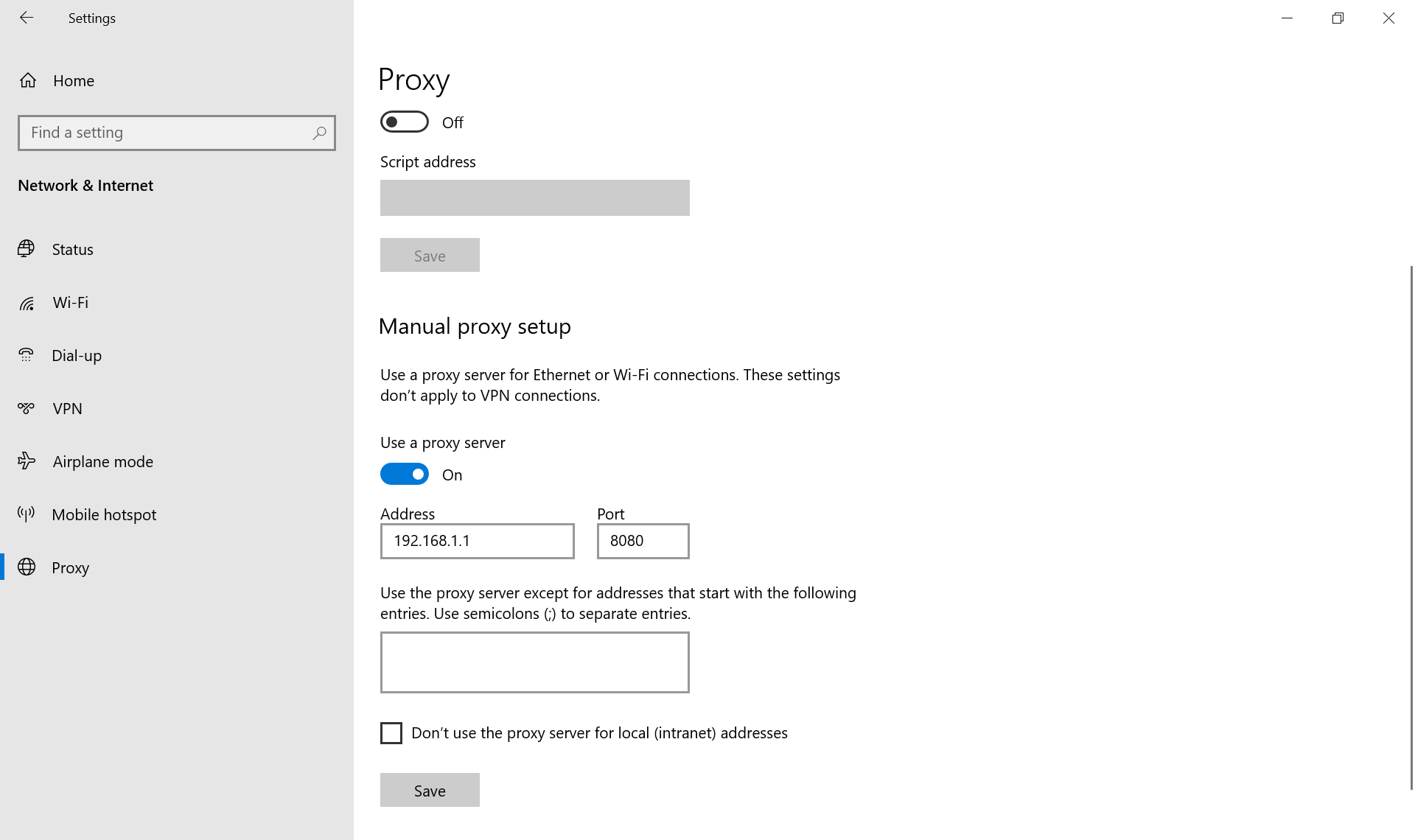
👉 Domine o roteamento do Windows: Leia o manual passo a passo para configuração nativa de proxy no Windows.
Configuração do macOS
A Apple estrutura as camadas de rede por tipo de conexão. Você pode ter um perfil Wi-Fi limpo, mas uma porta Ethernet configurada incorretamente.
Abra Configurações do Sistema > Rede.
Clique na sua conexão atualmente ativa e pressione Detalhes.
Abra a aba Proxies.
Verifique as configurações de Web Proxy (HTTP) e Secure Web Proxy (HTTPS).
Localize a string do seu servidor ativo para ler o IP e a porta atribuídos exatos.
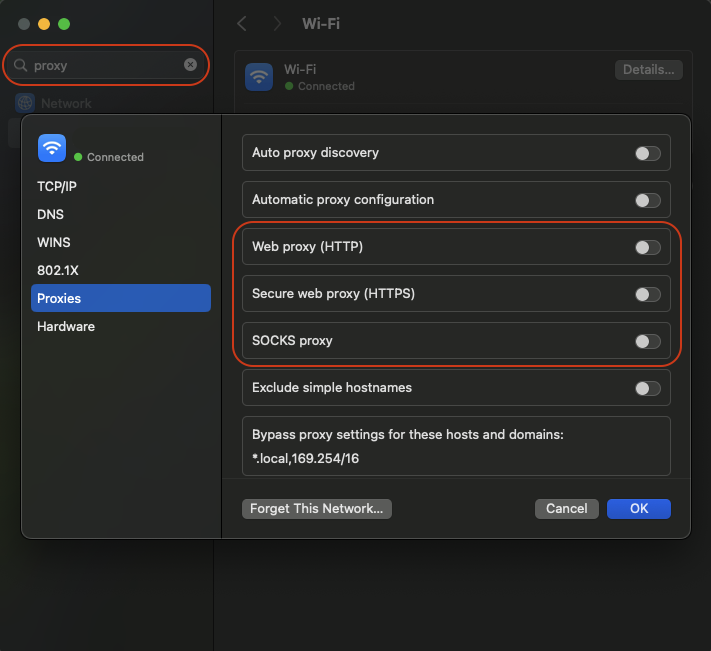
👉 Proteja seu tráfego no macOS: Siga o guia dedicado para configurar proxies nativamente em ambientes Mac.
Terminal do Ubuntu Linux
As interfaces de desktop no Linux variam enormemente. Mas o terminal nunca mente. Scripts de backend extraem suas regras de roteamento diretamente das variáveis de ambiente do seu sistema.
Abra sua linha de comando.
Imprima suas regras de roteamento ativas usando este comando:
env | grep -i proxyRevise a saída para encontrar suas strings de roteamento HTTP e HTTPS exatas.
Limpe configurações antigas. Sobrescreva quaisquer IPs de servidor antigos listados lá antes de lançar tarefas pesadas de extração de dados.
👉 Controle ambientes Linux: Veja exatamente como injetar variáveis de proxy com segurança no Ubuntu e outras distribuições.
http_proxy=http://192.168.1.100:8080

https_proxy=http://192.168.1.100:8080

no_proxy=localhost,127.0.0.1

HTTP_PROXY=http://192.168.1.100:8080

HTTPS_PROXY=http://192.168.1.100:8080
Verificação no nível do navegador: Como verificar o endereço IP do meu servidor proxy
Seu sistema operacional gerencia o roteamento global. Mas navegadores web individuais gerenciam o tráfego local de forma diferente. Você precisa saber exatamente de onde seu navegador extrai sua configuração de rede.
Extensões de navegador e isolamento de aplicativos
O roteamento no nível do sistema operacional afeta todos os aplicativos em segundo plano simultaneamente. Isso falha completamente para gerenciamento de múltiplas contas. Você deve isolar perfis digitais na camada de aplicativo. Implante extensões de terceiros como FoxyProxy ou SwitchyOmega. Elas roteiam o tráfego exclusivamente dentro do navegador.
Mas fique atento à compatibilidade de protocolo. Navegadores Chromium não suportam nativamente proxies SOCKS5 que exigem autenticação por senha. Forçar uma conexão SOCKS5 autenticada no Chrome resulta em falhas contínuas. Você deve rotear o tráfego SOCKS5 autenticado através do Mozilla Firefox ou clientes de gerenciamento dedicados.
Navegadores padrão (Chrome e Firefox)
O Google Chrome não possui um menu de rede independente no Windows.
Abra as configurações do Chrome e pesquise por configuração de proxy.
O navegador redireciona você para o painel de controle nativo do Windows.
Este comportamento se aplica ao Edge, Brave, Vivaldie Opera. Eles herdam os parâmetros de conexão do nível do sistema automaticamente.
Firefox mantém um motor de rede completamente independente.
Abra as configurações do Firefox.
Role até o final e clique em Configurações de Rede.
Selecione a opção de configuração manual.
Verifique o endereço IP e a porta específicos ali mesmo sem alterar o tráfego global da sua máquina.
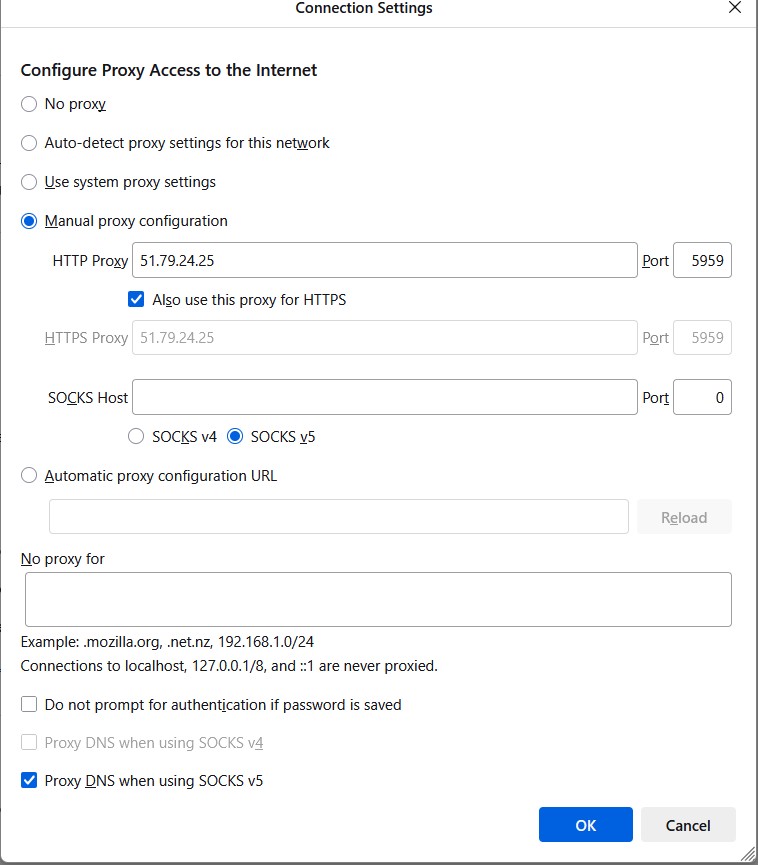
👉 Configure o tráfego local do navegador: Leia os guias de configuração específicos para Chrome, Firefox e navegadores baseados em Chromium.
Navegadores anti-detect
Navegadores padrão atingem um teto técnico rigoroso. Um endereço IP limpo ajuda. Mas uma instalação padrão do Chrome ainda transmite os hashes de renderização da sua placa de vídeo real e perfis de hardware. Filtros de segurança capturam essa incompatibilidade de hardware instantaneamente.
Você corrige isso implantando navegadores anti-detect integrados. Essas plataformas gerenciam fingerprinting de navegador inteiramente na nuvem. Elas simulam sinais reais de dispositivo e sistema operacional nativamente. Elas alinham sua localização de rede perfeitamente com suas coordenadas internas do navegador.
Equipes profissionais de dados constroem fluxos de trabalho escaláveis usando AdsPower, Dolphin{anty}, e Multilogin. A configuração permanece idêntica em plataformas como Octo Browser, MoreLogin, ou Incogniton. Você cola seu host e porta no painel do perfil. Você pode isolar operações de telefone na nuvem via DuoPlus ou executar estruturas de multi-contas no Geelark. O software trava a conexão exclusivamente naquele perfil digital específico.
👉 Conecte perfis anti-detect: Leia nossos manuais oficiais de integração para AdsPower, Dolphin{anty} e Octo Browser.
👉 Implante proxies móveis de alta confiança: Roteie seu tráfego através de redes LTE/5G reais para gerenciar perfis de mídia social com segurança.
Linha de comando e código: Como verificar endereço e porta do servidor proxy
Interfaces gráficas ocultam erros de conexão. Você precisa de dados de rede brutos para diagnosticar problemas de roteamento efetivamente. O terminal fornece essa visibilidade imediata.
Autenticação cURL e SOCKS5h
Execute um comando simples para simular uma requisição web autenticada. Isso testa sua configuração exata de nó antes de escrever qualquer código de automação.
curl -v -x http://USER:PASS@IP:PORT https://ipv4.icanhazip.comA flag -v ativa o modo verbose. Um login rejeitado lança um erro HTTP 407 Proxy Authentication Required. Você provavelmente apenas digitou errado seu nome de usuário. Se o comando retorna o endereço IP limpo, sua autenticação funciona.
Testes HTTP padrão são simples. Protocolos SOCKS5 requerem sintaxe diferenciada. Uma requisição SOCKS5 padrão força sua máquina local a resolver DNS localmente. Seu ISP registra o destino alvo. O servidor alvo detecta a incompatibilidade de DNS instantaneamente. Sua pegada de rede vaza.
Você corrige isso forçando resolução DNS remota. Use o esquema socks5h://.
curl --proxy socks5h://USER:PASS@IP:1080 https://ipinfo.io/jsonEste comando passa a resolução DNS inteiramente para o lado do servidor proxy. Ele protege sua infraestrutura de vazamentos DNS locais completamente.
Lógica Python / Requests
Ambientes de produção reais dependem de código. Você precisa ver como a rede lida com requisições automatizadas reais. Um script rápido de Python Requests resolve isso.
import requests

proxies = {

    "http": "http://USER:PASS@IP:PORT",

    "https": "http://USER:PASS@IP:PORT"

}

try:

    response = requests.get("https://ipv4.icanhazip.com", proxies=proxies, timeout=10)

    print(f"Active Node: {response.text.strip()}")

except requests.exceptions.RequestException as e:

    print(f"Routing Failed: {e}")
Coloque este script em um loop e observe os tempos de resposta. Respostas rápidas significam quedas mínimas de conexão. Você garante desempenho estável sob carga pesada. Se o Python começar a cuspir timeouts de socket, descarte aquele IP imediatamente.
Monitoramento de sessões ativas
Sites de destino encerram sockets ociosos rapidamente. Rastreie a estabilidade dos seus sockets em todo o projeto. Registre cada código de resposta HTTP. Dashboards modernos fornecem rastreamento contínuo de sessões sem loggers personalizados. Você isola e descarta IPs com falha instantaneamente para manter seu pipeline de dados funcionando.
Auditoria avançada: Indo além do ping básico
Um ping básico de terminal apenas prova alcance físico. Não diz absolutamente nada sobre a reputação real do nó aos olhos dos algoritmos antifraude.
Avalie o Fraud Score: Servidores de destino extraem seu histórico de rede de bancos de dados corporativos como IPQualityScore, MaxMind e ThreatMetrix. Execute seus endpoints através do verificador de Fraud Score do CyberYozh App antes de lançar tarefas. Ele revela a bagagem oculta exata anexada ao seu endereço IP.
Imponha limites de risco: Descarte qualquer IP com pontuação acima de 75 instantaneamente. Observe a métrica Abuse Velocity de perto. Esta métrica mostra com que frequência um IP aparece em logs recentes de spam. Alta velocidade de abuso garante quedas imediatas de sessão.
Valide o ASN: Firewalls identificam IPs de data centers comerciais instantaneamente. Certifique-se de que o IP realmente se registra como dispositivo residencial ou móvel com base em seu Autonomous System Number (ASN). Filtre IPs de alto risco antes que quebrem seu script.
👉 Verifique seu IP Fraud Score agora: Veja sua conexão exatamente como os servidores de destino a veem.
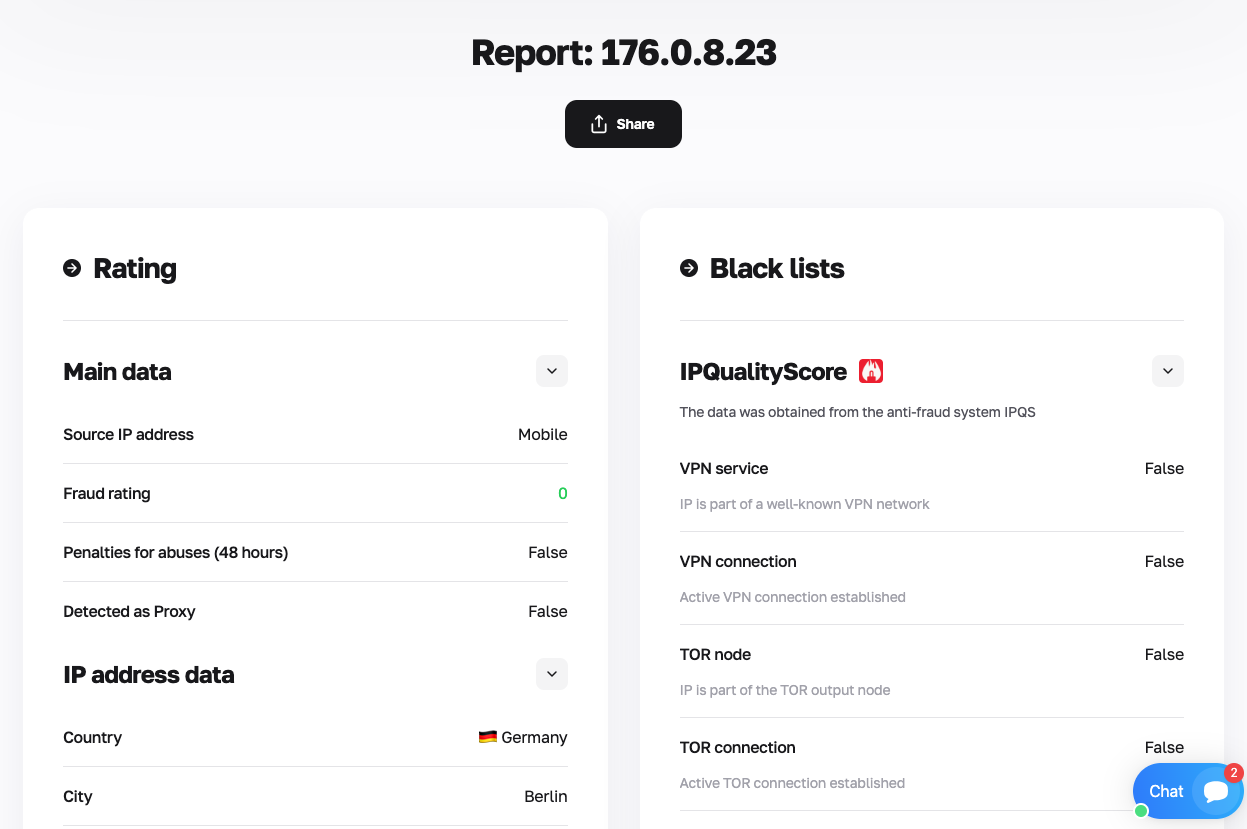
Pare de agir por suposições. Ferramentas gratuitas usam dados em cache desatualizados. Leia o guia completo sobre o IP Checker do CyberYozh App para aprender como analisar sua pegada usando bancos de dados comerciais agregados.
Escalando operações com infraestrutura verificada
Você verificou sua conexão básica. Agora escale o volume de tráfego com segurança. Executar automação pesada através de um único gateway destrói sua operação instantaneamente. Combine arquiteturas de proxy específicas diretamente à sua carga de trabalho exata.
Combinando proxies às tarefas
Tarefas diferentes exigem pegadas de rede totalmente diferentes. Usar a arquitetura de roteamento errada aciona bloqueios automatizados.
Nós residenciais estáticos (ISP): Estes fornecem IPs estáticos indistinguíveis de usuários reais. Mantenha-os para gerenciar perfis de e-commerce de alta confiança ou configurações estritas de multi-accounting.
Redes residenciais rotativas: Esta arquitetura acessa um pool massivo global de IPs residenciais. Ela troca seu nó de rede automaticamente a cada requisição. Estas fornecem opções de preço agressivamente baixas de $0.9/GB para web scraping pesado. Você analisa milhões de páginas sem atingir limites de taxa.
Proxies móveis (LTE/5G): Estes roteiam tráfego através de redes IP de operadoras móveis reais. Implante estas portas para operações estritas de redes sociais.
Proxies de datacenter: Pacotes de proxy de datacenter acessíveis fornecem velocidade bruta. Use-os para crawling rápido de dados em alvos de baixa segurança.
👉 Comece com proxies rotativos a $0,9/GB: Obtenha escalabilidade massiva para web scraping pesado sem pagar por tráfego não utilizado.
Segmentação de precisão
Incompatibilidades de localização acionam sinalizações de segurança imediatas. As plataformas verificam coordenadas geográficas milissegundos após você se conectar. Você não pode rotear tráfego através de Londres se sua conta-alvo opera localmente em Chicago.
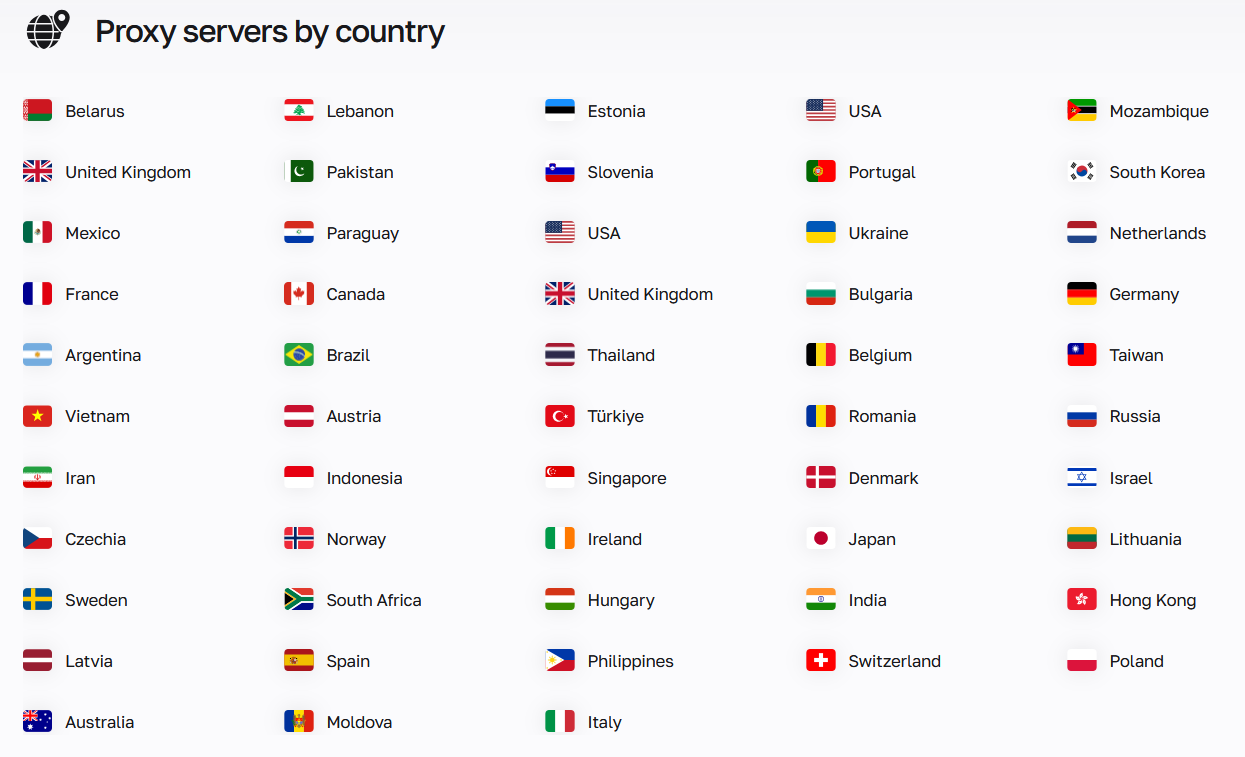
Você corrige isso usando segmentação granular por cidade e CEP. Alinhe sua localização de rede exatamente com o mercado-alvo. Essa segmentação ultraprecisa previne completamente sinalizações de filtros regionais.
Ecossistema da plataforma
Escalar requer coordenação rigorosa de infraestrutura. Ferramentas fragmentadas quebram seu pipeline de dados. O CyberYozh App consolida toda a sua pegada operacional em um único painel.
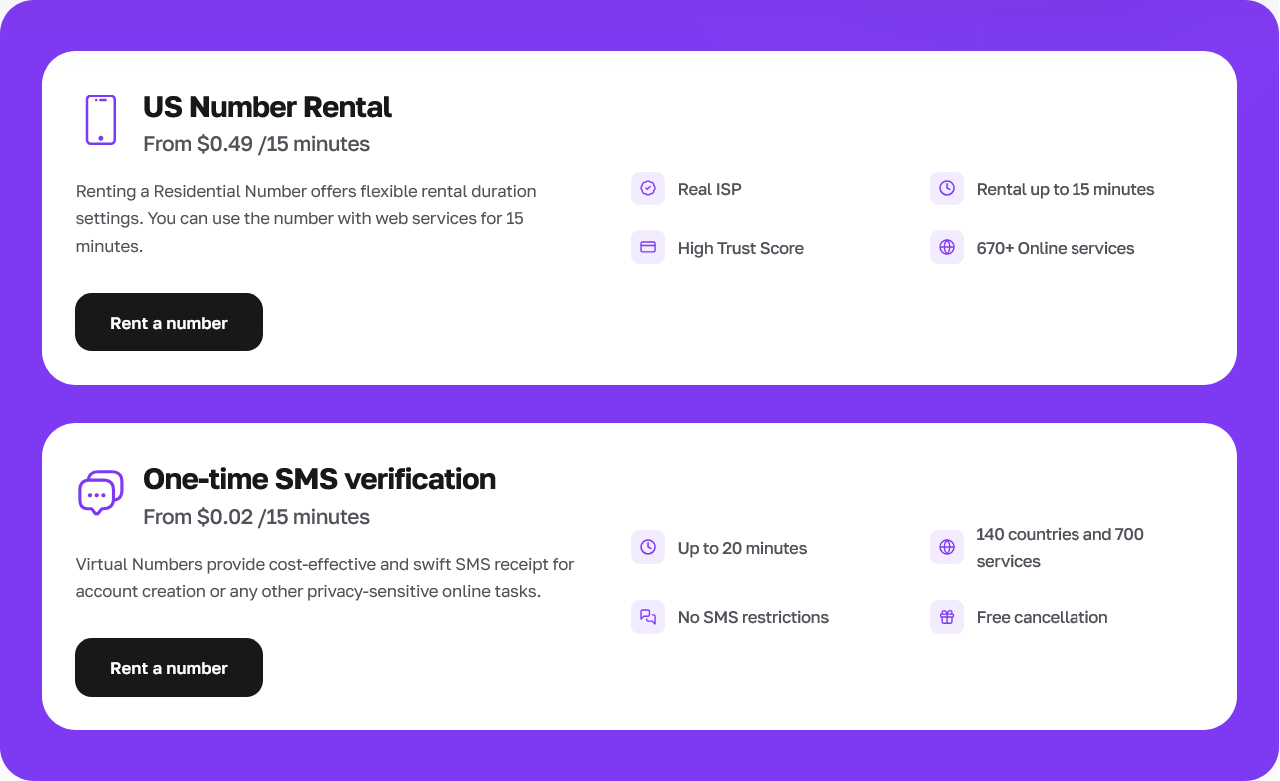
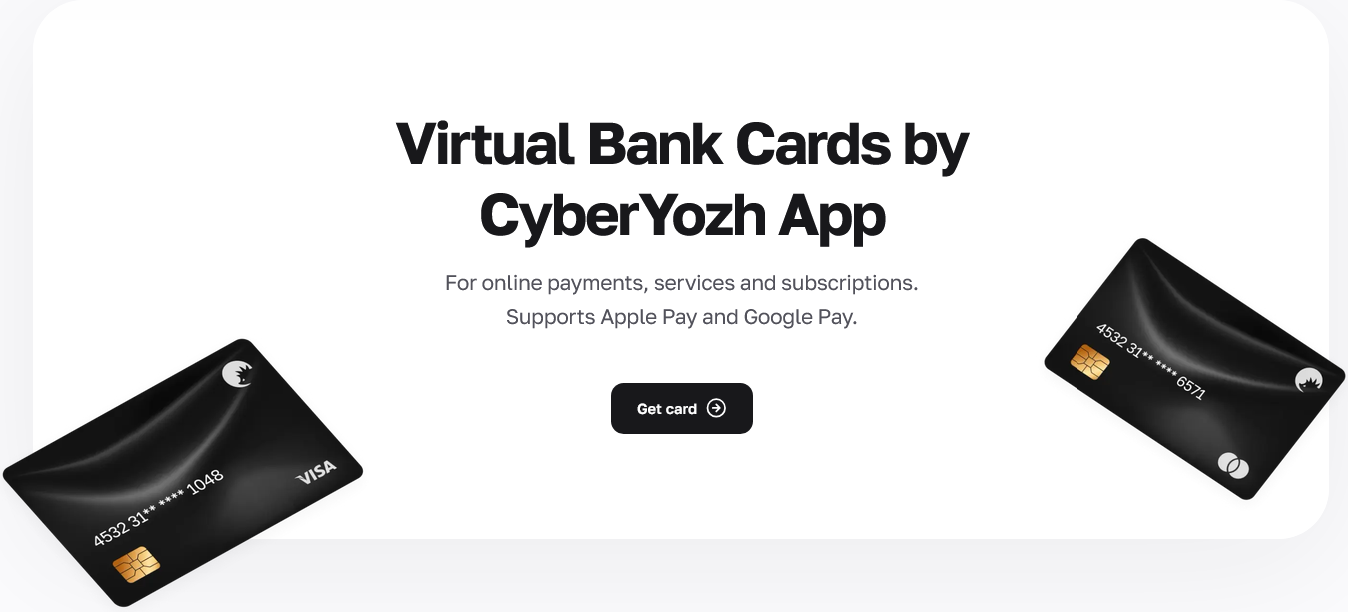
Acesse serviços integrados de SMS e números virtuais para lidar com verificações rigorosas de conta. Gere cartões bancários virtuais tokenizados para pagamentos internacionais seguros.
Controle roteamento de rede, verificações telefônicas e verificações de pontuação de fraude a partir de um único painel seguro. Opera suavemente com todos os principais frameworks de automação.
👉 Alugue números de telefone virtuais: Passe verificações SMS rigorosas em mais de 700 plataformas usando números reais vinculados a ISPs.
👉 Emita cartões virtuais tokenizados instantaneamente: Automatize suas despesas de plataforma com segurança junto com sua infraestrutura de extração de dados.
Perguntas frequentes: Como verificar endereço de proxy
Como verificar configurações de endereço de proxy no Google Chrome?
O Chrome não possui um menu de rede integrado no Windows. Ele utiliza as configurações padrão do sistema. Abra as configurações do Chrome e digite "proxy" na barra de pesquisa. O navegador abre imediatamente seu painel de rede nativo do Windows ou macOS. Leia o IP ativo diretamente dessas configurações do sistema operacional.
Como verificar endereço e porta do servidor proxy usando a linha de comando?
Menus gráficos ocultam erros de conexão. Você precisa de feedback do terminal para diagnosticar sockets quebrados. Abra sua linha de comando e execute uma solicitação cURL detalhada. A saída do terminal mostra exatamente onde a conexão falha.
Como verificar o endereço IP do meu servidor proxy em um dispositivo móvel?
Sistemas operacionais móveis escondem essas configurações dentro do menu Wi-Fi. Abra as configurações de rede do seu iOS ou Android. Toque em sua rede Wi-Fi ativa. Role para baixo até a seção HTTP Proxy. Toque em "Configurar Proxy" para ler seu IP atribuído e portas abertas.
Como encontrar configurações de endereço de proxy sem um menu gráfico?
Muitos scrapers brutos executam inteiramente no terminal. Eles não têm configurações visuais. Você força a conexão através de variáveis de ambiente. Abra seu terminal. Defina as variáveis HTTP_PROXY e HTTPS_PROXY manualmente. O software extrai esses parâmetros de nível de sistema automaticamente na inicialização.
Como verificar o endereço do servidor proxy para vazamentos digitais?
Conectar-se com sucesso é apenas o primeiro passo. Execute sua conexão ativa através de um verificador de Fraud Score. Observe atentamente os resultados dos testes de vazamento WebRTC e DNS. Se o verificador exibir seu provedor de internet doméstico local em vez da rede proxy, sua configuração está vazando.
Por que meu scraper perde conexões depois que verifico o endereço de proxy?
Seus timeouts provavelmente estão muito apertados. Nós residenciais remotos roteiam tráfego através de dispositivos domésticos físicos. Isso introduz latência natural. Um timeout rigoroso de dois segundos descarta conexões perfeitamente boas. Aumente suas configurações de timeout de socket para lidar com esse atraso natural.
Os servidores-alvo podem ver meu hardware real através de um proxy verificado?
Sim. Um proxy cobre apenas sua camada de rede. Seu navegador ainda transmite seus parâmetros exatos de placa gráfica e sistema operacional via JavaScript. Você deve executar sua automação através de um navegador anti-detect para gerenciar fingerprinting de hardware na nuvem.
Como verificar a reputação do endereço do servidor proxy antes de um crawl massivo?
Não confie em um simples ping de terminal. Avalie o Fraud Score real. Verifique seu IP em bancos de dados corporativos como IPQualityScore ou MaxMind. Descarte qualquer nó com pontuação acima de 75. Filtre IPs de alto risco antes da execução para prevenir bloqueios automatizados imediatos.