
Configurar um servidor proxy no nível do roteador doméstico é a solução definitiva para quem deseja aumentar a segurança na rede e otimizar as rotas de tráfego.
A principal vantagem deste método: você não precisa instalar programas de terceiros em cada dispositivo individual. Isso é criticamente importante para equipamentos que não suportam a instalação de VPN ou clientes proxy: Smart TVs (Samsung Tizen, LG WebOS), consoles de jogos (PlayStation, Xbox) ou Apple TV.
Neste guia, mostraremos como configurar um proxy no popular sistema operacional KeeneticOS, usando políticas de acesso inteligentes. Enviaremos apenas dispositivos selecionados através de um canal de proxy dedicado, deixando o restante da rede doméstica funcionando diretamente.
⚡ Escolha do Proxy: Combustível de qualidade para o seu roteador
O roteador Keenetic é o motor potente da sua rede doméstica, e o proxy é o seu combustível. Um erro na escolha do tipo de endereço IP pode levar ao travamento de vídeos ou à impossibilidade de se conectar a servidores de jogos.
Regra importante: O roteador processa enormes volumes de dados. Ao escolher um plano, considere sempre os limites de tráfego, especialmente se planeja assistir a vídeos em streaming ou baixar jogos.
Aqui estão as 3 principais opções do catálogo CyberYozh App:
1. Proxies Residenciais (ISP Estáticos e Rotativos)
Para que: Streaming (Netflix, YouTube 4K), jogos online em consoles (PS5, Xbox Series), sistemas de "Casa Inteligente".
A Essência: Você recebe endereços IP de provedores de internet domésticos reais. Eles suportam totalmente o protocolo SOCKS5, necessário para a transmissão de multimídia e tráfego UDP de jogos.
Em conjunto com o Keenetic: Solução ideal. As plataformas de streaming e servidores de jogos veem você como um usuário doméstico comum de outro país, garantindo estabilidade máxima. Nuance: Para TVs e consoles, escolha proxies Estáticos (ISP) para que o endereço IP não mude durante um filme ou partida. Monitore atentamente o consumo de tráfego no seu plano.
👉 Você pode ler mais sobre proxies residenciais aqui
2. Proxies Móveis (4G/LTE/5G)
Para que: Navegação privada, roteamento de tráfego de laptops de trabalho e smartphones da família.
A Essência: Endereços IP de operadoras de celular reais com suporte a SOCKS5. Graças à tecnologia CGNAT, este IP oferece o mais alto nível de privacidade.
Em conjunto com o Keenetic: Virtualmente, seu roteador se transforma em um hotspot móvel. Isso garante uma conexão confiável para navegação na web e trabalho.
Nuance: Devido à tarifação do tráfego móvel, não é a escolha ideal para downloads constantes de arquivos pesados ou jogos, mas é a melhor ferramenta para proteger dispositivos de trabalho.
👉 Você pode ler mais sobre proxies móveis aqui
3. Proxies de Datacenter (Servidor)
Para que: Navegação web básica, leitura de sites de texto, download de arquivos via navegador.
Veredito: Requerem cautela ao serem configurados no roteador.
Em conjunto com o Keenetic: Limitação técnica importante. Proxies de servidor geralmente funcionam apenas via protocolo HTTP. Isso significa que, nas configurações do roteador, você precisará selecionar o tipo de conexão "HTTP" em vez de "SOCKS5". Eles lidam perfeitamente com o carregamento de sites em um tablet (e têm tráfego ilimitado), mas não são adequados para jogos online em consoles e podem ser bloqueados por serviços de streaming rigorosos.
⚙️ Passo 1. Instalação do componente "Cliente Proxy"
"De fábrica", os roteadores Keenetic podem não ter o módulo necessário para trabalhar com proxies. Ele precisa ser adicionado ao sistema.
Abra a interface web do seu roteador (geralmente o endereço
192.168.1.1oumy.keenetic.net).No menu à esquerda, vá para a seção "Gerenciamento" -> "Configurações gerais do sistema".
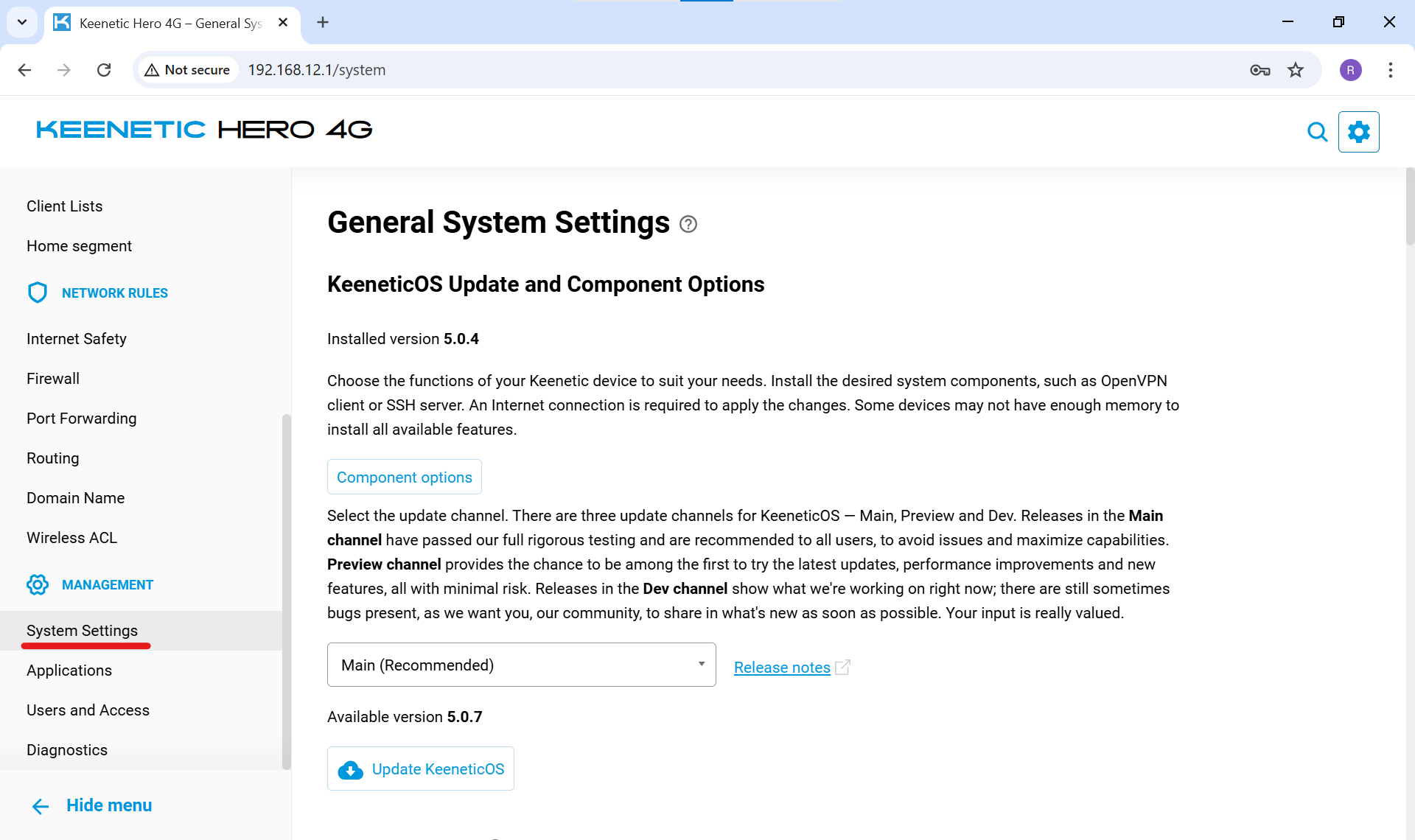
Fig. 1. Menu de configurações gerais do sistema KeeneticOSNo bloco "Atualização e componentes do KeeneticOS", clique no botão "Alterar o conjunto de componentes".
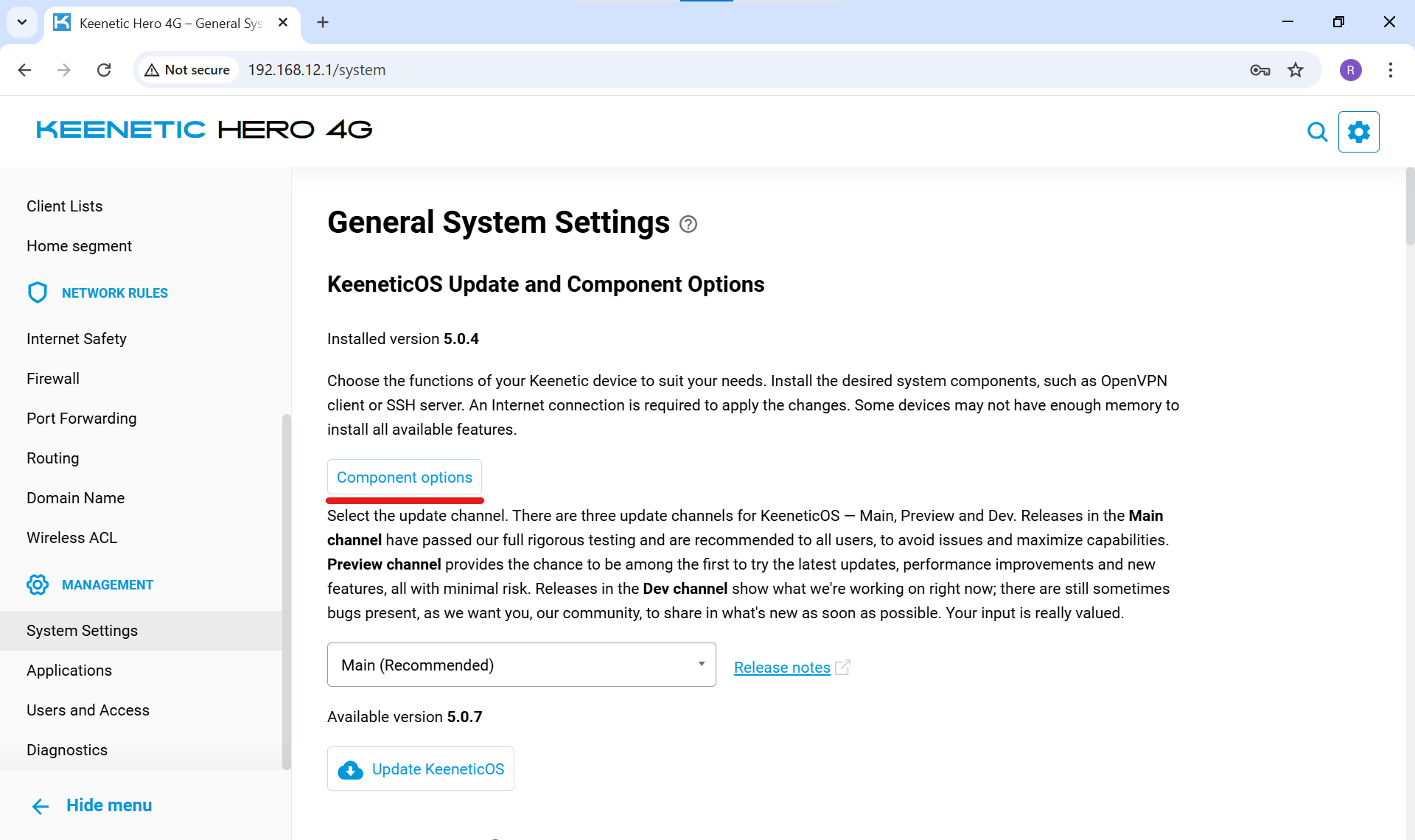
Fig. 2. Botão para alterar o conjunto de componentes do sistemaUma janela de pesquisa aparecerá. Digite a palavra
proxy.Encontre o item "Cliente proxy" (na seção "Funções de rede") e marque a caixa ao lado dele.
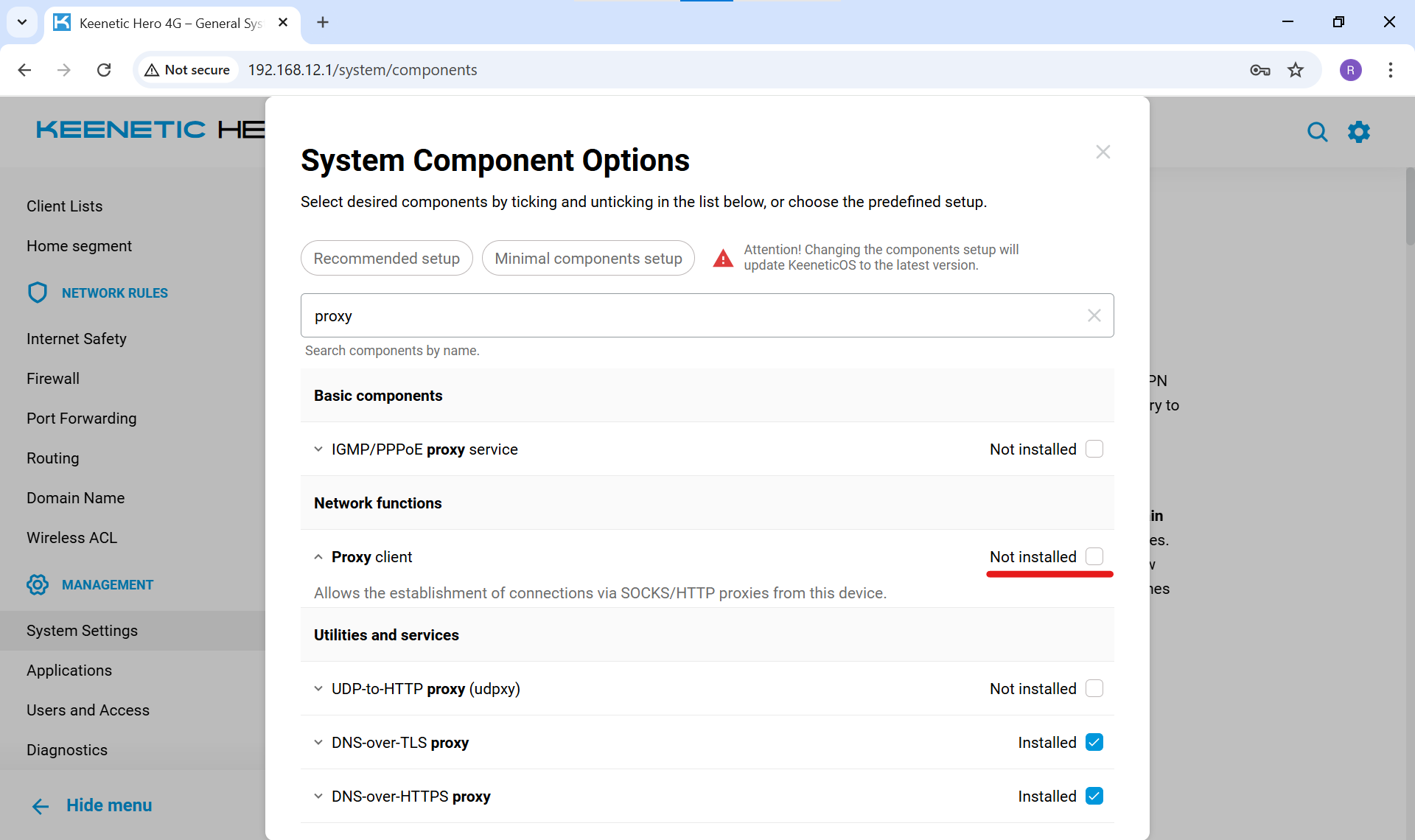
Fig. 3. Ativação do componente "Cliente proxy"Clique no botão "Atualizar KeeneticOS" na parte inferior da tela. O roteador baixará o módulo necessário e reiniciará.
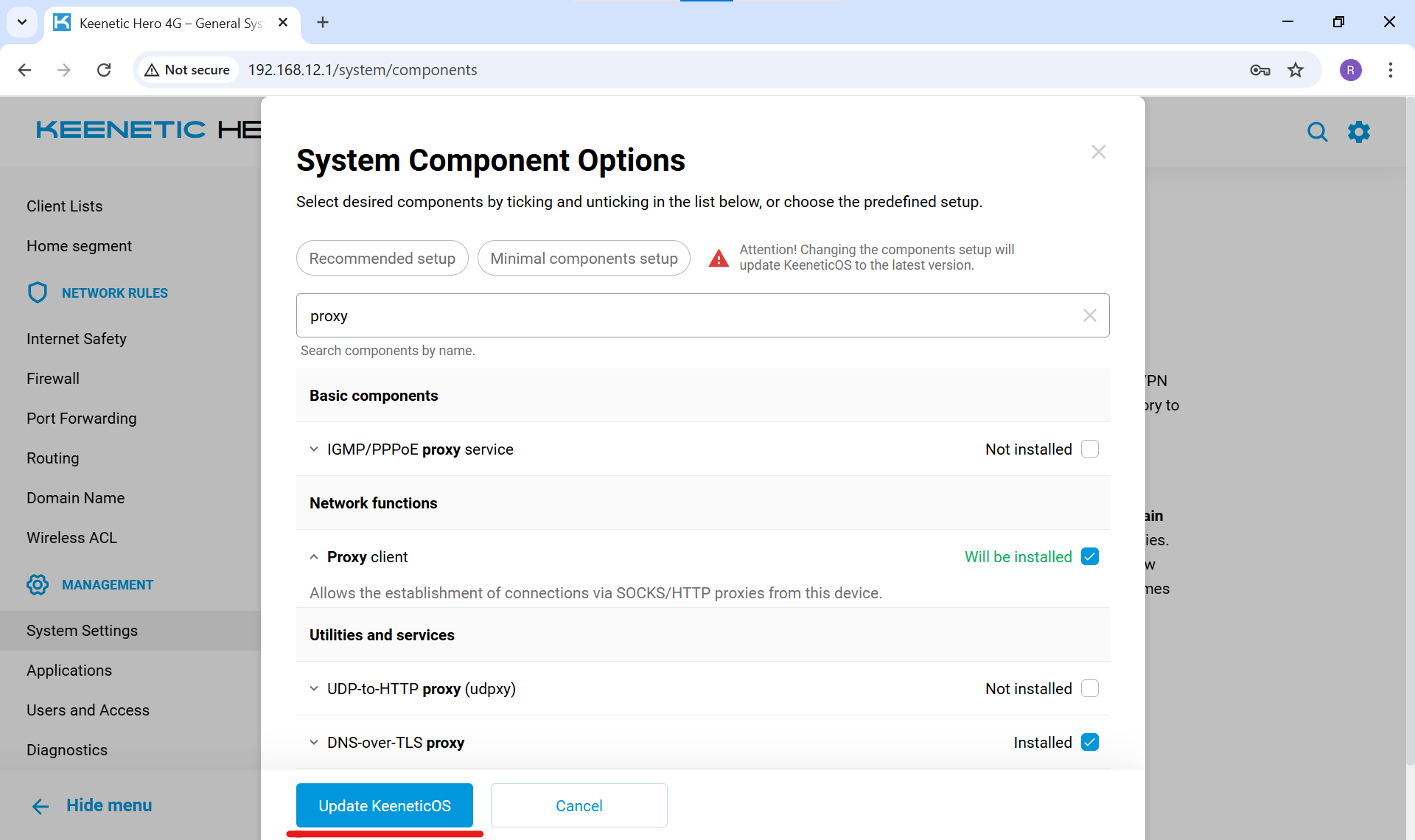
Fig. 4. Confirmação de atualização do sistema
🌐 Passo 2. Criação da conexão proxy
Agora precisamos inserir os dados do seu proxy do CyberYozh App nas configurações do roteador.
No menu à esquerda, vá para a seção "Internet" -> "Outras conexões".
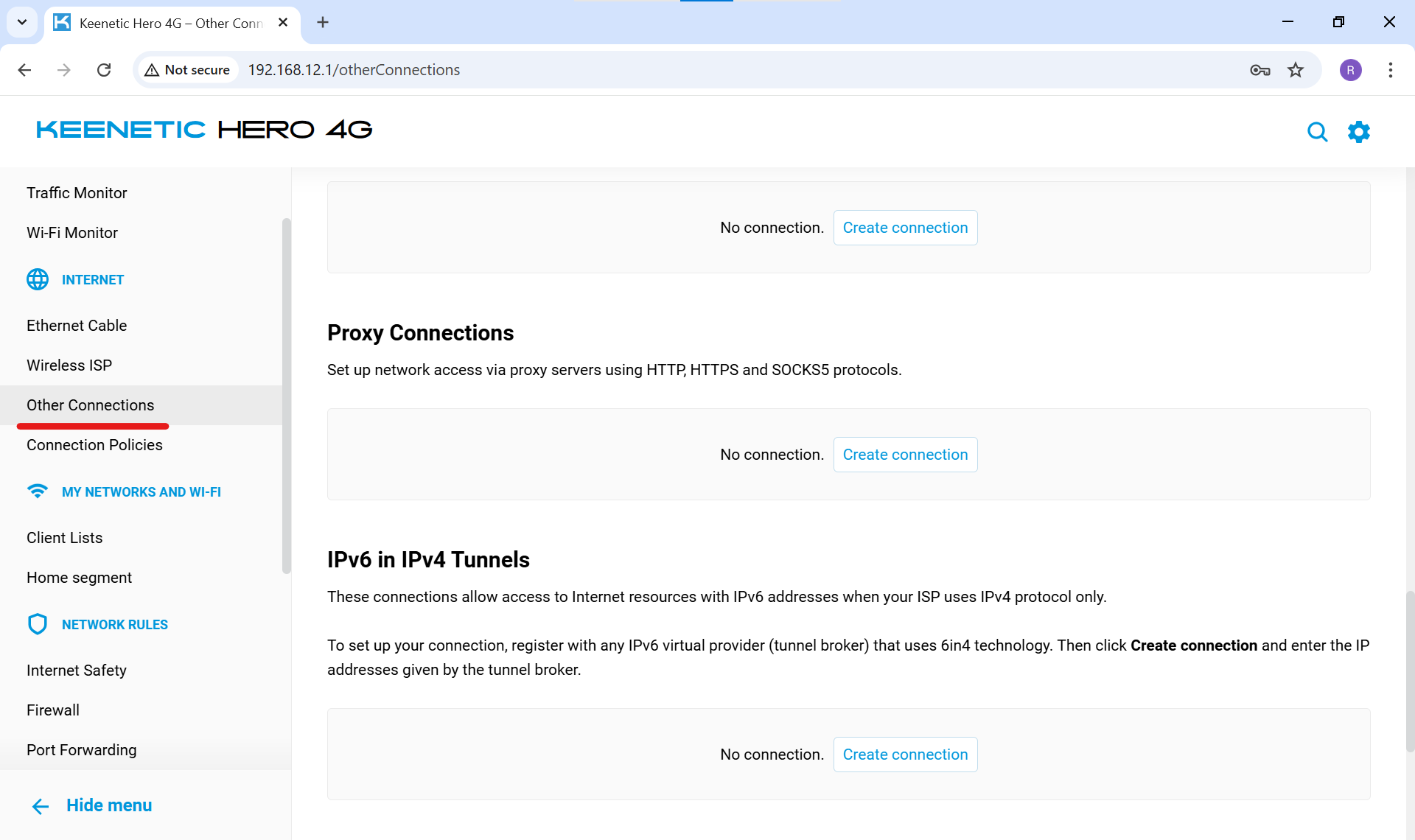
Fig. 5. Seção "Outras conexões" no menu do roteadorEncontre o bloco "Conexões proxy" e clique em "Adicionar conexão".
Preencha os parâmetros:
Nome da conexão: Defina um nome claro (por exemplo,
CyberYozh App).Usar para acessar a Internet: Certifique-se de marcar esta caixa.
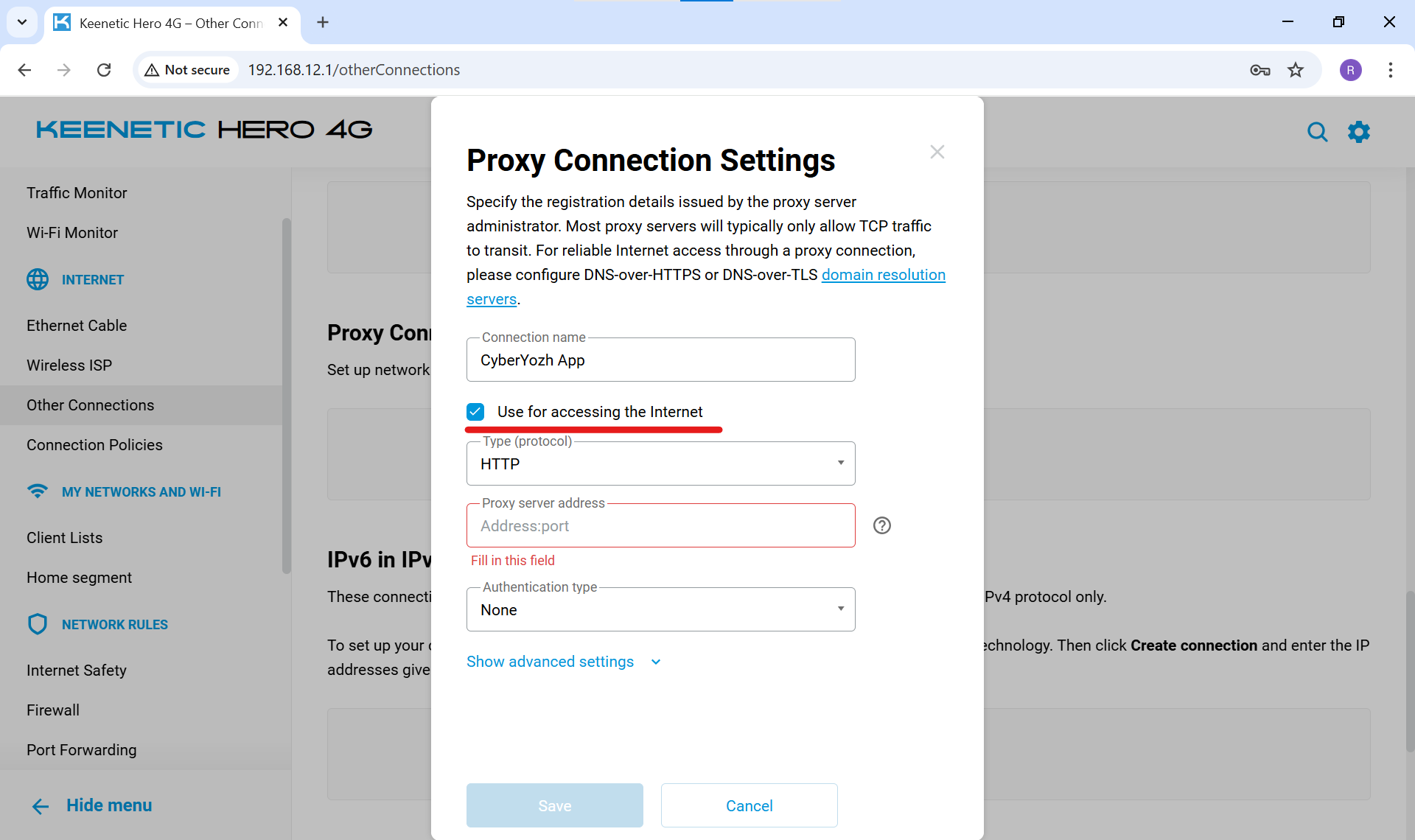
Fig. 6. Parâmetros básicos da nova conexãoTipo (protocolo): Selecione SOCKS v5 (este é o melhor protocolo para streaming de multimídia e jogos online, pois suporta a transmissão de qualquer tipo de dado).
Endereço do servidor proxy: Digite o endereço IP e a porta separados por dois pontos (por exemplo,
51.77.190.247:9595). No CyberYozh, a porta para SOCKS5 é 9595.Tipo de autenticação: Selecione Auto (ou especifique Usuário/Senha se o roteador solicitar).
Insira seu Nome de usuário e Senha.
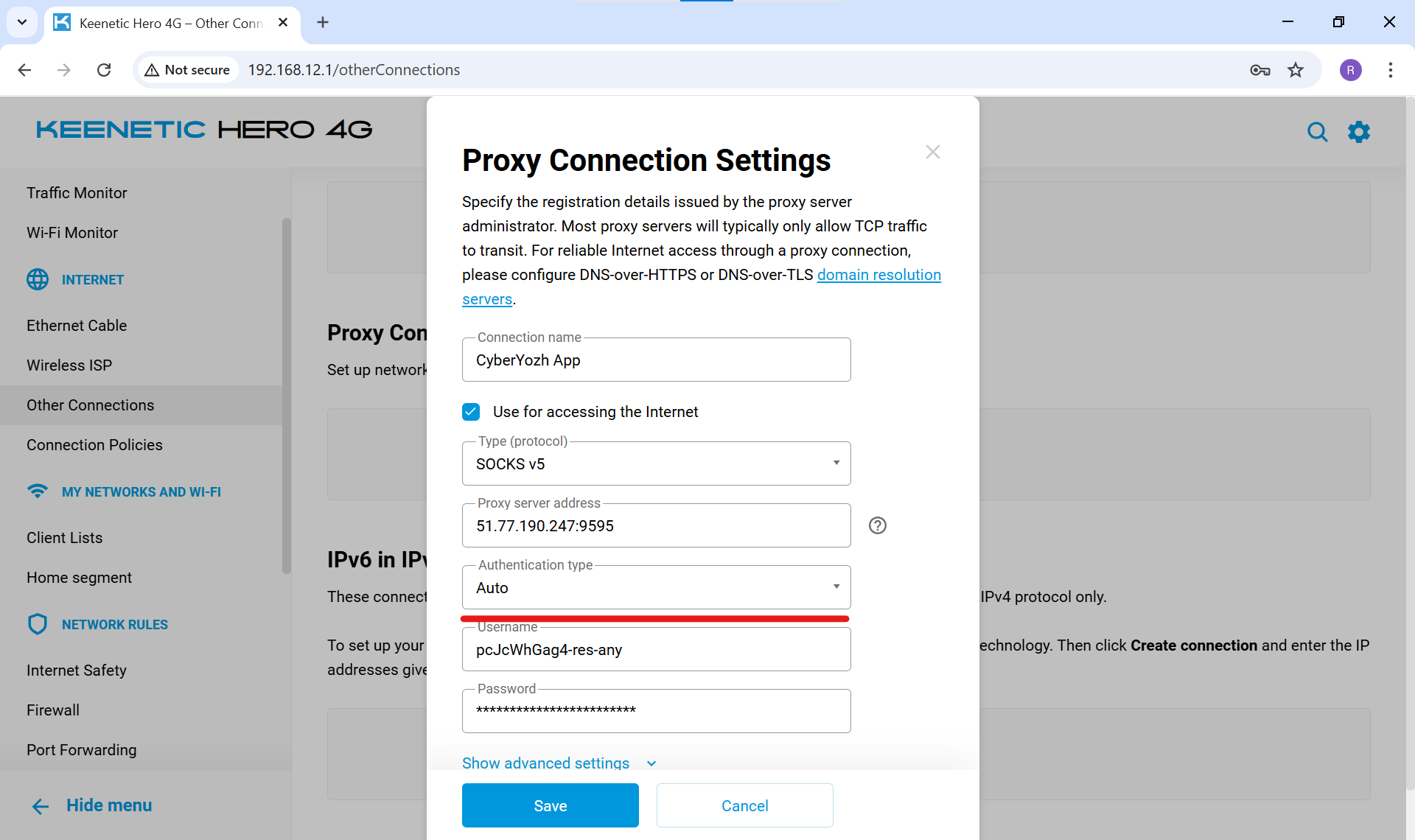
Fig. 7. Inserção de IP, porta, login e senha do proxy
Clique em "Salvar".
Na página principal de "Outras conexões", mude a chave do perfil criado para a posição ativa (verde). O roteador se conectará ao servidor.
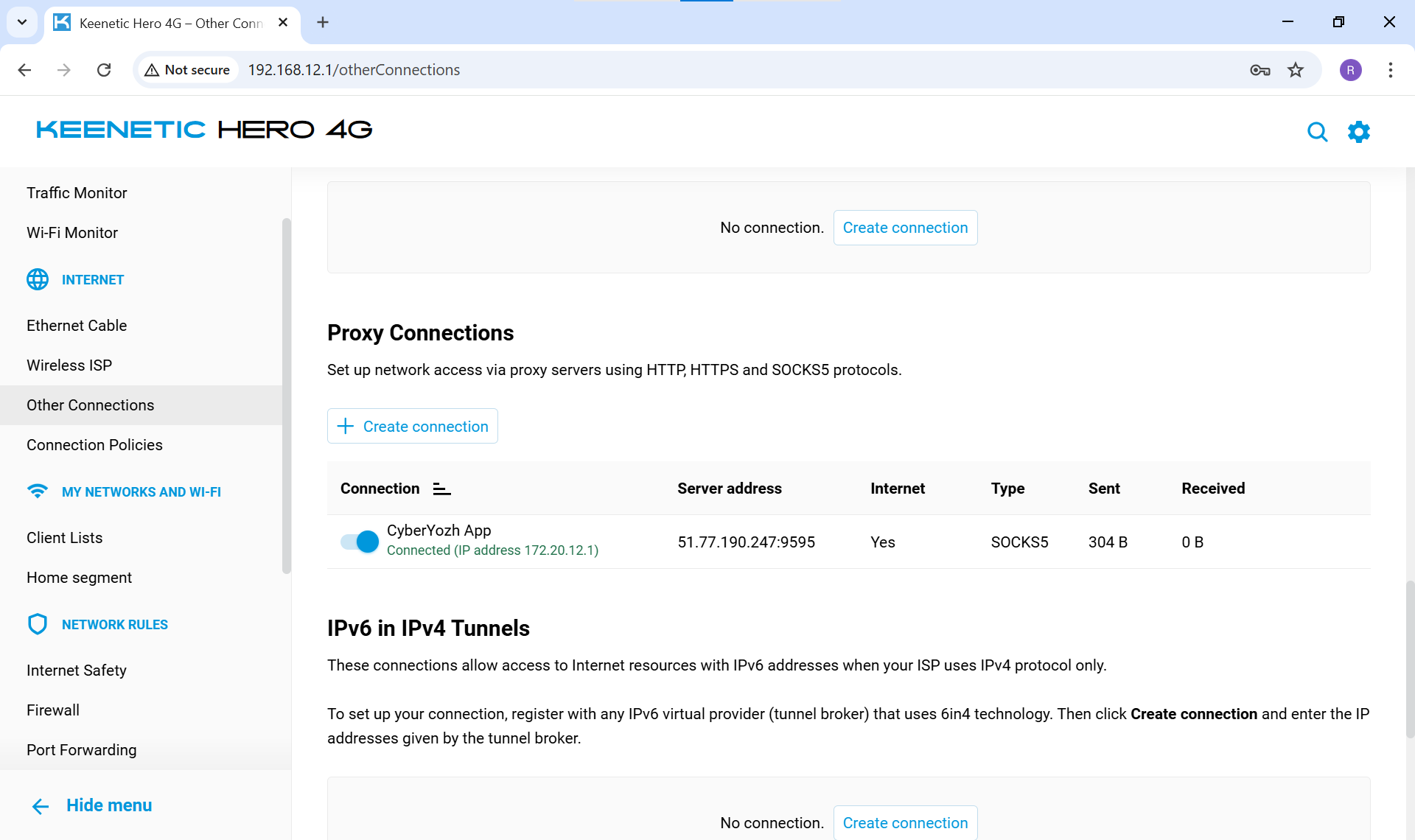
Fig. 8. Ativação do perfil de conexão proxy
🛡️ Passo 3. Configuração de roteamento (Duas opções)
Agora precisamos decidir exatamente como o roteador usará este proxy. Você tem dois caminhos: passar absolutamente todos os dispositivos da casa por ele ou configurar o roteamento inteligente apenas para gadgets selecionados.
Opção A: Proxy para toda a rede doméstica
Use este método se quiser que cada smartphone, TV e chaleira inteligente em sua rede acesse a internet através do novo endereço IP.
No menu à esquerda, vá para a seção "Internet" -> "Prioridades de conexão".
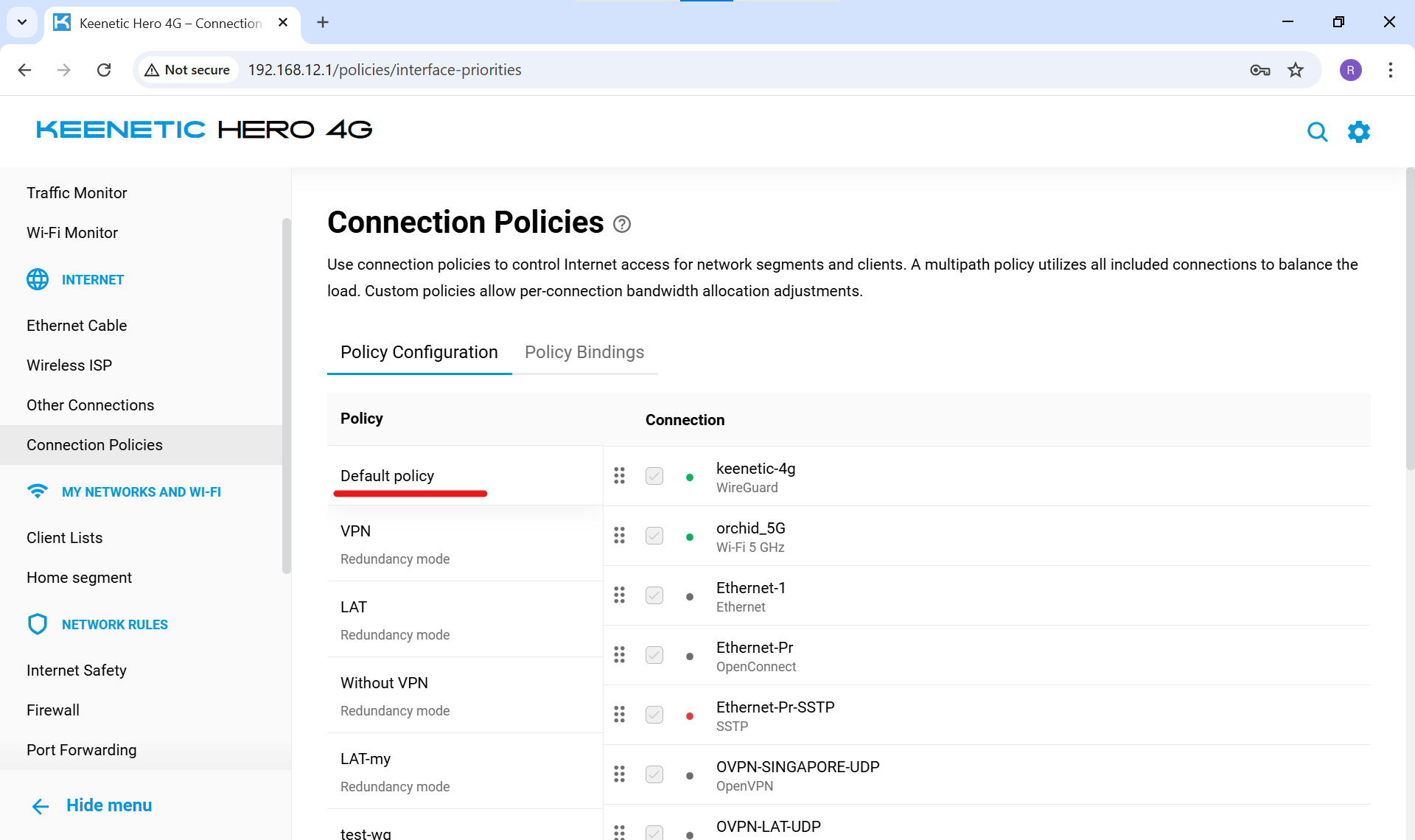
Fig. 9. Menu "Prioridades de conexão"Na coluna da esquerda, clique em "Política padrão" (ela se aplica a todos os dispositivos da casa).
Na coluna da direita (Conexão), encontre seu perfil de proxy (
CyberYozh App) e marque a caixa ao lado dele.Para garantir que todo o tráfego passe pelo proxy, desmarque seu provedor principal (ou arraste o proxy para o topo da lista).
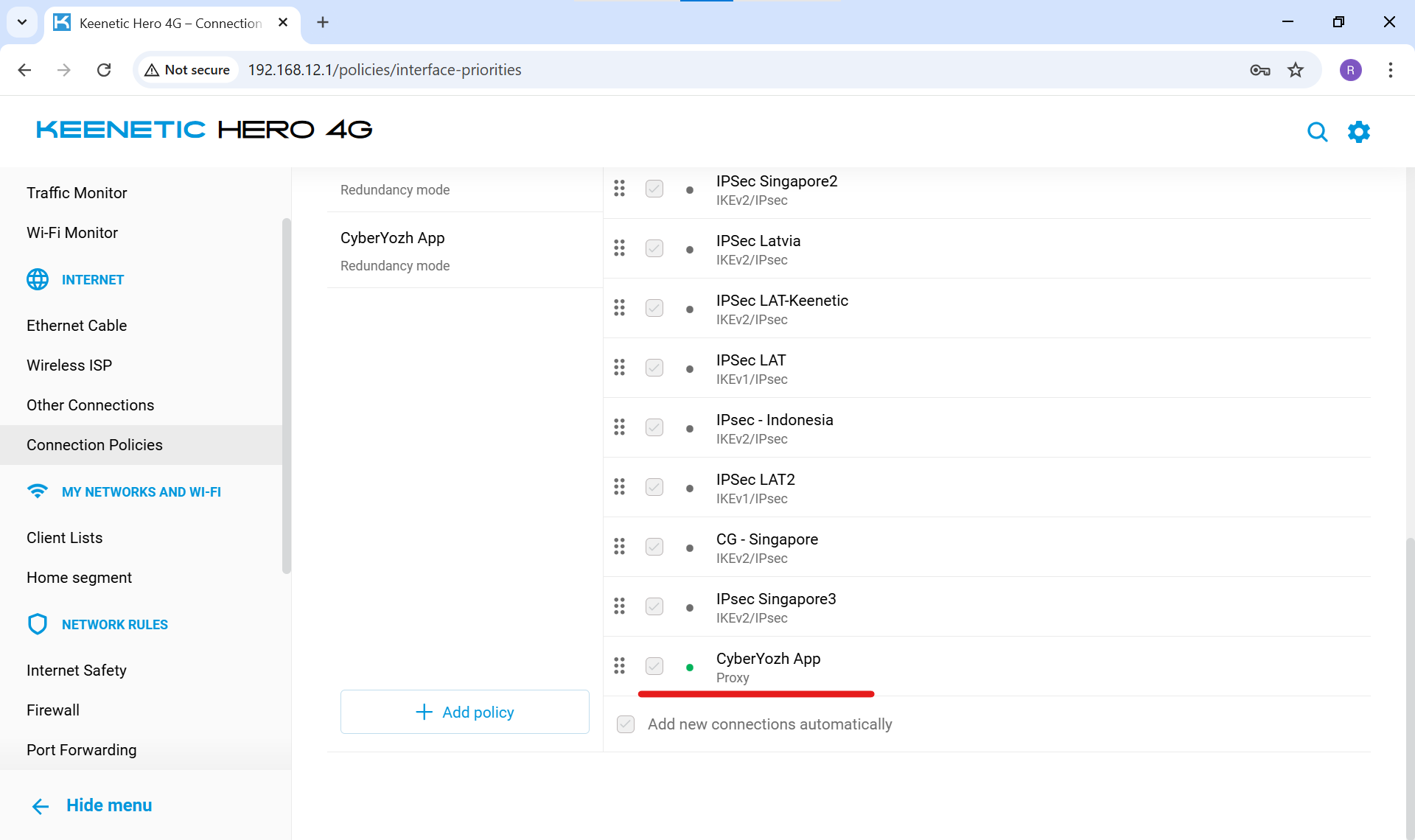
Fig. 10. Configuração do proxy como conexão principal na política padrão - arraste a política para o topo da lista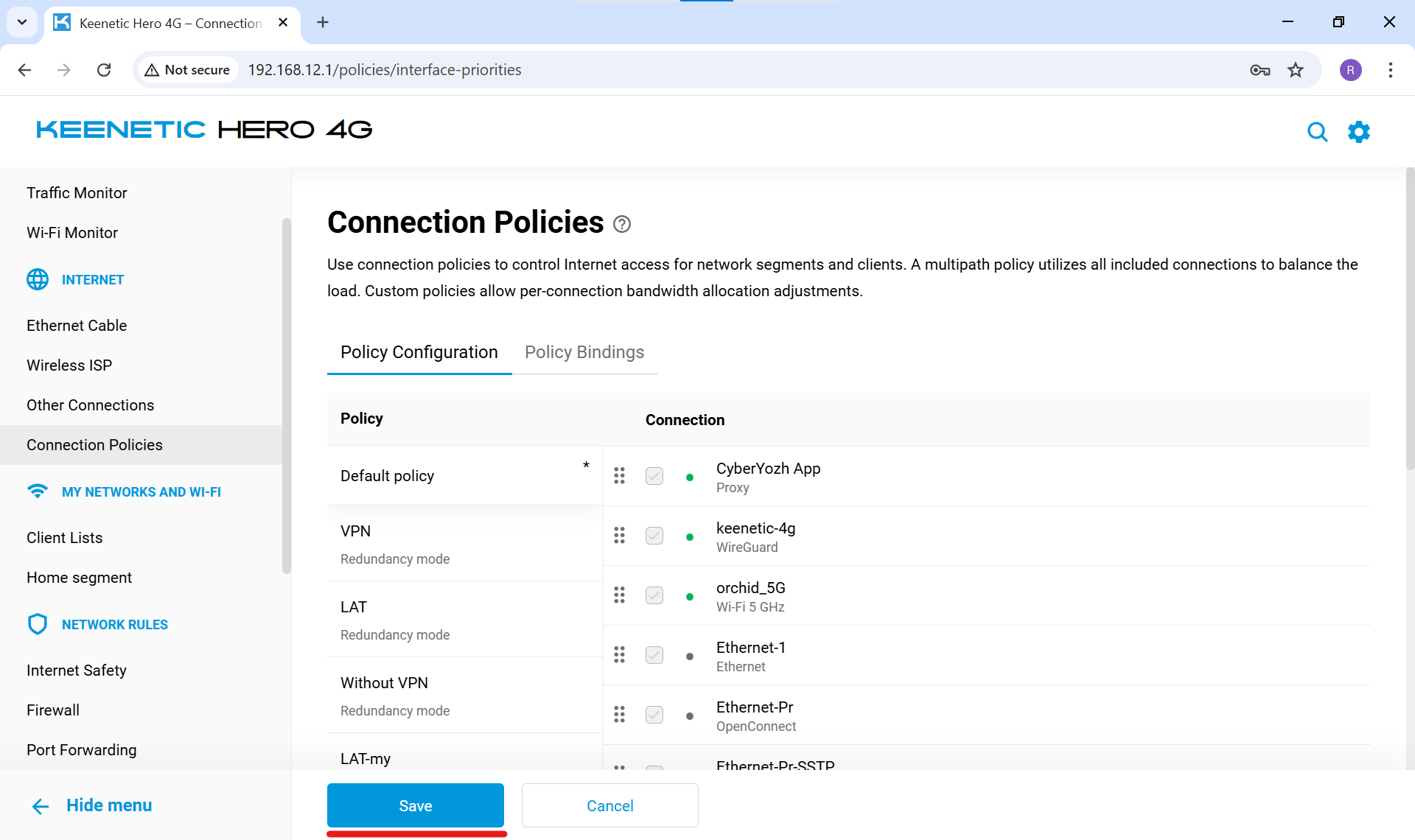
Fig. 11. Configuração do proxy como conexão principal na política padrão - salvando configurações
(Se você escolheu a Opção A, a configuração está concluída! Você não precisa realizar o Passo 4).
Opção B: Proxy apenas para dispositivos selecionados (Roteamento Inteligente)
Use este método para não sobrecarregar sua internet doméstica normal e direcionar através do proxy apenas o equipamento necessário (por exemplo, laptop de trabalho ou PlayStation).
No menu à esquerda, vá para a seção "Internet" -> "Prioridades de conexão".
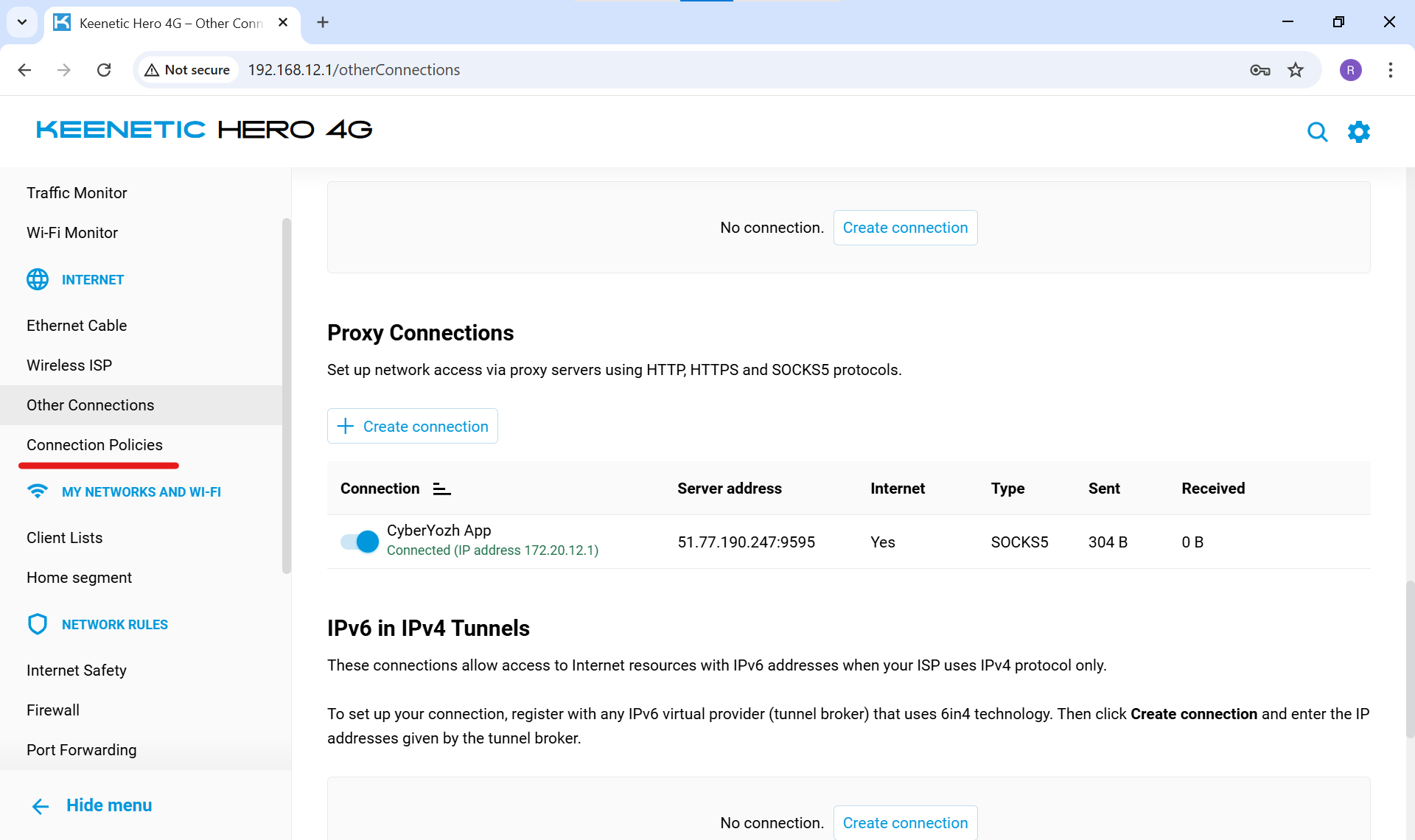
Fig. 12. Acesso ao menu "Prioridades de conexão"Na coluna da esquerda (abaixo da lista de políticas existentes), clique em "+ Adicionar política".
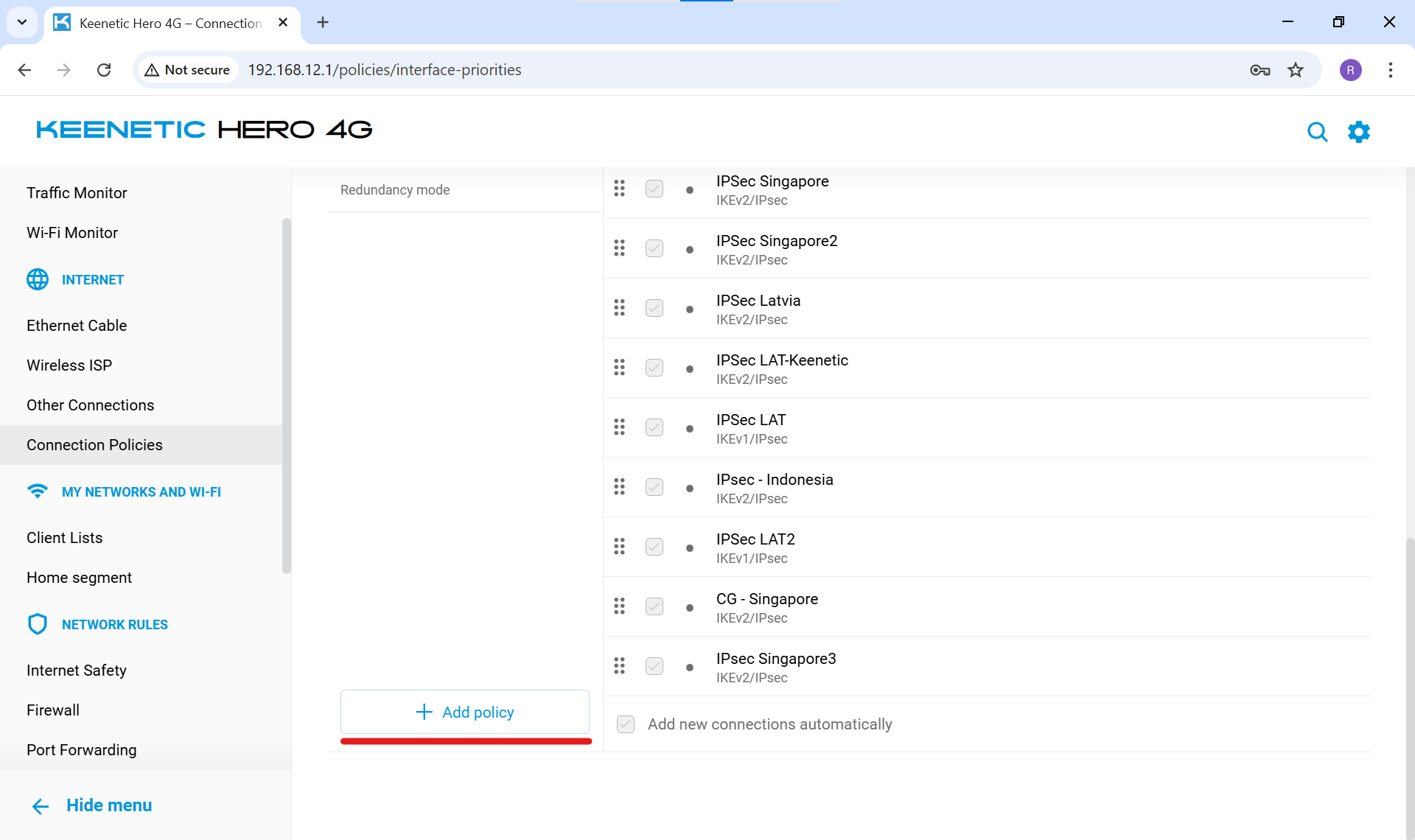
Fig. 13. Criação de uma nova política de roteamento
Dê o mesmo nome:
CyberYozh Appe clique em "Salvar".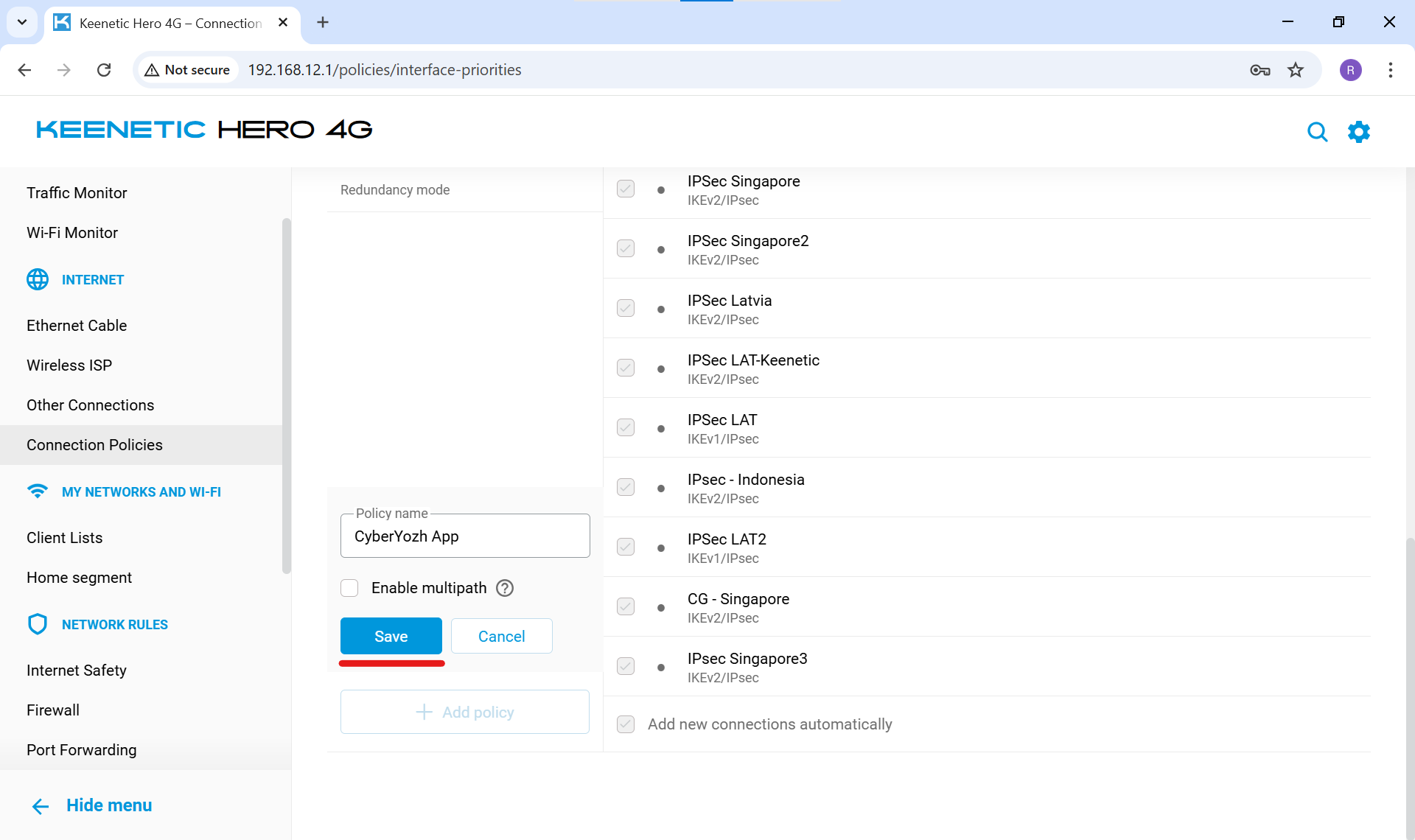
Fig. 14. Salvando o nome da nova política
Selecione esta nova política com um clique. Na coluna da direita (Conexão), encontre o perfil de proxy criado anteriormente (
CyberYozh App) e marque a caixa apenas ao lado dele (a caixa do provedor principal deve estar desmarcada).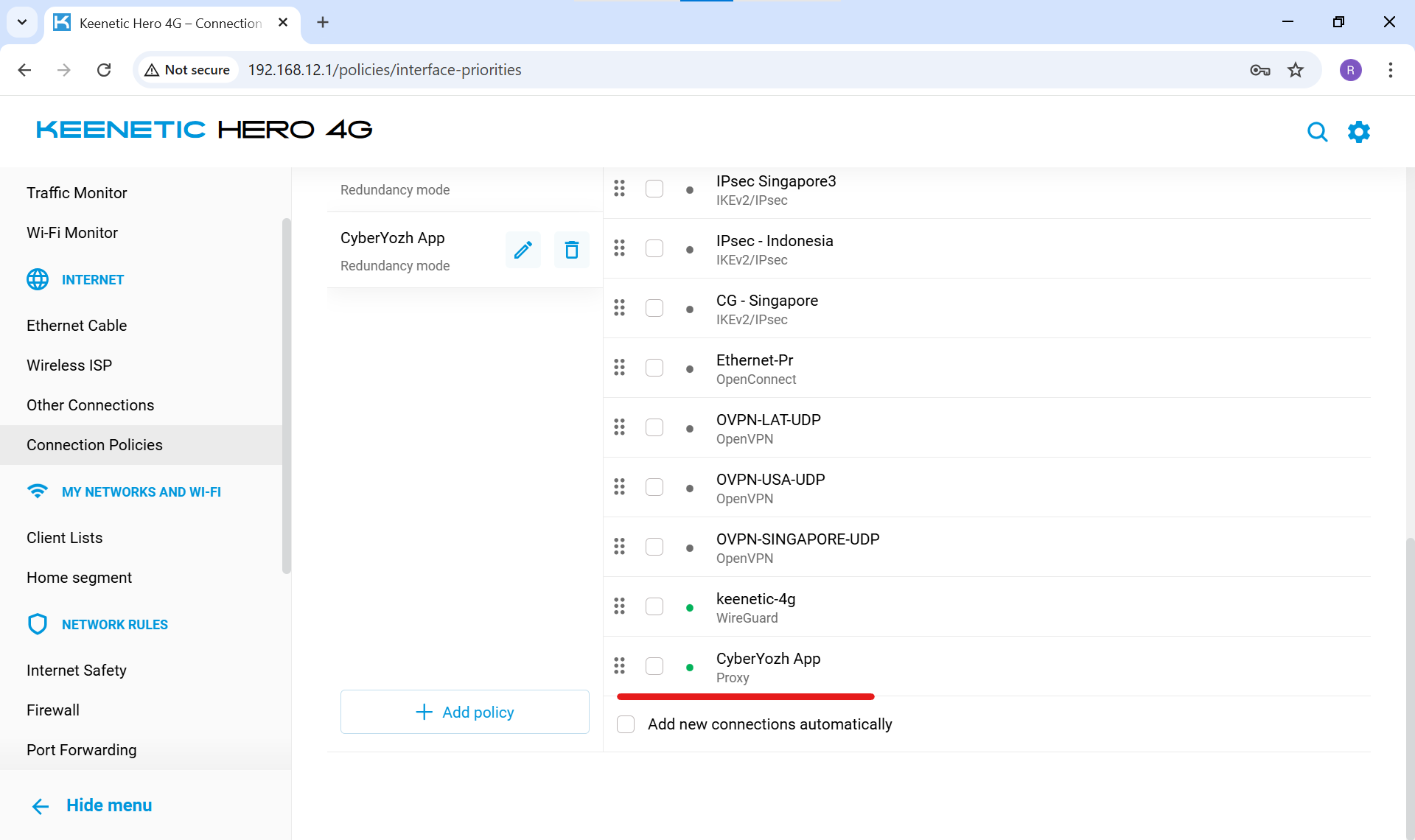
Fig. 15. Vinculação da conexão proxy à nova política
(Se você escolheu a Opção B, prossiga para o Passo 4).
📺 Passo 4. Vinculação de dispositivos ao canal proxy
Etapa final. Precisamos dizer ao roteador quais dispositivos específicos devem acessar a internet através do nosso novo gateway privado.
Vá para o menu "Minha rede e Wi-Fi" -> "Lista de clientes".
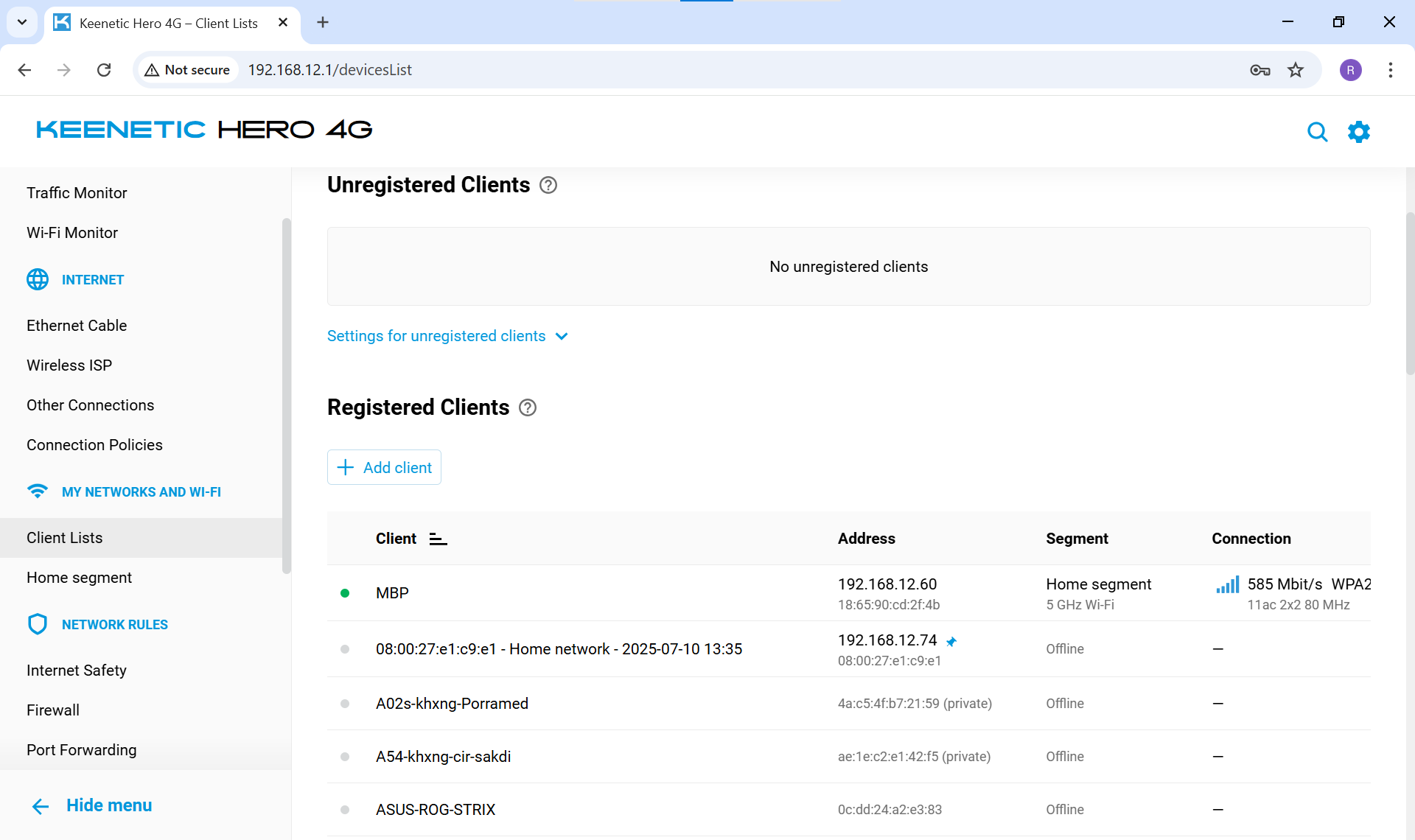
Fig. 16. Lista de dispositivos conectados à rede domésticaNa lista "Clientes registrados", encontre o dispositivo que deseja passar pelo proxy (por exemplo, sua Smart TV, MacBook ou PlayStation). Clique nele.
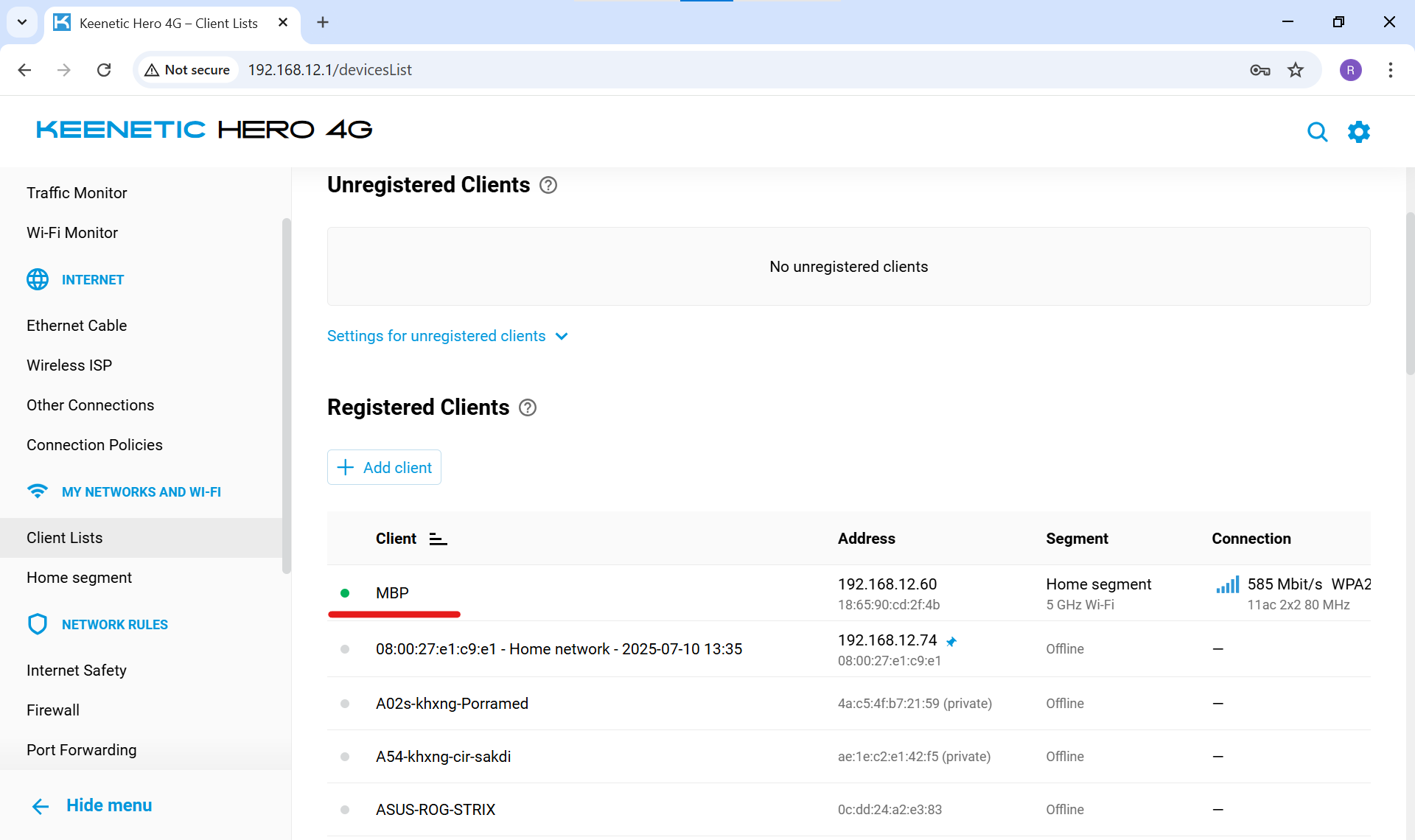
Fig. 17. Seleção de dispositivo para configurações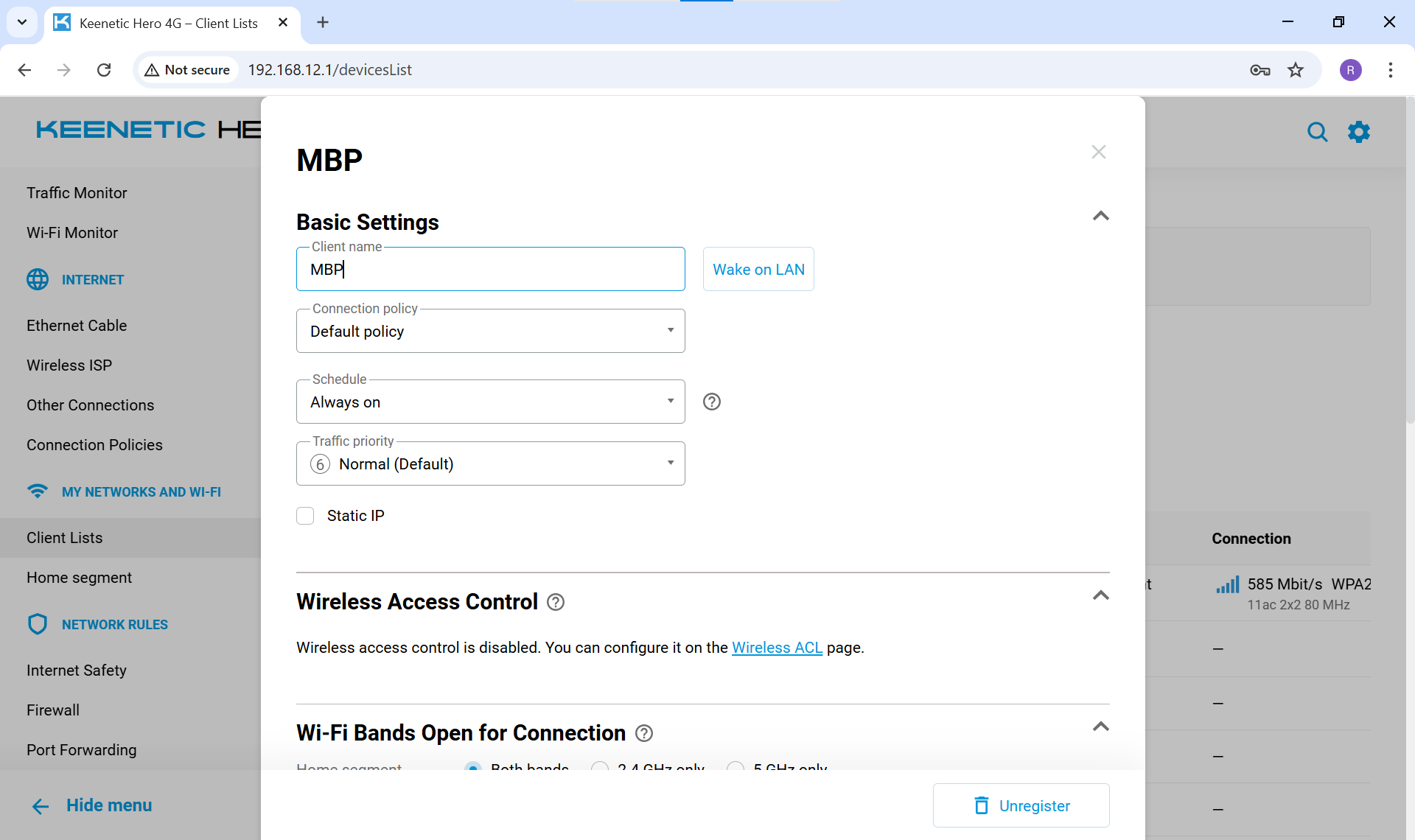
Fig. 18. Configurações principais do cliente selecionadoA janela de configurações do dispositivo será aberta. Encontre o item "Política de acesso".
No menu suspenso, altere "Política padrão" para sua nova política —
CyberYozh App.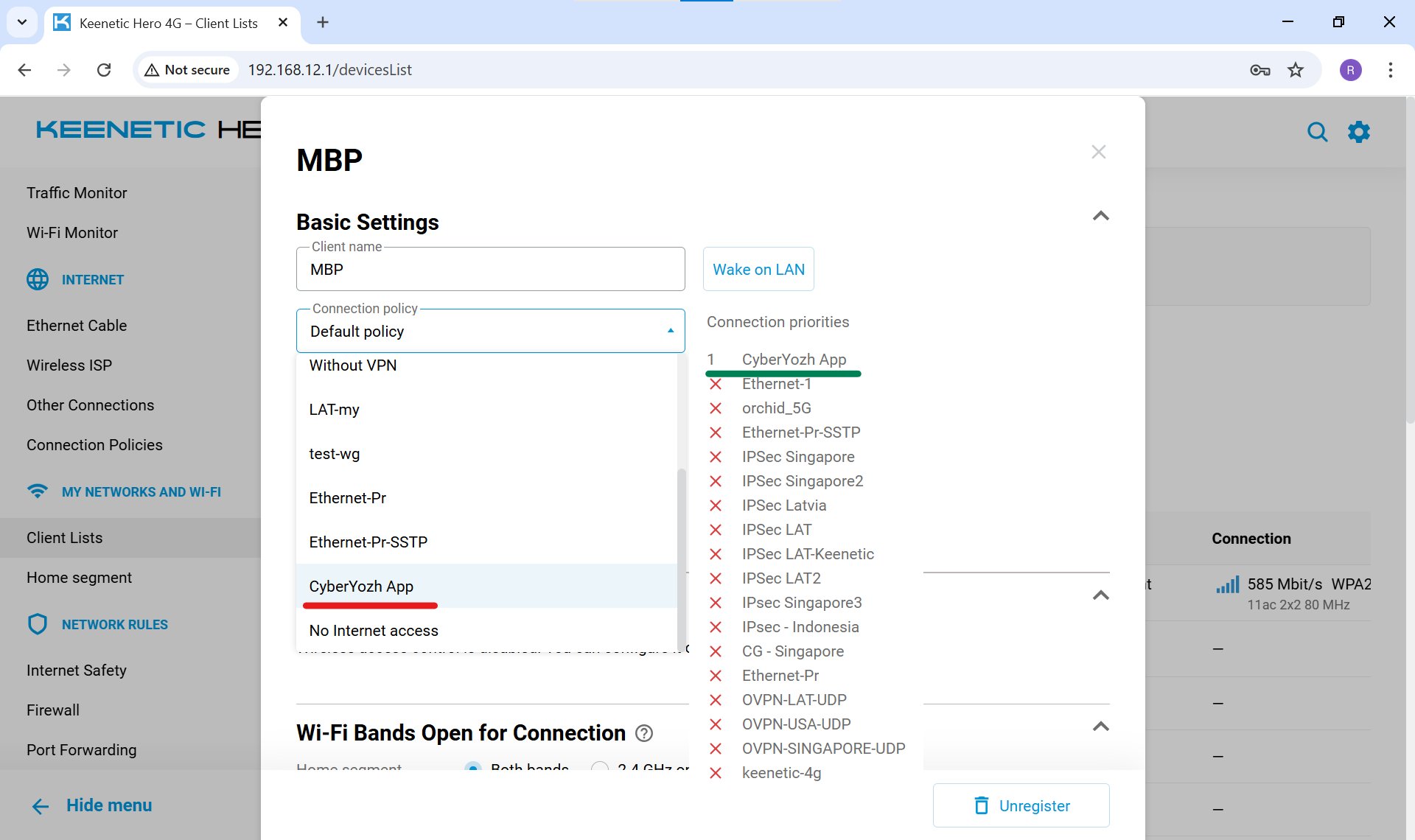
Fig. 19. Alteração da política de acesso para o dispositivoClique em "Salvar".
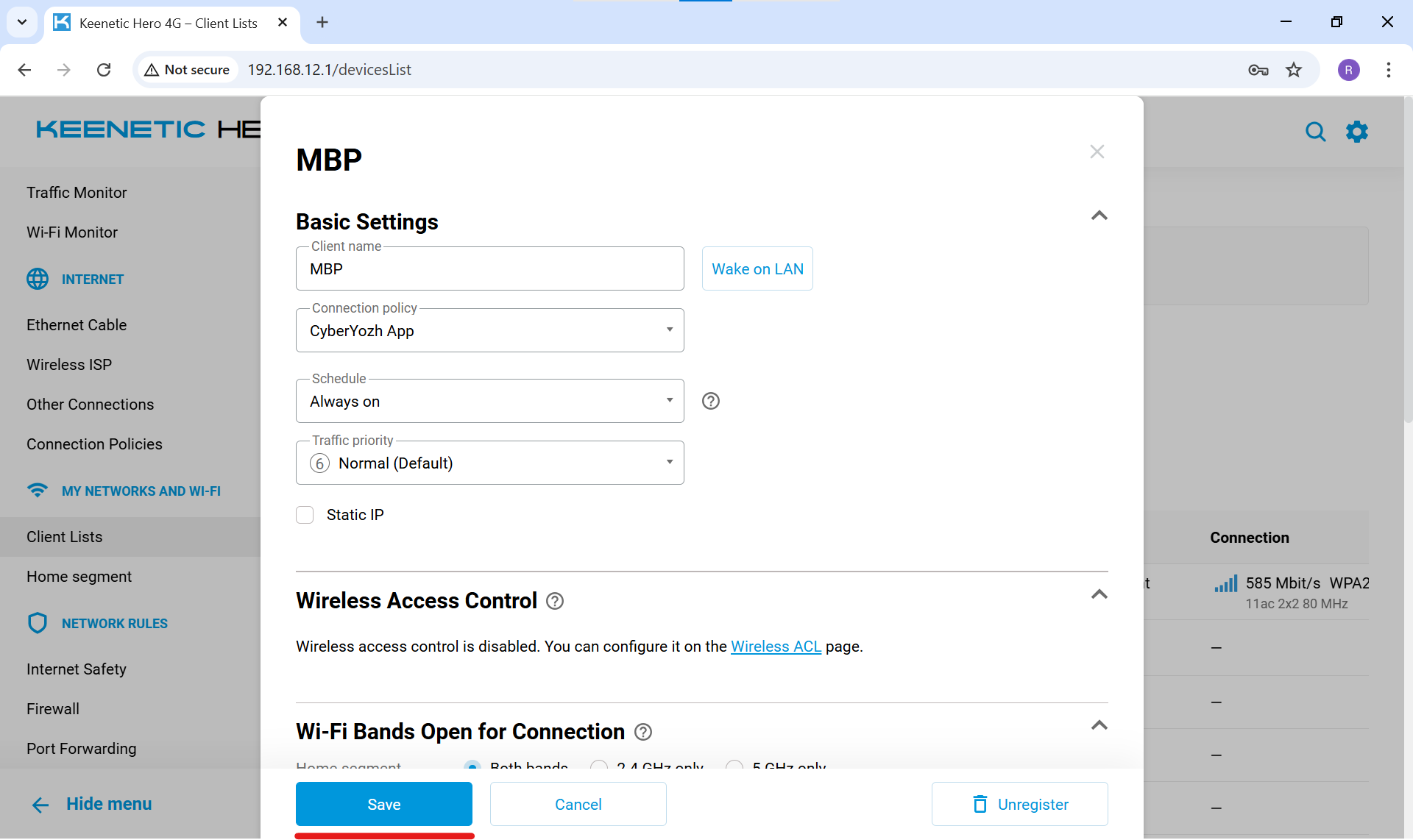
Fig. 20. Salvando as configurações finais
🎉 Pronto! Para verificar se a configuração está correta, abra o navegador nesse dispositivo e acesse o site browserleaks.com/ip (ou qualquer verificador de endereço IP).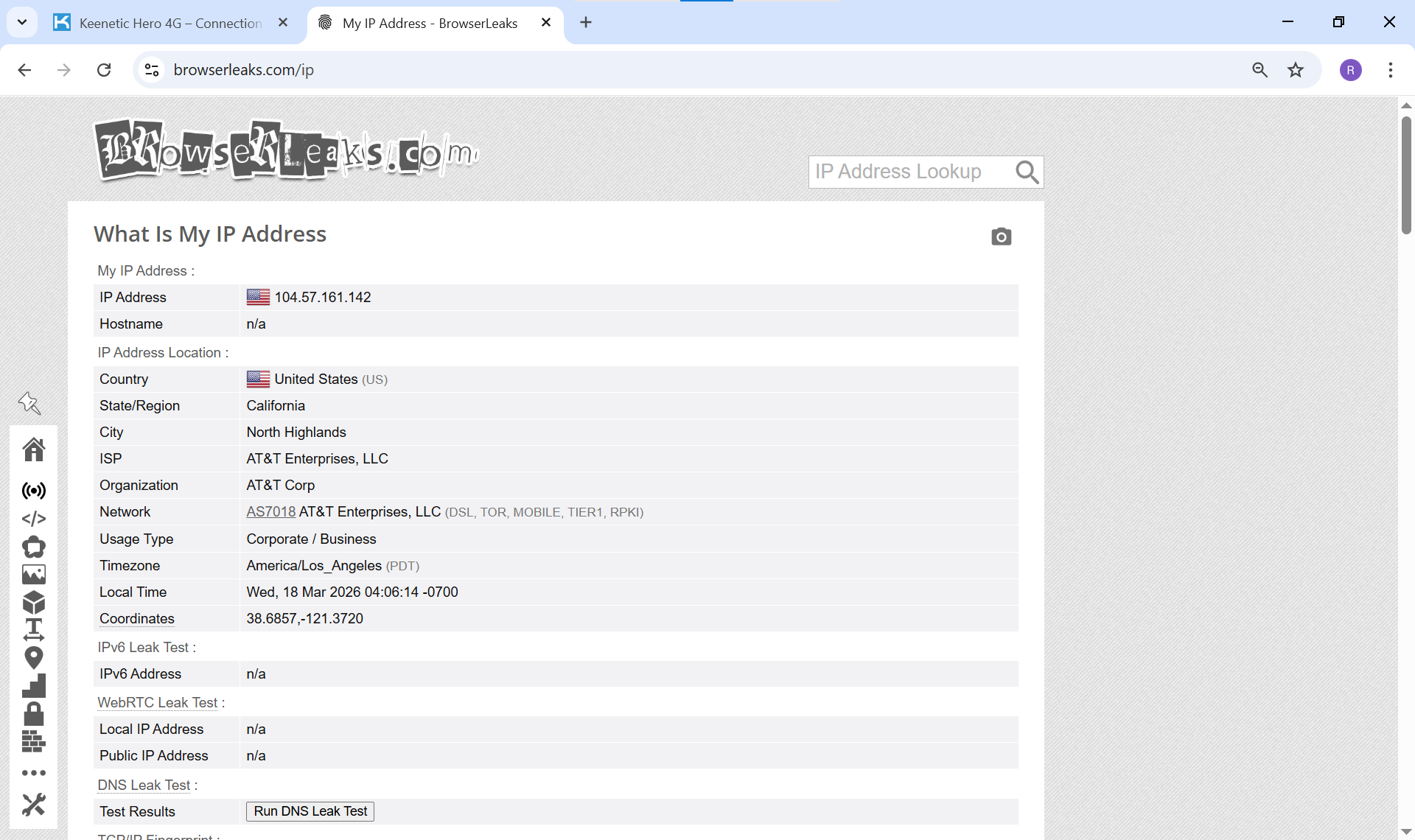
Fig. 21. Alteração bem-sucedida do endereço IP no site Browserleaks
Se você vir o país e o provedor do seu servidor proxy — tudo está configurado perfeitamente.
Conclusão
Configurar um proxy no nível do roteador Keenetic não leva mais do que 5 minutos, mas oferece controle total sobre sua rede doméstica. Você pode acessar a "Lista de clientes" a qualquer momento e alternar dispositivos entre a internet normal e o servidor proxy remoto com apenas dois cliques.
👉 Precisa de um IP estável para sua TV ou console? Para streaming em 4K e jogos online, recomendamos o uso de Proxies Residenciais Estáticos (ISP) ou rápidos IPv4 de Servidor do catálogo do CyberYozh App. Eles garantirão alta taxa de bits, ping baixo e protegerão sua conexão contra falhas.
