
Proxies Móveis (Mobile Proxies) — é o acesso à internet através de cartões SIM reais de operadoras de telefonia móvel (4G/5G/LTE). Sua principal característica é a tecnologia CGNAT. Um único endereço IP da operadora é utilizado simultaneamente por milhares de pessoas comuns. Por isso, os recursos web identificam esse IP como uma conexão de um usuário real, o que garante uma alta estabilidade de conexão. Isso proporciona um alto nível de confiabilidade (trust).
No CyberYozh App, oferecemos dois tipos de conexão. Escolha o mais adequado para suas tarefas:
Shared (Compartilhados):
Essência: Um único dispositivo (modem) é utilizado por vários clientes simultaneamente.
Rotação: Apenas automática. Você não pode alterar o IP por vontade própria, pois isso interromperia a conexão de outros usuários.
Para quem: Para tarefas onde a estabilidade do acesso é fundamental, testes e navegação sem a necessidade de controle preciso da mudança de endereço.
Private (Privados/Portas Dedicadas):
Essência: Um dispositivo 4G/5G pessoal que pertence apenas a você.
Rotação: Controle total via link. Você decide quando mudar o IP (manualmente ou configurando seu software).
Para quem: Marketing Digital, SMM, trabalho com contas profissionais onde a velocidade e a gestão do perfil de rede são críticas.
Passo 1. Obtendo acessos
Ao contrário dos proxies residenciais, aqui você não gera uma lista. Você obtém acesso a um modem (porta) específico.
Acesse a seção «Meus proxies».
Encontre o card do seu proxy móvel.
Aqui já estão indicados seu IP, Porta, Login e Senha. Utilize-os para a conexão.
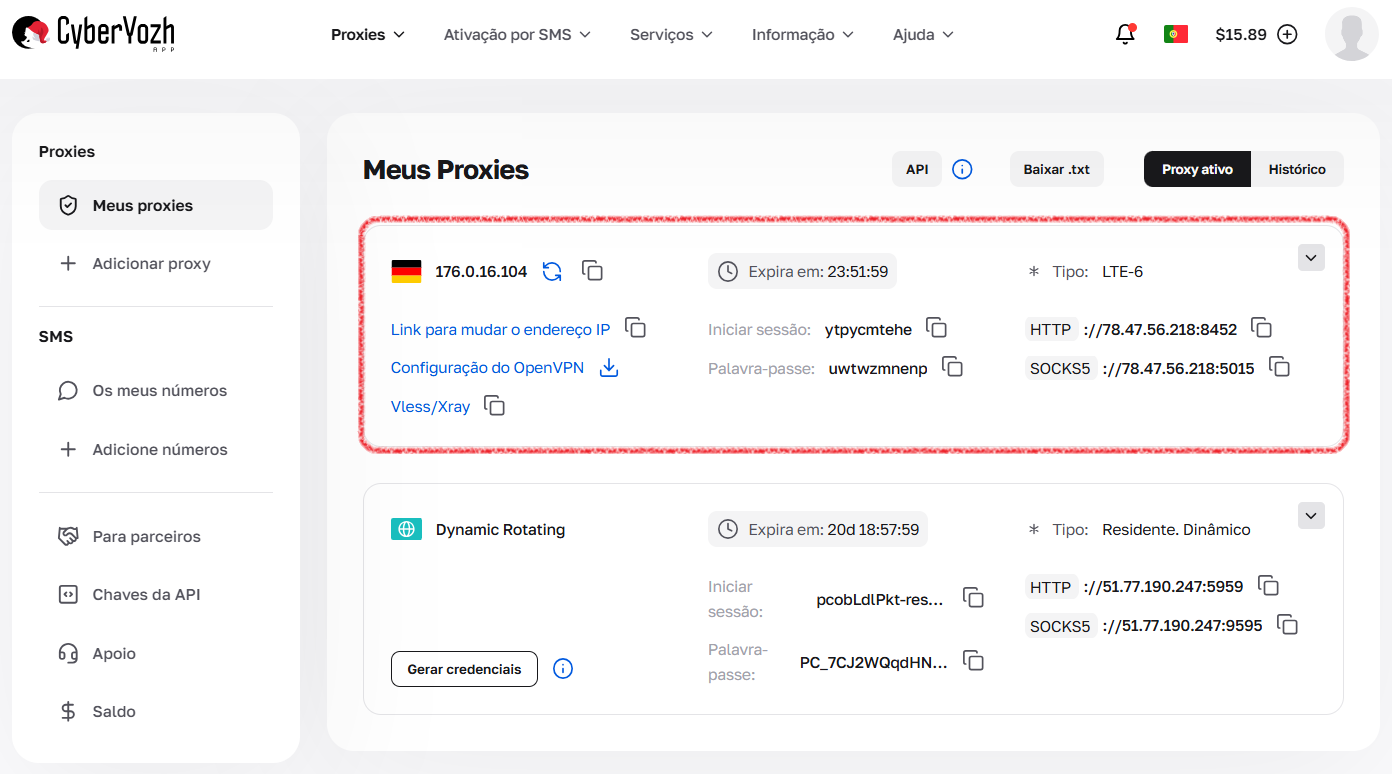
Fig. 1. Card de proxy móvel com dados para conexão.
Passo 2. Gestão da mudança de IP (Rotação) 🔄
Aqui as configurações dependem do tipo de proxy que você adquiriu.
🅰️ Se você possui proxies Private (Privados):
Você controla totalmente a mudança de IP através de um link especial (API). Não há timer no painel — você mesmo define a frequência de mudança.
No card do proxy, encontre o item «Link para mudança de endereço IP».
Copie este link.
Como usar:
Manualmente: Cole o link no navegador e acesse-o. O modem irá reiniciar e você receberá um novo IP.
Em um navegador especializado: Cole o link no campo "URL de mudança de IP". O navegador irá ativá-lo automaticamente quando necessário.
Em softwares/scripts: Configure seu software para que ele chame este link com a periodicidade desejada (seja a cada minuto ou uma vez por hora).
🅱️ Se você possui proxies Shared (Compartilhados):
Aqui a rotação ocorre de forma automática.
Você não pode mudar o IP forçadamente (não há link de mudança).
A rotação ocorre pelo timer interno do serviço (por exemplo, a cada 5 ou 30 minutos).
Importante: Considere isso ao trabalhar — o IP pode mudar exatamente durante o carregamento de uma página.
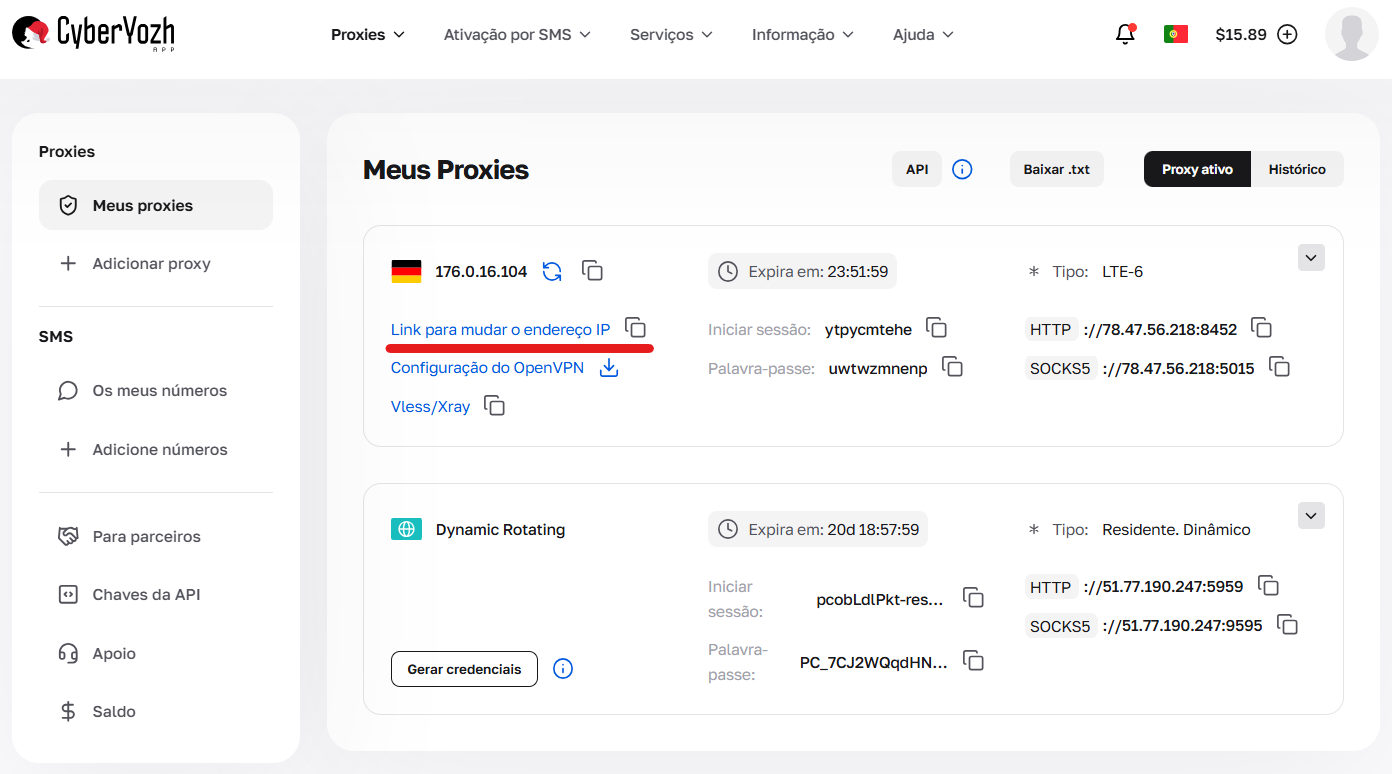
Fig. 2. Link para mudança de endereço IP no card de um proxy móvel dedicado (Private).
Passo 3. Funções Avançadas (Apenas para Private)
Ferramentas profissionais para máxima compatibilidade estão disponíveis para proprietários de portas dedicadas. Procure por elas no painel de controle.
Passive OS Fingerprint (TCP/IP):
Permite configurar a correspondência da impressão digital do sistema operacional no nível da rede.
Exemplo: Você trabalha no Windows, mas o perfil do navegador está configurado para iPhone. Ative o fingerprint de iOS para que o dispositivo pareça correto para a rede.
🛡️ VLESS-Reality (Xray) — Protocolo de Proteção:
Onde encontrar: Disponível em planos premium com o selo especial Vless/Xray.
O que é: Um protocolo moderno que criptografa o tráfego, fazendo-o parecer visitas a sites comuns. Isso garante uma conexão estável mesmo em redes com restrições severas.
Como conectar: No card do proxy você encontrará um link especial para conexão. Ele é usado em aplicativos como v2rayNG ou Streisand (clientes para configuração de conexão).
Reboot (Reinicialização/mudança manual de IP):
Botão de reinicialização total do modem. Use-o se a internet cair ou a velocidade diminuir drasticamente.
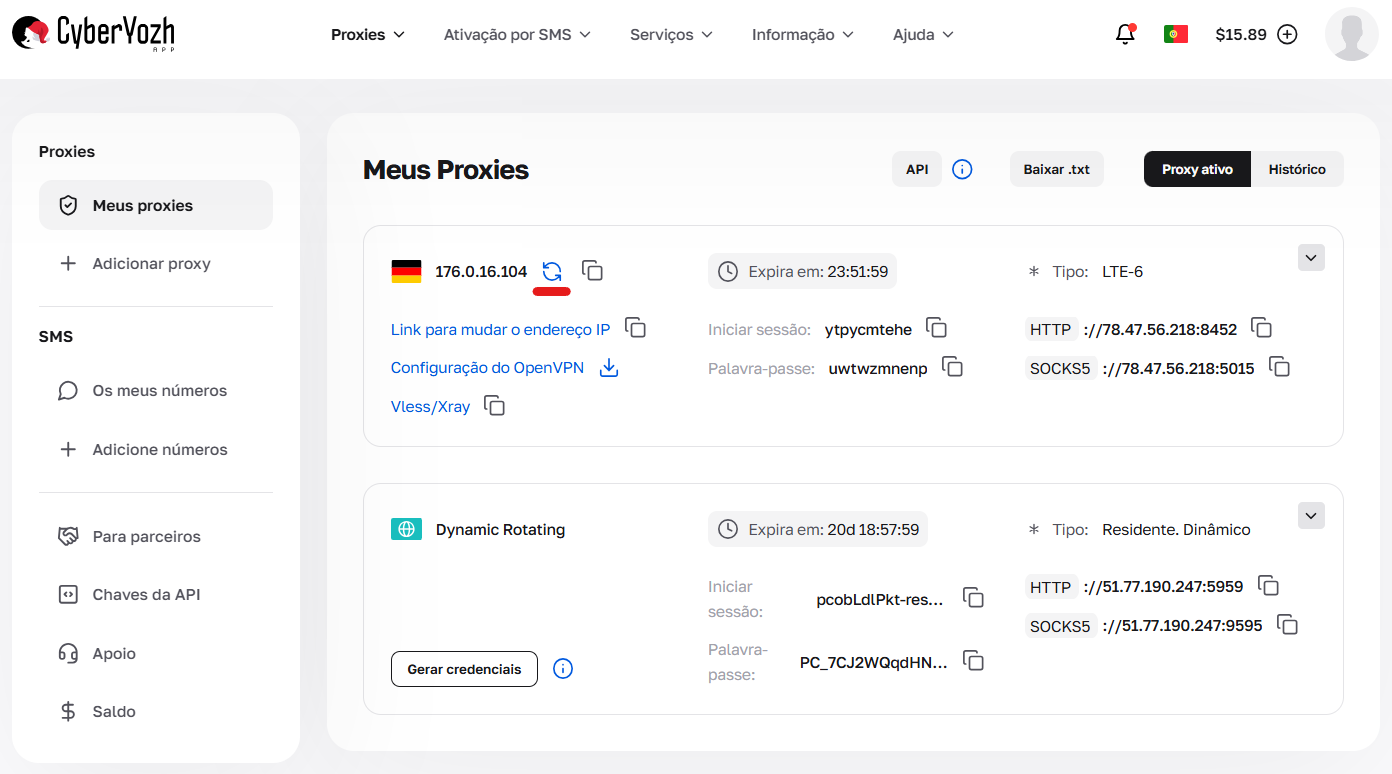
Fig. 3. Botão de mudança manual (reinicialização do modem) de endereço IP no card de um proxy móvel dedicado.
Passo 4. Verificação de conexão
Vamos garantir que os proxies estão funcionando e o IP está mudando.
1. Verificação do IP atual:
Digite o comando no terminal (ou cole o proxy em um testador):
curl -x http://LOGIN:SENHA@IP:PORTA https://ifconfig.me
Anote os números do endereço IP.
2. Teste de mudança de IP (Apenas para Private):
- Acesse o link de mudança de IP (que você copiou no Passo 2).
- Aguarde 10-15 segundos (tempo de reinicialização do modem).
- Faça a verificação novamente — o endereço deve ter mudado.
Passo 5. Onde inserir os dados?
O formato IP:PORTA:LOGIN:SENHA é universal.
1. Navegadores multi-login (Dolphin, AdsPower, GoLogin):
Crie um perfil -> Seção "Proxy".
Cole a linha de acesso.
Para proxies Private: É obrigatório colar seu link «Link para mudança de endereço IP» no campo especial das configurações do perfil.
👉 Seção com guias sobre configuração de navegadores antidetect.
2. Proxificadores (Proxifier, ProxyCap):
Use se precisar passar por proxy um programa que não possui configurações próprias (jogos, bots de Telegram).
👉 Seção com guias sobre configuração de proxificadores (clientes proxy).
3. Navegadores comuns (via extensões FoxyProxy/SwitchyOmega):
Insira manualmente nos campos da extensão.
❓ Erros Comuns (Troubleshooting)
(Shared) Não consigo mudar o IP: Isso é normal para o plano compartilhado. A rotação ocorre automaticamente. Se precisar de controle manual — mude para o plano Private.
Sem internet (Timeout):
Verifique se o processo de mudança de IP está ocorrendo agora? No momento da rotação (reinicialização do modem), a conexão cai por 10-20 segundos.
Para Private: Se ficar sem conexão por muito tempo — clique no botão Reboot no card do proxy em sua conta pessoal.
Erro de autorização: Verifique se o Login e a Senha possuem espaços extras (erro comum ao copiar).
👉 Checklist para verificação de proxy.
🆘 Ainda não conseguiu?
Não perca tempo tentando resolver sozinho.
Escreva para o nosso Suporte Técnico (widget de chat no canto da tela ou via Telegram). Ao entrar em contato, envie um screenshot das configurações ou o resultado do teste curl — nós ajudaremos rapidamente!
