
Proxies Residenciais (Residential Proxies) — são endereços IP emitidos por provedores de internet reais (ISP) para usuários domésticos. Isso garante um alto nível de confiança e autenticidade da conexão perante os recursos de destino.
No CyberYozh App, nós os dividimos em dois tipos. Antes de iniciar a configuração, decida o que deseja adquirir para as suas tarefas:
Rotating (Rotativos/Dinâmicos): Acesso a um pool de milhões de IPs. Altere o endereço IP quando necessário, escolhendo entre mais de 120 países. Ideal para coleta de dados, pesquisas de mercado e tarefas temporárias.
Static (Estáticos): Um endereço IP residencial dedicado, que fica vinculado a você por todo o período de aluguel. Ideal para trabalhar com perfis de redes sociais e acessar recursos protegidos.
Para quem: Para quem valoriza a reputação de provedores de internet reais.
Escolha principal:
Se você precisa de um IP por muito tempo (sem alterações) — escolha 👉 Proxies residenciais estáticos.
Se precisar de muitos IPs para diferentes tarefas — escolha 👉 Proxies residenciais rotativos.
Abaixo, vamos analisar a configuração especificamente para Proxies Rotativos, pois é onde existem mais detalhes.
Passo 1. Geração de acessos (Credenciais)
No CyberYozh App, fizemos tudo para que você não precise inserir configurações complexas manualmente.
Vá para a seção «Meus proxies» -> cartão do pacote adquirido.
Clique no botão «Gerar credenciais».
Aqui você verá o construtor da sua conexão.
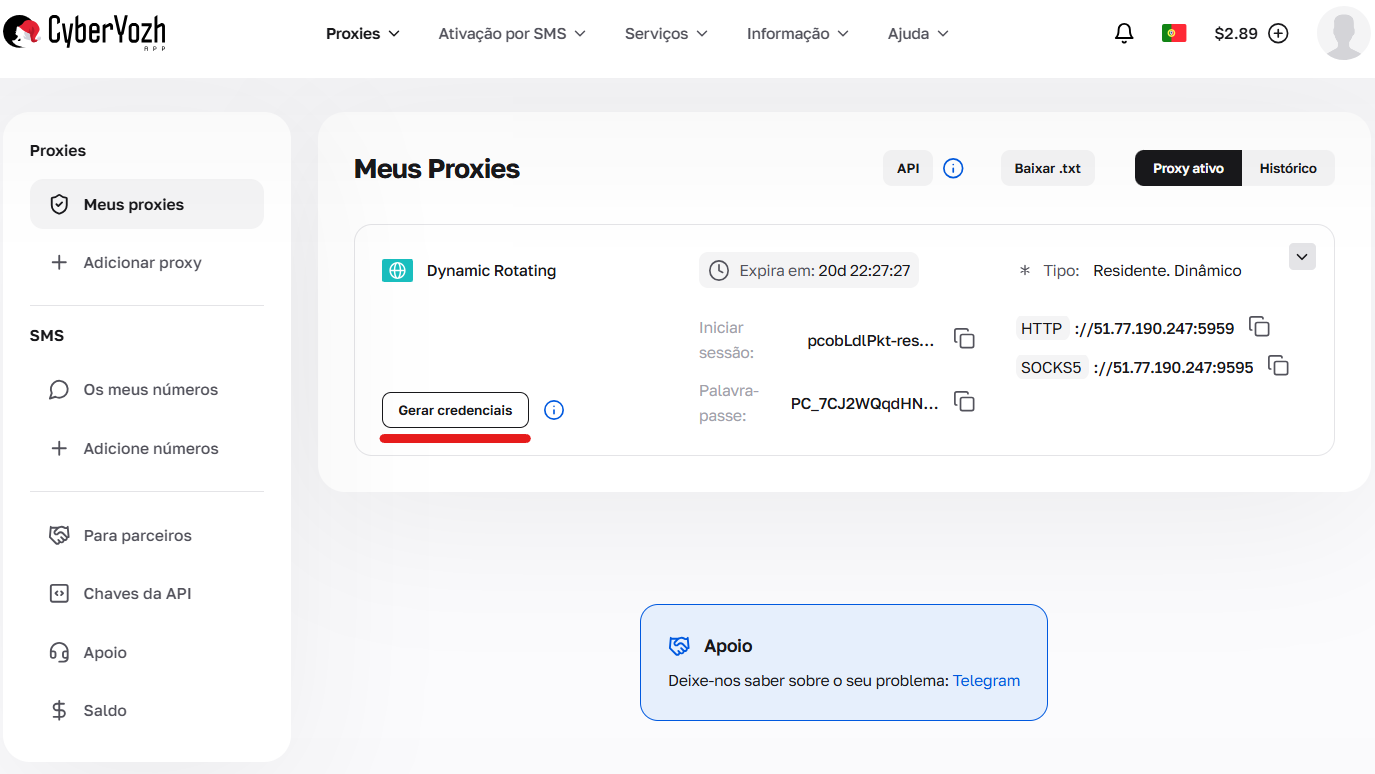
Fig. 1. Botão "Gerar credenciais" na área pessoal.
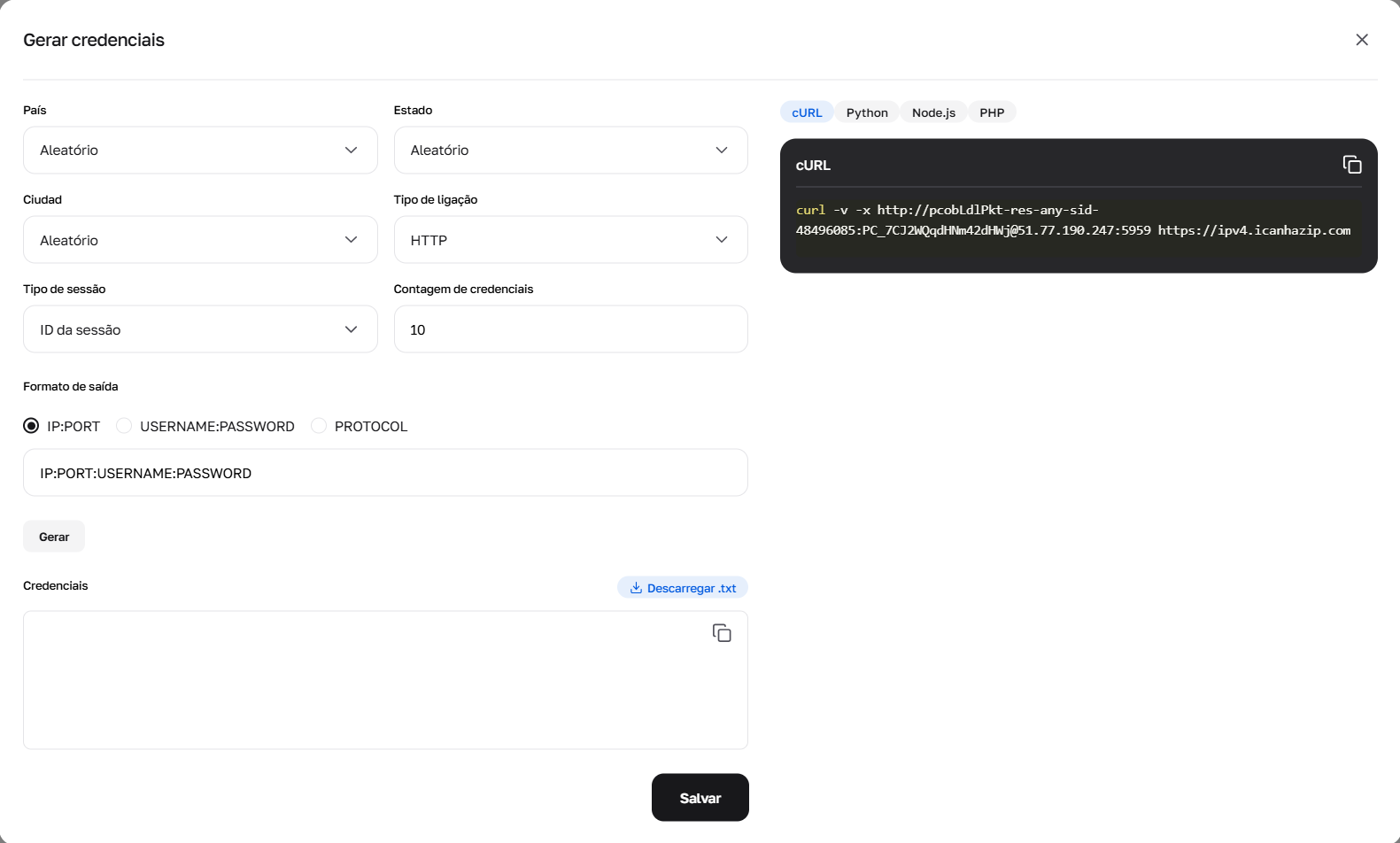
Fig. 2. Janela do gerador aberta.
Passo 2. Escolha do tipo de sessão (O detalhe mais importante) ⚠️
Em nossos proxies rotativos, existem três modos de operação. Escolha conforme a tarefa:
IP Aleatório (Random IP):
Como funciona: Você recebe um IP aleatório do pool. Prefixo da sessão:
-res-any.Para que serve: Ideal para coleta de dados abertos e tarefas onde não é necessário salvar o histórico.
Sessão curta (até 1 minuto):
Como funciona: O IP é mantido por até 60 segundos. Aqui está disponível o direcionamento mais preciso: País + Estado + Cidade.
Para que serve: Ações rápidas em uma localização específica.
Sessão longa (Long Session até 6 horas):
Como funciona: Nós reservamos o IP para você por um período de até 6 horas (Sticky).
Diferencial: Você não precisa capturar tokens de sessão manualmente — nosso gerador fornecerá um login pronto com o token já inserido (
-resfix...).Para que serve: Trabalho com perfis, formulários longos e tarefas que exigem um IP estável.
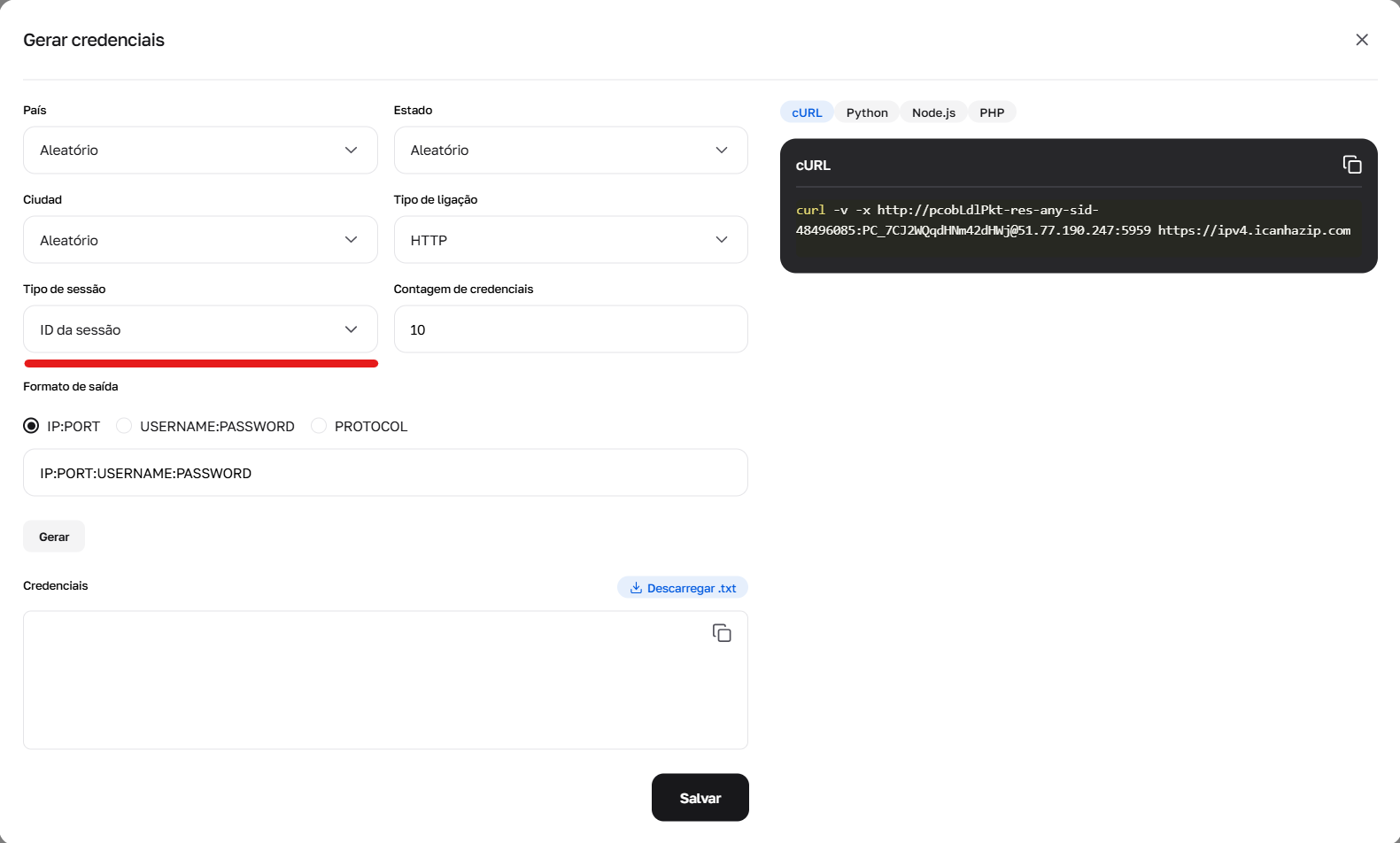
Fig. 3. Item de seleção do tipo de sessão no gerador: Random, Short, Long
Passo 3. Portas e Protocolos
Você não precisa adivinhar as portas, nós as dividimos para maior estabilidade:
HTTP: Porta
5959SOCKS5: Porta
9595
Escolha o formato de lista desejado (por exemplo, IP:PORT:LOGIN:PASS) e clique em Copiar, ou você pode baixar a lista como um arquivo .txt.
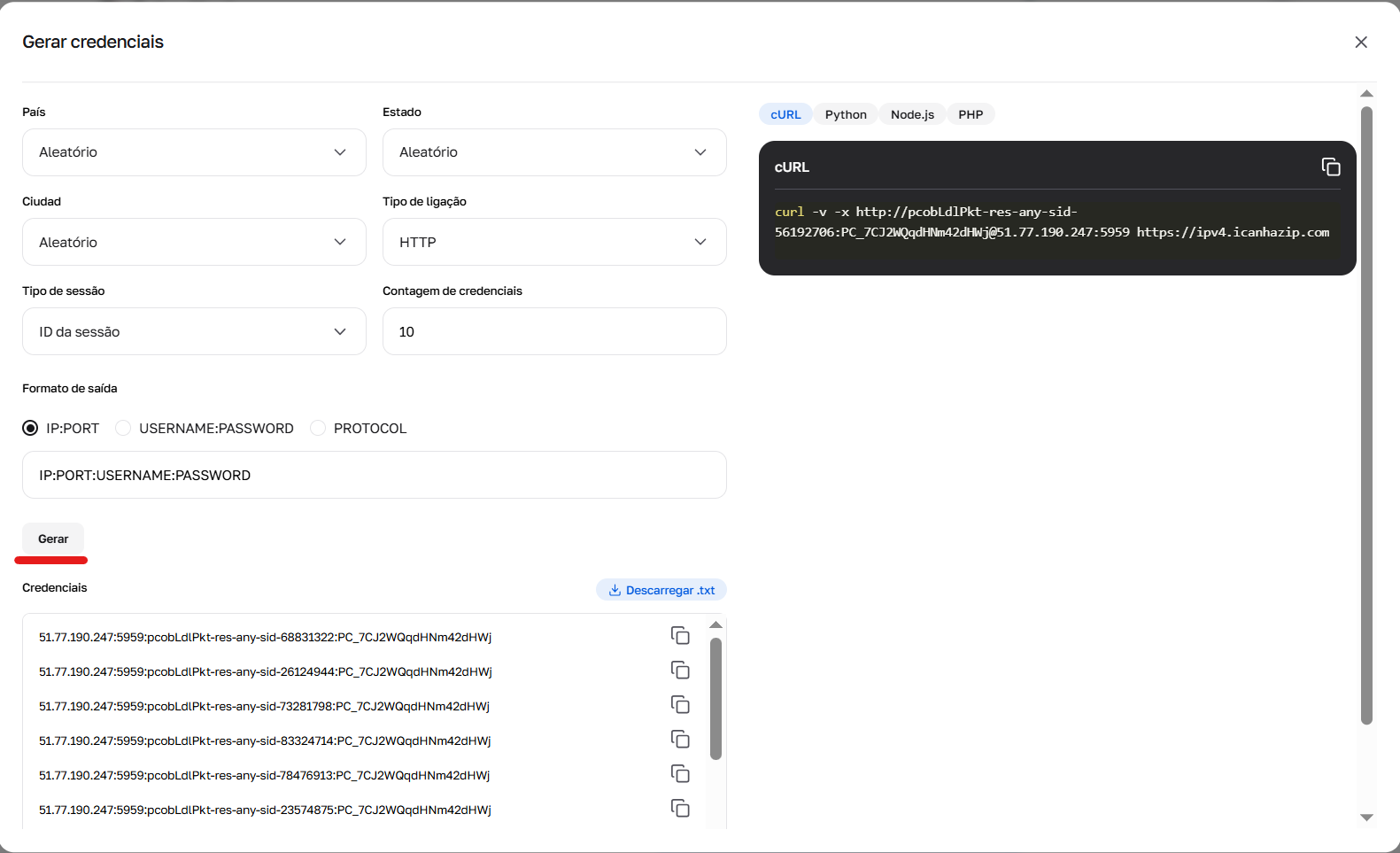
Fig. 4. Botão de geração de dados para conexão.
Passo 4. Verificação de conexão (Curl)
Vamos verificar como isso funciona através do terminal.
Exemplo para IP Aleatório (Random):
curl -v -x http://LOGIN-res-any:PASSWORD@51.77.190.247:5959 https://ipv4.icanhazip.com
Onde LOGIN e PASSWORD — são os seus dados da área pessoal.
Exemplo para Sessão Longa (Long Session):
Insira a linha fornecida pelo gerador (ela conterá um token longo, por exemplo nnid-9d016...).
curl -v -x http://51.77.190.247:5959:LOGIN-resfix-us-nnid-TOKEN:PASSWORD https://ipv4.icanhazip.com
Se receber um IP como resposta — a conexão foi estabelecida com sucesso!
Passo 5. Onde inserir os dados obtidos?
Você recebeu uma linha no formato IP:PORT:LOGIN:PASS. Agora ela precisa ser adicionada ao seu programa de trabalho.
Navegadores multi-perfil (Dolphin, AdsPower, GoLogin):
Crie um novo perfil.
Encontre a seção "Proxy".
Cole a linha copiada inteira — o navegador distribuirá os dados nos campos automaticamente.
👉Seção com guias de configuração de navegadores especializados.
Clientes de Proxy (Proxifier, ProxyCap):
Utilizados se for necessário configurar a rede para um programa que não possui configurações próprias (software específico), ou passar todo o tráfego do computador pelo proxy.
Adicione o proxy em
Proxy Servers, inserindo IP, Porta, Login e Senha.Configure as
Proxification Rules(Regras) para indicar quais aplicativos específicos devem funcionar através deste proxy.
Navegadores comuns (Chrome/Firefox):
Use extensões como FoxyProxy ou Proxy SwitchyOmega.
Nelas, você deve inserir manualmente o IP, Porta, Login e Senha nos campos correspondentes.
❓ Se algo não funcionar (Erros frequentes)
Erro de conexão / Senha incorreta:
Verifique o prazo de validade do pacote na sua área pessoal.
Verifique o Login e a Senha: Frequentemente, ao copiar, um espaço extra é capturado acidentalmente (no início ou no final da linha). Certifique-se de inserir os dados sem erros e sem espaços extras.
IP de saída incorreto (ou erro de protocolo): Certifique-se de escolher a porta correta ao conectar:
5959— para HTTP9595— para SOCKS5
O IP muda muito rápido: Provavelmente você escolheu a sessão Random (
-res-any). Para um funcionamento estável na sessão (para que o IP dure até 6 horas), use a Sessão Longa (-resfix...) no gerador.- 👉 Checklist para verificação de proxy.
🆘 Ainda não consegue?
Não perca tempo tentando resolver sozinho.
Escreva para o nosso Suporte Técnico (widget de chat no canto da tela ou pelo Telegram). Ao entrar em contato, envie um print das suas configurações ou o comando curl que você inseriu — assim resolveremos o problema muito mais rápido.
Links úteis:
