
Você configurou tudo de acordo com as instruções, inseriu os dados, clicou em «OK»... mas nada funciona. Os sites não abrem, os programas exibem erros e a conexão segura continua sendo um sonho distante. Situação familiar? A falta de conexão via proxy é um dos problemas mais comuns, mas a solução quase sempre se resume a uma verificação metódica de alguns pontos-chave. Não há motivo para pânico. Em vez de tentativas caóticas de «clicar em algo», vamos seguir um checklist simples, porém eficaz, que ajudará você a encontrar e eliminar rapidamente a causa da falha. Vamos avançar dos problemas mais simples e óbvios para os mais complexos.
Entenda a natureza do erro: O Proxy é uma cadeia
É importante entender que, ao usar um proxy, sua conexão se transforma em uma cadeia de vários elos:
Seu computador -> Seu provedor -> Serviço de proxy -> Site de destino.
O problema pode surgir em qualquer uma dessas etapas.
Seu checklist ajuda justamente a verificar cada elo sequencialmente:
- Passos 1-3 verificam seu "equipamento" e dados.
- Passos 4-7 verificam a comunicação entre seu computador e o servidor proxy.
- Passo 8 verifica a comunicação entre o servidor proxy e o site final.
Essa compreensão ajuda a não entrar em pânico e a abordar o diagnóstico de forma sistemática. Você para de ver um grande problema («o proxy não funciona») e começa a ver uma cadeia lógica. Isso permite que, passo a passo, você exclua os elos que estão funcionando e encontre rapidamente a fonte da falha, economizando tempo e nervos.
Etapa 1: Verificação «na superfície» — questões básicas
Em 80% dos casos, o problema reside exatamente aqui. Comece pelas coisas mais simples.
✅ 1. Verifique o status do próprio proxy
- Ele está ativo? Acesse a área do cliente do seu provedor de proxy. Certifique-se de que a validade do serviço não expirou e que ele está com status ativo.
- O tráfego foi esgotado? Se você possui um plano com limite de dados, verifique se atingiu o limite.
✅ 2. Reconfira os dados de conexão
Este é o campeão em número de erros. Um erro de digitação e nada funcionará.
- Endereço IP (host): Certifique-se de tê-lo copiado integralmente, sem espaços extras.
- Porta: É um valor numérico (por exemplo, 8000, 9595). Verifique cada dígito.
- Login e senha: O ponto mais vulnerável. Nunca os digite manualmente. Sempre copie e cole diretamente da área do cliente para evitar erros de caixa (letras maiúsculas/minúsculas) ou caracteres semelhantes (por exemplo, O e 0, l e I).
✅ 3. Verifique a conexão principal com a internet
Parece banal, mas é necessário. Desative o proxy nas configurações do programa ou do sistema e tente acessar qualquer site (por exemplo, google.com). Se a internet não funcionar mesmo sem o proxy, o problema está no seu provedor, e não no servidor intermediário.
Etapa 2: Diagnóstico técnico — procurando mais a fundo
Se tudo estiver em ordem no primeiro passo, o problema é de natureza mais técnica.
✅ 4. Verifique o firewall e o antivírus
Seu software de segurança pode perceber a conexão com o proxy como uma atividade de rede suspeita e bloqueá-la.
- Como verificar: Desative temporariamente seu antivírus e/ou o firewall integrado do Windows/macOS e tente conectar-se novamente.
- O que fazer se funcionar: Não deixe a proteção desativada. Em vez disso, adicione o programa que você usa para trabalhar com o proxy (por exemplo, seu navegador ou o Proxifier) à lista de exclusões do seu antivírus e firewall.
✅ 5. Verifique as configurações do próprio programa
Alguns aplicativos, especialmente navegadores, podem ter suas próprias configurações de proxy, que têm prioridade sobre as do sistema.
- Como verificar: Acesse as configurações de rede do programa que você está tentando usar. Por exemplo, no Firefox é «Configurações» -> «Configurações de Rede» -> «Configurar...». Certifique-se de que a opção «Sem proxy» não esteja selecionada ou que dados antigos e incorretos não estejam preenchidos.
- O que fazer: Nas configurações do programa, selecione a opção «Usar as configurações de proxy do sistema» (Use system proxy settings). Isso forçará o aplicativo a obedecer às regras gerais que você definiu para todo o SO. Ou, se desejar usar o proxy apenas para este programa, insira os dados manualmente aqui mesmo.
💡 Dica: Se você estiver usando um navegador especializado ou software de perfil, consulte o Guia para o caso/navegador/programa correspondente nas seções à esquerda. Lá, reunimos instruções passo a passo para a maioria das ferramentas populares.
✅ 6. Certifique-se de que o protocolo correto foi selecionado
Existem diferentes tipos de proxies. Ao indicar o protocolo incorreto nas configurações, você não conseguirá estabelecer a conexão.
- HTTP/HTTPS vs. SOCKS5: Verifique com seu provedor qual tipo exato de proxy você adquiriu. O SOCKS5 é mais moderno e universal, mas se você comprou HTTP(S), deve especificar exatamente esse nas configurações. Eles não são intercambiáveis.
✅ 7. Verificação técnica de conexão (curl)
Para entender com precisão se o proxy está funcionando, o melhor é usar o terminal (linha de comando). Isso excluirá a influência das configurações do navegador. Digite o seguinte comando:
curl -x http://usuario:senha@host_proxy:porta_proxy -L http://google.comSubstitua usuario, senha, host_proxy e porta_proxy pelos seus dados.
Exemplo: curl -x http://pcQedolPkt-res-any:PC_7CJ2WQqdGBm42dHWj@51.77.190.247:5959 -L http://google.com
Se você receber o código HTML da página do Google como resposta, significa que seu proxy está funcionando corretamente e o problema deve ser procurado nas configurações do programa específico.
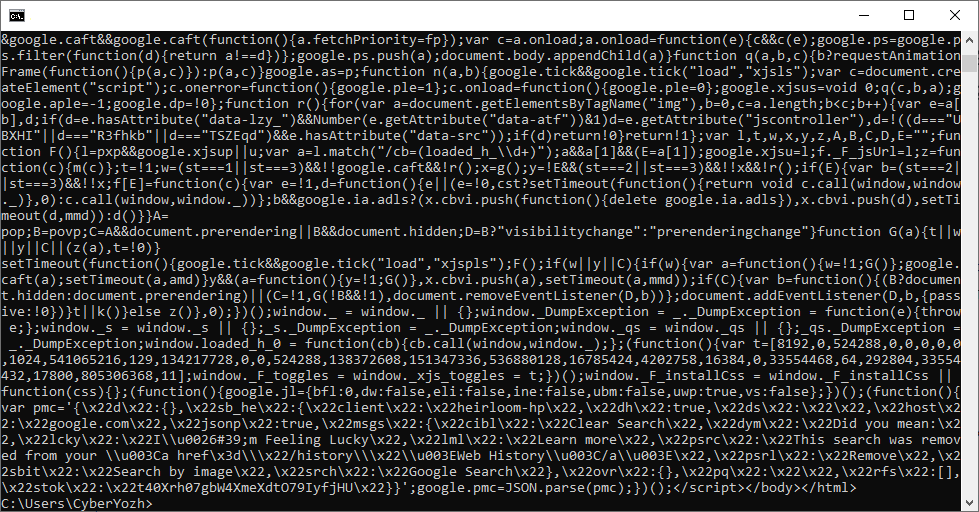 Fig. 1. Exemplo de saída de código html após a execução do comando curl.
✅ 8. Problema no lado do site de destino?
Às vezes, o próprio proxy funciona, mas o site que você está tentando acessar o bloqueia.
- Como verificar: Tente acessar outro site neutro através do proxy (por exemplo, ipinfo.io ou browserleaks.com/ip). Se ele abrir e mostrar o IP do seu proxy, significa que o servidor está funcionando e o problema reside justamente na política de segurança do recurso de destino. É possível que o acesso para o IP do seu proxy esteja restrito pelas configurações desse site.
Etapa 3: Se nada ajudou — entre em contato com o suporte
Entendemos que uma interrupção no trabalho pode ser crítica. Cada problema seu é importante para nós e estamos prontos para ajudar a resolvê-lo o mais rápido possível.
Se você seguiu todos os passos, mas a conexão ainda não foi estabelecida, por favor, entre em contato com nosso serviço de suporte. Você pode nos escrever no chat no canto inferior direito da tela ou entrar em contato via Telegram: @CyberYozh_support_bot.
Para obter uma resposta rápida e útil, prepare-se com antecedência:
- Dados do proxy com o qual ocorreu o problema (IP e porta). Não é necessário informar a senha.
- Seu endereço IP real. Ele pode ser consultado no site browserleaks.com/ip com o proxy desativado.
- Uma descrição clara do problema: «Não consigo conectar», «Velocidade baixa», «O site X exibe um erro».
- Uma captura de tela (screenshot) do erro, se houver.
- O resultado da execução do comando curl (do item 7).
- Quais etapas você já realizou para o autodiagnóstico. Isso economizará tempo e mostrará ao especialista que as verificações básicas já foram feitas.
Conclusão
Falhas técnicas acontecem, mas não devem parar o seu negócio. A chave para resolvê-las é uma abordagem sequencial e metódica. Seguindo este checklist do simples ao complexo, você terá uma alta probabilidade de encontrar a causa por conta própria. E se não encontrar — nossa equipe de suporte do CyberYozh App está sempre à disposição para ajudar você a voltar ao trabalho o mais rápido possível.
