
Postman — é a principal ferramenta para qualquer desenvolvedor Backend e engenheiro de QA. Ele permite enviar requisições para APIs, analisar respostas e automatizar testes.
Mas as APIs não existem no vácuo. No mundo real, os servidores são protegidos por sistemas de segurança (WAF), possuem configurações regionais e entregam conteúdos diferentes para diferentes países. Para testar esses cenários remotamente, você precisa direcionar o tráfego do Postman através de um proxy.
Neste guia, vamos analisar qual tipo de proxy escolher para diferentes tipos de testes e como configurar a Global Proxy Configuration no Postman.
Parte 1. Estratégia: Qual proxy é necessário para testes de API?
No desenvolvimento, o tipo de proxy depende de o que exatamente você está testando.
1. Proxies de Datacenter — Para carga e CI/CD
- O que é: IPs rápidos de centros de dados (AWS, DigitalOcean, etc.).
- Para que serve: Testes de carga (Load Testing), monitoramento de disponibilidade de API, integração em pipelines de CI/CD.
- Vantagem: Alta velocidade e custo otimizado. Se você precisa enviar 10.000 requisições por minuto, esta é a sua escolha.
2. Proxies Residenciais (ISP) — Para produção e localização
- O que é: Endereços IP de provedores de internet domésticos reais.
- Para que serve: Teste de recursos dependentes de geografia (validação de moedas, verificação de disponibilidade de conteúdo em diferentes regiões), depuração da interação da API com sistemas de proteção (WAF), coleta automatizada de dados.
- Por que: Sistemas de segurança frequentemente restringem requisições de datacenters para proteger recursos. Proxies residenciais permitem emular requisições em condições de uma “rede de usuário real”.
3. Proxies Móveis (4G/5G) — Para aplicativos móveis
- O que é: IPs de operadoras de telefonia móvel.
- Para que serve: Teste de APIs que atendem aplicativos móveis.
- Por que: Algumas APIs adaptam as respostas se detectarem um tipo de conexão móvel (por exemplo, entregando conteúdo otimizado).
Parte 2. Preparação de dados
Para os testes, recomendamos o uso de canais privados do CyberYozh App.
Após a compra, você receberá os seguintes dados:
- IP (Host):
172.98.60.180 - Port:
58763 - Username / Password: Dados para autorização.
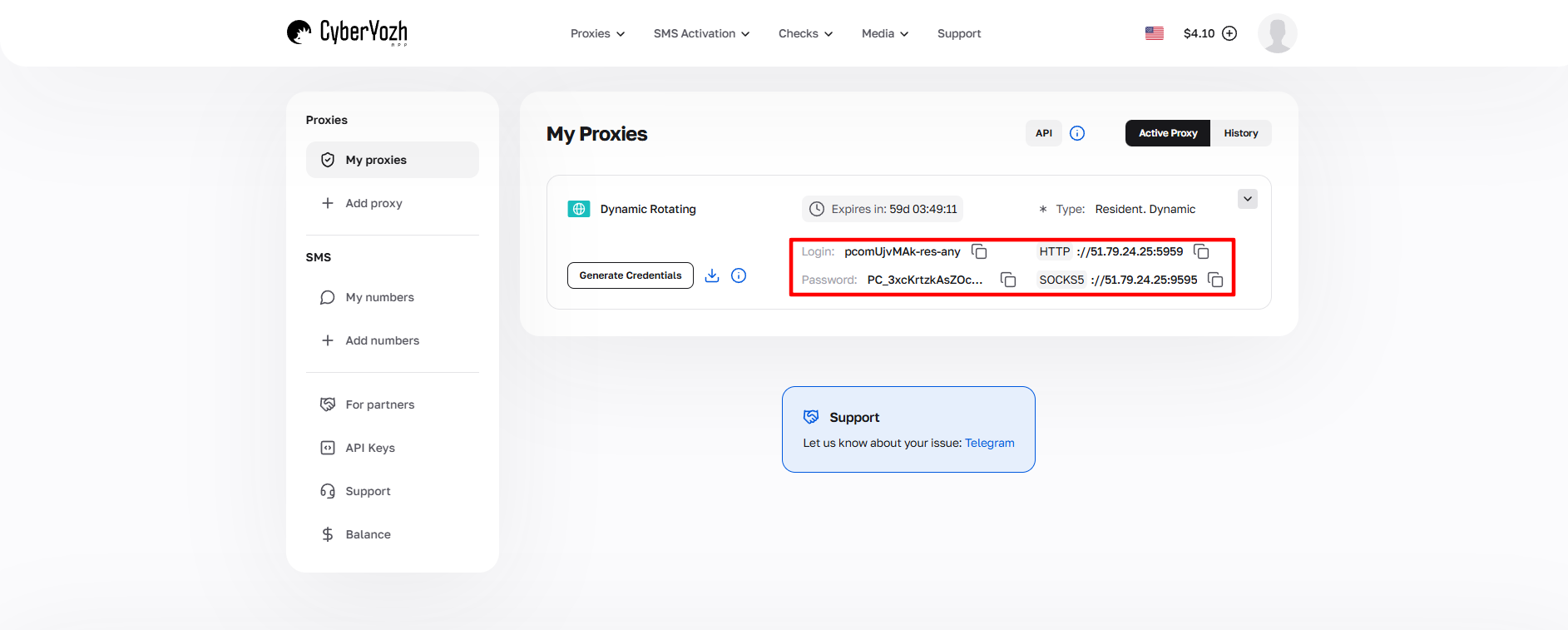 Fig. 1. Captura de tela da interface da plataforma CyberYozh App, demonstrando a localização dos dados para conexão do servidor proxy. A imagem exibe os campos para endereço IP (Host), porta (Port), nome de usuário (Proxy Username) e senha (Proxy Password).
Parte 3. Configuração de Global Proxy no Postman
O Postman permite configurar um proxy globalmente — isso significa que todas as requisições que você enviar de qualquer coleção passarão pelo servidor especificado.
Passo 1. Abrir as configurações
- Inicie o Postman.
- Clique no ícone de engrenagem (Settings) no canto superior direito (ou menu File -> Settings).
- Vá para a aba Proxy.
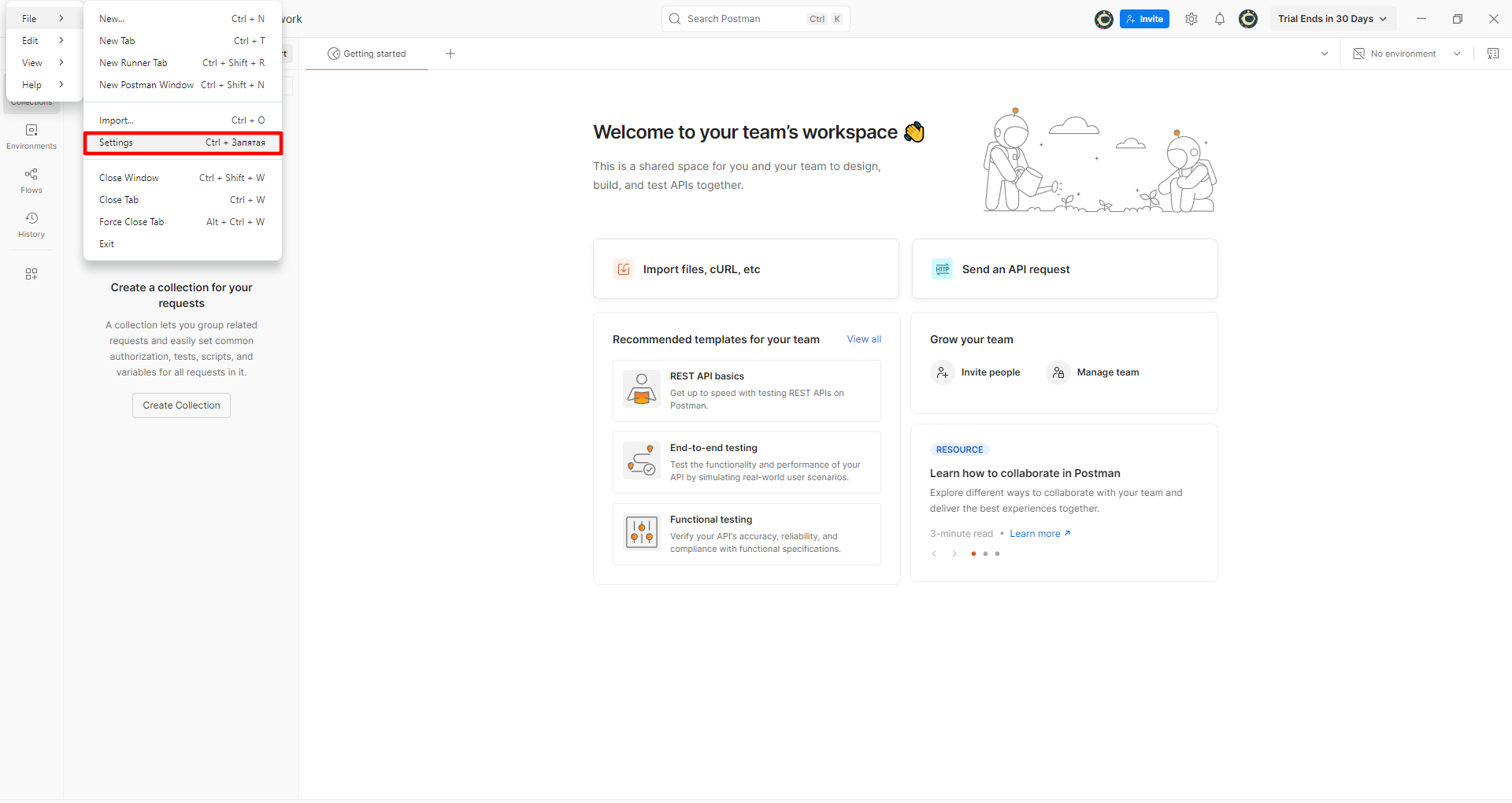 Fig. 2. Interface do menu de configurações no Postman, demonstrando o caminho de navegação para os parâmetros de proxy. A imagem mostra a localização do menu "File" (ou ícone de três linhas) no canto superior esquerdo, de onde se acessa a seção "Settings" e, em seguida, a aba "Proxy" para configuração da conexão.
Passo 2. Ativação e inserção de dados
Na aba Proxy, existem duas seções: "System Proxy" (usar configurações do SO) e "Global Proxy Configuration". Precisamos da segunda, pois ela oferece mais controle.
No bloco Global Proxy Configuration, alterne a chave para a posição ON (Ligado).
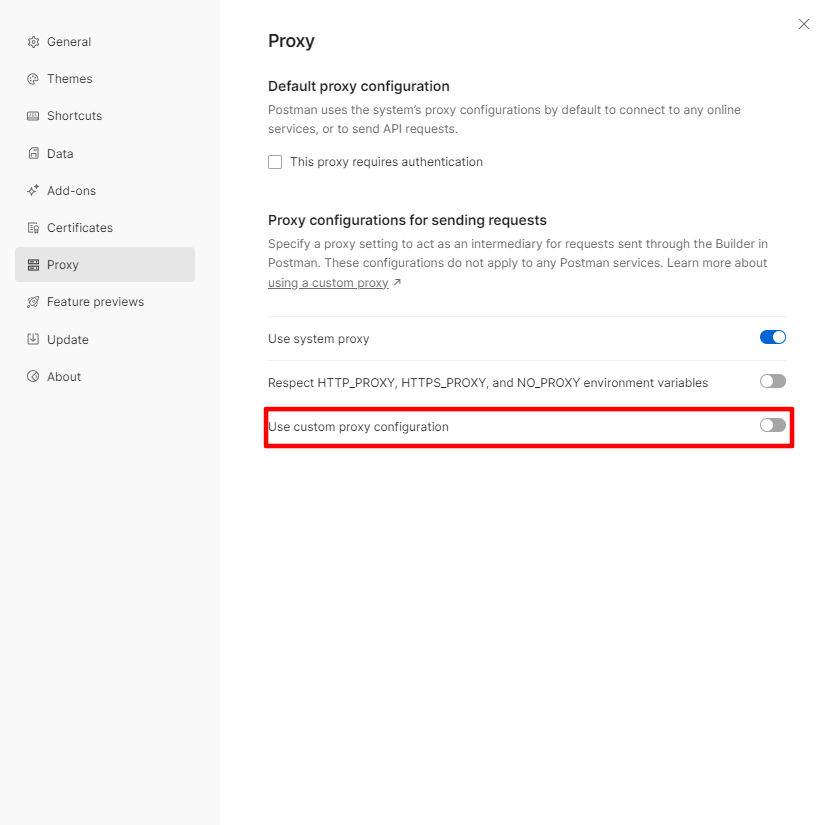 Fig. 3. Interface de configurações de proxy no Postman, demonstrando o painel de configuração global de proxy com o interruptor ativado.
Tipo de proxy: Certifique-se de que as caixas de seleção para HTTP e HTTPS estejam marcadas. O Postman trabalha com protocolos web.
- Inserção de dados:
- Proxy Server: Digite o endereço IP (ex:
172.98.60.180). - Port: Digite a porta (ex:
58763). - Autorização:
- Alterne a chave Proxy Auth para a posição ON.
Digite o Username e Password da sua conta pessoal.
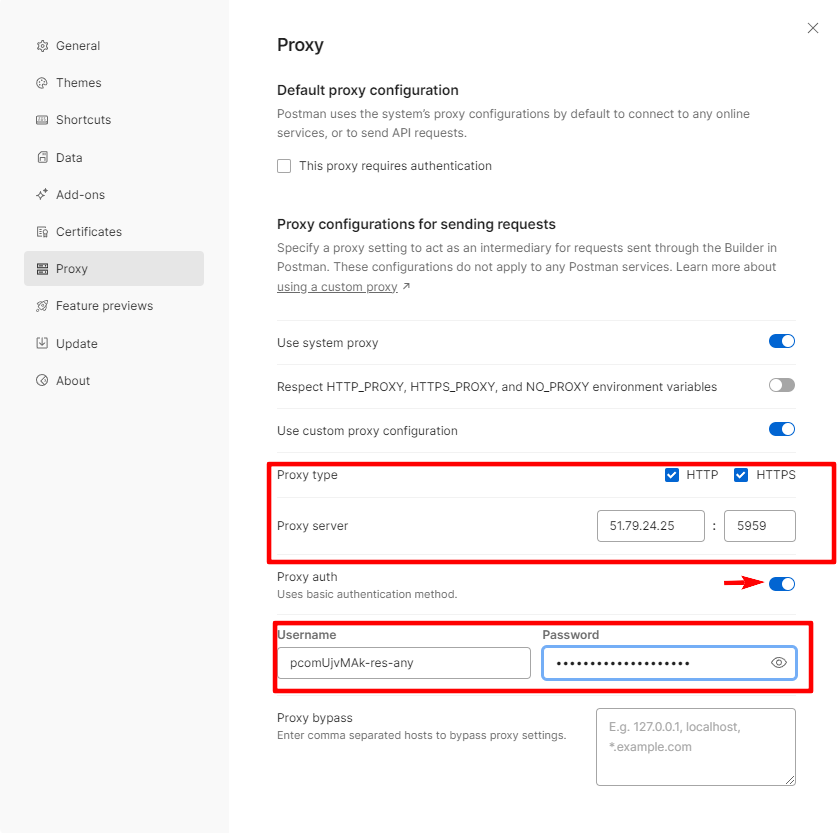 Fig. 4. Exemplo de configuração global de proxy na interface do Postman. A imagem demonstra os campos preenchidos para a conexão do proxy.
Feche a janela de configurações (X). O Postman salva as alterações automaticamente.
Parte 4. Verificação (The Developer Way)
Como garantir que o proxy está funcionando? No Postman, isso é feito enviando uma requisição de teste, não pelo navegador.
- Crie uma nova requisição (botão +).
- Selecione o método GET.
- No campo URL, insira um endereço de API que retorne seu IP atual. Por exemplo:
https://api.ipify.org?format=jsonouhttps://postman-echo.com/ip - Clique em Send.
Observe o corpo da resposta (Body). Se no campo ip você vir o endereço do seu proxy, e não o seu IP de rede real — parabéns, a configuração foi concluída com sucesso!
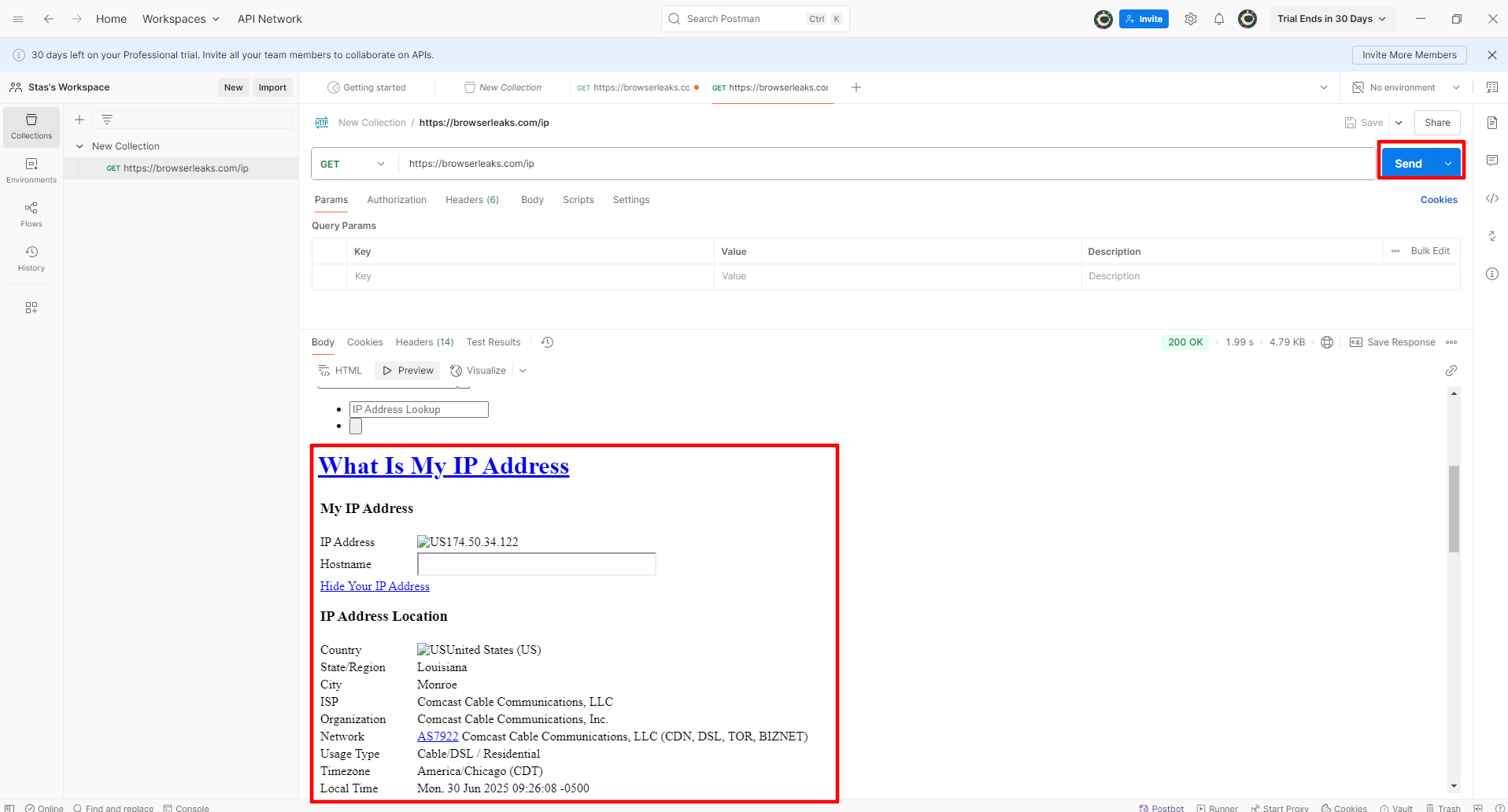 Fig. 5. A imagem exibe o endereço IP de conexão atual, confirmando o funcionamento bem-sucedido do proxy configurado no Postman.
Conclusão
O uso de proxies no Postman é uma habilidade essencial para o desenvolvimento e teste de APIs de forma eficaz.
- Para testes de carga, use Proxies de Datacenter.
- Para validação de localização e configurações regionais, use Proxies Residenciais.
Você encontrará ferramentas confiáveis para todos os tipos de testes no catálogo do CyberYozh App. Conexões estáveis e bons testes!
