
Existem situações em que um proxy não é necessário para todo o sistema, mas apenas para um programa específico. Por exemplo, iniciar um cliente de jogo a partir de um endereço IP de outro país, abrir um segundo perfil de navegador com um IP exclusivo ou «teletransportar» o seu Telegram para outra geolocalização sem afetar o canal principal de internet.
Configurar uma VPN ou um proxy de sistema para tarefas tão pontuais é inconveniente e excessivo. A solução? SocksCap64.
O SocksCap64 é um utilitário gratuito e poderoso para Windows que permite «envolver» o tráfego de qualquer aplicação num proxy. Basta indicar ao programa o ficheiro .exe e o servidor proxy, e o SocksCap64 faz toda a magia, isolando o tráfego de rede dessa aplicação do resto do sistema.
Por que você precisa do SocksCap64?
Esta ferramenta é um verdadeiro must-have para quem valoriza flexibilidade e controlo.
- 🎮 Para gamers: Otimiza a ligação, proporcionando acesso a servidores de jogos internacionais para reduzir o ping e melhorar a qualidade da ligação de rede.
- 🕵️ Para gestão de sessões: Pode executar várias cópias do mesmo programa (por exemplo, um navegador ou mensageiro), e cada uma funcionará através do seu próprio proxy com um IP exclusivo. Ideal para testar software em diversas condições de rede e gerir campanhas regionais de forma segura.
- ⚙️ Para software específico: Muitos programas simplesmente não têm definições de proxy integradas. O SocksCap64 resolve este problema, permitindo proxificar praticamente qualquer aplicação.
- 🛡️ Para segurança: Pode direcionar o tráfego de uma aplicação potencialmente insegura através de um proxy para isolá-la da sua rede principal.
Qual proxy escolher? Para o SocksCap64, os Proxies Móveis e Residenciais SOCKS5 são ideais. São mais versáteis que o HTTP(S), pois suportam não apenas tráfego TCP, mas também UDP, o que é crítico para jogos, serviços de streaming e alguns mensageiros.
Configuração passo a passo do SocksCap64
O processo consiste em quatro etapas: instalar o SocksCap64, obter as configurações do proxy, adicionar e verificar o proxy e, em seguida, adicionar e iniciar o programa desejado.
Passo 1: Instalação do SocksCap64
- Descarregue a versão mais recente do programa. É melhor fazê-lo a partir do repositório oficial no GitHub para evitar malware. https://github.com/bobo2334/sockscap64
- Instale o programa seguindo as instruções do instalador.
Passo 2: Recolha de credenciais do proxy
O primeiro e mais importante passo é garantir que tem o conjunto completo de dados para autorização. Estas «chaves» permitirão que a sua aplicação ou navegador se ligue ao servidor proxy e direcione o tráfego através dele.
Certifique-se de preparar os seguintes dados:
- Endereço IP (servidor host)
- Porta para ligação
- Login e palavra-passe para autorização
- Tipo de protocolo (HTTP/HTTPS ou SOCKS5)
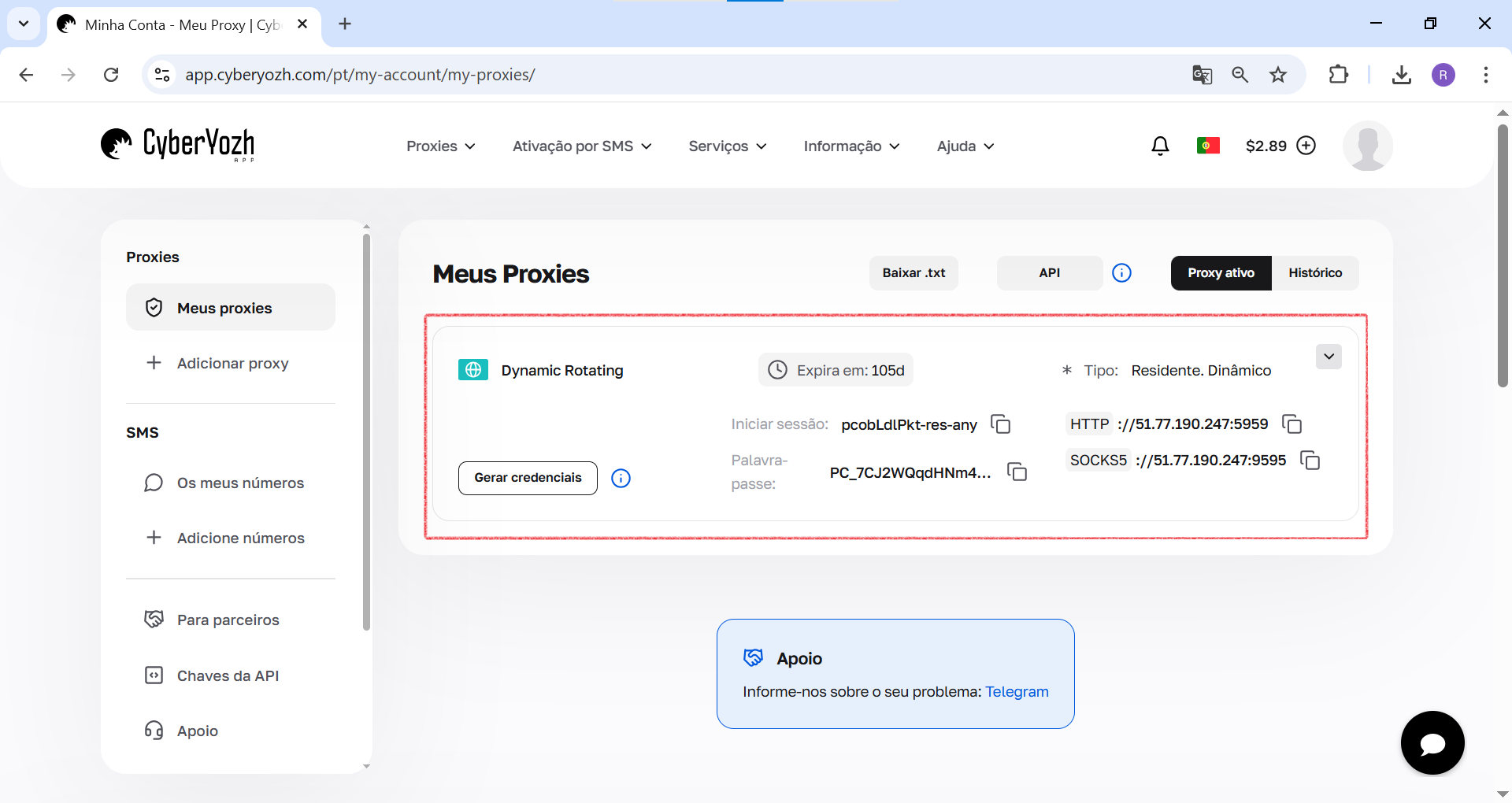
 Fig. 1. Esta captura de ecrã mostra onde todos os campos necessários para a ligação ao servidor proxy estão localizados no painel daCyberYozh App.
Passo 3: Adicionar e verificar o proxy
- Abrir o gestor de proxies. Na janela principal do SocksCap64, clique no ícone «Proxy».
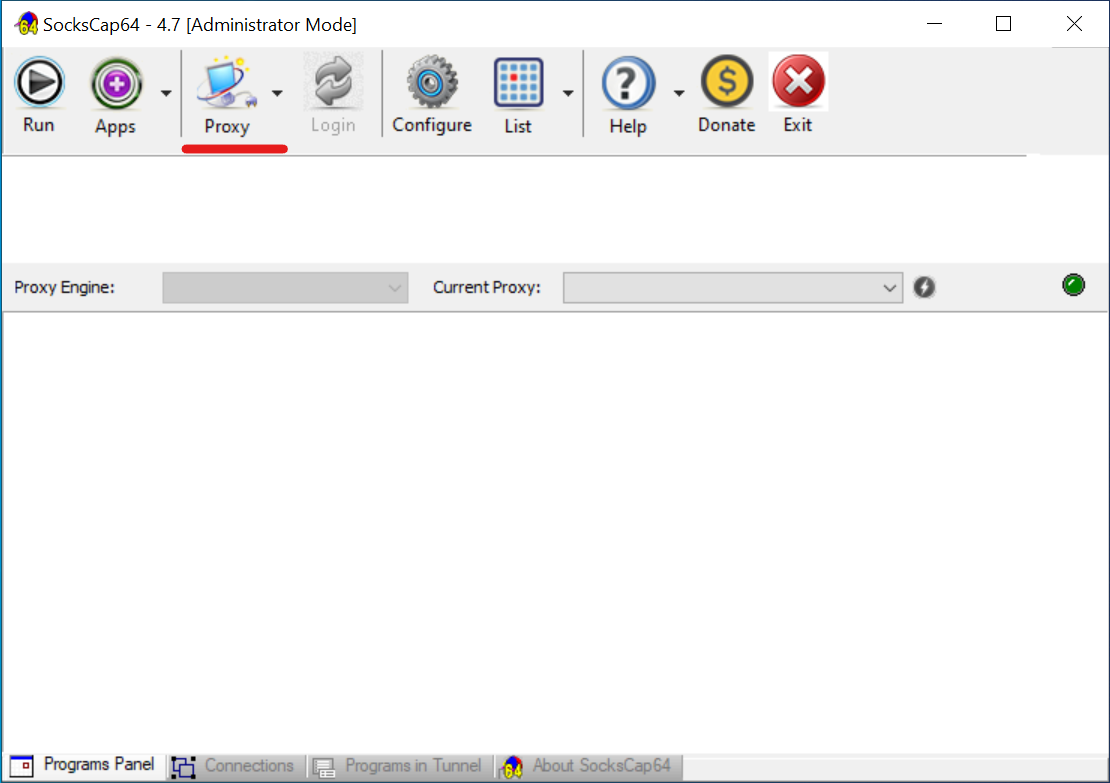 Fig. 2. Captura de ecrã da interface principal do SocksCap64, demonstrando a localização do botão «Proxy» para aceder às definições do servidor proxy.
- Adicionar um novo proxy. Na janela «Proxy Manager» que se abre, clique no ícone «+» na barra de ferramentas à esquerda para adicionar uma nova linha de definições.
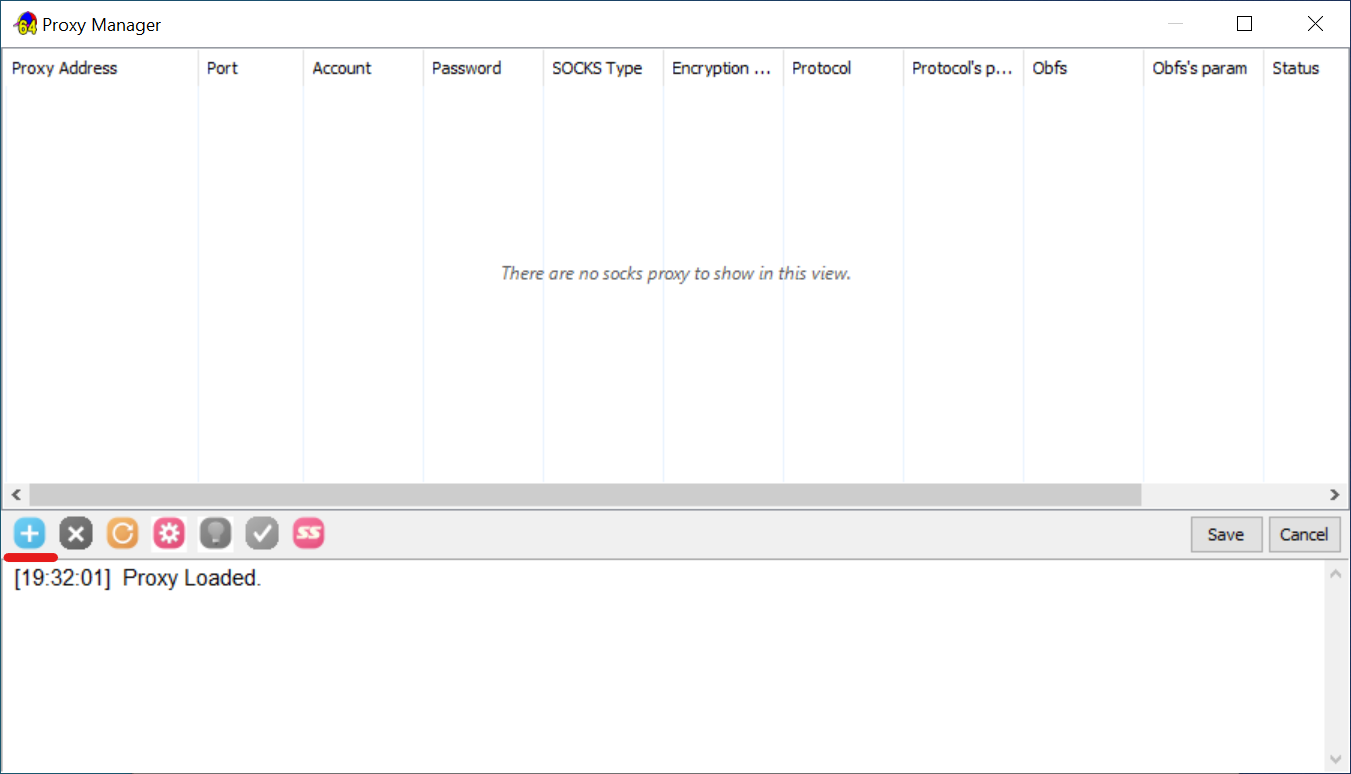 Fig. 3. Captura de ecrã da janela «Proxy Manager», demonstrando o clique no ícone «+» para adicionar um novo servidor proxy à lista.
- Introduzir dados do proxy. Clique nos campos da nova linha e introduza cuidadosamente os dados do seu servidor proxy: Endereço IP (Proxy Address), Porta (Port), Login (Account) e Palavra-passe (Password).
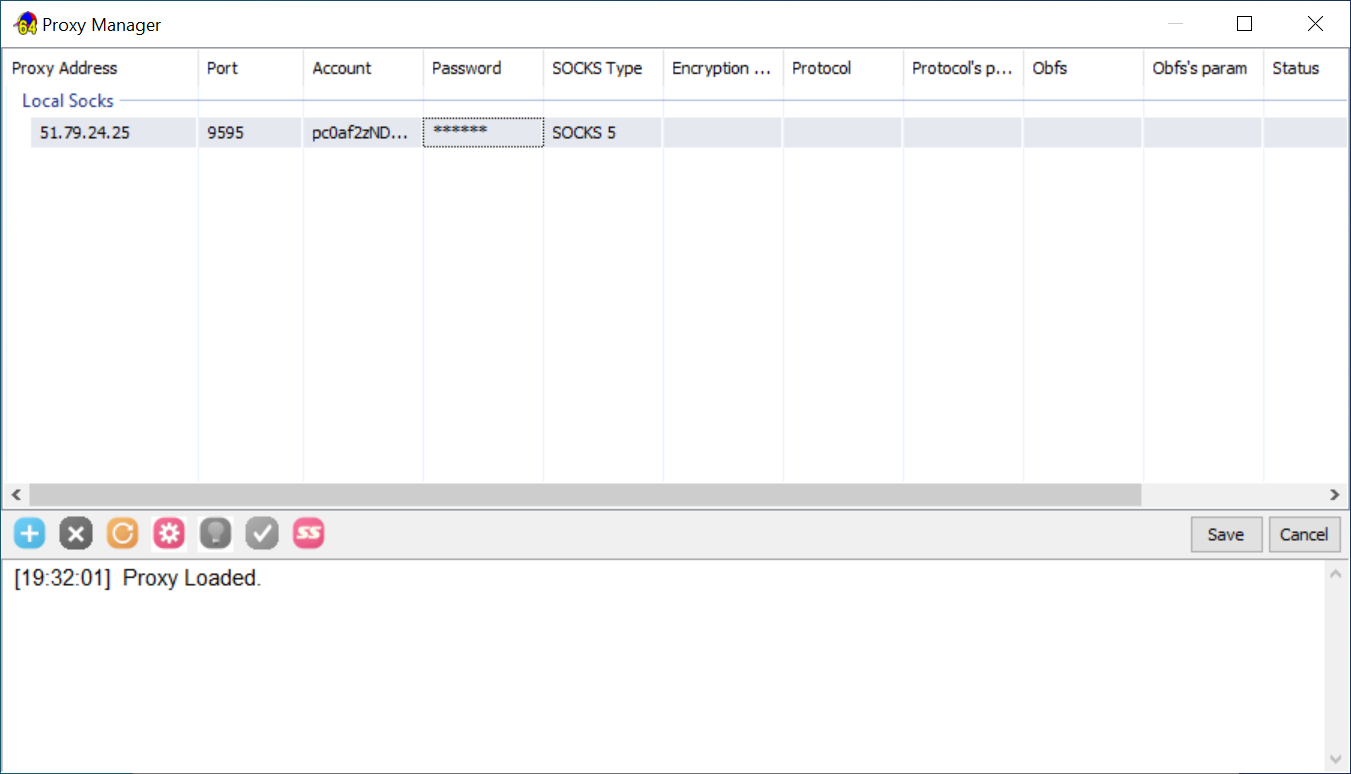 Fig. 4. Captura de ecrã da janela «Proxy Manager», demonstrando o processo de introdução de dados de ligação: endereço IP, porta, login (Account) e palavra-passe (Password).
- Testar a ligação. Selecione a linha com o seu proxy e clique no ícone da marca de verificação (Test). No fundo da janela aparecerá o log de verificação. Se tudo estiver correto, aparecerá «OK» na coluna «Status».
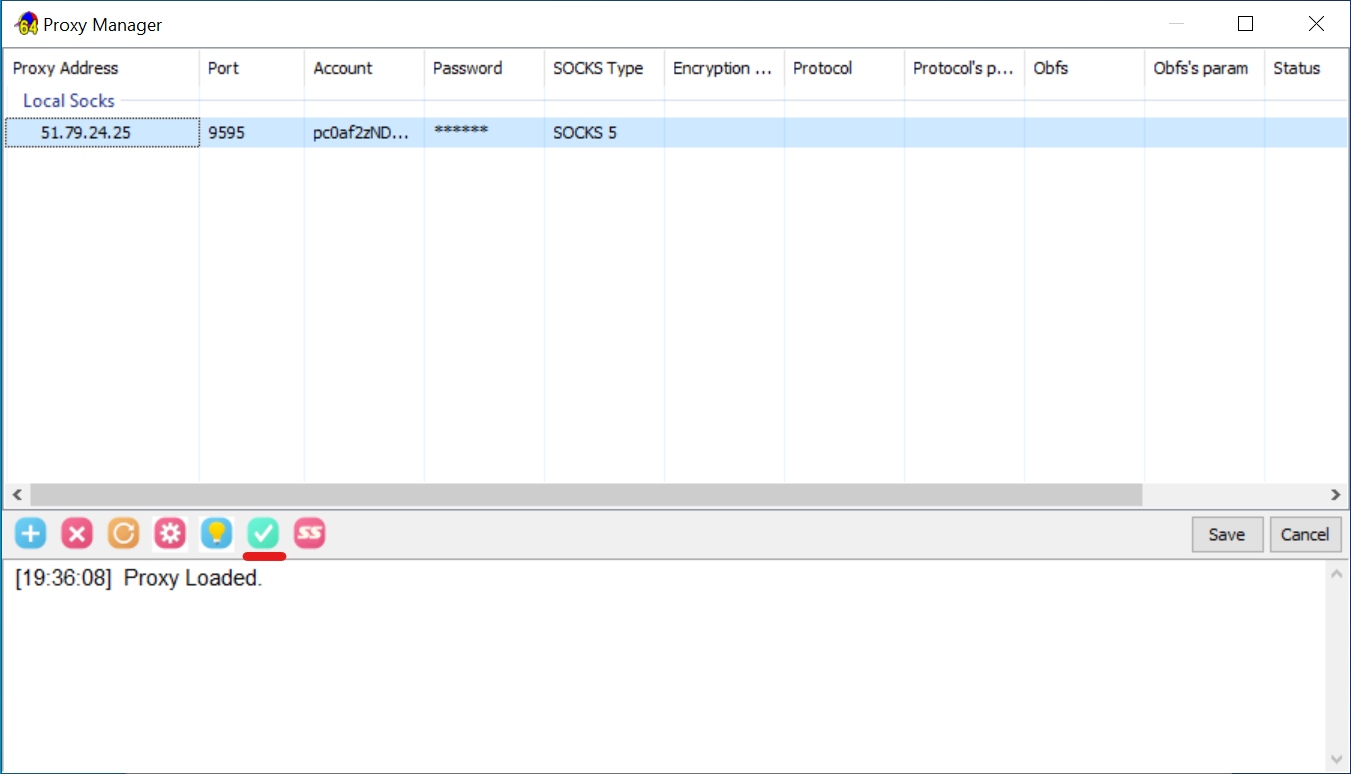 Fig. 5. Captura de ecrã da janela «Proxy Manager», demonstrando o início da verificação de funcionamento do servidor proxy ao clicar no ícone de teste (marca de verificação).
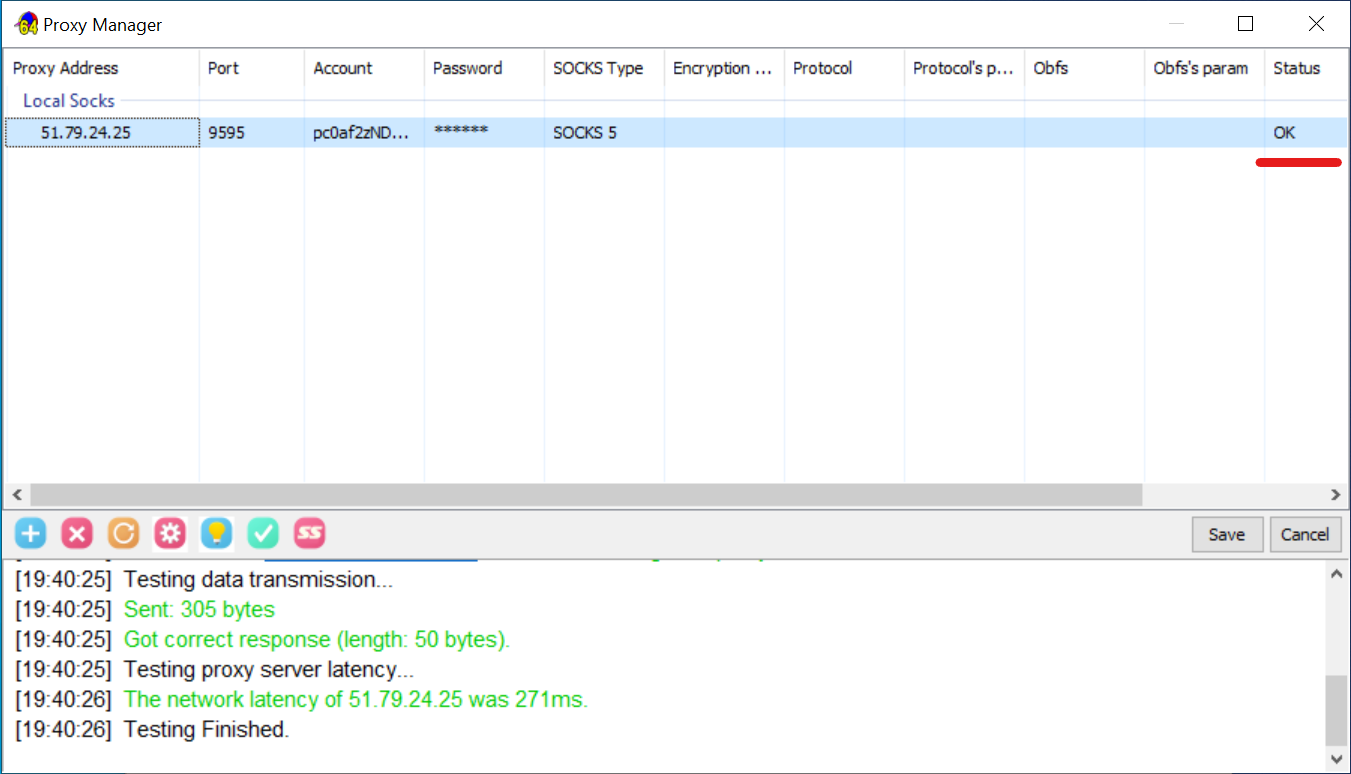 Fig. 6. Captura de ecrã da janela «Proxy Manager» com o resultado de uma verificação bem-sucedida. O log apresenta a resposta correta do servidor e aparece a marca «OK» na coluna «Status».
- Guardar o proxy. Teste concluído — excelente! Agora clique no botão «Save».
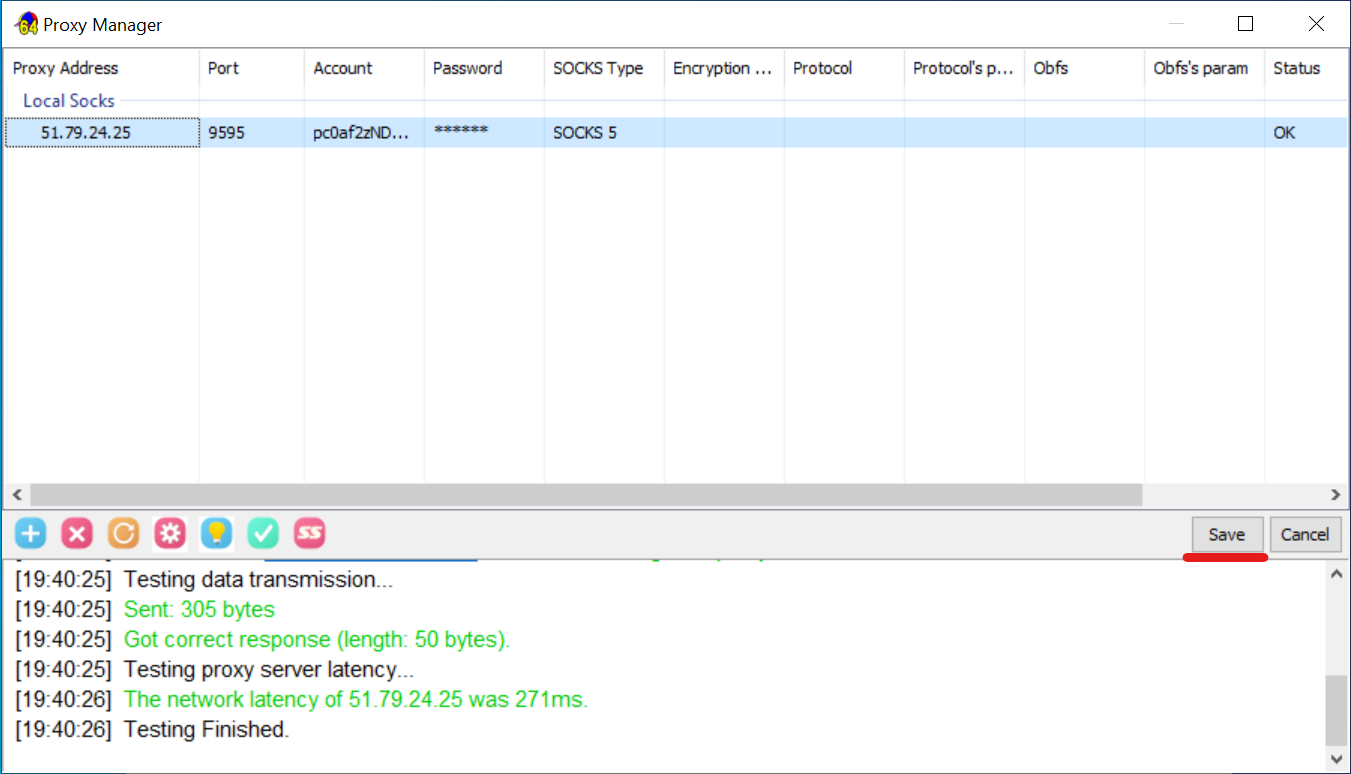 Fig. 7. Captura de ecrã da janela «Proxy Manager», demonstrando a gravação das definições do servidor proxy ao clicar no botão «Save».
Passo 4: Adicionar e iniciar o programa
O proxy está configurado e pronto a usar. Resta indicar qual aplicação o irá utilizar.
- Adicionar programa (método manual). Este é o método mais fiável. Clique com o botão direito na janela principal e selecione «Add an executable file...».
- Na janela que aparece, clique em «Browse...».
- Encontre no seu computador o ficheiro
.exedo programa pretendido (por exemplo,brave.exe), selecione-o e clique em «Abrir». - O SocksCap64 preencherá automaticamente todos os caminhos. Basta dar um nome ao perfil (ex: "Brave Browser") e clicar em «OK».
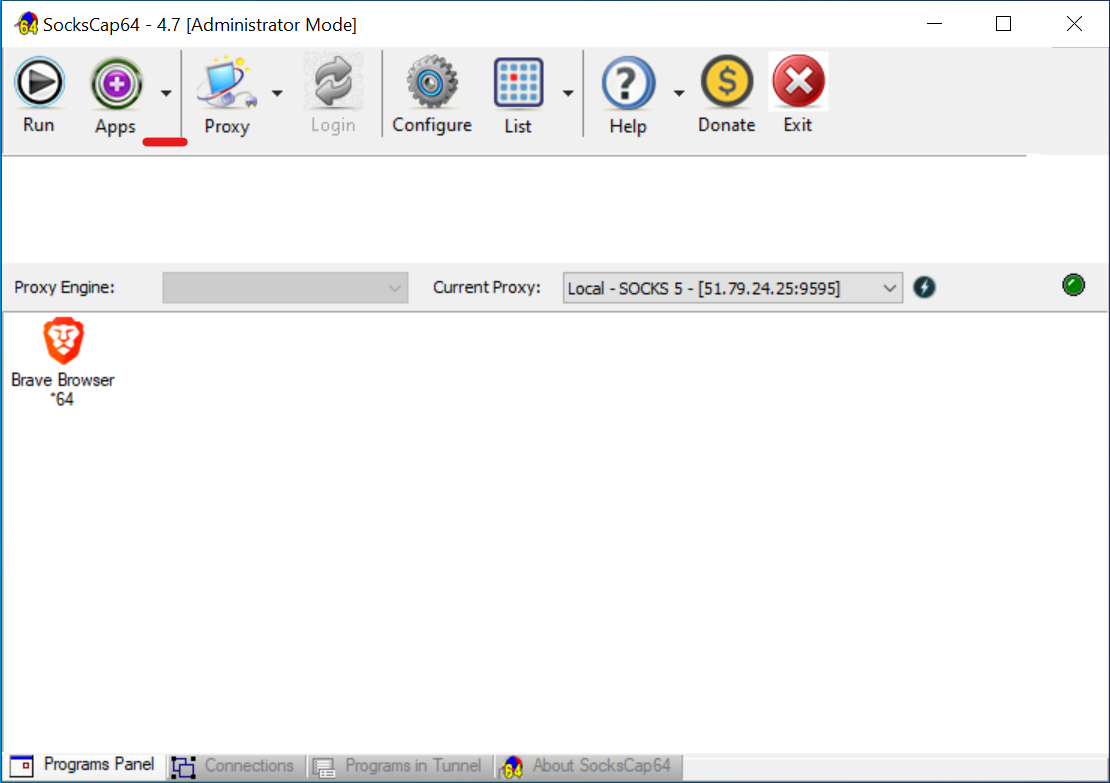 Fig. 8. Captura de ecrã da interface principal do SocksCap64, demonstrando a adição de uma nova aplicação através do menu de contexto.
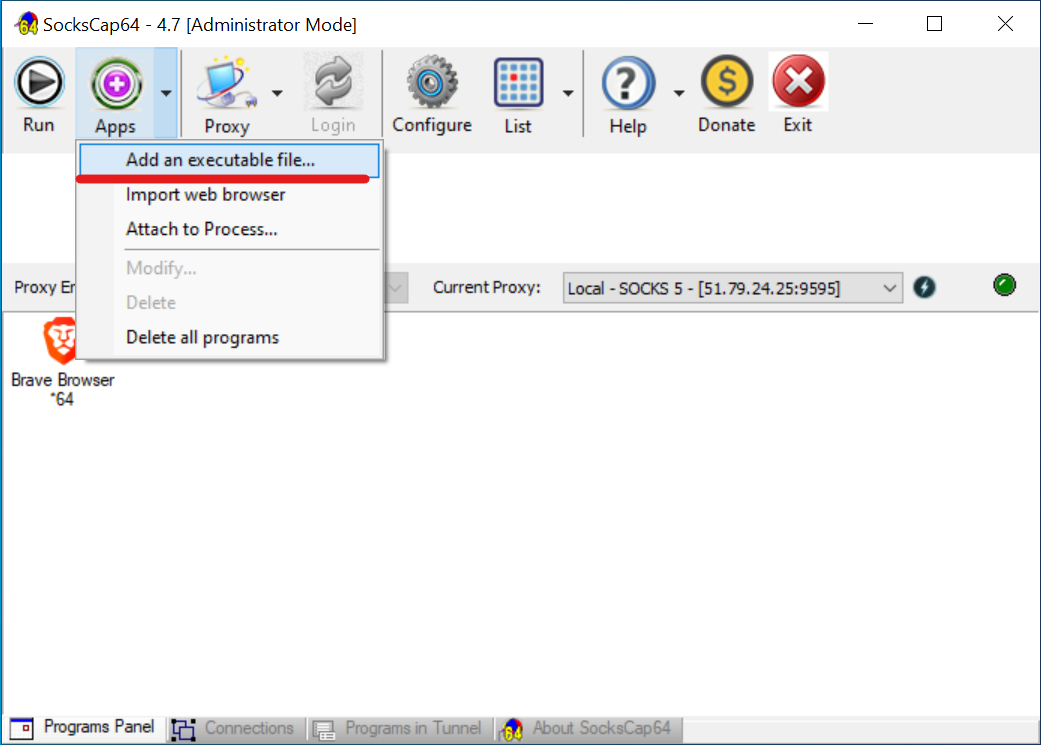 Fig. 9. Captura de ecrã da interface principal do SocksCap64, demonstrando a adição de uma nova aplicação através do menu de contexto e seleção do item «Add an executable file...».
 Fig. 10. Captura de ecrã da janela «New Application Profile», demonstrando o clique no botão «Browse...» para seleção manual do ficheiro executável
 .exe do programa.
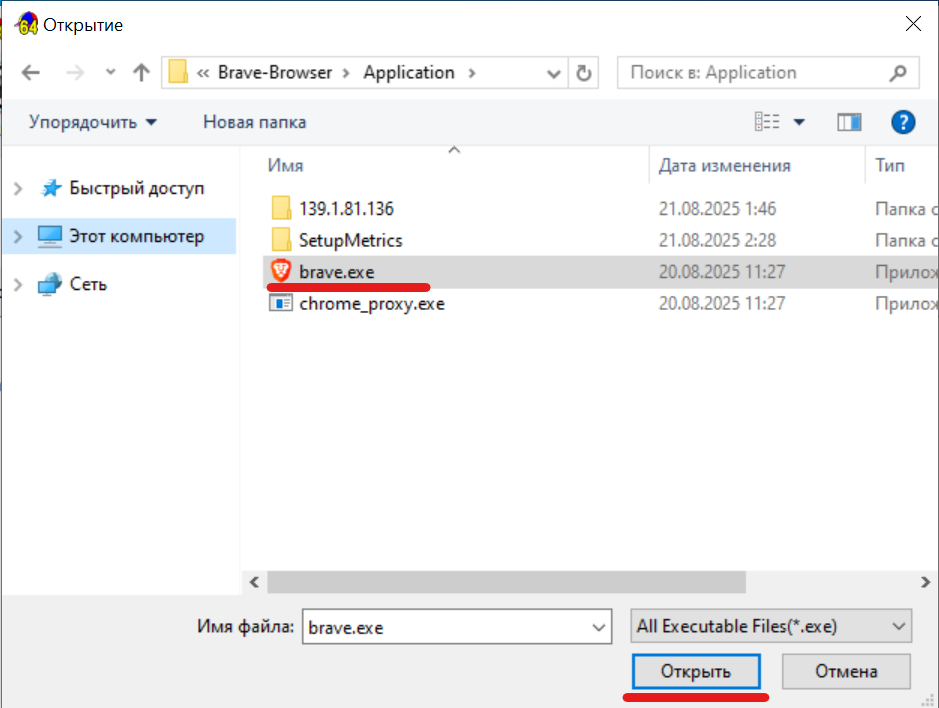 Fig. 11. Captura de ecrã da janela do gestor de ficheiros, demonstrando a seleção do ficheiro executável
 .exe do programa.
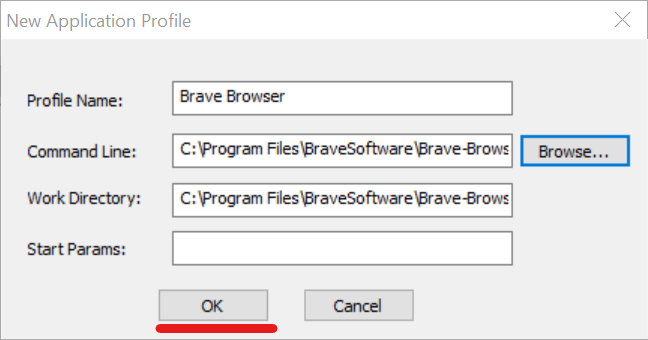 Fig. 12. Captura de ecrã da janela «New Application Profile» após a seleção do ficheiro. Os campos «Command Line» e «Work Directory» são preenchidos automaticamente, restando clicar em «OK» para guardar.
- Escolher o proxy ativo. Antes de iniciar, certifique-se de que na lista suspensa «Current Proxy» está selecionado exatamente o proxy que configurou.
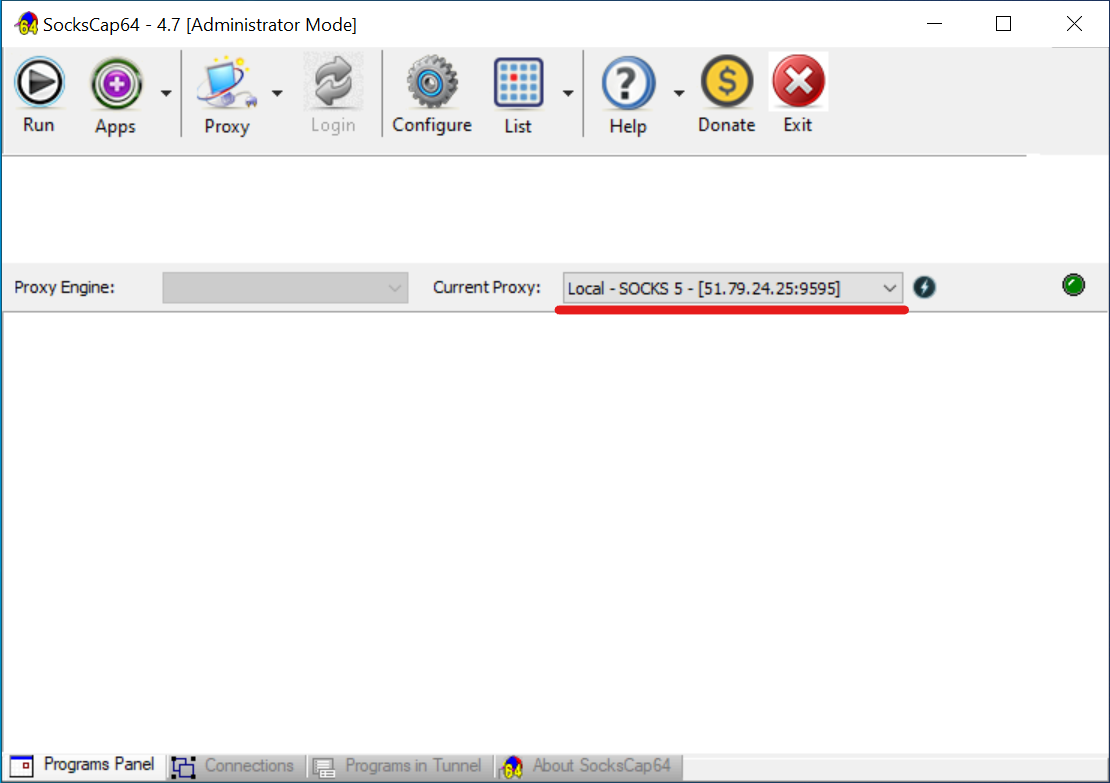 Fig. 13. Captura de ecrã da interface principal do SocksCap64, demonstrando a localização da lista suspensa de servidores proxy para verificação das ações.
- Iniciar! Selecione o seu programa (Brave Browser) na lista e clique no botão «Run» no painel principal.
- Importante: Para que o programa funcione através do proxy, deve iniciá-lo especificamente a partir da interface do SocksCap64.
- Para verificar, abra o site browserleaks.com/ip no navegador iniciado e certifique-se de que o seu IP e geolocalização correspondem aos dados do proxy.
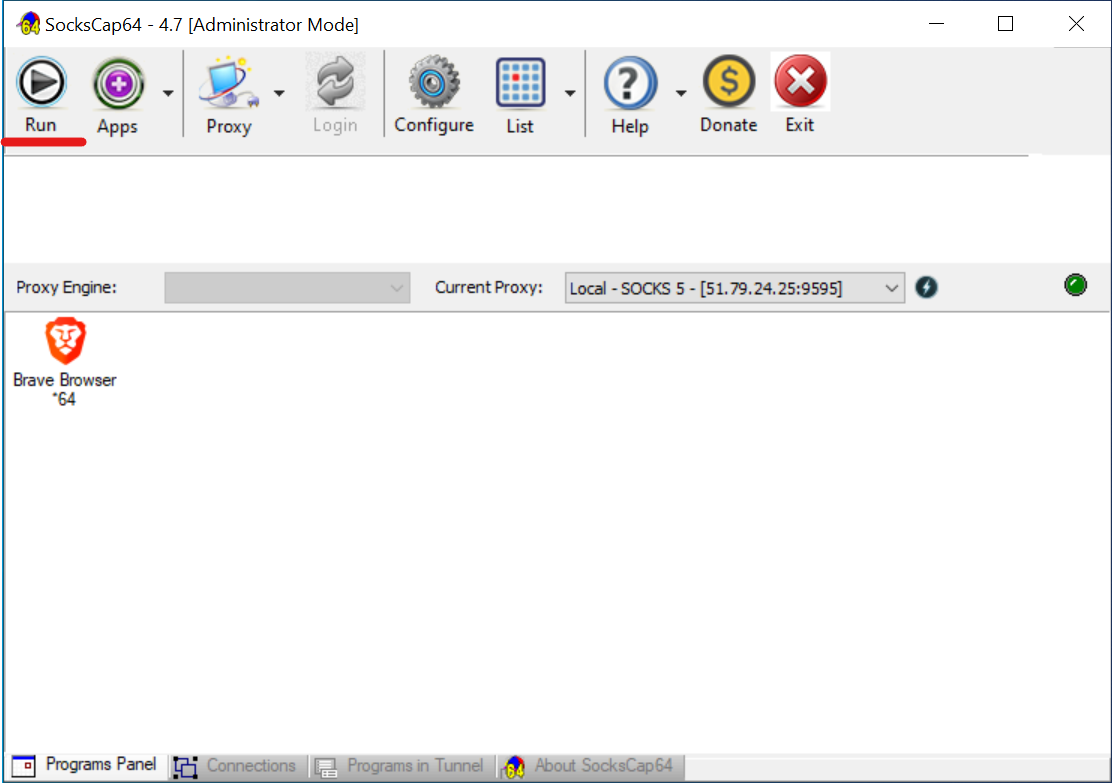 Fig. 14. Captura de ecrã da interface principal do SocksCap64, demonstrando a aplicação adicionada (Brave Browser) e o botão «Run» para o seu arranque subsequente através do proxy configurado.
 Fig. 15. Captura de ecrã da interface do navegador Brave, iniciado via SocksCap64, demonstrando as abas abertas: o serviço de proxy CyberYozh App e o website browserleaks.com/ip para verificar o funcionamento correto do proxy configurado.
Conclusão
Excelente! Agora sabe como isolar o tráfego de qualquer aplicação, abrindo novas possibilidades para otimizar ligações de jogos, gerir ambientes de trabalho profissionais e aumentar a privacidade na rede. O SocksCap64 em conjunto com proxies de qualidade é uma ferramenta poderosa que deve estar no arsenal de qualquer utilizador avançado.
👉 Pronto para assumir o controlo do tráfego? Só falta escolher um proxy de confiança. Os nossos proxies SOCKS5 residenciais e móveis são ideais para o SocksCap64, garantindo a máxima velocidade, estabilidade e nível de confiança.
