
Quando se trata de proxificar o tráfego no Windows, a maioria dos usuários lembra-se das configurações no navegador ou em programas individuais. Mas o que fazer se você precisar direcionar todo o tráfego do sistema ou o tráfego de um aplicativo que não possui configurações próprias através de um proxy? A resposta é usar um cliente de proxy do sistema. E uma das ferramentas mais flexíveis e poderosas para essa tarefa é o Win2Socks.
O Win2Socks é um cliente universal que permite tunelar conexões de rede de todo o sistema ou de programas específicos através de um servidor proxy. Ele suporta diversos protocolos, incluindo SOCKS5, HTTP, Shadowsocks e outros, tornando-se uma ferramenta indispensável para aumentar a privacidade na rede e gerenciar regras de rede.
Neste guia, analisaremos passo a passo todo o processo de configuração do Win2Socks: desde a adição de um servidor proxy até a criação de regras para aplicativos específicos.
Por que você precisa do Win2Socks?
- Proxificação Global: Configure uma vez e todo o tráfego do seu sistema (incluindo serviços do sistema e atualizações) passará pelo proxy, mascarando seu endereço IP para maior privacidade.
- Regras Flexíveis: Não quer passar todo o tráfego? Sem problemas. Crie regras para direcionar apenas programas específicos (por exemplo, um navegador ou um cliente de jogo) através do proxy, enquanto todo o restante funcionará diretamente.
- Suporte a Protocolos Complexos: Ao contrário de utilitários simples, o Win2Socks suporta protocolos avançados como o Shadowsocks, o que é especialmente útil para otimizar o roteamento de rede em condições complexas.
- Privacidade Aprimorada: Ao gerenciar o tráfego de saída, você reduz a probabilidade de exposição dos dados da sua conexão.
Configuração Passo a Passo do Win2Socks
Passo 1: Coleta de Credenciais do Proxy
O primeiro e mais importante passo é garantir que você tenha o conjunto completo de dados para autorização. Essas "chaves" permitirão que seu aplicativo ou navegador se conecte ao servidor proxy e direcione o tráfego através dele.
Certifique-se de preparar os seguintes dados:
- Endereço IP (servidor host)
- Porta para conexão
- Login e senha para autorização
- Tipo de protocolo (HTTP ou SOCKS5)
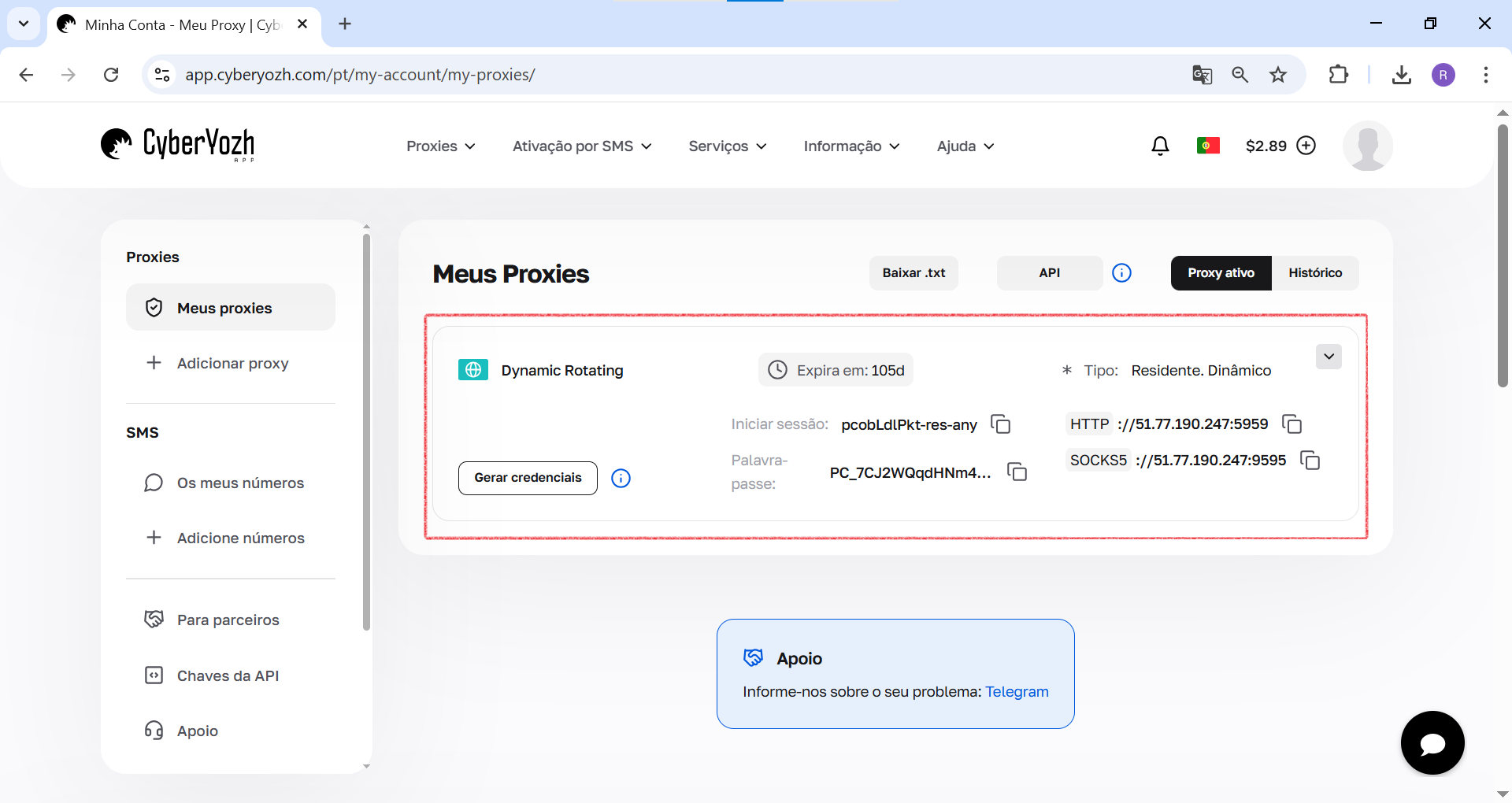 Fig. 1. Esta captura de tela mostra onde, na área do cliente doCyberYozh App, encontram-se todos os campos necessários para a conexão ao servidor proxy.
Passo 2: Configuração do Servidor Proxy
Primeiro, vamos adicionar nosso servidor proxy ao programa.
- Início do trabalho. Na primeira execução, o Win2Socks oferecerá o uso de um assistente de configuração. Para controle total, vamos ignorá-lo clicando em "Cancel".
 Fig. 1. Esta captura de tela mostra o assistente de configuração inicial do Win2Socks, que ignoramos clicando em "Cancel" para prosseguir para a configuração manual.
- Adicionando o Servidor. Na janela principal, vá para a seção de gerenciamento de servidores (o segundo ícone de cima para baixo no menu à esquerda) e clique em "Add Server".

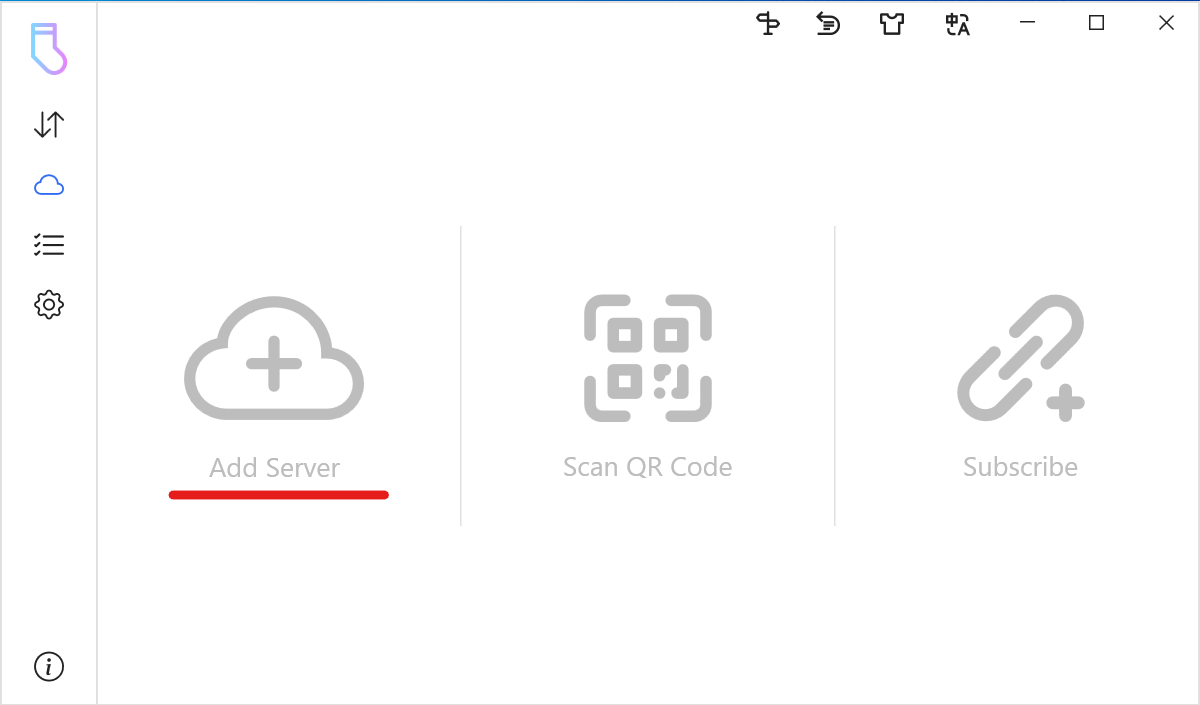 Fig. 2 e fig. 3. Estas capturas de tela mostram a janela principal do programa onde, para começar, é necessário abrir a seção de configurações de servidores proxy e clicar no botão "Add Server".
- Escolha do Tipo e Inserção de Dados. Na janela "Server Information":
- No campo "Type", selecione SOCKS5.
- Dê um nome à sua conexão, por exemplo, "CyberYozh App".
- Insira o Host (endereço IP) e a Port do seu proxy.
 Fig. 4. Captura de tela da janela com as configurações de "Server Information".
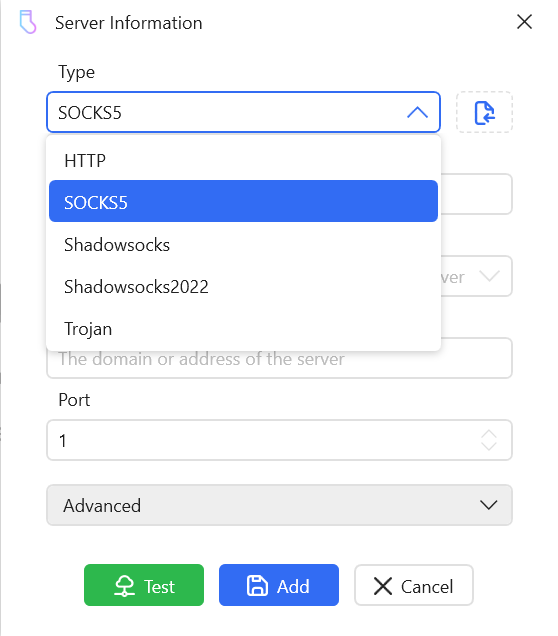 Fig. 5. Esta captura de tela mostra a janela "Server Information", onde, na lista suspensa "Type", seleciona-se o tipo de servidor proxy, neste caso — SOCKS5.
- Configuração de Autorização. Expanda a seção "Advanced" e ative a chave "Authentication". Insira seu login e senha.
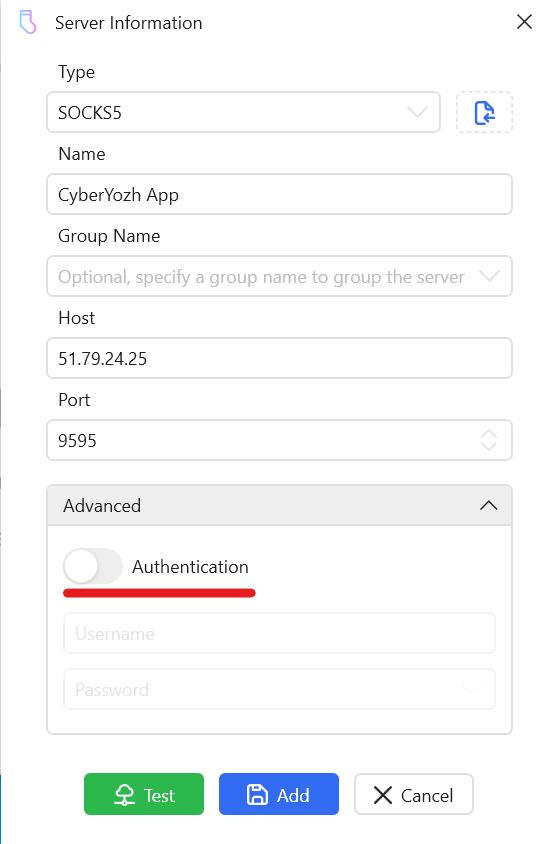 Fig. 6. Ativação do modo de autenticação por login e senha na seção "Advanced".
- Teste e Salvamento. Clique no botão verde "Test". O Win2Socks realizará uma verificação detalhada. Certifique-se de que o teste TCP (ou UDP) foi bem-sucedido (marca de verificação verde). Depois disso, clique no botão azul "Add" para salvar o servidor.
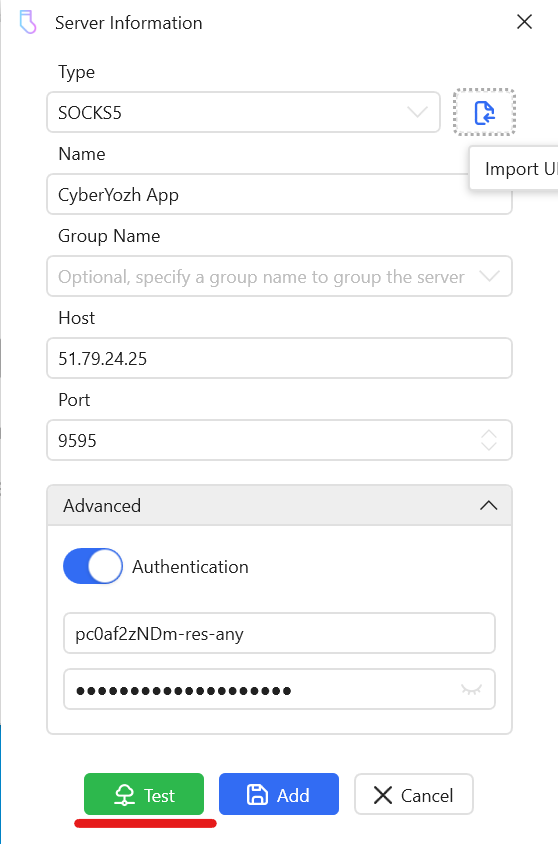 Fig. 7. Esta captura de tela mostra o processo de inserção de dados para autorização (login e senha) na seção "Advanced" e destaca o botão "Test" para verificar a conexão.
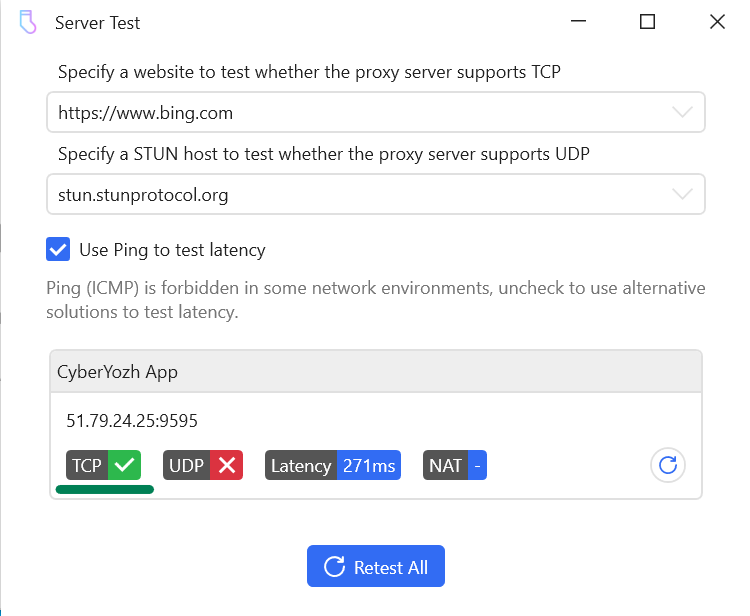 Fig. 8. Esta captura de tela mostra a janela "Server Test" com os resultados da verificação: a conexão TCP foi estabelecida com sucesso, confirmada pela marca verde.
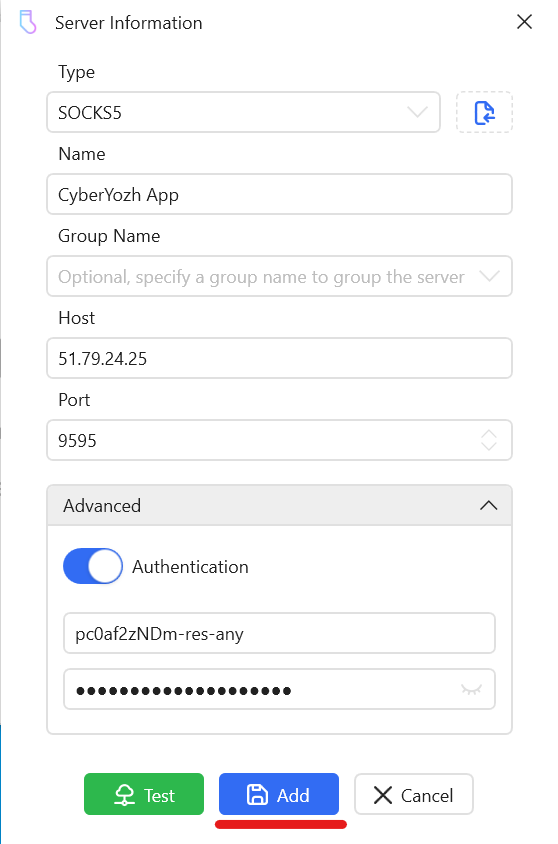 Fig. 9. Esta captura de tela mostra a janela "Server Information", onde, após o teste bem-sucedido, é necessário clicar no botão "Add" para salvar as configurações do servidor proxy.
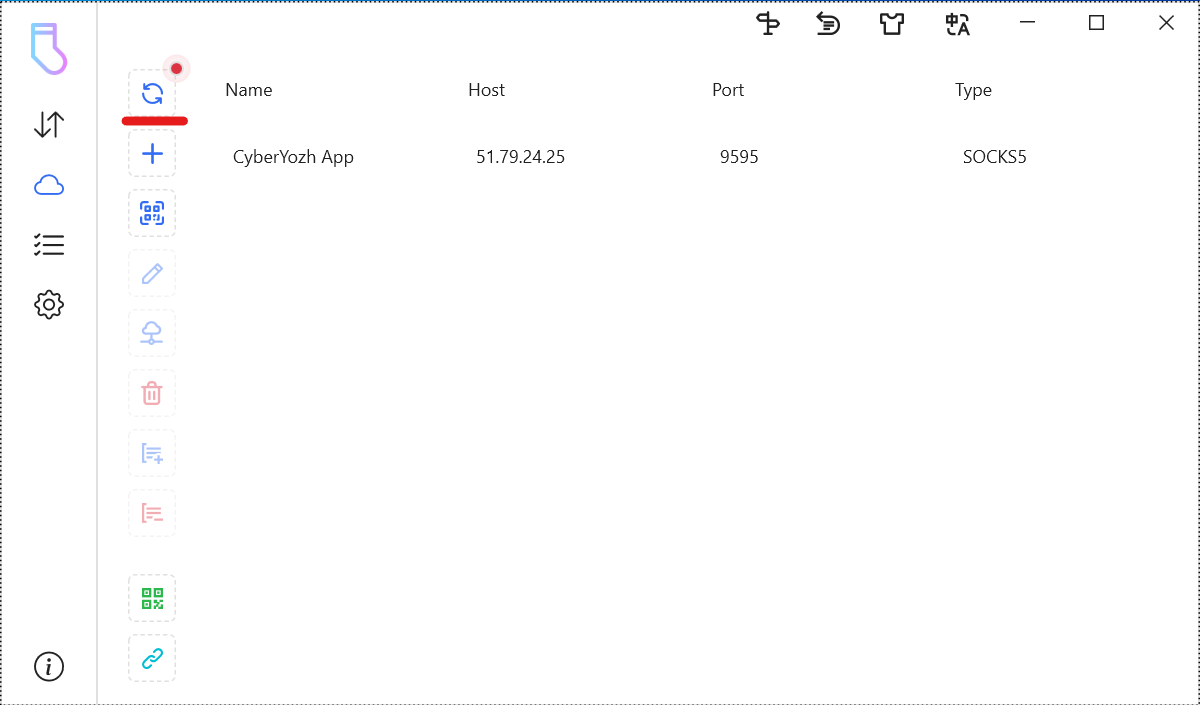 Fig. 10. Esta captura de tela mostra a lista de servidores no Win2Socks, exibindo o servidor proxy "CyberYozh App" recém-adicionado e configurado.
Passo 3: Criação de Regra para o Aplicativo
Agora que o servidor foi adicionado, vamos criar uma regra que forçará qualquer aplicativo a acessar a rede através do nosso proxy.
- Navegação para a Seção de Regras. No menu à esquerda, vá para a seção "Rules" (quarto ícone de cima para baixo).
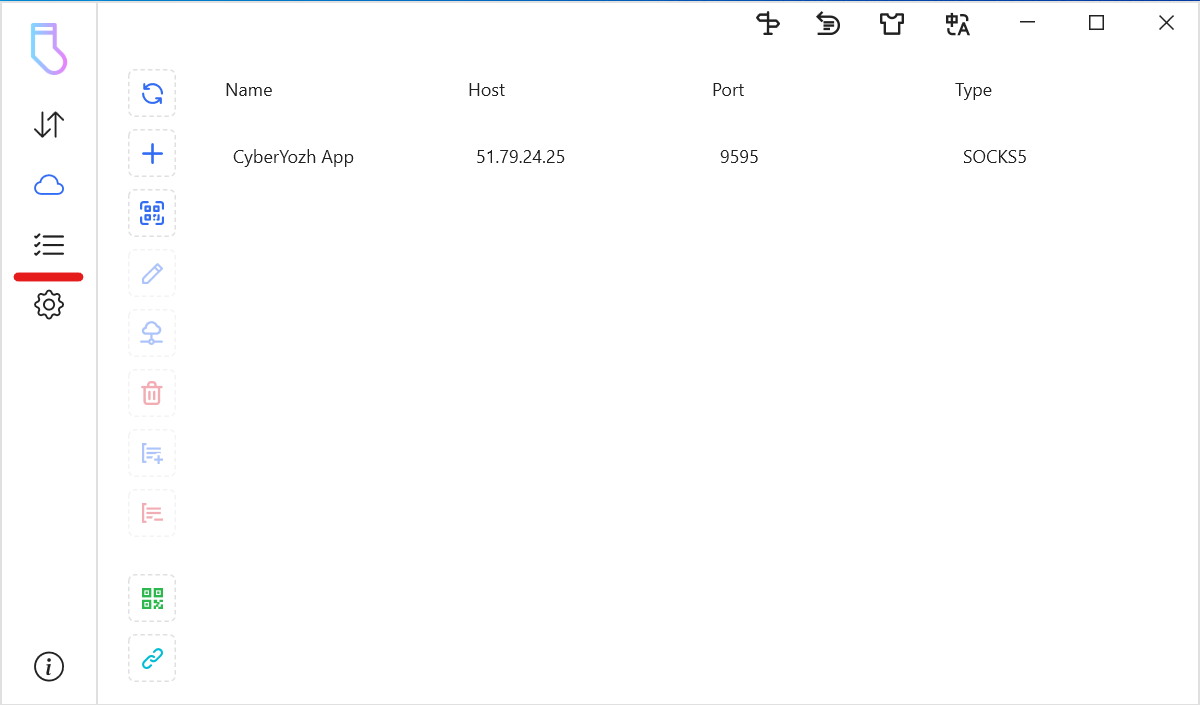 Fig. 11. Esta captura de tela mostra o menu lateral do programa onde, para criar regras de roteamento de tráfego, é necessário ir para a seção "Rules" (ícone de lista).
- Criação de Nova Regra. Clique em "Add Rule" para abrir a janela de configuração.
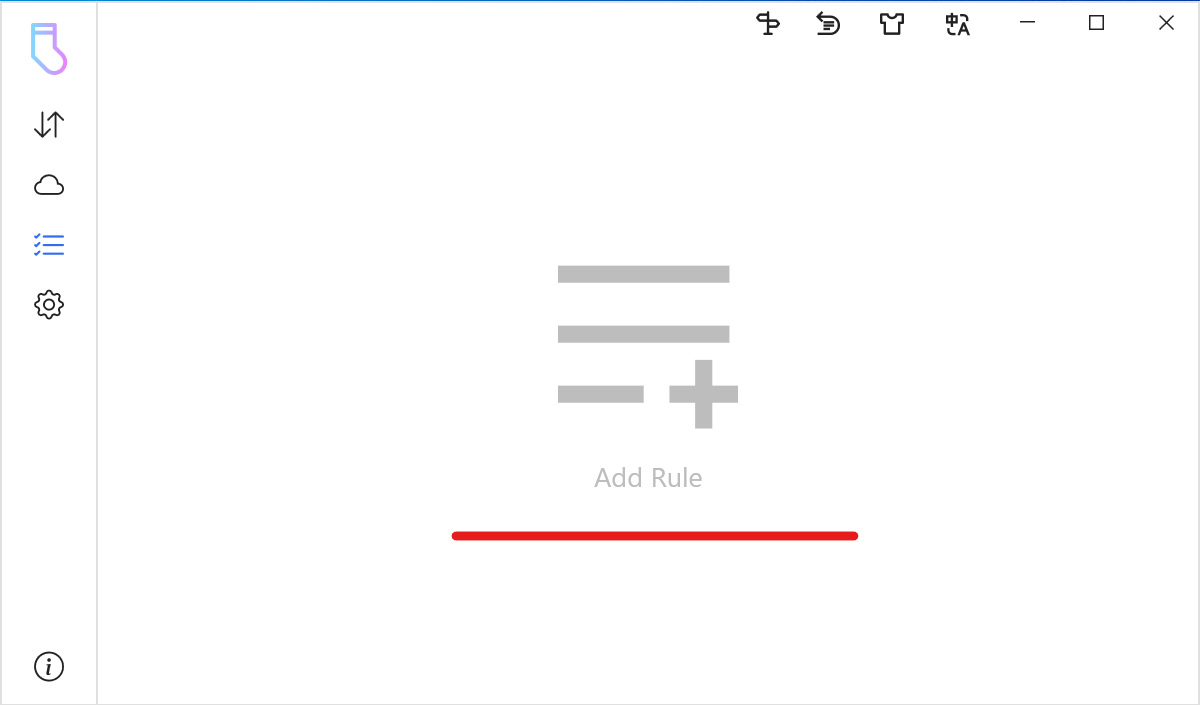 Fig. 12. Esta captura de tela mostra a seção "Rules" vazia, onde, para criar uma nova regra, deve-se clicar no botão "Add Rule".
- Configuração da Condição. Dê um nome à regra (por exemplo, "CyberYozh App"). Clique em "Add Condition" e selecione "Application".
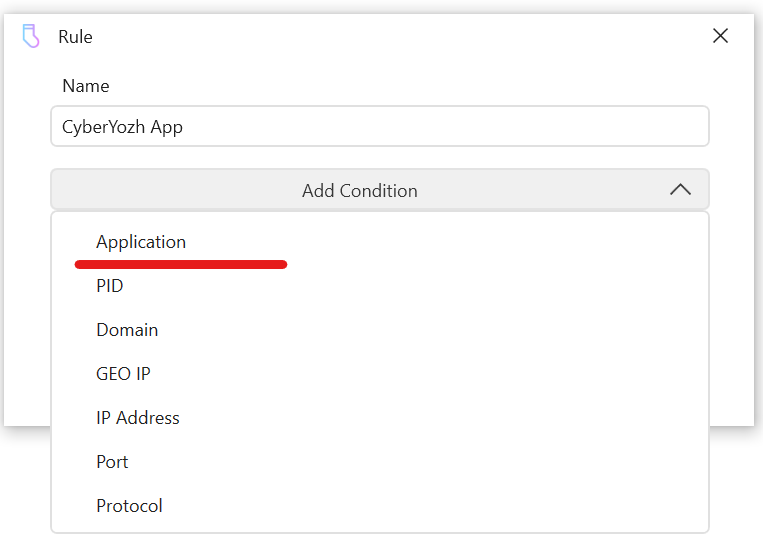 Fig. 13. Esta captura de tela mostra a janela de criação de regra, onde, através da lista suspensa "Add Condition", seleciona-se a condição "Application" para que a regra se aplique a um programa específico.
- Escolha do Aplicativo. Clique no ícone de arquivo para selecionar o arquivo
.exedo programa (no nosso caso,brave.exe).
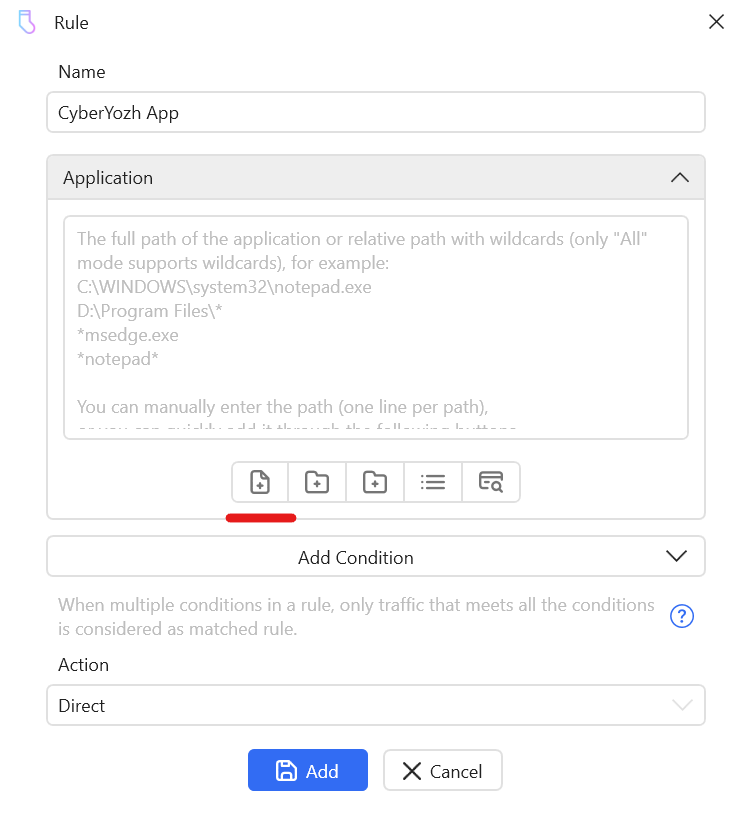 Fig. 14. Esta captura de tela mostra o botão para adicionar o arquivo .exe à lista de regras.
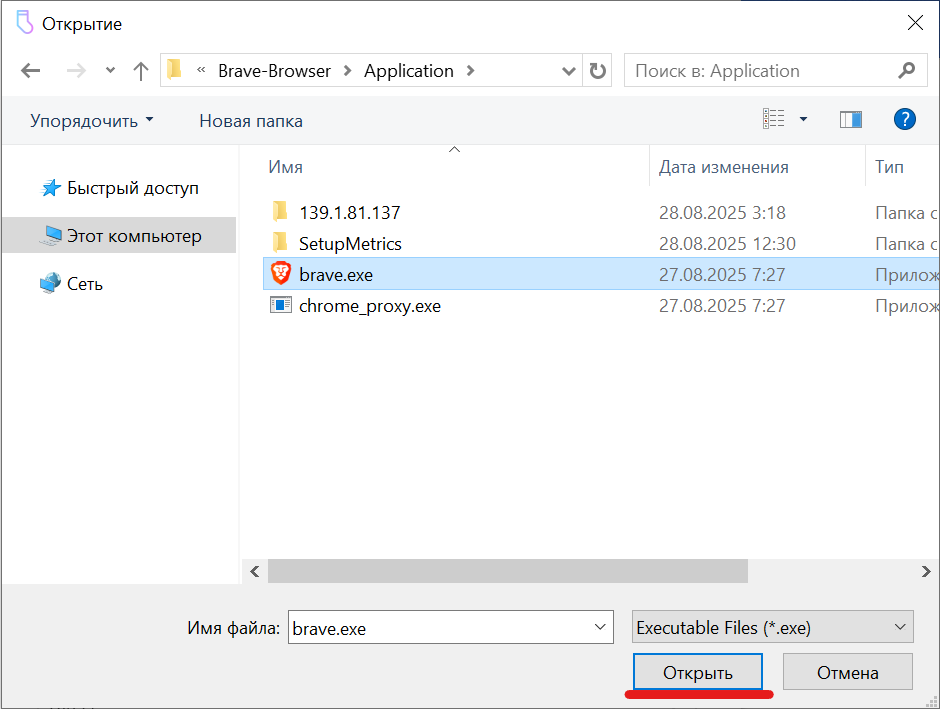 Fig. 15. Esta captura de tela mostra o Explorador do Windows aberto para selecionar o arquivo executável
 .exe do aplicativo (neste caso brave.exe), cujo tráfego será direcionado pelo proxy.
- Escolha da Ação e Salvamento. Na parte inferior, no campo "Action", selecione na lista o seu servidor proxy configurado anteriormente ("CyberYozh App"). Clique em "Add" para salvar a regra.
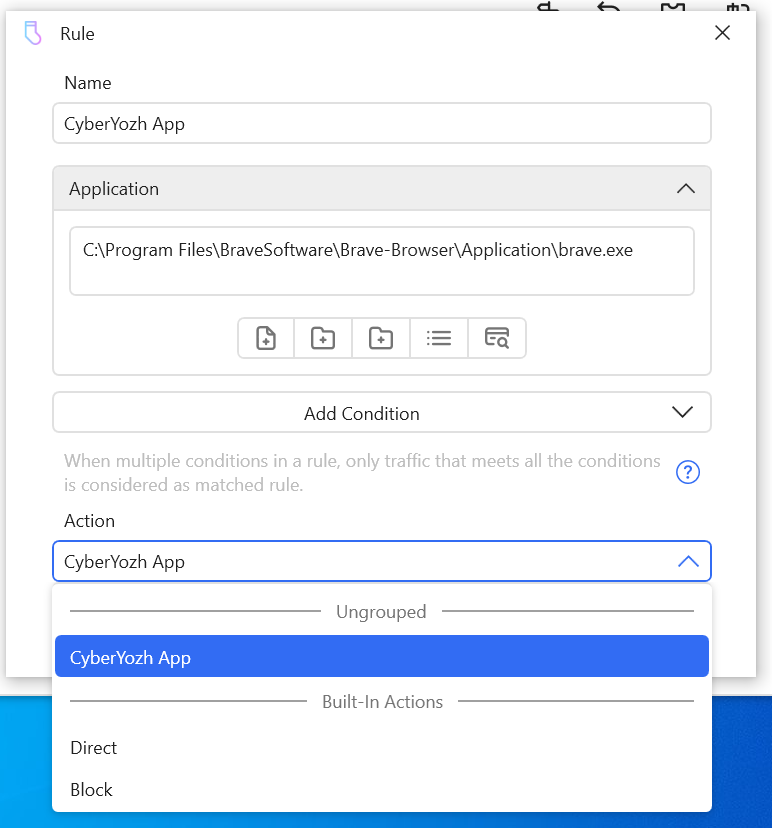 Fig. 16. Esta captura de tela mostra a configuração da ação para a regra. Na lista suspensa "Action", seleciona-se o servidor proxy "CyberYozh App" criado anteriormente.
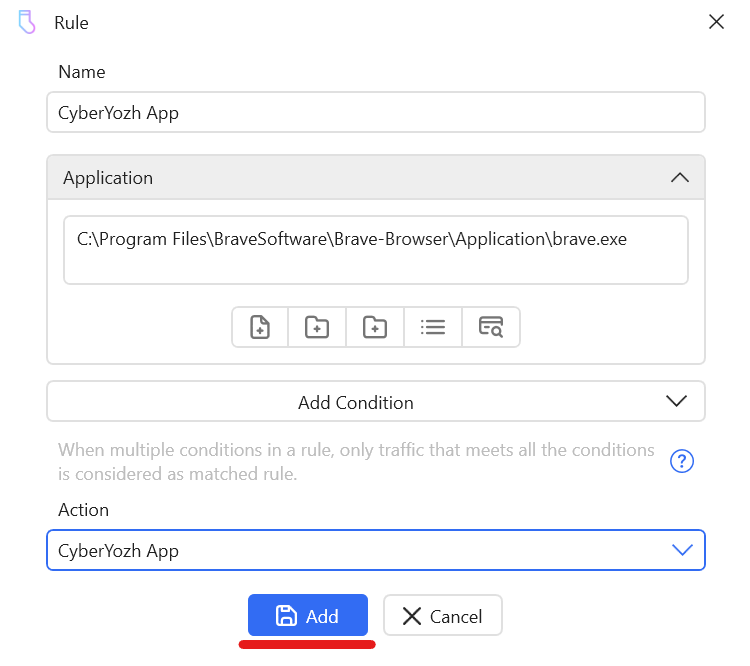 Fig. 17. Esta captura de tela mostra o passo final da criação da regra, onde, após configurar todas as condições e ações, é necessário clicar no botão "Add".
Passo 4: Execução e Verificação
- Ativação. Certifique-se de que a regra criada está ativada (com uma marca de verificação azul ao lado).
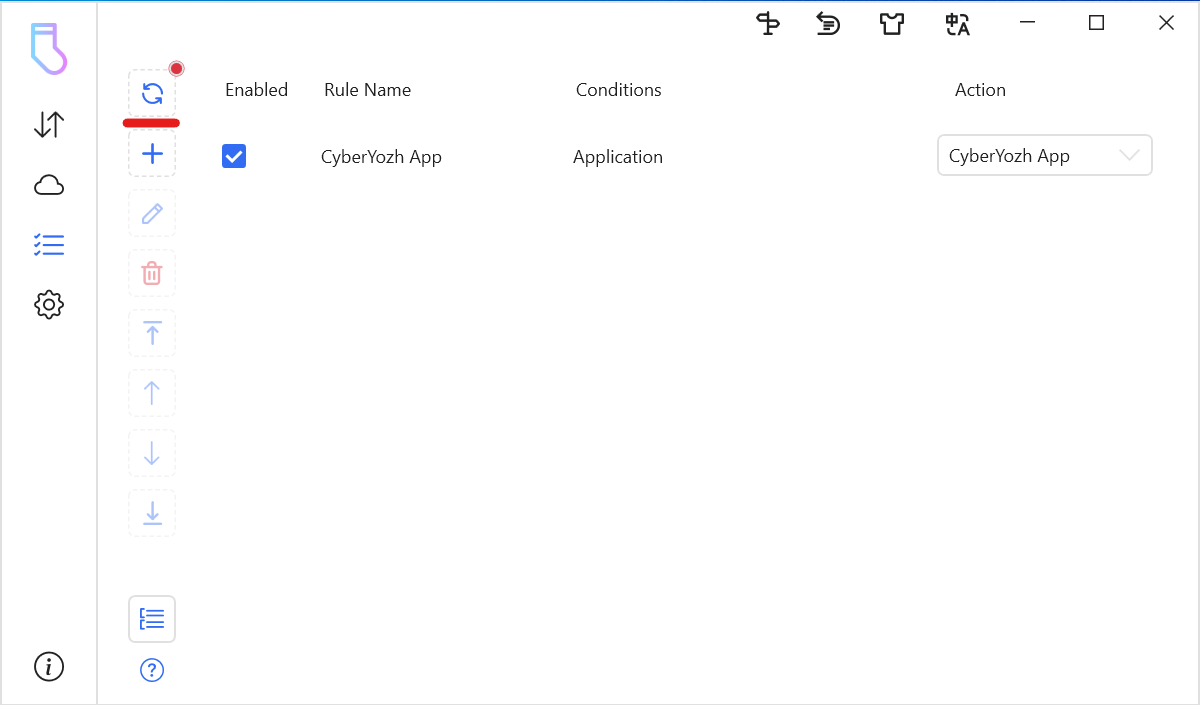 Fig. 18. Esta captura de tela mostra a seção "Rules" com a lista, exibindo a regra criada e ativa para o aplicativo Brave.
- Monitoramento de Tráfego. Vá para a seção principal "Dashboard" (o ícone mais alto no menu). Inicie o Brave e comece a navegar na internet. Você verá linhas aparecendo no Win2Socks mostrando que o tráfego do
brave.exeestá passando pela sua regra.
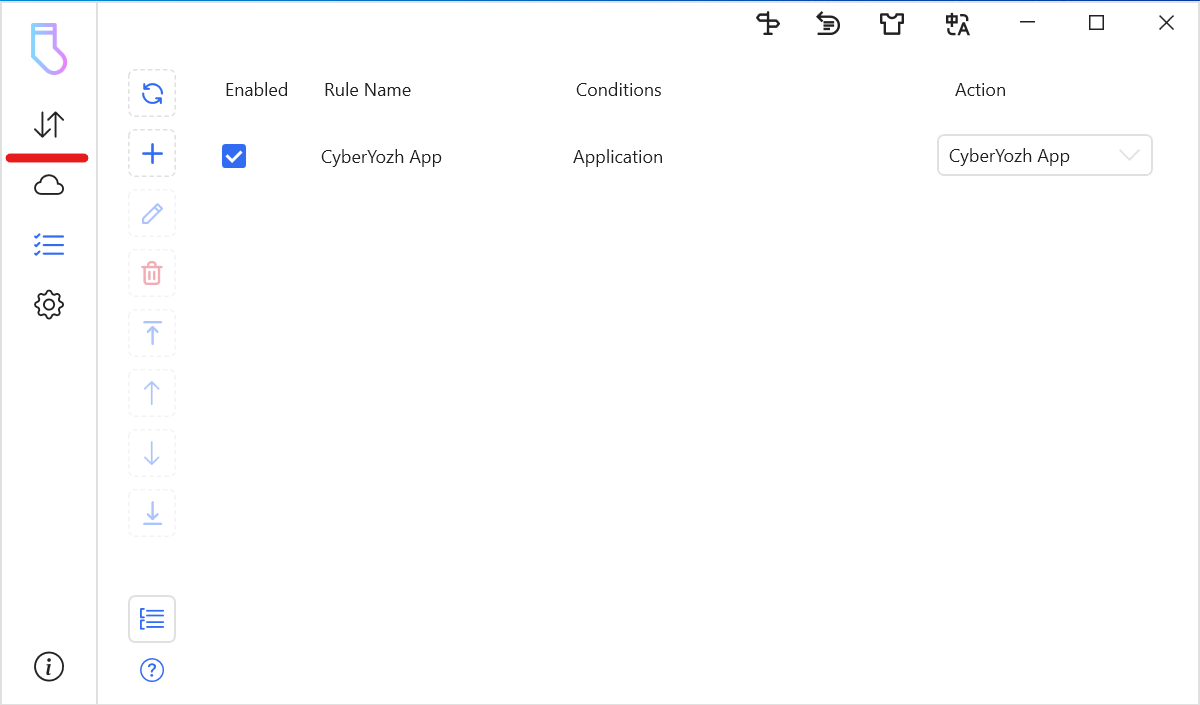 Fig. 19. Esta captura de tela mostra a localização do botão para abrir o painel de monitoramento do Win2Socks.
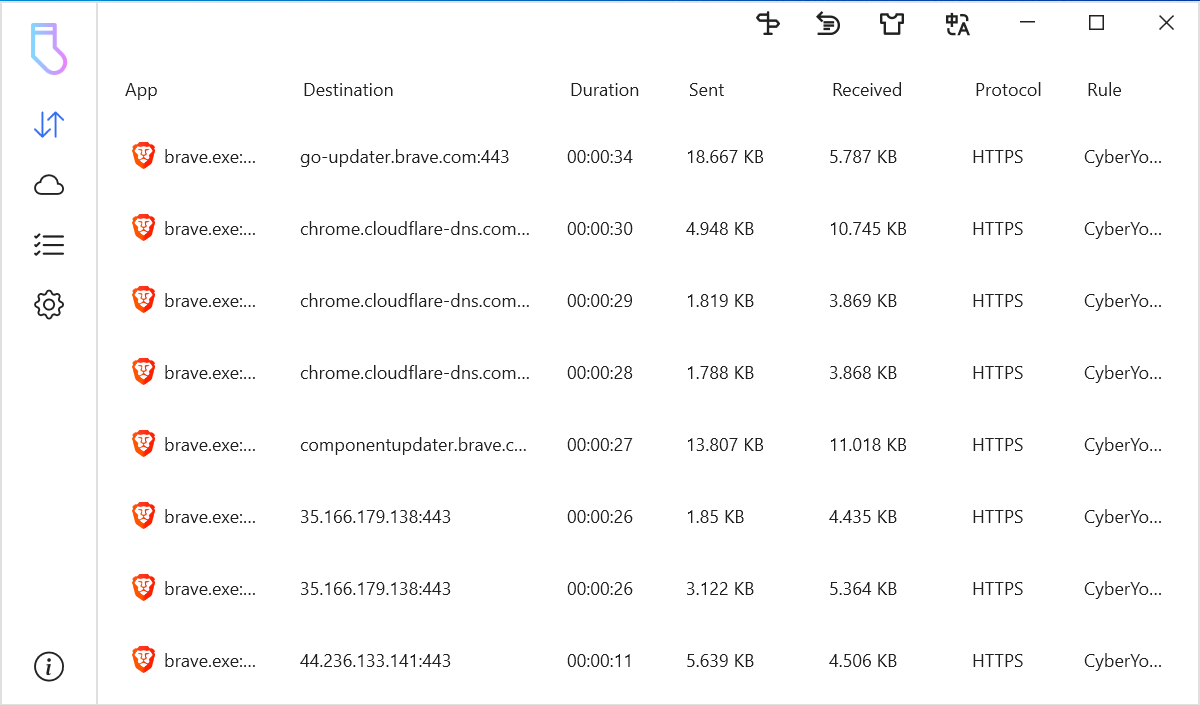 Fig. 20. Esta captura de tela mostra o painel de monitoramento do Win2Socks, onde são exibidas em tempo real as conexões de rede ativas do
 brave.exe, passando pela regra criada.
- Verificação Final. No navegador Brave, que agora funciona via proxy, acesse qualquer site de verificação de IP, como
browserleaks.com/ip. Você deverá ver o endereço IP e a geolocalização do seu servidor proxy, e não os seus dados reais.
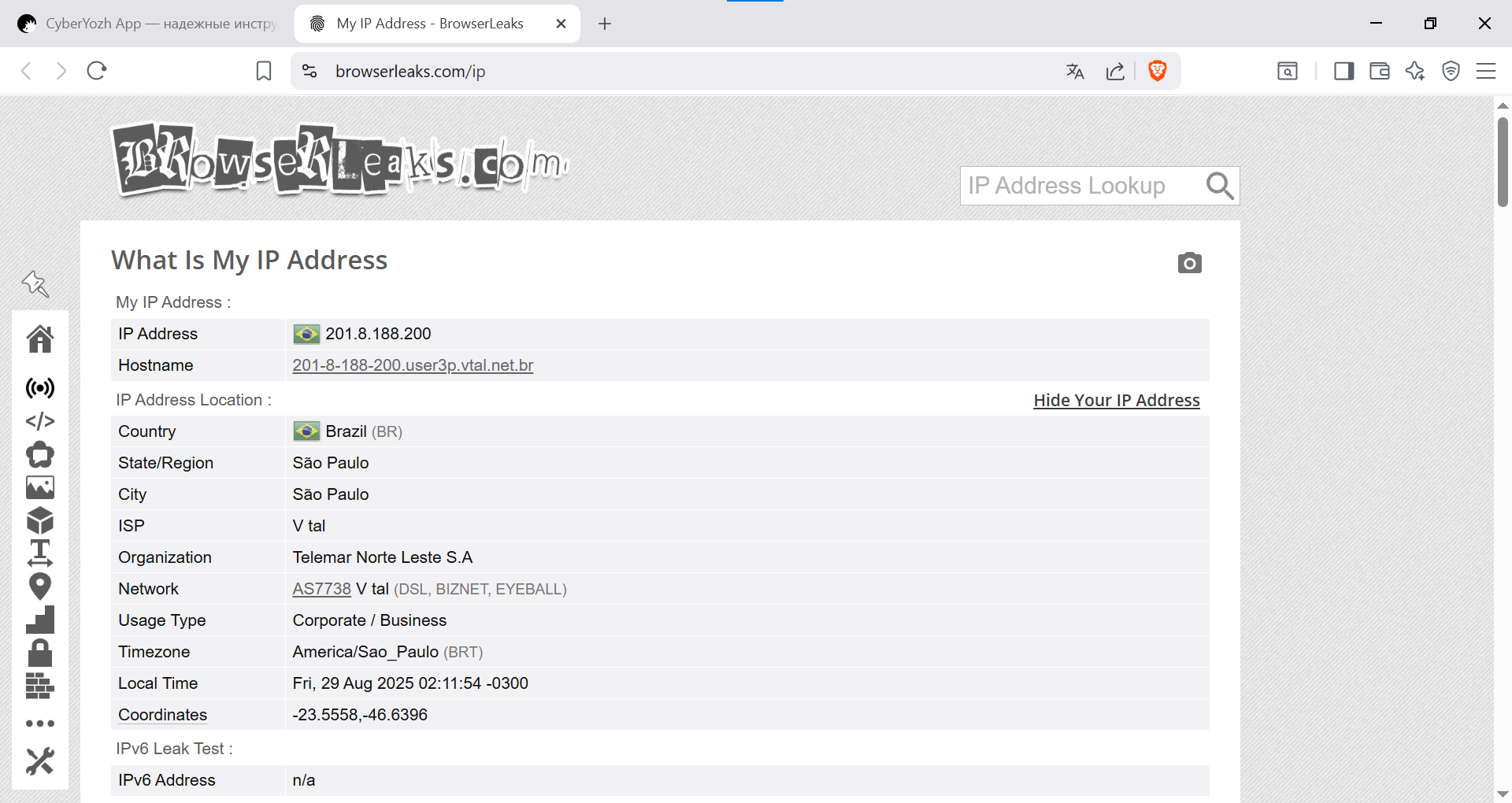 Fig. 21. Esta captura de tela mostra a etapa final da verificação. No navegador Brave, executado via Win2Socks, o site
 browserleaks.com exibe o endereço IP e a geolocalização do servidor proxy, confirmando a configuração correta.
Conclusão
Excelente! Você configurou com sucesso o Win2Socks para gerenciar o tráfego de um aplicativo específico. Esta ferramenta poderosa, em conjunto com proxies de qualidade, oferece controle total sobre sua atividade na rede, garantindo um alto nível de privacidade e flexibilidade para diversas tarefas de rede.
Precisa de proxies SOCKS5 estáveis para o Win2Socks? Em nosso catálogo, você encontrará proxies residenciais, móveis e de datacenter confiáveis, ideais para proxificação do sistema e que garantem um funcionamento estável.
