
ProxyChains no Linux Mint / Ubuntu: Guia completo para instalação e anonimização de tráfego
No ecossistema Linux, a linha de comando é o centro do universo. A maioria das ferramentas poderosas para análise de rede, pentesting ou desenvolvimento funcionam exatamente aqui. Mas o que fazer se precisar fazer com que um utilitário de consola, que não tem configurações integradas, funcione através de um servidor proxy? Ou direcionar o tráfego de apenas um aplicativo específico, sem afetar todo o sistema?
Para essas tarefas, existe uma solução elegante e poderosa: o ProxyChains.
O ProxyChains é um utilitário que permite redirecionar forçosamente as ligações TCP de qualquer aplicação através de um ou mais servidores proxy. Funciona como um «wrapper», interceptando as chamadas de rede do programa e redirecionando-as pela cadeia que definir. Isto torna-a uma ferramenta indispensável para especialistas em cibersegurança, programadores e todos aqueles que valorizam a anonimidade e a flexibilidade na gestão do tráfego.
Este guia irá guiá-lo por todo o processo de instalação, configuração e utilização do ProxyChains-NG em sistemas semelhantes ao Debian, como o Linux Mint e o Ubuntu.
Parte 1: Instalação do ProxyChains-NG
O processo de instalação é simples e é feito inteiramente através do terminal.
Passo 1: Recolha das credenciais do proxy
O primeiro e mais importante passo é garantir que tem um conjunto completo de dados para autorização. Estas «chaves» permitirão que a sua aplicação ou navegador se ligue ao servidor proxy e encaminhe o tráfego através dele.
Certifique-se de preparar os seguintes dados:
- Endereço IP (servidor host)
- Porta para conexão
- Login e senha para autorização
- Tipo de protocolo (HTTP/HTTPS ou SOCKS5)
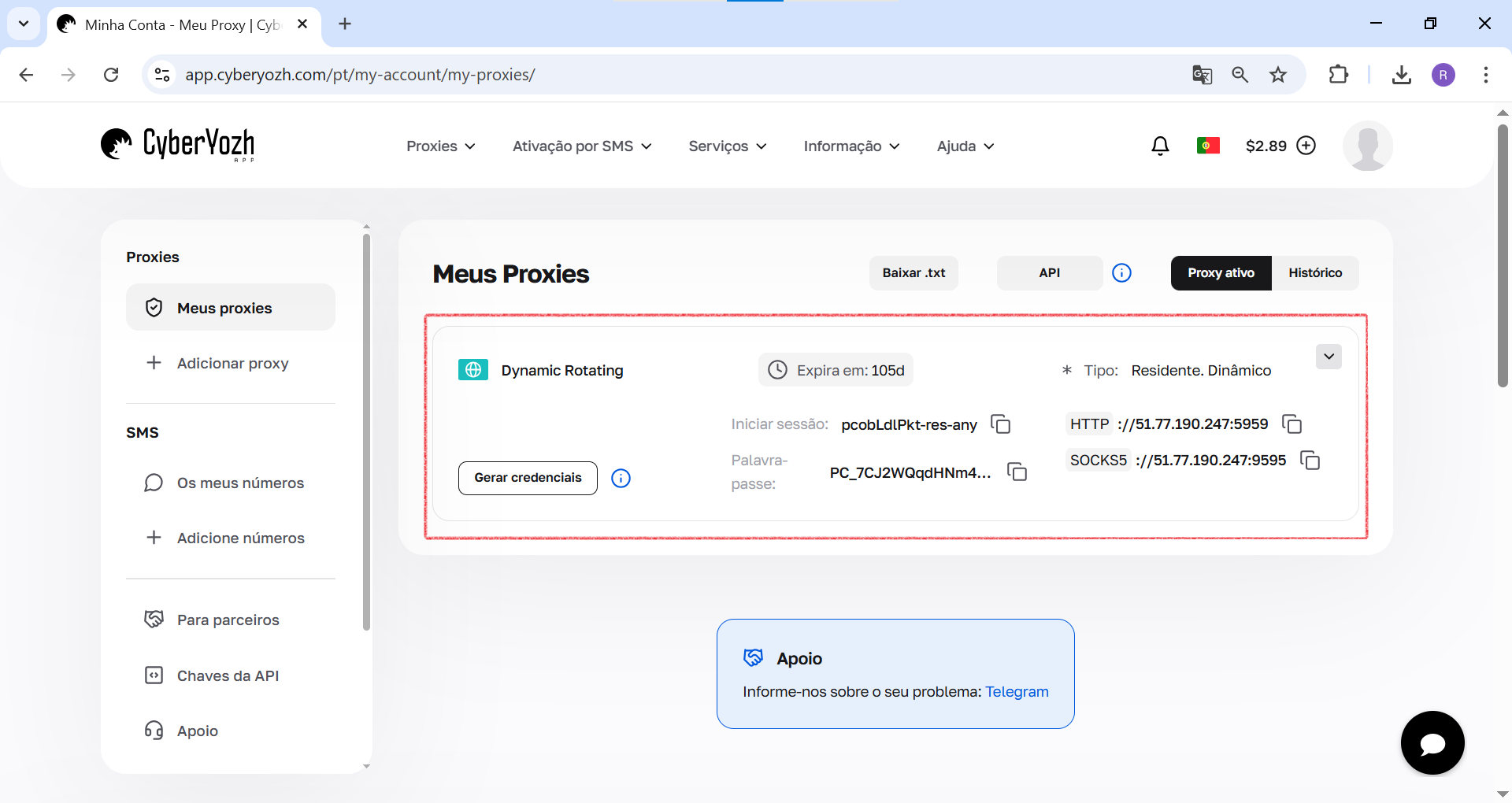 Fig. 1. Esta captura de ecrã mostra onde se encontram todos os campos necessários para se ligar ao servidor proxy na conta pessoal daCyberYozh App.
Passo 2: Atualizar repositórios de pacotes
Antes de instalar qualquer software no Linux, o primeiro passo obrigatório é sincronizar a lista local de pacotes com os repositórios centrais. Isso garante que você esteja instalando a versão mais recente e segura.
Execute o comando: sudo apt update -y
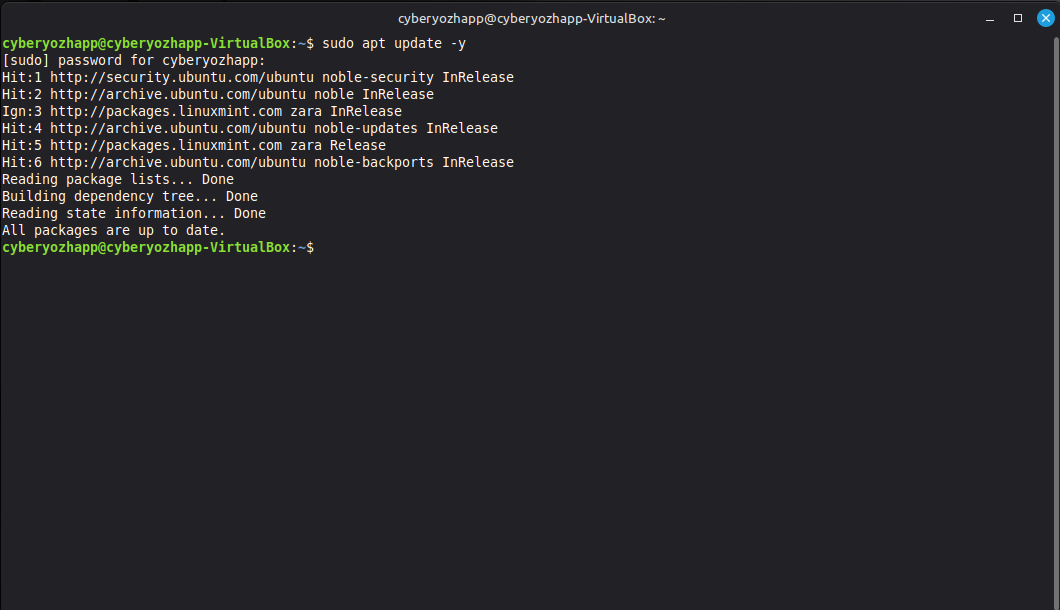 Fig. 2. Esta captura de ecrã mostra o processo de atualização das listas de pacotes no terminal Linux Mint usando o comando sudo apt update -y.
Passo 3: Instalação do pacote
Agora vamos instalar o próprio utilitário. Observe que estamos a instalar o pacote proxychains4 — esta é uma versão moderna e ativamente suportada do ProxyChains-NG (Next Generation).
sudo apt install proxychains4
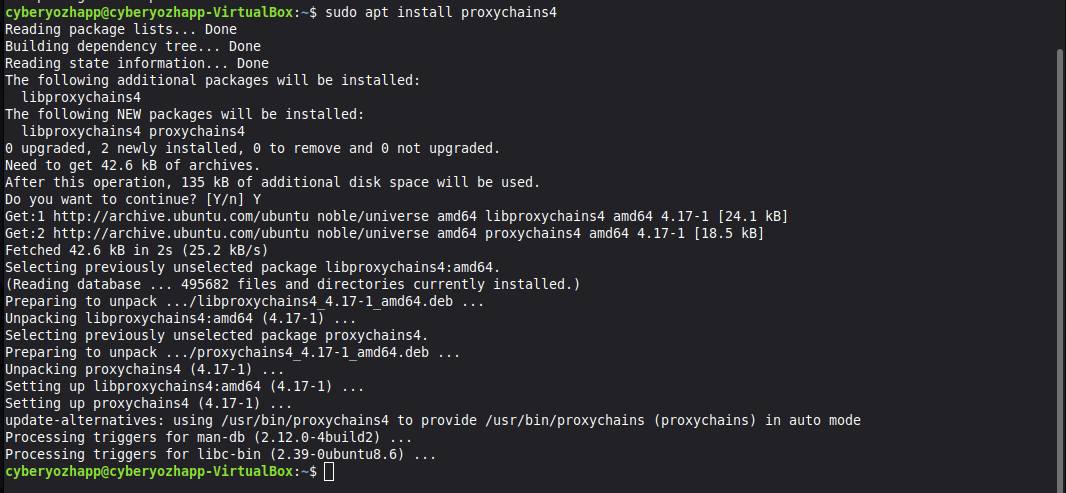 Fig. 3. Esta captura de ecrã mostra a instalação do pacote proxychains4 através do gestor de pacotes apt com o comando sudo apt install proxychains4.
O sistema solicitará que confirme a instalação, digite «Y» e pressione Enter.
Passo 4: Verificar a instalação
Após concluir a instalação, certifique-se de que a ferramenta está a funcionar corretamente. Execute o comando sem argumentos:
proxychains4
Se a instalação foi bem-sucedida, você verá a ajuda sobre como usar o programa.
 Fig. 4. Esta captura de ecrã mostra o resultado da execução do comando proxychains4 sem argumentos, que exibe a ajuda sobre como usar e confirma a instalação bem-sucedida.
Parte 2: Configuração — o «cérebro» do ProxyChains
Toda a lógica de funcionamento do ProxyChains é definida por um único ficheiro de configuração. É nele que definiremos o modo de funcionamento e adicionaremos os nossos servidores proxy.
Passo 5: Abrir o ficheiro de configuração
Vamos abrir o ficheiro de configuração com direitos de superutilizador em qualquer editor de texto, por exemplo, nano:
sudo nano /etc/proxychains4.conf
 Fig. 5. Esta captura de ecrã mostra a introdução do comando sudo nano /etc/proxychains4.conf para abrir o ficheiro de configuração do ProxyChains no editor de texto nano.
Passo 6: Selecionar o modo de funcionamento da cadeia
Dentro do ficheiro, encontrará vários modos de funcionamento comentados (#). Deve selecionar um e descomentá-lo (remover o # no início da linha).
dynamic_chain: O modo mais confiável. Os proxies na cadeia são usados sequencialmente, mas se algum deles estiver indisponível, ele será ignorado.strict_chain: Modo rígido. Todos os proxies são usados na ordem especificada. Se um deles não funcionar, toda a cadeia será interrompida.random_chain: Modo para aumentar a anonimidade. Para cada nova conexão, servidores aleatórios são selecionados da lista de proxies, criando uma rota única.
Vamos selecionar random_chain, descomentando a linha correspondente.
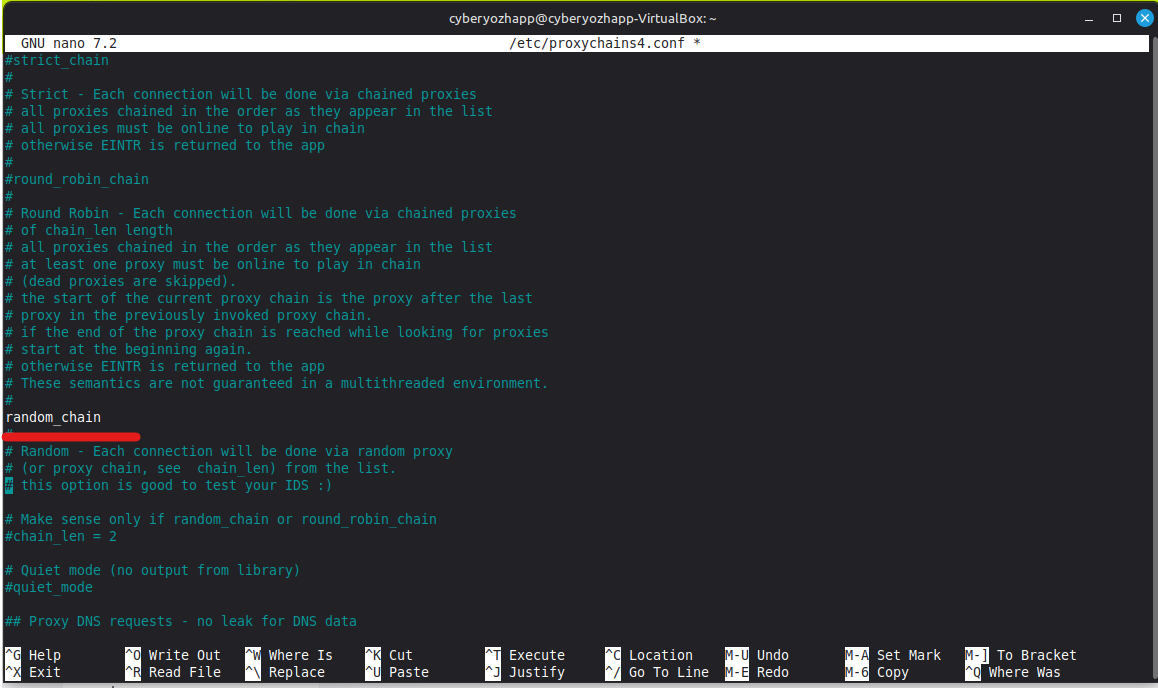 Fig. 6. Esta captura de ecrã mostra um fragmento do ficheiro de configuração proxychains4.conf, onde a linha random_chain foi descomentada para ativar o modo de cadeia aleatória de proxies.
Passo 7: Adicionar a lista de proxies
Navegue pelo ficheiro de configuração até ao final, até à secção [ProxyList]. Aqui estão listados os servidores que serão utilizados pelo utilitário. Por predefinição, pode estar indicado um proxy para Tor (socks4 127.0.0.1 9050). Deve comentá-lo se não pretender utilizar o Tor.
Adicione os seus proxies no formato: tipo_proxy endereço_ip porta login palavra-passe
- Tipo de proxy:
http,socks4ousocks5. - Login e palavra-passe: Indicados se o seu proxy exigir autorização.
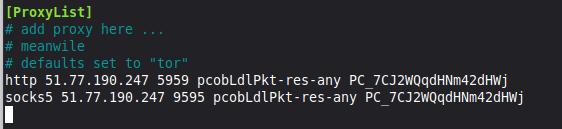 Fig. 7. Esta captura de ecrã mostra a secção [ProxyList] no ficheiro de configuração, onde foram adicionados dois servidores proxy (HTTP e SOCKS5) com indicação dos seus endereços, portas e dados para autorização.
Como guardar as alterações no nano
- Pressione
Ctrl + Xpara começar a sair do editor. - Na parte inferior da tela, aparecerá uma solicitação para salvar as alterações: “Save modified buffer?”. Pressione a tecla
Y(de “Yes”). - O editor irá sugerir que guarde o ficheiro com o nome atual (
/etc/proxychains4.conf). Basta pressionarEnterpara confirmar.
Depois disso, irá regressar à linha de comandos e todas as alterações no ficheiro serão guardadas com sucesso.
Parte 3: Teste e aplicação prática
A configuração está concluída. É hora de verificar tudo na prática.
Passo 8: Verificação do endereço IP original
Primeiro, vamos verificar o nosso endereço IP real usando o utilitário curl.
curl ipinfo.io
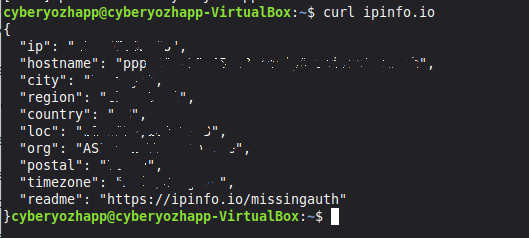 Fig. 8. Esta captura de ecrã mostra o resultado da execução do comando curl ipinfo.io, que exibe o endereço IP real do utilizador e a sua geolocalização antes de usar o ProxyChains.
Passo 9: Teste de execução através do ProxyChains
Agora vamos executar o mesmo comando, mas «envolvendo-o» no ProxyChains.
proxychains4 curl ipinfo.io
Na saída do terminal, verá como o ProxyChains constrói uma cadeia através do proxy que indicou. Como resultado, ipinfo.io mostrará o endereço IP e a geolocalização do seu servidor proxy, e não os seus dados reais.
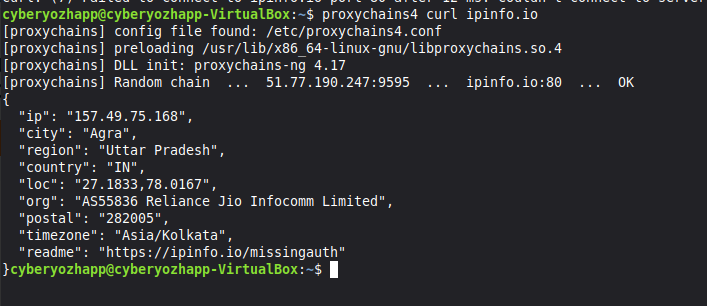 Fig. 9. Esta captura de ecrã mostra o resultado do teste de execução do comando curl ipinfo.io através do ProxyChains, onde é possível ver o registo da ligação e o endereço IP final correspondente ao servidor proxy.
Passo 10: Execução de aplicações gráficas
Todo o poder do ProxyChains se revela na sua capacidade de funcionar com qualquer programa, incluindo gráficos. Por exemplo, vamos executar o navegador Firefox:
proxychains4 firefox
O terminal começará a exibir o registo de todas as ligações de rede que o navegador agora estabelece através da sua cadeia de proxies.
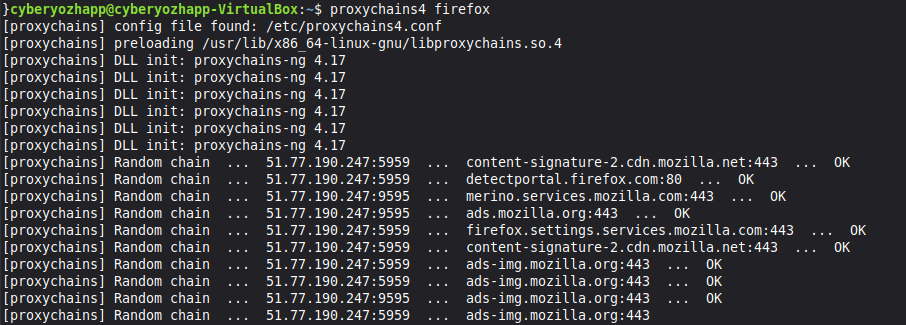 Fig. 10. Esta captura de ecrã mostra o arranque do navegador Firefox através do ProxyChains. O terminal exibe o registo das ligações de rede que o utilitário redireciona através do proxy.
Passo 11: Verificação final no navegador
Abra o site para análise detalhada da ligação, por exemplo, browserleaks.com/ip, no navegador iniciado através do ProxyChains. Verá que todos os dados sobre a sua localização correspondem aos dados do servidor proxy. Isso significa que todo o tráfego do navegador foi anonimizado com sucesso.
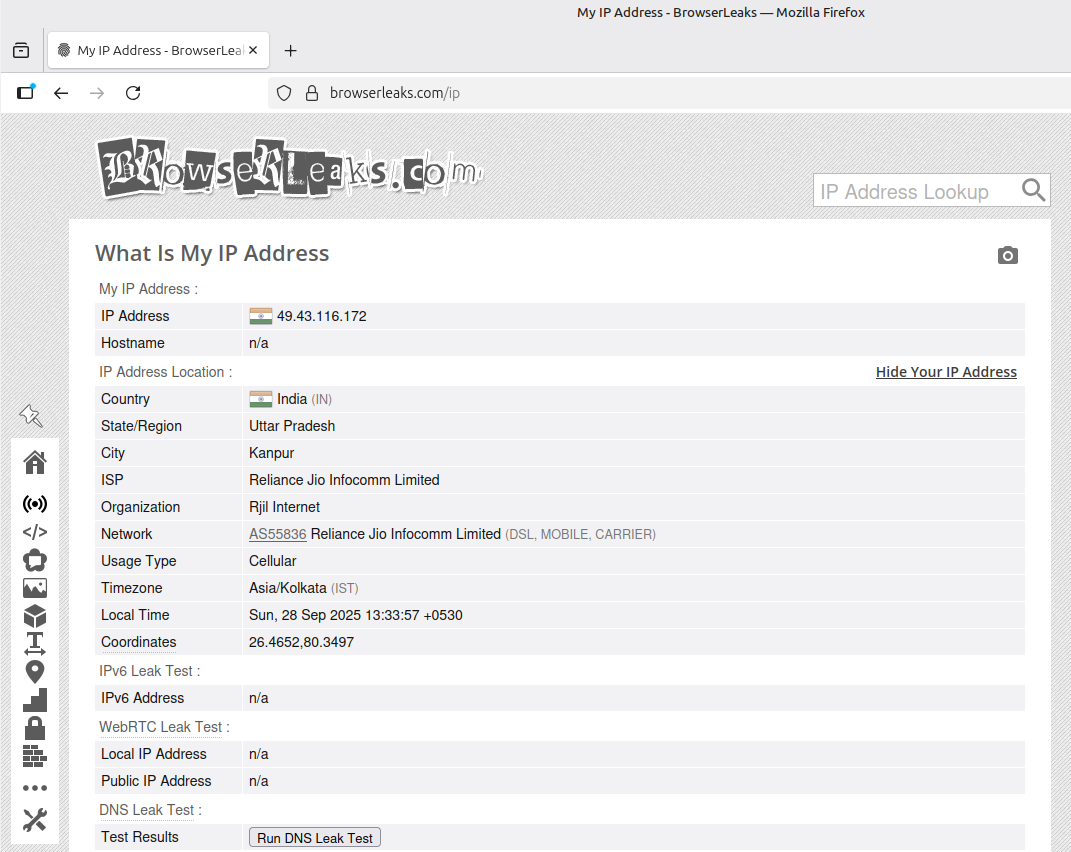 Fig. 11. Esta captura de ecrã mostra a etapa final da verificação. No navegador Firefox, iniciado através do ProxyChains, o site browserleaks.com confirma a anonimização bem-sucedida, exibindo o endereço IP do servidor proxy.
Conclusão
Ótimo! Não só instalou o ProxyChains, como também aprendeu a configurá-lo e a utilizá-lo para anonimizar o tráfego de aplicações gráficas e de consola no Linux. Esta poderosa ferramenta abre amplas possibilidades para testar, desenvolver e garantir a sua privacidade digital.
Pronto para levar o seu trabalho a um novo nível? Agora que tem a ferramenta configurada, precisa de uma base confiável: proxies de alta qualidade. No nosso catálogo, encontrará proxies HTTP(S) e SOCKS5 de alta velocidade, que são ideais para trabalhar com o ProxyChains.
