
O ProxyCap — é uma ferramenta avançada que permite redirecionar o tráfego de qualquer programa através de um servidor proxy, mesmo que o próprio programa não possua configurações de rede.
Ao contrário das VPNs comuns, o ProxyCap oferece precisão cirúrgica: você pode rodar o navegador através de um proxy dos EUA, o mensageiro pela Alemanha e deixar o seu jogo online funcionando diretamente para manter o ping baixo. É a escolha ideal para gamers, especialistas em SMM e administradores de sistemas.
Mas a potência da ferramenta é inútil sem um "combustível" de qualidade. Neste guia, vamos analisar qual tipo de proxy escolher para as suas tarefas e como configurar corretamente as regras de roteamento no ProxyCap.
Parte 1. Estratégia: Qual proxy você precisa para o ProxyCap?
A escolha do proxy depende da tarefa que você deseja realizar com o ProxyCap.
1. Proxies de Datacenter — Para jogos e velocidade
- O que é: IPs de alta velocidade vindos de centros de dados.
- Para que serve: Auditoria de sites próprios, verificação de sites de clientes, trabalho com recursos sem proteções complexas.
- Vantagem: São os proxies mais rápidos. Preço baixo.
2. Proxies Residenciais (ISP) — Para trabalho e software
- O que é: IPs de provedores de internet domésticos.
- Para que serve: Se você está configurando o proxy para um navegador ou ferramentas de rede automatizadas com o objetivo de pesquisar o mercado e gerenciar plataformas com segurança.
- Por que: Alta confiabilidade de conexão e funcionamento estável na rede.
3. Proxies Móveis (4G/5G) — Para automação
- O que é: IPs de operadoras de telefonia móvel.
- Para que serve: Se você utiliza o ProxyCap com softwares para processamento automatizado de dados, testes de rede ou gestão corporativa.
- Por que: IPs móveis proporcionam alta estabilidade e continuidade de conexão para as suas tarefas.
- 👉 Você pode ler mais sobre proxies móveis aqui
Parte 2. Preparação dos dados
Para o ProxyCap, recomendamos o uso de canais privados da CyberYozh App. Garantimos suporte a UDP (crítico para o ProxyCap) e SOCKS5.
Após a compra, você receberá:
- IP (Host):
172.98.60.180 - Port:
58763 - Login / Password: Dados para autorização.
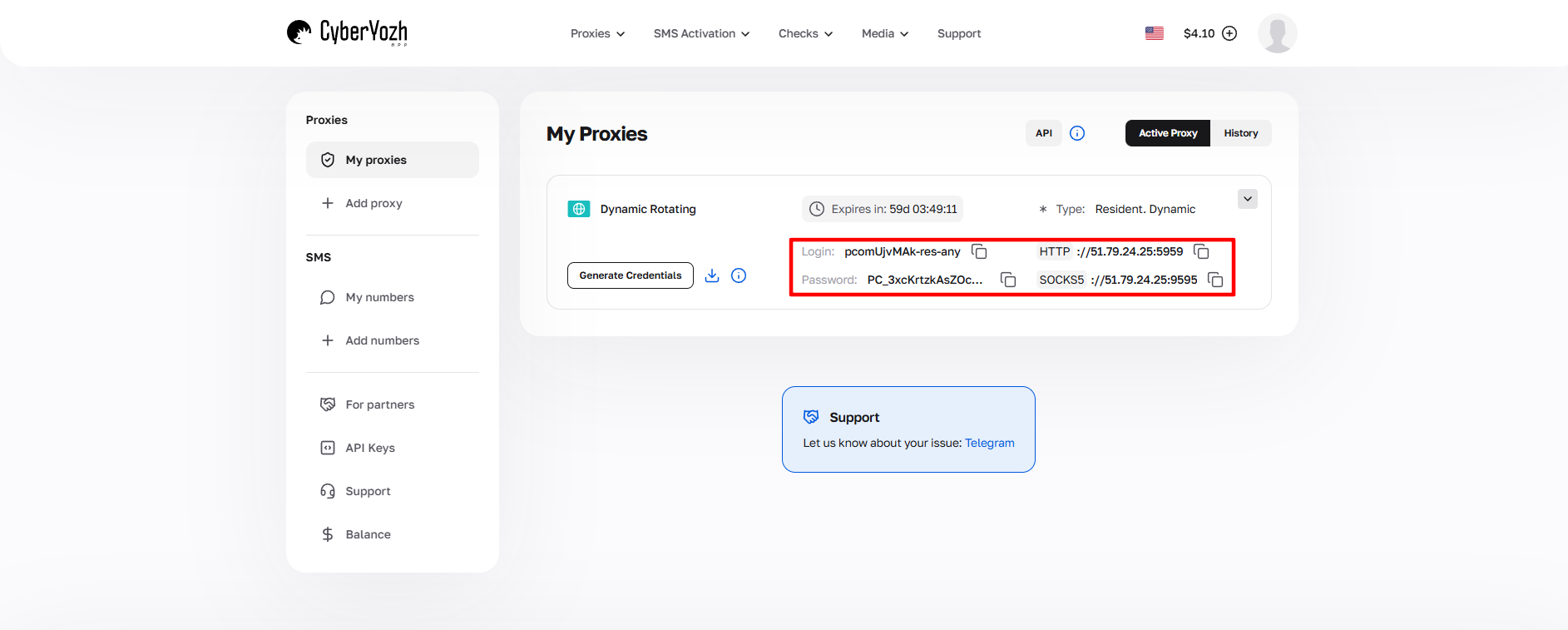 Fig. 1. Captura de tela da interface da plataforma CyberYozh App, demonstrando a localização dos dados para conexão ao servidor proxy. A imagem exibe os campos para endereço IP (Host), porta (Port), nome de usuário (Proxy Username) e senha (Proxy Password).
Parte 3. Configuração do ProxyCap (Passo a Passo)
Passo 1. Instalação e execução
Baixe o ProxyCap no site oficial e instale. Após iniciar, o programa será minimizado na bandeja do sistema (perto do relógio).
- Encontre o ícone do ProxyCap na bandeja.
- Clique com o botão direito -> Configuration (Configuração).
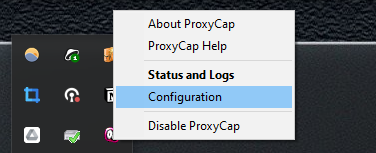 Fig. 2. A imagem demonstra a interface do menu de contexto do ProxyCap, acessível através do ícone na bandeja do sistema Windows. No menu, é exibida a opção "Configuration", usada para acessar as principais configurações do programa.
Passo 2. Adicionando Proxies (Proxies)
- No menu à esquerda, selecione a seção Proxies.
Clique no botão New Proxy Server (ícone com estrela).
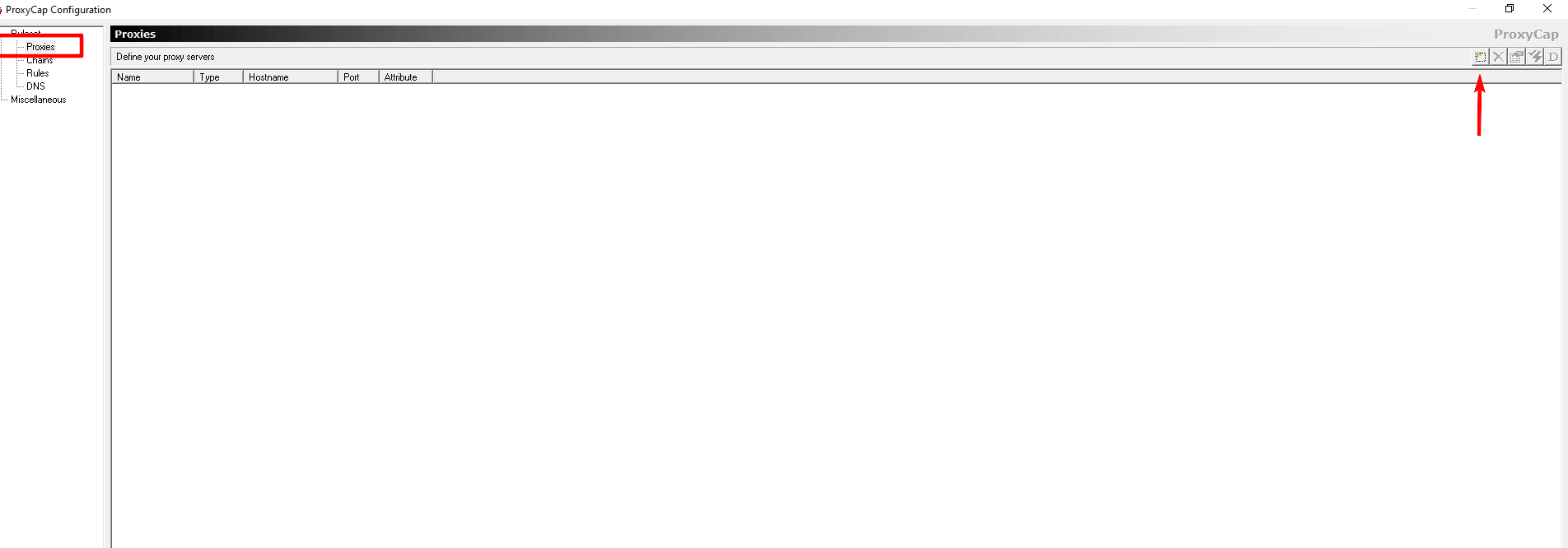 Fig. 3. A captura de tela demonstra a janela principal de configurações do ProxyCap, exibindo a interface para adicionar um novo servidor proxy. Na parte esquerda está o painel "Proxies" e, na parte central, o botão "New proxy server".
Preencha os dados:
- Type: Selecione SOCKS5. É o protocolo mais confiável, com suporte a autenticação e UDP.
- Hostname: Seu IP.
- Port: Sua porta.
Proxy requires authentication: Marque a caixa e insira seu Login/Senha.
 Fig. 4. Janela de diálogo de configuração do servidor proxy no ProxyCap. A imagem apresenta os campos para inserção dos parâmetros de conexão, incluindo host, porta, tipo de proxy e credenciais.
Clique em OK.
- Verificação: Selecione o proxy criado e clique no botão Check Proxy Server (ícone de check). Se aparecer
Success— está tudo ótimo.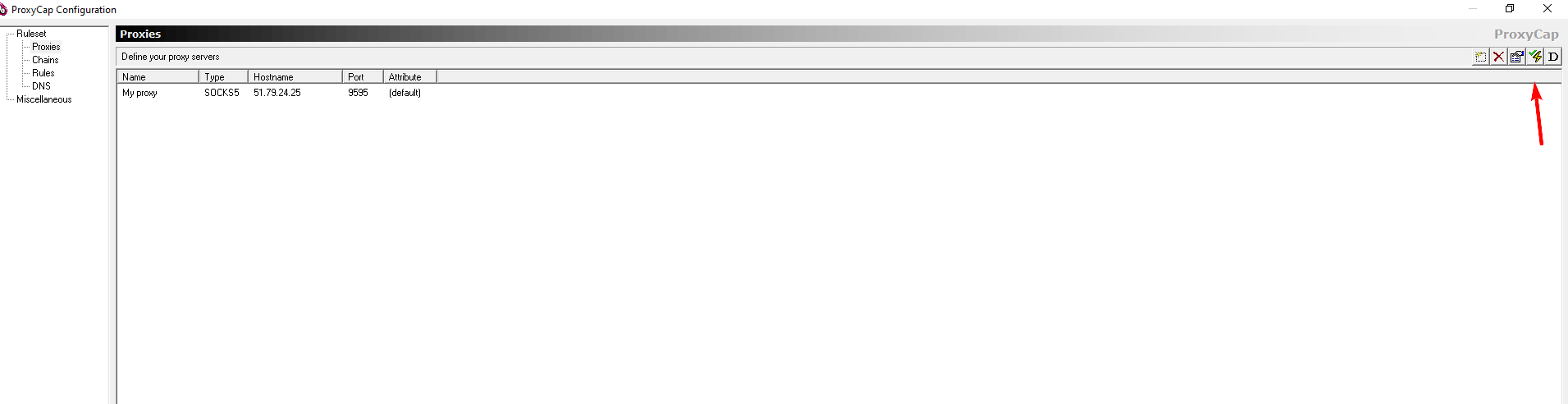 Fig. 5. A imagem mostra a interface do ProxyCap demonstrando o resultado da verificação de conexão com o servidor proxy.
 Fig. 6. Janela de verificação de status do servidor proxy, onde podem ser exibidos os status "Success" ou "Failed".
Passo 3. Configuração de Regras (Rules)
Este é o cérebro do programa. Aqui decidimos quem passará pelo proxy.
- No menu à esquerda, selecione a seção Rules.
Clique no botão New Rule (ícone com estrela).
 Fig. 7. Janela principal de regras com o botão "New rule" destacado para criar uma nova regra de roteamento.
Configure a regra:
- Rule Action: Selecione
Redirect through proxy. - Proxy: Escolha o seu proxy na lista.
- Resolve names remotely: É obrigatório marcar esta caixa! Isso protegerá você contra vazamentos de DNS (as requisições passarão pelo proxy).
Transports: Marque TCP e UDP (para suporte total).
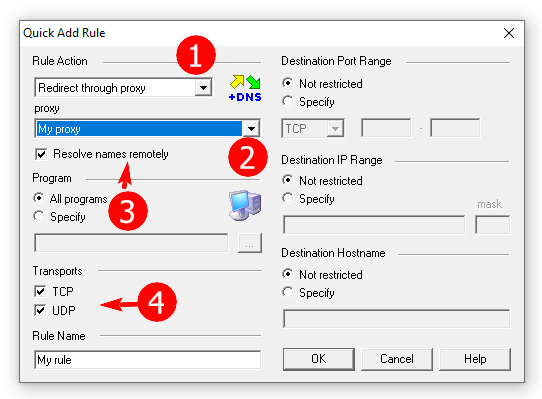 Fig. 8. Janela de configuração de regras no ProxyCap, exibindo parâmetros como redirecionamento, resolução de DNS e protocolos TCP/UDP.
Escolha do programa: No bloco Programs, selecione Specify e clique no botão
.... Indique o caminho para o arquivo.exedo programa que deseja usar com proxy (ex:opera.exeougame.exe).Se deixar em "All programs", todo o tráfego do computador passará pelo proxy.
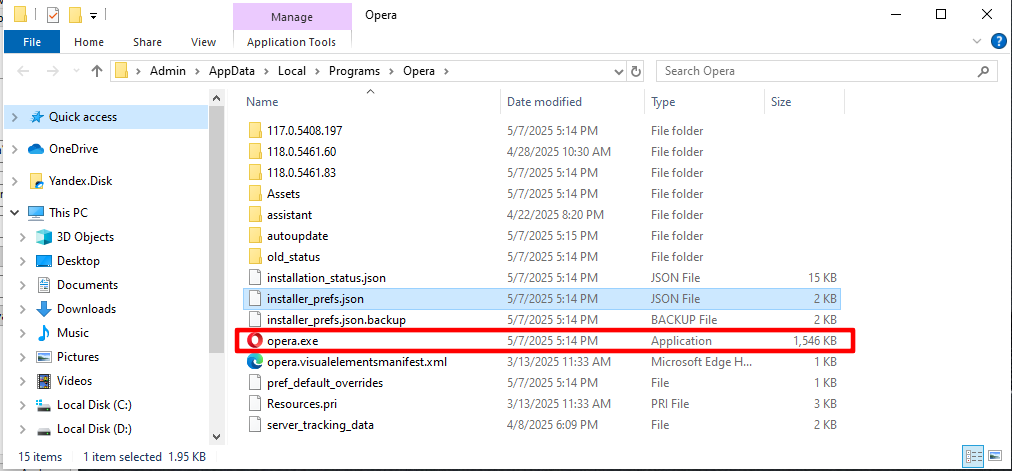 Fig. 9. Interface para especificar o caminho do arquivo .exe da aplicação desejada.
Dê um nome à regra (Rule Name) e clique em OK.
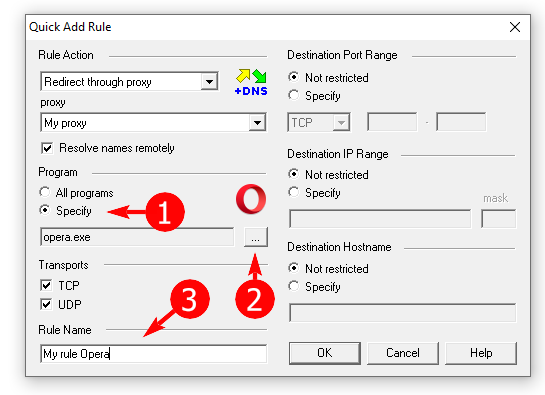 Fig. 10. Campo "Rule name" para identificar a regra configurada.
Parte 4. Verificação e Execução
Salve as configurações clicando em OK na janela principal. O ProxyCap começará a funcionar.
Inicie o programa desejado (por exemplo, o navegador).
- Acesse
browserleaks.com/ipouwhoer.net. - Certifique-se de que o IP mudou e o DNS corresponde ao país do proxy.
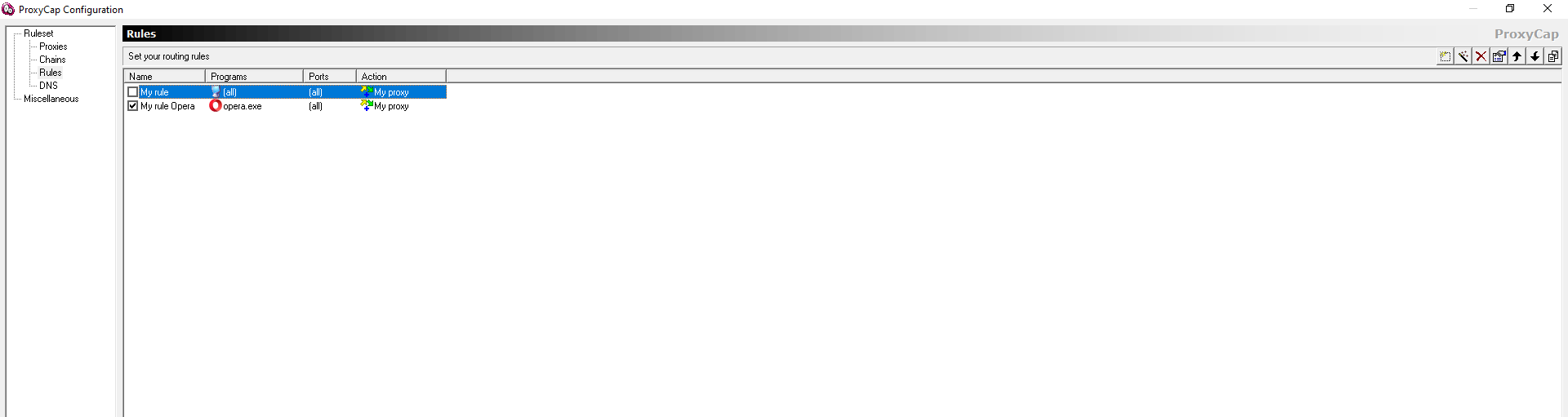 Fig. 11. A imagem mostra a interface de usuário e a escolha do perfil necessário.
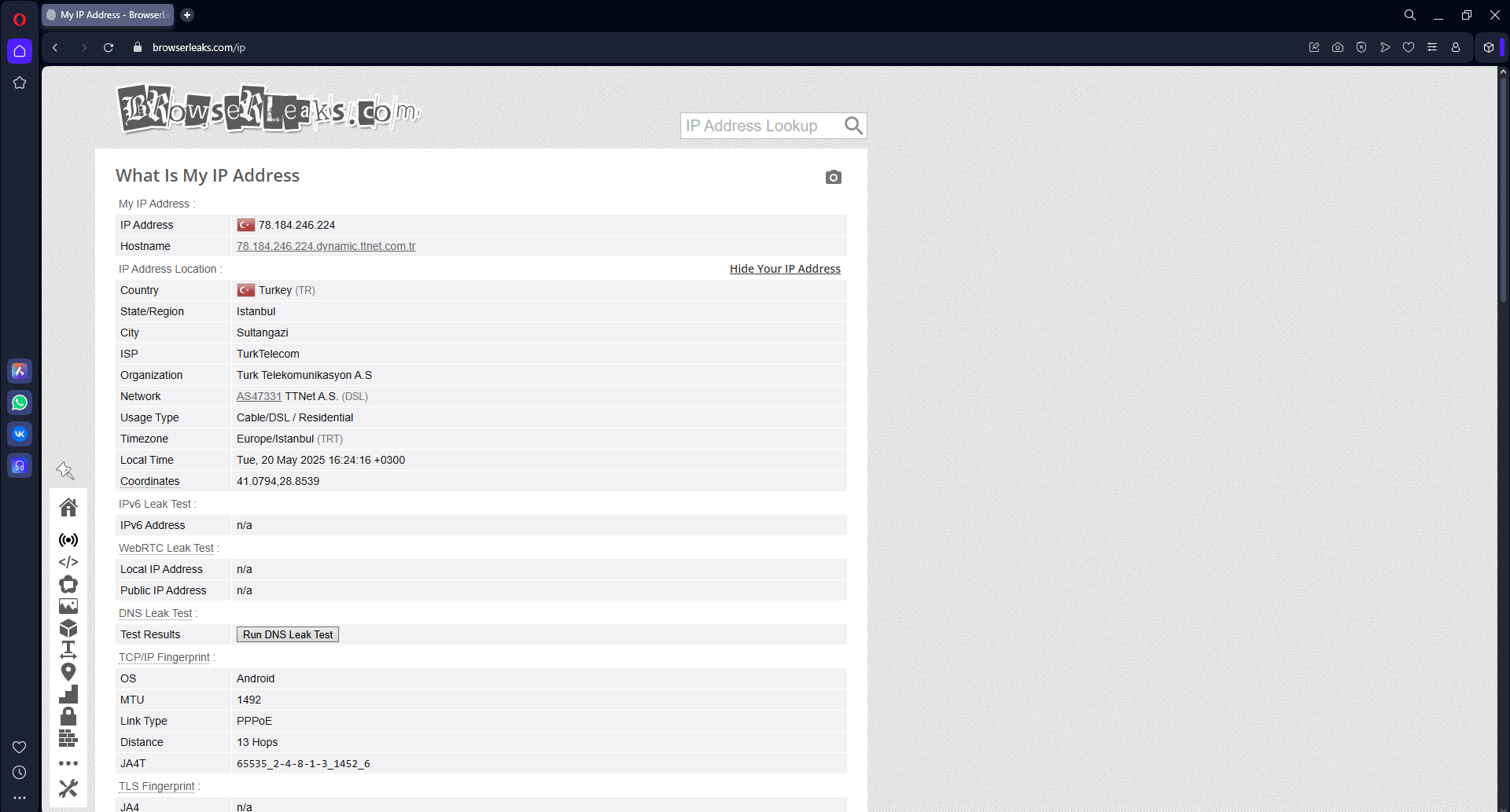 Fig. 12. Etapa final da configuração, confirmando a aplicação das regras de roteamento.
Conclusão
O ProxyCap é uma ferramenta poderosa para quem deseja controlar seu tráfego.
- Para jogos, utilize Proxies SOCKS5 de Datacenter e configure a regra apenas para o jogo.
- Para trabalho, utilize Proxies Residenciais ou Móveis.
Você encontrará proxies SOCKS5 confiáveis com suporte a UDP no catálogo da CyberYozh App.
