
Guia passo a passo para campanhas de Facebook e Google Ads
Ao gerir campanhas publicitárias em larga escala em plataformas como o Facebook e o Google Ads, a distribuição eficiente do tráfego e o escalonamento da infraestrutura tornam-se uma necessidade operacional. A gestão de um portfólio diversificado de campanhas exige ambientes de rede separados para garantir a integridade dos dados e a estabilidade das ligações. O uso de servidores proxy proporciona o isolamento de rede e a segurança necessários.
Muitos especialistas configuram proxies em softwares especializados de gestão de campanhas, mas existe outro nível de integração mais profundo: configurar o proxy diretamente no tracker. Isto permite encaminhar eficazmente os pedidos de serviço que o tracker envia para a rede publicitária, garantindo um funcionamento estável das campanhas e mantendo a arquitetura de ligações segura e autónoma.
Neste guia técnico, analisaremos detalhadamente como configurar um proxy no tracker de afiliados Binom.
IMPORTANTE: Esta função estava disponível apenas na versão V1 do Binom e destinava-se exclusivamente à integração com campanhas de Facebook e Google Ads. Nas versões mais recentes do tracker, esta funcionalidade não está implementada atualmente. Este guia mostrará como funcionava e permitirá compreender os princípios de tal integração.
Preparação: O que precisamos
Para a configuração, precisará de apenas duas coisas:
- Acesso ao seu tracker Binom V1 (mostraremos utilizando a versão demo oficial como exemplo).
- Proxies de qualidade com autorização por utilizador e palavra-passe. Os protocolos HTTP ou SOCKS5 são adequados.
- 👉 Pode ler mais sobre proxies móveis aqui
Configuração passo a passo do proxy no Binom V1
O processo consiste em três etapas principais: primeiro adicionamos o proxy à base de dados do tracker, depois criamos um perfil de conta publicitária com esse proxy e, por fim, vinculamos esse perfil a uma campanha específica.
Passo 1: Recolha de credenciais do proxy
O primeiro passo e o mais importante é garantir que tem um conjunto completo de dados para a autorização. Estas "chaves" permitirão que a sua aplicação ou navegador se liguem ao servidor proxy e direcionem o tráfego através dele.
Certifique-se de preparar os seguintes dados:
- Endereço IP (servidor host)
- Porta de ligação
- Utilizador e Palavra-passe de autorização
- Tipo de protocolo (HTTP ou SOCKS5)
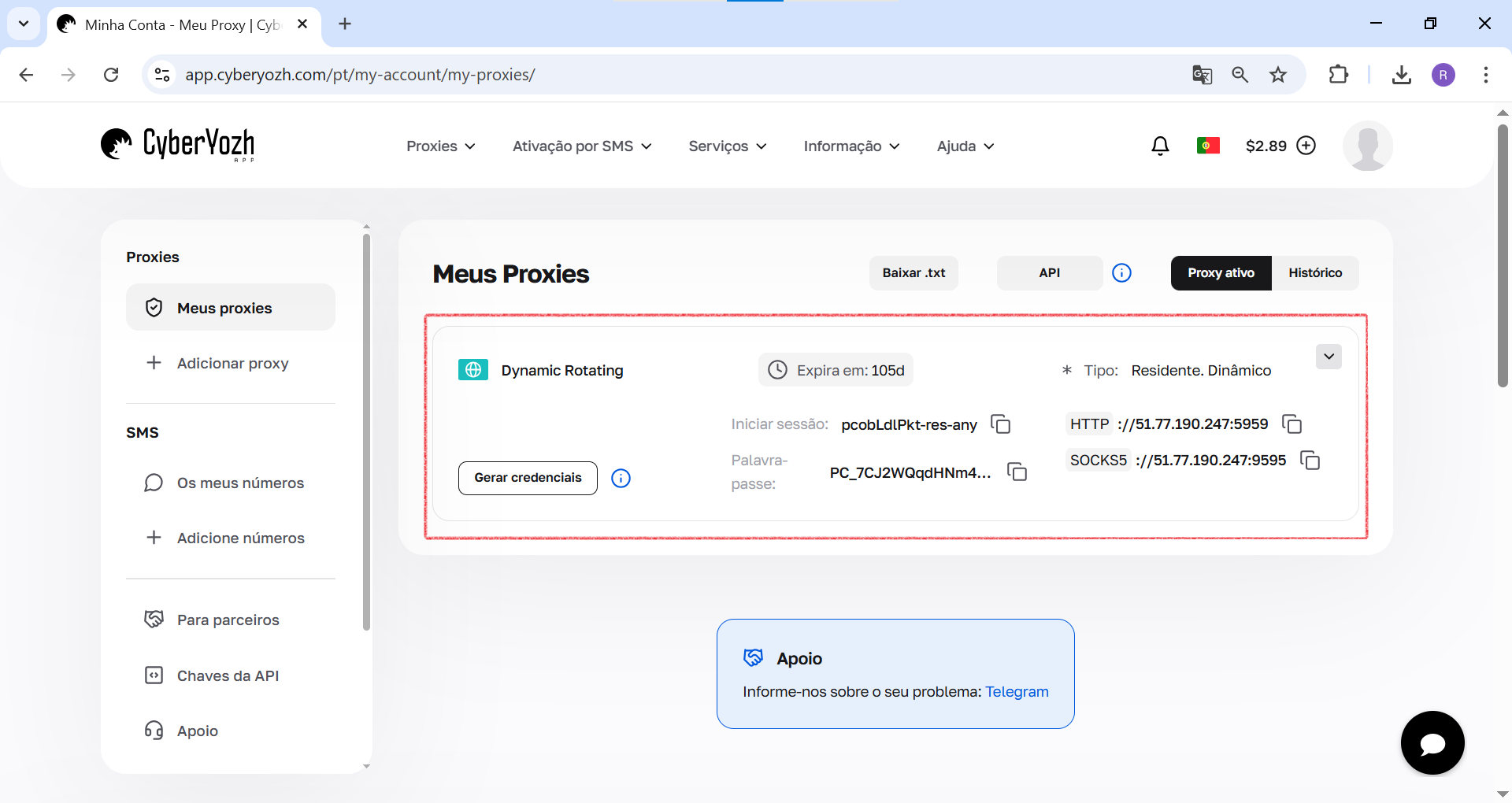 Fig. 1. Nesta captura de ecrã é mostrado onde se encontram todos os campos necessários para a ligação ao servidor proxy no painel de controlo da CyberYozh App.
Passo 2: Adicionar o proxy à fonte de tráfego
Nesta etapa, "apresentaremos" o tracker ao nosso servidor proxy.
Vamos a "Fontes de tráfego". Na interface do Binom V1, selecione o separador "Traffic Sources".
 Fig. 2. Esta captura mostra a interface principal do tracker Binom, onde para começar a trabalhar é necessário ir ao separador "Traffic Sources".
Selecionamos a fonte. Procure na lista e selecione a fonte com a qual está a trabalhar, por exemplo, "Facebook".
 Fig. 3. Esta captura mostra a lista de fontes de tráfego. Para a configuração é necessário escolher a desejada, neste caso "Facebook".
Abrimos a secção de proxies. Após selecionar a fonte, aparecerão controlos adicionais na parte superior. Clique no botão "Accounts" e depois no botão "Proxies".
 Fig. 4. É mostrada a fonte de tráfego selecionada, onde para continuar com a configuração deve premir o botão "Accounts".
 Fig. 5. É mostrado o separador "Accounts", onde para ir ao gestor de proxies deve premir o botão "Proxies".
Criamos um novo proxy. No gestor de proxies que se abre, prima "+ Create".
 Fig. 6. É mostrada a secção vazia de "Proxies", onde para adicionar um novo servidor proxy deve premir o botão "+ Create".
Preenchemos os dados. Na janela "Create proxy", introduza toda a informação do seu servidor proxy:
- Name: Um nome claro, por exemplo, "CyberYozh App".
- Host: Endereço IP do servidor.
- Port: Porta do servidor.
- Login: O seu utilizador para a autorização.
- Password: A sua palavra-passe.
- Protocol: Indique claramente o protocolo, por exemplo, Socks5.
Mobile: Marque a caixa se utilizar um proxy móvel.
 Fig. 7. É mostrada a janela modal "Create proxy" com os campos de entrada de dados vazios.
Guardamos. Clique em "Save". O seu proxy aparecerá na lista. Neste mesmo ecrã pode selecioná-lo e premir "Check" para o verificar.
 Fig. 8. É mostrado o passo final para adicionar o proxy: clicar no botão "Save".
 Fig. 9. É mostrado o início da verificação do proxy premindo o botão "Check".
Nota: Na versão demo do Binom V1, a função de verificação pode não funcionar e o estado permanecerá como "inactive", mesmo que o proxy esteja totalmente operacional.
Passo 3: Vinculação do proxy à conta publicitária
Agora que o proxy está na base de dados, é necessário vinculá-lo ao perfil da sua conta publicitária dentro do Binom.
Criamos a conta. Volte ao separador "Traffic Sources" nas configurações de "Accounts" (dentro da fonte de tráfego Facebook) e prima "+ Create".
 Fig. 10. É mostrada a secção "Accounts" vazia no separador "Traffic Sources", onde para criar um novo perfil de conta deve premir "+ Create".
Vinculamos o proxy. Na janela "Create facebook account", procure o campo "Proxy". Tem duas opções:
- "Add proxy": Clique para selecionar da lista um proxy já adicionado no passo anterior.
"New proxy": Clique para abrir a janela de criação de um novo proxy e adicioná-lo no momento.
 Fig. 11. É mostrado o primeiro método de vinculação: premir o botão "Add proxy" para escolher um servidor existente da lista.
 Fig. 12. É mostrado o segundo método, mais rápido: premir o botão "New proxy" para criar um novo proxy instantaneamente.
Preenchemos e guardamos. Após vincular o proxy, introduza o nome da conta e, se necessário, outros dados (User-agent, Cookie, Token) e prima "Save". A sua conta com o proxy vinculado aparecerá na lista.
 Fig. 13. É mostrada a pressão do botão "Save" após a criação rápida do proxy.
Nota: Na versão demo, pode aparecer a mensagem "incorrect proxy" na coluna "Error". É uma característica do ambiente demo; na sua versão de produção, com dados corretos, não deverá haver erros.
 Fig. 14. É mostrado o resultado final: um novo perfil "CyberYozh" na lista de contas com um proxy vinculado e o erro "incorrect proxy" típico da versão demo.
Passo 4: Vinculação da conta à campanha
O passo final e mais importante é ativar o uso da nossa conta (e do seu proxy associado) numa campanha publicitária específica.
Abrimos a campanha. Vá à secção "Campaigns" e abra a campanha desejada para editá-la. Certifique-se de que tem selecionada a fonte de tráfego correta ("Facebook").
 Fig. 15. É mostrada a seleção de uma campanha específica para editar, neste caso "FB | Samsung s8 | CA | android".
 Fig. 16. É mostrada a janela geral de edição da campanha selecionada.
Ativamos a integração. Desça nas configurações da campanha até à secção "Integrations". Marque a caixa ao lado de "Facebook (beta)".
 Fig. 17. É mostrado como descer até ao apartado "Integrations" nos ajustes da campanha.
 Fig. 18. É mostrado o processo de ativação da integração marcando a caixa de "Facebook (beta)".
Adicionamos a conta à campanha. Após ativar a caixa, aparecerá abaixo a secção "ACCOUNTS". Aqui, tal como no passo anterior, existem duas opções:
- "+ Account": Clique para escolher da lista a conta criada anteriormente.
"New account": Clique para criar um novo perfil de conta diretamente desta interface.
 Fig. 19. Primeiro método para adicionar uma conta à campanha: premir o botão "+ Account".
 Fig. 20. Segundo método: premir o botão "New account" para uma criação rápida de perfil.
 Fig. 21. Janela "Create facebook account" aberta diretamente dos ajustes da campanha.
Guardamos a campanha. Uma vez adicionada a conta à lista dentro da campanha, não se esqueça de premir "Save" no final de tudo para que as alterações surtam efeito.
 Fig. 22. Pressão do botão "Save" após realizar as alterações.
Conclusão
Excelente! Agora a sua campanha publicitária no Binom V1 interagirá com o Facebook ou Google Ads através de um servidor proxy dedicado. Este método permite aumentar significativamente a estabilidade e o tempo de atividade da sua infraestrutura publicitária, distribuindo o tráfego de rede por diferentes endereços IP e garantindo um funcionamento contínuo mais fluido.
Lembre-se que a eficácia deste método depende diretamente da qualidade dos proxies utilizados. Proxies baratos ou públicos causarão mais dano do que benefício.
👉 Procura proxies fiáveis para media buying? Na CyberYozh App encontrará proxies residenciais e móveis de alta qualidade, ideais para escalar infraestruturas publicitárias, gerir recolhas de dados complexas e trabalhar com fontes de tráfego de alta carga.
