
Navegador AdsPower — é uma ferramenta para a gestão segura de perfis de trabalho, garantindo uma operação estável e a proteção da privacidade. Neste guia, examinaremos passo a passo o processo de configuração de proxy no AdsPower.
O guia utiliza a versão em inglês do programa — o padrão internacional reconhecido pela comunidade profissional. No entanto, para conveniência dos utilizadores, vários idiomas de interface estão disponíveis nas configurações.
Estratégia: Que tipo de proxy é necessário para o AdsPower?
Antes de criar um perfil, é necessário escolher o proxy correto. O AdsPower suporta todos os tipos de proxies, mas a sua aplicação difere drasticamente.
1. Proxies Móveis (4G/5G)
- Para que serve: Gestão de marketing digital (Facebook, TikTok, Google Ads), trabalho de agências, SMM.
- Essência: Endereços IP de operadoras de rede móvel. Proporcionam uma ligação móvel padrão e estável.
- Configuração no AdsPower: Geralmente utilizados com rotação. Pode configurar uma porta para vários perfis, mas é importante garantir que, no momento do trabalho com um perfil, o IP seja único (ou alterá-lo através de um link antes do lançamento).
2. Proxies Residenciais (ISP)
- Para que serve: E-commerce (Amazon, eBay, Etsy), plataformas financeiras, portais corporativos.
- Essência: Endereços IP estáticos de fornecedores de internet domésticos.
- Configuração no AdsPower: Regra estrita «1 Perfil = 1 IP Estático». O IP não deve mudar durante o trabalho com o perfil para garantir uma sessão estável.
3. Proxies de Datacenter (Servidor)
- Para que serve: Tarefas técnicas, recolha de dados públicos, testes de recursos web.
- Veredito: Para campanhas de marketing em larga escala no AdsPower, o uso não é recomendado. A utilização de proxies inadequados pode levar a uma operação instável e quedas de ligação.
Obtenção de dados para ligação ao proxy na CyberYozh App
Aceda ao nosso catálogo e escolha o tipo de proxy adequado (socks5 ou http). Para cada perfil, é importante utilizar um servidor proxy separado. Recomendamos a leitura do guia sobre como escolher o proxy correto.
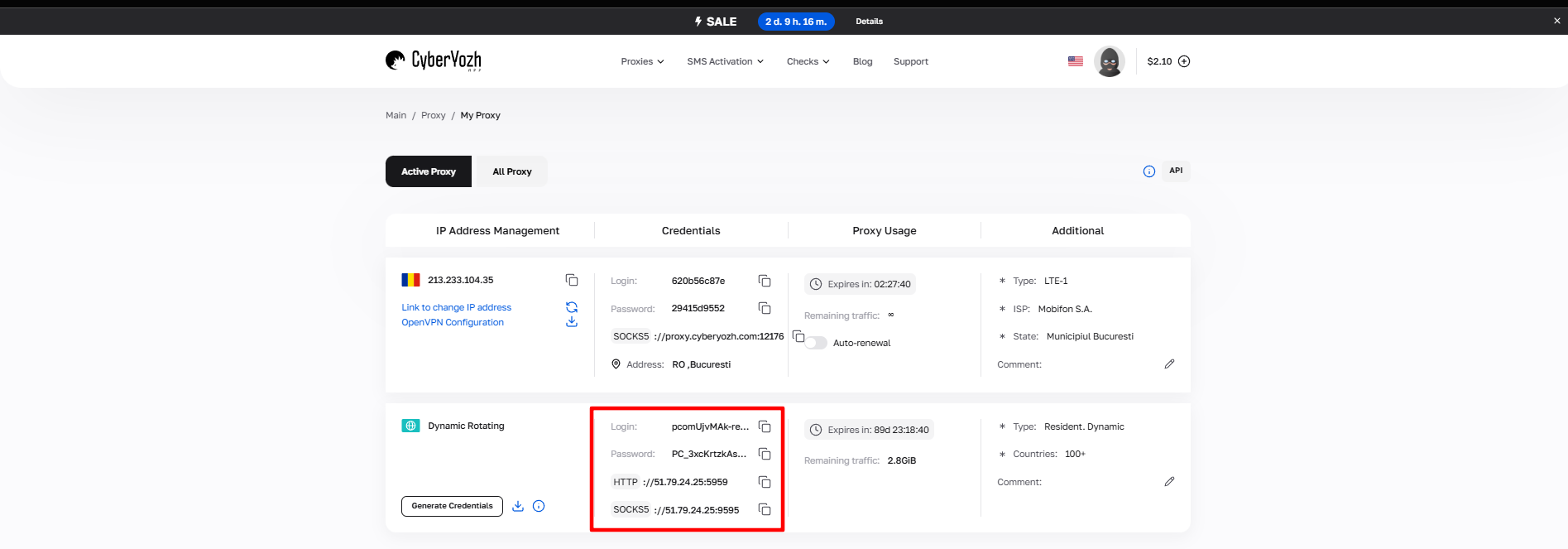 Fig. 1. Captura de ecrã da interface da plataforma CyberYozh, demonstrando a localização dos dados para a ligação do servidor proxy. A imagem apresenta os campos para endereço IP (Host), porta (Port), nome de utilizador (Proxy Username) e palavra-passe (Proxy Password).
Após a compra do proxy, receberá as informações para a ligação:
- Host: Endereço IP do proxy
- Port: Porta do proxy
- Proxy Username: Login
- Proxy Password: Palavra-passe
Exemplo de proxy:
- Host: 172.98.60.180
- Port: 58763
- Login: 7XbvvWautzmOZMA
- Password: xdtAof3xB7RSmUr
Configuração de perfil no AdsPower
Inicie o navegador AdsPower.
À esquerda no menu, selecione a opção "New Profile".
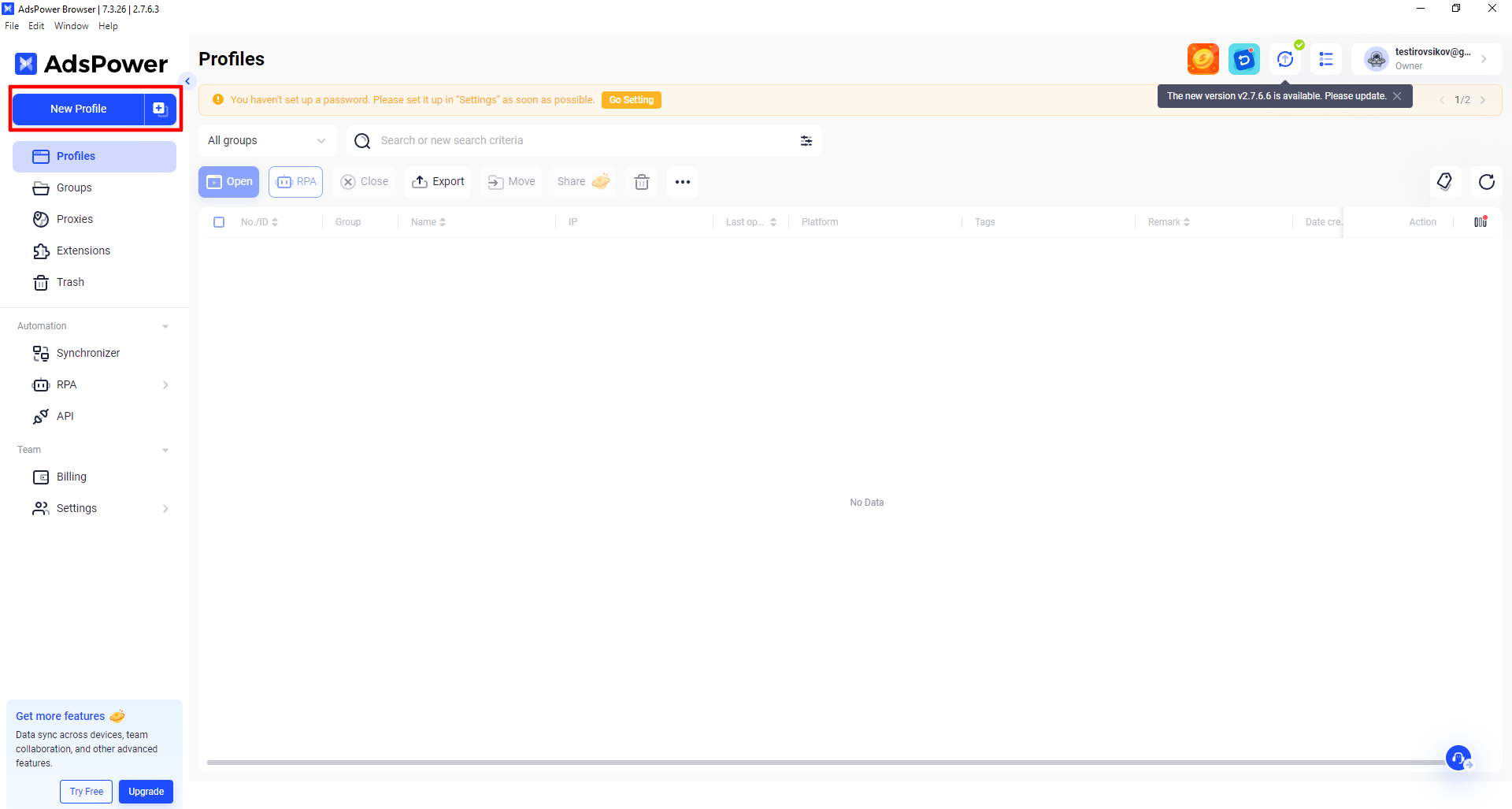 Fig. 2. Interface de criação de um novo perfil no navegador AdsPower.
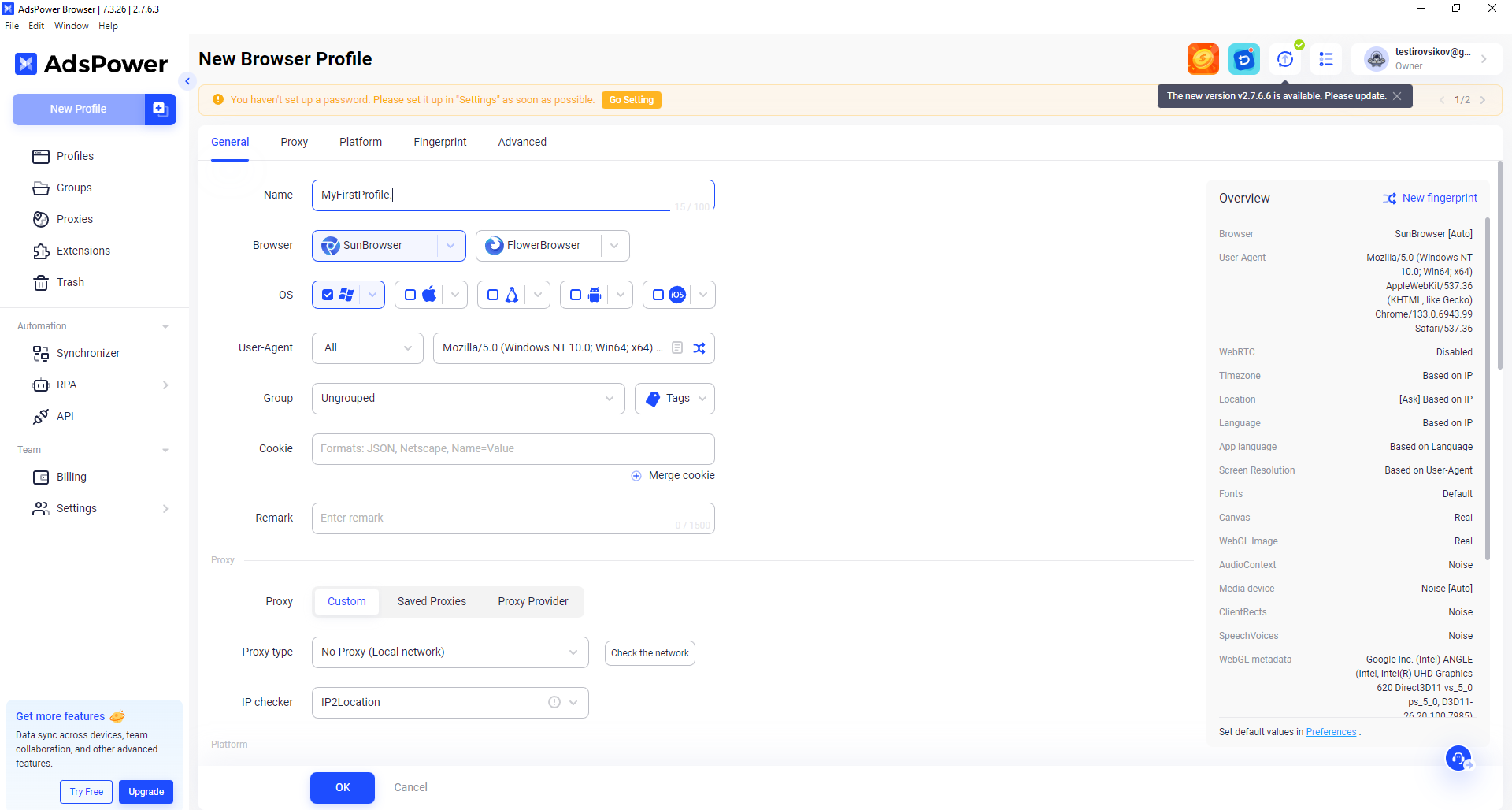 Fig. 3. Formulário de configuração de perfil no AdsPower com campos para inserção de parâmetros básicos, incluindo nome do perfil, escolha do navegador e sistema operativo.
- Nome do Perfil: Insira um nome qualquer, por exemplo, MyFirstProfile.
- Navegador: Escolha o navegador pretendido.
- Sistema Operativo: Escolha o SO necessário.
- User Agent: Configure o User Agent conforme desejado.
Adicionalmente:
- Pode adicionar o perfil a um grupo e indicar etiquetas.
- Recomenda-se adicionar Cookies para facilitar o trabalho.
- No campo Remark, adicione as suas notas, se necessário.
Configuração de Proxy
O AdsPower oferece suporte fiável a três protocolos fundamentais para a ligação de proxies:
- HTTP (HyperText Transfer Protocol) — o protocolo principal para a transmissão eficiente de dados na internet
- SOCKS5 — um poderoso protocolo de tunelamento com um sistema de autenticação robusto
- SSH (Secure Shell) — um protocolo seguro com criptografia de dados reforçada
Neste guia, vamo-nos focar na configuração do SOCKS5 — um protocolo que garante uma ligação estável e segura. O processo de configuração dos protocolos HTTP e SSH segue uma lógica semelhante.
Configuração de proxy:
- Na secção de proxy, deixe a opção "Custom".
- Selecione o tipo de proxy que comprou (socks5 ou http).
- Para verificação, utilize o verificador IP2Location.
Inserção de dados do proxy
Insira os dados do proxy recebidos:
Host:Port, Proxy username, Proxy Password.
Por exemplo:
- Host: 172.98.60.180
- Port: 58763
- Username: 7XbvvWautzmOZMA
- Password: xdtAof3xB7RSmUr1
As suas configurações devem ter o seguinte aspeto:
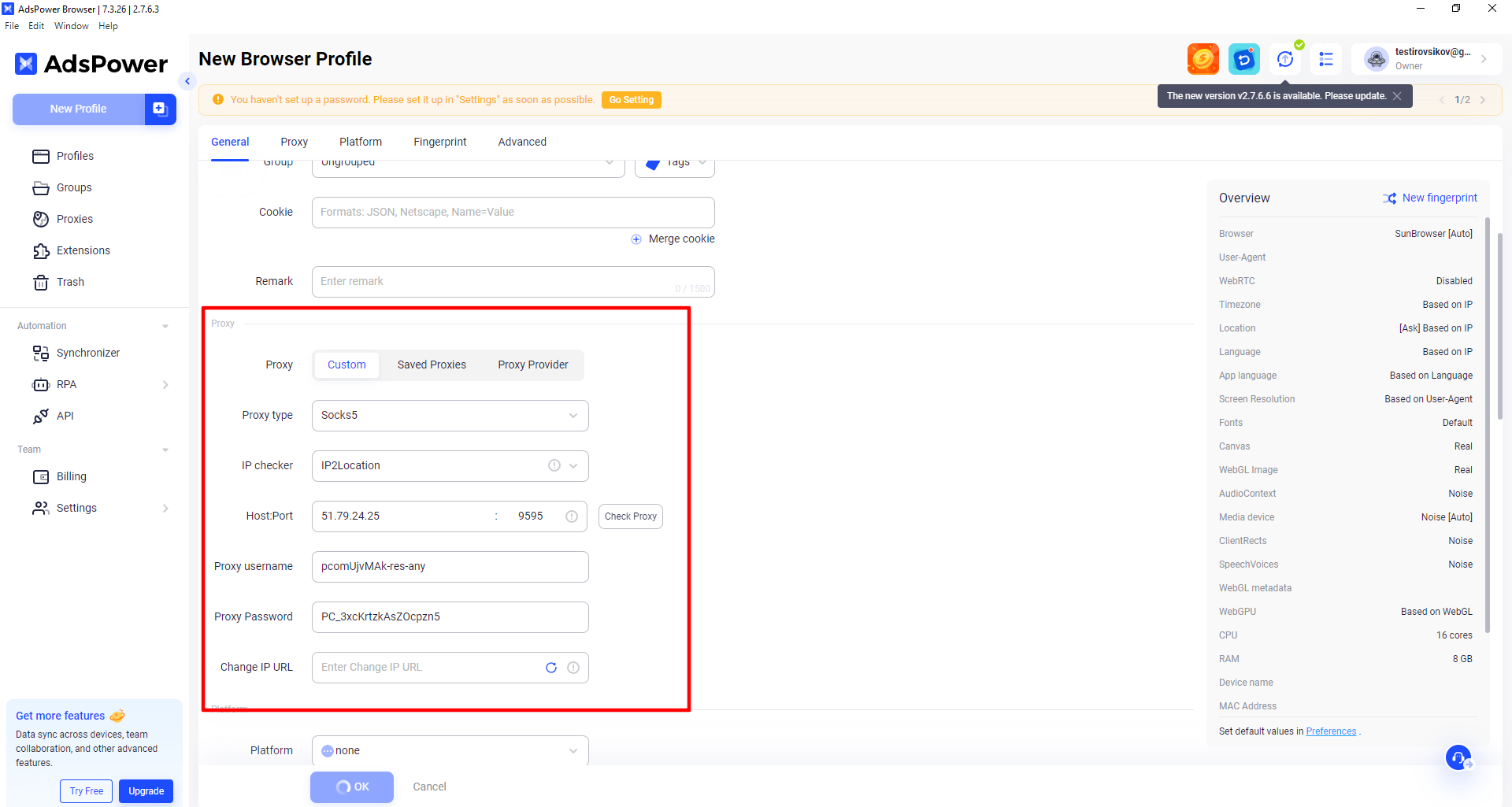 Fig. 4. Demonstração da interface de configuração de proxy no navegador AdsPower com campos para inserção de dados de ligação: Host, Port, Username e Password.
Clique no botão "Check proxy". Se tudo tiver sido feito corretamente, a inscrição à direita deve ficar verde, confirmando que o proxy está funcional.
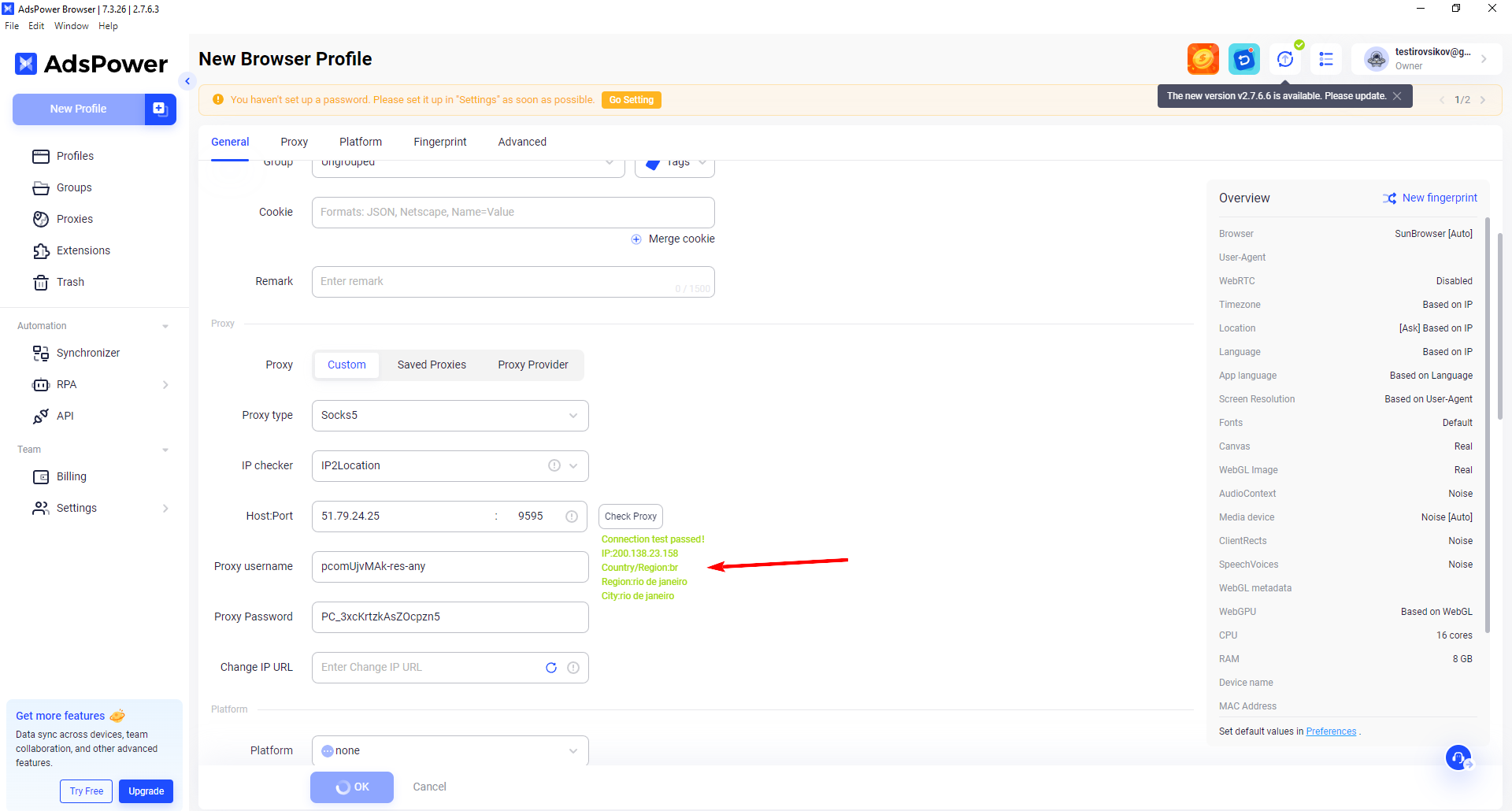 Fig. 5. Interface de verificação de proxy no AdsPower, demonstrando o indicador de estado da ligação. O indicador verde confirma a ligação bem-sucedida e a funcionalidade do servidor proxy.
Se o estado estiver vermelho, verifique os dados inseridos.
Configurações adicionais
- URL para abertura: Pode indicar um URL que deve ser aberto com este perfil.
- Username and password: Se necessário, marque a caixa e indique uma palavra-passe para o perfil.
- Cookie: Marque a caixa se pretender criar um ficheiro de cookies.
- Se o perfil estiver associado a 2FA, indique o código de autenticação.
- Configurações do ambiente de trabalho (Fingerprint)
Estas configurações são importantes para a configuração correta do ambiente de trabalho do navegador:
- Timezone: Escolha o fuso horário adequado.
- WebRTC: Desative ou configure conforme desejado.
- Location: Indique a localização correspondente ao seu perfil.
- Language: Escolha o idioma necessário.
- Screen Resolution: Defina a resolução de ecrã que será utilizada.
Conclusão da configuração do perfil
Após inserir todos os dados e configurações necessários:
- Clique em "OK" para guardar o perfil.
- Inicie o perfil criado
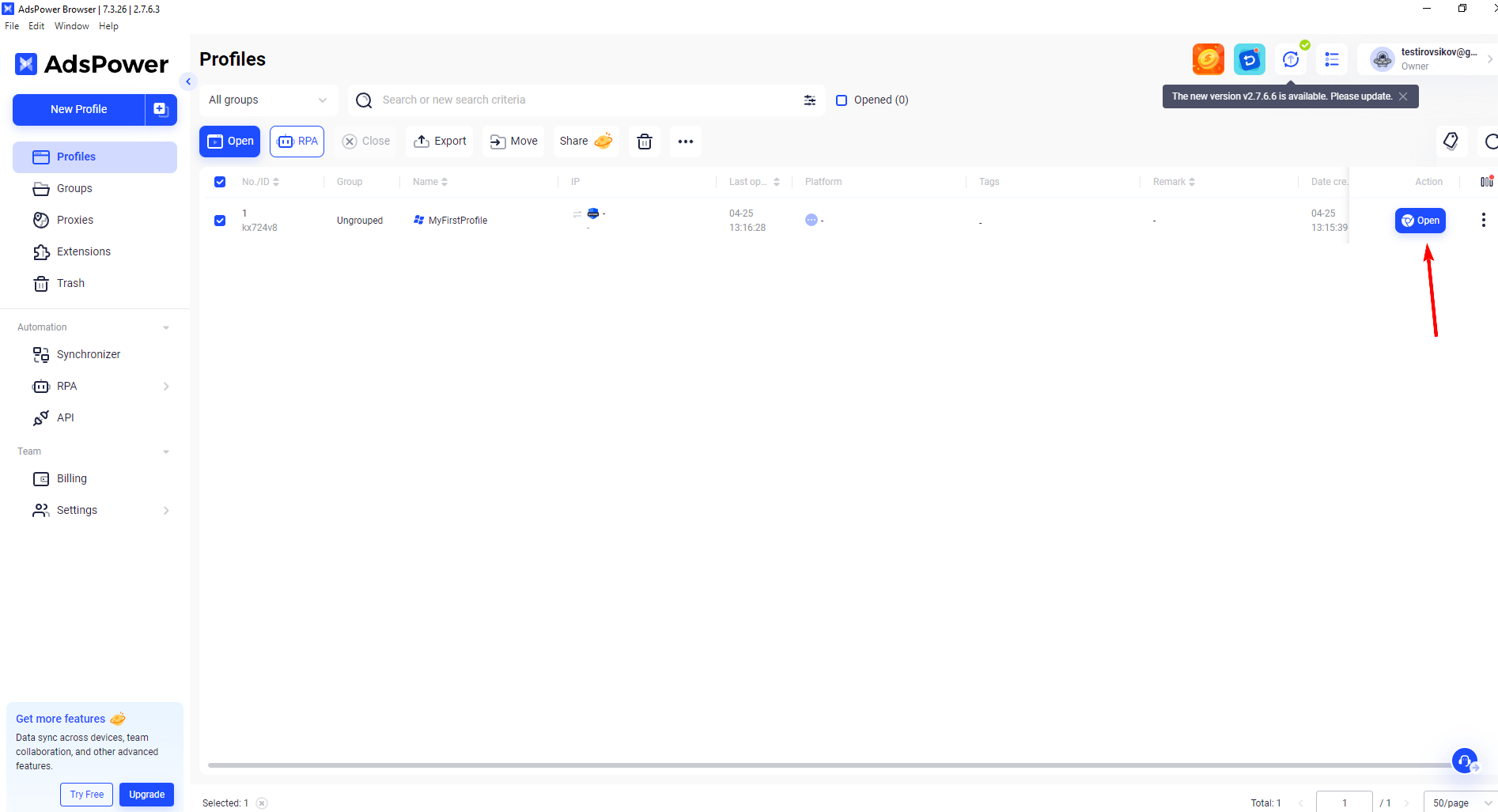 Fig. 6. Interface da configuração final do perfil no AdsPower com demonstração dos botões de controlo e elementos de lançamento do perfil configurado.
- Aceda ao perfil criado e verifique a ligação do proxy, visitando o site para garantir a correção da instalação do IP.
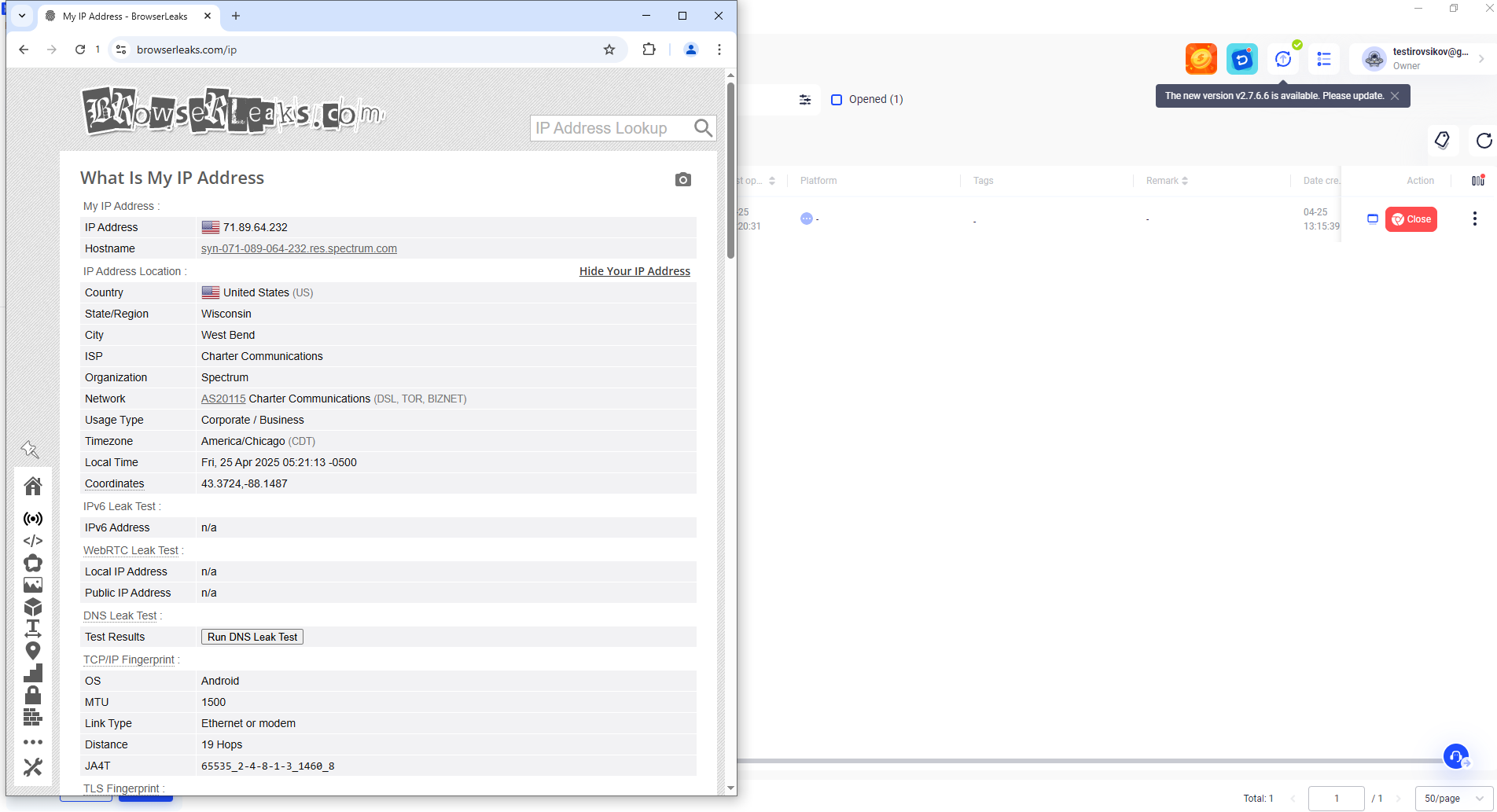 Fig. 7. Exemplo de verificação da correção da configuração do proxy através do serviço BrowserLeaks no navegador AdsPower. A imagem apresenta a interface do serviço, demonstrando informações sobre o endereço IP atual e outros parâmetros de ligação para verificação da configuração do servidor proxy.
Parabéns! Configurou com sucesso o perfil e ligou o proxy no navegador AdsPower. Agora está pronto para um trabalho seguro e confortável na rede, utilizando todas as capacidades desta ferramenta. Para proteção adicional, recomendamos a utilização de canais de comunicação seguros — isso ajudará a tornar o seu trabalho ainda mais seguro e a proteger os dados corporativos.
