
ClonBrowser — é um navegador potente para trabalho em múltiplos perfis, que permite gerenciar de forma eficaz diversos espaços de trabalho a partir de um único computador. Ele cria perfis virtuais isolados, cada um com sua configuração exclusiva: resolução de tela, versão do SO, fontes e parâmetros WebGL.
Mas a configuração dos perfis é apenas metade do caminho. A outra metade é o roteamento correto da rede. Se você iniciar 10 espaços de trabalho a partir de um único endereço IP, isso pode resultar em problemas de conexão ou restrições de acesso por parte das plataformas.
Neste guia, vamos analisar qual tipo de proxy escolher para as suas tarefas (para garantir uma operação estável) e como conectá-los corretamente no ClonBrowser.
Parte 1. Estratégia: Qual proxy você precisa para o ClonBrowser?
Antes de criar um perfil, é necessário escolher a infraestrutura correta. Um erro nesta etapa pode levar à interrupção das sessões de trabalho.
1. Proxies Móveis (4G/5G)
- Para que serve: Gestão de redes sociais (Facebook, TikTok, Instagram), trabalho de agências de marketing, testes automatizados.
- A Essência: Você recebe um IP dinâmico de uma operadora de celular. Graças à tecnologia CGNAT, esses endereços possuem um alto nível de confiança por parte das plataformas, garantindo uma conexão estável e confiável.
- No ClonBrowser: Utilize-os para tarefas que exijam a troca regular de endereço IP.
2. Proxies Residenciais (ISP)
- Para que serve: E-commerce (Amazon, eBay), plataformas financeiras, CoinList, sistemas de pagamento (PayPal).
- A Essência: Endereços IP estáticos de provedores de internet domésticos.
- No ClonBrowser: Utilize-os no modo estático. Um espaço de trabalho deve estar vinculado a um único IP durante todo o período de trabalho. A troca frequente de IP pode interromper sessões ativas e causar verificações de segurança adicionais em plataformas como a Amazon.
3. Proxies de Datacenter (Servidor)
- Para que serve: Coleta simples de dados, tarefas técnicas, sites com requisitos básicos de conexão.
- Limitações: São pouco adequados para gerenciar perfis importantes de clientes devido ao nível instável de reputação do IP (Trust Score).
Parte 2. Preparação dos dados
Para uma operação estável e roteamento seguro de conexões (WebRTC/DNS), recomendamos o uso de canais privados do CyberYozh App.
Após a compra, você receberá os dados em sua área de cliente. O ClonBrowser suporta a inserção de dados individualmente. Você precisará de:
- Host: Endereço IP (por exemplo,
172.98.60.180) - Port: Porta (por exemplo,
58763) - Username/Password: Login e senha para autorização.
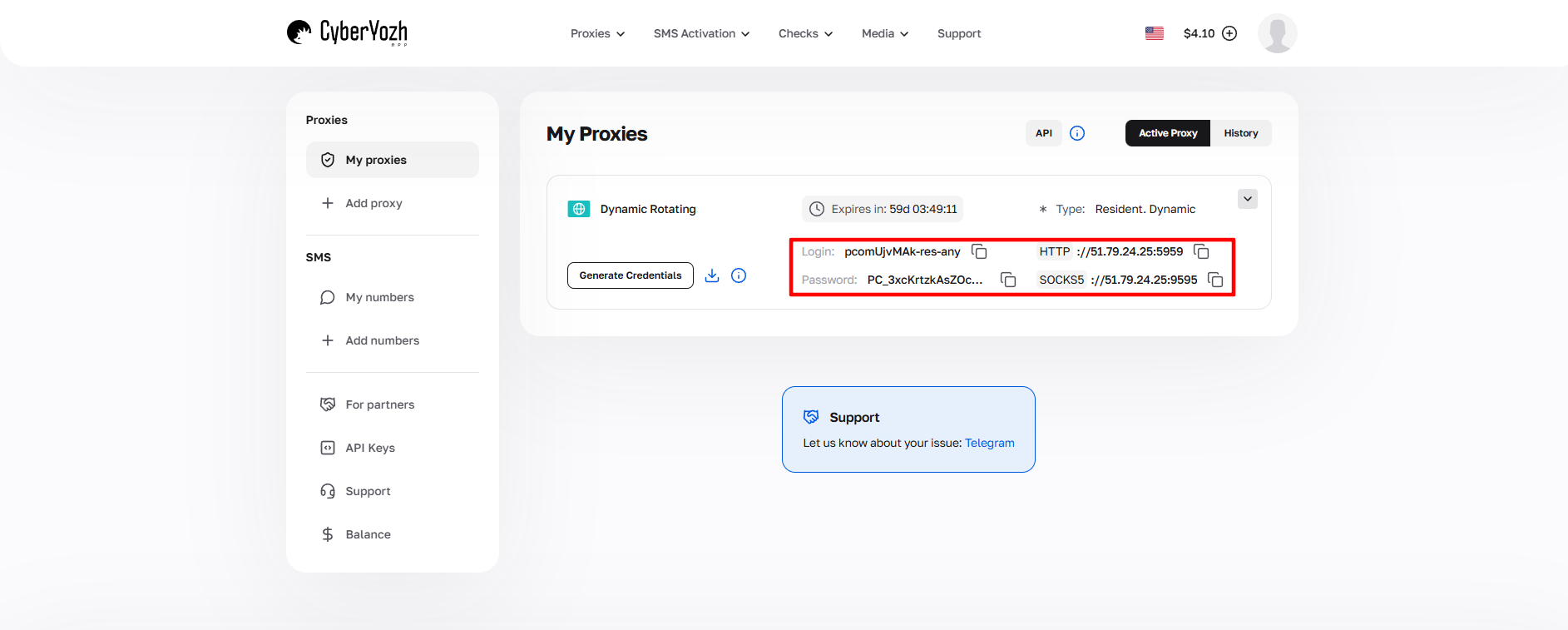 Fig. 1. Captura de tela da interface da plataforma CyberYozh App, demonstrando a localização dos dados para conexão do servidor proxy. A imagem exibe os campos para endereço IP (Host), porta (Port), nome de usuário (Proxy Username) e senha (Proxy Password).
Parte 3. Criando um perfil e conectando o proxy
Passo 1. Criando um novo perfil
- Inicie o ClonBrowser.
- Na tela principal, clique no botão grande «Create a New Browser Profile» (Criar um novo perfil de navegador).
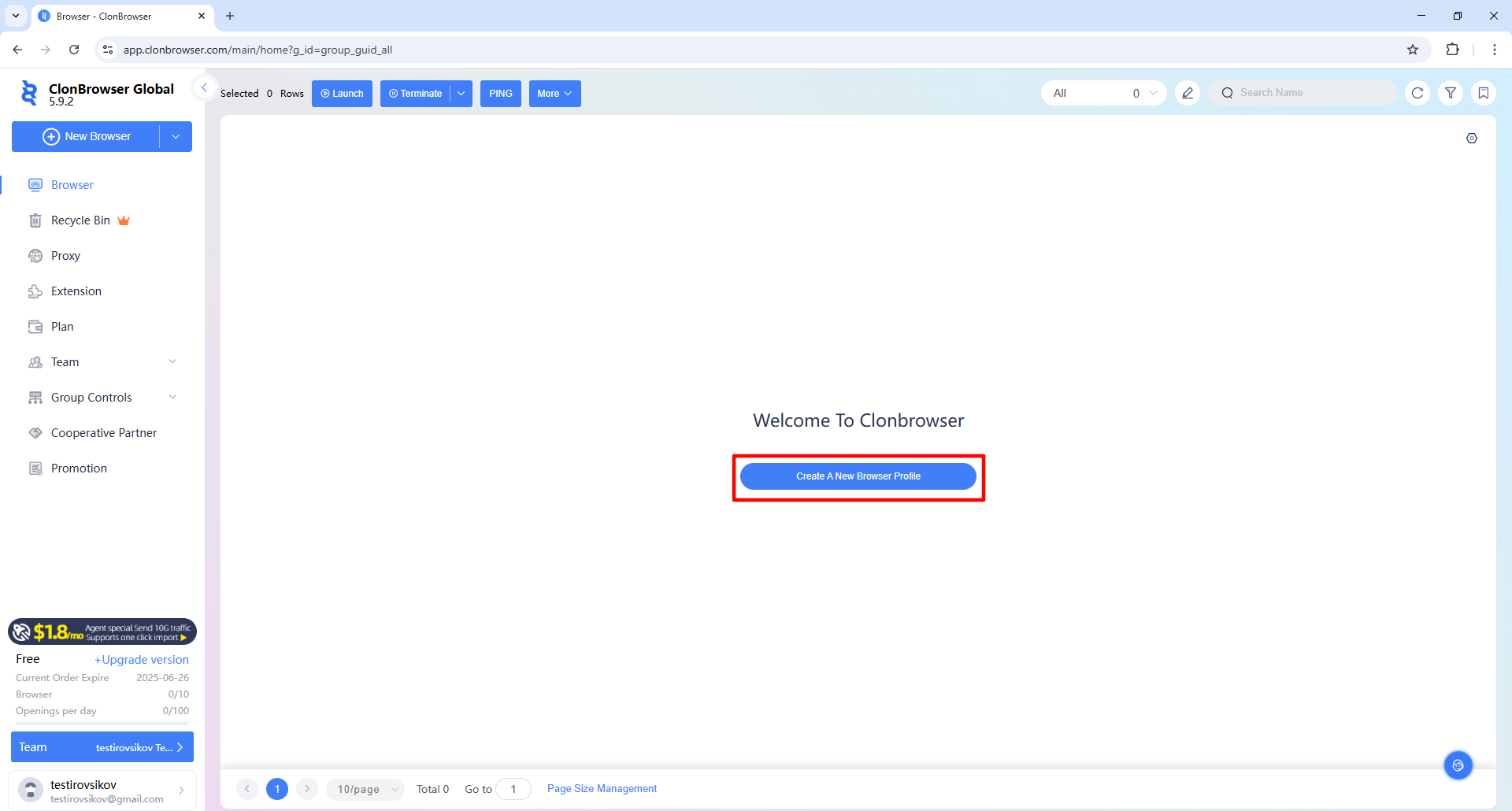 Fig. 2. Interface da tela principal do ClonBrowser com o botão "Create a New Browser Profile". A imagem mostra a página inicial do programa, onde o usuário pode iniciar a criação de um novo perfil de navegador.
Passo 2. Configurações básicas
Na janela que se abrir, preencha os parâmetros principais:
- Name: Dê um nome ao perfil (por exemplo,
Google_Project_01). - Browser: Escolha o motor (geralmente Chrome).
- OS: Selecione o sistema operacional.
- Dica: Escolha o SO que está realmente instalado no seu PC (Windows para Windows, Mac para Mac). Isso aumenta a compatibilidade técnica do perfil.
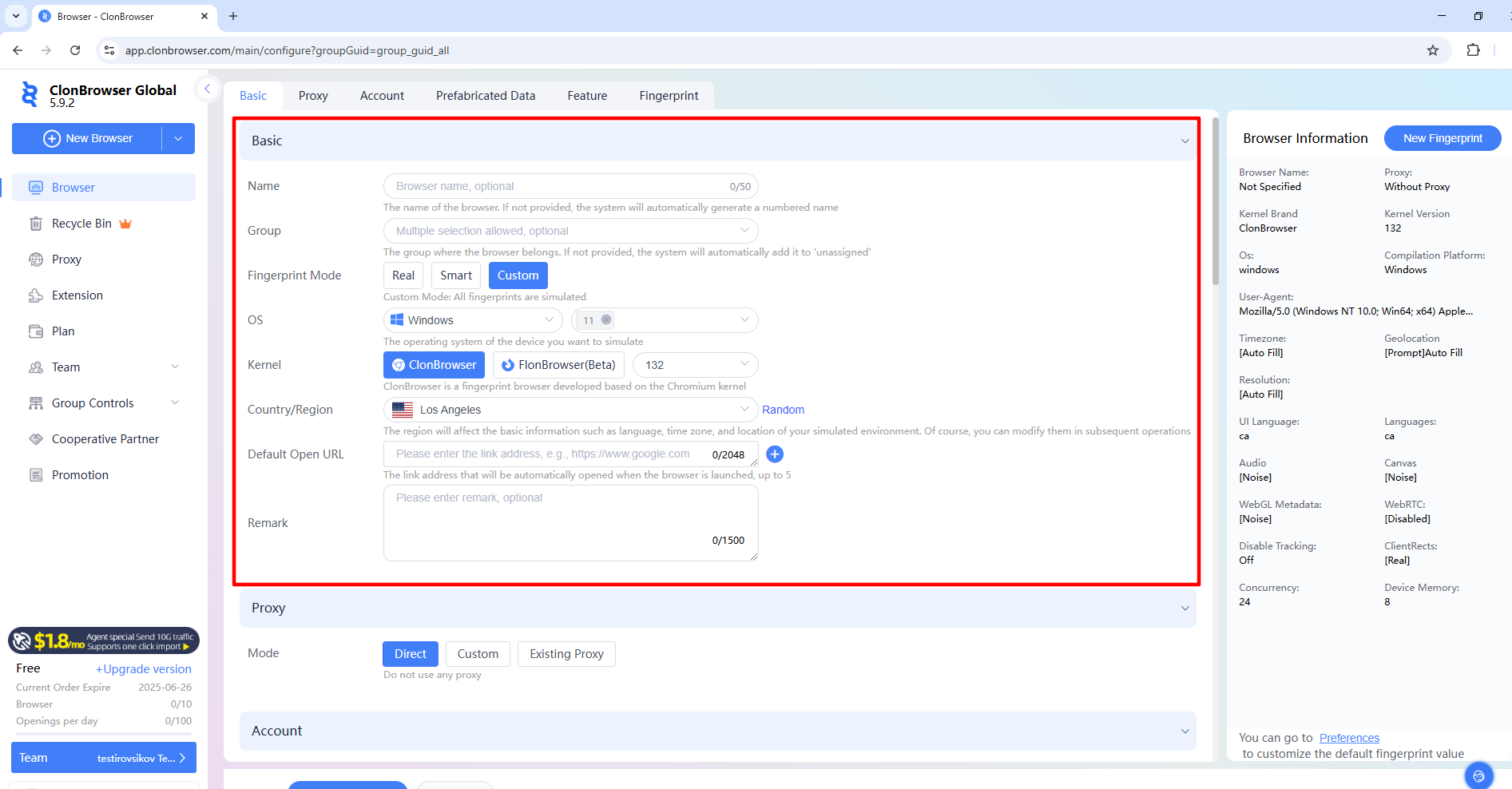 Fig. 3. Interface de criação de um novo perfil no ClonBrowser, demonstrando as configurações básicas para a configuração do espaço de trabalho. A imagem mostra os campos para inserir o nome do perfil, escolha do tipo de navegador, sistema operacional e configuração de User Agent.
Passo 3. Configuração de Proxy (Importante!)
Role as configurações para baixo até a seção Proxy.
- Clique no botão Custom (Personalizado) para inserir os dados manualmente.
- Proxy Type: Escolha o protocolo. Recomendamos o SOCKS5. Ele é universal, suporta UDP e funciona de forma mais rápida e estável com sites pesados do que o HTTP.
- Preencha os campos com os dados da sua área de cliente do provedor:
- Proxy Host: Seu IP.
- Proxy Port: Sua porta.
- Proxy User / Password: Seu login e senha.
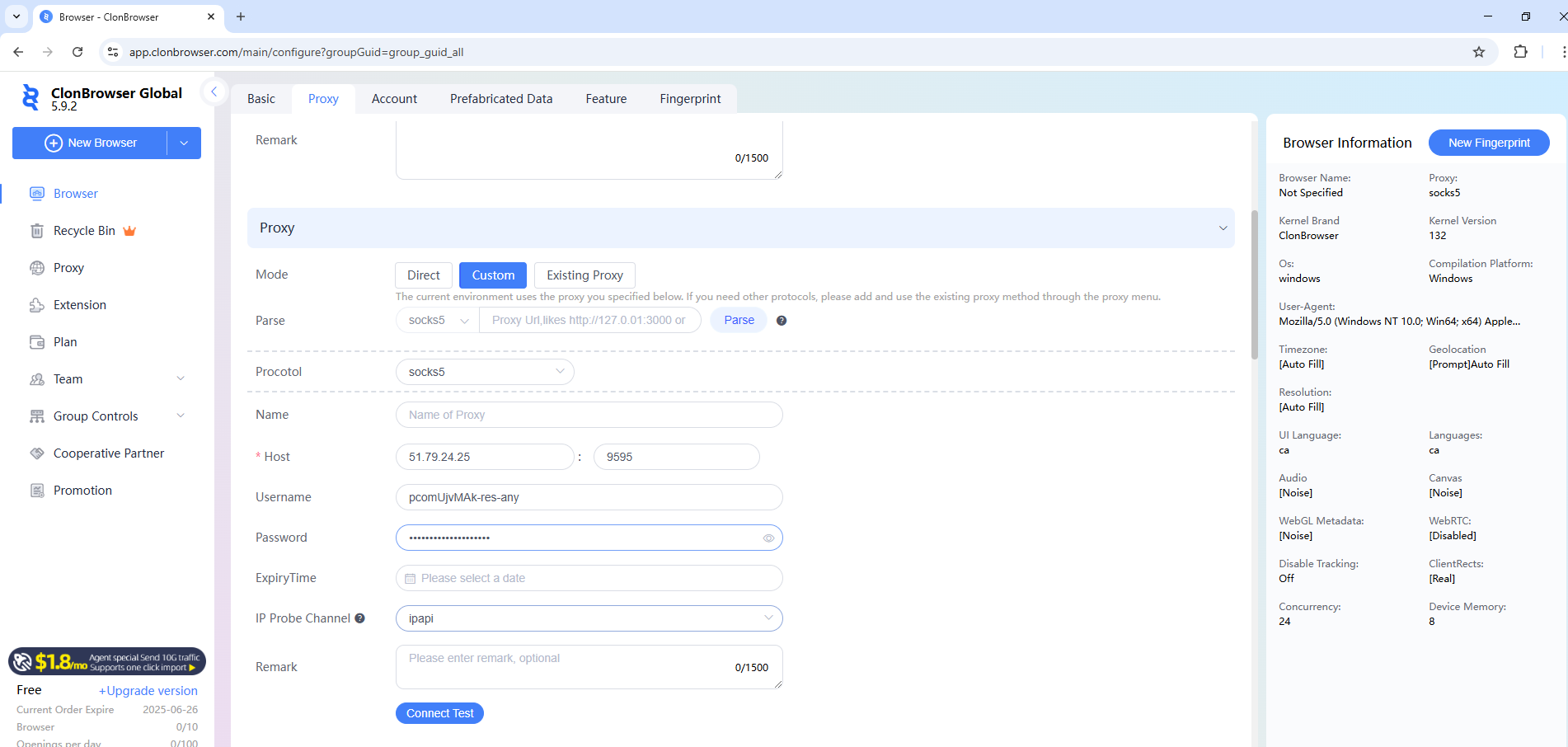 Fig. 4. Interface de configuração do servidor proxy no ClonBrowser. Exibe o painel de configuração com campos para inserção dos parâmetros de conexão proxy, incluindo host, porta, tipo de proxy e credenciais para autenticação.
Passo 4. Testando a conexão
Não salve o perfil antes de verificar os parâmetros de conexão.
- Clique no botão «Connect Test».
- O sistema verificará a disponibilidade do servidor.
- Se você vir uma mensagem em verde (por exemplo, Connection successful e a identificação do país) — está tudo ótimo.
- Se houver um erro — verifique os dados, o saldo ou atualize o IP (se for um proxy móvel).
- Clique em «Create Browser» para salvar o perfil.
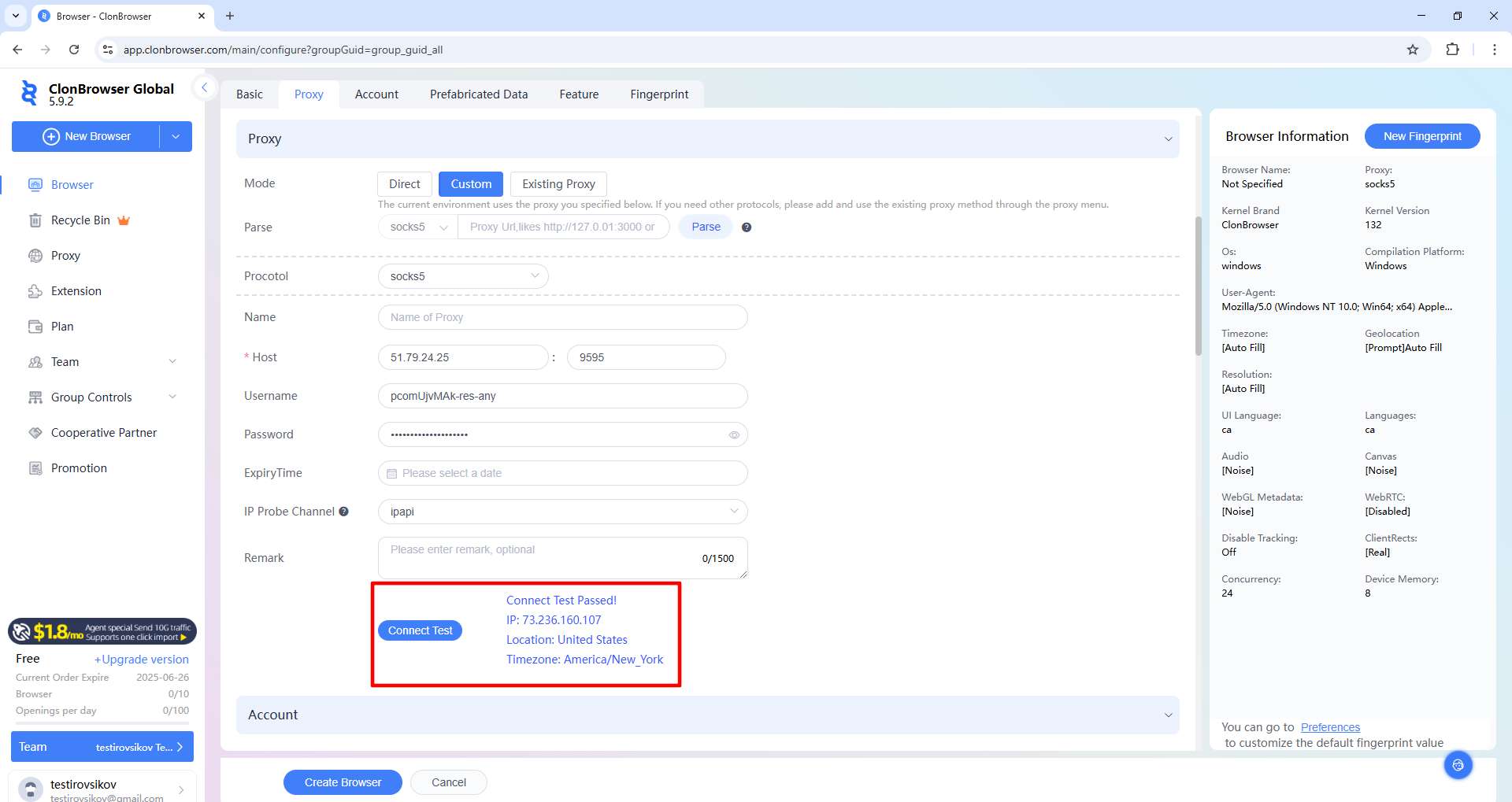 Fig. 5. Processo de teste de conexão proxy na interface do ClonBrowser. A imagem mostra o resultado da verificação de conexão utilizando o botão "Connect Test", que permite validar a correção dos parâmetros inseridos e sua funcionalidade.
Parte 4. Iniciar e verificar a conexão
O perfil foi criado e apareceu na lista geral.
- Clique no botão «Launch» (Iniciar).
- Uma janela do navegador será aberta.
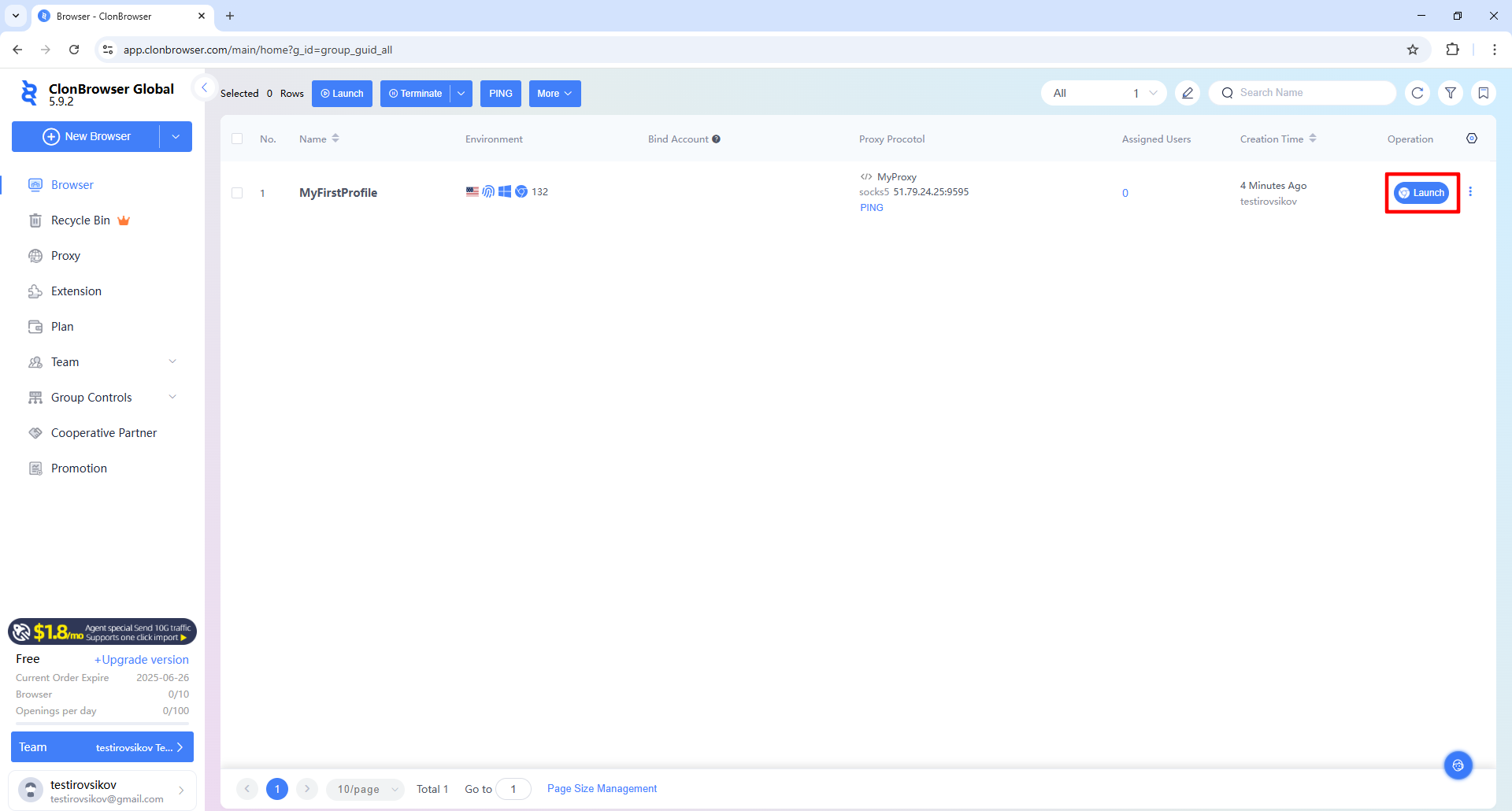 Fig. 6. Interface do painel de gerenciamento de perfis do ClonBrowser, exibindo a lista de perfis de navegador criados com as ações disponíveis. A imagem mostra o botão "Launch" para iniciar o perfil selecionado com os parâmetros de proxy configurados.
Verificação final: Antes de se autenticar em plataformas de trabalho (Facebook, Amazon, etc.), recomenda-se verificar os parâmetros de roteamento da sua rede. Acesse browserleaks.com/ip ou whoer.net.
Checklist de verificação:
- O endereço IP coincide com o proxy conectado?
- O país foi identificado corretamente?
- O WebRTC está direcionando o tráfego de forma correta?
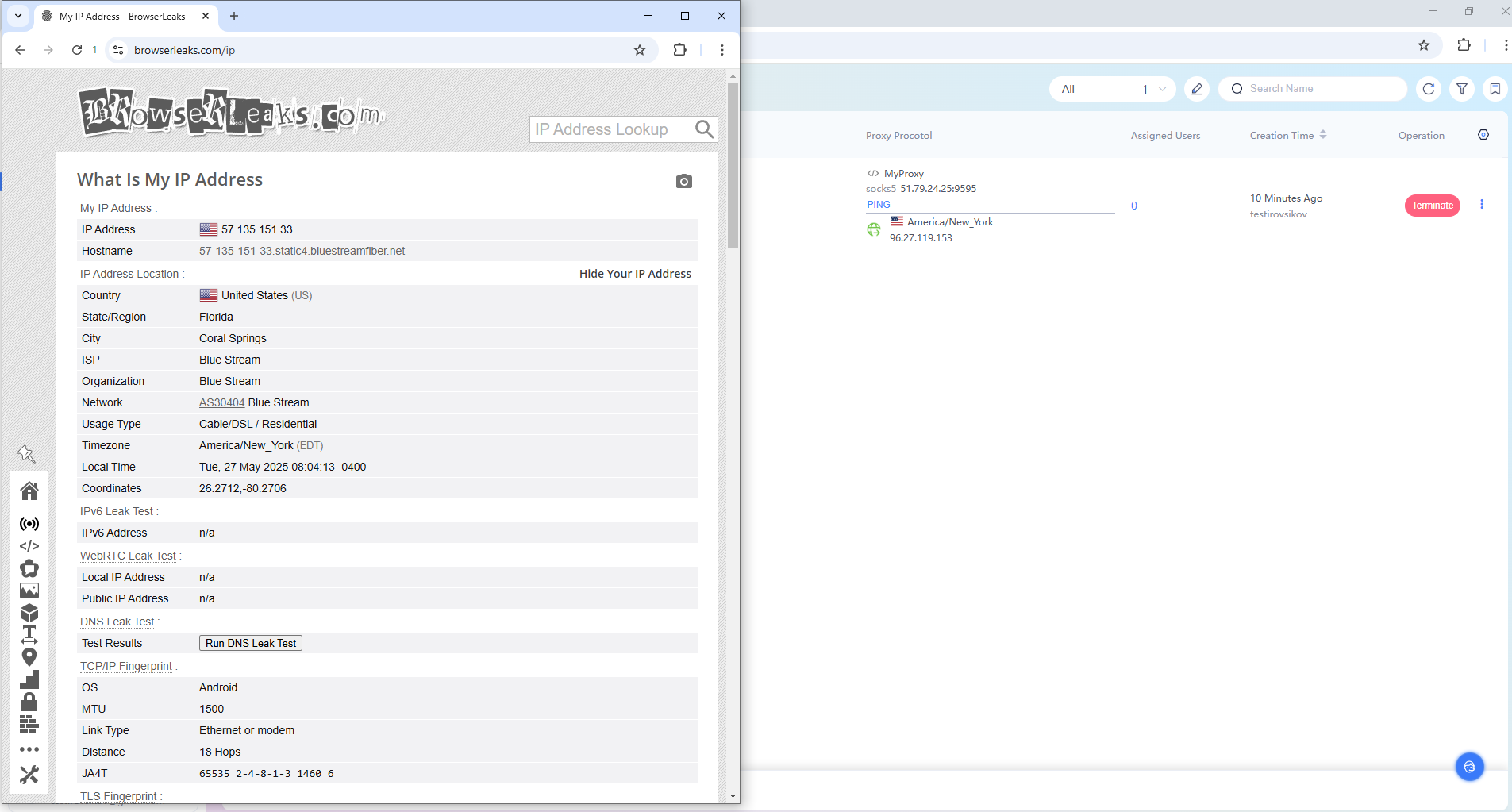 Fig. 7. A interface exibe a janela de trabalho do navegador com um perfil ativo, confirmando a integração bem-sucedida das configurações de proxy e a prontidão do sistema para o trabalho online.
Se todos os pontos estiverem em ordem — a configuração foi feita corretamente e você está pronto para o trabalho.
Conclusão
O ClonBrowser, em conjunto com proxies de qualidade, é uma base sólida para a gestão de processos de negócios.
- Para escalar tarefas de marketing, utilize Proxies Móveis.
- Para gerenciar lojas corporativas e contas, utilize Proxies Residenciais.
Você encontrará proxies com suporte a UDP para qualquer finalidade no catálogo do CyberYozh App. Bom trabalho!
