
Kameleo — é uma ferramenta especializada em privacidade, desenvolvida por uma equipe de especialistas da empresa romena Outis Nemo Ltd. Eles conquistaram um nicho único no mercado de segurança cibernética ao oferecer aos usuários recursos avançados de gerenciamento de privacidade, incluindo a emulação de dispositivos móveis completos (Android e iOS) diretamente no PC.
Isso torna o Kameleo uma solução indispensável para trabalhar com TikTok, Instagram e quaisquer plataformas que exijam tráfego "móvel".
Mas a magia da emulação é quebrada se você usar o endereço IP errado. Se o seu "iPhone 15" virtual acessar a rede a partir de um IP de data center, isso pode levar a uma operação instável ou à restrição imediata do acesso.
Neste guia, vamos analisar como escolher o proxy ideal para o seu tipo de perfil (móvel ou desktop) e como configurá-lo corretamente no Kameleo.
Parte 1. Estratégia: Qual proxy é necessário para o Kameleo?
O Kameleo oferece flexibilidade, e seus proxies devem corresponder a ela. A escolha depende de qual perfil você está criando.
1. Proxies Móveis (4G/5G) — Ideal para perfis móveis
Se você estiver criando um perfil Android ou iOS no Kameleo:
- Sua escolha: Apenas Proxies Móveis.
- Por que: As plataformas de destino esperam que um dispositivo móvel acesse a rede através de uma operadora de celular. A combinação "Perfil de iPhone + Proxy Móvel" garante um roteamento autêntico e compatibilidade ideal para ambientes móveis.
- Aplicação: Gerenciamento de redes sociais (TikTok, Instagram, Facebook), marketing digital e teste de aplicativos.
2. Proxies Residenciais (ISP) — Ideal para perfis de PC
Se você estiver criando um perfil Windows, macOS ou Linux:
- Sua escolha: Proxies Residenciais.
- Por que: São endereços IP de provedores de internet domésticos. Eles são perfeitos para emular um usuário comum sentado em um computador em casa.
- Aplicação: E-commerce (Amazon, eBay), exchanges de criptomoedas, sistemas de pagamento, Google Ads.
3. Proxies de Data Center (Datacenter)
- Veredito: Use apenas para tarefas simples onde um alto nível de privacidade não é crítico (scraping técnico, testes). Para um trabalho sério no Kameleo, eles não são recomendados, pois reduzem significativamente a eficácia geral da configuração do seu perfil.
Parte 2. Preparação de Dados
Para trabalhar com o Kameleo, recomendamos o uso de proxies de alta qualidade da CyberYozh App.
Após a compra, você receberá os dados em sua área de cliente. Você precisará de:
- Host: Endereço IP (ex:
172.98.60.180) - Port: Porta (ex:
58763) - Username: Login do usuário
- Password: Senha
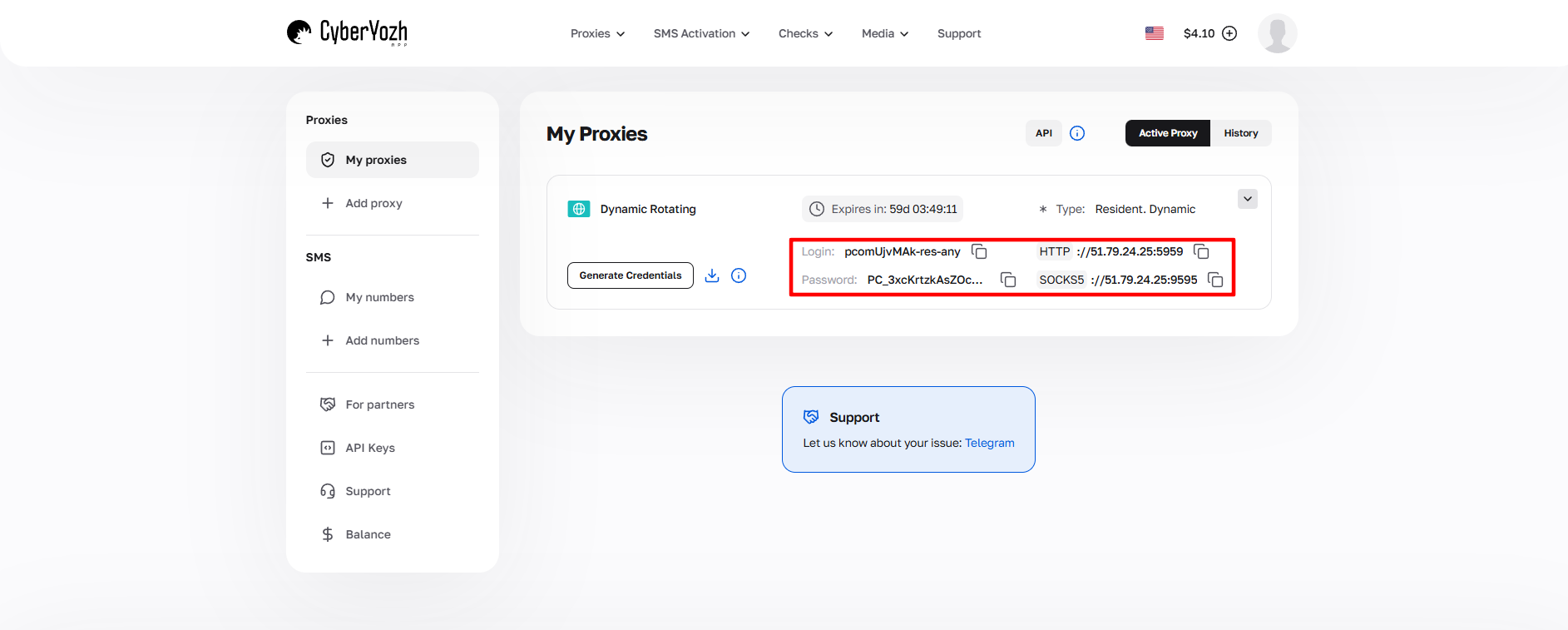 Fig. 1. Captura de tela da interface da plataforma CyberYozh, demonstrando a localização dos dados de conexão para o servidor proxy. A imagem mostra os campos para endereço IP (Host), porta (Port), nome de usuário (Proxy Username) e senha (Proxy Password).
Parte 3. Criando um Perfil e Conectando um Proxy
Passo 1. Início e Seleção da Base
Abra o Kameleo. Na tela principal, clique no botão "New Profile" (Novo Perfil).
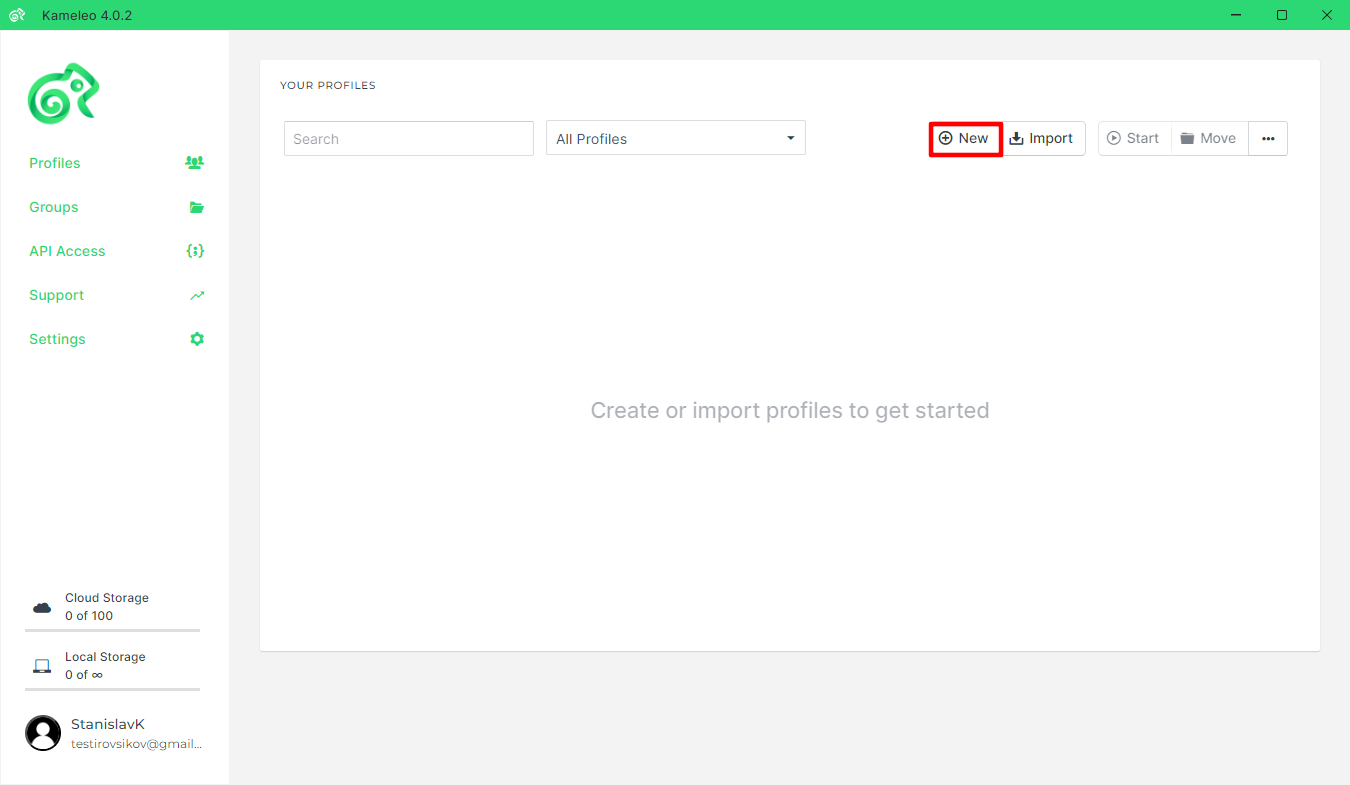 Fig. 2. Interface do programa Kameleo.
Você será solicitado a escolher um Base Profile (Perfil Base). Este é o modelo sobre o qual sua identidade digital será criada.
- Dica: Escolha um perfil com versões de navegador e SO que sejam as mais recentes possíveis, mas não "beta".
Passo 2. Configurações do Dispositivo (Device Settings)
Na janela que se abre, configure os parâmetros básicos:
- Profile Name: Defina um nome.
- Device Type: Desktop (Computador) ou Mobile (Smartphone).
- OS / Browser: Selecione a combinação necessária (ex: Chrome no Windows ou Safari no iOS).
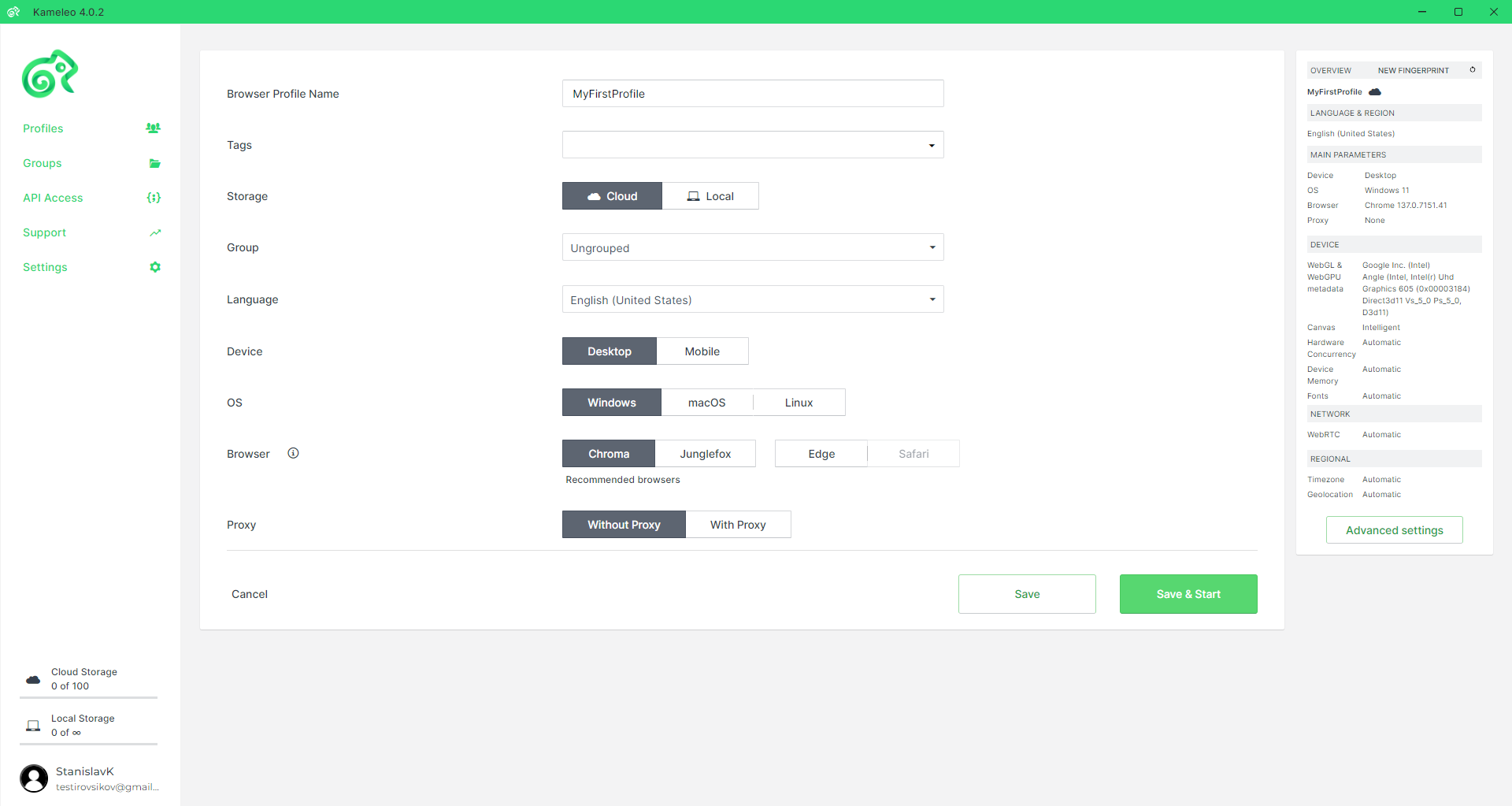 Fig. 3. Interface de configuração de perfil no programa Kameleo. A imagem mostra a caixa de diálogo de configuração com campos para inserir parâmetros básicos, incluindo nome do perfil, escolha do navegador, sistema operacional e configurações de User Agent.
Passo 3. Configurações de Conexão (Connection)
Role para baixo até a seção de configurações de rede.
- Na lista suspensa Connection Mode, selecione o protocolo. Recomendamos fortemente o SOCKS5. Ele suporta UDP, funciona mais rápido e oferece melhor proteção de privacidade do que o HTTP.
- Insira os dados do seu proxy:
- Server: Endereço IP ou host.
- Port: Porta.
- Username / Password: Suas credenciais de autorização.
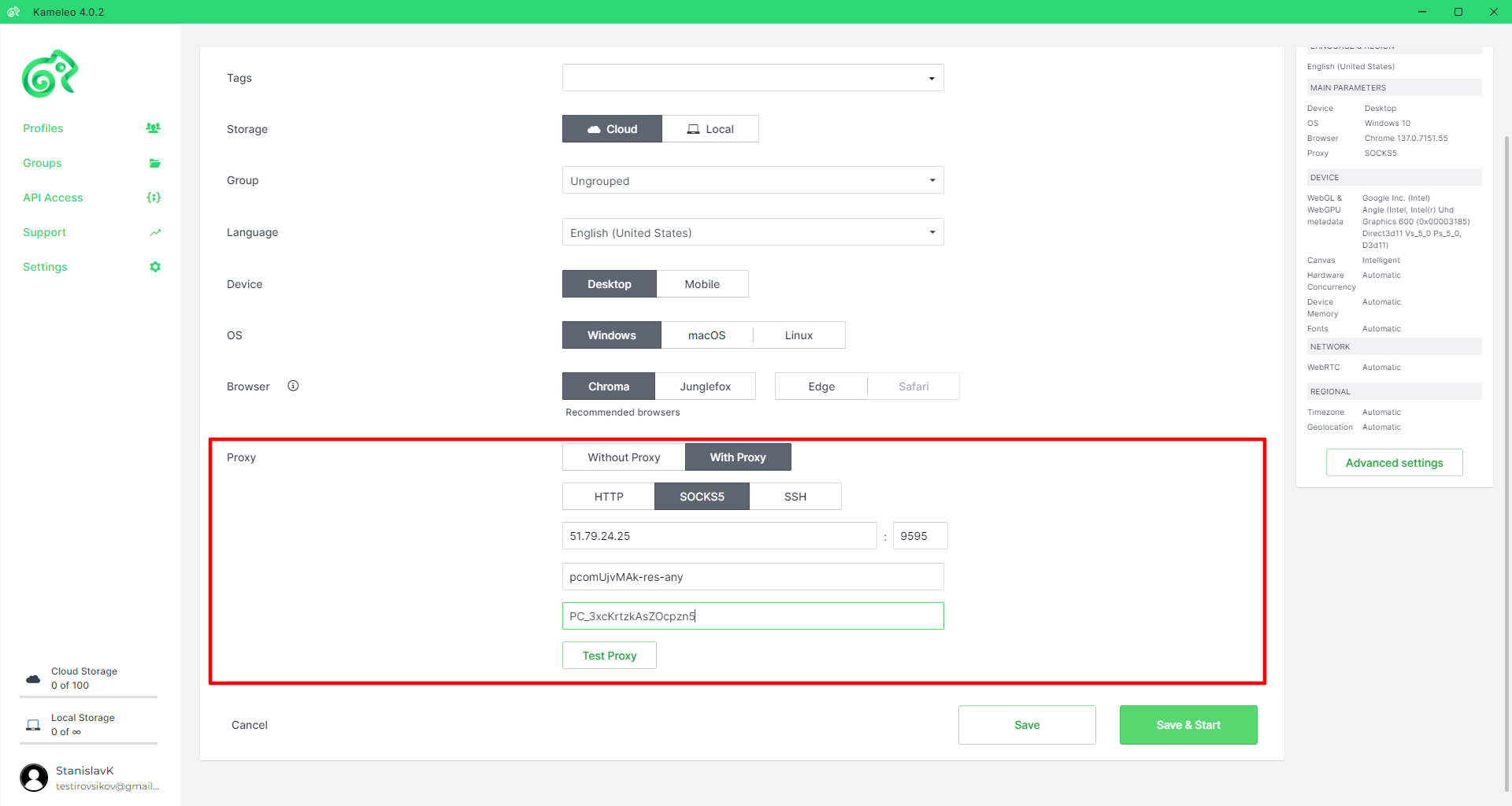 Fig. 4. Interface de configuração de proxy no programa Kameleo. A imagem mostra a caixa de diálogo de configuração do servidor proxy com campos para entrada de dados: endereço IP/host, porta, tipo de conexão proxy (SOCKS5/HTTPS) e campos de autenticação (nome de usuário e senha). Na parte inferior da janela está o botão de teste de conexão para verificar a precisão dos dados inseridos.
Passo 4. Testando (Test Proxy)
Nunca inicie um perfil sem testá-lo primeiro. Clique no botão "Test Proxy".
O Kameleo verificará a conexão e mostrará:
- Status: Live (Funcionando) ou Dead (Não funcionando).
- Geolocalização: O país e a região do proxy.
- Importante: Certifique-se de que o país detectado corresponda ao que você planejou usar.
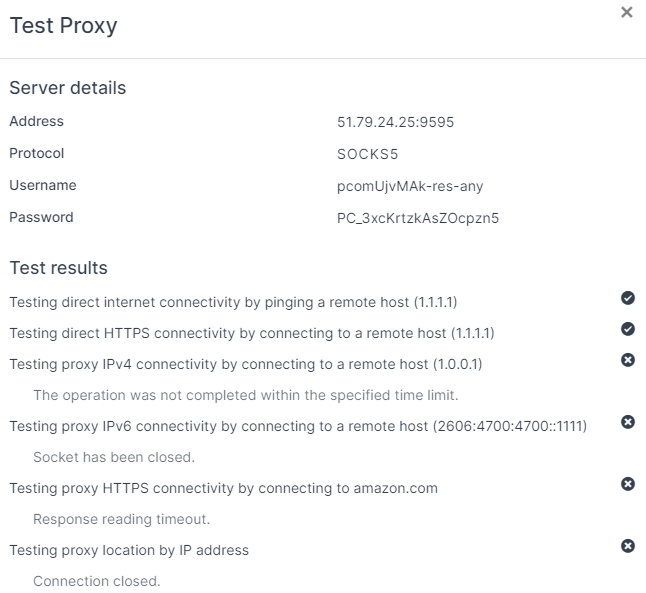 Fig. 5. Caixa de diálogo de verificação de conexão proxy no programa Kameleo.
Se o teste for bem-sucedido (marca de seleção verde), clique em "Save" (Salvar) ou diretamente em "Start".
 Fig. 6. Interface de salvamento de perfil no programa Kameleo. A imagem demonstra o lançamento de um perfil configurado com parâmetros de conexão proxy estabelecidos.
Parte 4. Inicialização e Verificação Final
Após o lançamento, uma janela do navegador será aberta. O Kameleo ajustará automaticamente o fuso horário, o idioma e a geolocalização do navegador para corresponder ao IP do seu proxy.
No entanto, para total confiança, acesse browserleaks.com/ip ou whoer.net.
Checklist de Verificação:
- Endereço IP: Deve coincidir com o fornecido pelo provedor.
- DNS: Não deve apontar para o seu país real.
- WebRTC: Deve estar desativado ou camuflado (o Kameleo faz isso automaticamente, mas verificar não custa nada).
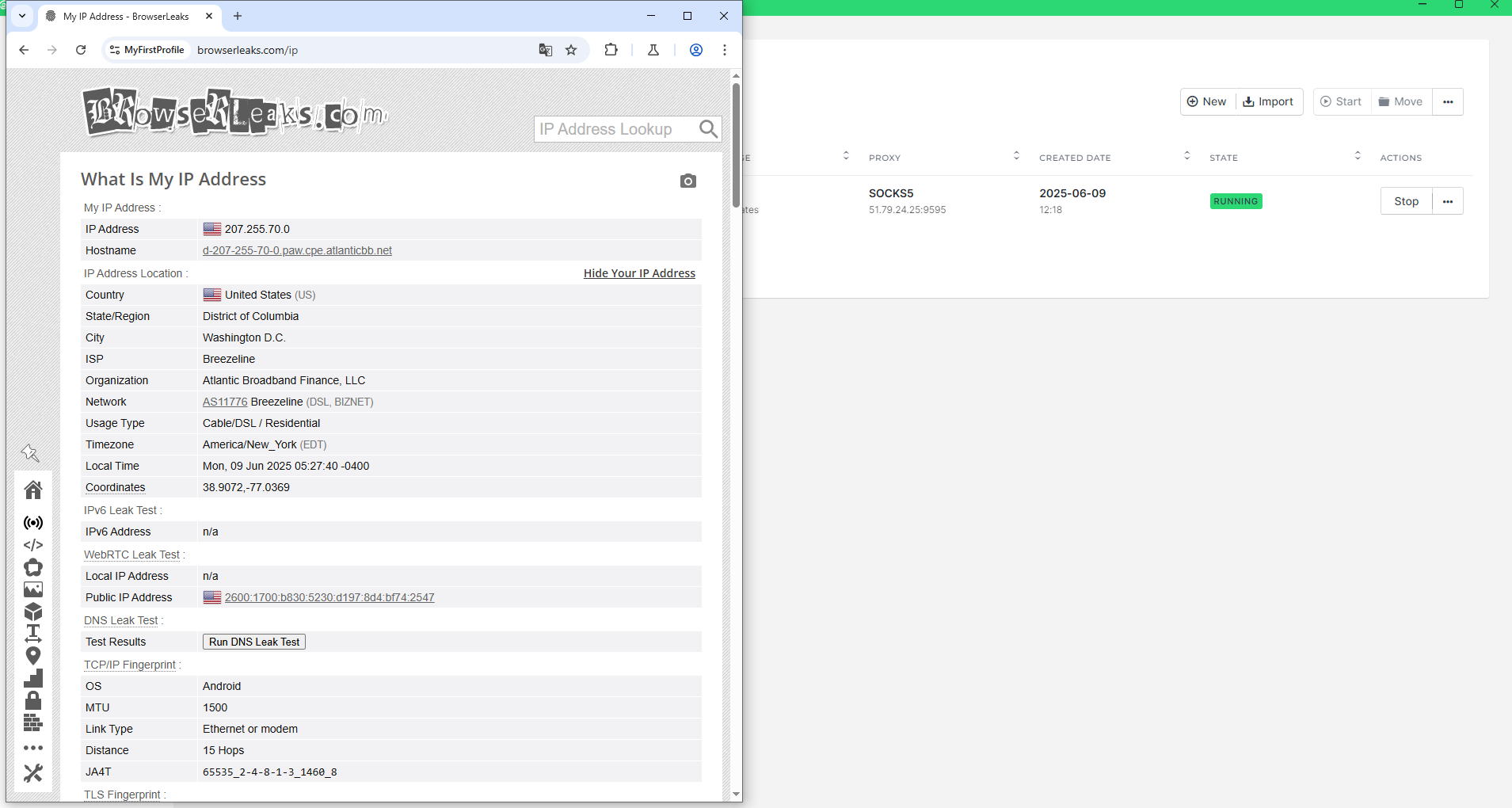 Fig. 7. Interface de verificação de endereço IP no navegador Kameleo através do serviço Browserleaks. A imagem apresenta o resultado de uma configuração bem-sucedida de conexão proxy, demonstrando a exibição correta do endereço IP alterado e parâmetros de rede associados.
Se todos os parâmetros estiverem normais — seu perfil virtual está pronto para o trabalho.
Conclusão
O Kameleo da Outis Nemo Ltd é uma ferramenta de emulação poderosíssima, mas exige uma abordagem competente na escolha do IP.
- Emulando um smartphone? Use Proxies Móveis.
- Emulando um PC? Use Proxies Residenciais.
Você sempre encontrará proxies de qualidade para qualquer tipo de dispositivo no catálogo da CyberYozh App. Sucesso no trabalho!
