
Multilogin — é o padrão industrial para a gestão de ambientes de navegação isolados. Ele permite criar perfis individuais para navegação e testes seguros.
Mas o Multilogin garante o isolamento apenas ao nível do navegador. A sua conexão de rede é da sua responsabilidade. Utilizar proxies baratos ou mal selecionados com este software caro é como abastecer um supercarro com combustível de baixa qualidade. O resultado é o mesmo — uma conexão instável ou uma ameaça à segurança dos dados.
Neste guia, vamos analisar qual tipo de proxy escolher para as suas tarefas (marketing digital, projetos cripto, e-commerce) e como configurar corretamente a conexão no Multilogin.
Parte 1. Estratégia: Qual proxy é necessário para o Multilogin?
Antes de criar um perfil, é preciso escolher o "combustível" certo. Um erro aqui pode levar a falhas no funcionamento do ambiente.
1. Proxies Móveis (4G/5G)
- Para que: Gestão de redes sociais, campanhas de marketing digital e testes de software.
- Essência: IPs dinâmicos de operadoras de telefonia móvel.
- No Multilogin: Utilize-os para tarefas que exijam distribuição dinâmica de IP e gestão flexível de conexões. Se o proxy for privado, certifique-se de que o IP mude antes de iniciar um novo perfil através do link de alteração de endereço.
2. Proxies Residenciais Estáticos (ISP)
- Para que: Projetos cripto, E-commerce (Amazon, eBay, Etsy), sistemas de pagamento corporativos.
- Essência: Endereços IP estáticos de provedores de internet domésticos.
- No Multilogin: Aqui aplica-se a regra «1 Perfil = 1 IP Estático». O IP não deve mudar. Isto é crucial para um trabalho estável com finanças e plataformas corporativas.
3. Proxies de Datacenter (Servidor)
- Para que: Raspagem de dados (scraping), tarefas técnicas, testes.
- Particularidade: Para tarefas de marketing no Multilogin, eles não são recomendados. As plataformas identificam-nos facilmente como IPs de servidores, o que pode não ser adequado para tarefas que exijam uma conexão de utilizador padrão.
Parte 2. Preparação de dados
Para trabalhar com o Multilogin, recomendamos o uso de proxies da CyberYozh App.
Após a compra, receberá os dados na sua área pessoal. Irá precisar de:
- Host: Endereço IP (por exemplo,
172.98.60.180) - Port: Porta (por exemplo,
58763) - Username: Utilizador
- Password: Senha
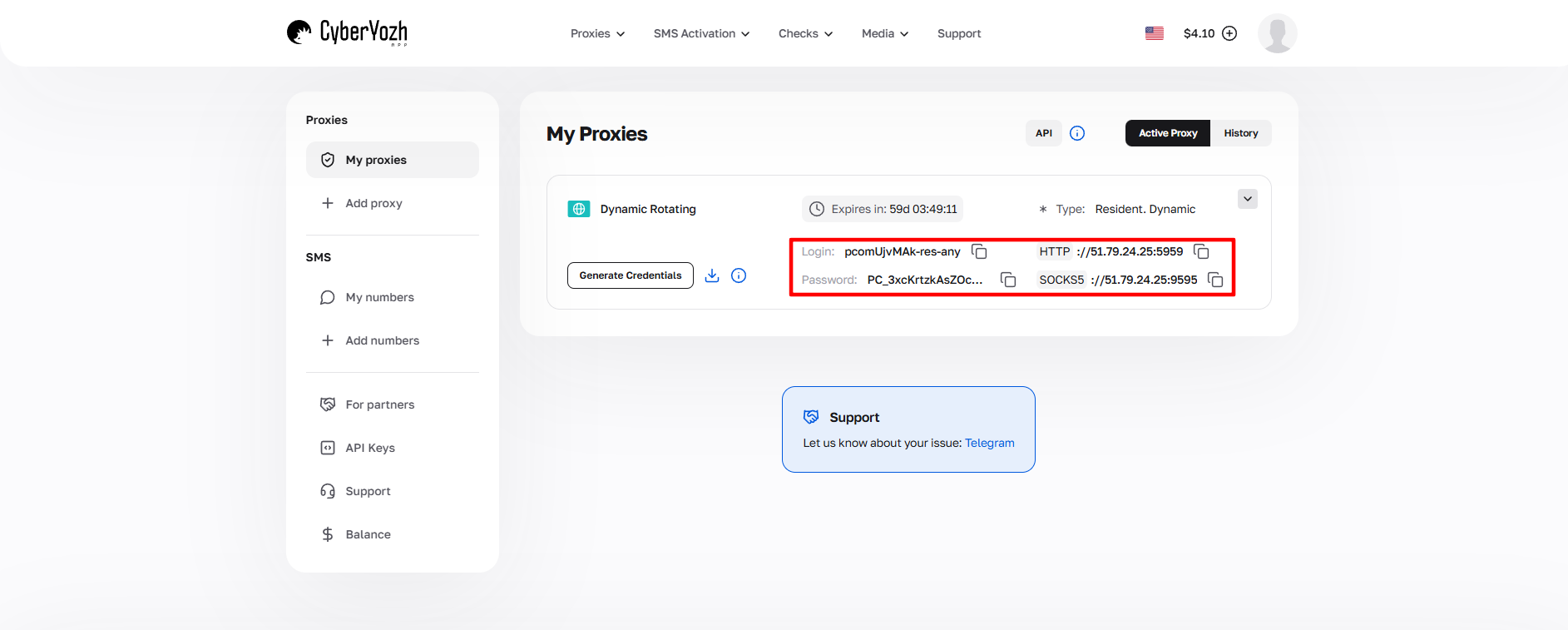 Fig. 1. Captura de ecrã da interface da plataforma CyberYozh, demonstrando a localização dos dados para a conexão do servidor proxy. A imagem apresenta os campos para endereço IP (Host), porta (Port), nome de utilizador (Proxy Username) e senha (Proxy Password).
Parte 3. Criação de perfil e conexão
Passo 1. Criação de perfil
Inicie o Multilogin. Clique no botão verde «New profile» (Novo perfil).
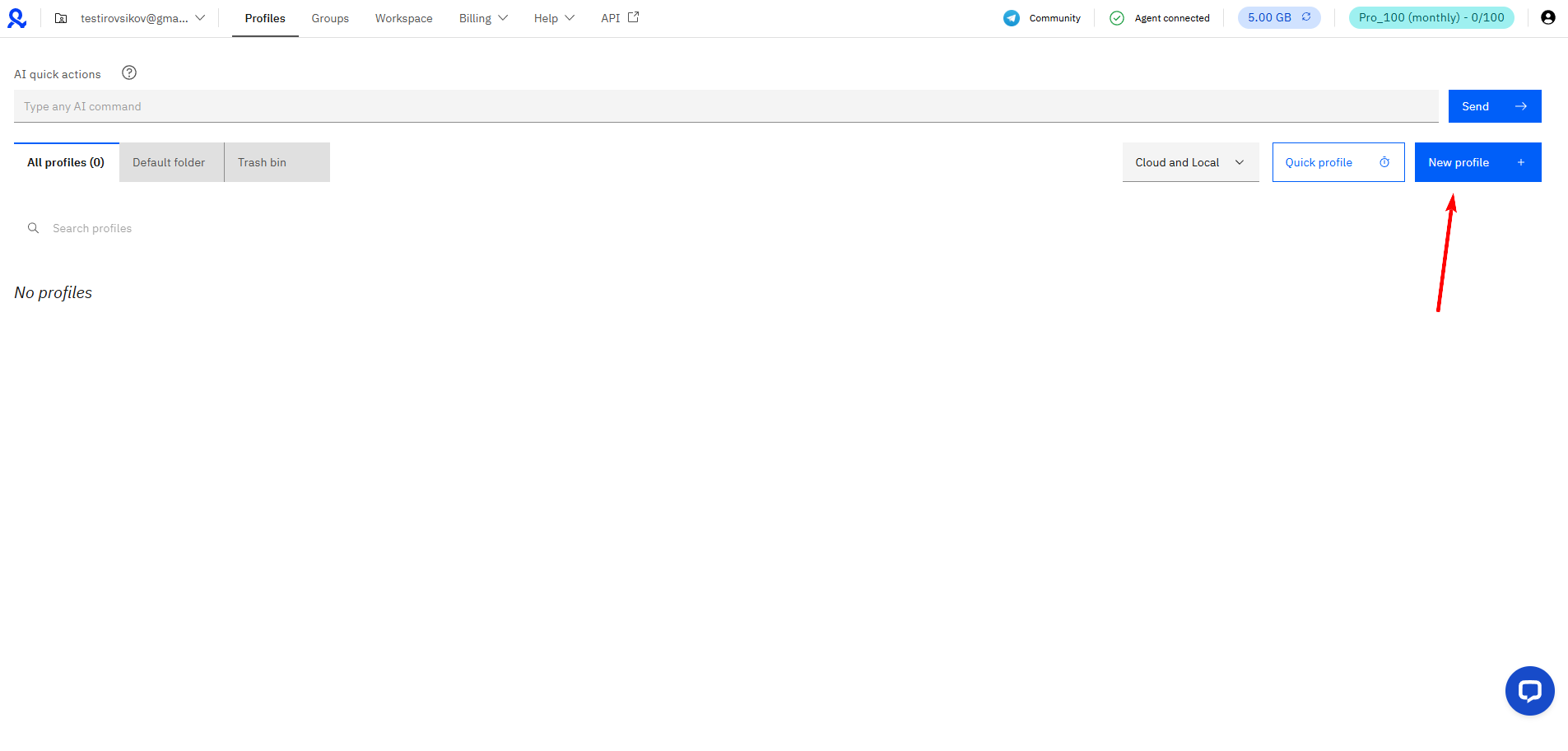 Fig. 2. Interface de utilizador do Multilogin, demonstrando a janela de criação de um novo perfil. A imagem mostra o botão "New profile", que é o ponto de partida para a configuração de um novo perfil de navegador.
Passo 2. Configurações básicas
- Name: Atribua um nome ao perfil.
- Browser: Escolha o motor:
- Mimic: Navegador baseado em Chrome. Ideal para produtos Google e para a maioria das tarefas.
- Stealthfox: Navegador baseado em Firefox.
- OS: Escolha o sistema operativo. Importante: Para um desempenho e compatibilidade ideais, escolha o SO que está instalado no seu PC (Windows para Windows, macOS para macOS).
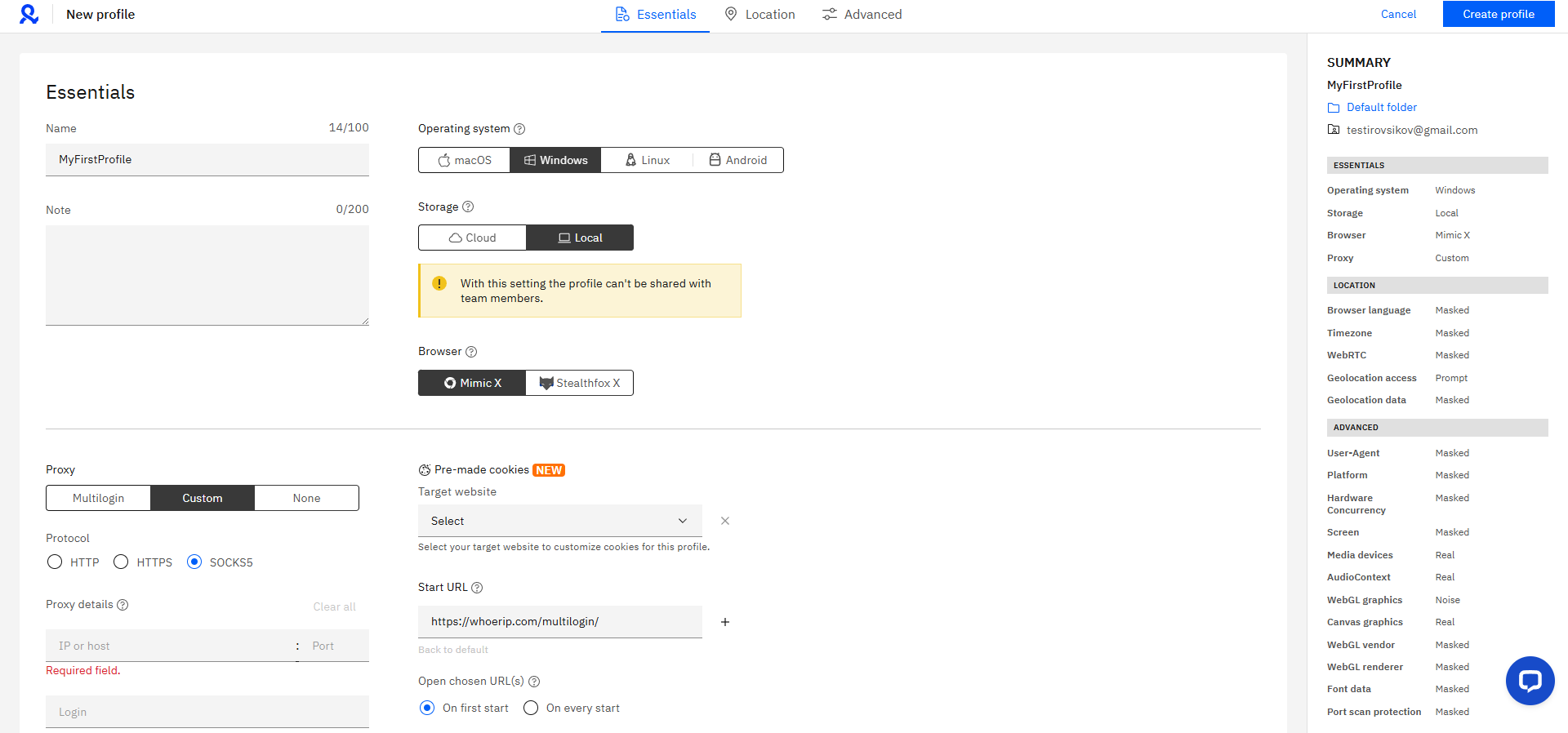 Fig. 3. Interface do programa Multilogin durante o processo de configuração do perfil do navegador. A imagem apresenta os principais campos de configuração do perfil, incluindo definições para escolha do navegador, sistema operativo e user agent.
Passo 3. Configuração de proxy
Clique na secção Edit proxy settings.
- Connection type: Escolha o protocolo. Recomendamos SOCKS5. É mais rápido e fiável que o HTTP ao trabalhar com media e scripts complexos.
- Preencha os campos com os dados da sua área pessoal:
- New address (Host): Endereço IP.
- Port: Porta.
- Username / Password: Os seus dados de autorização.
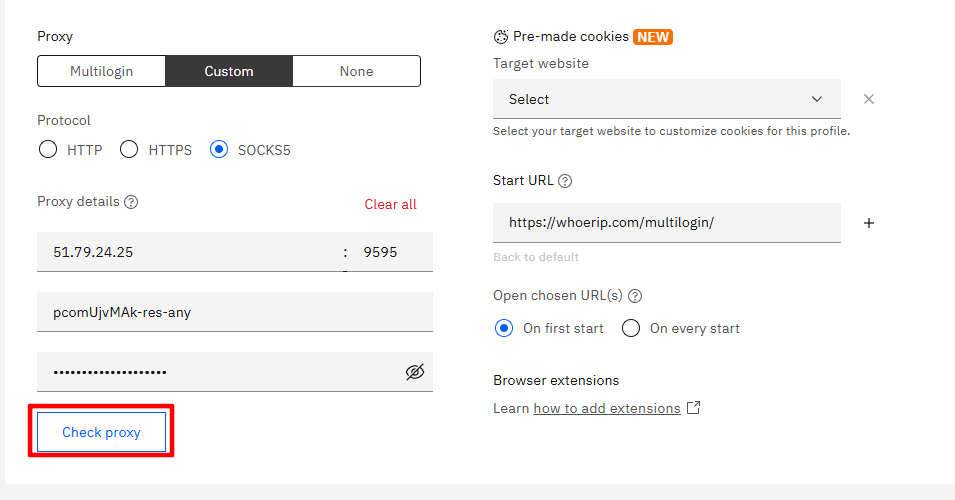 Fig. 4. Janela de configuração de proxy no Multilogin, demonstrando os campos para introdução dos parâmetros do servidor proxy: host (Host), porta (Port), tipo de proxy (Proxy type), bem como os campos de autenticação — nome de utilizador (Username) e senha (Password).
Passo 4. Verificação da conexão
Nunca crie um perfil sem testar. Clique no botão «Check Proxy».
O Multilogin irá verificar a disponibilidade do servidor e determinar os seus parâmetros.
- Se o teste for bem-sucedido («Proxy connected»), verá o país, a cidade e o fuso horário do proxy.
- Importante: O Multilogin irá ajustar automaticamente o fuso horário (Timezone) e a geolocalização (WebRTC) do perfil de acordo com os dados do seu proxy.
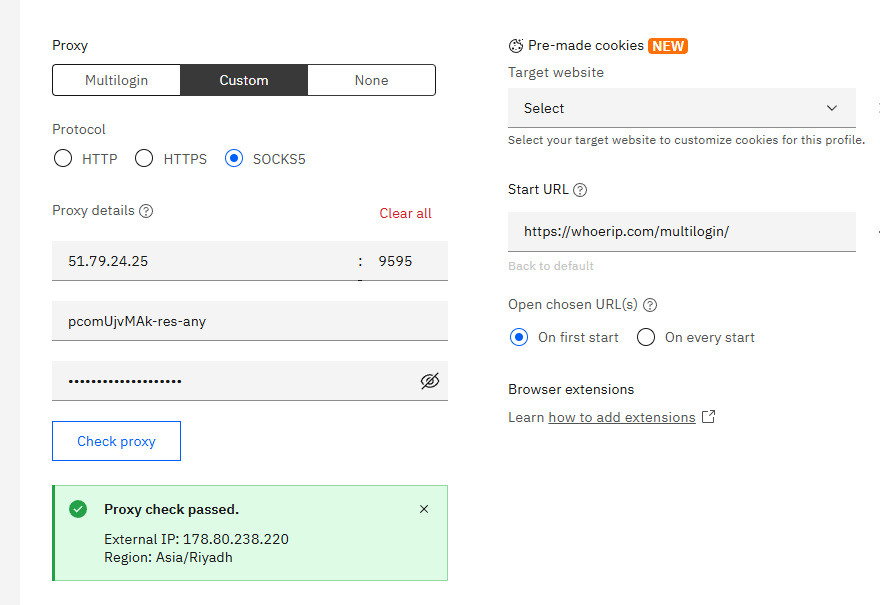 Fig. 5. Janela de diálogo de verificação da conexão proxy na interface do Multilogin. A imagem mostra o botão "Check Proxy" e o indicador de estado da verificação, permitindo ao utilizador confirmar se as definições do servidor proxy introduzidas estão corretas.
Clique em «Create profile» na parte inferior do ecrã.
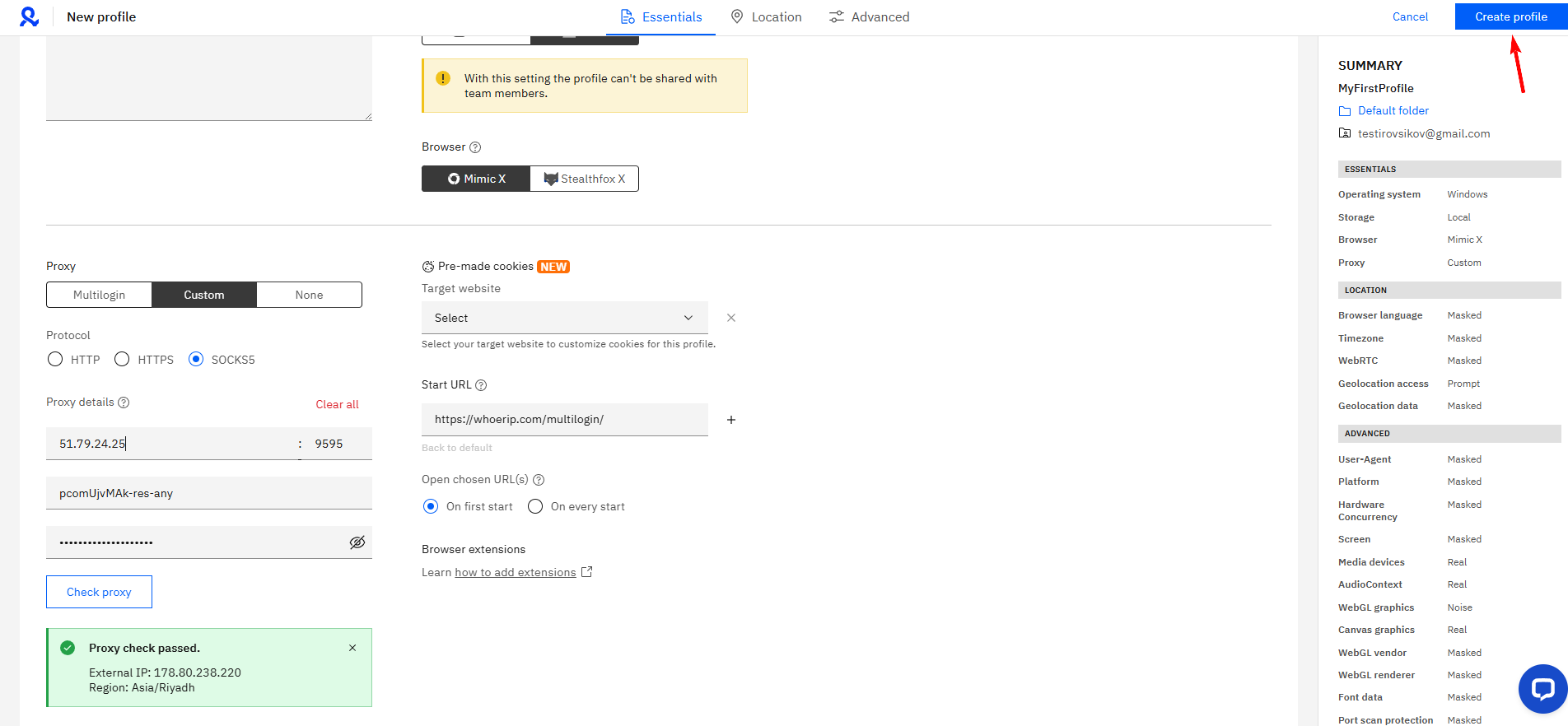 Fig. 6. Interface do Multilogin na fase final de criação do perfil. A imagem mostra o botão "Create profile", que conclui o processo de configuração e criação de um novo perfil de navegador com os parâmetros do servidor proxy definidos.
Parte 4. Início e verificação final
O seu perfil está pronto. Clique no botão Start ao lado do seu nome.
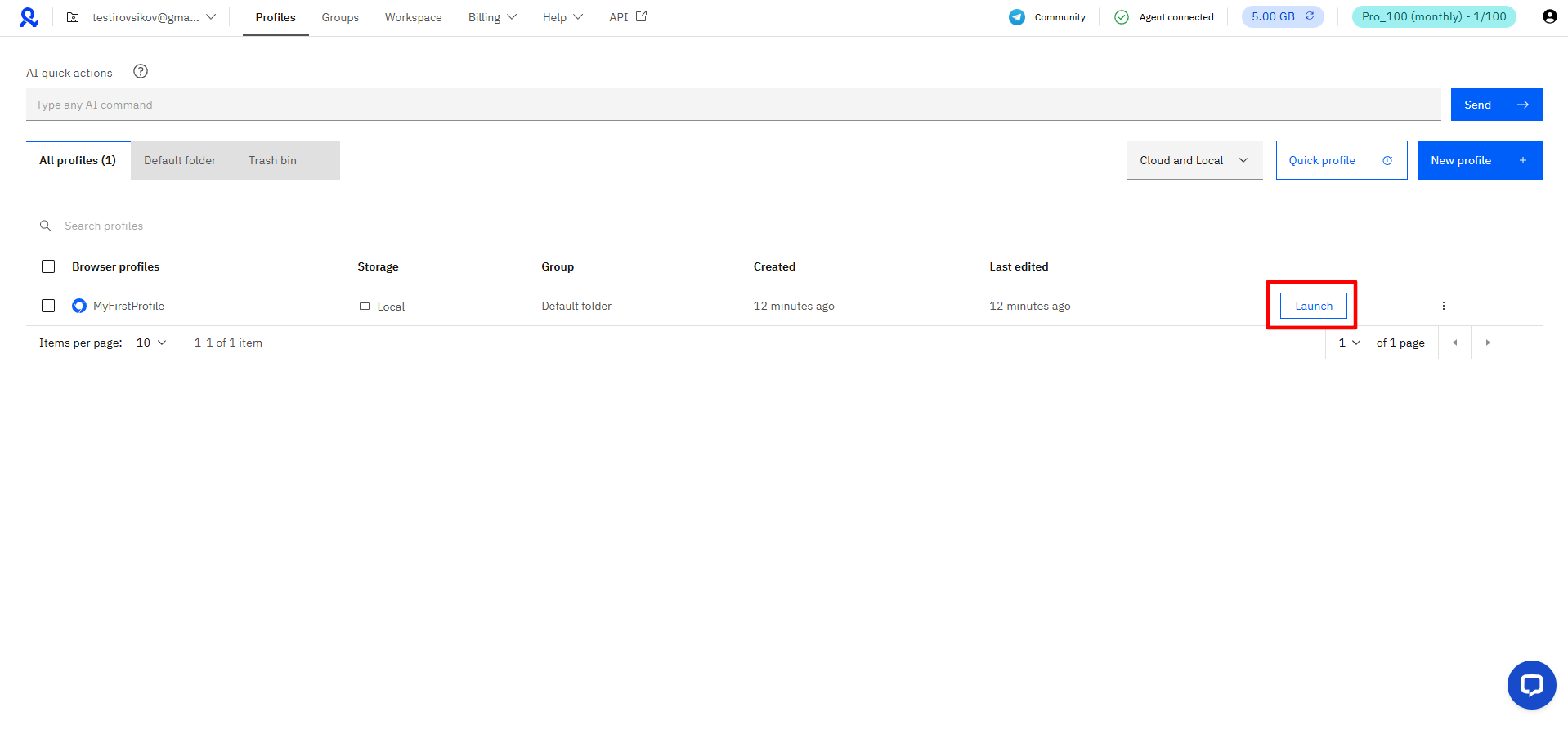 Fig. 7: Início do perfil após a configuração do proxy. A imagem mostra a lista de perfis criados com elementos de controlo para a sua ativação.
Uma janela do navegador será aberta (Mimic ou Stealthfox). Antes de começar a trabalhar, certifique-se de que as configurações de conexão foram aplicadas corretamente e são seguras. Aceda a browserleaks.com/ip ou whoer.net.
Checklist de configurações de rede:
- IP: Coincide com o comprado?
- DNS: Não há "fugas"? (Deve ser do mesmo país que o proxy).
- WebRTC: Não revela o seu IP local?
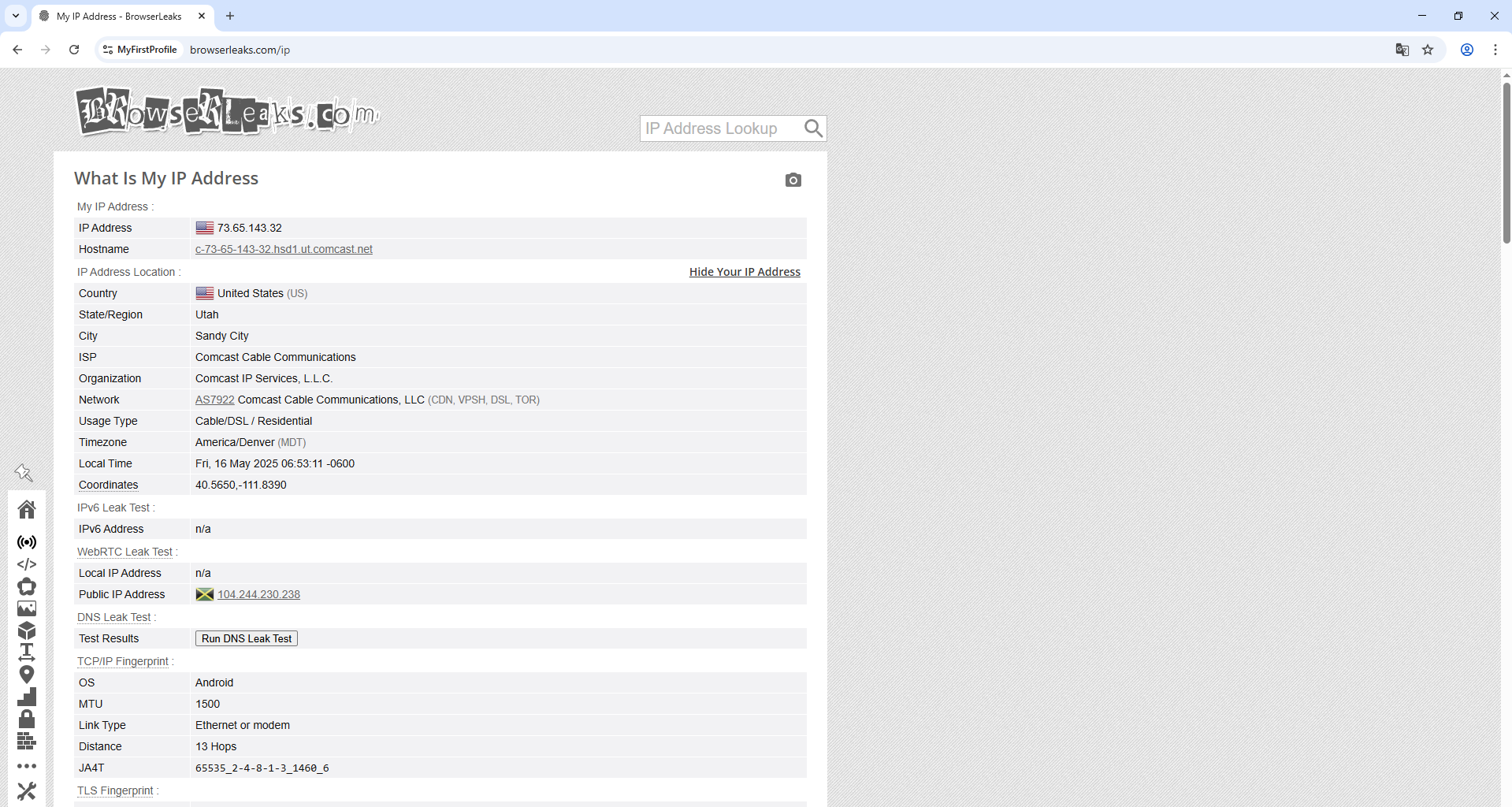 Fig. 8. Página web do serviço de verificação de endereço IP, demonstrando os resultados do teste da conexão proxy configurada no perfil Multilogin. A interface exibe informações sobre o endereço IP atual e parâmetros de rede associados, permitindo verificar o correto funcionamento do servidor proxy instalado.
Se todos os indicadores estiverem normais — o seu ambiente isolado foi configurado com sucesso e está pronto a usar.
Conclusão
O Multilogin é uma ferramenta para profissionais e exige uma abordagem adequada na escolha do IP.
- Para gestão segura de perfis em redes sociais, utilize Proxies Móveis.
- Para proteção de ativos financeiros, utilize Proxies Residenciais.
Encontrará os proxies privados mais fiáveis para os elevados padrões do Multilogin no catálogo da CyberYozh App. Bom trabalho!
