
Neste artigo, vamos explicar e mostrar como funciona o navegador multiperfil privado Octo Browser. Esta ferramenta permite:
- Gerenciar campanhas publicitárias.
- Trabalhar com múltiplas contas simultaneamente.
- Isolar perfis de navegador para aumentar a privacidade e realizar testes seguros.
- Gerenciar com segurança diversas contas verificadas para marketing digital e SMM.
O Octo Browser oferece um nível excepcionalmente alto de proteção de privacidade ao navegar na internet, protegendo dados corporativos e pessoais contra vazamentos. O uso de proxies é um componente fundamental para garantir a segurança máxima, especialmente quando é necessário gerenciar muitas contas ao mesmo tempo. Servidores proxy selecionados e configurados corretamente não apenas reforçam a proteção de dados, mas também ajudam a manter o acesso estável e sessões seguras durante o multi-accounting, permitindo um trabalho eficaz a longo prazo.
Vamos analisar detalhadamente o processo de configuração de servidores proxy e a funcionalidade principal do Octo Browser, para que você possa aproveitar ao máximo todos os recursos do programa. Nesta instrução passo a passo, trabalharemos com a versão em inglês do software, já que o inglês é o padrão internacional e o idioma mais utilizado em documentações técnicas. Isso também ajudará você a se orientar com mais facilidade ao consultar a documentação oficial ou buscar soluções na internet. Nas configurações do programa, você pode escolher o idioma de sua preferência.
Parte 1. Escolha do Proxy: A Base da Segurança
Antes de abrir o navegador, é necessário definir o tipo de endereço IP. O Octo Browser funciona perfeitamente com todos os tipos, mas cada um possui finalidades diferentes.
1. Proxies Móveis (Mobile 4G/5G)
- O que são: Endereços IP de operadoras de telefonia móvel reais.
- Para que servem: Ideais para redes sociais (Facebook, Instagram, TikTok) e gestão segura de contas comerciais. As redes sociais confiam plenamente em IPs móveis devido à tecnologia CGNAT.
- Diferencial no Octo: Se você possui proxies móveis com rotação (troca de IP), certifique-se de configurar o campo “Change IP URL” no Octo Browser. Isso permitirá trocar o IP com um único botão diretamente da interface do navegador, sem precisar acessar o painel do provedor.
2. Proxies Residenciais (Residential)
- O que são: Endereços IP de provedores de internet domésticos (ISP), como os de usuários comuns.
- Para que servem: A melhor escolha para E-commerce (Amazon, eBay), gateways de pagamento e plataformas financeiras.
- Diferencial no Octo: Use sessões “pegajosas” (sticky). Um perfil do Octo deve estar rigidamente vinculado a um único IP residencial durante todo o período de trabalho com a conta.
3. Proxies de Datacenter (Datacenter)
- O que são: Endereços IP de provedores de hospedagem. São baratos e rápidos.
- Para que servem: Para trabalhar com dados abertos, tarefas técnicas ou navegação básica na web. Não são recomendados para plataformas com requisitos rigorosos de reputação de IP.
Onde obter proxies de qualidade? Para uma operação estável, recomendamos o uso de soluções privadas do CyberYozh App. Fornecemos IPs móveis e residenciais confiáveis que garantem um alto nível de confiança (trust score) e integram-se facilmente aos perfis do Octo Browser.
Parte 2. Criando um Perfil no Octo Browser
Após iniciar o navegador, duas funções convenientes chamam a atenção imediatamente:
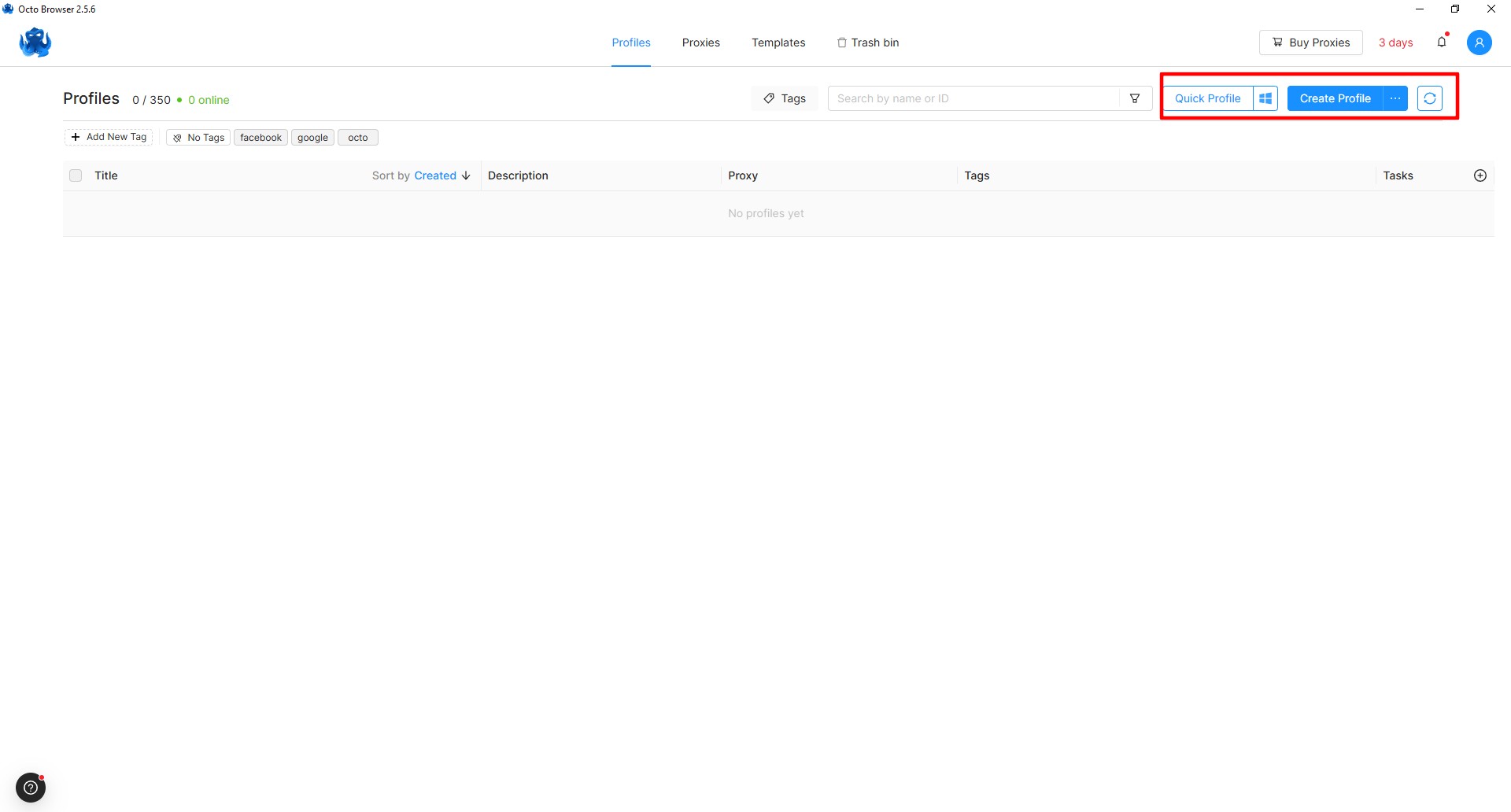 Fig. 1. Interface da tela principal do Octo Browser após o lançamento, demonstrando as duas funções principais: "Quick Profile" e "New Profile".
- Quick Profile – permite criar um ambiente de trabalho com um único clique.
- New Profile – configuração mais detalhada do perfil.
Se você é iniciante e não sabe quais configurações escolher, crie um perfil rápido (Quick Profile).
Parte 3. Conectando o Proxy
O programa suporta três protocolos principais para conexão de proxy:
• HTTP (HyperText Transfer Protocol) — o protocolo de transmissão de dados mais comum na internet • SOCKS5 — protocolo de tunelamento universal com suporte a autenticação • SSH (Secure Shell) — protocolo com uma camada adicional de criptografia de dados
Nesta instrução, detalharemos a conexão através do protocolo SOCKS5, que garante uma conexão estável. Os princípios de configuração para os protocolos HTTP e SSH são análogos.
Método 1: Adicionando através do Gerenciador de Proxies
Este método é prático se você deseja salvar o proxy no banco de dados para utilizá-lo posteriormente em diferentes perfis.
- Acesse a aba Proxies.
- Clique em Add Proxy.
- Na janela que abrir, insira os dados (obtidos no painel do seu provedor de proxy):
- Host: Endereço IP
- Port: Porta
- Login: Usuário
- Password: Senha
- Clique em Check Proxy (Verificar). Se o IP ficar verde, o proxy está funcionando.
- Clique em Confirm para salvar.
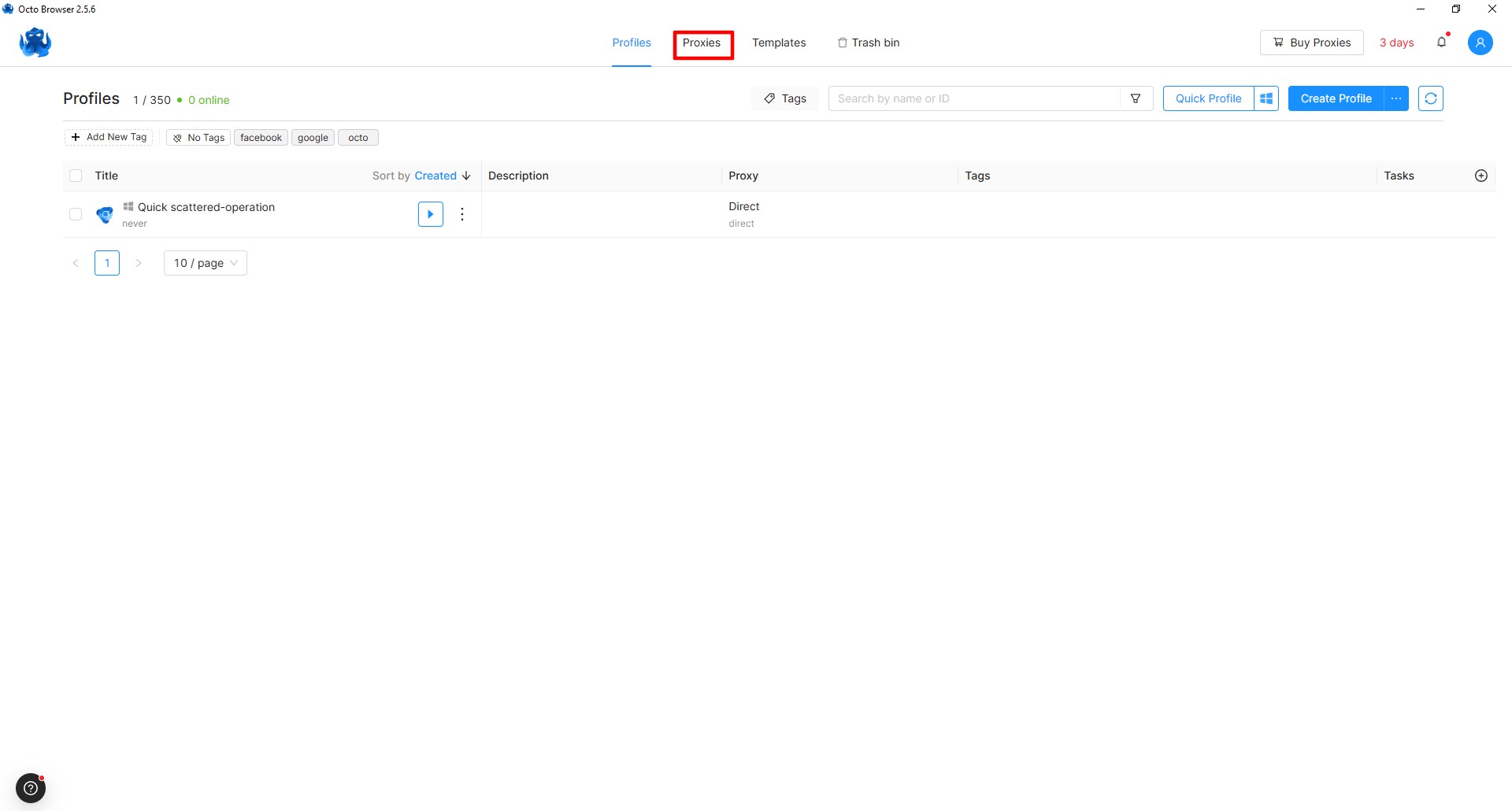 Fig. 2. Interface do painel de controle de servidores proxy no Octo Browser com opções para adicionar e importar configurações de proxy.
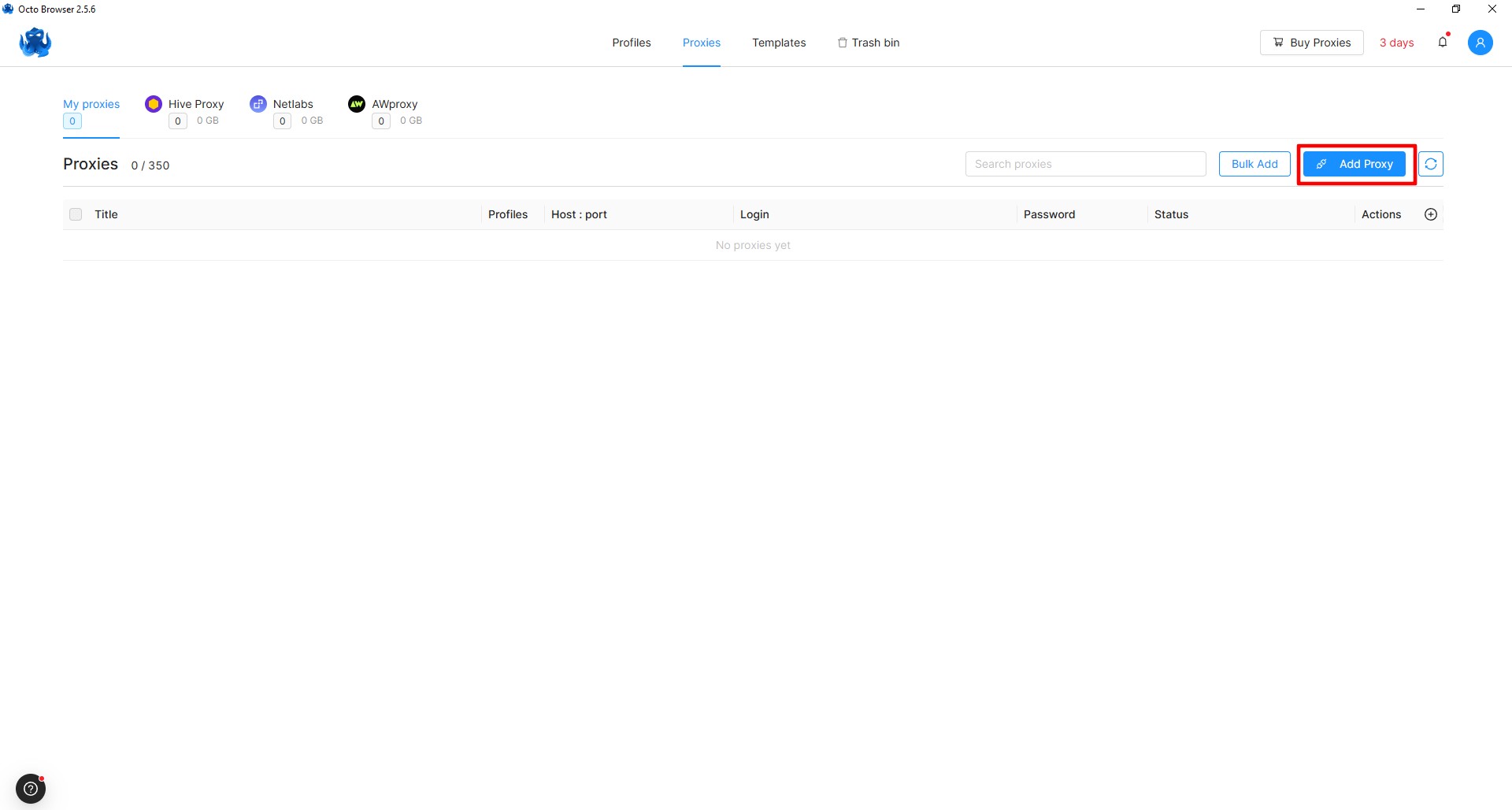 Fig. 3. Painel de configuração do servidor proxy na interface do Octo Browser.
Método 2: Adicionando diretamente ao perfil (Rápido)
Ao criar um novo perfil, acesse a aba Connection.
- Cole a string de conexão no campo. O Octo entende formatos como
ip:porta:usuário:senha. - Importante para proxies móveis: No campo Change IP URL, cole o link para troca de IP (se o seu provedor fornecer um). Isso adicionará um botão de troca de IP diretamente na interface de gerenciamento do perfil.
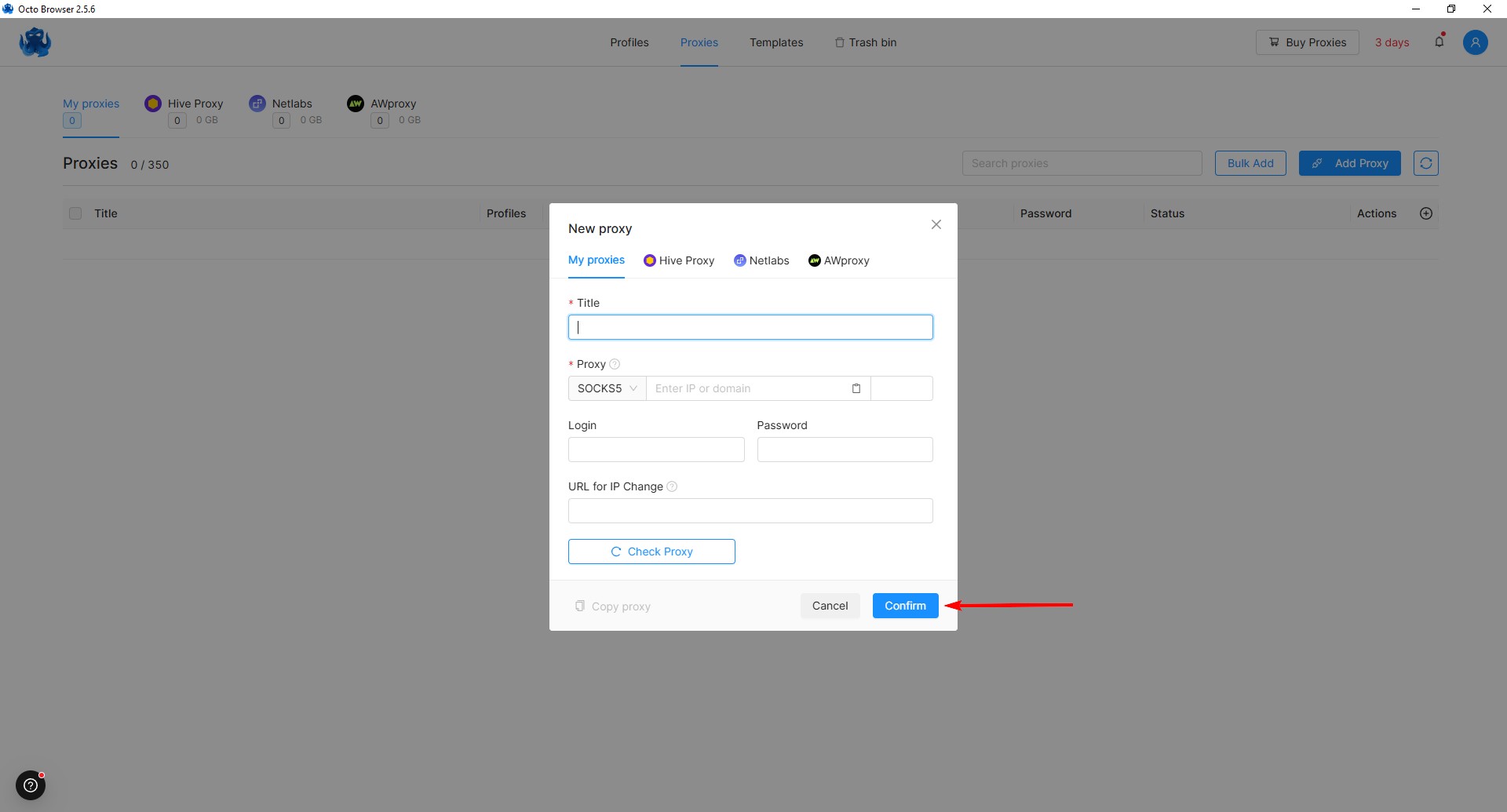 Fig. 4. Formulário de configuração de proxy no Octo Browser com campos para inserção dos parâmetros de conexão (endereço IP, porta, credenciais) e escolha do protocolo.
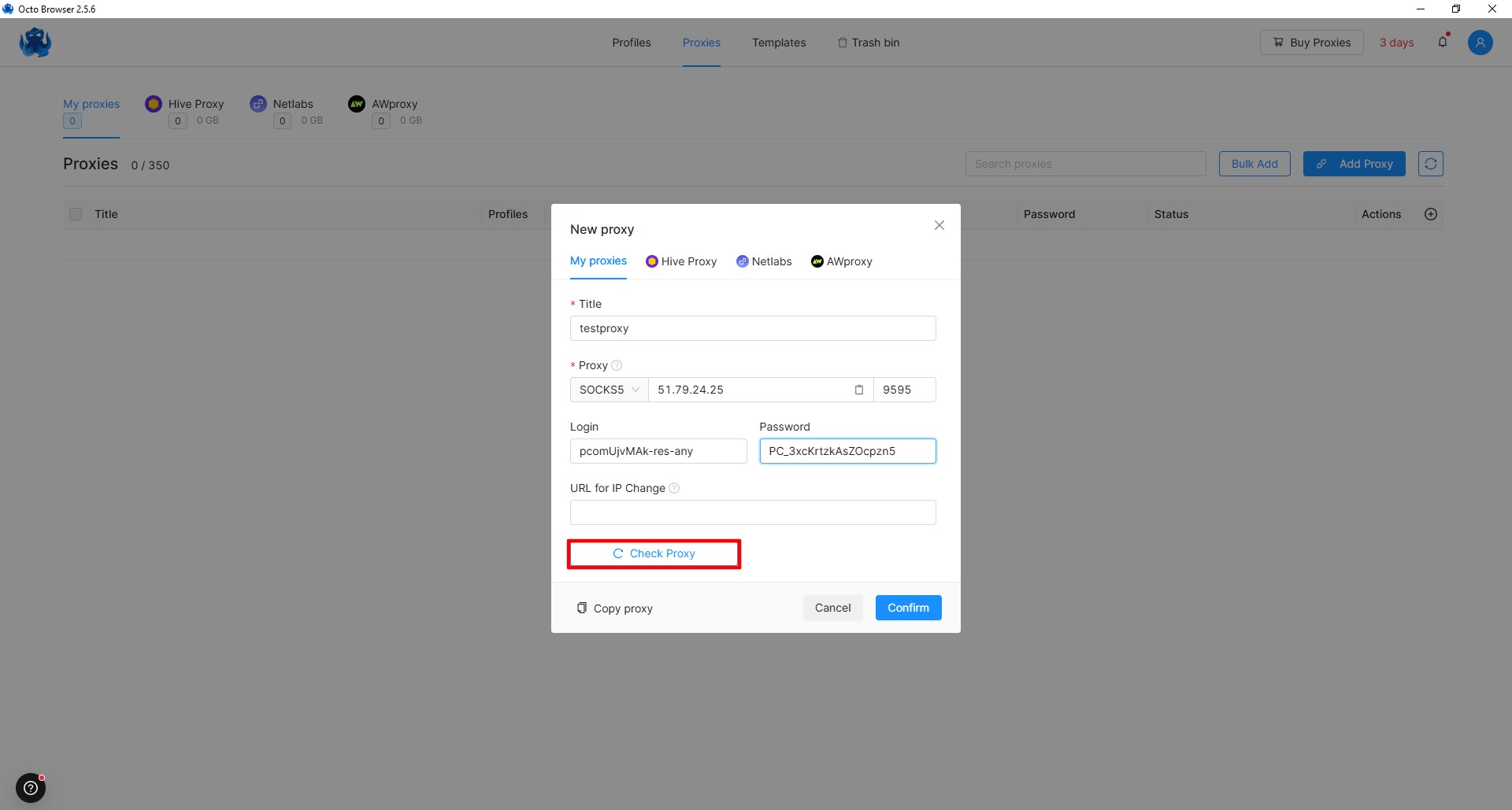 Fig. 5. Resultado da verificação das configurações do servidor proxy na interface do Octo Browser, demonstrando o status da conexão e a funcionalidade da conexão proxy configurada.
Se tudo estiver configurado corretamente, o status do proxy aparecerá no campo de trabalho (Fig. 6).
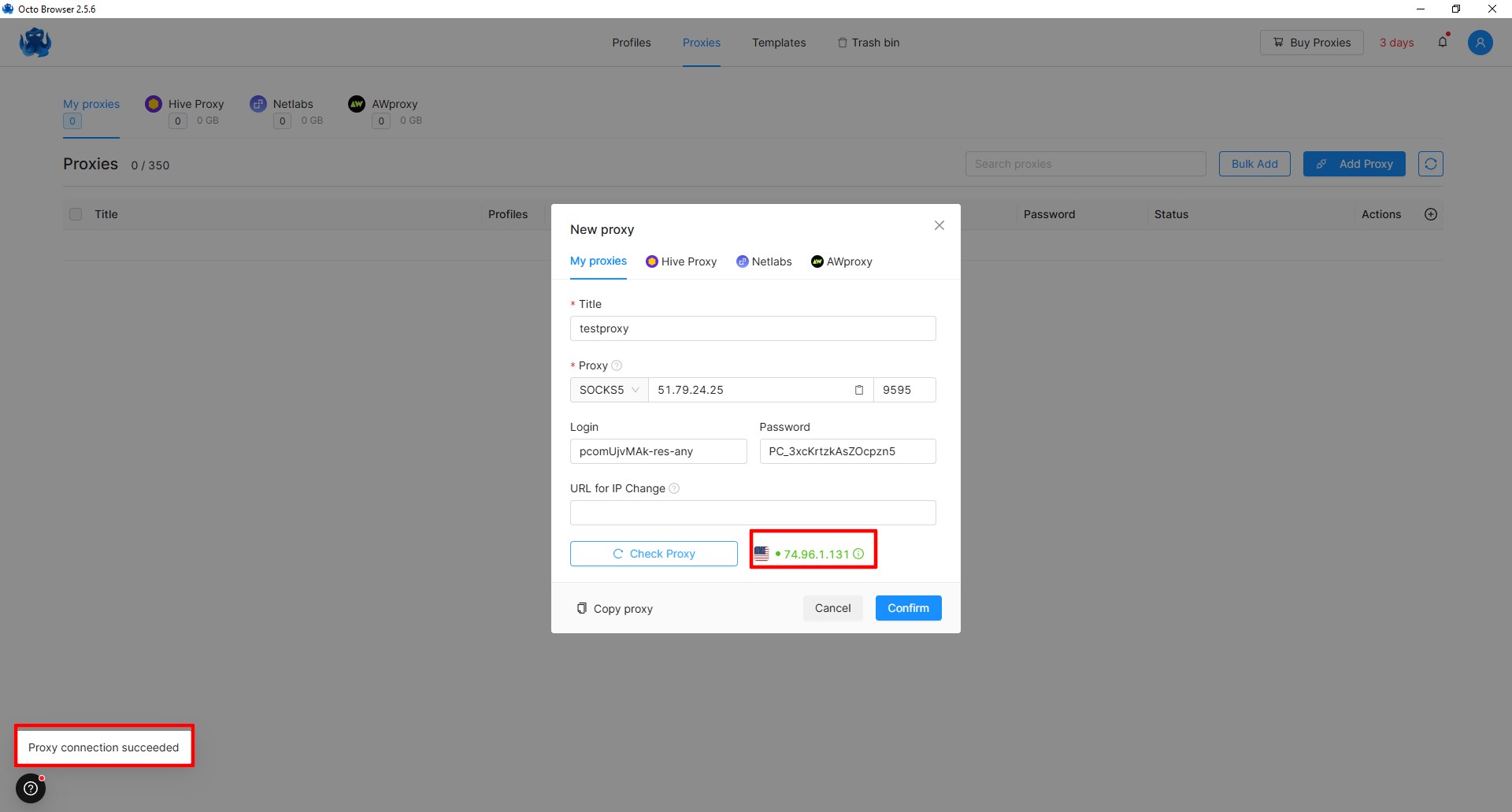 Fig. 6. Visualização do status de uma conexão proxy ativa na interface do Octo Browser.
Parte 4. Início e Verificação de Status
- Após a configuração, clique em Create Profile.
- Na lista de perfis, clique no botão Start.
- Uma janela do navegador será aberta. Primeiramente, acesse o site
browserleaks.com.
O que observar:
- Seu IP deve coincidir com o proxy adquirido.
- A geolocalização deve corresponder ao país do proxy.
- O WebRTC não deve revelar seu IP local (o Octo Browser isola automaticamente as configurações de WebRTC para evitar vazamentos, mas uma verificação é sempre recomendada).
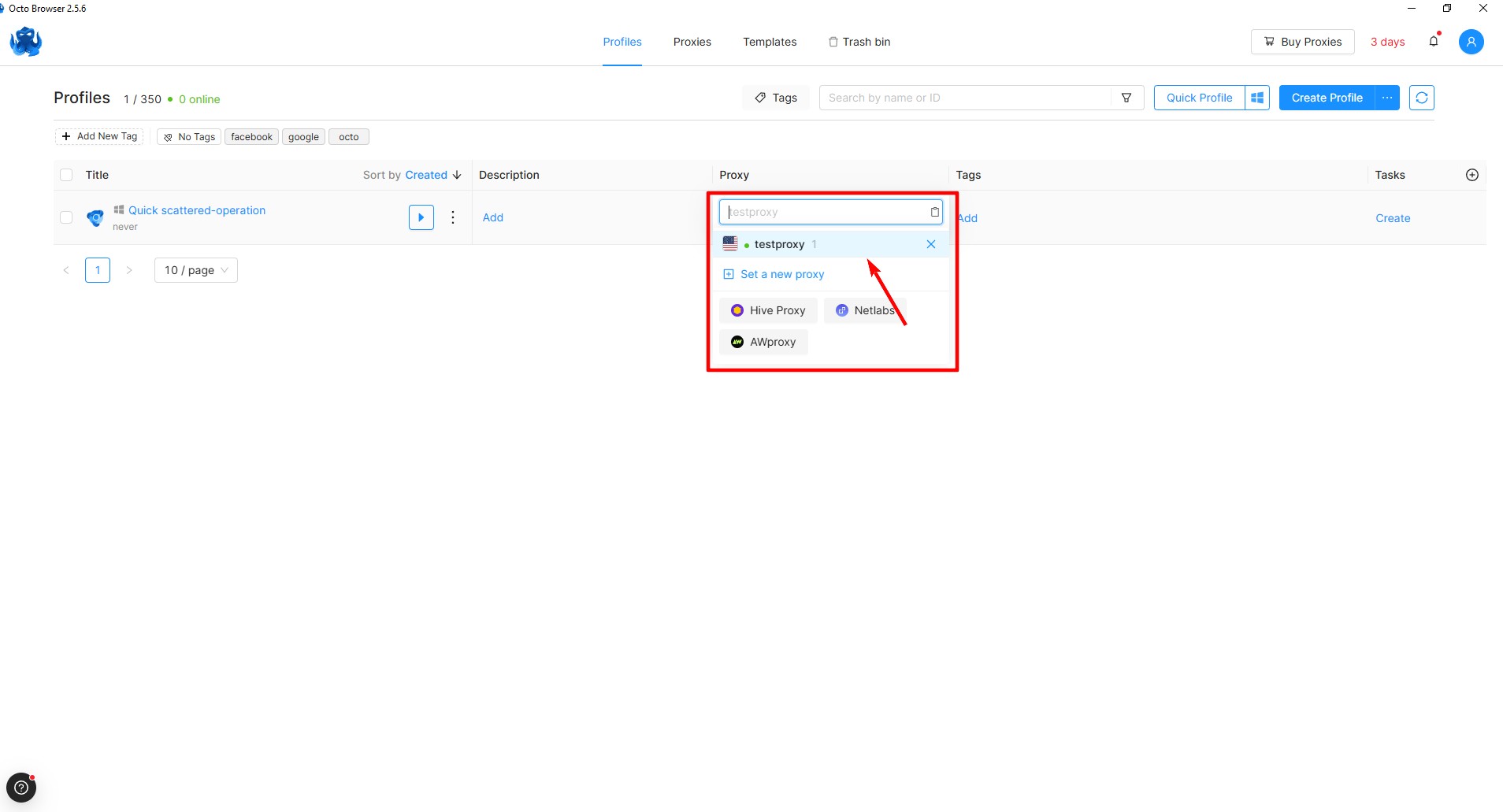 Fig. 7. Demonstração da interface de inicialização de perfil no Octo Browser, exibindo a área de trabalho após a configuração bem-sucedida e ativação do perfil de usuário com os parâmetros de conexão proxy definidos para o trabalho na plataforma.
Vamos verificar nosso IP atual e iniciar o navegador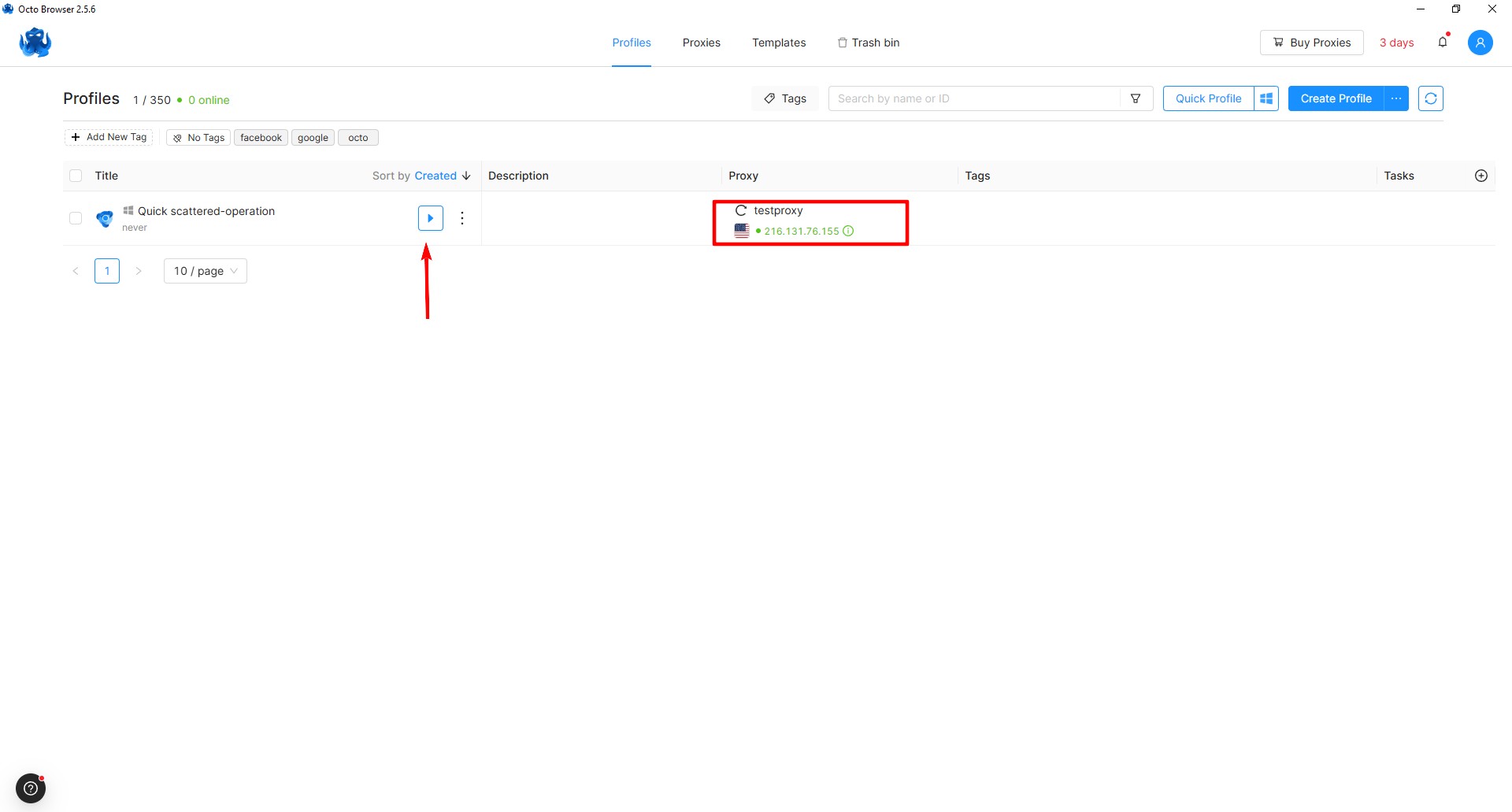 Fig. 8. Visualização da janela do Octo Browser, demonstrando a verificação do endereço IP atual e a interface de inicialização do navegador com as configurações de proxy ativadas.
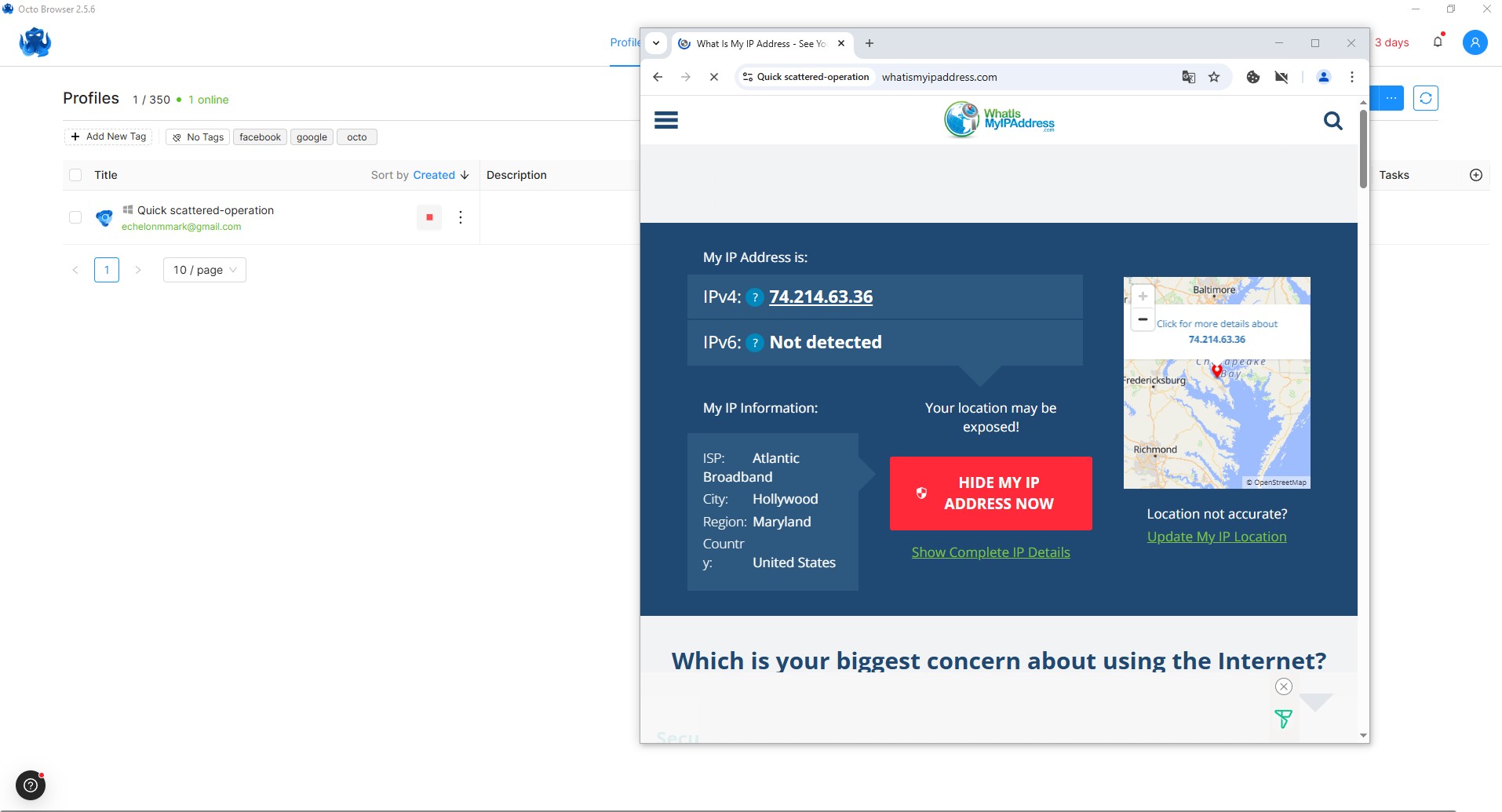 Fig. 9: Visualização da verificação do endereço IP na interface do Octo Browser com uma conexão proxy ativada.
Conclusão
Parabéns! Você configurou com sucesso o seu perfil e conectou o proxy no Octo Browser. Agora você está pronto para operar de forma segura na rede, utilizando todos os recursos desta ferramenta.
O Octo Browser é uma ferramenta poderosa para marketing digital e trabalho seguro com múltiplas contas corporativas. Ele oferece um alto nível de proteção de dados, interface amigável e configurações flexíveis. Você pode obter 30% de desconto na compra da sua primeira assinatura do Octo Browser com o código promocional CYBERYOZH30. Se tiver dúvidas, deixe seu comentário. Bom trabalho!
