
Undetectable Browser — é um navegador anti-detect que aposta na liberdade e na segurança. Diferente de muitos concorrentes baseados em "nuvem", ele permite armazenar perfis localmente no seu dispositivo. Isso significa que seus dados e cookies não saem do seu computador, o que é crucial para trabalhar com finanças e dados privados.
O armazenamento local ajuda a manter a confidencialidade. Um proxy de qualidade garante uma conexão estável e segura para suas tarefas diárias.
Neste guia, vamos analisar qual tipo de proxy escolher para suas tarefas (para não desperdiçar orçamento) e como configurar corretamente a conexão no Undetectable Browser de duas maneiras.
Parte 1. Estratégia: Qual proxy você precisa para o Undetectable?
Antes de configurar um perfil, você precisa escolher os proxies corretos. A escolha certa do proxy garante um acesso estável e ininterrupto às suas ferramentas profissionais.
1. Proxies Móveis (4G/5G)
- Para que: Gestão de redes sociais, campanhas de marketing e manutenção de perfis corporativos.
- Essência: IPs dinâmicos de operadoras de celular. Confiança máxima das redes sociais graças à tecnologia CGNAT.
- No Undetectable: Se você tiver um proxy móvel privado, configure no navegador a troca conveniente de IP (no gerenciador de proxy existe um campo para o link de troca de IP).
2. Proxies Residenciais Estáticos (ISP)
- Para que: E-commerce (Amazon, eBay), corretoras de cripto, CoinList, trabalho com sistemas de pagamento.
- Essência: Endereços IP estáticos de provedores de internet domésticos.
- No Undetectable: Use a regra «1 Perfil = 1 IP Estático». O endereço IP deve permanecer estático para garantir uma conexão estável e confiável para e-commerce e plataformas financeiras.
3. Proxies de Datacenter (Servidor)
- Para que: Raspagem de dados (parsing), tarefas técnicas, testes.
- Risco: Não recomendado para tarefas que exijam alta estabilidade de conexão ou gestão de perfis de negócios importantes.
Parte 2. Preparação dos Dados
Para uma operação estável, recomendamos o uso de proxies verificados do CyberYozh App. Garantimos pools de IP limpos e alta velocidade.
Após a compra, você receberá os dados em sua conta pessoal. Você precisará de:
- Host: Endereço IP (ex:
172.98.60.180) - Port: Porta (ex:
58763) - Username: Login
- Password: Senha
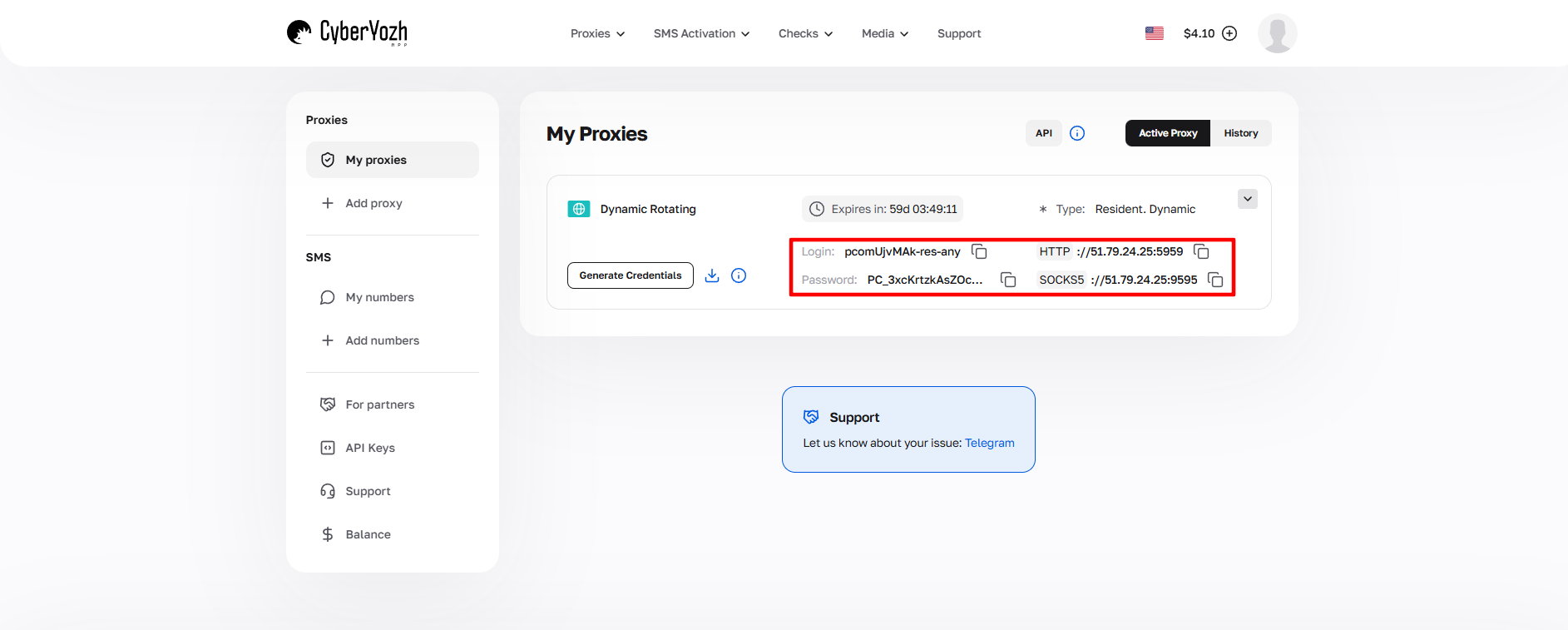 Fig. 1. Captura de tela da interface da plataforma CyberYozh, demonstrando a localização dos dados para conexão do servidor proxy. A imagem exibe os campos para endereço IP (Host), porta (Port), nome de usuário (Proxy Username) e senha (Proxy Password).
Parte 3. Configuração de Proxy: Dois Métodos
No Undetectable, existem duas formas de adicionar um proxy: "na hora" ao criar um perfil ou através de um gerenciador geral. Recomendamos o Método 1 (via Gerenciador) — esta é uma abordagem profissional que mantém seu banco de dados de proxies organizado.
Método 1: Através do Gerenciador de Proxy (Recomendado)
Vá para a seção Proxy no menu à esquerda.
 Fig. 2. Interface do menu lateral do navegador anti-detect Undetectable com a seção "Proxy" destacada, destinada à gestão de conexões proxy.
Clique no botão New Proxy (Novo proxy). Uma janela de adição será aberta.
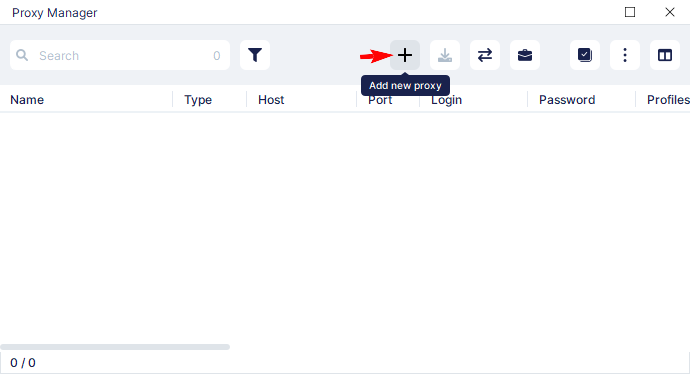 Fig. 3. Interface de adição de um novo proxy no navegador anti-detect Undetectable.
Na janela aberta, preencha os dados:
- Proxy Name: Dê um nome claro (ex:
Proxy CyberYozh). - Type: Escolha SOCKS5. Este é o protocolo mais confiável, suportando UDP (importante para WebRTC e velocidade).
- Host / Port / Login / Password: Insira os dados do painel do provedor.
- IP Change Link: Se você tiver um proxy móvel, insira aqui o link para troca de IP.
- Clique em Check Proxy (Verificar). Se o status estiver verde — clique em Save (Salvar).
 Fig. 4. Formulário de configuração com campos para entrada dos principais parâmetros do servidor proxy: nome do proxy, tipo de protocolo (SOCKS5/HTTPS), endereço IP, porta, credenciais de autenticação (login/senha). Na parte inferior da interface, encontra-se o botão para verificação e confirmação das configurações de conexão.
Método 2: Configuração dentro do perfil
Agora vamos criar um perfil e vincular nosso proxy a ele.
Clique em New Profile (Novo perfil) no menu principal.
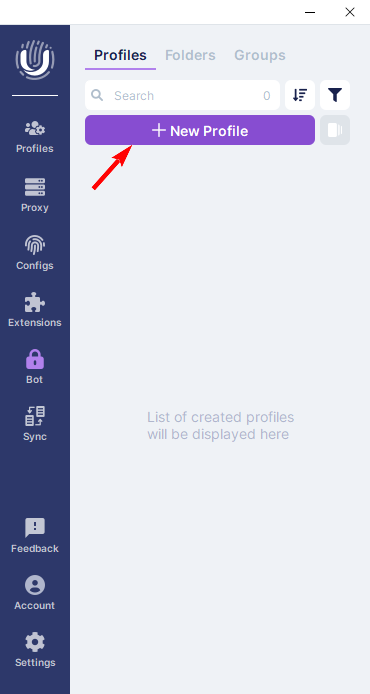 Fig. 5. Interface do navegador anti-detect Undetectable, onde é exibido o botão "New Profile" para criação de um novo perfil.
Configuração de Impressão Digital (Importante): Na janela aberta, configure os parâmetros do perfil do navegador:
- Profile Name: Nome do perfil.
- OS & Browser: Escolha o sistema operacional e o motor. Dica: Escolha um SO que coincida com o seu real (Windows para Windows).
- Screen: Resolução da tela.
As abas User Agent, CPU, RAM é melhor deixar no automático.
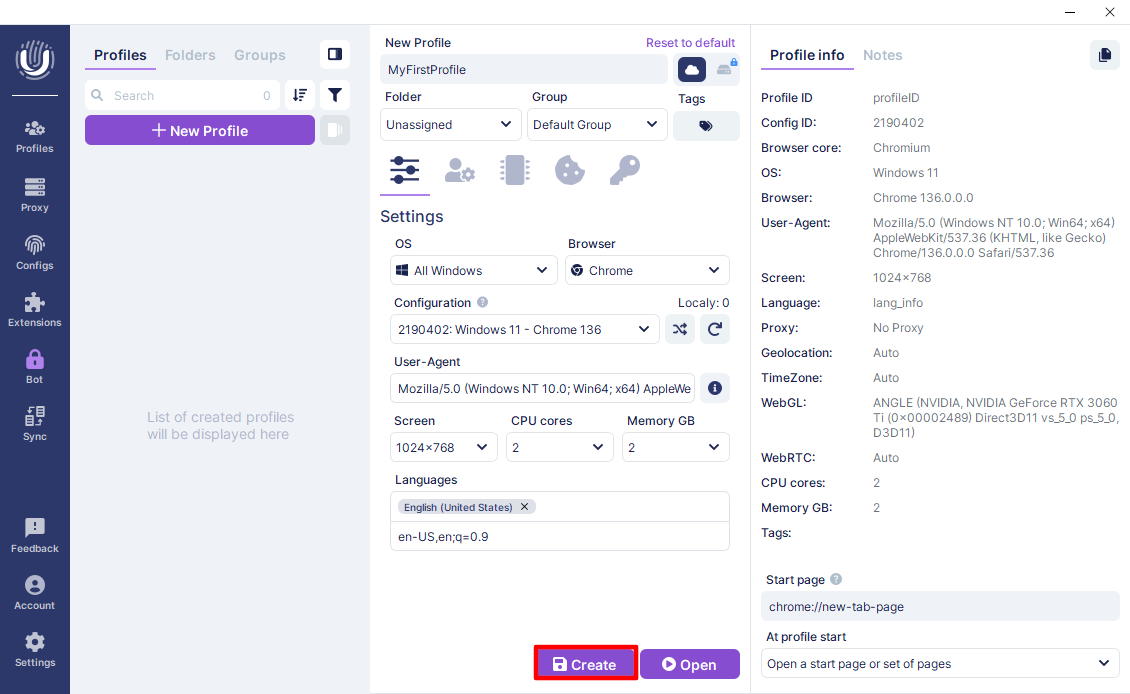 Fig. 6. Interface de configuração de novo perfil no navegador anti-detect Undetectable.
Conexão do Proxy: Vá para a aba Proxy na mesma janela. Aqui você tem dois caminhos:
Caminho A (Escolher pronto): Na lista suspensa Select proxy, escolha o proxy que criamos no Gerenciador (Método 1). Isso é rápido e prático.
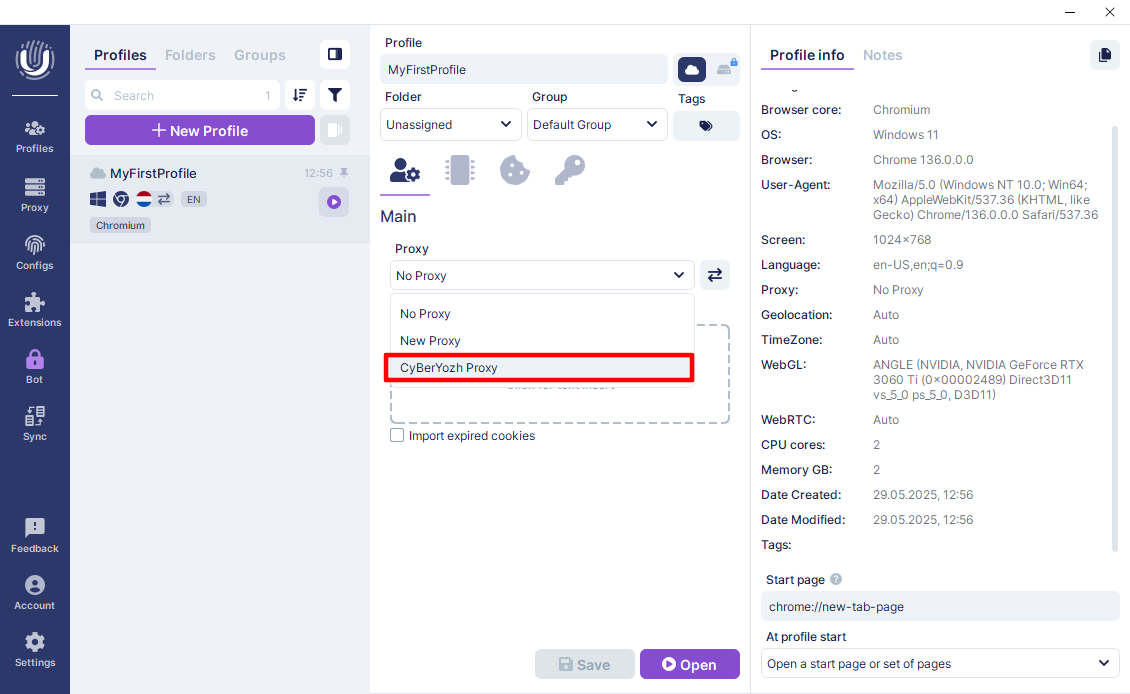 Fig. 7. Interface de seleção de servidor proxy no navegador anti-detect Undetectable.
Caminho B (Entrada manual): Escolha New Proxy, protocolo SOCKS5 e insira os dados manualmente no formato
ip:porta:login:senha.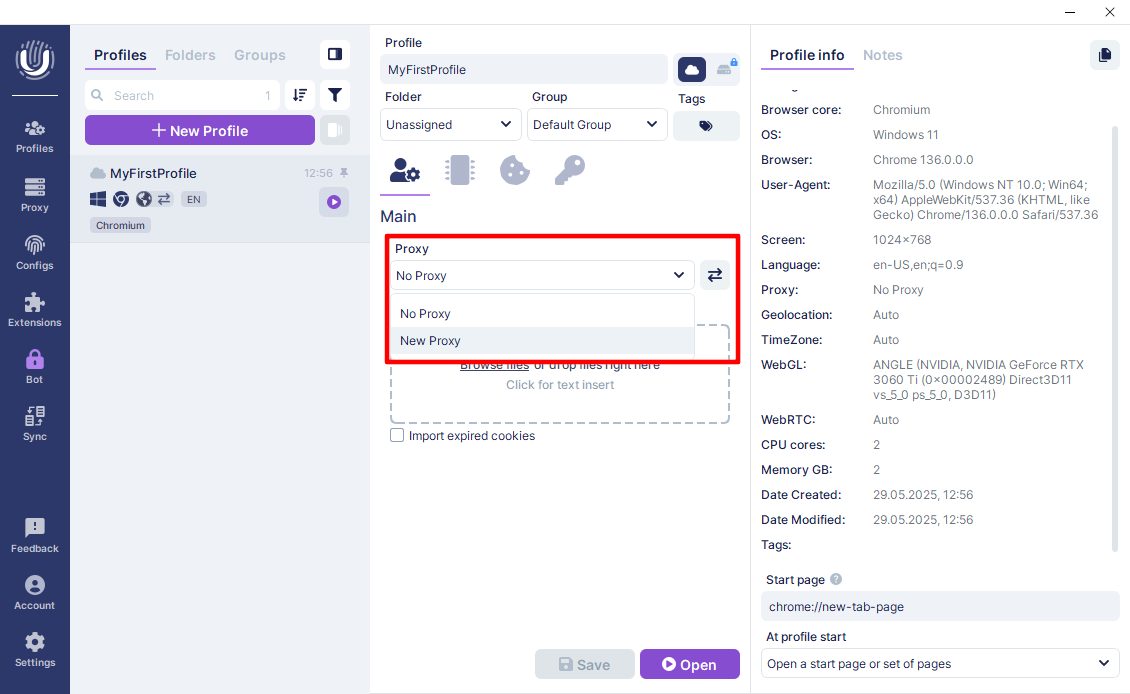 Fig. 8. Interface de configuração de proxy no navegador anti-detect Undetectable.
Verificação: Clique no botão de verificação (ícone de radar/Check). Certifique-se de que o proxy está ativo, mostra o GEO correto e status verde.
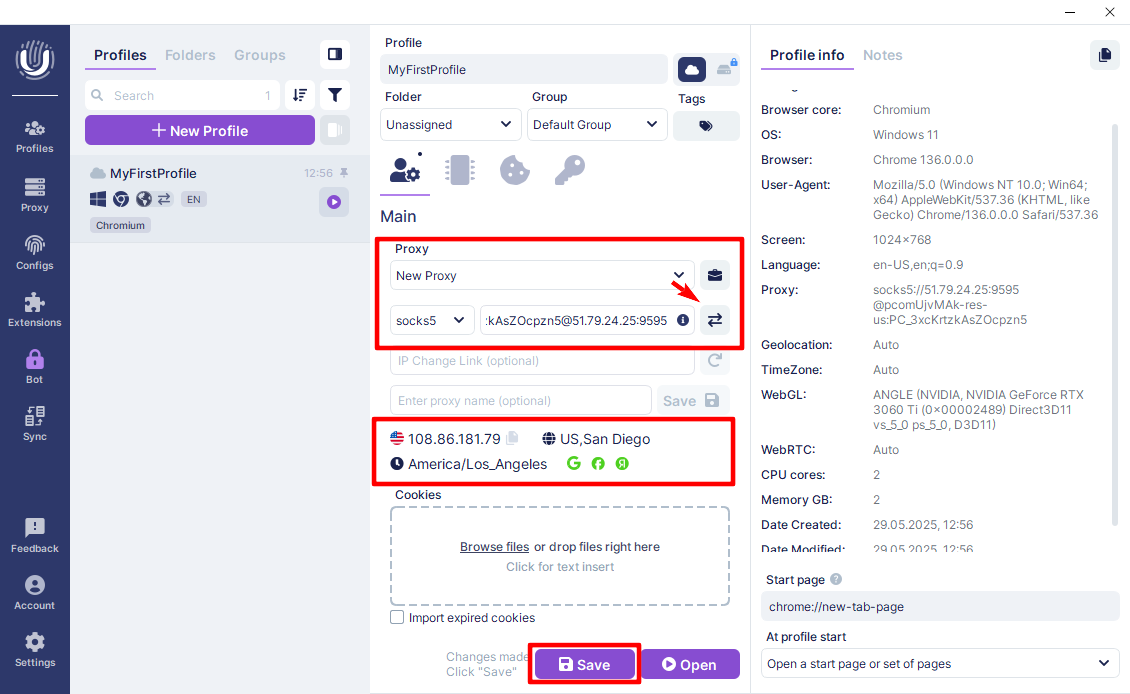 Fig. 9. Demonstra a interface de configuração de conexão proxy no navegador anti-detect Undetectable. A imagem apresenta o painel de configuração com campos para entrada de parâmetros do servidor proxy, incluindo tipo de conexão (SOCKS5/HTTPS), endereço IP, porta, login e senha. Na parte inferior da interface, localiza-se o botão para verificação da conexão e salvamento das configurações.
Clique em Create para concluir a criação do perfil.
Parte 4. Inicialização e verificação final
Seu perfil está pronto. Vá para a seção Profiles e clique no botão Start.
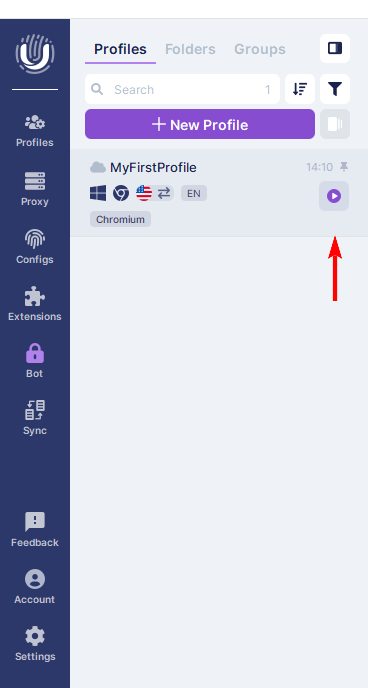 Fig. 10. Interface do navegador anti-detect Undetectable com exibição da lista de perfis e elementos de controle para sua inicialização. Esta interface oferece ao usuário a possibilidade de gerenciar perfis criados e iniciá-los aplicando a configuração definida, incluindo conexões proxy configuradas.
Uma janela do navegador será aberta. Antes de começar a trabalhar, verifique obrigatoriamente seu anonimato. Acesse browserleaks.com/ip ou whoer.net.
Checklist de segurança:
- Endereço IP: Deve coincidir com o comprado.
- DNS: Não deve "vazar" (mostrar o país do seu provedor real).
- WebRTC: Não deve revelar seu IP local. O Undetectable o substitui automaticamente, mas o controle é obrigatório.
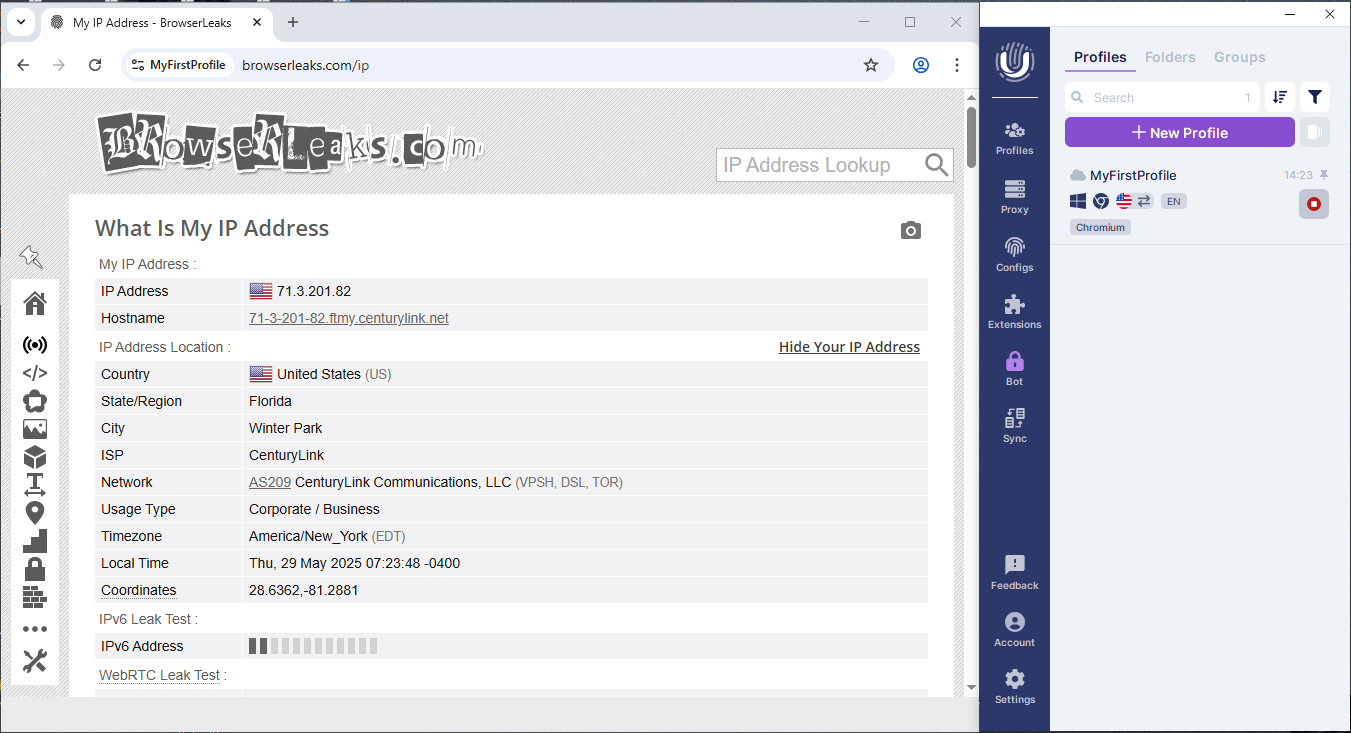 Fig. 11. Demonstra os resultados da verificação de endereço IP e parâmetros de rede, permitindo confirmar visualmente a correção da configuração da conexão proxy e o mascaramento da impressão digital.
Se todos os indicadores estiverem normais — suas configurações de privacidade e rede foram aplicadas com sucesso.
Conclusão
O Undetectable Browser é uma excelente escolha para quem valoriza a privacidade dos dados.
- Para redes sociais, use Proxies Móveis.
- Para finanças e lojas, use Proxies Residenciais Estáticos.
Proxies de qualidade com histórico limpo para qualquer tarefa você sempre encontrará no catálogo do CyberYozh App. Sucesso no trabalho!
