
Detect Expert (anteriormente Vektor T13) é uma ferramenta avançada para a criação de máquinas virtuais com impressões digitais de hardware exclusivas, desenvolvida especificamente para o trabalho profissional com diversos serviços online. Este software representa uma solução abrangente para tecnologias antidetect, permitindo que os usuários gerenciem com eficiência múltiplos ambientes virtuais, garantindo uma operação estável e uma gestão de processos contínua.
Neste guia, analisaremos o funcionamento do navegador antidetect Vektor T13 – desde a aquisição dos componentes necessários (proxies e software) até a configuração e testes. As instruções abrangem a instalação, a configuração de segurança e a verificação de eficácia. Os exemplos são mostrados na interface em inglês, mas você pode usar qualquer versão de idioma, pois todas as funções são idênticas.
Escolha do Proxy: Combustível de Qualidade para sua Máquina
O Vektor T13 fornece o "corpo" ideal (PC virtual). O proxy fornece o seu "local de residência" (endereço IP). Um erro na escolha do tipo de proxy destruirá toda a sua estratégia.
1. Proxies Móveis (4G/5G)
- Para que serve: Gestão de múltiplos perfis de redes sociais para agências de marketing e registros seguros.
- A Essência: Você recebe o IP de uma operadora de celular real. Graças à tecnologia CGNAT, este IP oferece alta confiabilidade, estabilidade de conexão e anonimato coletivo.
- Em conjunto com o Vektor T13: A solução ideal. A máquina virtual parece um PC doméstico que compartilha internet de um telefone (Tethering). Esta configuração garante um perfil de conexão autêntico e altamente estável.
- 👉 Você pode ler mais sobre proxies móveis aqui
2. Proxies Residenciais Rotativos (ISP)
- Para que serve: Trabalho com Amazon, eBay, PayPal, Stripe, exchanges de criptomoedas.
- A Essência: Endereços IP de provedores de internet domésticos.
- Em conjunto com o Vektor T13: Use sessões estáticas (Sticky) e escolha a sua duração. Configure as credenciais no painel do CyberYozh App. A máquina virtual parece um computador comum conectado a um roteador doméstico. Estabilidade de rede ideal para a gestão de e-commerce.
3. Proxies de Datacenter (Servidor)
- Para que serve: Apenas para tarefas técnicas, raspagem de dados (parsing) ou testes.
- Veredito: Não recomendamos o uso com o Vektor T13 para tarefas sérias. Não faz sentido gastar recursos para criar a máquina virtual perfeita e depois enfrentar riscos de privacidade ou quedas de conexão com um IP de datacenter.
Obtendo Dados para Conexão ao Proxy no CyberYozh App
No site do CyberYozh App, escolha o tipo de proxy adequado para você, considerando os seguintes parâmetros:
• Tipo de proxy: móvel ou residencial
• Tipo de IP: estático ou dinâmico
• Geolocalização: escolha o país ou região
• Provedor: certifique-se de que ele atende aos seus requisitos
 Fig. 1. Captura de tela da interface da plataforma CyberYozh, demonstrando a localização dos dados para conexão do servidor proxy. A imagem exibe os campos para endereço IP (Host), porta (Port), nome de usuário (Proxy Username) e senha (Proxy Password).
Após a compra do proxy, você receberá as informações de conexão:
- Host: Endereço IP do proxy
- Port: Porta do proxy
- Proxy Username: Login
- Proxy Password: Senha
Exemplo de proxy:
- Host: 172.98.60.180
- Port: 58763
- Login: 7XbvvWautzmOZMA
- Password: xdtAof3xB7RSmUr
Preparação
O que é necessário para o trabalho: - PC ou notebook com Windows 10 - Programa Antidetect VektorT13 - Licença - Imagem oficial do Windows OS 10/11 para criar a máquina virtual
Ativação
Ativamos a licença. Para isso, clicamos em: arquivo, configurações, licença.
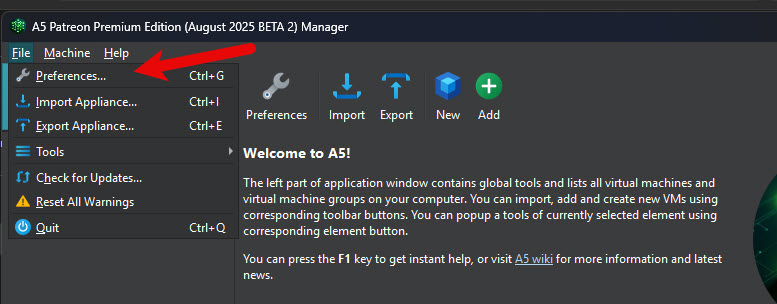 Fig. 2. Interface de configurações de licença no programa Detect Expert (Vektor T13). A imagem mostra a caixa de diálogo para inserir o Machine ID e a chave de ativação, necessários para o registro do software.
Copiamos o Machine ID
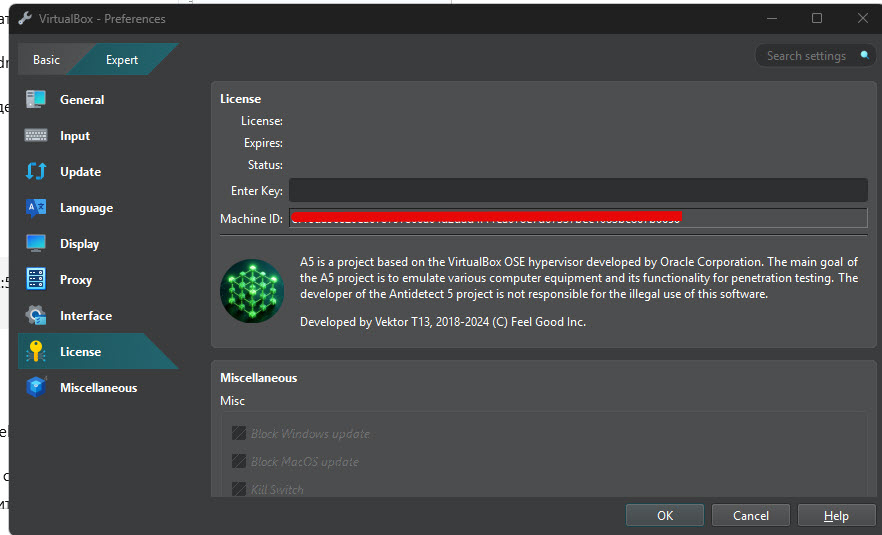 Fig. 3. Interface de entrada do Machine ID no programa Detect Expert (Vektor T13). A imagem apresenta uma caixa de diálogo com um campo para inserir o Machine ID, necessário para obter a chave de ativação no site oficial. No lado esquerdo da janela está o botão para copiar o identificador.
Acesse o site Detect.Expert em sua conta. No menu de registro de máquinas virtuais, informe o seu Machine ID.
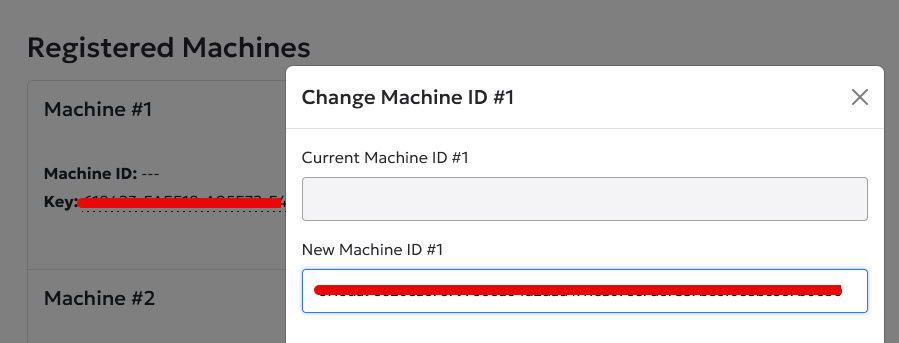 Fig. 4. Interface de ativação de licença no site Detect.Expert. A imagem mostra a caixa de diálogo do painel do usuário com o campo para inserir o Machine ID e o botão para obter a chave de ativação.
Você receberá uma chave para ativação. Copie-a.
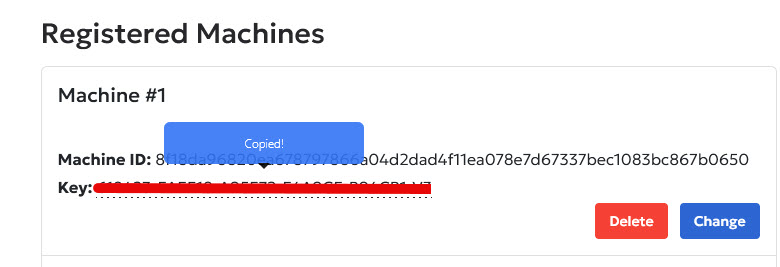 Fig. 5. Interface de ativação de licença no site Detect.Expert. A imagem mostra a caixa de diálogo do painel do usuário com o campo de recebimento da chave de ativação.
Volte ao programa Antidetect no menu de configuração de licença e cole a sua chave de licença copiada no campo superior.
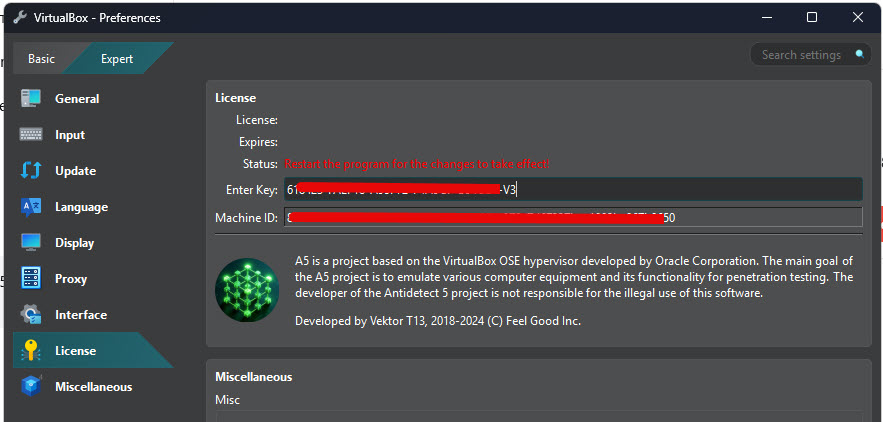 Fig. 6. Tela de inserção da chave de licença no programa Detect Expert (Vektor T13). A imagem demonstra o campo para colar a chave de ativação obtida no site oficial.
Reinicie o programa para que as alterações entrem em vigor. Após o reinício, você deverá ver uma mensagem de sucesso na ativação da licença semelhante a esta.
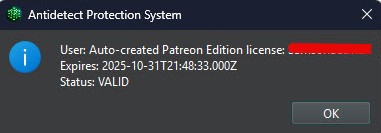 Fig. 7. Mensagem de ativação de licença bem-sucedida no programa Detect Expert (Vektor T13). A imagem mostra a confirmação do registro do software com informações sobre a validade da licença.
Configuração do Programa
O Antidetect Vektor T13 difere fundamentalmente dos antidetects de navegador comuns. Todos os antidetects de navegador são baseados no motor Chromium. Já o antidetect Vektor T13 é baseado em máquinas virtuais.
Isso significa que você pode criar um número ilimitado de máquinas virtuais, escolher para cada uma delas suas próprias impressões digitais de hardware (processador, placa-mãe, memória RAM, placa de vídeo e muito mais).
Dessa forma, você pode criar quantas máquinas virtuais diferentes desejar, cada uma funcionando como um ambiente de sistema totalmente independente e isolado.
Em antidetects de navegador comuns, usa-se um proxificador embutido padrão, que não suporta totalmente o protocolo UDP. Isso, por sua vez, pode levar ao vazamento do endereço IP real e do DNS. Diferente deles, o antidetect Vektor T13 possui um cliente VPN integrado que funciona plenamente com UDP. Você também pode instalar o cliente VPN de sua preferência (como OpenVPN Connect) ou um proxificador com suporte UDP (como NekoRay ou V2RayN). Assim, com o nosso antidetect e a configuração correta, você não terá problemas com vazamento de IP.
Mas a principal vantagem é que os antidetects de navegador são forçados a substituir as impressões digitais via software, o que é facilmente detectado por sistemas de monitoramento externos. No nosso antidetect, a configuração em nível de hardware garante a proteção máxima dos dados e um controle rigoroso da privacidade.
Etapa 1. Configurações Básicas
Para criar uma máquina virtual, você precisa baixar a imagem ISO do sistema no site oficial.
Em seguida, clique em New para criar a máquina.
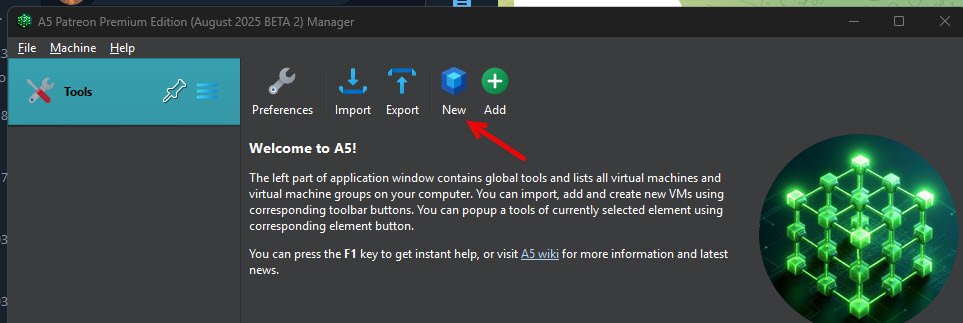 Fig. 8. Interface de criação de uma nova máquina virtual no programa Detect Expert (Vektor T13). A imagem mostra o botão "New" para iniciar o processo de criação.
Informe obrigatoriamente o nome da máquina, o caminho para a imagem ISO baixada anteriormente e a versão do Windows.
Você só deve marcar a caixa Skip Unattended Installation se a instalação manual do Windows for estritamente necessária. Para os demais casos, recomendamos deixar a caixa desmarcada, pois isso permitirá adicionar automaticamente o disco com os Guest Additions, necessários para muitas funções do Antidetect VektorT13.
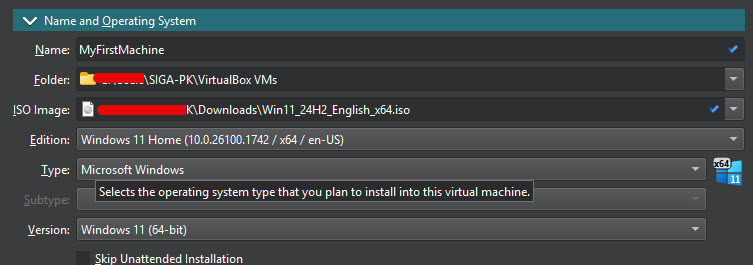 Fig. 9. Interface de criação de uma nova máquina virtual no programa Detect Expert (Vektor T13). A imagem mostra o nome da máquina e o caminho para a imagem ISO.
No item unattended install, você pode opcionalmente definir um login e senha para o administrador do sistema, mas isso é apenas opcional; você pode pular esta etapa. A caixa Guest Additions deve permanecer marcada.
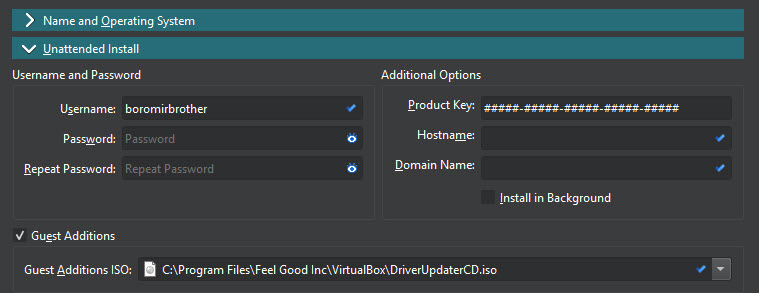 Fig. 10. Interface de criação de uma nova máquina virtual no programa Detect Expert (Vektor T13). A imagem mostra a possibilidade opcional de definir login e senha para o administrador do sistema.
No item Hardware, defina a quantidade de memória RAM e núcleos de processador que serão alocados para a máquina virtual. Tudo depende da potência do seu computador pessoal, mas os requisitos mínimos recomendados para o funcionamento normal do sistema virtual são 8 gigabytes de RAM e 2 núcleos de processador.
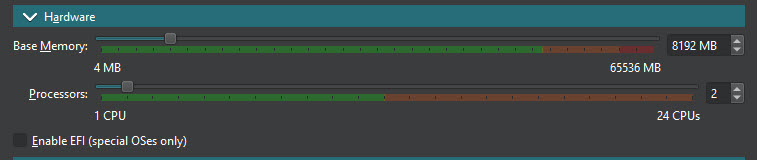 Fig. 11. Configuração dos parâmetros de hardware da máquina virtual. A imagem demonstra a interface para escolha da quantidade de memória RAM e núcleos de processador.
Atenção! Se você estiver usando um sistema operacional Windows 10 ou Windows 11 comum, a caixa “Enable EFI (special OSes only)” deve ser DESMARCADA, pois ela se destina apenas a sistemas operacionais específicos, como o Mac OS.
No item Hard Disk, definimos o caminho para o disco virtual e a quantidade de espaço no disco rígido que será reservada para o sistema virtual. Atenção! Se o caminho para o disco virtual ou o próprio disco virtual for corrompido, o sistema virtual não iniciará.
Reserve espaço suficiente para o próprio sistema Windows e para os programas que serão instalados nele. Recomendamos a partir de 50 gigabytes, pois apenas o sistema operacional Windows ocupa cerca de 40. Se você estiver disposto a ceder todo o espaço livre do seu disco rígido para o sistema virtual, você pode marcar a caixa Pre-Allocate Full Size.
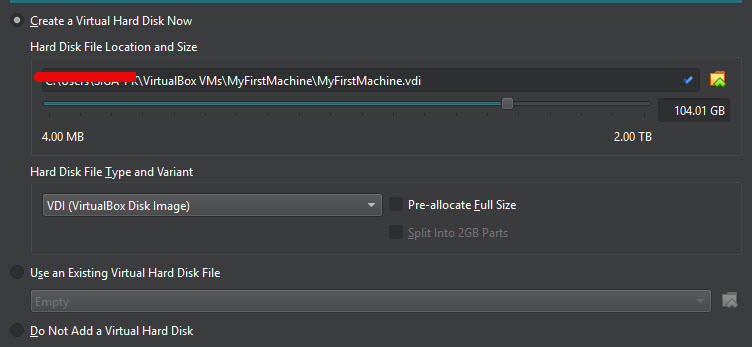 Fig. 12. Configuração do disco rígido virtual. A imagem mostra os parâmetros para escolher o caminho de armazenamento e o tamanho do disco virtual para a nova máquina virtual.
No menu Presets, você deve escolher um preset para o sistema virtual. Um preset é um conjunto de ferramentas e impressões digitais configurado especificamente para um determinado serviço. A escolha depende dos serviços com os quais você trabalha. Por exemplo, você pode escolher um preset para trabalhar com Amazon, Google, eBay, PayPal, LinkedIn, Marketplace, serviços de e-mail e muitos outros.
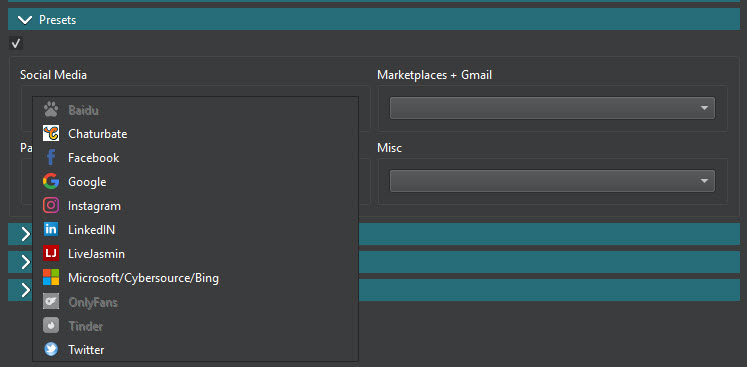 Fig. 13. Escolha do preset para a máquina virtual. A imagem demonstra o menu de seleção de configurações predefinidas para trabalhar com diferentes serviços.
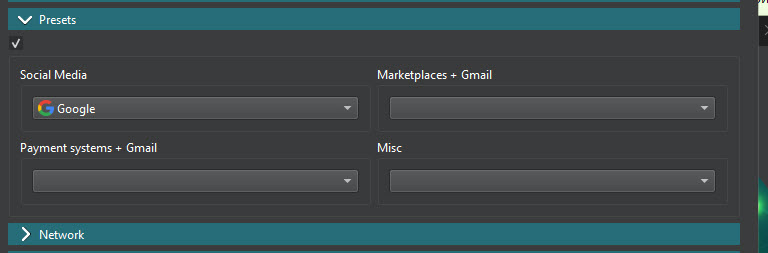 Fig. 14. Configurações avançadas de presets. A imagem mostra parâmetros adicionais para o ajuste fino do preset da máquina virtual.
Etapa 2. Configurações de Rede
O menu Network é dividido em várias partes.
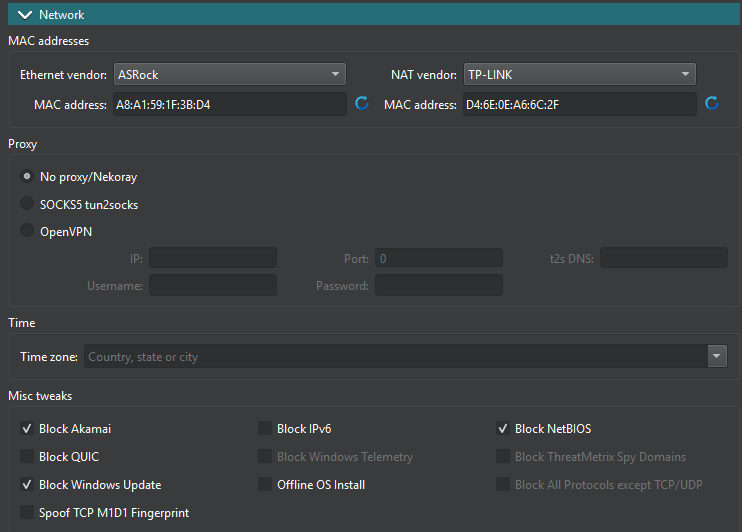 Fig. 15. Configuração dos parâmetros de rede da máquina virtual. A imagem demonstra o menu de configuração de endereços MAC, proxies e outros parâmetros de rede.
1) Mac addresses. Você pode escolher o fabricante do hardware de rede e o endereço MAC. Isso é opcional; você pode deixar os valores padrão.
2) Proxy. Esta é a parte principal para nós. Configuração de proxy ou VPN. Você pode escolher um dos três itens. Descrevi cada item com mais detalhes na seção "Exemplos de lançamento de máquinas virtuais".
No proxy/NekoRay. Ao escolher este item, você criará uma máquina virtual sem proxies ou VPN preinstalados. Após a instalação do sistema, você poderá instalar qualquer proxificador, como o NekoRay ou o cliente OpenVPN, e conectar-se ao proxy ou VPN através dele.
SOCKS5 tun2socks. Neste caso, será necessário inserir os dados do proxy: IP, porta, login, senha.
Ao iniciar o sistema, o proxificador tun2socks será usado automaticamente, realizando a conexão ao proxy em segundo plano. Este método é conveniente quando se precisa criar rapidamente uma máquina virtual com proxies predefinidos. Além disso, permite estar conectado ao proxy antes mesmo do início do Windows, o que é necessário para algumas tarefas.
- OpenVPN. Este é o método mais simples, conveniente e confiável, pois você só precisa indicar o caminho para o arquivo de configuração do OpenVPN (.ovpn), além do nome de usuário e senha.
Atenção! Este método é adequado apenas para proxies fornecidos com configuração OpenVPN. Nem todos os proxies suportam configuração OpenVPN. Preste atenção a isso no momento da compra. Independentemente da opção escolhida, após a instalação do sistema, você poderá alterar o método de conexão, proxy ou configuração VPN a qualquer momento.
3) Timezone. É necessário definir o fuso horário que corresponde à geolocalização do seu proxy.
4) Misc tweaks. Aqui você pode indicar quais opções devem ser bloqueadas de acordo com os requisitos de segurança do seu ambiente. Se não tiver certeza se precisa de uma determinada marcação, recomendamos entrar em contato com o suporte técnico do Antidetect VektorT13.
Atenção! Se os seus proxies não suportarem o protocolo UDP, é necessário marcar a caixa "Block QUIC".
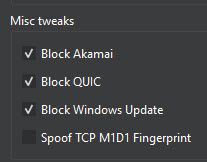 Fig. 16. Configuração de parâmetros de rede adicionais. A imagem mostra opções para configurar o bloqueio de determinados protocolos e serviços.
Etapa 3. AntiOS e Impressões Digitais
O AntiOS é um software integrado ao antidetect VektorT13 que aumenta sua segurança digital, permitindo isolar completamente os ambientes de trabalho. As opções escolhidas neste menu serão aplicadas automaticamente ao carregar o sistema.
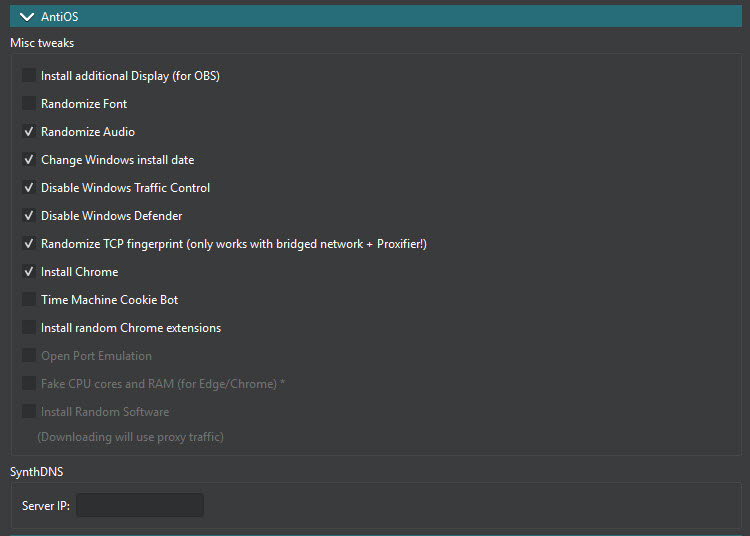 Fig. 17. Configuração do AntiOS e impressões digitais. A imagem demonstra a interface de configuração de parâmetros especiais para aumentar o anonimato da máquina virtual.
No menu Canvas, você poderá alterar o modelo da placa gráfica e o método de substituição da impressão digital. Isso permite substituir a impressão digital do Canvas em nível de hardware (e não em nível de software como nos antidetects de navegador). O gerenciamento da impressão digital do Canvas é crucial para manter um controle rigoroso de privacidade.
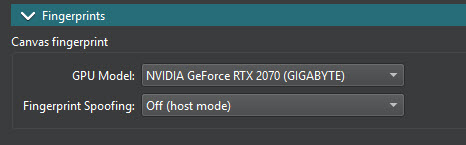 Fig. 18. Configuração da impressão digital Canvas. A imagem mostra os parâmetros para substituição da impressão digital gráfica em nível de hardware.
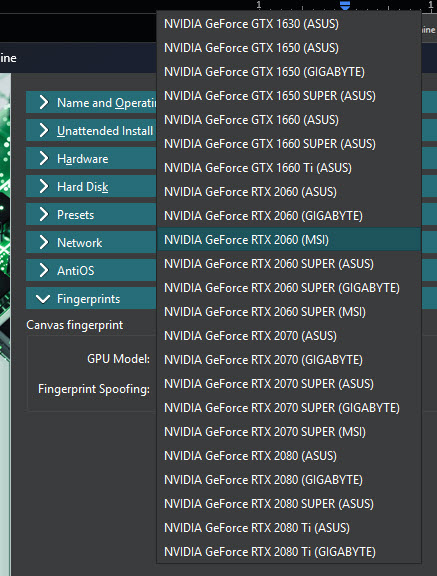 Fig. 19. Configuração da impressão digital Canvas. A imagem mostra os parâmetros para escolher uma placa de vídeo específica.
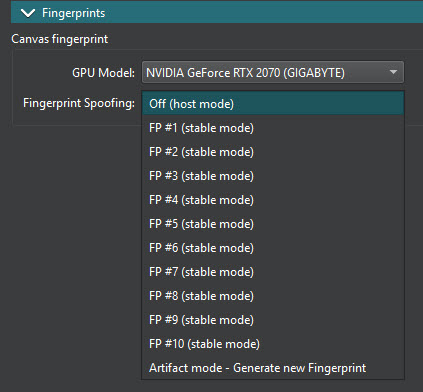 Fig. 20. Configurações adicionais de impressões digitais. A imagem demonstra parâmetros avançados para configurar impressões digitais de hardware exclusivas.
Primeiro Lançamento da Máquina Virtual
Após concluir a configuração, clique em Finish. No menu esquerdo da janela principal do Antidetect, será exibida a lista de máquinas virtuais. Neste caso, temos apenas uma máquina virtual por enquanto.
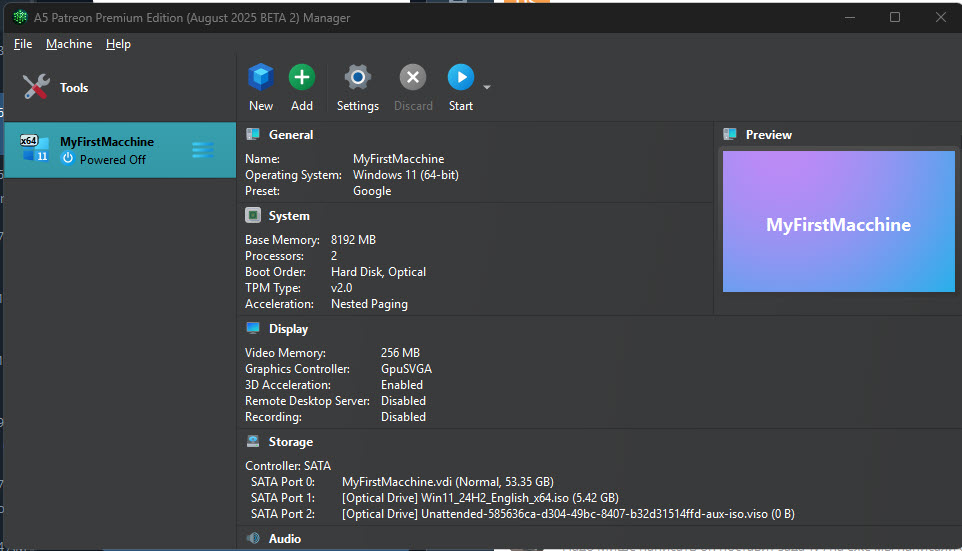 Fig. 21. Lista de máquinas virtuais criadas. A imagem mostra a interface da janela principal do programa com a lista de máquinas disponíveis e os botões de controle.
Clique no botão "Start".
No primeiro lançamento da máquina virtual, o programa de instalação do Windows será iniciado, exatamente como em qualquer computador comum. Siga as instruções passo a passo e aguarde a conclusão da instalação. Depois disso, o programa iniciará o Windows automaticamente.
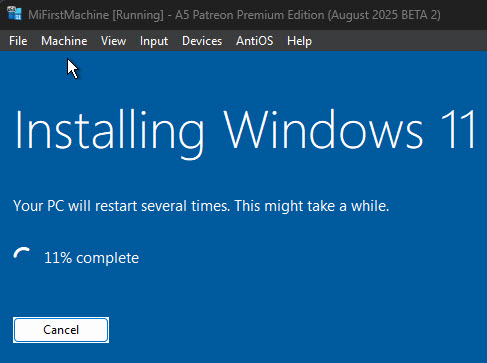 Fig. 22. Processo de instalação do Windows na máquina virtual. A imagem demonstra o instalador padrão do Windows durante a configuração do sistema operacional.
Exemplos de Lançamento de Máquina Virtual e Conexão a Proxy / VPN
Se o item “No proxy/NekoRay” foi selecionado:
 Fig. 23. Configuração de conexão sem proxy. A imagem mostra os parâmetros para configuração da máquina virtual sem proxies predefinidos.
Se você escolher este item, na configuração inicial do sistema virtual você não precisará inserir nenhum dado de proxy. Será necessário usar um proxificador adicional, como Proxifier ou NekoRay, salvar os dados e conectar-se ao proxy por lá.
Atenção! Lembre-se de que, a cada reinício, você deve iniciar o proxificador e ativar o proxy.
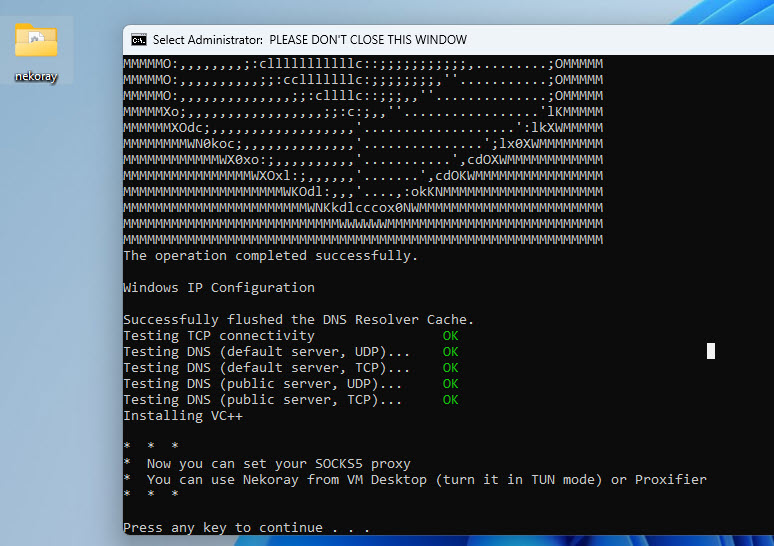 Fig. 24. A imagem mostra a tela com a mensagem de operação bem-sucedida e teste de DNS.
Abra a pasta nekoray. Execute o arquivo Nekobox.exe
Adicione o proxy, clique em Start, System Proxy e Tun Mode. Depois disso, você pode verificar nos checkers que o IP da máquina virtual foi alterado.
 Fig. 25. Interface do proxificador NekoRay no ambiente da máquina virtual Detect Expert (Vektor T13). A imagem apresenta o painel de controle com os módulos System Proxy e Tun Mode ativados, demonstrando a conexão bem-sucedida ao proxy.
Se o item SOCKS5 tun2socks foi selecionado:
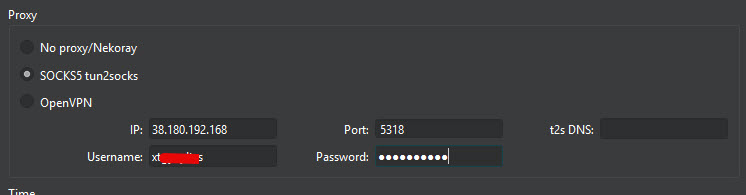 Fig. 26. Interface de configuração de conexão proxy tipo SOCKS5 tun2socks no software Detect Expert (Vektor T13). A imagem apresenta o painel de entrada de parâmetros de conexão, incluindo campos para endereço IP, porta, nome de usuário e senha.
Nesse caso, será necessário inserir o endereço IP, o número da porta, login e senha do Proxy. O programa salvará esses dados e, após o início do sistema virtual, o proxy com esses dados será conectado automaticamente através do aplicativo Tun2Socks.
Isso é bastante conveniente, pois a cada inicialização do sistema os proxies serão conectados automaticamente. Ou seja, você não esquecerá de ativá-los.
Ao iniciar o Windows, uma janela preta do console com o programa Tun2Socks abrirá automaticamente. Assim que você vir o endereço IP, poderá abrir o navegador com qualquer checker e ver que seu IP mudou para o IP do proxy.
Atenção! A janela do console não pode ser fechada, caso contrário o Tun2Socks fechará e os sites verão o seu IP real. Você pode minimizar a janela.
Se no futuro for necessário mudar o proxy por outro, acesse a pasta Tun2Socks na área de trabalho do sistema virtual. Localize o arquivo start.bat, abra-o em um editor de texto e substitua os dados do proxy pelos novos. Salve o arquivo e reinicie o sistema.
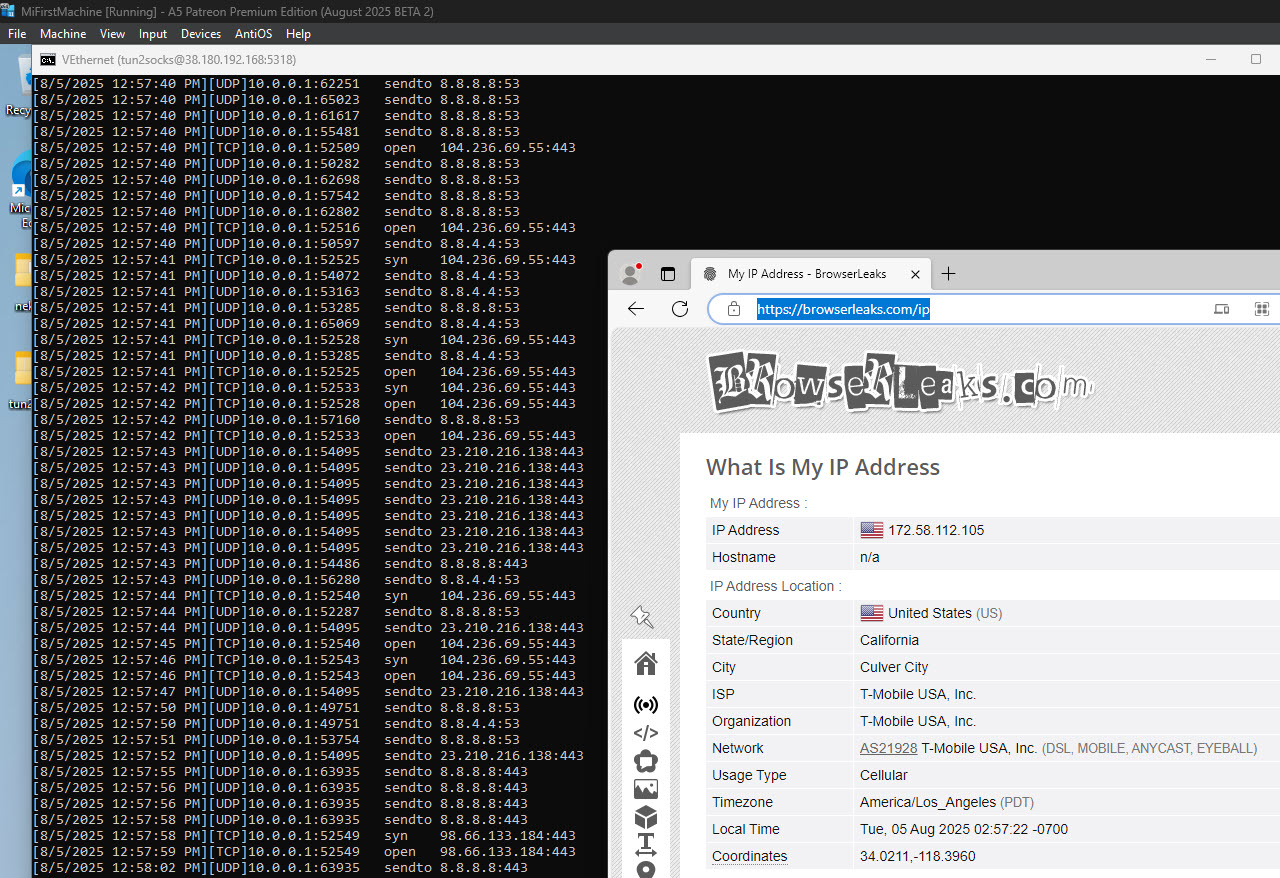 Fig. 27. Interface do proxificador NekoRay no ambiente da máquina virtual Detect Expert (Vektor T13). A imagem apresenta o painel de controle com os módulos System Proxy e Tun Mode ativados, demonstrando a conexão bem-sucedida ao proxy.
Se o item OpenVPN foi selecionado:
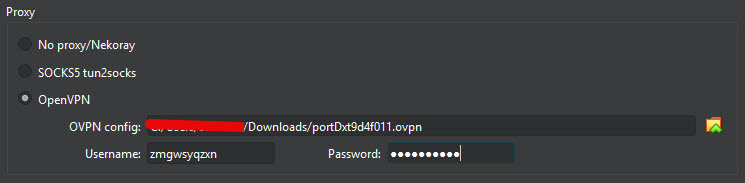 Fig. 28. Interface de configuração de conexão proxy OpenVPN no software Detect Expert (Vektor T13). A imagem apresenta o painel de diálogo para configurar a conexão privada virtual, mostrando uma interface estruturada para carregar e configurar perfis OpenVPN. O painel contém campos para indicar o caminho para o arquivo de configuração (.ovpn), além de parâmetros adicionais de autenticação.
Na máquina virtual, abra o menu do sistema (Tray). Clique com o botão direito no ícone do OpenVPN GUI e você verá que o seu perfil OpenVPN, que você adicionou anteriormente na configuração inicial da máquina virtual, já está presente. Clique em “Connect”. Insira o login e a senha da configuração (se o programa solicitar).
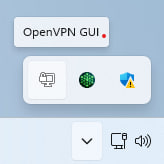 Fig. 29. Interface do menu do sistema OpenVPN GUI no ambiente virtual Detect Expert (Vektor T13). A imagem demonstra o menu de contexto acionado pelo clique com o botão direito no ícone do OpenVPN na bandeja do sistema.
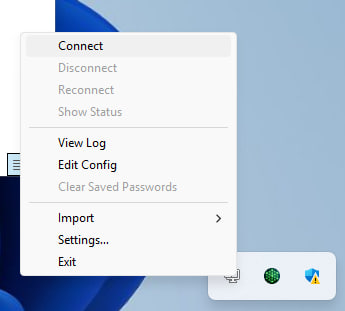 Fig. 30. Interface de conexão OpenVPN no software Detect Expert (Vektor T13), demonstrando o estabelecimento bem-sucedido de uma conexão VPN segura.
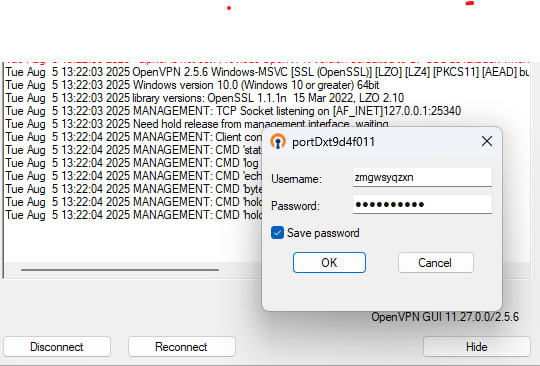 Fig. 31. Interface de diálogo do sistema de gestão de segurança de conexões de rede no complexo de software Detect Expert (Vektor T13). A imagem apresenta o módulo de informação e configuração que exibe os parâmetros da conexão VPN atual com indicadores de estado do túnel seguro.
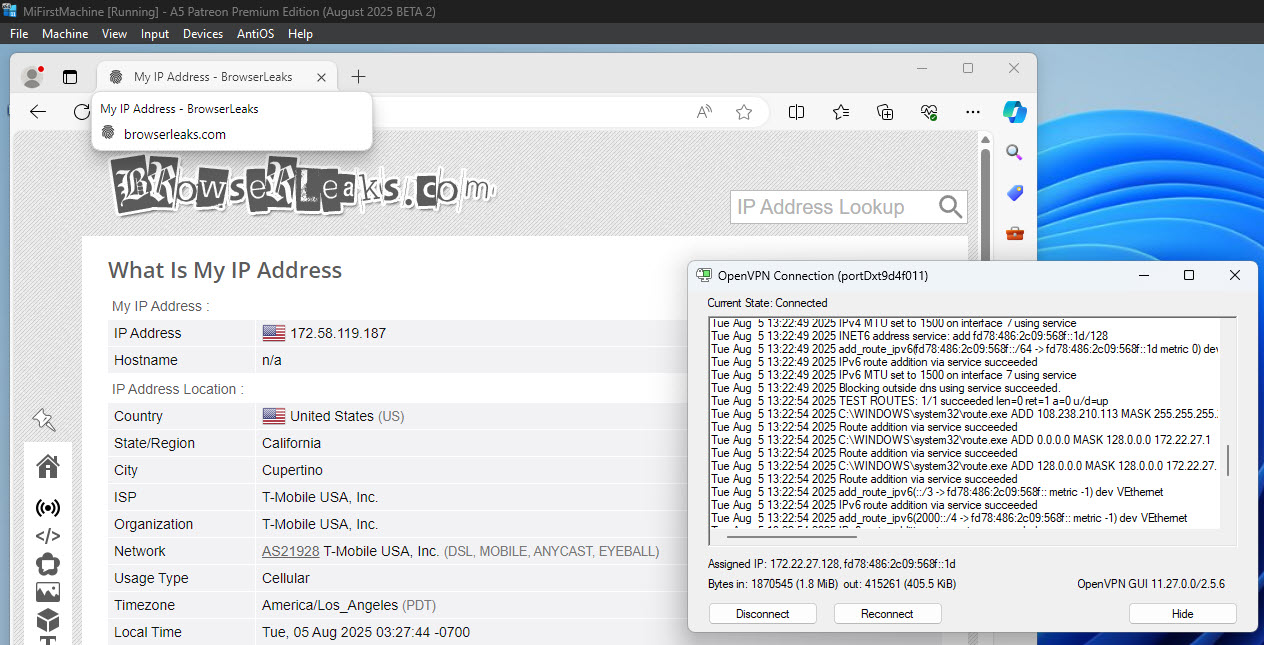 Fig. 32. Visualização da interface de conexão OpenVPN no complexo de software Detect Expert (Vektor T13). A imagem apresenta a interface gráfica do usuário que demonstra o processo de estabelecimento de uma conexão privada virtual segura.
Se necessário, você pode adicionar um novo perfil ou remover o antigo.
Parabéns! Você configurou com sucesso o proxy no navegador antidetect Detect Expert (Vektor T13). Agora a sua máquina virtual está configurada de forma segura e possui uma impressão digital de rede exclusiva, o que garante uma interação protegida com diversos serviços online. Esta configuração assegura que a sua infraestrutura de rede real permaneça completamente isolada do ambiente virtual, garantindo total privacidade dos dados e prevenindo o rastreamento externo.
Para reforçar a proteção, recomendamos utilizar o aluguel anônimo de números para recebimento de SMS e ativações – isso garantirá confidencialidade adicional e proteção contra vazamento de dados.
