
O GenLogin é um navegador anti-detecção projetado para gerenciamento de múltiplas contas, automação e para permanecer indetectável online. Ele é baseado em um núcleo Chromium personalizado chamado Titan Browser e utiliza tecnologia de impressão digital de dispositivos reais para simular o comportamento humano autêntico. O aplicativo atualiza as impressões digitais regularmente com base no uso do dispositivo para reforçar essa simulação.
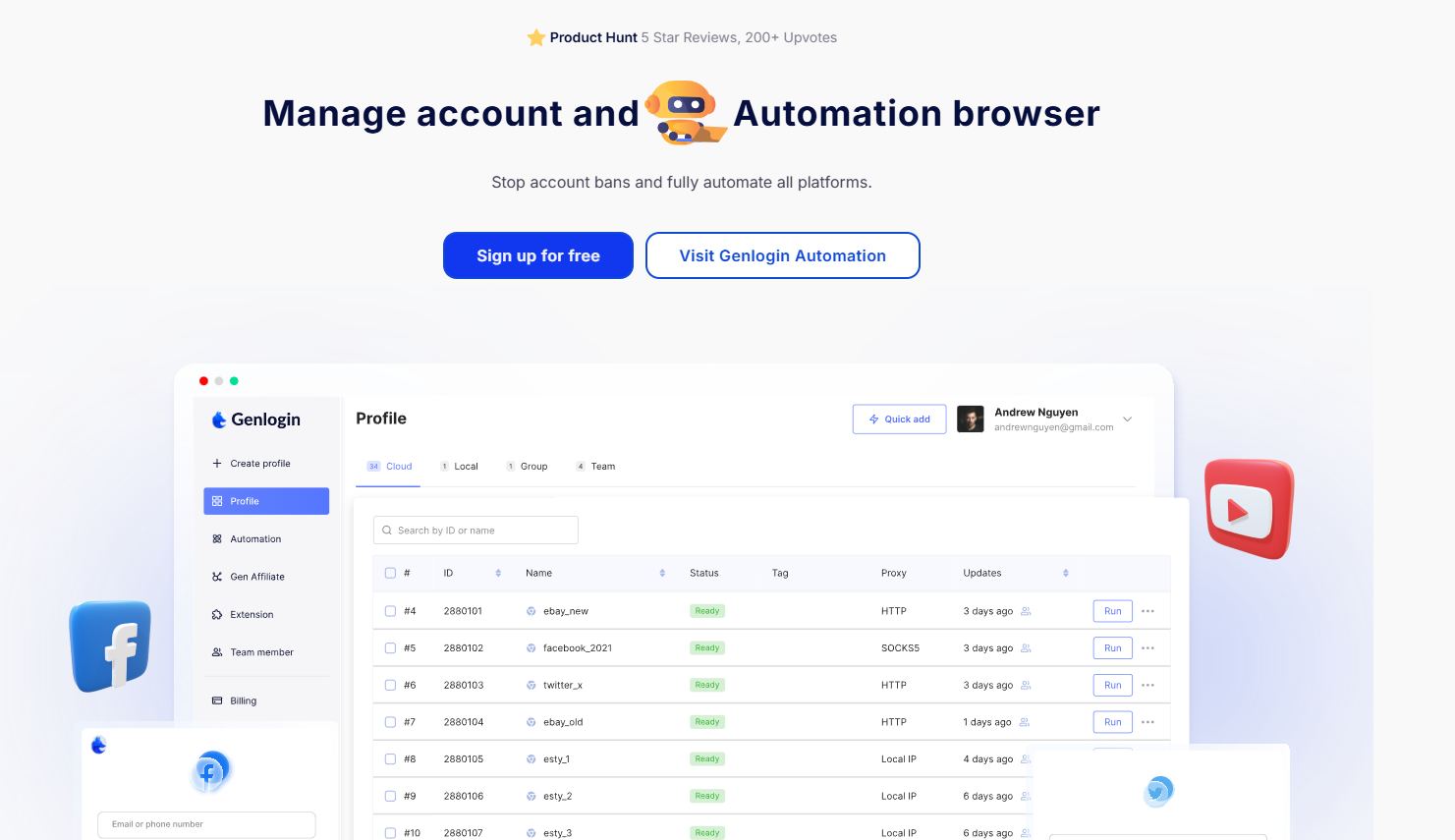
Cada perfil GenLogin pode ser emparelhado com um proxy CyberYozh para finalizar a antidetecção e tornar a sessão indistinguível da de um usuário comum da web.
Tipos de proxy para perfis GenLogin: Selecione o melhor.
Qual tipo de proxy é o mais adequado para a sua tarefa específica? Veja a seguir uma análise.
Proxies móveis: Aplicativos sociais e trabalho essencial
Proxies móveisUtilizam endereços IP do intervalo da operadora móvel, com rotação e impressões digitais personalizáveis. Possuem a maior pontuação de confiança de qualquer tipo de proxy e são altamente recomendados para plataformas exigentes, como redes sociais, e para tarefas de alta importância, como a extração de dados de redes sociais.
Eles são a melhor opção para:
Gestão e automação de múltiplas contas de redes sociais
Agendamento de campanhas com influenciadores e monitoramento de anúncios
Extração de dados de redes sociais e pesquisa de público
Contornando os gatilhos CAPTCHA e de detecção de bots em plataformas rigorosas.
Verificação de anúncios para dispositivos móveis em várias regiões
Os proxies móveis da CyberYozh também podem ser usados em conjunto com os da CyberYozh.serviço de SMSpara verificação de conta em plataformas que a exigem.
Residencial estático: Gestão de conta única
Proxies estáticos residenciaisAtribui um endereço IP fixo que se assemelha a um provedor de internet residencial real, disponível em mais de 100 países. É ideal para gerenciamento de contas com base no princípio de 1 IP por conta e para atividades gerais na web, onde a prioridade é parecer um usuário comum.
Eles funcionam bem para:
Gestão de identidade de marca e contas a longo prazo em todas as plataformas.
Monitoramento estável do ranking de SEO a partir de uma localização geográfica fixa.
Gerenciamento de contas de comércio eletrônico na Amazon, eBay, Etsy e Shopee.
Sessões autenticadas persistentes com comportamento de login consistente.
Automação de gerenciamento e prospecção de perfis B2B no LinkedIn
A reputação do IP pode ser verificada a qualquer momento usando o CyberYozh.Verificador de IP.
Rotação residencial: Atividades online em massa
procurações rotativas residenciaisEles utilizam um conjunto de mais de 50 milhões de endereços IP residenciais reais em mais de 100 países, com ampla personalização dos intervalos de rotação e segmentação geográfica. São ideais para reduzir a carga de solicitações de um único IP ao executar fluxos de trabalho em massa.
Eles são mais adequados para:
Extração de dados da web em larga escala e monitoramento de preços.
Rastreamento em massa de palavras-chave e análise de SERP
Geração em massa de leads e coleta de contatos
Verificação de anúncios em várias regiões geográficas
Automação de alto volume para múltiplas contas através da API da GenLogin
Como o GenLogin oferece suporte à automação sem código e à integração de scripts, a rotação de proxies se integra naturalmente a fluxos de trabalho com scripts executados em vários perfis.
Proxies de data center: Melhor velocidade, menor segurança
Proxies de data centerOferecem grandes faixas de IP e altas velocidades de conexão com o menor custo por IP, mas originam-se de infraestrutura de data center em vez de ISPs reais, o que facilita a detecção por sistemas anti-bot. São mais indicados para extração de dados de bancos de dados abertos e tarefas não críticas onde a velocidade é prioridade em relação à discrição.
Use-os para:
Extração de dados de bancos de dados públicos e diretórios abertos
Teste de endpoints de API e simulação de carga
Agregação de notícias e conteúdo em larga escala
Comparação de preços de varejo em lojas físicas
Automação de testes em ambiente de desenvolvimento e garantia de qualidade
Antes de começar a configuração do GenLogin
Como regra geral, selecione:
Proxies móveis para redes sociais e tarefas de alta confiança
Residencial estático para gestão estável de conta única
Rotação residencial para automação e raspagem em massa
Proxies de data center para tarefas de dados abertos e sem restrições
Antes de configurar qualquer proxy, você precisará de uma conta GenLogin ativa. Acesse genlogin.com e registre-se com seu e-mail, número de telefone e senha. O plano gratuito suporta até 5 perfis, o suficiente para começar. A atualização desbloqueia mais perfis simultâneos para operações em equipe e corporativas.
Criando um perfil GenLogin e adicionando um proxy selecionado da CyberYozh.
Assim que sua conta estiver pronta, siga os passos abaixo para concluir a configuração completa do proxy.
1. Cadastre-se no GenLogin e faça o download no Windows ou Mac.
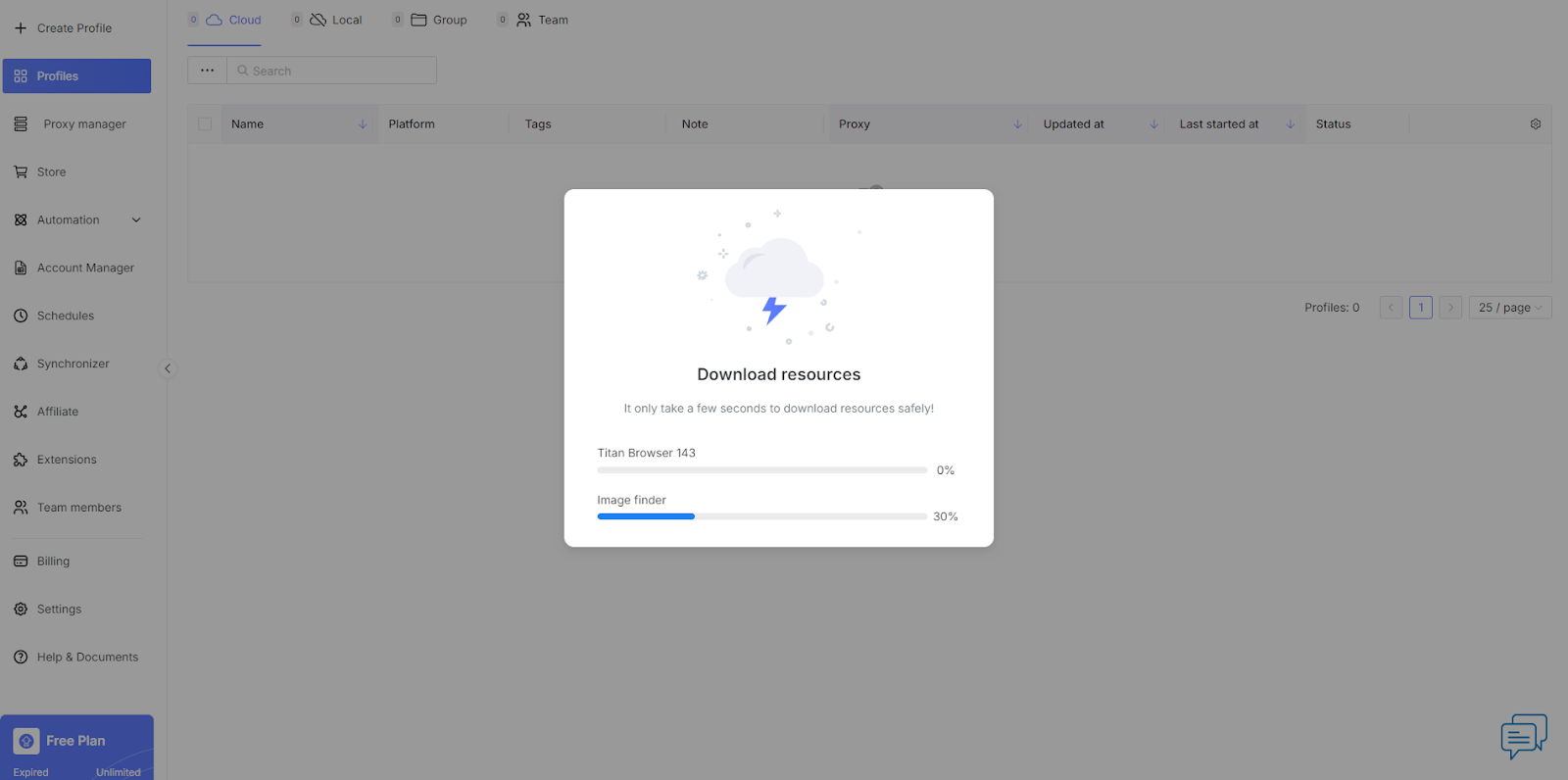
Após o cadastro, acesse a página de download do GenLogin e instale o aplicativo para desktop, disponível para Windows e macOS. Execute o instalador, abra o navegador anti-detecção do GenLogin e faça login com suas credenciais para acessar o painel principal.
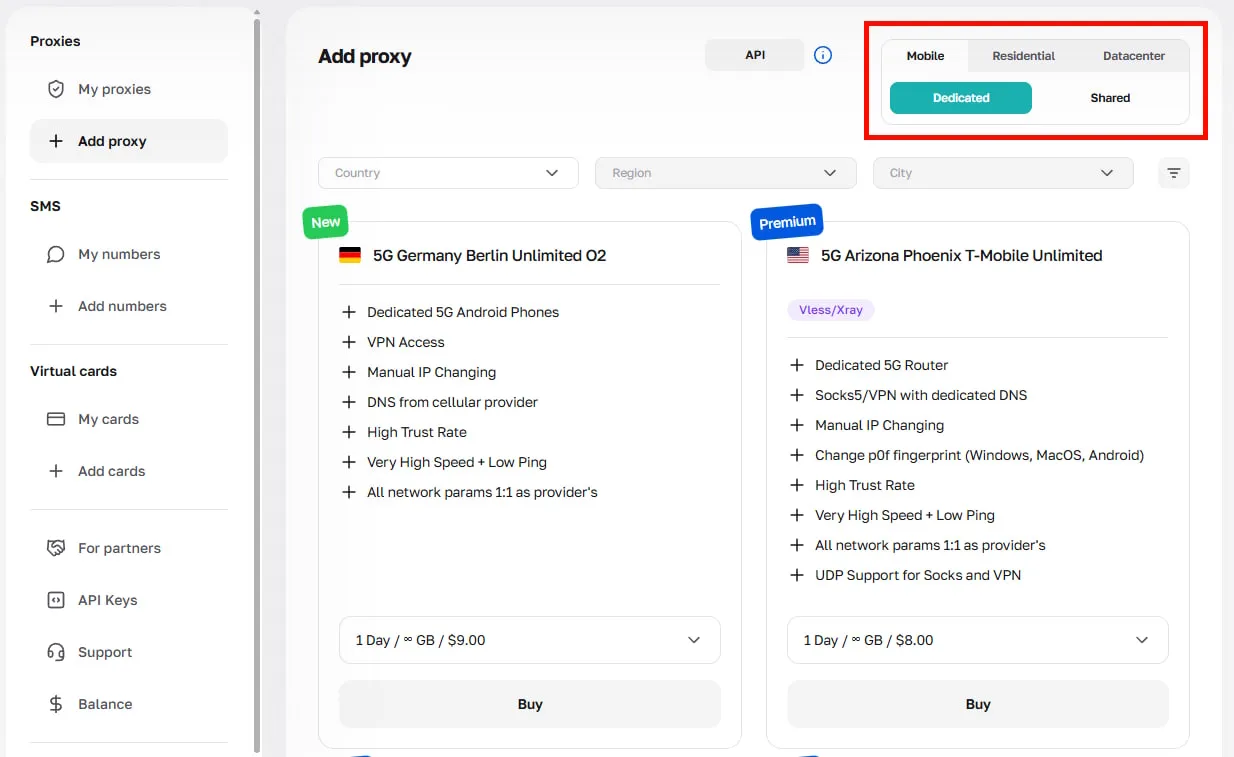
2. Selecione e compre um proxy no seu painel de controle do CyberYozh.
Faça login na sua conta.Conta CyberYozhClique em Adicionar Proxy e escolha o tipo de proxy que melhor se adequa ao seu caso de uso: móvel, residencial estático, residencial rotativo ou data center.
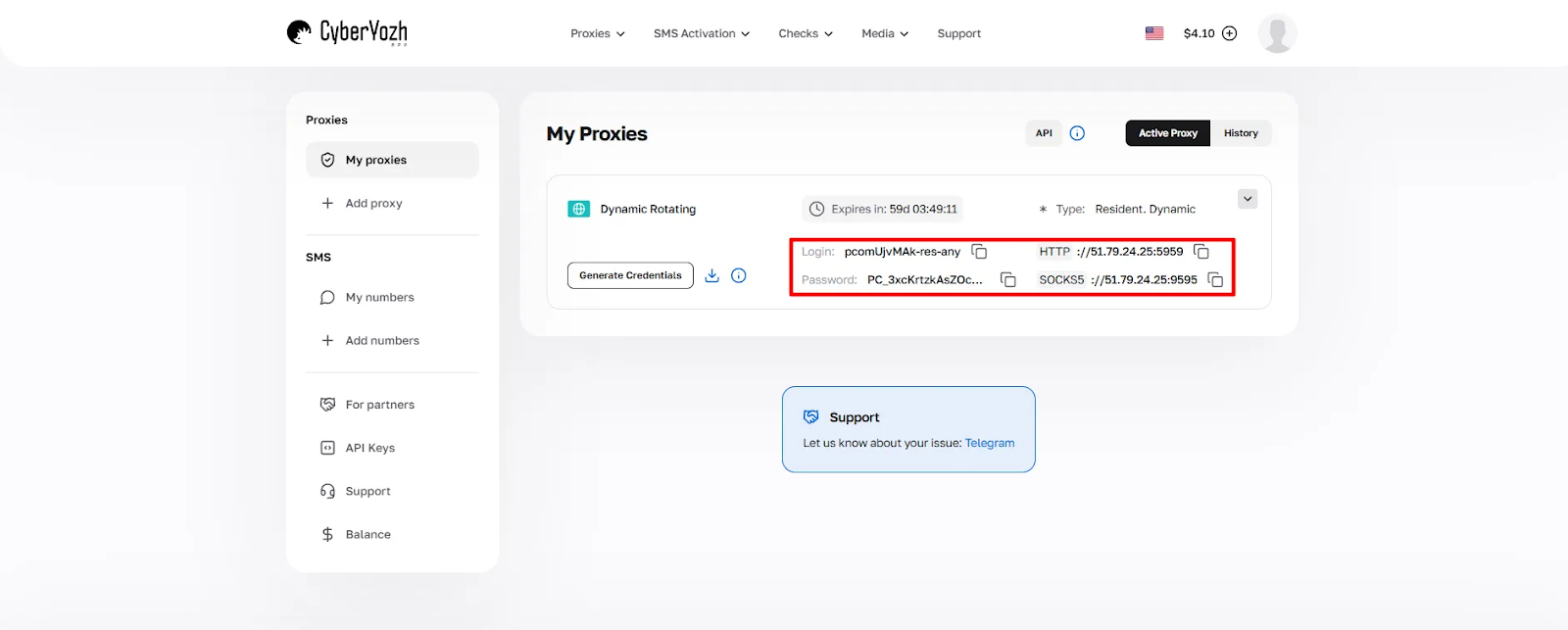
Após o provisionamento do seu proxy, acesse Meus Proxies para recuperar suas credenciais de acesso:
Campo | Valor de exemplo |
Host (endereço IP ou domínio) | 51.79.24.25 |
Porta (HTTP ou SOCKS5) | 5959 |
Nome de usuário | seu_login_cyberyozh |
Senha | sua_senha_de_proxy |
Clique em Gerar credenciais para exportá-las no formato desejado. Sempre copie as credenciais diretamente do painel de controle — a entrada manual é uma causa comum de erros de conectividade.
Antes de prosseguir, verifique seu endereço IP com o CyberYozh IP Checker para confirmar que ele está limpo e possui boa reputação.
3. Crie um perfil no GenLogin e configure as impressões digitais.
No painel de controle do GenLogin, clique no botão Criar Perfil no canto superior esquerdo da página inicial. Dê ao seu perfil um nome claro e descritivo (por exemplo, social_EUA_móvel ou scrape_UE_rotativo) para manter tudo organizado à medida que sua lista de perfis aumenta.
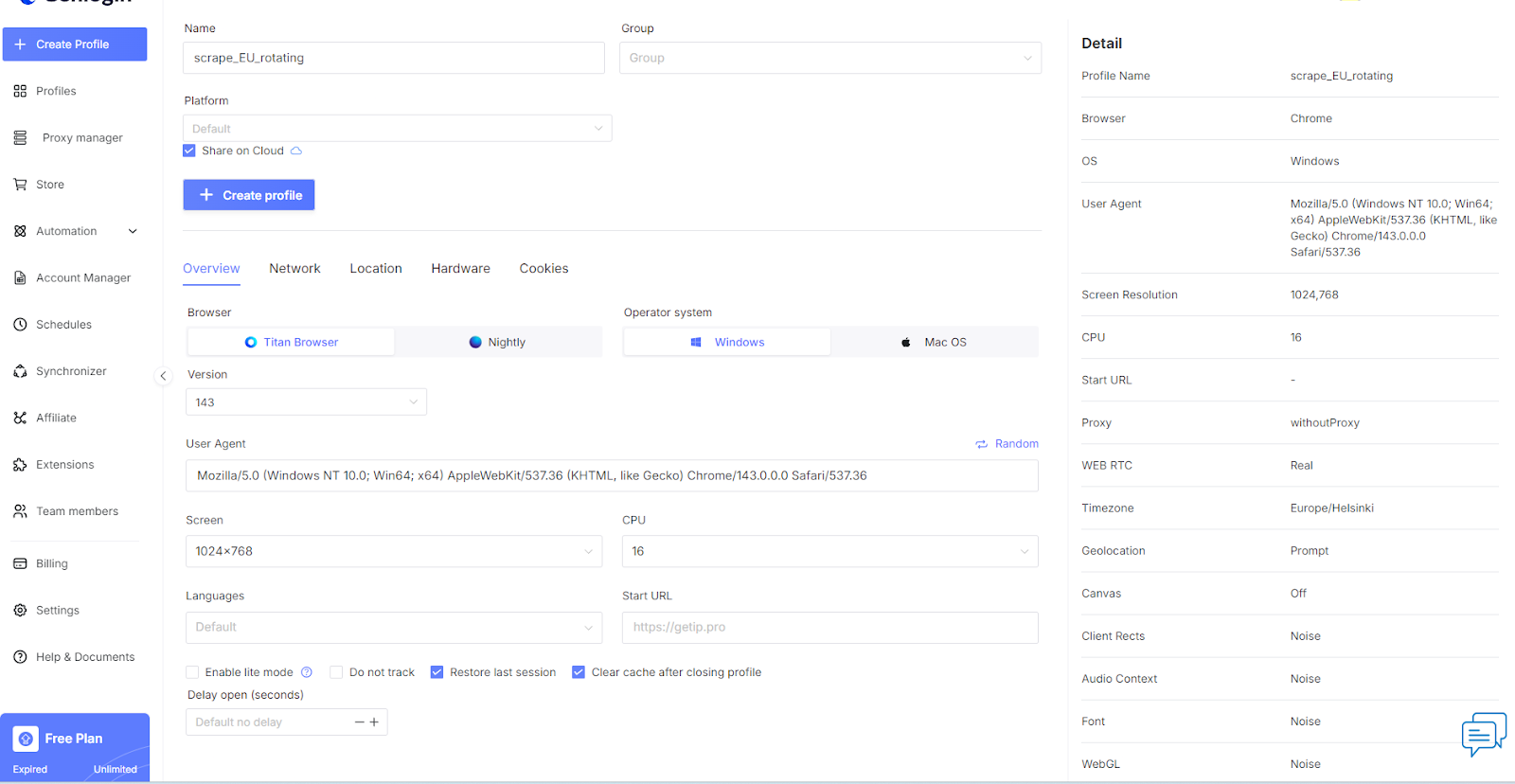
Em seguida, escolha o mecanismo de navegação do seu navegador:
Titan Browser — o mecanismo baseado no Chromium, recomendado para a maioria dos casos de uso, incluindo gerenciamento de múltiplas contas e automação de anúncios.
Navegador noturno — usa o mecanismo do Firefox, adequado para plataformas que podem aplicar verificações de impressão digital específicas do Chrome.
Em seguida, configure os parâmetros de impressão digital para criar uma identidade de dispositivo convincente:
Sistema operacional, versão do navegador e string do agente do usuário
Fuso horário, idioma e resolução da tela
Randomização em Canvas, WebGL e WebGPU
Falsificação de AudioContext, ClientRects e SpeechVoices
Parâmetros de hardware: número de núcleos da CPU, RAM e modelo da GPU.
Configurações de geolocalização alinhadas com o país e a cidade do seu proxy.
O Titan Core do GenLogin regenera as impressões digitais usando conjuntos de dados de dispositivos reais, portanto, os valores padrão já são realistas e você não precisa preencher todos os campos manualmente. Alinhe os parâmetros geográficos (fuso horário, idioma, geolocalização) com a localização do proxy CyberYozh que você planeja atribuir, pois incompatibilidades entre esses sinais são um gatilho frequente de detecção.
4. Adicione um proxy CyberYozh ao seu perfil GenLogin.
Ainda dentro do editor de perfil, navegue até a aba Rede.
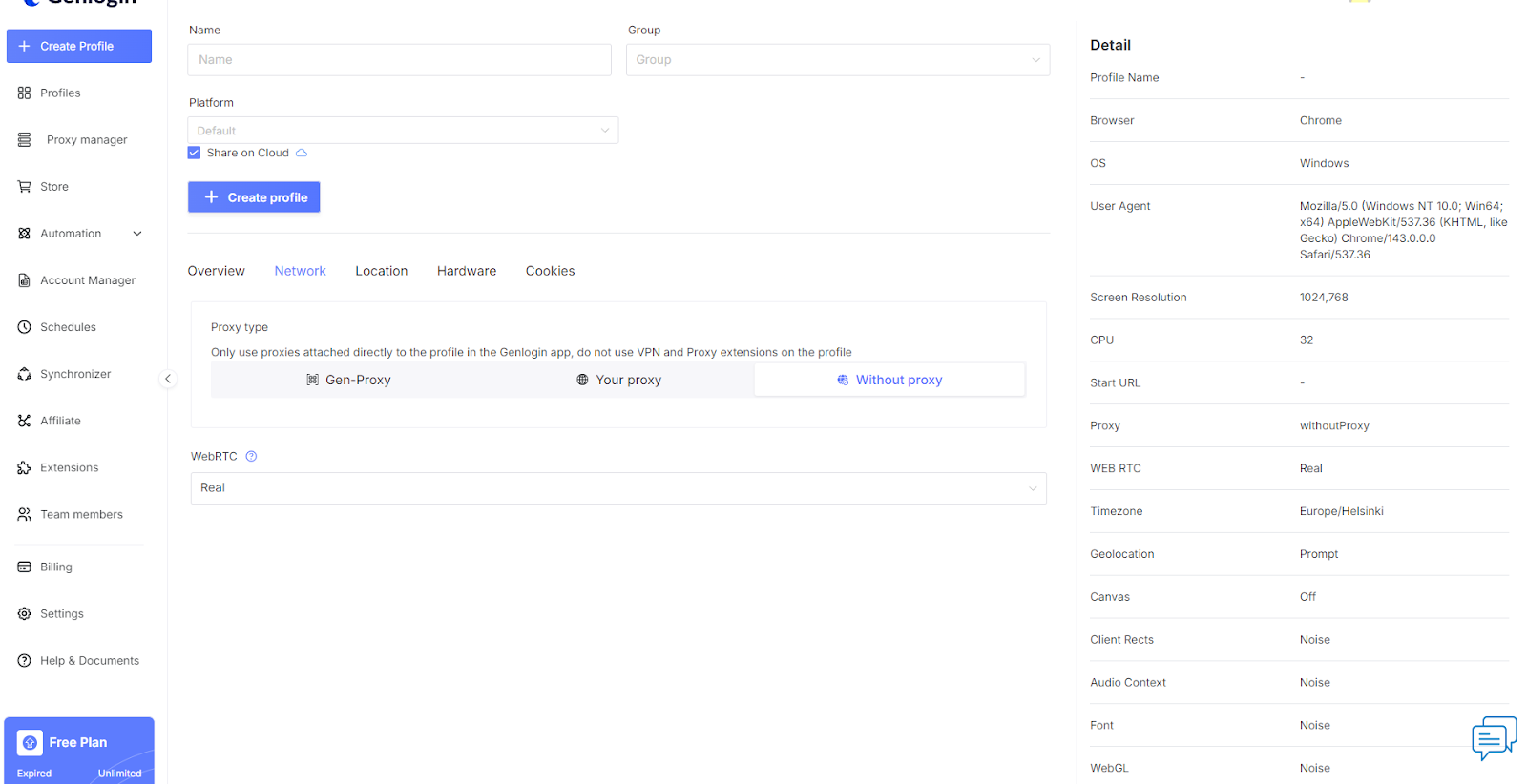
Por padrão, nenhum proxy é atribuído. Clique em Seu Proxy para exibir os campos de configuração do proxy.
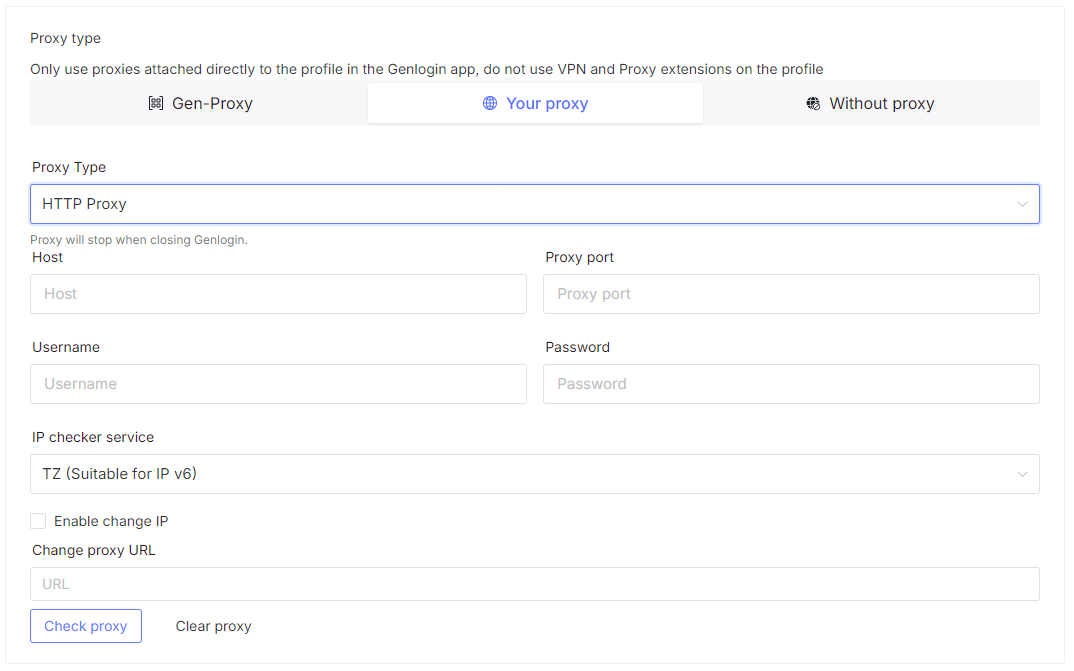
Selecione seu protocolo de conexão:
HTTP/HTTPS — adequado para navegação padrão, gerenciamento de contas e a maioria das atividades na web.
SOCKS5 — preferencial para fluxos de trabalho automatizados e quando é necessário suporte completo a todos os tipos de tráfego.
Insira suas credenciais do CyberYozh nos campos correspondentes:
Host — o endereço IP ou domínio do seu painel de controle do CyberYozh
Porta — o número da porta associado ao protocolo selecionado.
Nome de usuário — seu login de proxy CyberYozh
Senha — sua senha de proxy CyberYozh
Após preencher todos os campos, clique no botão Verificar Proxy. O GenLogin testará a conexão e retornará o endereço IP detectado, a localização geográfica e o status da conexão. Se a verificação falhar, verifique se cada credencial foi copiada exatamente do seu painel do CyberYozh, confirme se o protocolo correto está selecionado e execute a verificação novamente.
Se você estiver configurando vários perfis GenLogin em grande escala, acesse o Gerenciador de Proxy na barra lateral esquerda e clique em Adicionar Proxy.
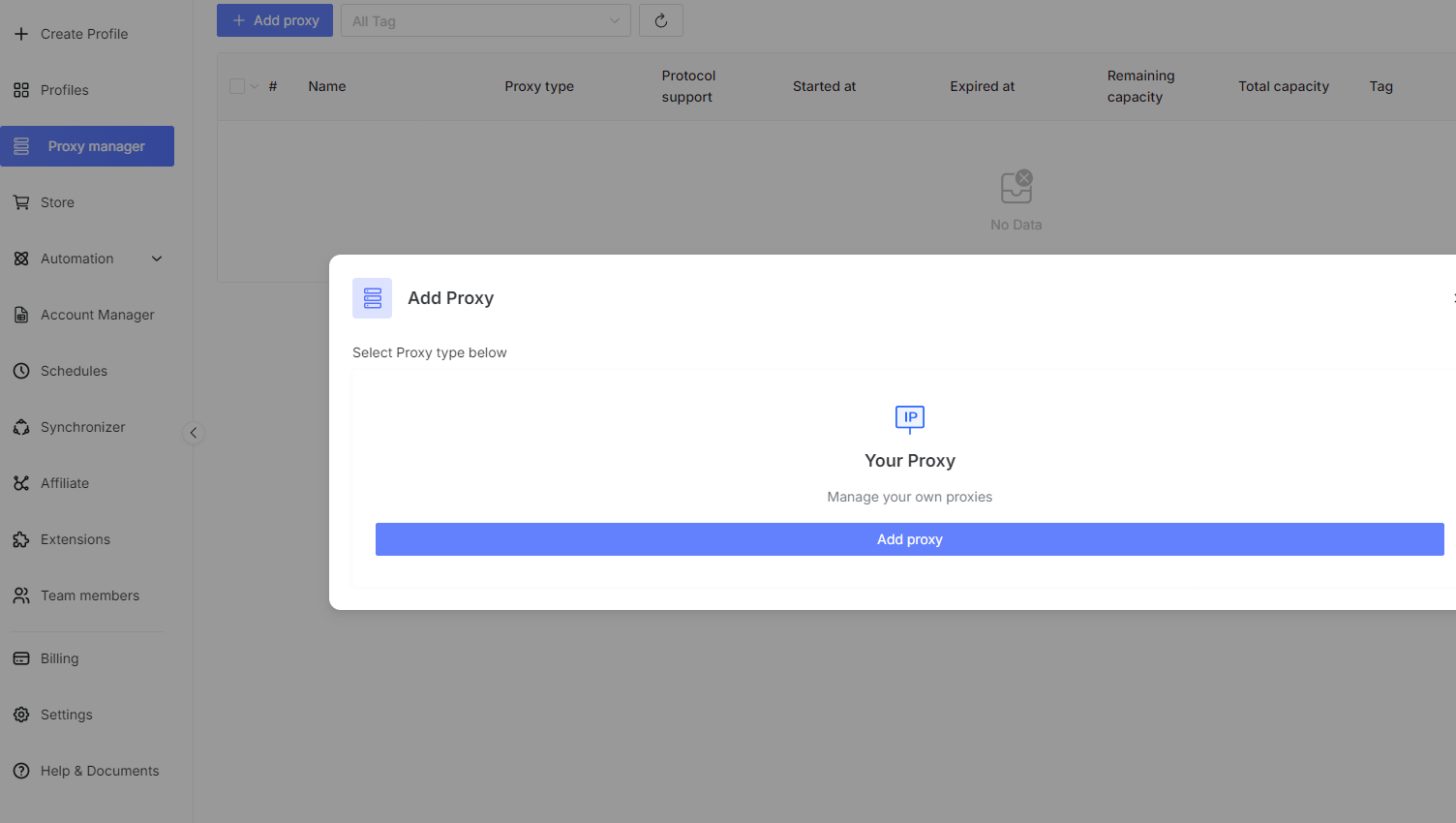
Coleaté 100 proxies por vez, um por linha, no formato //http:host:porta:nome de usuário:senha ou //socks5:host:porta:nome de usuário:senha.
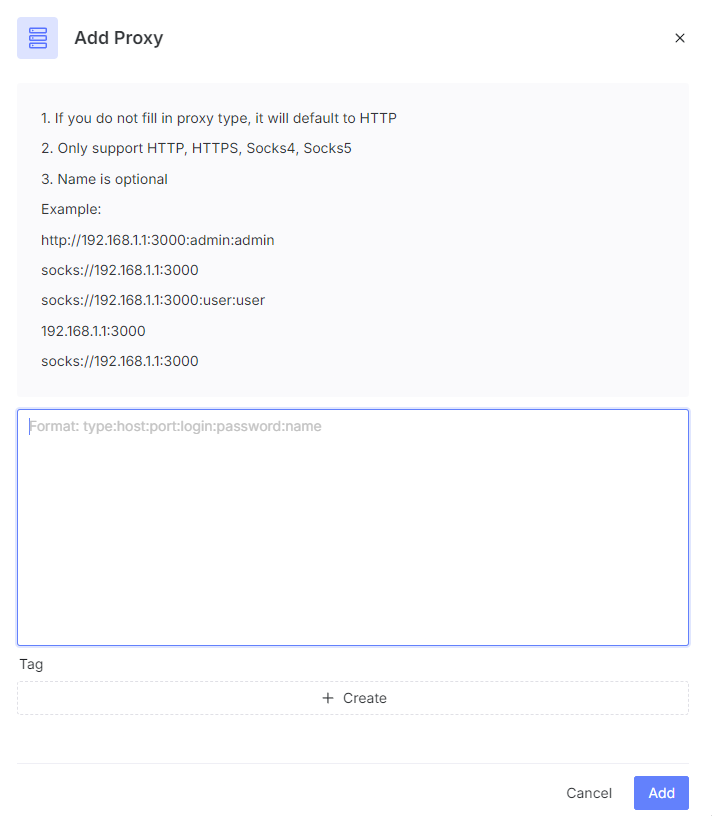
O GenLogin irá analisar, testar e armazenar todos os proxies, e você poderá então atribuir os proxies salvos a qualquer perfil sem precisar inserir as credenciais novamente a cada vez.
5. Execute uma sessão de navegação anti-detecção
Após a verificação de proxy ser aprovada, clique em Criar Perfil para salvar sua configuração. Seu novo perfil aparecerá na aba Perfis (normalmente, na subaba Local) com os detalhes do proxy atribuído e da impressão digital visíveis. Clique em Iniciar ao lado do perfil para iniciar uma sessão isolada do TitanBrowser.
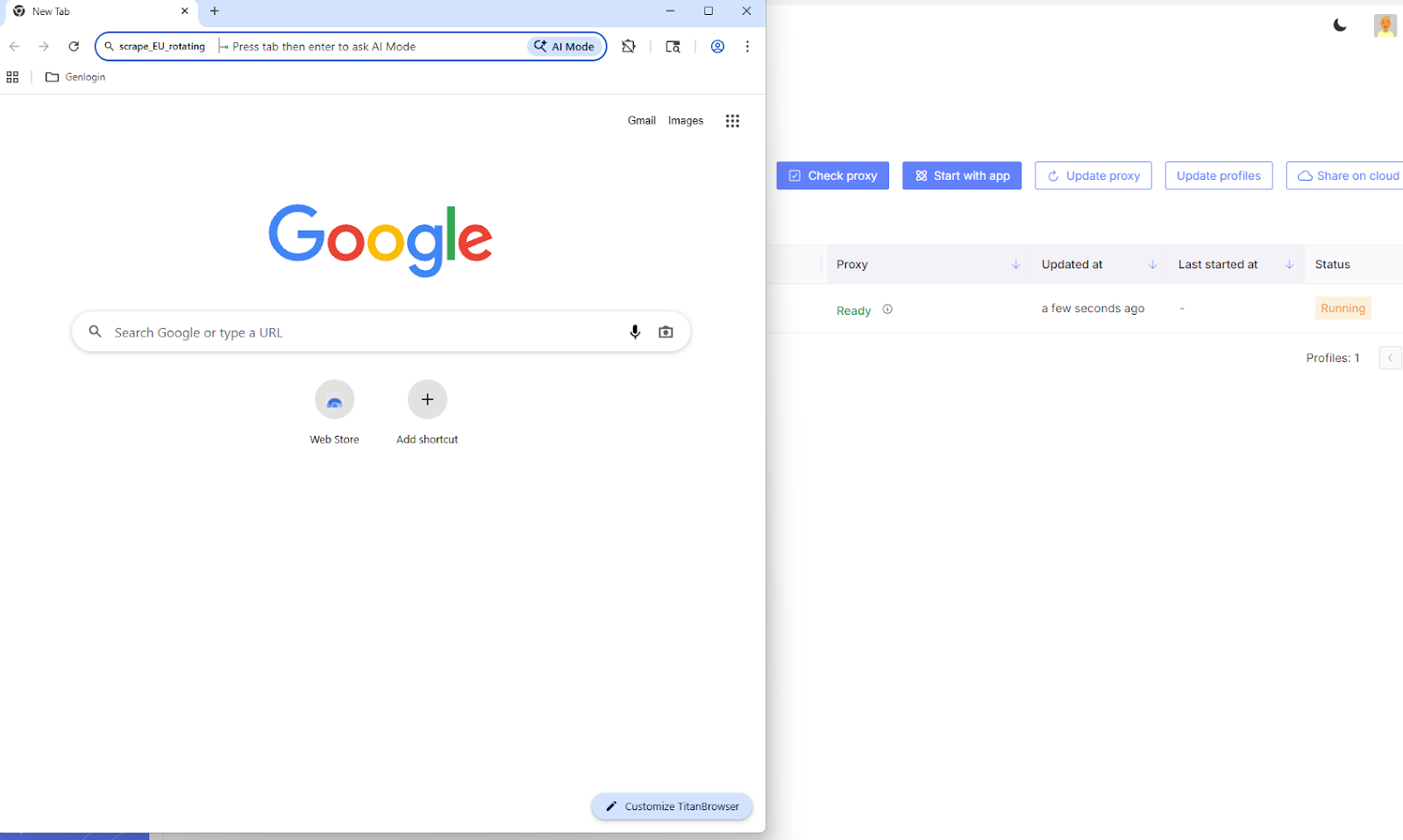
Para verificar a configuração, abra uma ferramenta de pesquisa de IP na nova sessão e confirme se o endereço IP, o país e o fuso horário exibidos correspondem às credenciais de proxy no seu painel do CyberYozh. Se todos os valores estiverem corretos, seu perfil de navegador anti-detecção GenLogin estará totalmente operacional e pronto para implantação.
Melhores práticas de proxy para GenLogin
Quando os proxies CyberYozh são combinados com os perfis isolados do GenLogin, cada sessão apresenta um IP e uma impressão digital distintos, tornando-a efetivamente invisível para sistemas antifraude e de detecção de múltiplas contas. As práticas a seguir ajudarão você a manter perfis limpos e de longa duração:
Atribua um proxy exclusivo para cada perfil do GenLogin. Compartilhar um único IP entre vários perfis é a maneira mais rápida de ativar a vinculação entre contas. A aba Perfis do GenLogin facilita a revisão das atribuições de proxy antes de cada inicialização.
Escolha um tipo de proxy que esteja de acordo com os requisitos de confiança da plataforma. Use proxies estáticos móveis ou residenciais para contas de redes sociais e comércio eletrônico. Reserve proxies residenciais rotativos para extração de dados e automação em massa. Use proxies de data center apenas para tarefas com dados abertos e sem restrições.
Sempre execute o teste de verificação de proxy antes de iniciar uma nova sessão. Se a verificação falhar, confirme se o host, a porta, o nome de usuário e a senha foram copiados exatamente do seu painel do CyberYozh. Se os problemas persistirem, verifique o proxy fora do GenLogin usando um navegador diferente.
Alinhe a localização geográfica do proxy com as configurações de impressão digital do perfil. O país, a cidade e o fuso horário do proxy devem corresponder aos parâmetros de idioma e localização configurados no editor de perfil do GenLogin. Inconsistências entre esses sinais são um dos gatilhos de detecção mais comuns.
Mantenha as sessões ativas e evite trocas de proxy durante a sessão. Em contas já estabelecidas, alterne o proxy apenas no início de uma nova sessão, especialmente em plataformas que monitoram a consistência do IP em nível de sessão.
Use o Gerenciador de Proxies para operações em equipe. Se vários membros da equipe compartilharem perfis do GenLogin, centralize o gerenciamento de proxies no Gerenciador de Proxies em vez de armazenar credenciais por perfil. Isso reduz a duplicação e facilita a rotação ou substituição de proxies.
Explore oCatálogo de proxies CyberYozhPara encontrar o plano e o tipo de proxy certos para o seu fluxo de trabalho GenLogin.
Perguntas frequentes sobre o navegador anti-detecção GenLogin
O que é um navegador anti-detecção e como ele funciona?
Ele substitui a sua impressão digital real do navegador — sistema operacional, fontes, canvas, WebGL, resolução da tela — por uma identidade falsificada por perfil, mantendo cookies, cache e IPs totalmente isolados entre as sessões.
O que é o GenLogin e o que o diferencia de outros navegadores anti-detecção?
O GenLogin é um navegador anti-detecção e uma plataforma de automação construída sobre o Titan Browser (Chromium) e o Nightly Browser (Firefox), com automação sem código, ferramentas de colaboração em equipe e regeneração de impressões digitais em dispositivos reais.
O navegador anti-detecção GenLogin é gratuito?
Sim. O plano gratuito suporta até 5 perfis de navegador. É possível alternar entre contas, mas você precisa fechar uma sessão antes de iniciar outra; os planos pagos removem essa restrição.
Como faço para baixar o GenLogin no Windows ou no Mac?
Acesse genlogin.com, crie uma conta e baixe o instalador do GenLogin para o seu sistema operacional. Para Windows, é necessário o Windows 10 ou posterior, um processador de 4 núcleos e pelo menos 8 GB de RAM.
Os sites conseguem detectar que estou usando o GenLogin?
Sistemas antifraude avançados podem sinalizar perfis se as mesmas impressões digitais forem reutilizadas em diferentes sessões ou se os proxies tiverem má reputação. Sempre verifique os endereços IP com o verificador de IP da CyberYozh e use impressões digitais novas para cada perfil.
Quais protocolos de proxy o GenLogin suporta?
O GenLogin suporta os protocolos HTTP, HTTPS e SOCKS5, abrangendo todos os principais tipos de proxy, incluindo proxies móveis, residenciais, rotativos e de data center.
Como adiciono um proxy a um perfil do GenLogin?
No editor de perfil, acesse a aba Rede, clique em Seu Proxy, escolha HTTP ou SOCKS5 e insira seu host, porta, nome de usuário e senha do CyberYozh. Clique em Verificar Proxy para confirmar a conexão.
Qual a diferença entre proxies móveis e residenciais para GenLogin?
Os proxies móveis encaminham o tráfego por meio de redes de operadoras reais e possuem o mais alto nível de confiança da plataforma — ideais para contas de redes sociais. Os proxies estáticos residenciais fornecem um IP fixo para sua casa, são mais baratos e mais adequados para o gerenciamento estável e de longo prazo de perfis.
Posso importar vários proxies para o GenLogin de uma só vez?
Sim. Use o Gerenciador de Proxies na barra lateral esquerda, selecione Adicionar em Lote e cole até 100 proxies por importação no formato host:porta:nome de usuário:senha. Os proxies salvos podem então ser atribuídos a qualquer perfil.
É legal usar um navegador anti-detect como o GenLogin?
Navegadores anti-detecção são ferramentas legais usadas para gerenciamento de mídias sociais, extração de dados da web, verificação de anúncios e pesquisa de segurança cibernética. A permissão para um uso específico depende da sua jurisdição e dos Termos de Serviço de cada plataforma.
