
GoLogin — é um navegador avançado que permite criar e gerenciar centenas de perfis únicos na nuvem. Seu principal diferencial é a tecnologia Orbita, que gerencia de forma eficaz a sua impressão digital (Fingerprint) para garantir o máximo nível de privacidade na rede.
Mas, por mais potente que seja o navegador, ele protege apenas a sua "impressão digital". A sua "localização" é protegida pelo proxy. Se você utilizar um IP de baixa qualidade ou mal selecionado, a estabilidade da conexão e a privacidade podem estar em risco.
Neste guia, vamos analisar qual tipo de proxy escolher para as suas tarefas (para garantir uma conexão estável e segura) e como configurá-los corretamente no GoLogin.
Parte 1. Estratégia: Qual proxy você precisa para o GoLogin?
Antes de criar um perfil, é necessário escolher o proxy correto. O erro na escolha do tipo de proxy é a causa mais comum de instabilidade no funcionamento.
1. Proxies Móveis (4G/5G)
- Para que serve: Gestão de redes sociais (Facebook, TikTok, Instagram), trabalho de agências digitais e gestão profissional de perfis.
- Essência: IPs dinâmicos de operadoras de celular. Graças à tecnologia CGNAT, as redes sociais confiam mais neles.
- Diferencial no GoLogin: Utilize-os com rotação. Nas configurações de proxy do GoLogin, existe um campo especial "Change IP URL" — insira ali o link para troca de IP, e você poderá mudar o endereço com um clique diretamente do navegador.
2. Proxies Residenciais (ISP)
- Para que serve: E-commerce (Amazon, eBay, Etsy), CoinList, exchanges de criptomoedas, sistemas de pagamento (PayPal).
- Essência: IPs estáticos de provedores de internet domésticos.
- Diferencial no GoLogin: Utilize sessões estáticas. Um perfil deve estar rigidamente vinculado a um único IP. A troca de IP no meio de uma sessão pode causar interrupção da conexão ou exigir nova verificação em plataformas como a Amazon.
3. Proxies de Datacenter (Servidor)
- Para que serve: Tarefas técnicas, web scraping (parsing), testes de software.
- Limitações: Para gerenciar campanhas publicitárias complexas no Facebook ou Google Ads, o uso não é recomendado devido a possíveis problemas de compatibilidade.
Parte 2. Preparação dos dados
Para um trabalho profissional, recomendamos o uso de canais privados do CyberYozh App. Garantimos suporte a UDP (importante para SOCKS5) e IPs limpos.
Após a compra, você receberá os dados no seu painel de controle.
- Host: Endereço IP (ex:
172.98.60.180) - Port: Porta (ex:
58763) - Login / Password: Dados para autenticação.
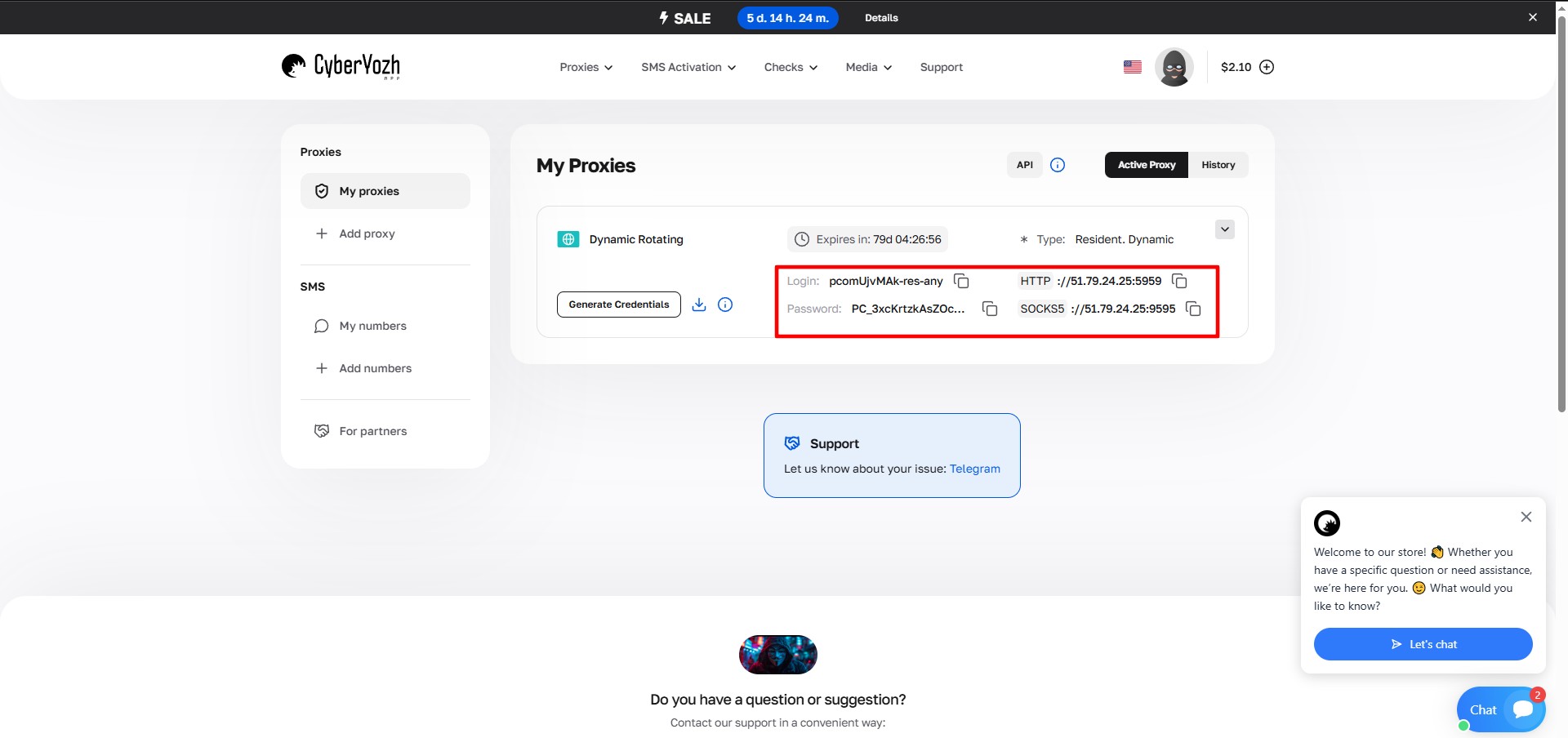 Fig. 1. Captura de tela da interface da plataforma CyberYozh, demonstrando a localização dos dados para conexão do servidor proxy. A imagem exibe os campos para endereço IP (Host), porta (Port), nome de usuário (Proxy Username) e senha (Proxy Password).
Parte 3. Criação do perfil e conexão do proxy
Passo 1. Criação do perfil
Inicie o GoLogin. No painel superior, clique no botão Add Profile (Adicionar Perfil). Uma janela de configuração detalhada será aberta.
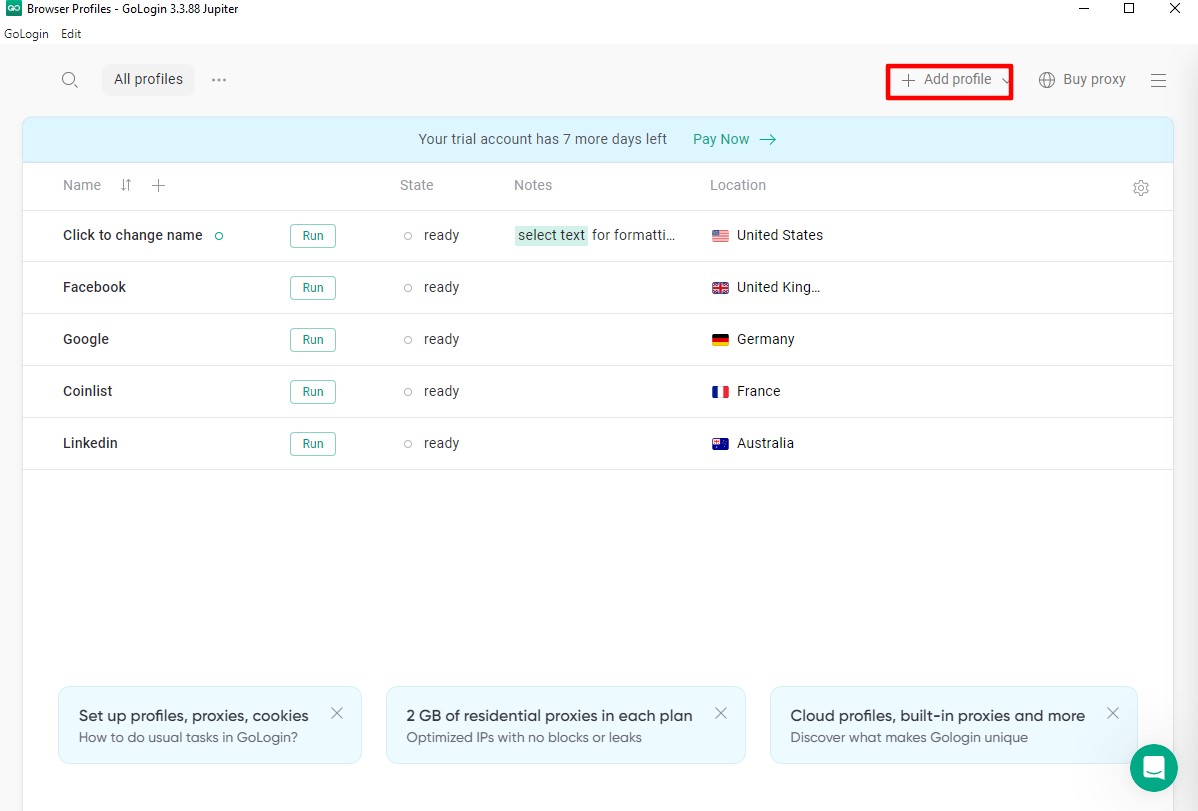 Fig. 2. Interface do GoLogin exibindo os principais elementos de controle de perfis, incluindo os botões "Add Profile" e "Profile" na parte superior da tela.
Passo 2. Configurações principais (Overview)
- Profile Name: Defina um nome (ex:
FB_Farm_01). - Operation System: Isso é criticamente importante. Escolha o SO que está realmente instalado no seu computador.
- Se você tem Windows — escolha Windows.
- Se tem macOS — escolha mac OS.
- Por que: A correspondência do perfil com o seu sistema operacional real ajuda a manter um ambiente estável e seguro para o trabalho.
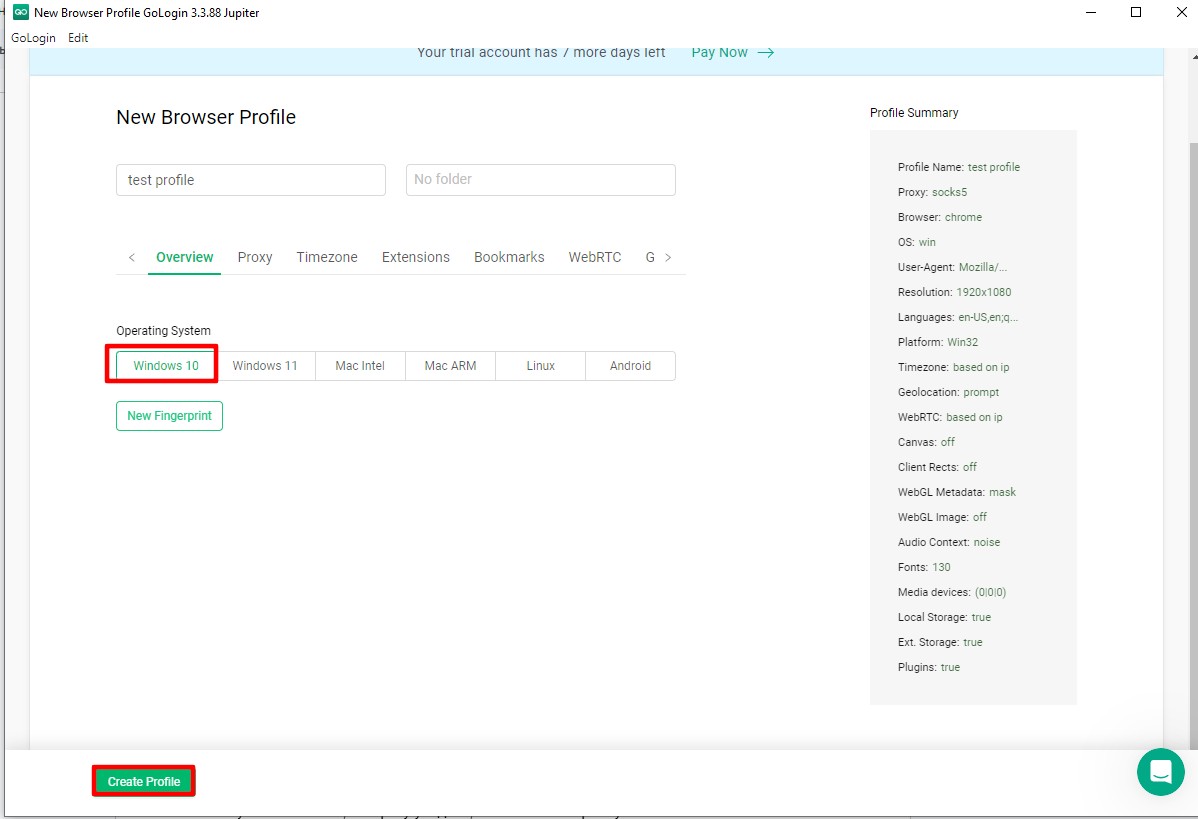 Fig. 3. Janela de configuração de um novo perfil no GoLogin com a interface de escolha de parâmetros de impressões digitais do navegador, incluindo configurações do sistema operacional e o botão "New Fingerprint" para geração de identificadores únicos.
Passo 3. Configuração do proxy
Vá para a aba Proxy. É aqui que a mágica da conexão acontece.
- Connection Type: Escolha o protocolo.
- Nossa escolha — SOCKS5. Este é um protocolo mais moderno e universal que o HTTP. Ele suporta UDP e oferece melhor anonimato.
- Proxy Host & Port: Insira o IP e a porta.
- Login & Password: Insira os dados de autenticação.
- Change IP URL (Para proxies móveis): Se você tem um proxy móvel com rotação por link, insira esse link aqui. Isso permitirá trocar o IP sem precisar acessar o painel do provedor.
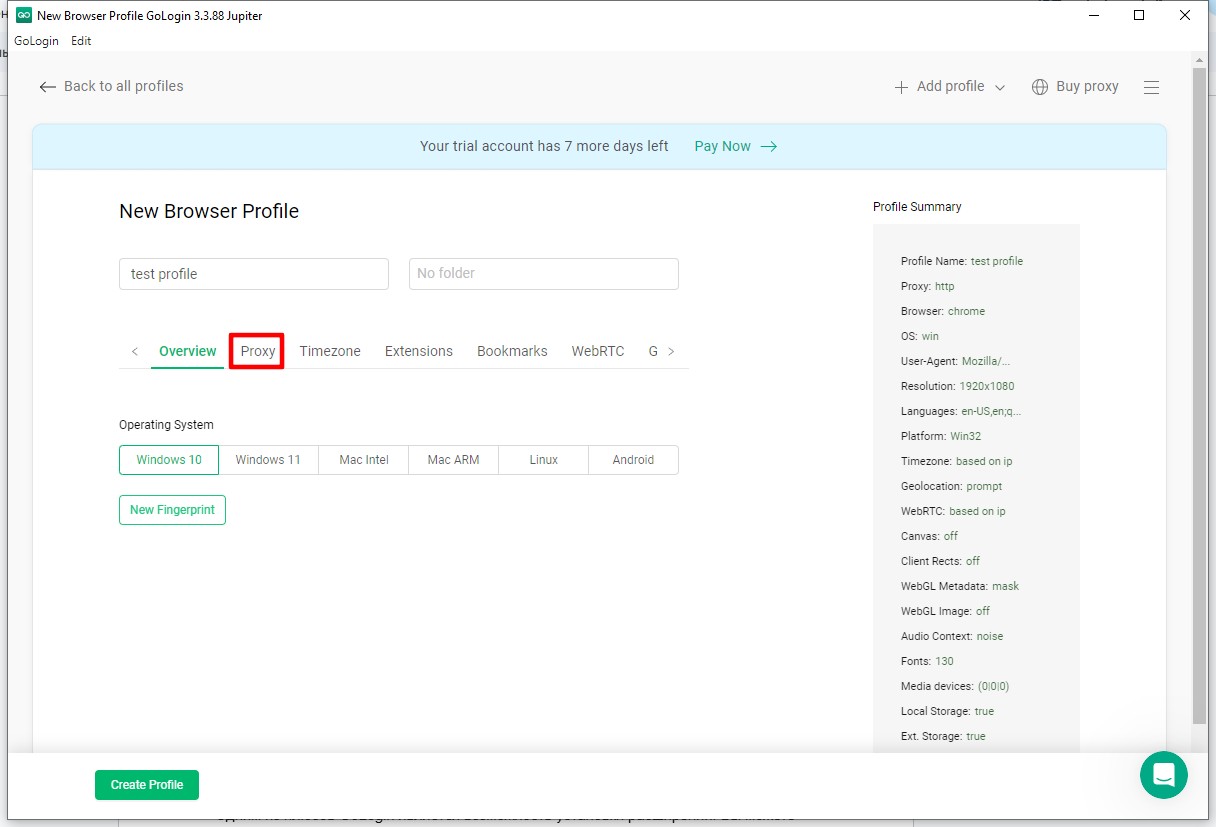 Fig. 4. Janela de configuração do servidor proxy na interface do GoLogin, exibindo os campos para inserção dos parâmetros de conexão.
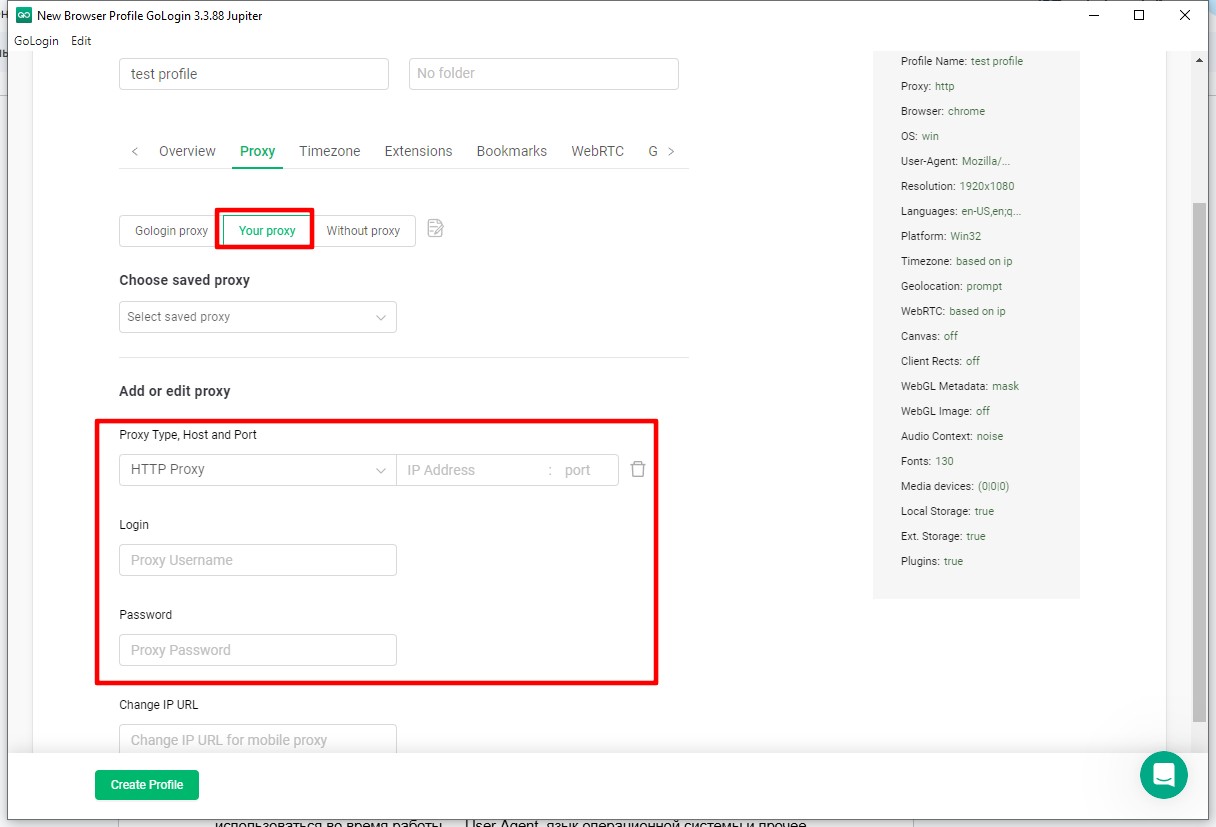 Fig. 5. Interface de configuração de servidor proxy personalizado no GoLogin, demonstrando os campos para inserção dos parâmetros de conexão, incluindo tipo de proxy, endereço IP, porta, login e senha.
Passo 4. Verificação da conexão
Não salve o perfil às cegas. Clique no botão Check Proxy (Verificar Proxy).
- Se os dados forem inseridos corretamente, você verá um indicador verde, o ping e o país do proxy.
- Se houver erro — verifique o formato da entrada ou o saldo.
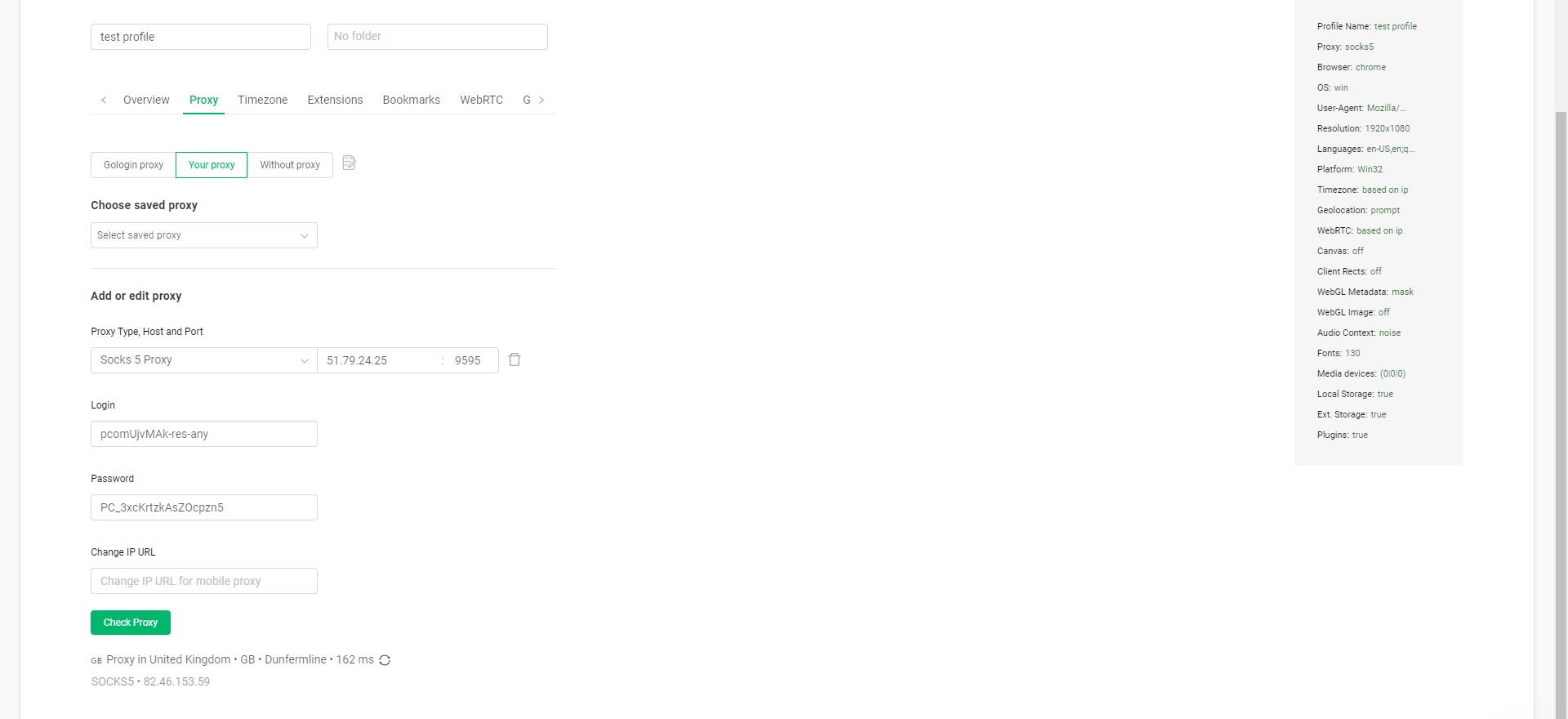 Fig. 6. Interface de verificação de conexão proxy no GoLogin, demonstrando os resultados do teste de conexão após clicar no botão "Check". Após a verificação bem-sucedida, o endereço IP do servidor proxy utilizado é exibido.
Passo 5. Criação
Clique em Create Profile na parte inferior da janela.
Parte 4. Inicialização e verificação de anonimato
Seu perfil apareceu na lista. Clique no botão Run (Iniciar).
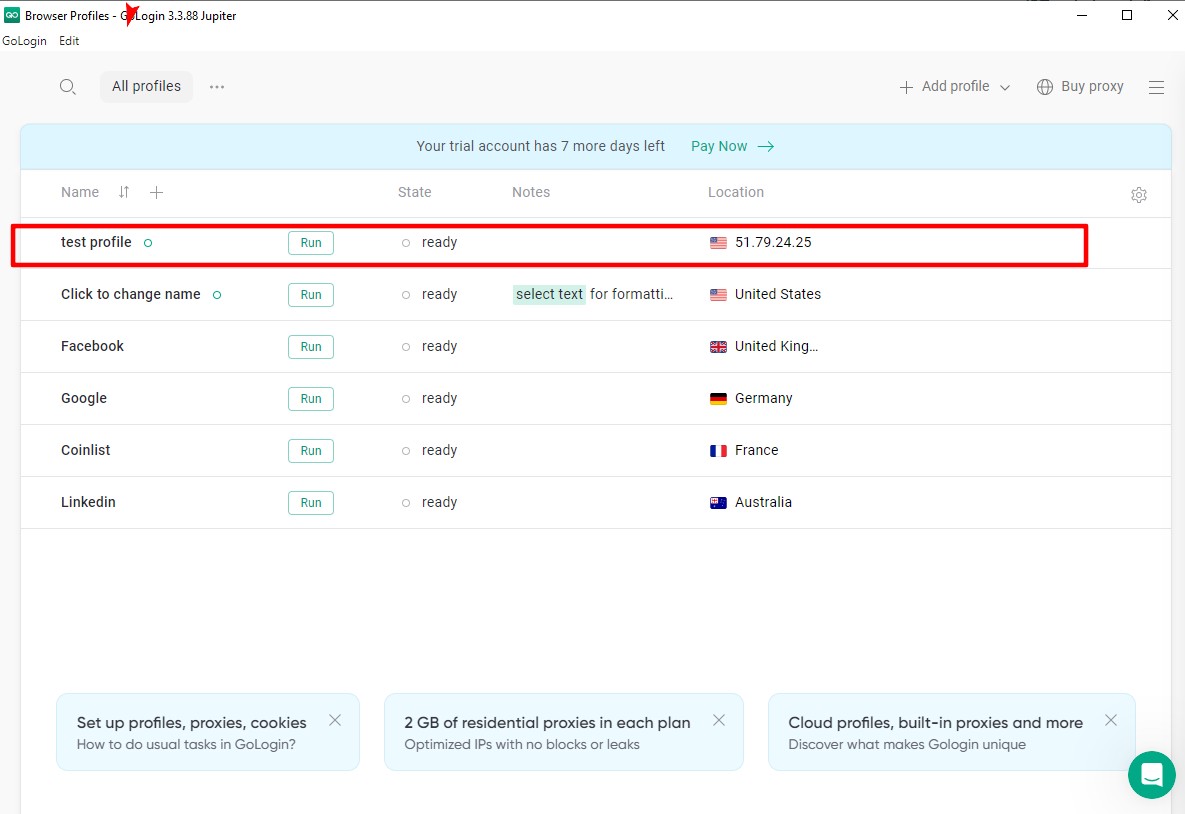 Fig. 7. Inicialização do perfil criado no GoLogin
A janela do navegador Orbita será aberta. Antes de começar a trabalhar (entrar no Facebook ou Amazon), obrigatoriamente verifique como a rede vê você. Acesse whoer.net ou browserleaks.com/ip.
Checklist de verificação:
- IP: Deve coincidir com o IP comprado.
- GEO: O país deve ser correspondente.
- WebRTC: Deve ocultar de forma confiável o seu endereço IP local para máxima privacidade digital. O GoLogin substitui isso automaticamente, mas conferir não custa nada.
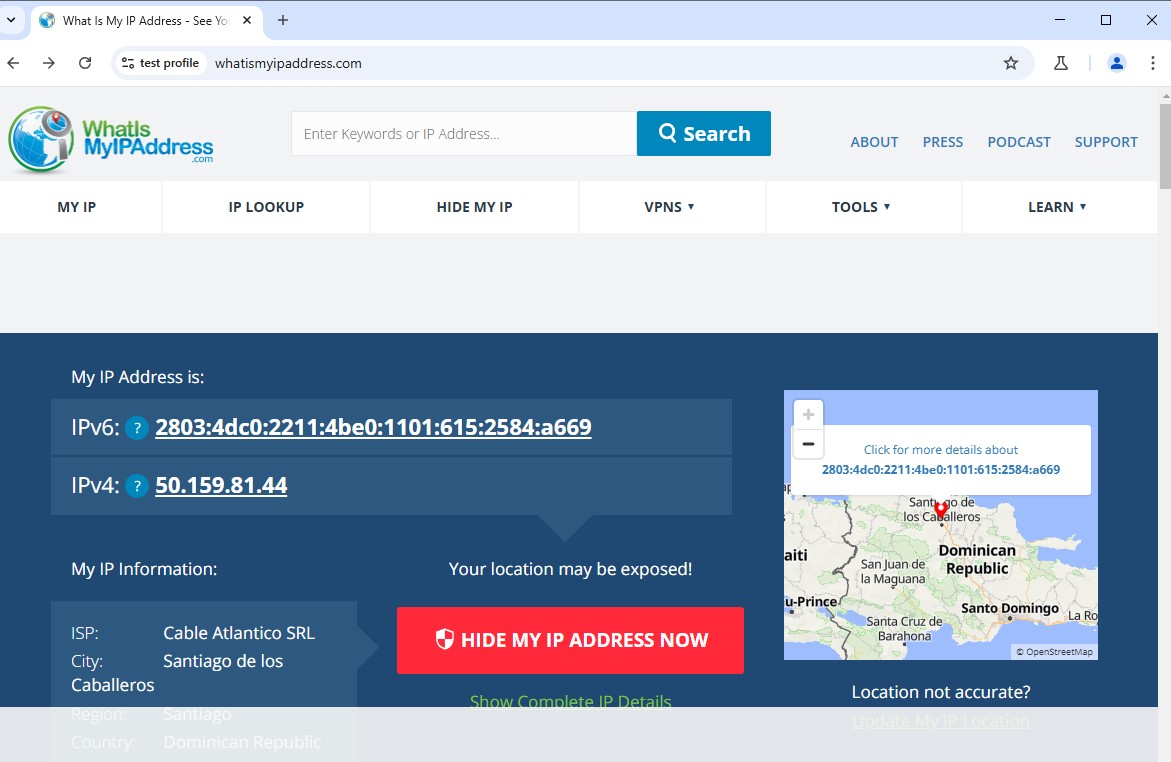 Fig. 8. Resultados da verificação das configurações de anonimato no serviço whatismyipaddress.com, demonstrando a eficácia do mascaramento do endereço IP através do servidor proxy configurado no GoLogin.
Conclusão
O GoLogin em conjunto com os proxies corretos é uma ferramenta robusta para trabalho profissional.
- Gerencia várias contas de clientes como uma agência de SMM? Escolha Proxies Móveis com rotação.
- Precisa gerenciar lojas na Amazon? Escolha Proxies Residenciais estáticos.
Proxies confiáveis para qualquer tarefa no GoLogin você sempre encontra no catálogo CyberYozh App. Sucesso no trabalho!
