
Indigo — é um navegador profissional criado para profissionais de marketing digital e especialistas em SMM. Ele não apenas gerencia os parâmetros de User-Agent, mas cria um ambiente digital totalmente isolado baseado em dois motores exclusivos: Mimic (baseado no Chrome) e Stealthfox (baseado no Firefox).
No entanto, mesmo a configuração de perfil mais precisa será ineficaz se você utilizar endereços IP instáveis. Ao trabalhar com grandes plataformas, seu IP é um fator-chave para a estabilidade da conexão e a proteção dos dados corporativos.
Neste guia, vamos analisar qual tipo de proxy escolher para as suas tarefas (para garantir uma conexão fluida e confiável desde o início) e como configurar corretamente a conexão no Indigo.
Parte 1. Estratégia: De qual proxy você precisa para o Indigo?
O Indigo é mais frequentemente utilizado para tarefas sérias: gestão de redes sociais, execução de campanhas publicitárias e projetos de e-commerce. A escolha do proxy aqui é a base para uma gestão de perfis segura e contínua.
1. Proxies Móveis (4G/5G)
- Para que serve: Gestão de SMM no Facebook, Instagram, TikTok, Google Ads. Gestão de campanhas de clientes.
- Essência: São IPs dinâmicos de operadoras de celular. As redes sociais os reconhecem como conexões de usuários móveis comuns.
- No Indigo: Utilize proxies móveis privados com a função de rotação por link. Isso permite que agências de marketing gerenciem com segurança múltiplos perfis de clientes, atribuindo configurações de rede exclusivas para cada um.
2. Proxies Residenciais (ISP)
- Para que serve: E-commerce (Amazon/eBay), testes de mercados internacionais, tarefas corporativas.
- Essência: São IPs estáticos de provedores de internet domésticos. Eles se parecem com um Wi-Fi doméstico comum.
- No Indigo: Aqui é importante a regra «1 Perfil = 1 IP Estático». O IP não deve mudar durante o processo de trabalho para manter a continuidade da sessão e evitar desconexões repentinas ou verificações adicionais.
3. Proxies de Datacenter
- Para que serve: Tarefas técnicas, scraping, testes de carga de sites.
- Importante: Não é recomendado utilizá-los para gestão de redes sociais ou campanhas publicitárias, pois isso pode levar à instabilidade da conexão ou solicitações de verificações de segurança adicionais.
Parte 2. Preparação dos dados
Para trabalhar com o Indigo, recomendamos o uso de canais privados do CyberYozh App. Garantimos pools de IPs limpos e suporte aos protocolos mais populares.
Após a compra, você receberá os dados em seu painel de controle.
- Host: Endereço IP (por exemplo,
172.98.60.180) - Port: Porta (por exemplo,
58763) - Username / Password: Usuário e senha.
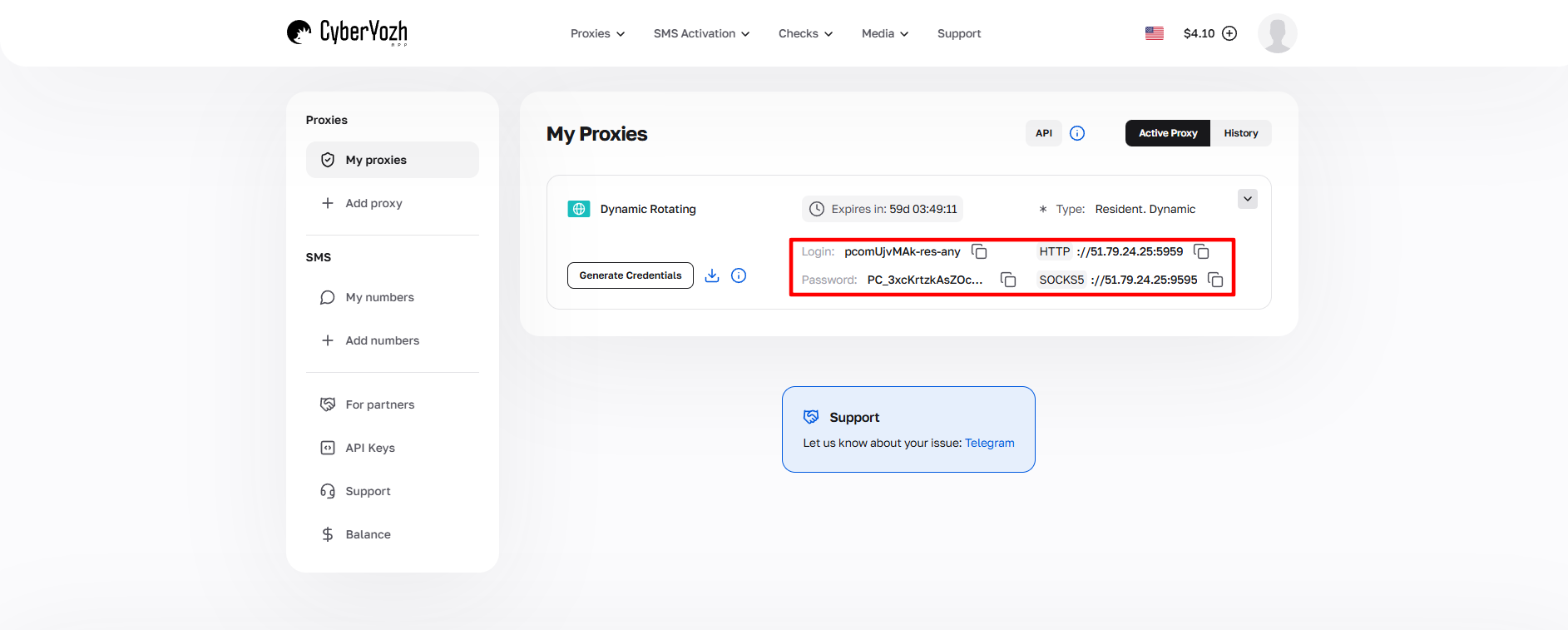 Fig. 1. Captura de tela da interface da plataforma CyberYozh, demonstrando a localização dos dados para conexão ao servidor proxy. A imagem exibe os campos para endereço IP (Host), porta (Port), nome de usuário (Proxy Username) e senha (Proxy Password).
Parte 3. Criação do perfil e conexão
Passo 1. Criar o perfil
Inicie o Indigo. No menu principal, clique no botão verde New Profile (Novo Perfil).
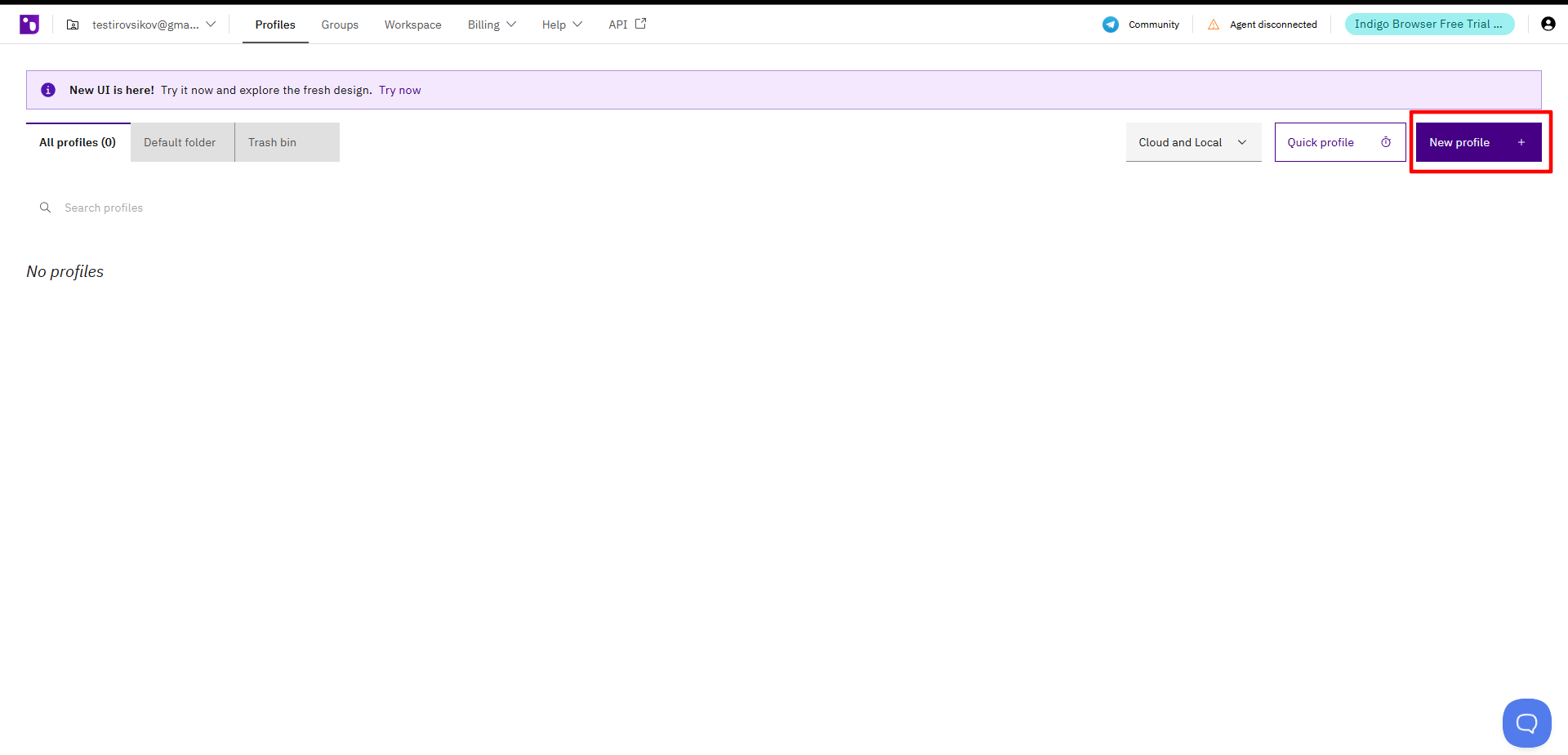 Fig. 2. Interface de usuário do Indigo, demonstrando a janela de criação de um novo perfil. A imagem mostra o botão "New Profile" para iniciar a configuração de um novo perfil de navegador.
Passo 2. Escolha dos parâmetros
- Name: Defina um nome para o perfil.
- OS (Sistema Operacional): Ponto importante. Escolha o SO que realmente está no seu PC (Windows para Windows, macOS para macOS). Isso torna as configurações do ambiente o mais naturais possível.
- Browser: Escolha o motor:
- Mimic (Chrome): Ideal para serviços do Google e a maioria das tarefas de marketing.
- Stealthfox (Firefox): Bom se você precisa de variedade ou trabalho específico com recursos da web.
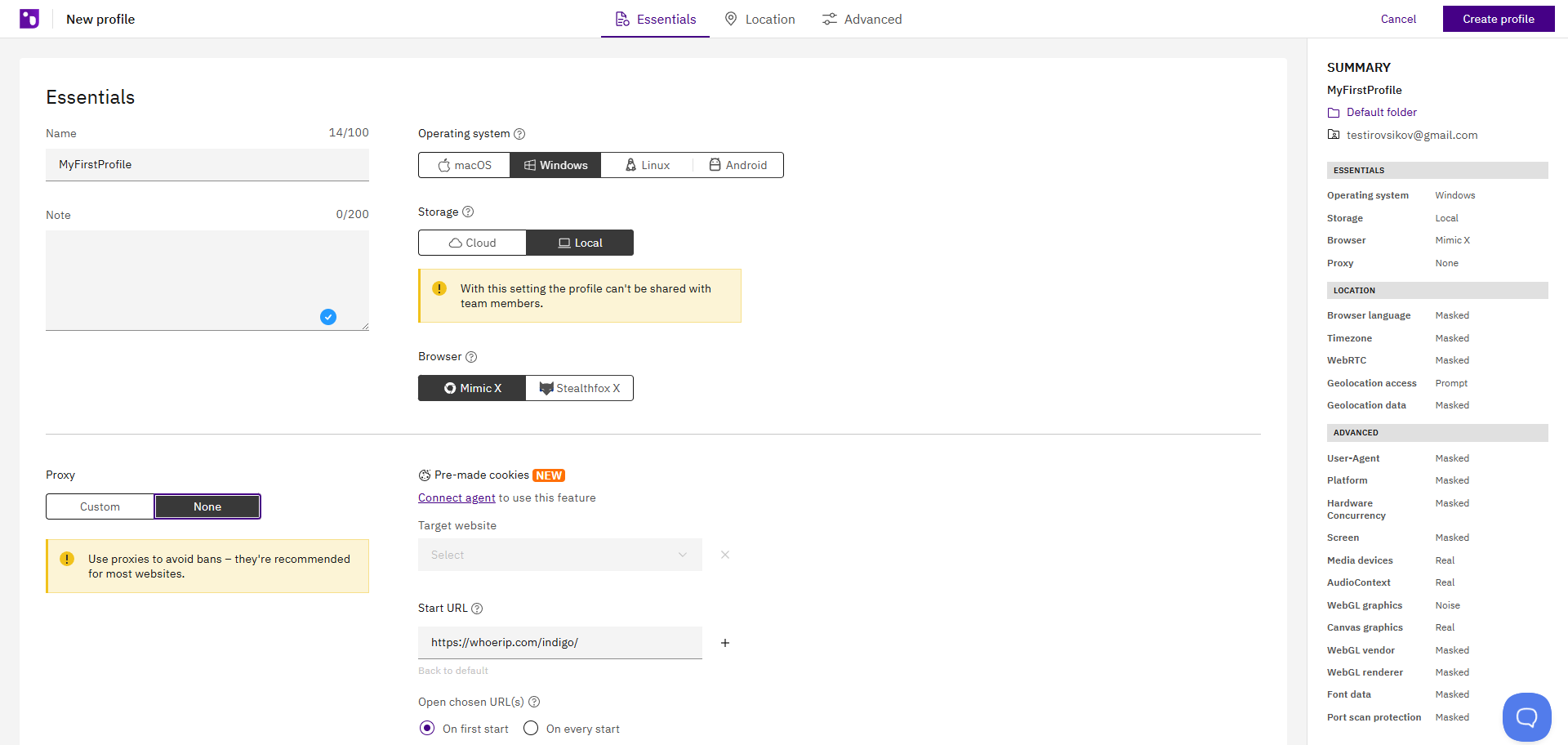 Fig. 3. Interface do programa Indigo durante o processo de configuração do perfil do navegador. A imagem apresenta os campos principais para a configuração do perfil, incluindo configurações de navegador, sistema operacional e user agent.
Passo 3. Configuração de Proxy (Edit Proxy Settings)
Clique no botão Edit proxy settings. O menu de configuração será aberto.
- Connection type: Escolha o protocolo. Recomendamos o SOCKS5. Ele funciona mais rápido com conteúdo de mídia e suporta UDP, o que é importante para o WebRTC.
- Insira os dados do seu proxy:
- Proxy Host (IP)
- Port
- Login & Password
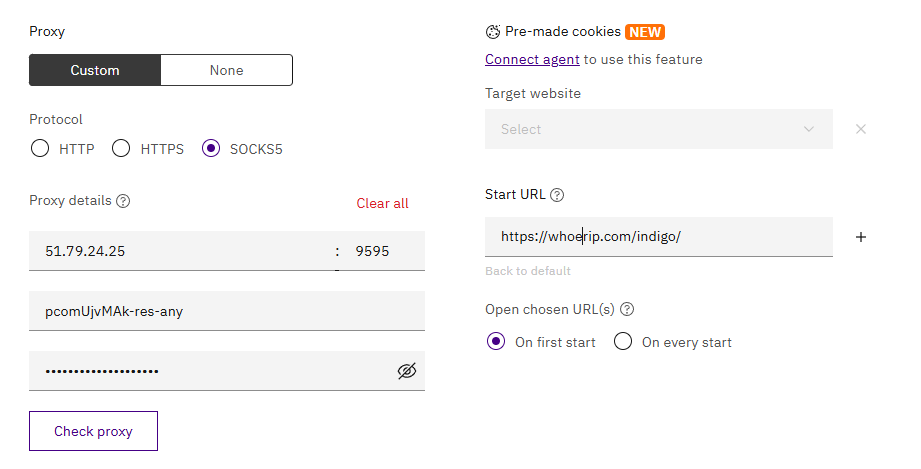 Fig. 4. Janela de configuração de proxy no Indigo com campos para inserção dos parâmetros do servidor proxy: host, porta, tipo de proxy e dados de autenticação.
Passo 4. Verificação da conexão
Certifique-se de clicar no botão Check Proxy antes de salvar.
- O Indigo verificará a disponibilidade do servidor e determinará a geolocalização (País, Cidade, Fuso Horário).
- Se a verificação for bem-sucedida (check verde), o fuso horário e a geolocalização do perfil serão ajustados automaticamente ao proxy.
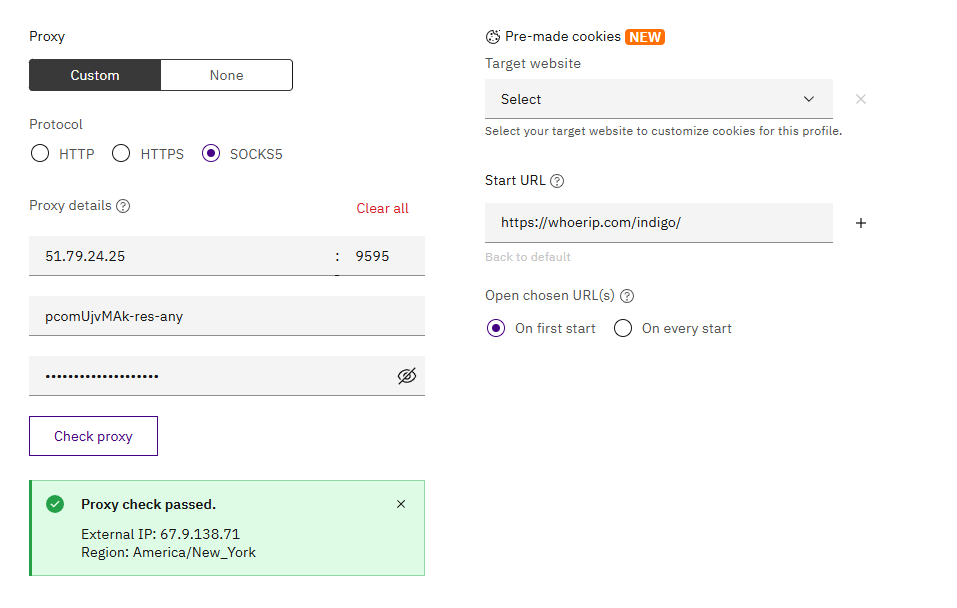 Fig. 5. Janela de diálogo de verificação de conexão proxy no Indigo. A imagem mostra o botão "Check Proxy" e o indicador de status da verificação.
Clique em Get new fingerprint (Gerar configuração) e depois em Create Profile para concluir a configuração.
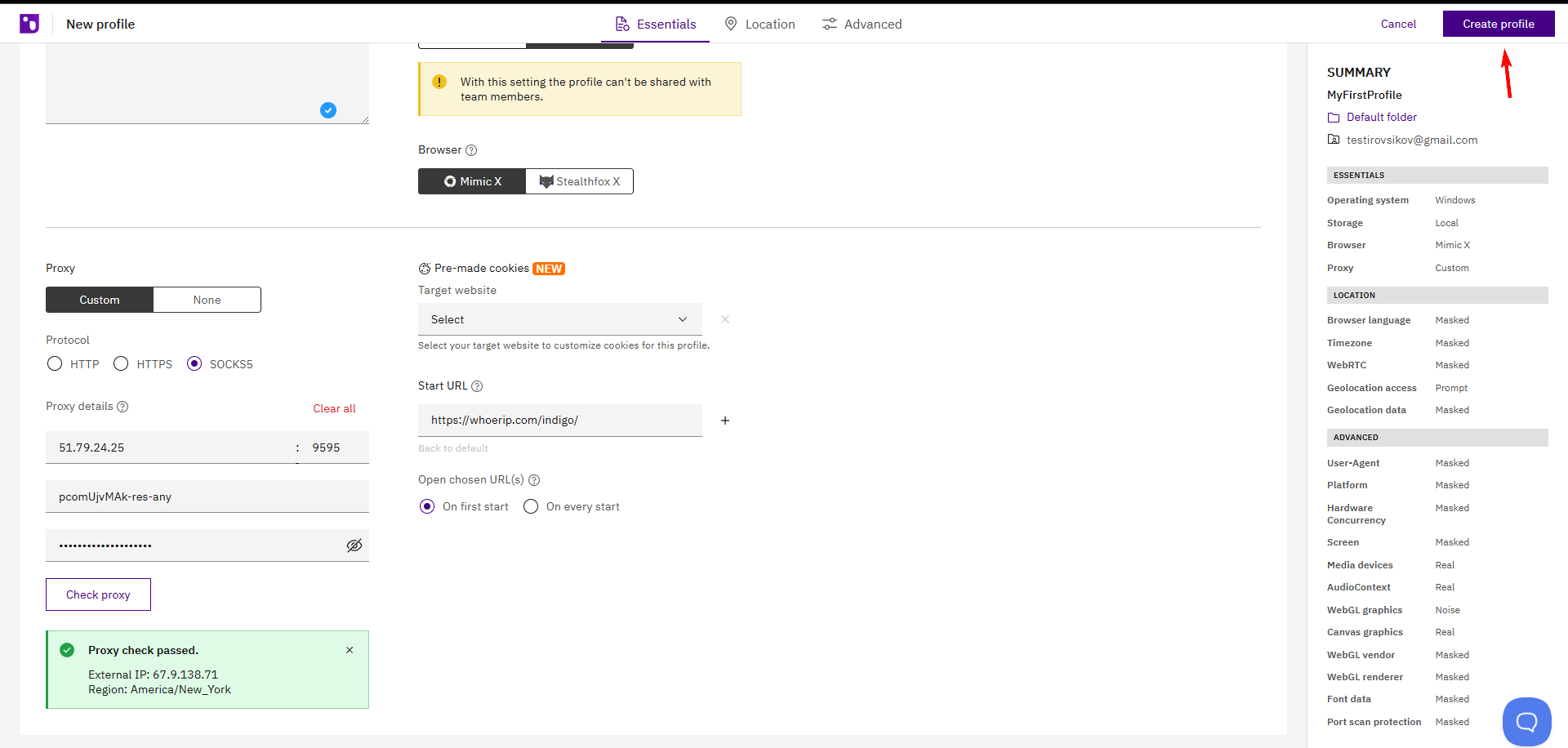 Fig. 6. Interface do Indigo na etapa final de criação do perfil. O botão "Create Profile" encerra o processo de configuração do novo perfil.
Parte 4. Inicialização e verificação das configurações
Na lista de perfis, clique no botão Start ao lado do perfil criado.
 Fig. 7: Inicialização do perfil após a configuração do proxy. A imagem mostra a lista de perfis com os elementos de controle.
Uma janela do navegador será aberta. Antes de começar a trabalhar com as plataformas desejadas, certifique-se de que suas configurações de privacidade e rede foram aplicadas corretamente. Acesse browserleaks.com/ip ou whoer.net.
O que observar:
- Seu IP real está oculto?
- O WebRTC não revela seu IP local?
- O DNS corresponde ao país do proxy?
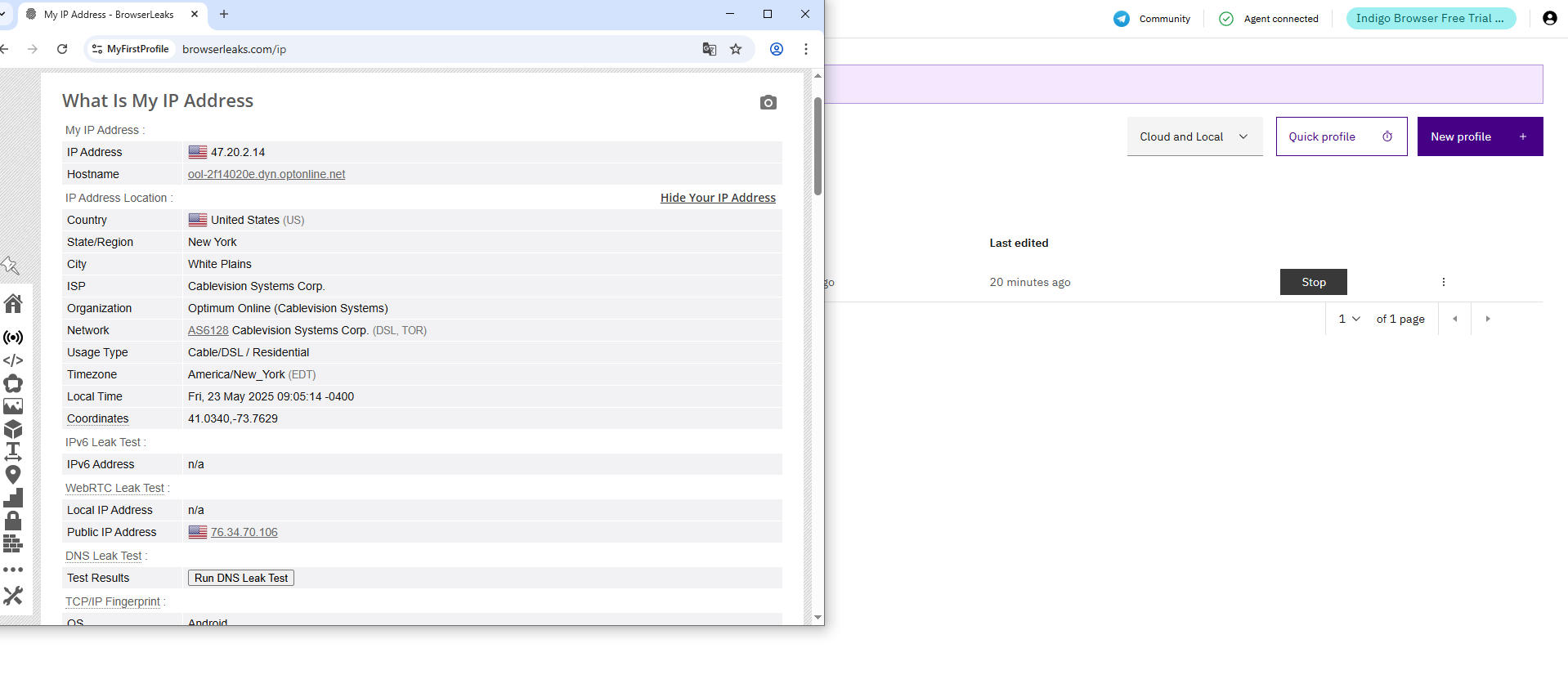 Fig. 8. Página web do serviço de verificação de endereço IP, mostrando os resultados do teste de conexão proxy no perfil do Indigo.
Se todos os pontos forem diferentes do seu IP real, Fingerprints e WebRTC — você está pronto para trabalhar.
Conclusão
O Indigo é uma ferramenta profissional e exige soluções de rede de qualidade.
- Para campanhas de marketing e SMM, utilize Proxies Móveis Privados.
- Para e-commerce e testes corporativos, utilize Proxies Residenciais Estáticos.
Você sempre encontrará proxies confiáveis com suporte a UDP e alta confiança no catálogo do CyberYozh App.
