
Linken Sphere — não é apenas um navegador antidetect, é uma ferramenta completa para profissionais obcecados por segurança. Ao contrário de muitos concorrentes, oferece mecanismos avançados de proteção contra impressões digitais (Fingerprinting) e um ambiente de trabalho totalmente isolado. É a escolha nº 1 para trabalho remoto seguro, testes de privacidade e gestão de ativos digitais.
No entanto, mesmo a «Esfera» exige atenção às configurações de rede: para manter a confidencialidade, é necessário utilizar endereços IP de alta qualidade e com alto nível de confiança.
Neste guia, vamos analisar qual tipo de proxy escolher para as suas tarefas (para não desperdiçar o orçamento) e como configurar corretamente a conexão no Linken Sphere.
Parte 1. Estratégia: Qual proxy você precisa para o Linken Sphere?
Antes de criar uma sessão, é preciso escolher o proxy certo. O erro na escolha do tipo de proxy é a causa mais comum de bloqueios.
1. Proxies Residenciais (ISP)
- Para que serve: Acesso seguro a serviços web regionais, pesquisas de marketing corporativo e testes de privacidade.
- A Essência: Endereços IP estáticos de provedores de internet domésticos.
- Por que no Linken Sphere: A «Sphere» é frequentemente usada para tarefas que exigem alta confiança. Um IP residencial faz o sistema entender que você é um usuário doméstico comum. É importante usar IP estático para que o endereço não mude durante a sessão.
2. Proxies Móveis (4G/5G)
- Para que serve: Gestão de campanhas publicitárias profissionais, SMM e marketing digital.
- A Essência: IPs dinâmicos de operadoras de celular com capacidade de rotação.
- Por que no Linken Sphere: Se você usa o navegador para gerenciar anúncios ou projetos de SMM, os proxies móveis oferecem um alto nível de confiança e rotação dinâmica de IP graças à tecnologia CGNAT, mas você também pode configurar a rotação para proxies móveis privados através de um link de mudança de IP.
3. Proxies de Datacenter (Servidor)
- Veredito: Use apenas para tarefas técnicas ou sites simples. Para um trabalho sério no Linken Sphere (onde a licença não é barata), economizar em proxies e usar os de servidor é ilógico e arriscado.
Parte 2. Preparação de Dados
Para máxima segurança, recomendamos o uso de proxies verificados do CyberYozh App. Garantimos IPs limpos e suporte para os protocolos mais populares.
Após a compra, você receberá os seguintes dados em sua conta pessoal:
- IP (Host):
172.98.60.180 - Port:
58763 - Login / Password: Dados de autorização.
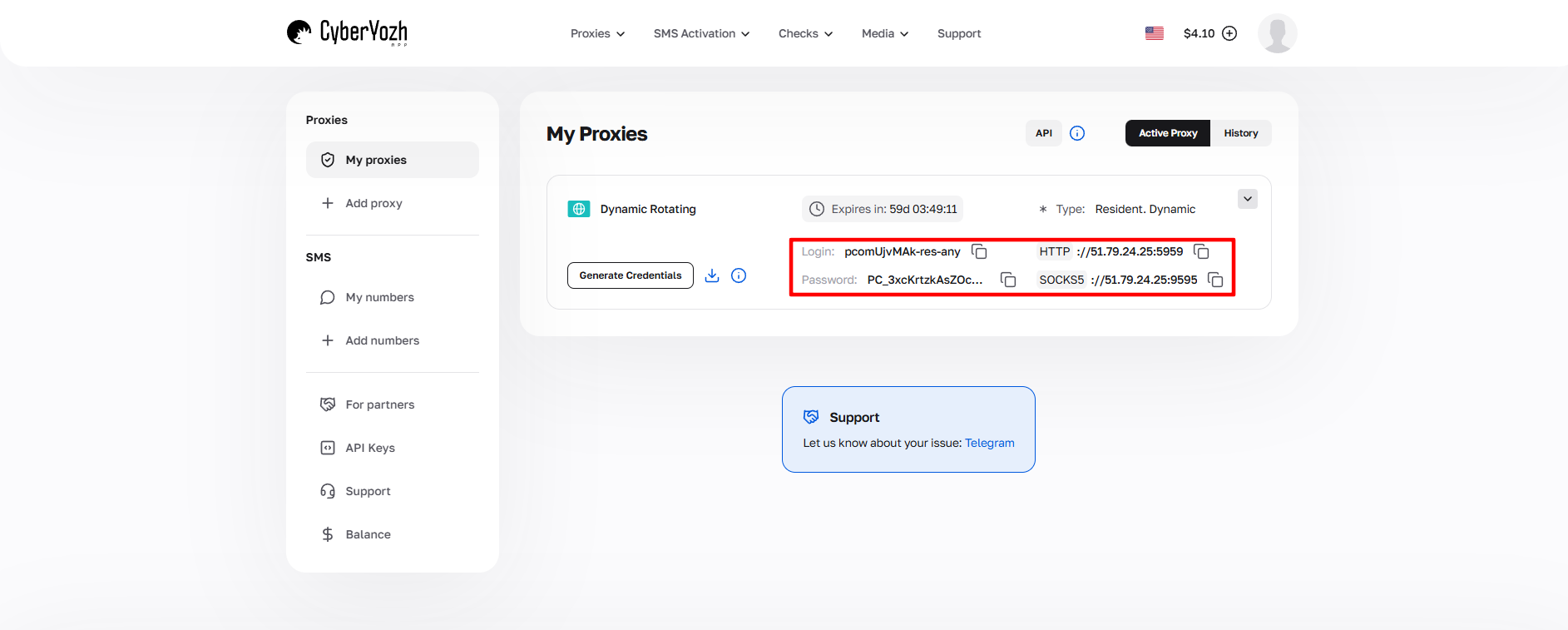 Fig. 1. Captura de tela da interface da plataforma CyberYozh, demonstrando a localização dos dados para conexão ao servidor proxy. A imagem exibe campos para endereço IP (Host), porta (Port), nome de usuário (Proxy Username) e senha (Proxy Password).
Parte 3. Configurando o Proxy no Linken Sphere (Passo a Passo)
Nota: Utilizamos a interface em inglês, pois é o padrão na comunidade Linken Sphere.
Passo 1. Criando uma Nova Sessão
- Inicie o navegador.
- Clique no botão «Set up new session» (ou «New identity» em versões antigas).
- A janela de configuração da sessão (Session provider) será aberta.
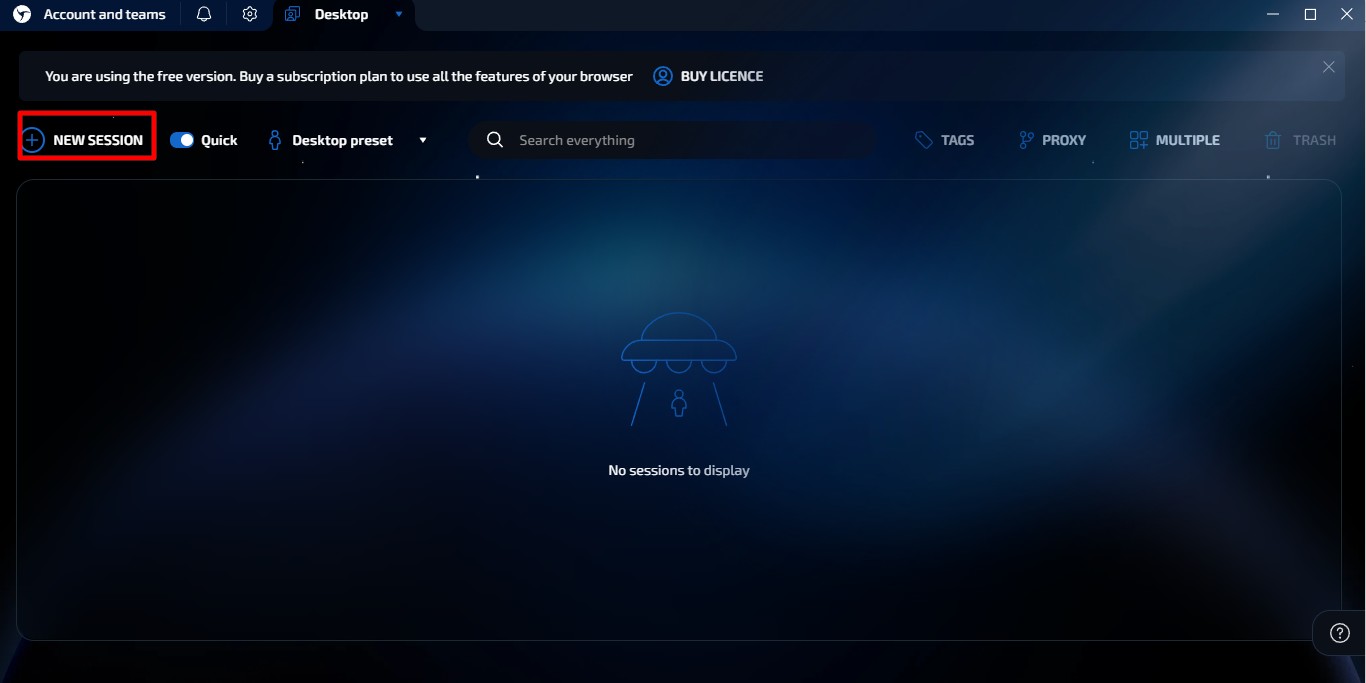 Fig. 2. Interface de configuração de uma nova sessão no Linken Sphere.
Passo 2. Escolha e Configuração do Proxy
No bloco de configurações de rede, localize o menu de conexão. O Linken Sphere suporta HTTP, SOCKS5 e SSH.
- Nossa escolha — SOCKS5. Este é o protocolo mais seguro e rápido para as tarefas do Linken Sphere. Ele suporta UDP e oferece melhor anonimato.
- Clique em «Set proxy» (Definir proxy).
- Na janela que abrir, insira os dados:
- Type: SOCKS5
- IP / Host: Seu endereço.
- Port: A porta.
- Login / Password: Suas credenciais.
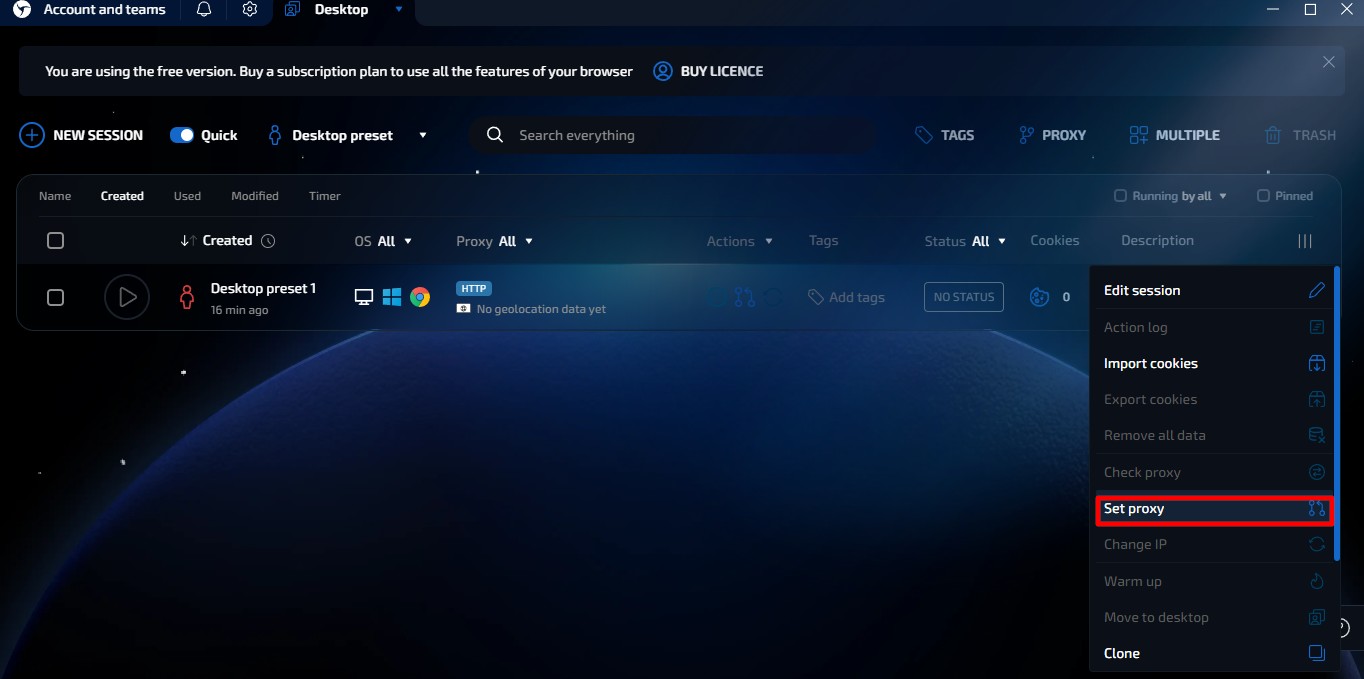 Fig. 3. Janela de criação de nova sessão no Linken Sphere com os principais controles de configuração do perfil.
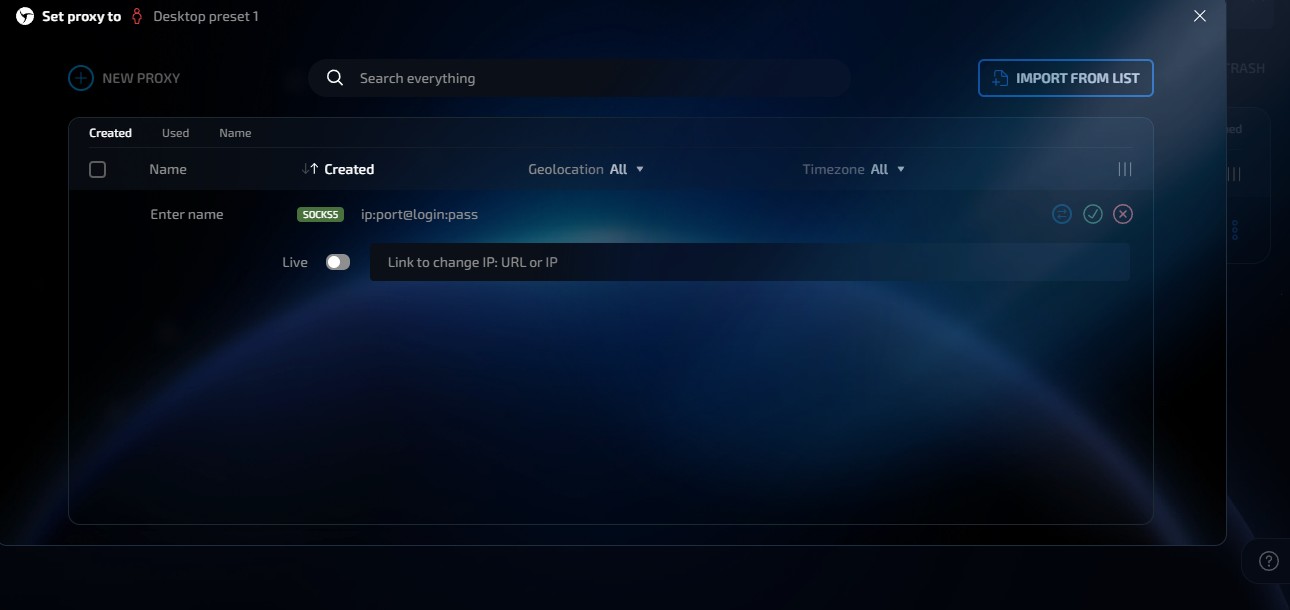 Fig. 4. Caixa de diálogo de configuração do servidor proxy no Linken Sphere, exibindo os campos de entrada para a conexão.
Dica para profissionais (Importação em massa): Se você gerencia muitos perfis autorizados, use o botão «Import from list». O Linken Sphere entende perfeitamente os formatos ip:port:login:pass, permitindo carregar dados de proxy instantaneamente.
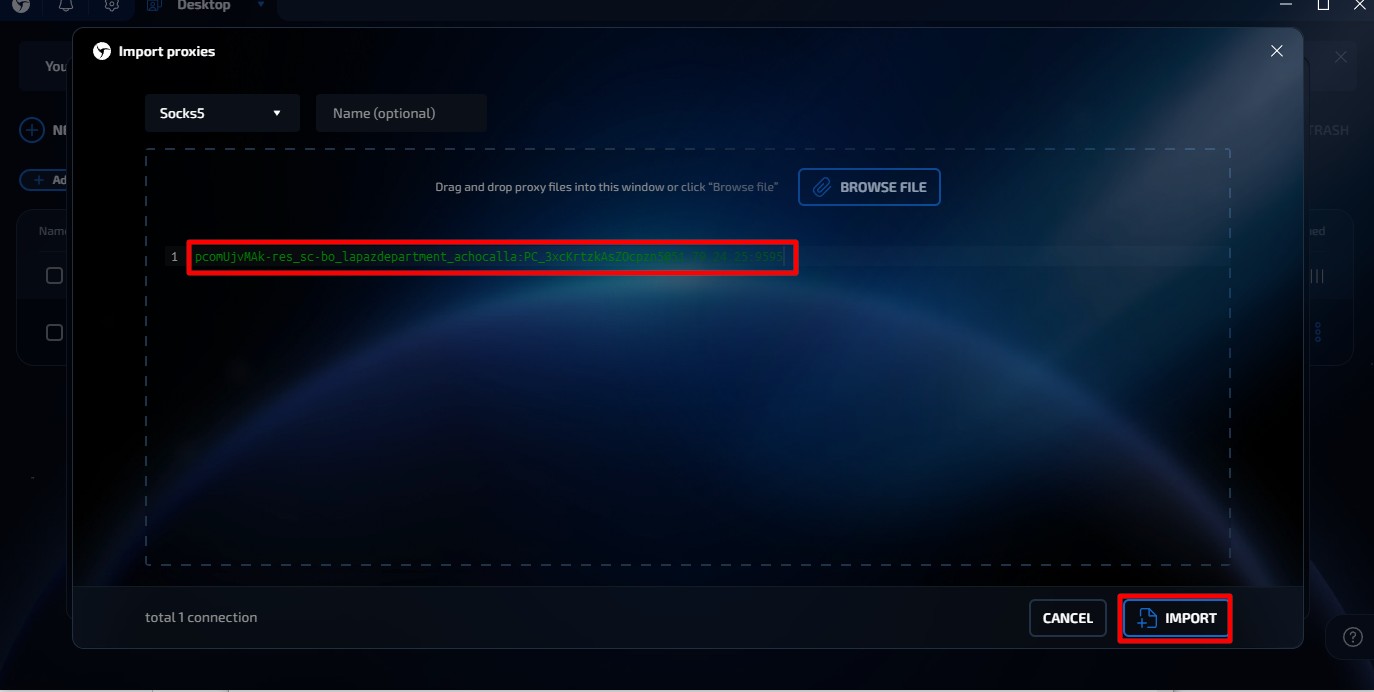 Fig. 5. Captura de tela da interface para adicionar proxies via "Import from list" no navegador Linken Sphere.
Passo 3. Verificação de Conexão (Check Proxy)
Nunca inicie uma sessão sem realizar a verificação.
- Clique no botão «Check Proxy» (ou no ícone de verificação).
- Se o proxy estiver funcionando e os dados estiverem corretos, você verá uma mensagem em verde com informações de GEO (país, cidade).
- Se a mensagem estiver em vermelho — verifique o saldo, o formato de entrada ou altere o IP (se for um proxy móvel).
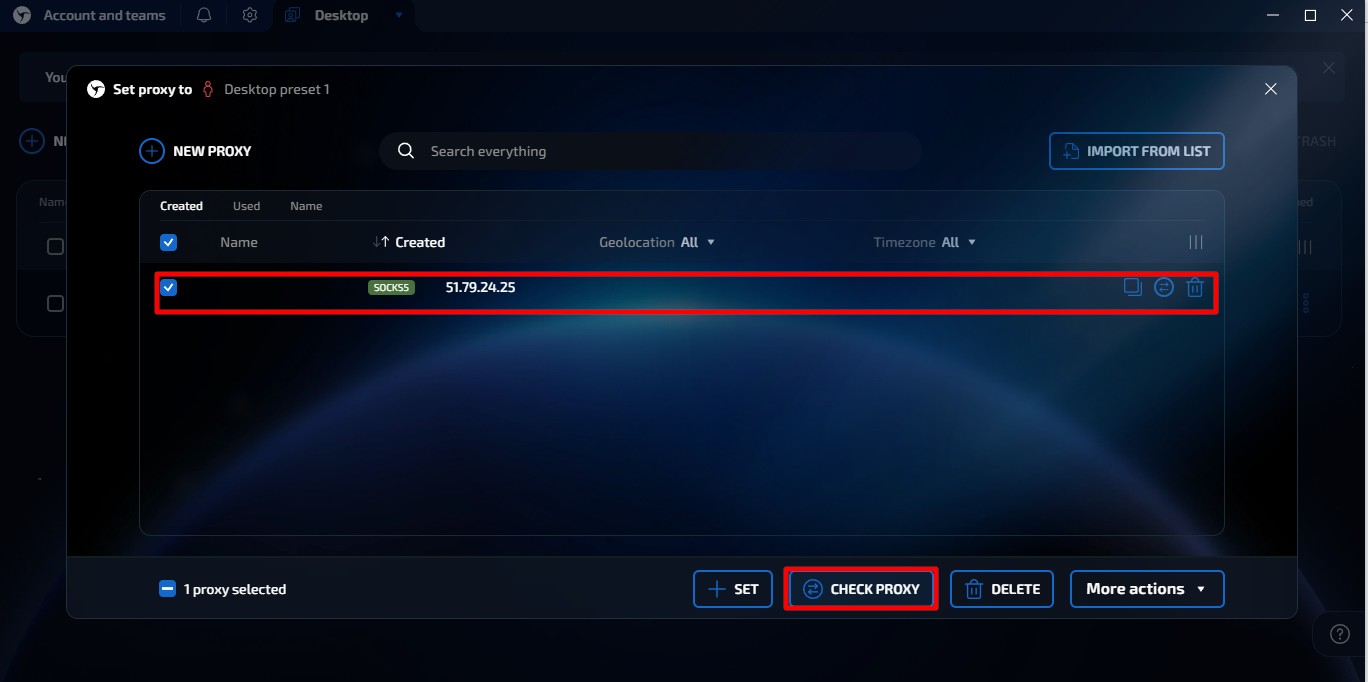 Fig. 6. Captura de tela da interface de configuração de proxy no navegador Linken Sphere.
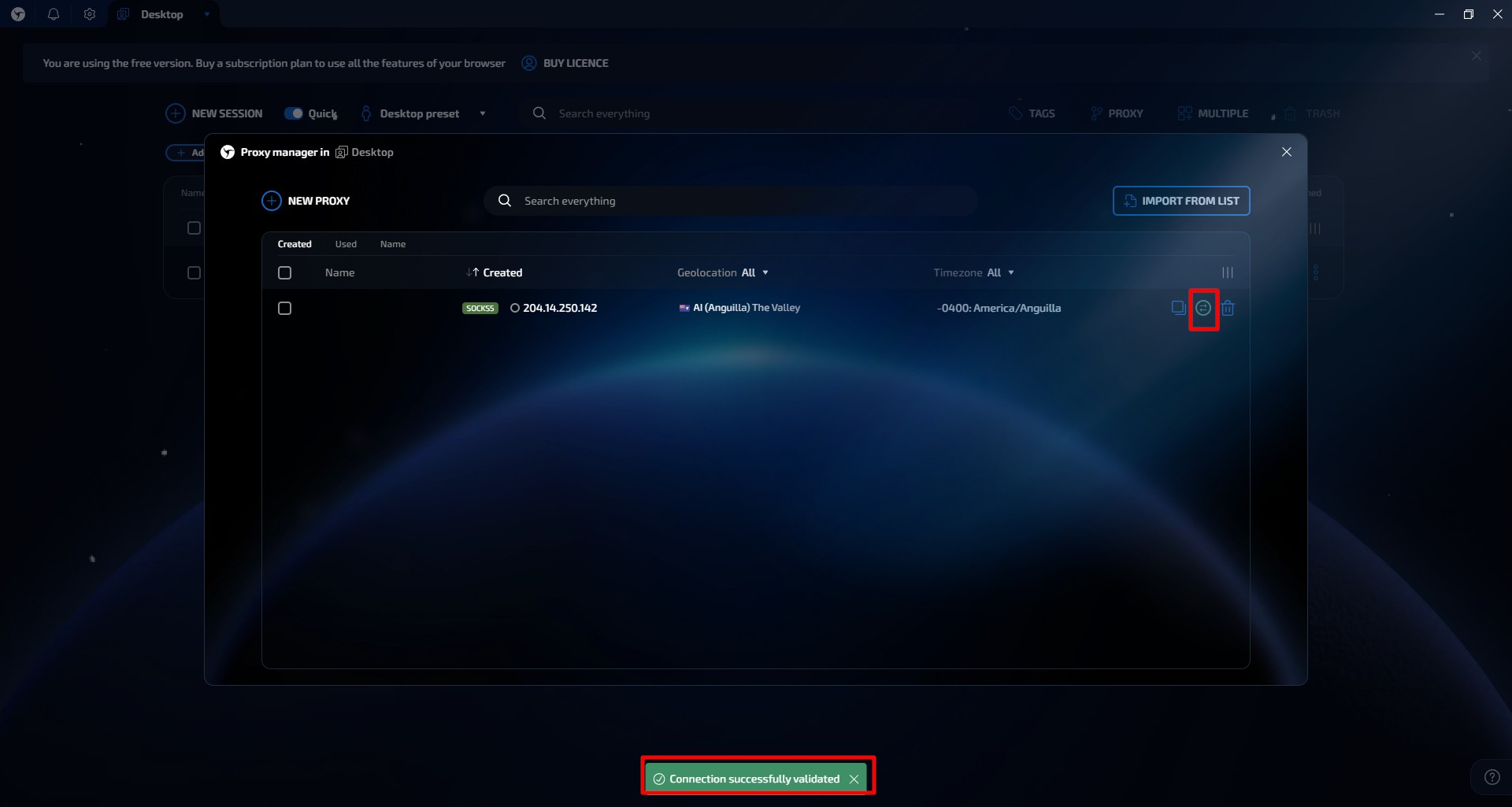 Fig. 7. Representação visual da interface de verificação de conexão proxy no navegador Linken Sphere.
Passo 4. Concluindo a Configuração
Após a verificação bem-sucedida do proxy, configure os demais parâmetros da sessão (User-Agent, resolução de tela, idioma). O Linken Sphere costuma ajustá-los automaticamente com base no GEO do seu proxy. Clique em «Save» ou «Launch».
Parte 4. Inicialização e Verificação de Anonimato
Selecione o protocolo para o qual você configurou o proxy.
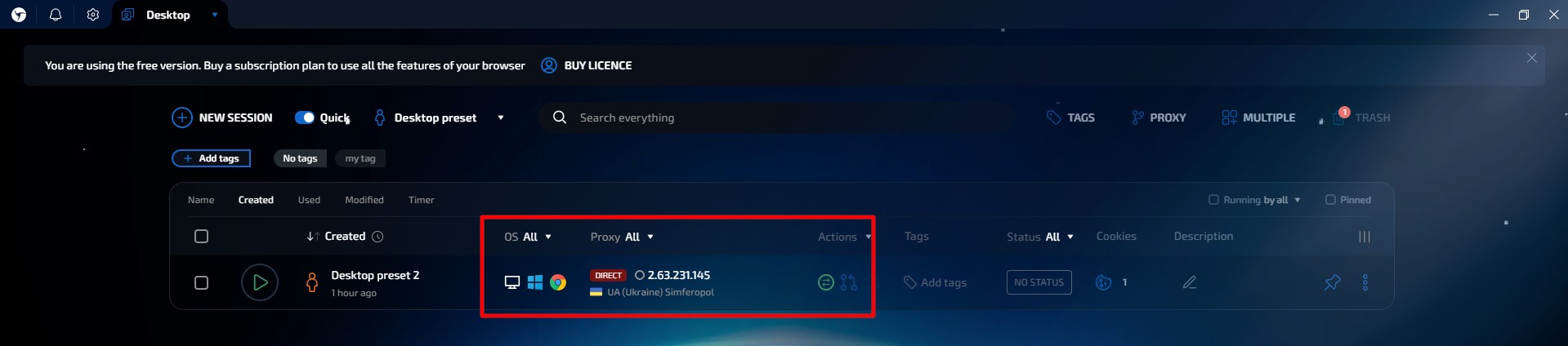
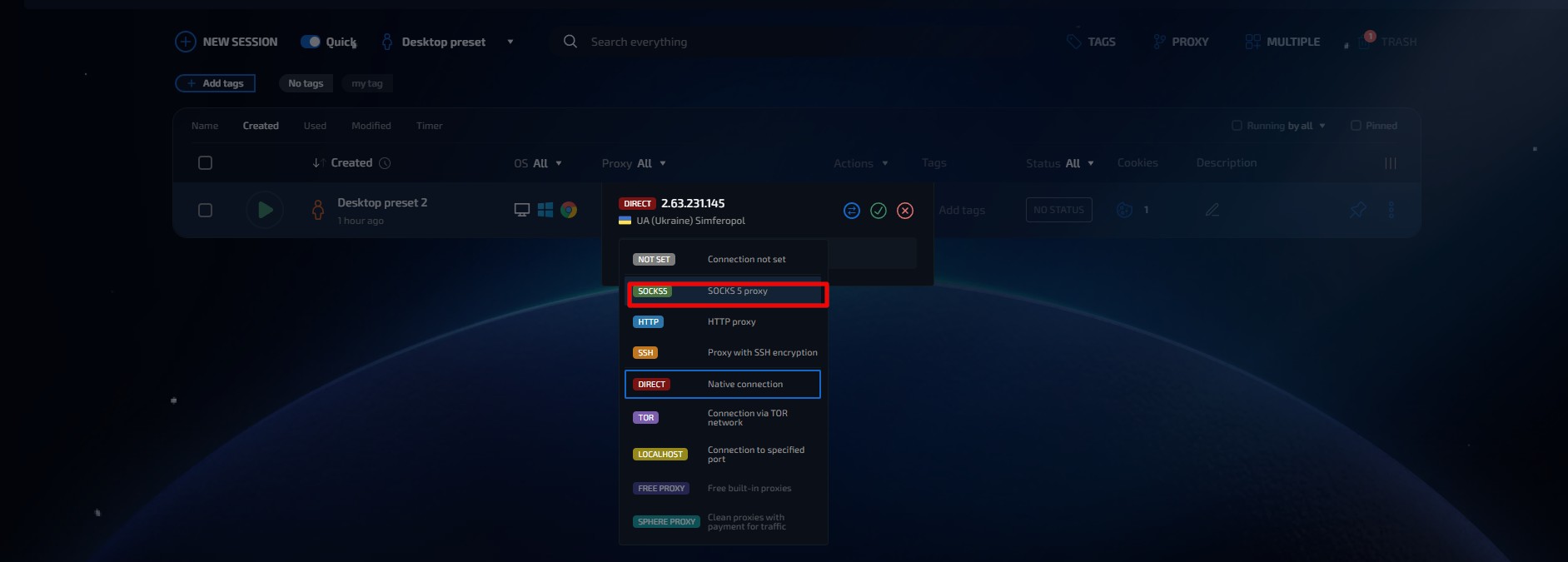
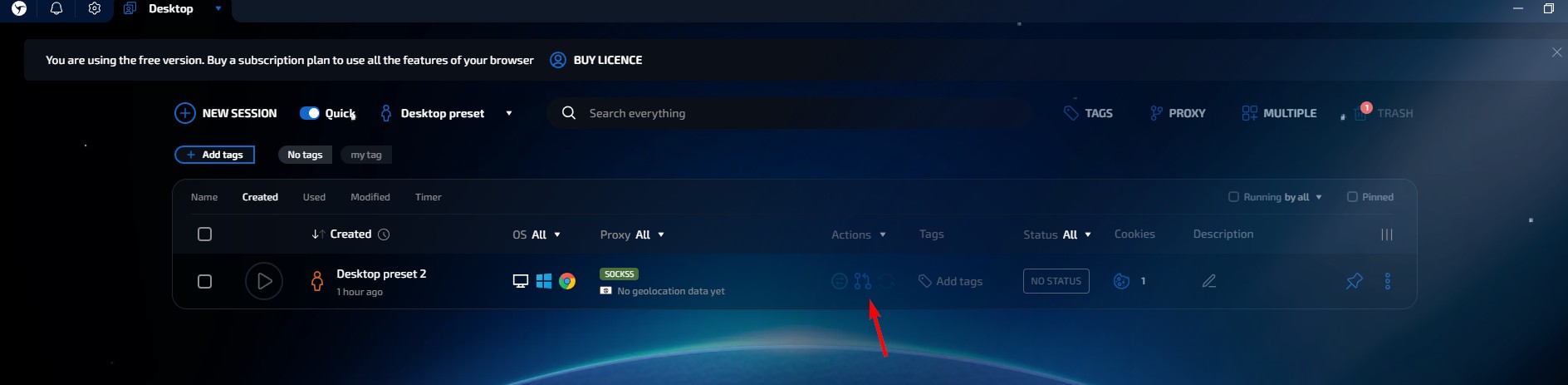
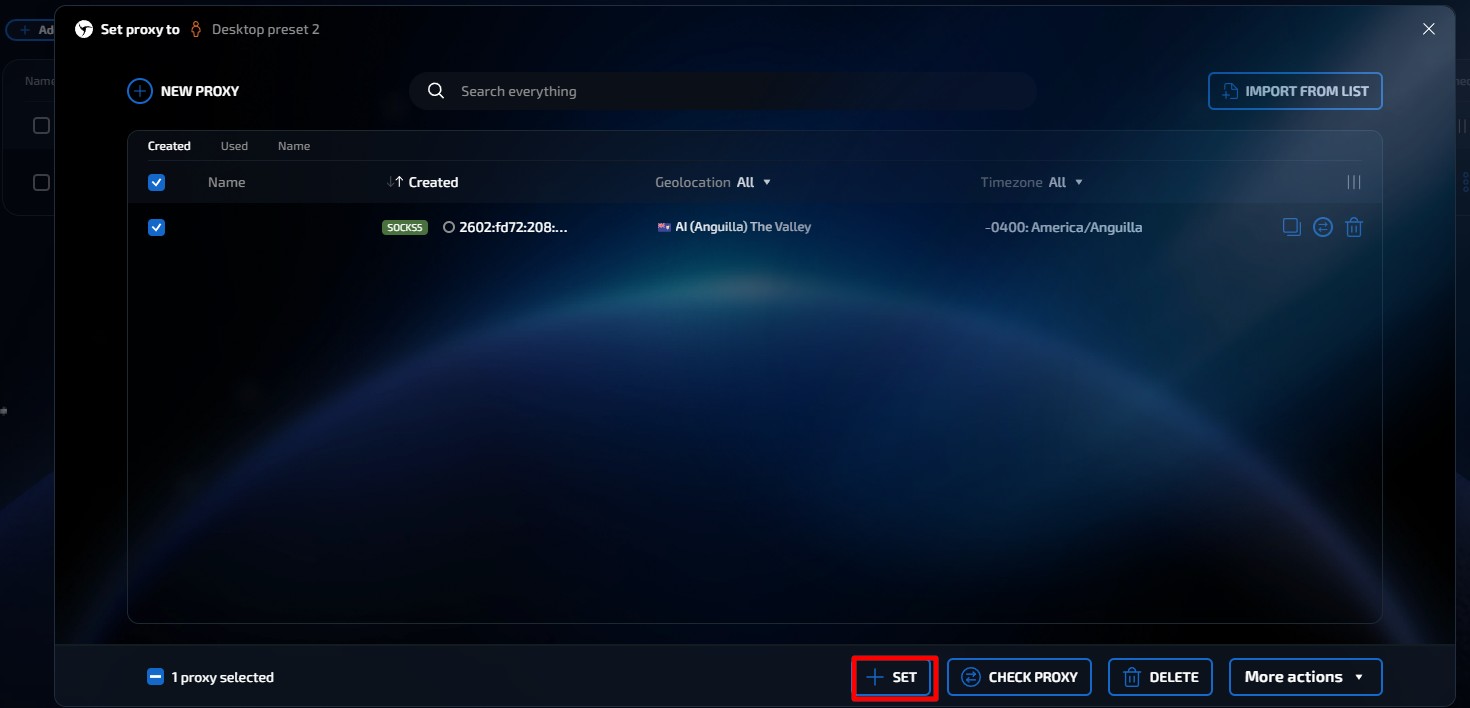 Fig. 8, 9, 10, 11. Interface de seleção do protocolo de conexão proxy no Linken Sphere.
Antes de acessar sistemas de pagamento ou painéis de anúncios, certifique-se da sua segurança. Inicie o perfil configurado e acesse browserleaks.com/ip ou whoer.net.
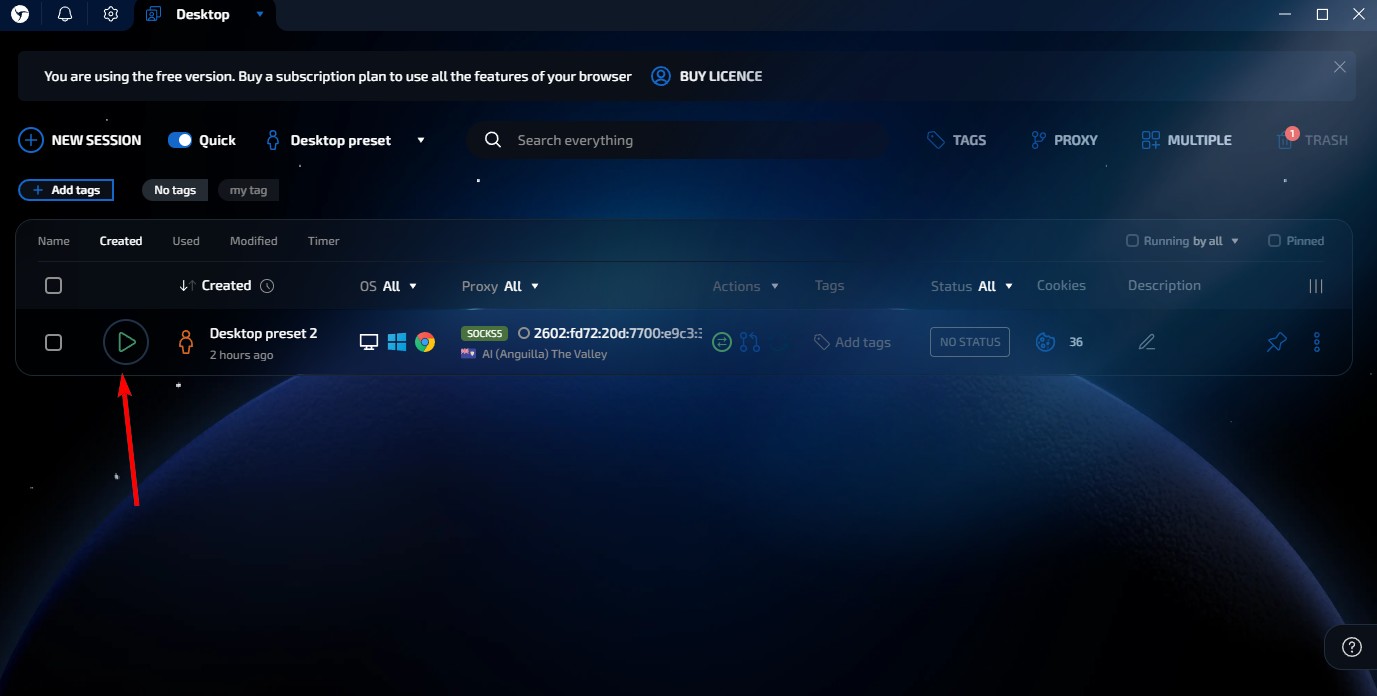 Fig. 12. Captura de tela demonstrando a inicialização do perfil.
A sessão foi iniciada. Uma janela do navegador será aberta.
Checklist de Segurança:
- Endereço IP: Deve corresponder ao adquirido.
- DNS: Não deve "vazar" (mostrar seu provedor real). O Linken Sphere é famoso por isolar bem o DNS, mas com um SOCKS5 de qualidade isso funciona de forma ainda mais confiável.
- Geo: O fuso horário do sistema deve coincidir com o fuso horário do proxy.
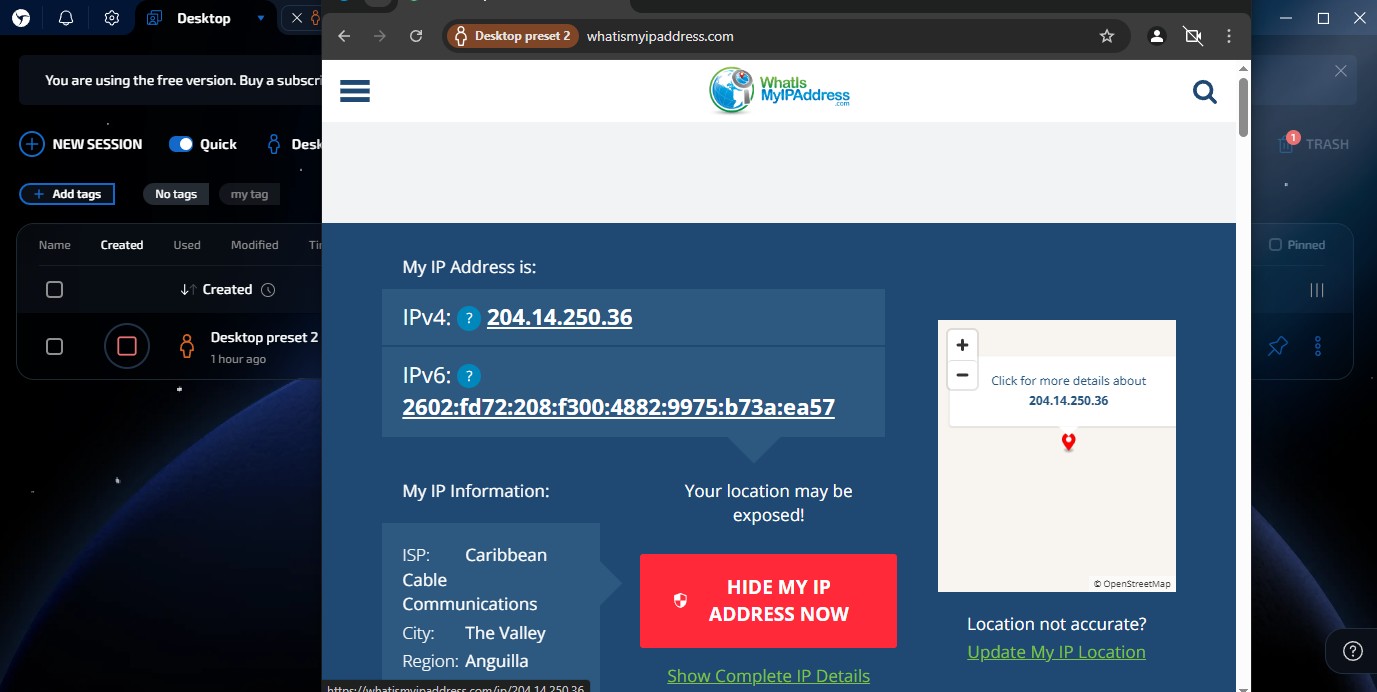 Fig. 13. Captura de tela da caixa de diálogo de verificação de endereço IP no Linken Sphere, demonstrando os resultados da verificação da conexão de rede atual via servidor proxy.
Se todos os testes passarem — sua conexão está totalmente segura e sua privacidade protegida de forma confiável.
Conclusão
O Linken Sphere é a ferramenta para quem não aceita concessões em segurança.
- Para gestão de ativos digitais e tarefas corporativas, use Proxies Residenciais.
- Para marketing digital e SMM, use Proxies Móveis.
Você encontrará os proxies privados mais confiáveis para os altos requisitos do Linken Sphere no catálogo do CyberYozh App. Sucesso e bom trabalho seguro!
