
O MuLogin é um navegador anti-detecção projetado para permitir que os usuários gerenciem várias contas (comércio eletrônico, redes sociais, publicidade etc.) no mesmo dispositivo, minimizando o risco de detecção baseada em impressão digital e associação de contas.
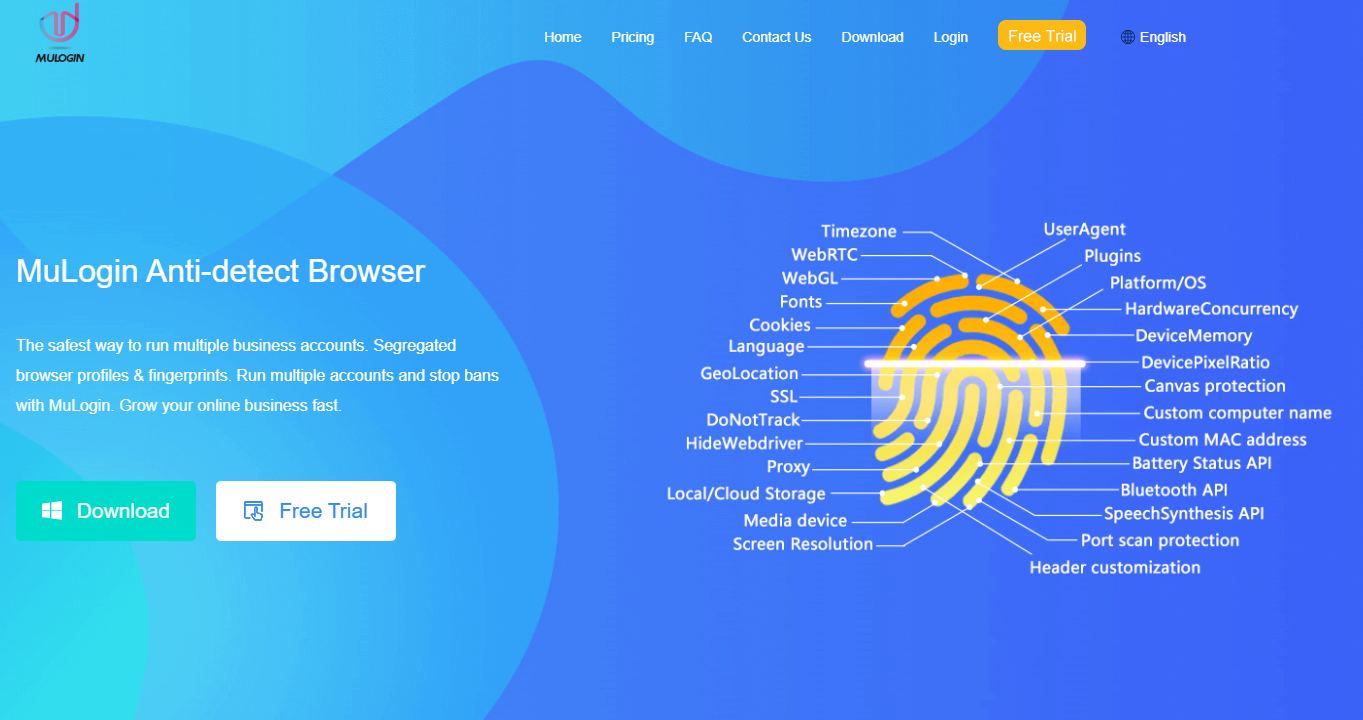
Vamos explorar aqui como adicionar o proxy da CyberYozh às contas MuLogin.
Como escolher o melhor proxy para evitar detecção
Nem todos os tipos de proxy são igualmente adequados para todas as tarefas. Escolher o proxy certo para sua finalidade é essencial para a configuração dos proxies do seu navegador MuLogin.
Proxies móveis: mídias sociais e dados sociais
Proxies móveisDirecione seu tráfego por meio de endereços IP reais de operadoras de celular, tornando-os o tipo de proxy mais confiável aos olhos das plataformas de mídia social. Eles são a primeira escolha para:
Gerenciamento de contas do Instagram, TikTok, Facebook e Twitter
Extração de dados de feeds de redes sociais
Criação e gerenciamento de contas em massa
A CyberYozh oferece proxies móveis dedicados (privados) com rotação de IP sob demanda e proxies móveis compartilhados com rotação de IP fixa. As opções dedicadas oferecem controle total e exclusividade, enquanto as compartilhadas reduzem custos para fluxos de trabalho mais leves.
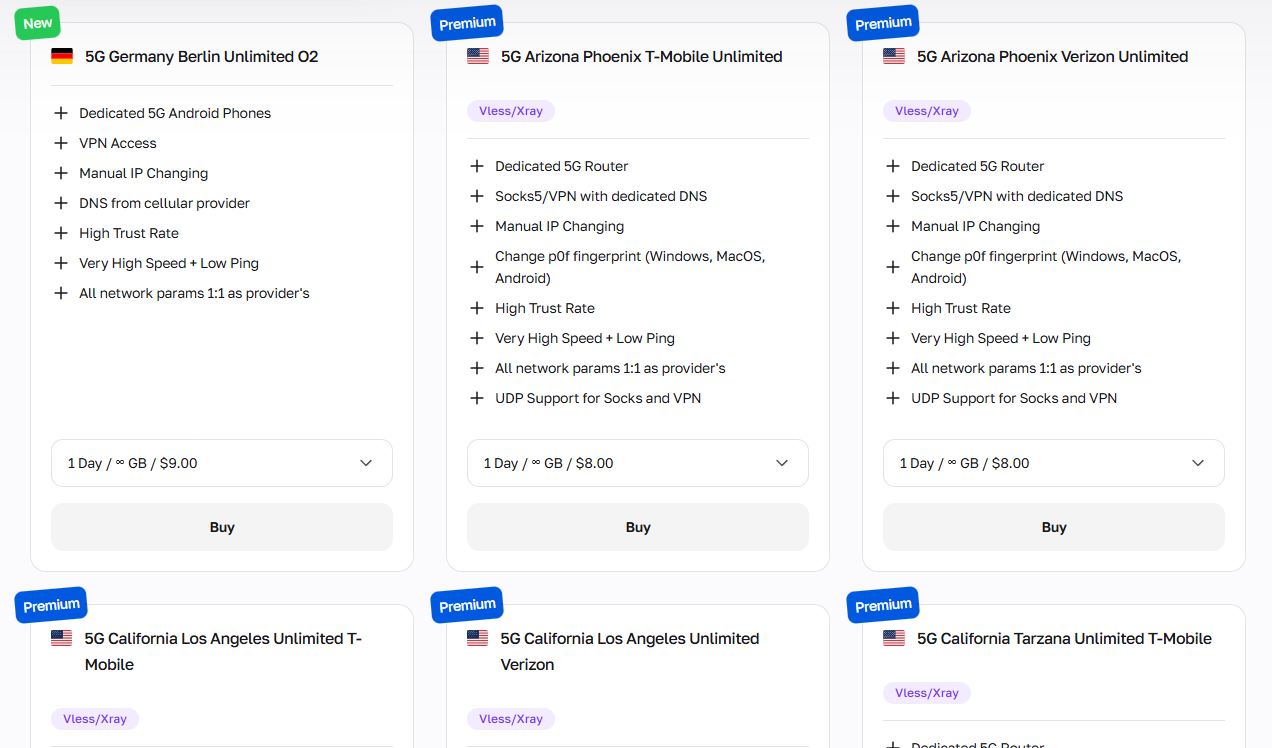
Ambos suportam os protocolos HTTP e SOCKS5.
Se o seu fluxo de trabalho envolve o registro de contas em larga escala, considere usar o CyberYozh.serviço de ativação por SMSPara receber códigos de verificação sem expor seu número real.
Proxies residenciais: gerenciamento de contas e atividades online em massa
Os proxies residenciais são atribuídos por ISPs reais a dispositivos domésticos reais, o que lhes confere uma alta pontuação de confiança entre os sistemas antifraude. Eles vêm em duas formas:
Rotação de procuradores residenciaisque alteram dinamicamente os IPs de um conjunto de mais de 7 milhões de endereços em mais de 100 países e são úteis para automação em massa, agregação de preços e aquecimento de contas.
Proxies residenciais estáticos (ISP)Servidores que mantêm o mesmo endereço IP entre sessões são mais adequados para uma gestão de contas estável em plataformas de comércio eletrônico.
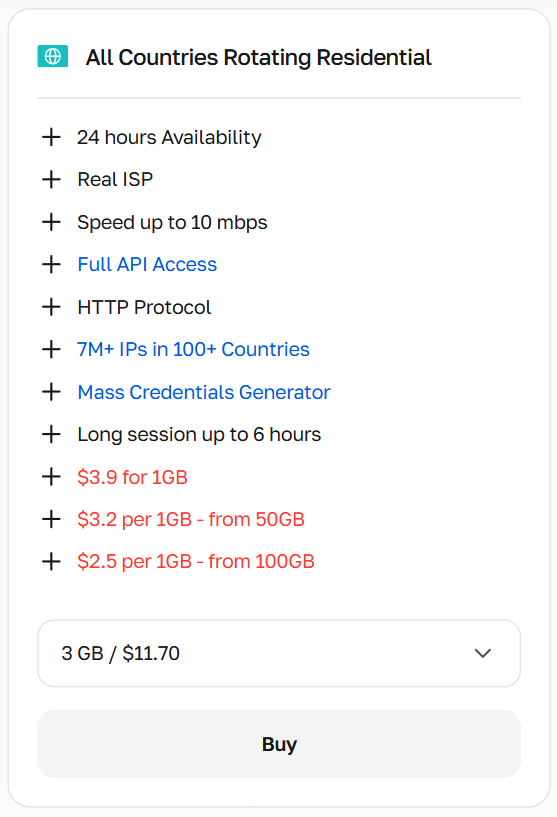
Da mesma forma, ambos os tipos suportam HTTP e SOCKS5. Os custos de proxy rotativo dependem do volume de tráfego, portanto, o uso de ferramentas de economia de tráfego, como automação de fluxo de trabalho de API e navegação sem interface gráfica, é preferível neste caso.
Antes de iniciar sua sessão no navegador MuLogin, você pode verificar se o seu endereço IP atribuído está limpo e possui uma baixa pontuação de fraude usando oVerificador de IP.
Proxies de data center: os mais rápidos e com o menor nível de confiança.
Proxies de data centerSão hospedados em servidores corporativos em vez de estarem vinculados a ISPs ou dispositivos reais, o que os torna a opção mais rápida e barata, mas também a mais suspeita para sistemas anti-bot.
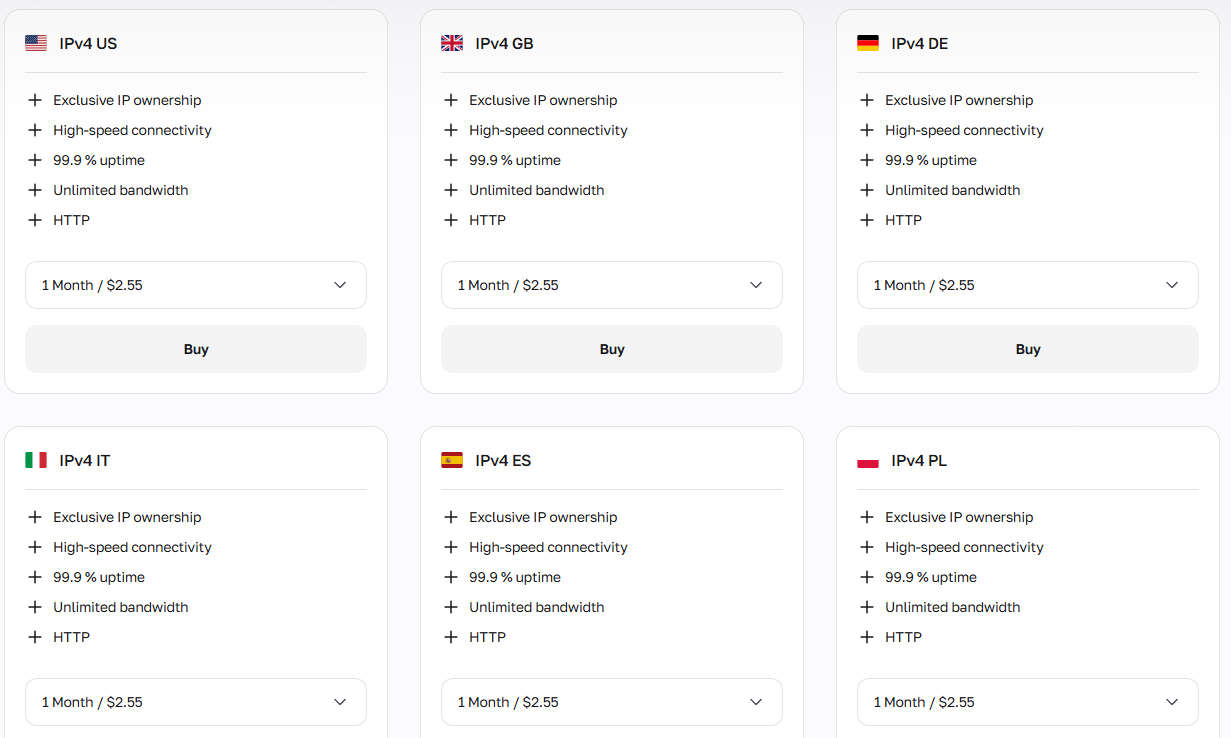
Os proxies de data center da CyberYozh começam a partir de US$ 0,90/mês com tráfego ilimitado, 99,99% de tempo de atividade e endereços IPv4/IPv6 dedicados (não compartilhados). Eles são ideais para:
extração de dados de banco de dados público
monitoramento de marca
verificação de anúncios
comparação de preços de varejo
cenários de autoteste
Para plataformas que exigem alta vigilância, como redes sociais ou sistemas de pagamento, proxies móveis ou residenciais são uma opção mais segura.
Começando com MuLogin: Resumo
Navegadores anti-detecção, como o MuLogin, são usados para isolar identidades online no nível de impressões digitais. Cada perfil recebe seu próprio ambiente de navegador (agente do usuário, idioma, canvas, WebGL, fontes, fuso horário e muito mais), de forma que os sites não consigam correlacionar várias contas a um único dispositivo.
Os proxies completam esse cenário atribuindo um IP exclusivo a cada perfil, já que mesmo uma impressão digital perfeita se torna inútil se todas as suas sessões se originarem do mesmo endereço. A combinação dos perfis isolados do MuLogin com a infraestrutura de proxy da CyberYozh fornece uma identidade digital consistente e confiável para cada conta.
A API MuLogin também oferece suporte à automação baseada em Selenium e Puppeteer por meio da API Local, portanto, a mesma configuração de proxy por perfil funciona também para fluxos de trabalho com scripts.
Configurando o MuLogin com o proxy da CyberYozh
Antes de começarmos, visite o seusite oficiale baixe a versão para computador. Lembre-se que:
O MuLogin é compatível apenas com a plataforma Windows, incluindo versões antigas.
O MuLogin não possui versão gratuita e seu período de teste gratuito dura apenas 3 dias após o cadastro.
Agora, vamos criar nosso primeiro perfil MuLogin.
1. Adicione um perfil de navegador ao MuLogin
Abra o aplicativo MuLogin para desktop e faça login na sua conta. Você verá o painel do navegador.
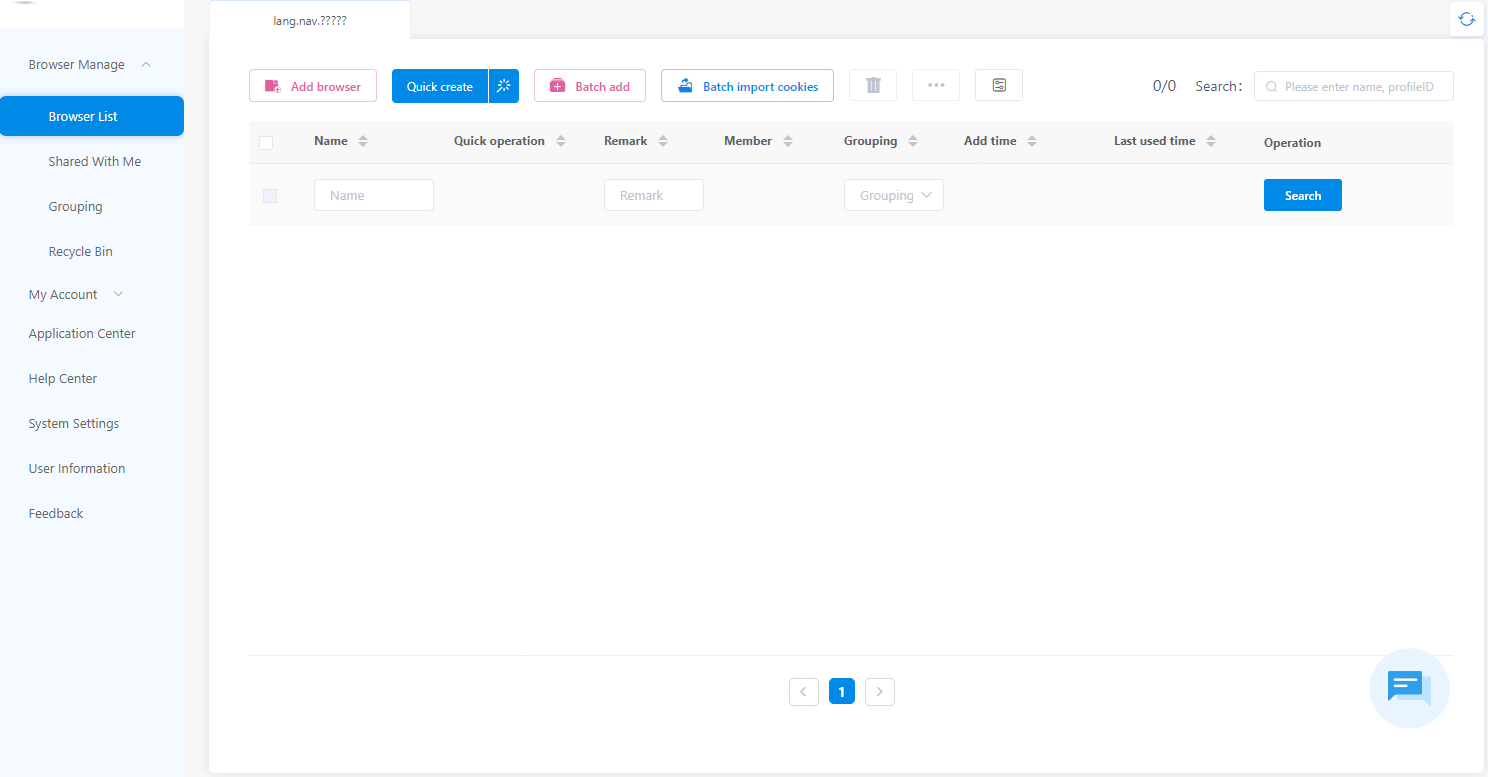
No menu à esquerda, clique em Lista de navegadores e, em seguida, clique no botão Adicionar navegador na área superior para abrir a interface de criação de perfil.
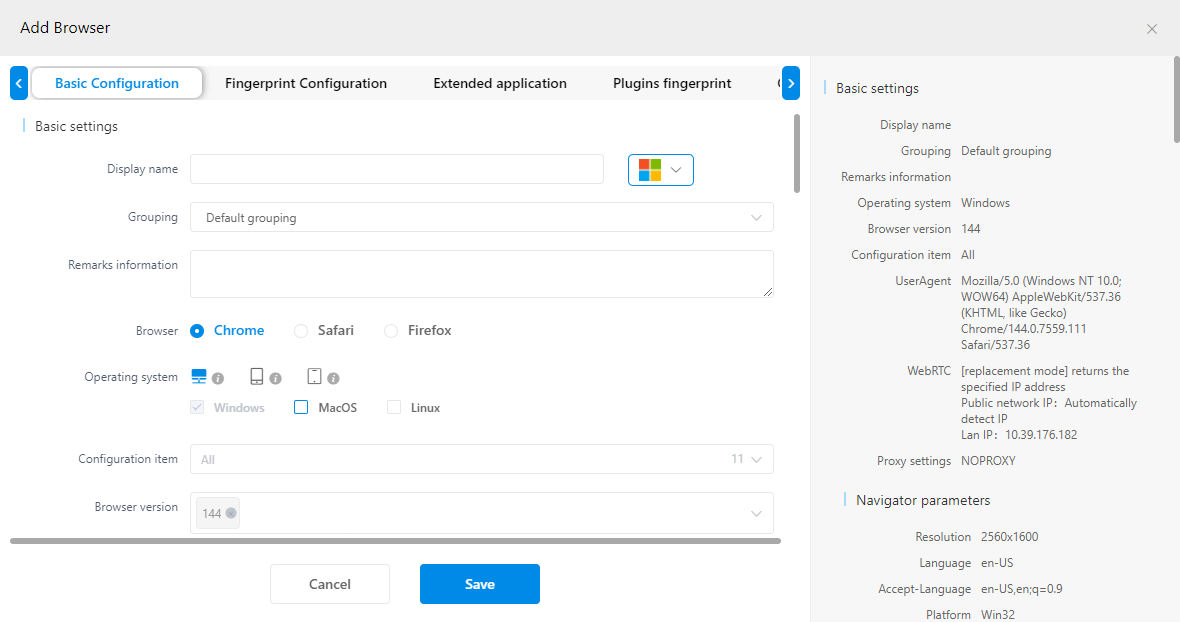
Aqui, na seção Configuração Básica, você pode definir:
Tipo de navegador (Mimic, baseado no Chromium, ou Stealthfox, baseado no Firefox)
Sistema operacional para dispositivos simulados de desktop, celular e tablet.
Idioma, resolução da tela, fuso horário e outras configurações básicas do dispositivo.
Comportamento do WebRTC, Canvas, WebGL, fontes e outros parâmetros de impressão digital.
Você não precisa preencher todos os campos manualmente: o MuLogin gera automaticamente um conjunto de impressões digitais consistente por padrão. O proxy será adicionado ao mesmo menu, mas primeiro você precisa obter suas credenciais da CyberYozh.
2. Obtenha o Proxy CyberYozh
Faça login na sua conta.Conta CyberYozhNavegue até a seção Proxies. Lá, clique em Adicionar proxy.
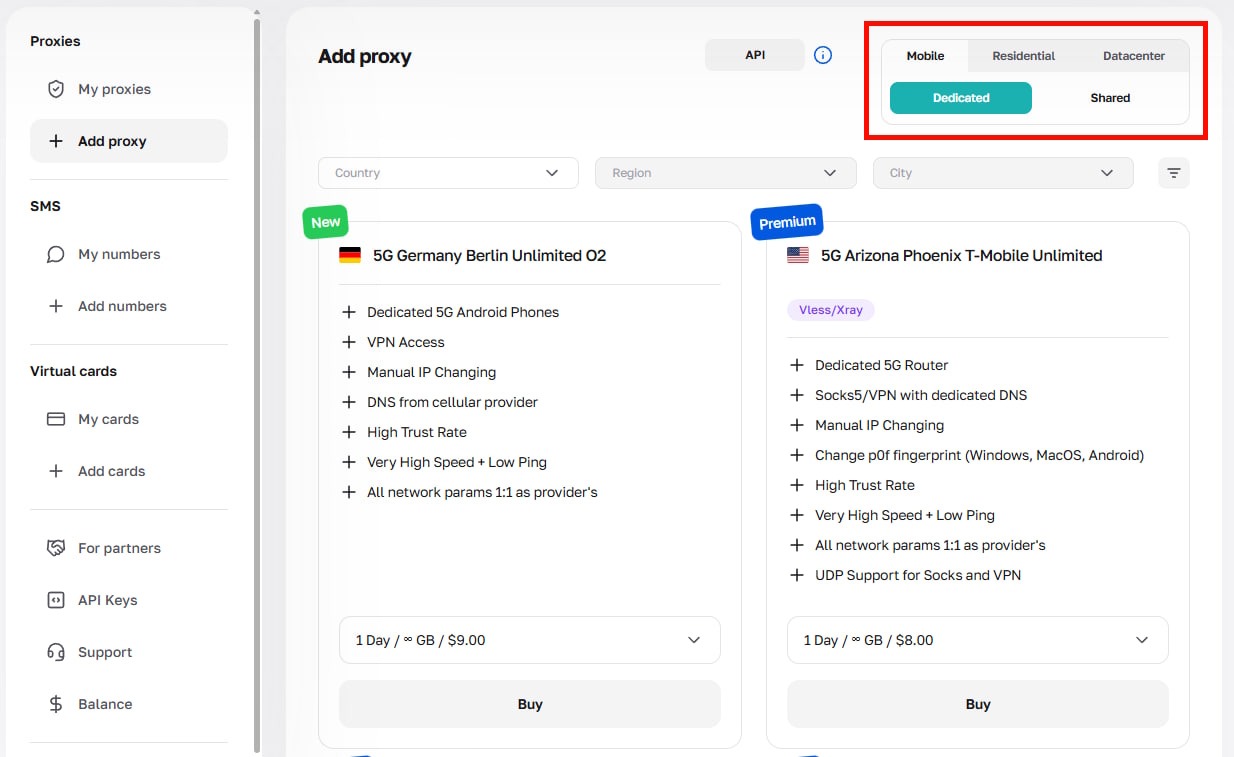
Selecione o tipo de proxy mais adequado à sua tarefa (móvel, residencial rotativo, residencial estático ou de data center), escolha uma localização e obtenha o proxy. Após o provisionamento, acesse "Meu Proxy" para encontrar suas credenciais de acesso.
endereço IP (ou nome do host),
Portas HTTP e SOCKS5
Nome de usuário (login)
Senha.
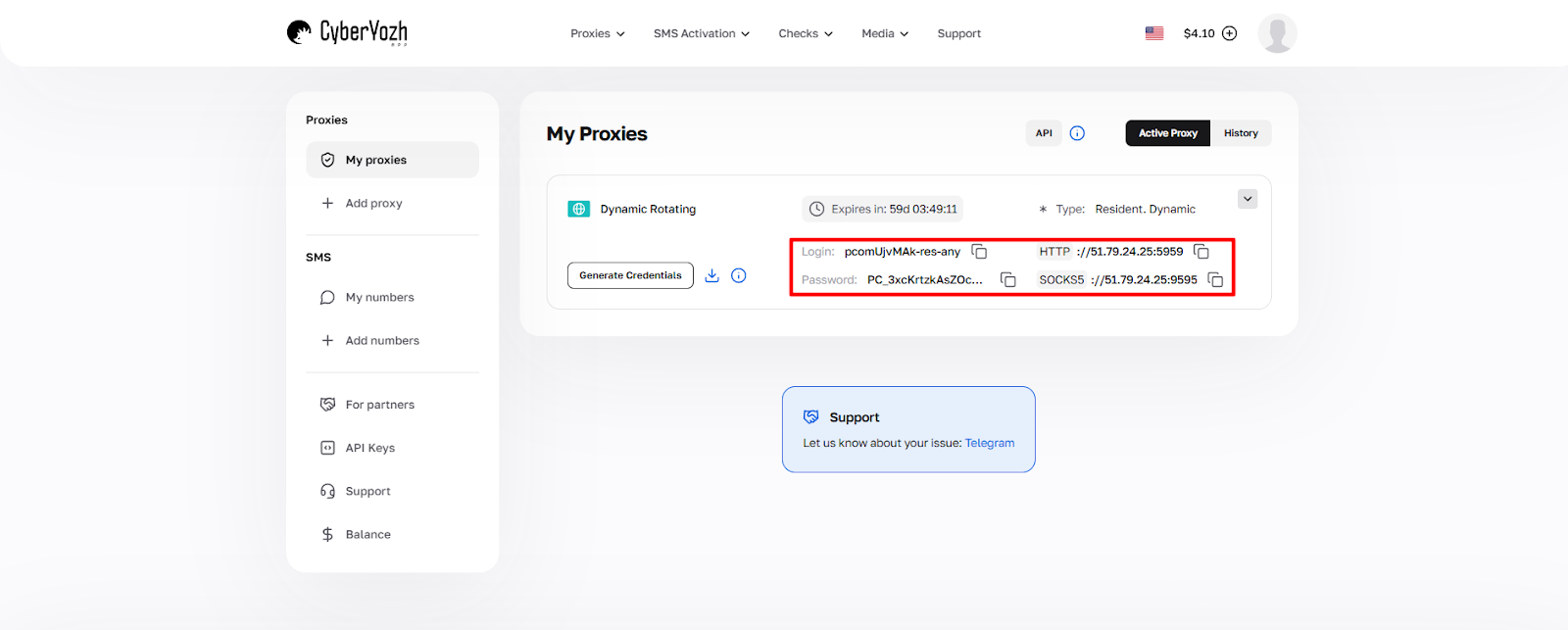
É altamente recomendável copiar esses valores diretamente do painel de controle em vez de digitá-los manualmente, para evitar erros na entrada de credenciais.
3. Especifique as configurações de proxy no navegador MuLogin.
Na janela de criação de perfil do MuLogin, role para baixo na aba Configuração Básica até encontrar o menu Configurações de Proxy. Por padrão, o tipo de proxy está definido como "noproxy".
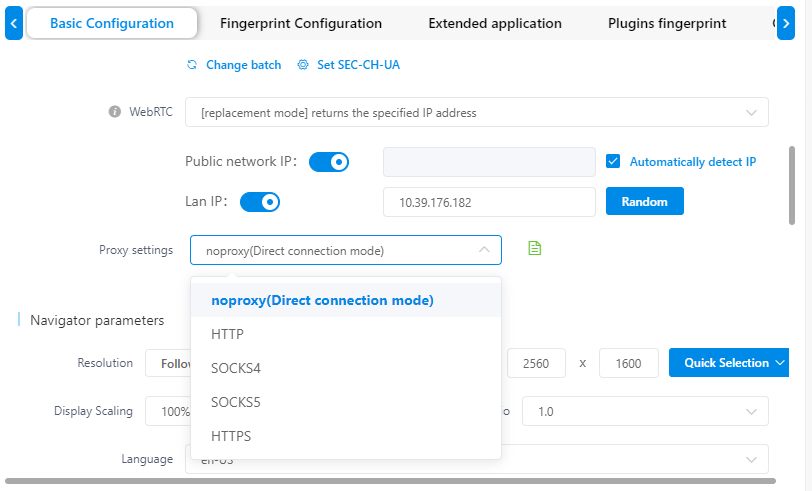
Clique no menu suspenso e selecione HTTP ou SOCKS5, dependendo das suas necessidades:
O HTTP geralmente é suficiente para navegação padrão e gerenciamento de contas.
O SOCKS5 lida com uma gama mais ampla de tipos de tráfego e é preferível para scripts de automação.
Após selecionar o protocolo, quatro campos serão exibidos, semelhantes aos que você já viu no painel do CyberYozh:
Endereço IP
Porta (a porta HTTP ou SOCKS5 correspondente)
Usuário que inicia sessão
Senha de login
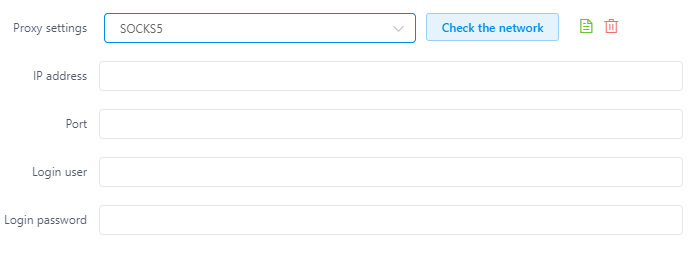
Cole cada valor do seu painel do CyberYozh no campo correspondente. Após inserir as credenciais, clique no botão Verificar rede para confirmar se a conexão está ativa antes de salvar.
4. Salve o perfil do navegador MuLogin
Após o teste de proxy ser aprovado, clique em Salvar. Seu novo perfil de navegador aparecerá na Lista de Navegadores com sua impressão digital e proxy atribuídos.
Clique no botão Iniciar ao lado do perfil para iniciar uma sessão de navegação isolada: seu tráfego agora será roteado pelo proxy CyberYozh e a impressão digital da sessão será desvinculada do seu dispositivo host.
Gerenciamento e solução de problemas de proxy MuLogin: Melhores práticas
O gerenciamento eficaz do proxy do navegador MuLogin vai além da configuração inicial. Alguns hábitos importantes manterão suas contas seguras e reduzirão o risco de banimentos.
Use um proxy por perfil, de forma consistente.Atribua um IP exclusivo a cada perfil de navegador e evite reutilizar o mesmo proxy em vários perfis. IPs compartilhados podem recriar as associações de conta que você está tentando impedir.
Ajuste o tipo de proxy à sensibilidade da plataforma.Use proxies móveis ou residenciais para plataformas de alta vigilância (redes sociais, contas de anúncios, sistemas de pagamento) e reserve proxies de data center para tarefas de menor risco, como monitoramento de preços ou verificação de anúncios.
Verifique sempre o proxy antes de iniciar.Use a verificação de proxy integrada do MuLogin e oVerificador de IP CyberYozhPara confirmar se o endereço IP está ativo e possui uma pontuação de segurança contra fraudes aceitável antes de iniciar uma sessão.
Mantenha a mesma localização geográfica para cada perfil.O país e a cidade do proxy devem corresponder ao idioma, fuso horário e outros parâmetros de localização do perfil. Inconsistências entre esses sinais são um gatilho comum para detecção.
Copie as credenciais, nunca as digite novamente.Cole o endereço IP do proxy, a porta, o nome de usuário e a senha diretamente do painel do CyberYozh nos campos do MuLogin para eliminar falhas de conexão relacionadas a erros de digitação.
Utilize a API do MuLogin para automação.Para operações em larga escala, a API REST local do MuLogin permite criar e iniciar perfis programaticamente usando Selenium ou Puppeteer. Os parâmetros de proxy podem ser passados através do payload da API, facilitando a rotação de proxies entre sessões sem edições manuais.
Mantenha as sessões aquecidas.Evite trocar de proxy no meio de uma sessão em contas já estabelecidas. Se precisar de um novo IP, faça a troca no início de uma nova sessão, em vez de interromper uma sessão ativa, principalmente em plataformas que monitoram a consistência do IP em nível de sessão.
Perguntas frequentes sobre o navegador anti-detecção MuLogin
O que é um navegador anti-detecção e como ele funciona?
Um navegador anti-detecção substitui sua impressão digital real — sistema operacional, fontes, tamanho da tela, WebGL, canvas — por uma identidade falsificada exclusiva por perfil, mantendo as sessões totalmente isoladas com cookies, cache e IPs atribuídos por proxy separados.
O que é o MuLogin e o que o torna diferente?
O MuLogin é um navegador anti-detecção para Windows e macOS, baseado em tecnologia de navegador virtual. Ele substitui mais de 20 parâmetros de impressão digital por perfil e oferece suporte à colaboração em equipe, sincronização na nuvem e automação de API REST.
O que é a identificação digital do navegador e por que ela é importante para o gerenciamento de múltiplas contas?
A coleta de dados do navegador, incluindo informações sobre o dispositivo — fontes, resolução, GPU, fuso horário, plugins —, cria um identificador persistente que sobrevive à exclusão de cookies. Por isso, o isolamento da impressão digital por perfil é essencial.
Por que os proxies de navegador MuLogin são importantes se as impressões digitais já estão falsificadas?
A falsificação de impressões digitais por si só não oculta seu IP. Sem um proxy dedicado por perfil, todas as sessões compartilham o mesmo endereço, permitindo que as plataformas correlacionem contas independentemente da qualidade do isolamento das impressões digitais.
Qual tipo de proxy funciona melhor com o MuLogin para contas de redes sociais?
Os proxies móveis são a opção mais segura para plataformas de redes sociais, pois encaminham o tráfego por meio de IPs celulares reais, correspondendo aos padrões de confiança que as plataformas esperam de usuários móveis genuínos.
É legal usar o MuLogin?
MuLogin é uma ferramenta legítima usada para comércio eletrônico, publicidade, testes e gerenciamento de mídias sociais. A legalidade depende do seu caso de uso e se viola os Termos de Serviço de alguma plataforma específica.
Os sites conseguem detectar o navegador MuLogin mesmo com proxies ativados?
O risco de detecção aumenta quando as predefinições de impressões digitais são reutilizadas em vários perfis ou quando os proxies têm má reputação. Verifique cada IP com o verificador de IP da CyberYozh antes de iniciar qualquer sessão.
Como adiciono um proxy a um perfil de navegador MuLogin?
Abra a janela Adicionar Navegador, role até Configurações de Proxy em Configuração Básica, selecione HTTP ou SOCKS5 e cole seu endereço IP, porta, login e senha do CyberYozh nos respectivos campos.
O que é a API MuLogin e como ela pode ajudar no gerenciamento de proxies?
A API MuLogin é uma interface REST local que permite criar, iniciar e configurar perfis via Selenium ou Puppeteer, passando credenciais de proxy programaticamente para fluxos de trabalho automatizados em larga escala.
Qual a diferença entre proxies residenciais rotativos e estáticos no MuLogin?
Os proxies residenciais rotativos trocam IPs dinamicamente a partir de um grande conjunto — ideal para automação em massa — enquanto os proxies residenciais estáticos mantêm um IP fixo atribuído pelo provedor de internet, sendo melhores para sessões de conta estáveis a longo prazo.
