
Gerenciar proxies, alternar IPs e administrar números virtuais para comunicações seguras é possível sem sair da aba atual do navegador. A extensão oficial CyberYozh App transforma seu navegador em uma ferramenta poderosa para aumentar a privacidade e garantir uma navegação segura.
Nesta instrução, vamos mostrar como instalar, autenticar e utilizar todas as funcionalidades da extensão em poucos minutos.
Passo 1. Instalação e Fixação
- Acesse o link direto na Chrome Web Store ou digite "CyberYozh App" na busca da loja.
- Clique no botão "Usar no Chrome" (Add to Chrome).
- Ponto importante: Logo após a instalação, clique no ícone de "quebra-cabeça" no canto superior direito do navegador e clique no "fixador" (Pin) ao lado da nossa extensão. Assim, o ícone do CyberYozh App estará sempre à mão.

Fig. 1. Captura de tela do navegador Chrome mostrando o menu de extensões e a fixação do ícone do CyberYozh App.
Passo 2. Autenticação (Automática e Manual)
Tornamos o login o mais fluido possível.
- Cenário A (Automático): Se você já estiver logado em sua conta pessoal no site app.cyberyozh.com no mesmo navegador, a extensão reconhecerá sua sessão automaticamente. Basta abri-la e você verá imediatamente seu saldo e proxies.
- Cenário B (Manual): Se você não estiver logado no site, a extensão oferecerá um formulário de login. Insira seu e-mail e senha da conta CyberYozh App.
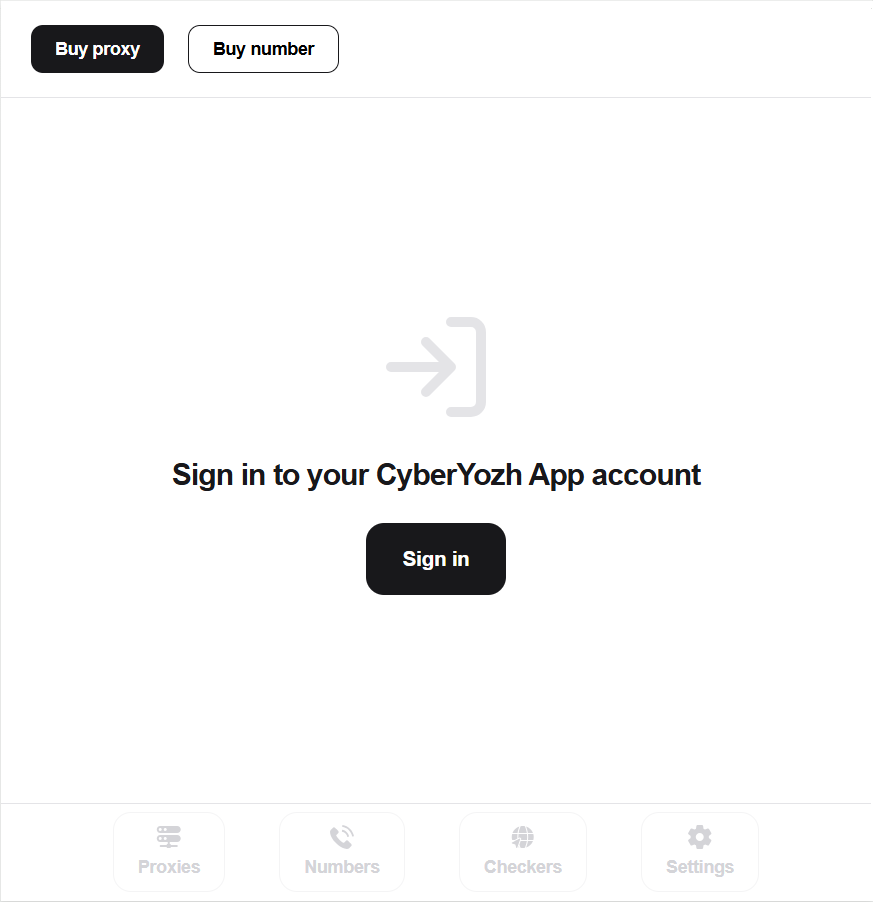
Fig. 2. Janela da extensão: botão para autenticação.
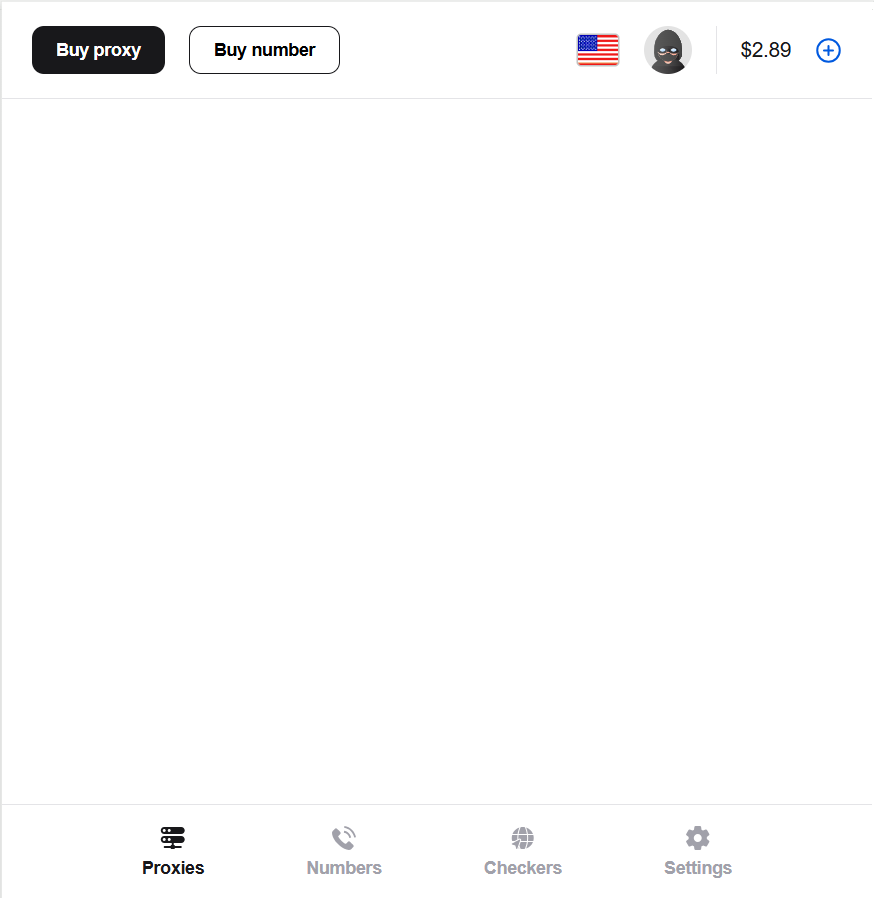
Fig. 3. Janela da extensão: interface autenticada com exibição de saldo.
Passo 3. Gerenciamento de Proxy
Você não precisa mais copiar IPs e portas manualmente para as configurações do sistema.
Compra e adição: Diretamente na extensão, abra a aba Proxy. Você pode escolher a tarifa desejada e clicar em "Buy" (Comprar). Após a compra, o proxy aparecerá instantaneamente na lista.
Conexão em um clique: Na lista "Proxies", selecione o proxy desejado e clique no botão Connect. A extensão configurará automaticamente o navegador para funcionar através deste endereço IP. O ícone da extensão mudará de cor, sinalizando uma conexão ativa.
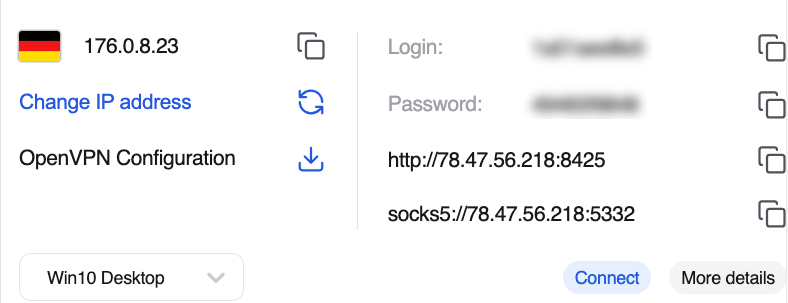
Fig. 4. Lista de proxies na extensão com o botão Connect ao lado do proxy.
Status da conexão: Imediatamente após a conexão, você verá o endereço IP alterado na parte superior da extensão. Você também pode clicar no botão "More details" para ver informações adicionais sobre o proxy selecionado.
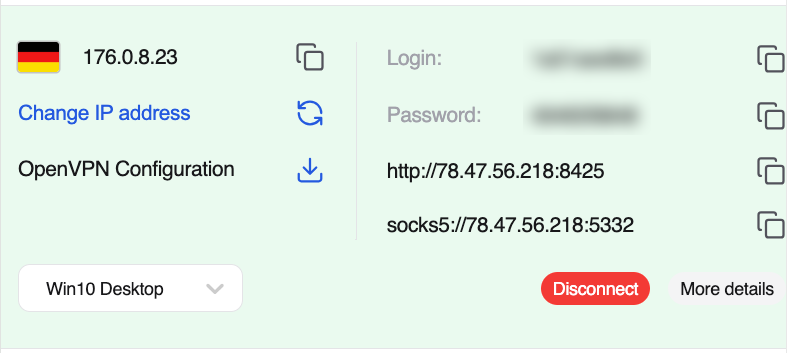
Fig. 5. Interface da extensão demonstrando o endereço IP conectado atual e o país do proxy.
Dica: Se a sua tarifa suportar a configuração de parâmetros de ambiente do SO para fins de teste, você pode escolher o SO de sua preferência através da lista suspensa nas configurações de um proxy específico diretamente dentro da extensão. Entre em contato com o suporte técnico para saber quais proxies oferecem essa possibilidade.
Passo 4. Trabalho com Números Virtuais e Checkers
A extensão permite gerenciar convenientemente canais de comunicação adicionais sem alternar entre abas.
- Vá para a aba Numbers.
- Selecione o serviço (por exemplo, Telegram, WhatsApp) e o país do número.
- Clique em "Buy". O número designado aparecerá na tela.
- Use seu número virtual designado para roteamento seguro. Assim que uma mensagem recebida chegar, ela será exibida diretamente na extensão.
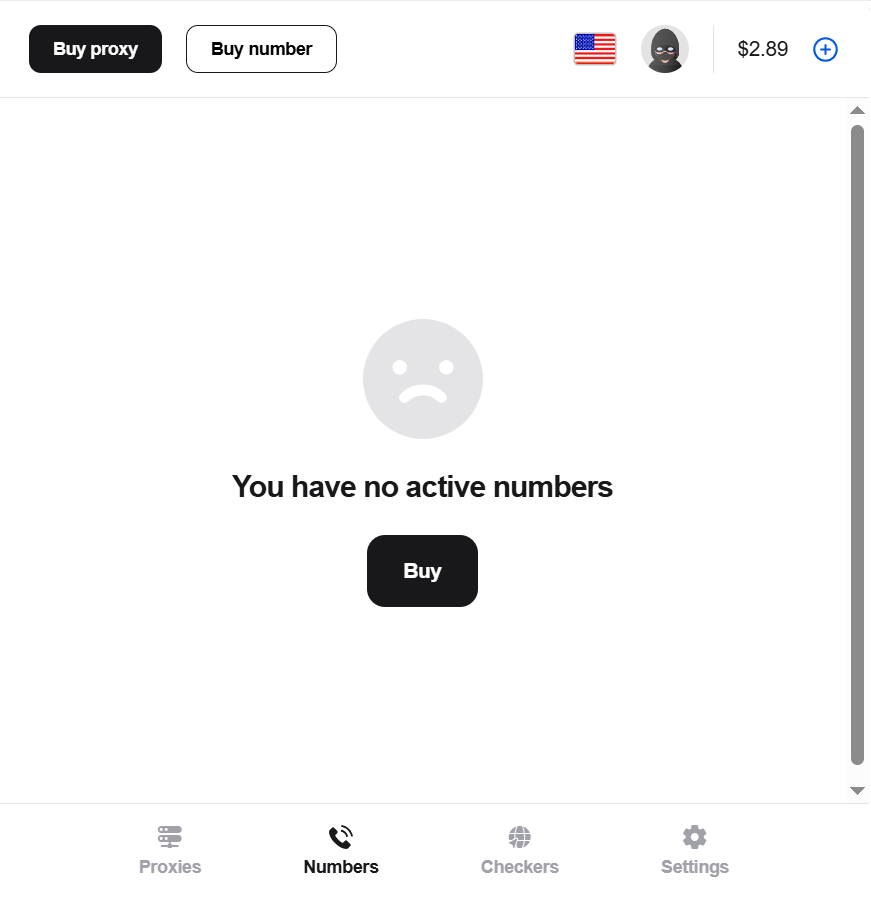
Fig. 6. Aba Numbers na extensão, mostrando o botão para comprar um número.
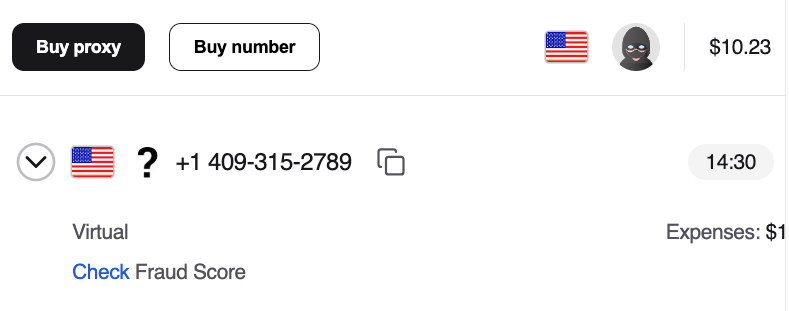
Fig. 7. Aba Numbers na extensão, mostrando o número alugado.
Ferramentas de análise (Checkers): Na aba Checkers, você tem acesso a ferramentas profissionais:
- Verificação de Fraud Score do endereço IP.
- Verificação de riscos do número de telefone.
- Ferramenta de verificação de BIN para desenvolvedores e análise de pagamentos.
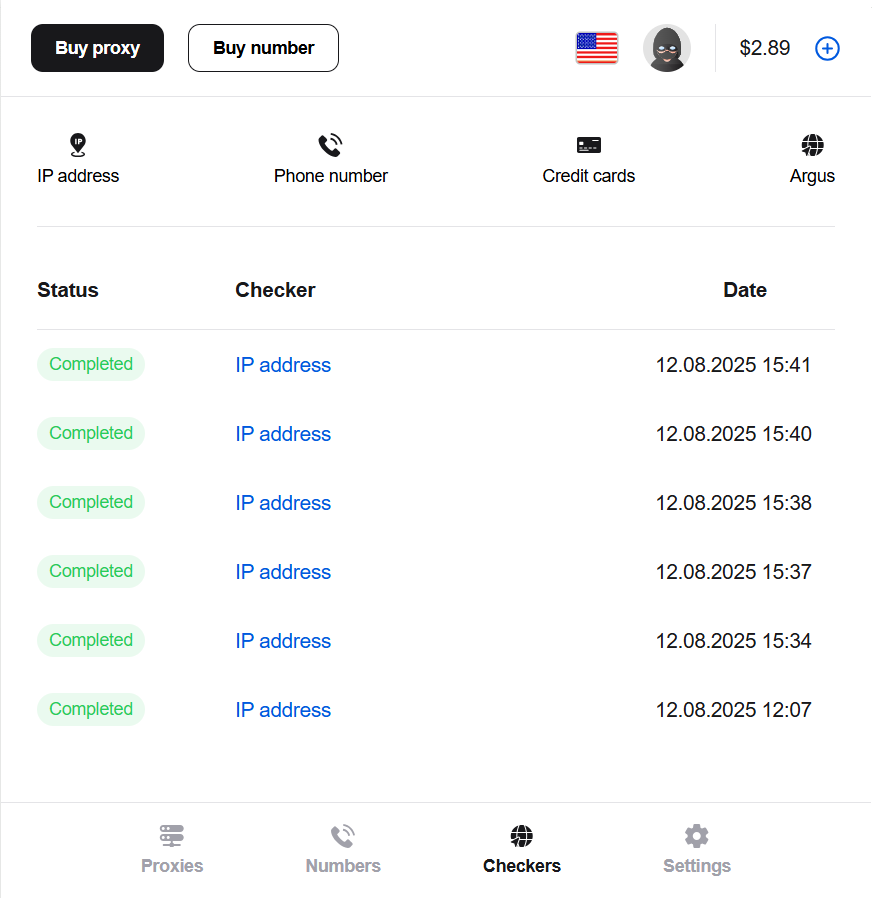
Fig. 8. Aba Checkers com seleção de ferramentas para verificação de dados.
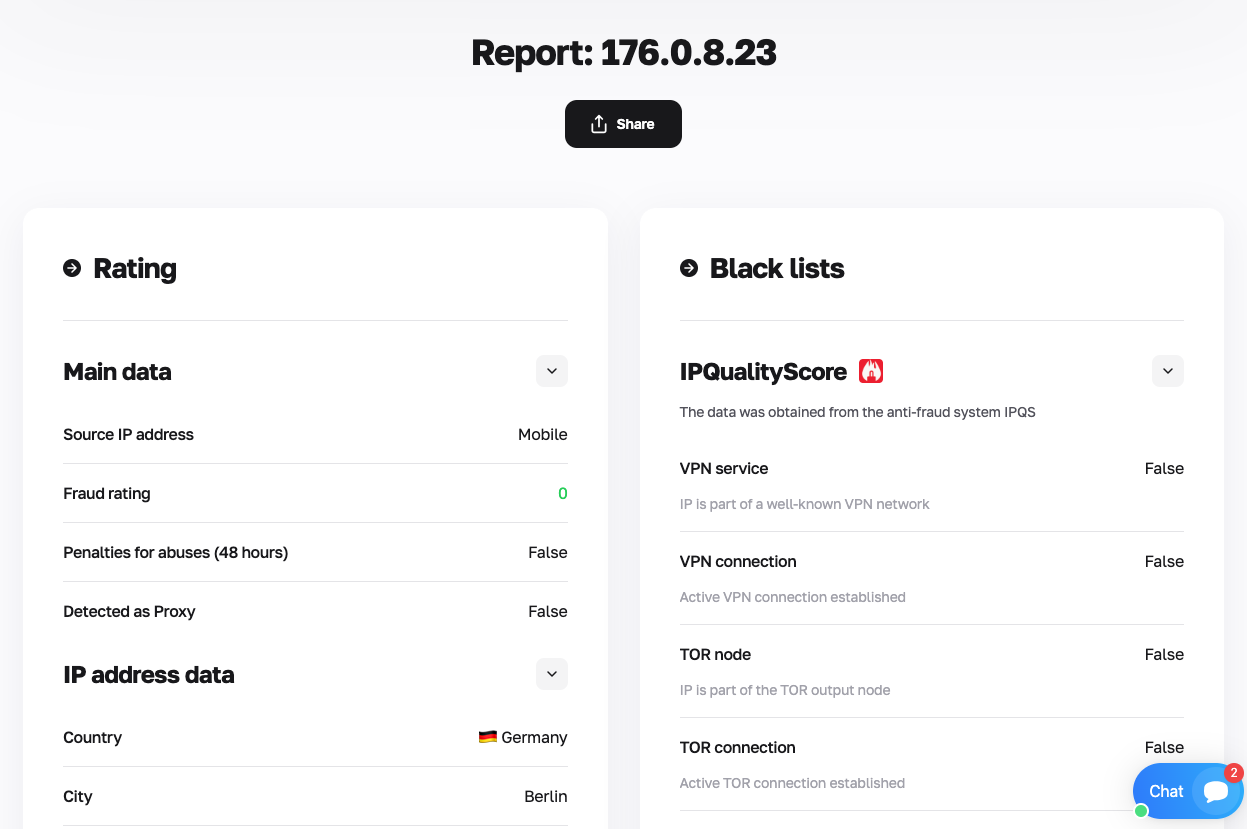
Fig. 9. Resultado da verificação de Fraud Score.
Resumo
A extensão CyberYozh App é o painel de controle da sua privacidade e segurança na rede. Instalou, logou (ou entrou automaticamente), clicou em "Connect" — e você está pronto para o trabalho. Sem configurações complexas de Windows ou macOS.
Se você tiver dúvidas sobre o funcionamento da extensão, nosso suporte está sempre pronto para ajudar. Você pode nos escrever no chat online no canto inferior direito do site ou entrar em contato através do nosso bot do Telegram.
