
O BAS (Browser Automation Studio) é um software poderoso para automatizar ações em um navegador web. Ele permite criar scripts e macros para executar tarefas repetitivas na internet sem intervenção direta do usuário. No entanto, executar automação a partir de um único endereço IP pode levar rapidamente a limites de taxa, captchas ou bloqueios de conta.
Os proxies permitem rotear o tráfego automatizado do navegador por meio de diferentes endereços IP, ajudando a reduzir o risco de detecção. Residencial ou proxies móveis permite que você trabalhe Com conteúdo de várias regiões, equilibre a carga.em vários endereços IP, além de aumentar a estabilidade da conexão e a confiabilidade dos scripts. A configuração correta de proxy em um sistema de automação predial (BAS) aumenta significativamente a eficiência dos processos automatizados.
Neste guia, mostraremos como configurar CyberYozh Guia passo a passo para configurar proxies no Browser Automation Studio, como testá-los e quais tipos de proxy funcionam melhor para diferentes tarefas de automação. Para ler este guia em outro idioma, clique na bandeira para escolher o seu idioma.
Por que usar proxies no Browser Automation Studio?
O Browser Automation Studio automatiza ações do navegador, como raspagem criação de contas ou coleta de dados. Sem proxies, todas as solicitações vêm de um único endereço IP, o que rapidamente aciona limites de taxa ou bloqueios.
O uso de proxies permite que você:
Execute várias sessões de automação com segurança.
Rotacionar IPs para tarefas de extração de dados
Ignorar restrições geográficas
Reduzir o risco de proibições quando Gerenciar várias contas.
Melhores tipos de proxy para o Browser Automation Studio (BAS)
Escolher o tipo de proxy correto é importante para uma automação estável no Browser Automation Studio. Veja a tabela abaixo para comparar os principais tipos de proxy:
Tipo de proxy | Ideal para | Notas |
residencial | Extração de dados da web, gerenciamento de contas, monitoramento de comércio eletrônico | Endereços IP reais de ISPs, alto nível de confiança. |
Móvel | Automação de redes sociais, gerenciamento de contas de anúncios | Nível de confiança máximo, difícil de bloquear. |
Extração de alto volume, testes de automação | Rápido e barato, mas o mais fácil de detectar. |
Para muitas tarefas de automação, usar proxies rotativos Ajuda a melhorar as taxas de sucesso. Os proxies rotativos alteram automaticamente o endereço IP em intervalos regulares ou após cada solicitação, o que distribui o tráfego e reduz o risco de bloqueios.
Outro cenário importante éduração da sessão(ou sessões persistentes). Isso determina por quanto tempo o mesmo endereço IP permanece atribuído à sua sessão. Em projetos de automação predial que envolvem logins, envio de formulários ou criação de contas, geralmente é melhor manter o mesmo proxy durante toda a sessão para evitar o acionamento de verificações de segurança.
Obtenção de dados de conexão para proxies no aplicativo CyberYozh
Cadastre-se no site CyberYozh escolha o tipo de proxy que lhe convém, considerando os seguintes parâmetros:
Tipo de proxy: móvel ou residencial
Tipo de IP: estático ou dinâmico
Geolocalização: selecione um país ou região
Fornecedor: certifique-se de que atende às suas necessidades.
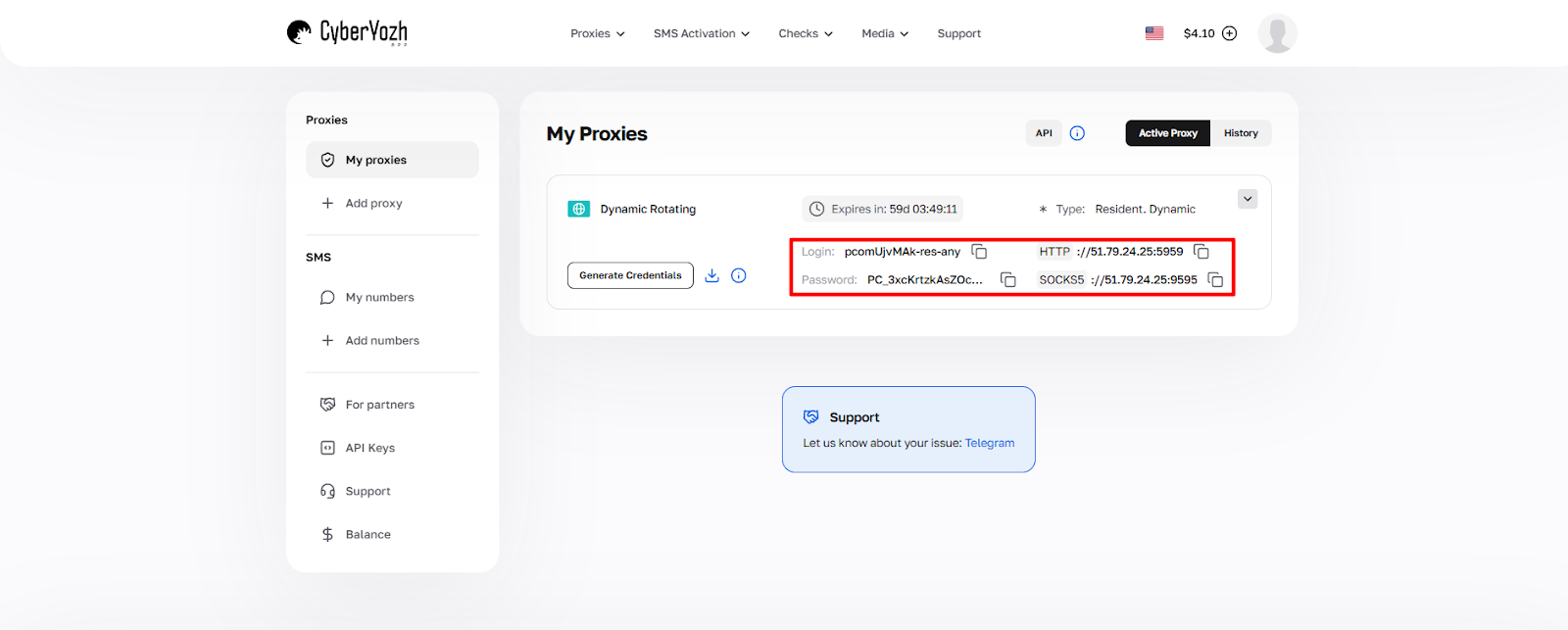
Figura 1. Captura de tela da interface da plataforma CyberYozh com endereço IP (Host), porta (Port), nome de usuário (Proxy Username) e Senha (Senha do Proxy) para configuração do proxy.
Após adquirir um proxy, você receberá as informações de conexão:
Host: Endereço IP do proxy
Porta: Porta do proxy
Nome de usuário do proxy: Login
Senha do proxy: Senha
Exemplo de proxy:
Host: 172.98.60.180
Porta: 58763
Login: 7XbvvWautzmOZMA
Senha: xdtAof3xB7RSmUr
Para conectar um proxy ao Browser Automation Studio (BAS) de forma eficaz, siga os passos abaixo para configurar o uso de proxy em seu projeto de automação de maneira rápida e fácil.
Configurando o proxy CyberYozh no BAS
1. Abra o módulo BAS Browser.

Figura 2. Painel de controle do navegador BAS com a janela principal de exibição do conteúdo da web.
2. Clique em “Gravar” e depois acesse a guia “Navegador”.
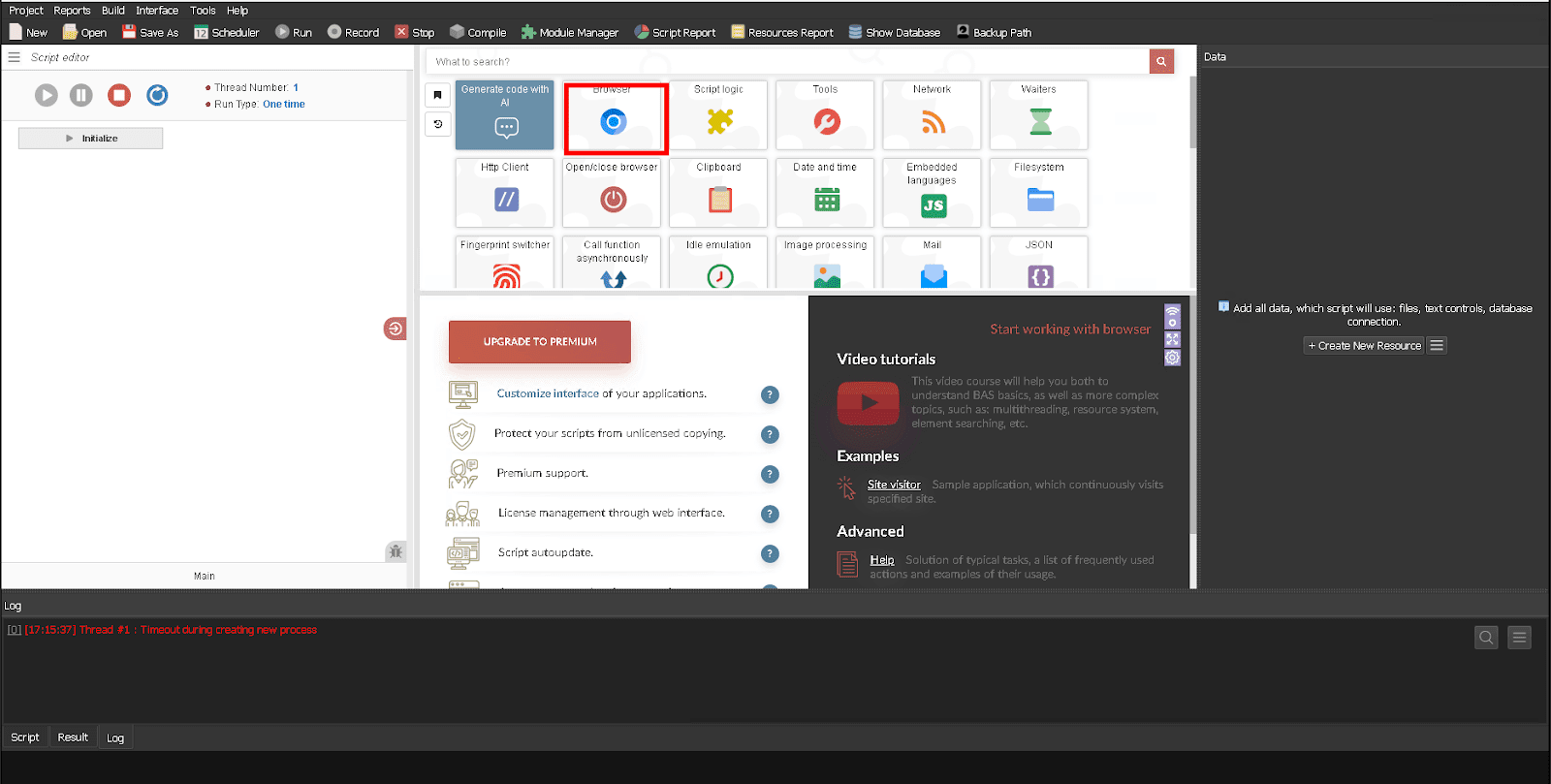
Figura 3. Painel de controle do Browser Automation Studio, mostrando a guia "Navegador" em estado ativo.
3.Acesse a aba "Proxy".

Figura 4. Configuração do servidor proxy no Browser Automation Studio (BAS). A imagem mostra o painel de configurações com a aba "Proxy" ativada, contendo elementos de controle para integração da conexão proxy.
4.Na janela que aparecer, especifique:
Endereço IP ou host
Porta
Login e senha
Por exemplo:
Host: 51.79.24.25
Porto: 9595
Nome de usuário: pcomUjvMAk-res-any
Senha: xdtAof3xB7RSmUr
Suas configurações devem ser semelhantes a estas:
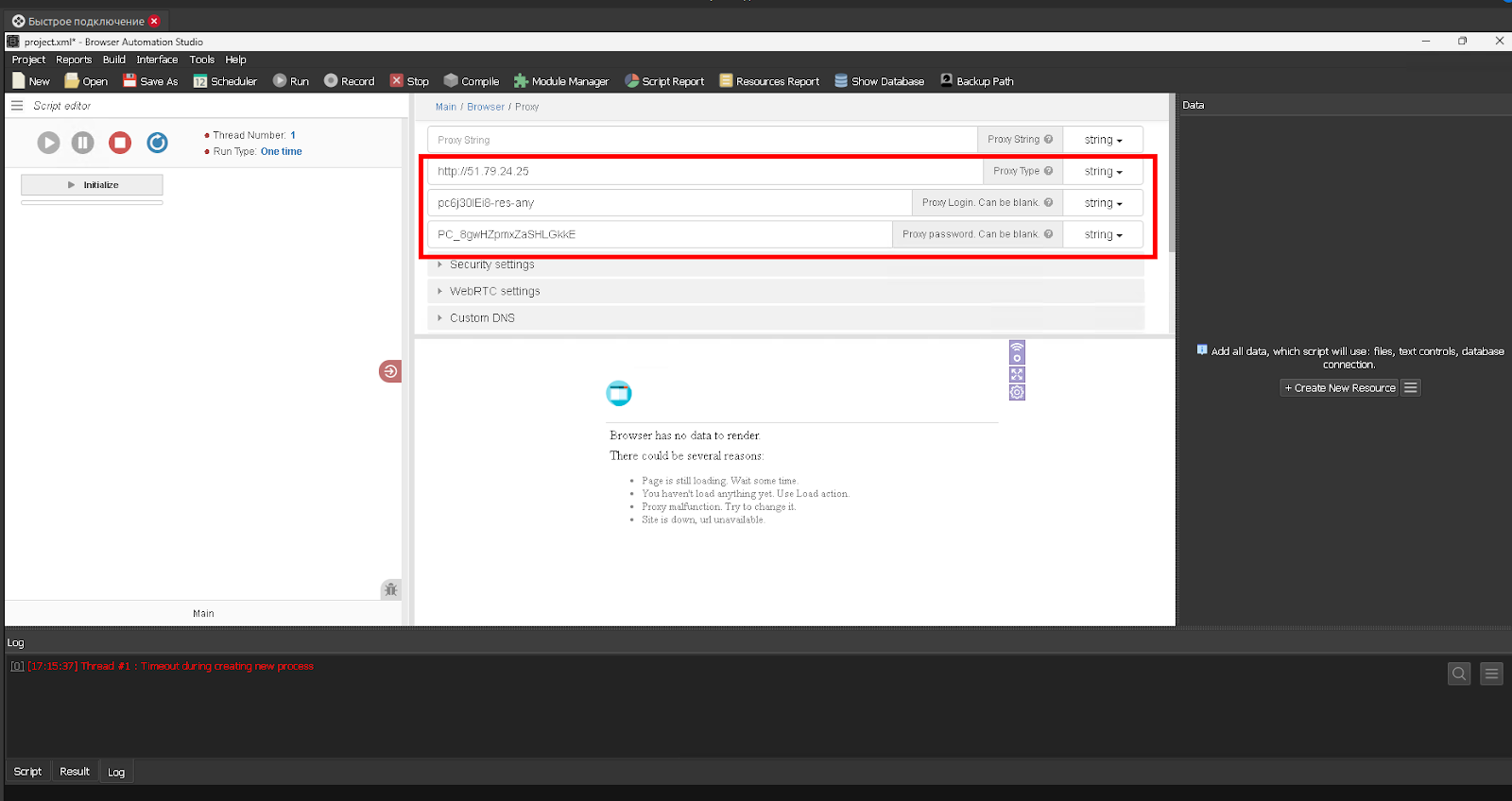
Figura 5. Configurações do servidor proxy no Browser Automation Studio com os campos de configuração preenchidos. A imagem demonstra a caixa de diálogo de configuração da conexão proxy com endereço IP (Host), porta (Port), nome de usuário (Username) e senha (Password).
5.Na seção "Configurações de segurança", recomenda-se ativar a opção "Alterar geolocalização" definindo o valor como "Verdadeiro". Essa configuração garante a alteração não apenas do endereço IP, mas também dos dados de geolocalização, o que ajuda a melhorar a consistência dos parâmetros da sessão e garante um alto nível de privacidade ao interagir com o recurso web de destino.
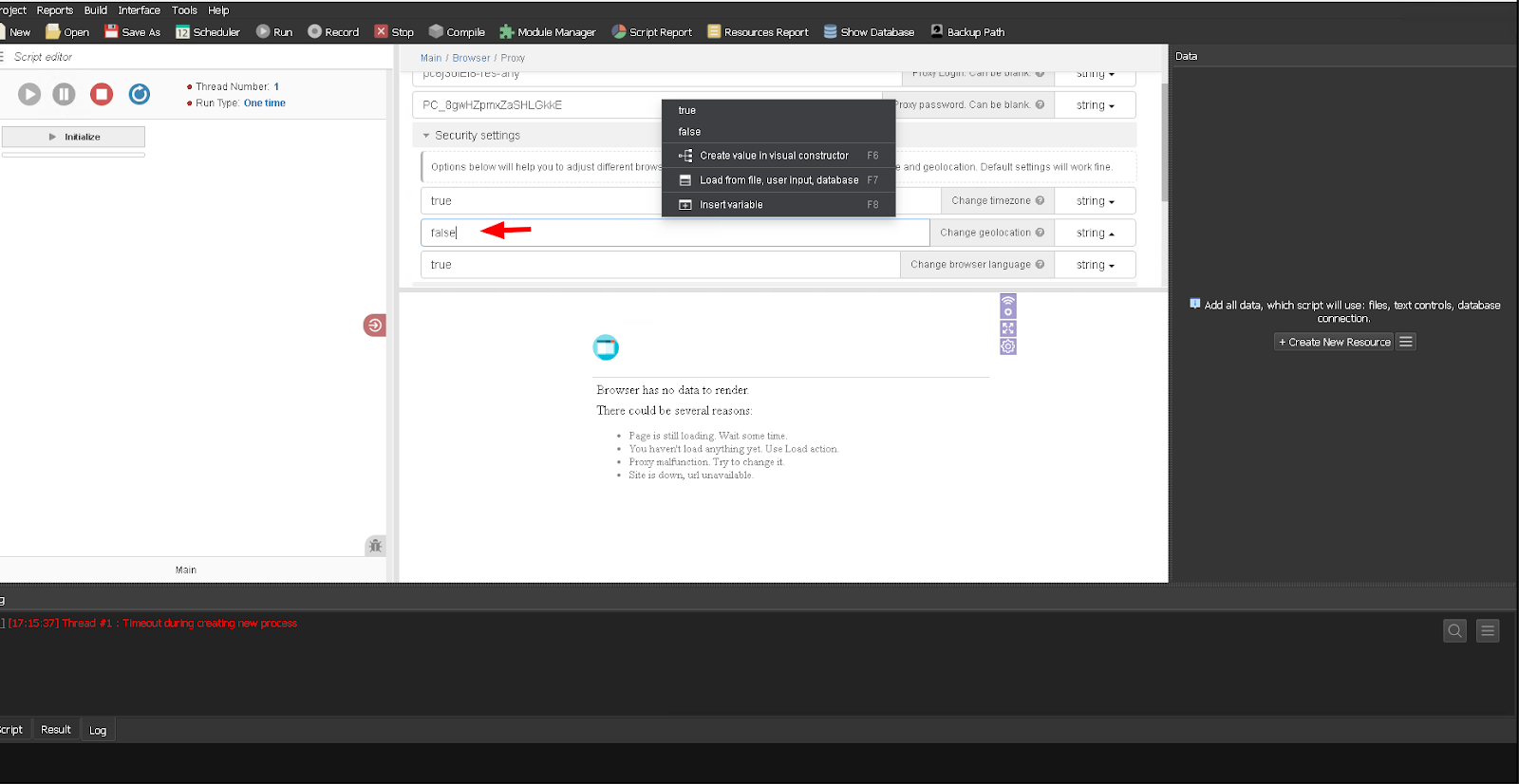
Figura 6. Configuração do servidor proxy no software Browser Automation Studio.

Figura 7. Módulo de configurações de proxy no Browser Automation Studio com a opção de alteração de dados de geolocalização ativada.
6.Clique no botão "OK".
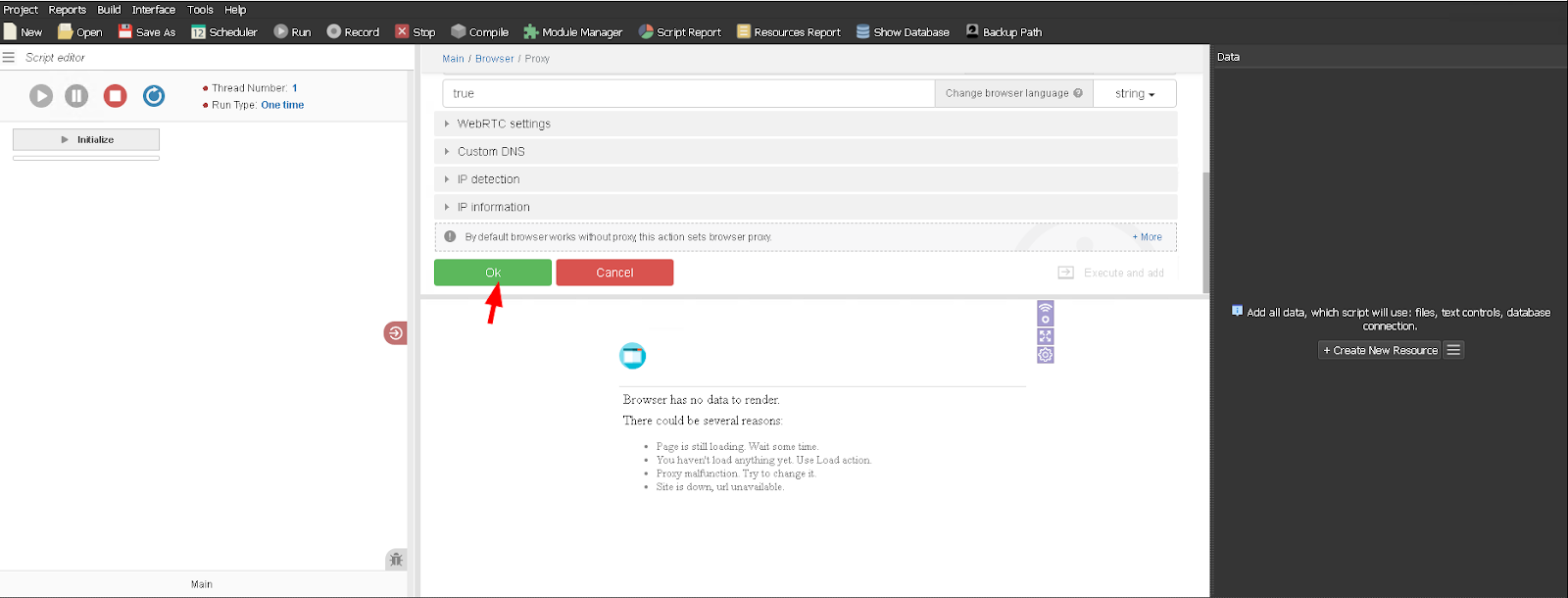
Figura 8. Concluindo a configuração do proxy.
Após a conclusão da configuração, o sistema realizará automaticamente uma verificação de funcionalidade do proxy nos servidores internos e fornecerá um relatório detalhado dos resultados do teste.

Figura 9. Resultados da verificação de conexão proxy no sistema Browser Automation Studio.
Verificando a configuração do proxy
Verificamos a funcionalidade da conexão proxy acima. Agora, vamos verificar a correção da alteração do endereço IP e dos dados de geolocalização correspondentes.
Para isso, abra "URL atual".
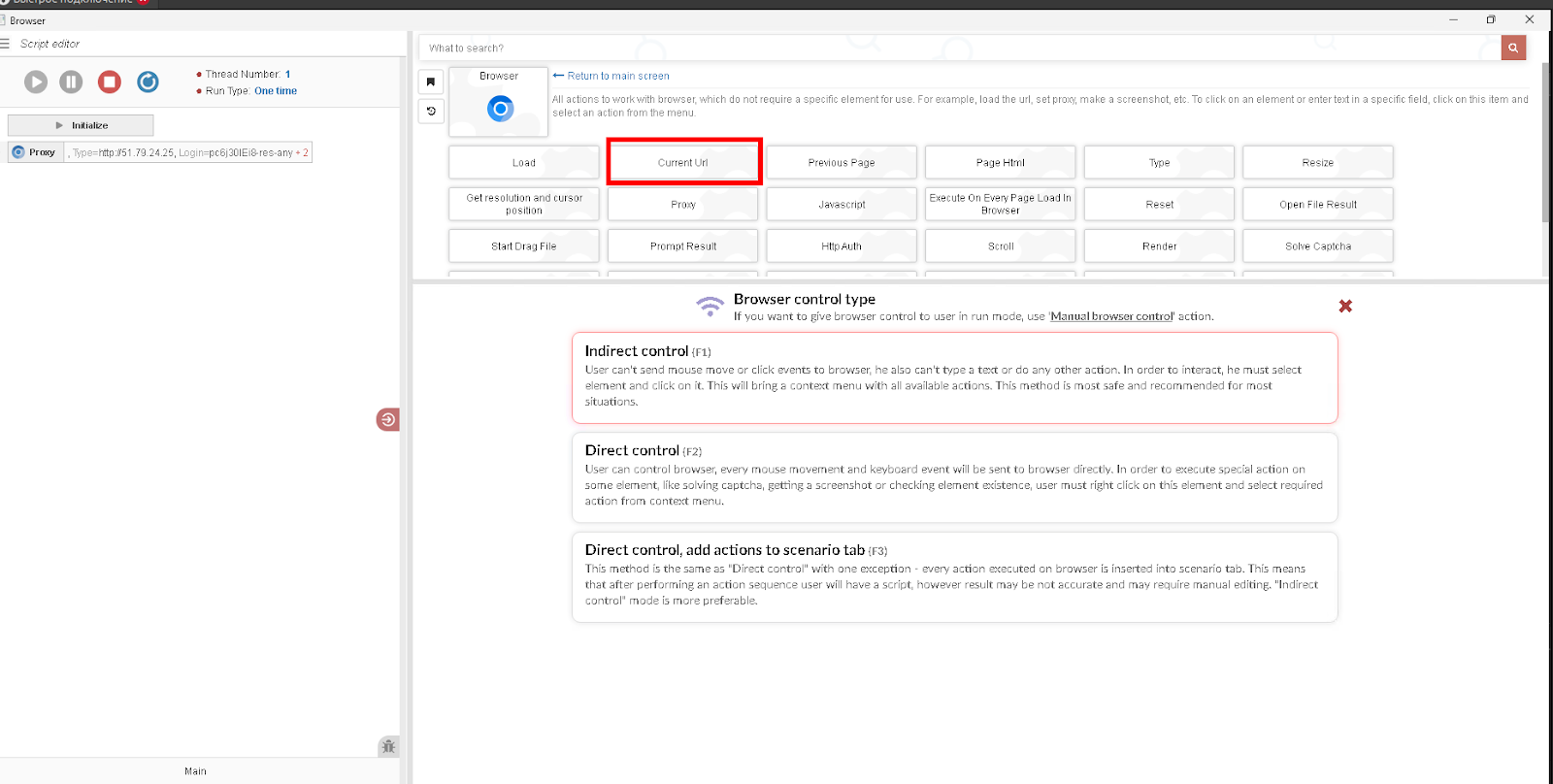
Figura 10. Interface do usuário do módulo "URL atual" no Browser Automation Studio (BAS).
Insira um link para um site para verificar os parâmetros de conexão e a privacidade do navegador e clique em "OK".
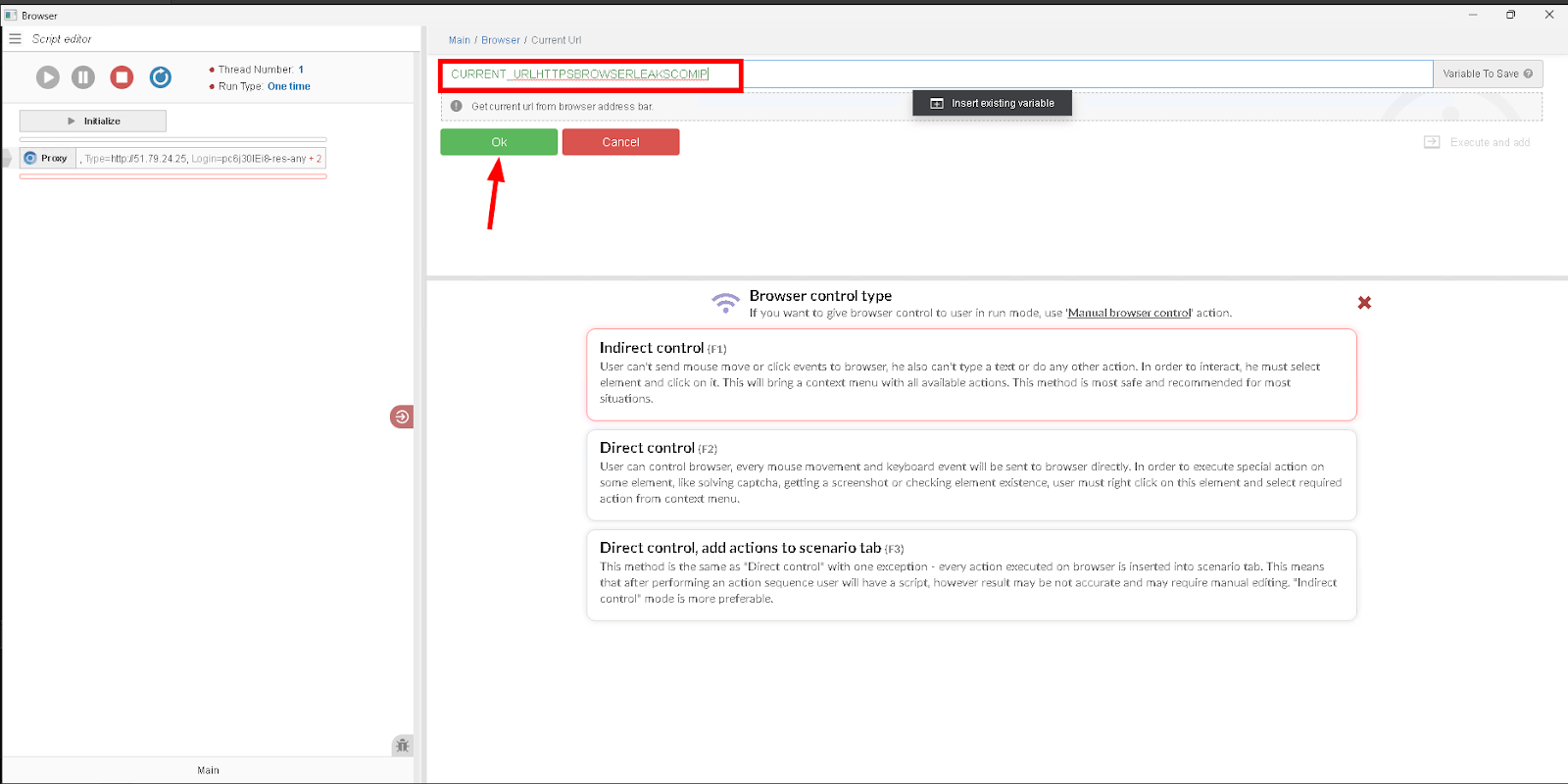
Figura 11. Interface para inserir um URL no ambiente do Browser Automation Studio.
Depois disso, vemos que o endereço IP e os dados de geolocalização correspondentes foram alterados.
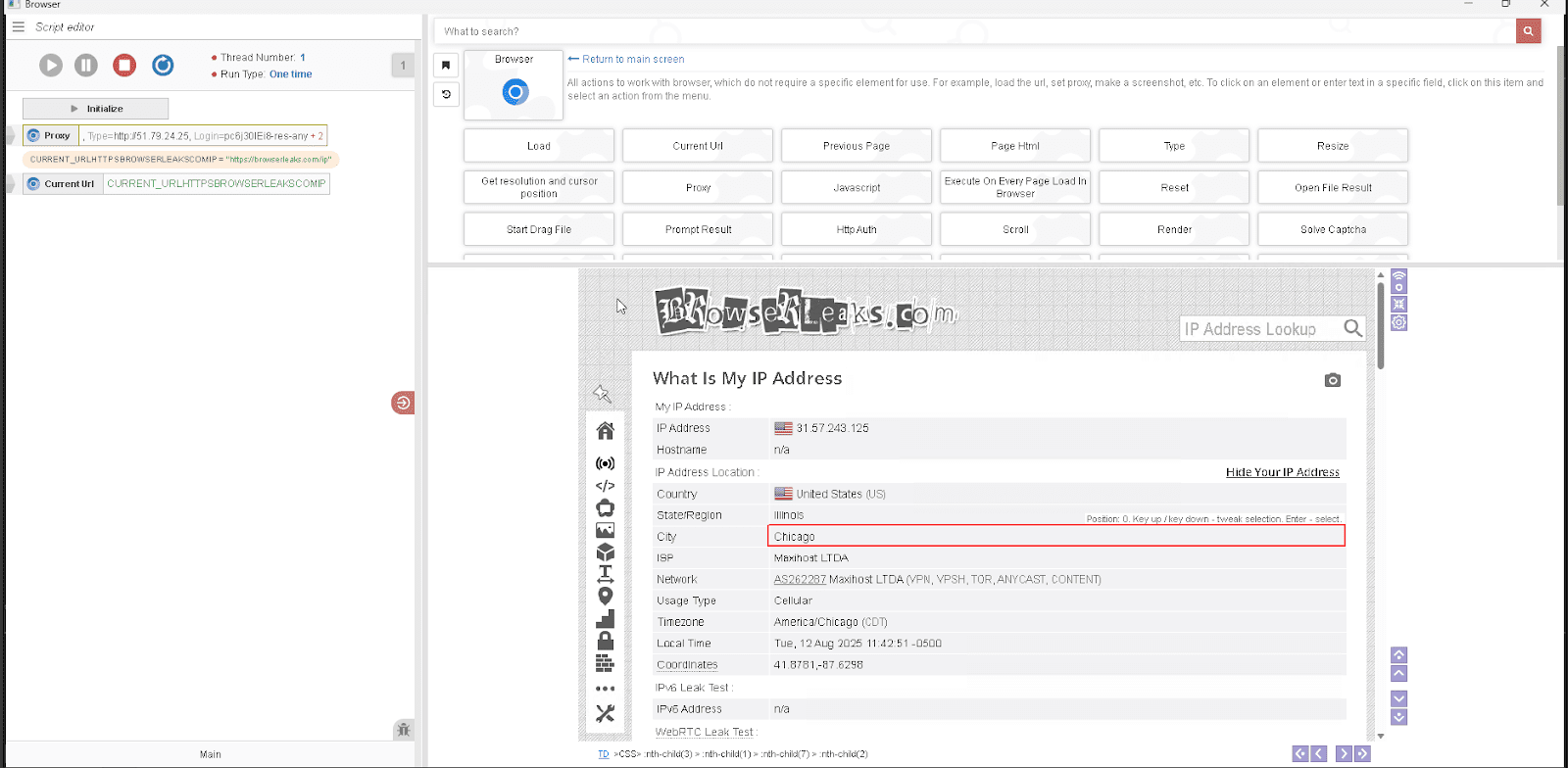
Figura 12. Verificação da configuração do proxy por meio de um serviço especializado de verificação de parâmetros do navegador.
Parabéns! Você configurou com sucesso um proxy no BAS. Agora você pode trabalhar online com segurança.
Conclusão
Configurar proxies em Estúdio de Automação de Navegador é um passo fundamental para executar uma automação estável e escalável. Ao rotear seu tráfego por meio de proxies residenciais ou móveis, você reduz o risco de bloqueios, evita limites de taxa e garante que cada sessão de automação opere em um ambiente de IP realista.
Para uma proteção reforçada, recomendamos o uso de números virtuais para receber SMS da CyberYozh. Isso proporcionará privacidade adicional e proteção contra vazamentos de dados pessoais. Você também pode verificar IP Análises de fraude para evitar bloqueios e acesso restrito.
