
Mozilla Firefox — é um dos poucos navegadores que permite configurar um proxy separadamente de todo o sistema operacional. Esta é uma "killer feature" para quem deseja direcionar o tráfego do navegador através de um canal seguro (por exemplo, EUA), enquanto mantém jogos e mensageiros funcionando diretamente (para um ping baixo).
Neste guia, vamos analisar dois métodos de configuração (integrado e via FoxyProxy) e, o mais importante, explicar qual tipo de proxy você precisa para as suas tarefas.
Parte 1. Qual proxy escolher para o Firefox?
Antes de entrar nas configurações, escolha o "combustível" certo. O Firefox é um navegador versátil e as suas tarefas podem ser variadas.
1. Proxies de Datacenter — Para conteúdo e velocidade
- O que é: Endereços IP de provedores de hospedagem.
- Para que serve: Acesso seguro a conteúdo internacional (YouTube, Netflix, LinkedIn), download de arquivos e navegação web protegida.
- Vantagem: São os mais baratos e rápidos. Ideal para navegação web comum.
2. Proxies Residenciais (ISP) — Para compras e trabalho
- O que é: Endereços IP de provedores de internet domésticos.
- Para que serve: Compras em lojas estrangeiras (iHerb, Amazon, Nike), trabalho com sistemas de pagamento e registro de contas.
- Vantagem: Você parece um usuário doméstico comum, o que garante alta confiabilidade e estabilidade na conexão.
3. Proxies Móveis (4G/5G) — Para SMM e redes sociais
- O que é: IPs de operadoras de telefonia móvel.
- Para que serve: Para gerenciar com segurança sua presença nas redes sociais ou separar perfis profissionais e pessoais.
- Nuance: É melhor utilizá-los em conjunto com extensões de privacidade para gerenciar sua pegada digital e aumentar o anonimato.
- 👉 Você pode ler mais sobre proxies móveis aqui
Parte 2. Preparação dos dados
Para a configuração, precisaremos de dados de um provedor confiável. Recomendamos o CyberYozh App — temos proxies com suporte a UDP.
Após a compra, você receberá:
- IP (Host):
172.98.60.180 - Port:
58763 - Login / Password: Dados para autorização.
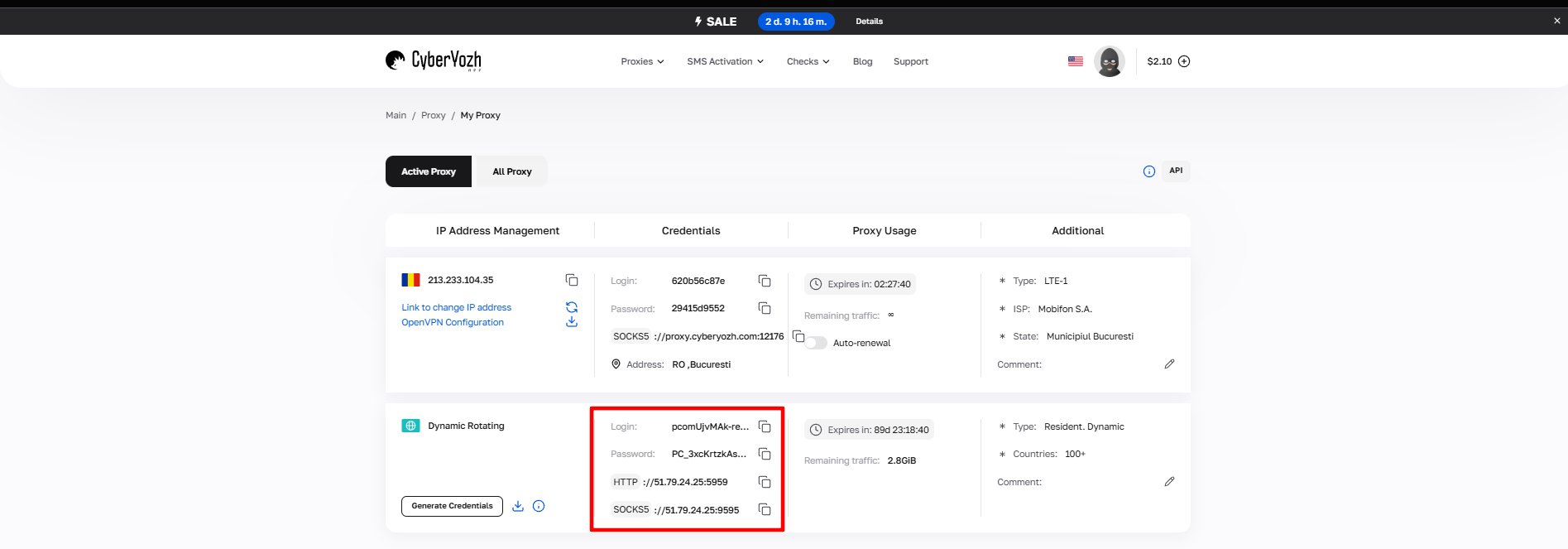 Fig. 1. Captura de tela da interface da plataforma CyberYozh, demonstrando a localização dos dados para conexão ao servidor proxy. A imagem exibe os campos para endereço IP (Host), porta (Port), nome de usuário (Proxy Username) e senha (Proxy Password).
Parte 3. Método 1: Configuração pelas ferramentas do navegador (Sem extensões)
Este método é adequado se você tiver apenas um proxy e quiser usá-lo constantemente.
Abra o menu do Firefox (três barras no canto superior direito) -> Settings (Configurações).
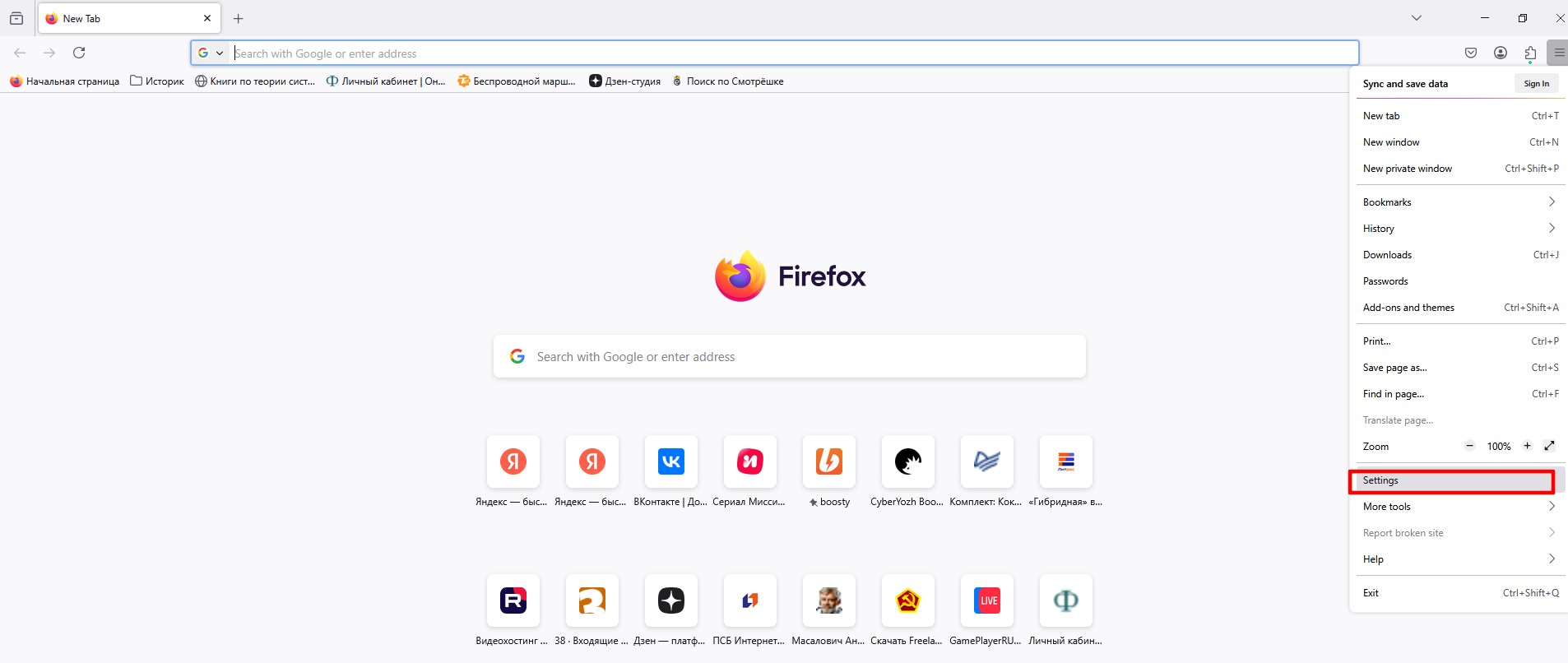 Fig. 2. Interface do navegador Mozilla Firefox com o menu de configurações destacado, localizado no canto superior direito na forma de um botão com três barras horizontais.
Role a página até o final até a seção Network Settings (Configurações de Rede) e clique no botão Settings... (Configurar).
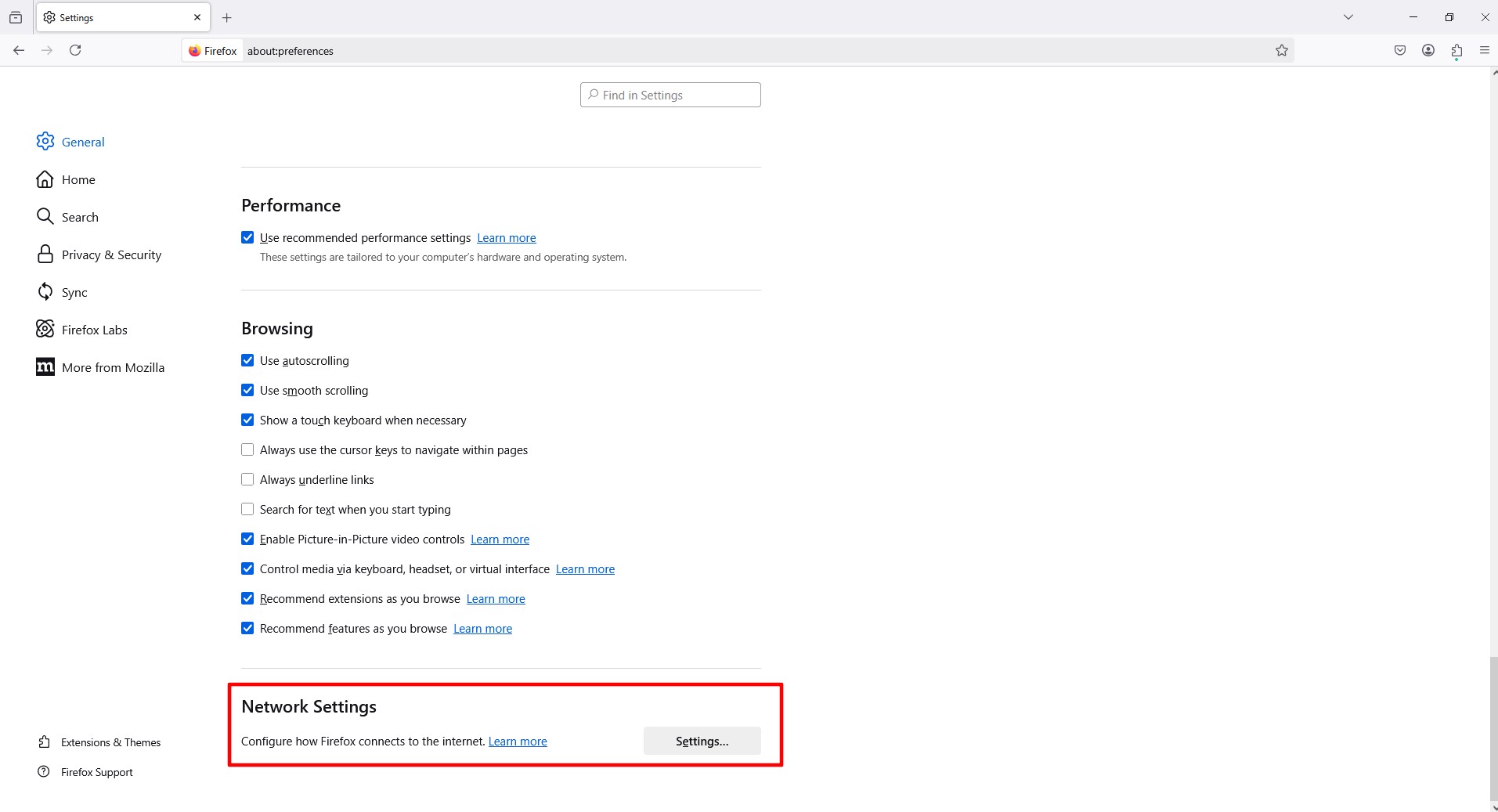 Fig. 3. Seção de configurações de rede do Firefox com o botão «Configurar» para a configuração dos parâmetros de conexão proxy.
Na janela que abrir, selecione Manual proxy configuration (Configuração manual de proxy).
- Para proxy HTTP: Insira o IP e a Porta no campo HTTP Proxy. Marque a caixa "Also use this proxy for HTTPS".
- Para SOCKS5 (Recomendado): Insira o IP e a Porta no campo SOCKS Host. Selecione a opção SOCKS v5.
- Importante: No campo "No proxy for", remova tudo o que for desnecessário se quiser passar absolutamente tudo pelo proxy. E marque a caixa "Proxy DNS when using SOCKS v5" — isso protegerá você contra vazamentos de DNS.
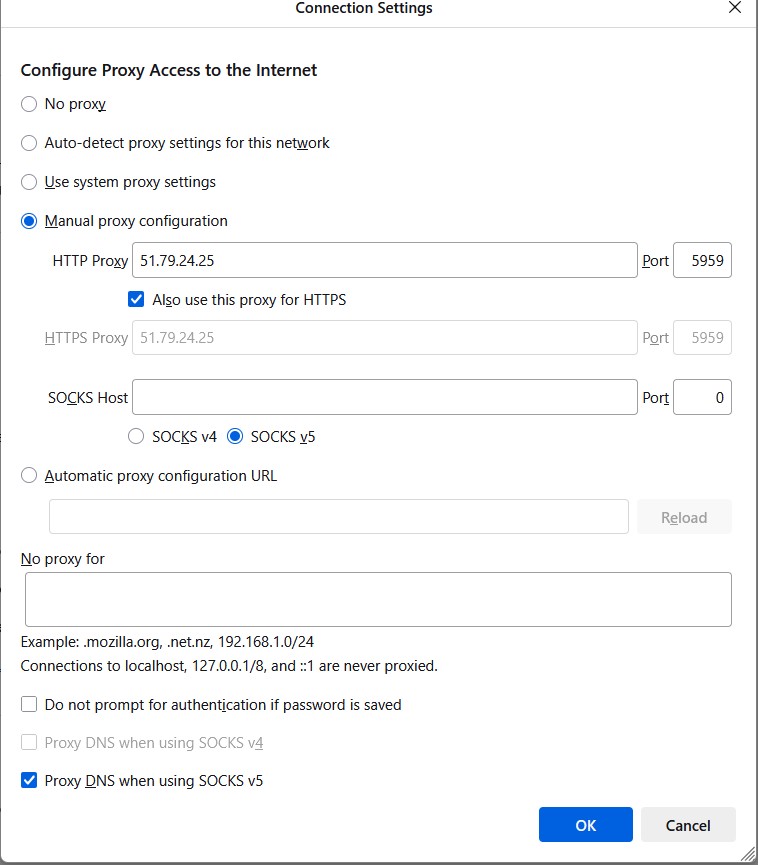 Fig. 4. Caixa de diálogo de configurações de proxy do Firefox com a opção «Configuração manual de proxy» destacada, permitindo definir os parâmetros do servidor proxy manualmente.
Clique em OK.
- Tente abrir qualquer site. O navegador solicitará Login e Senha. Insira os dados da sua área pessoal.
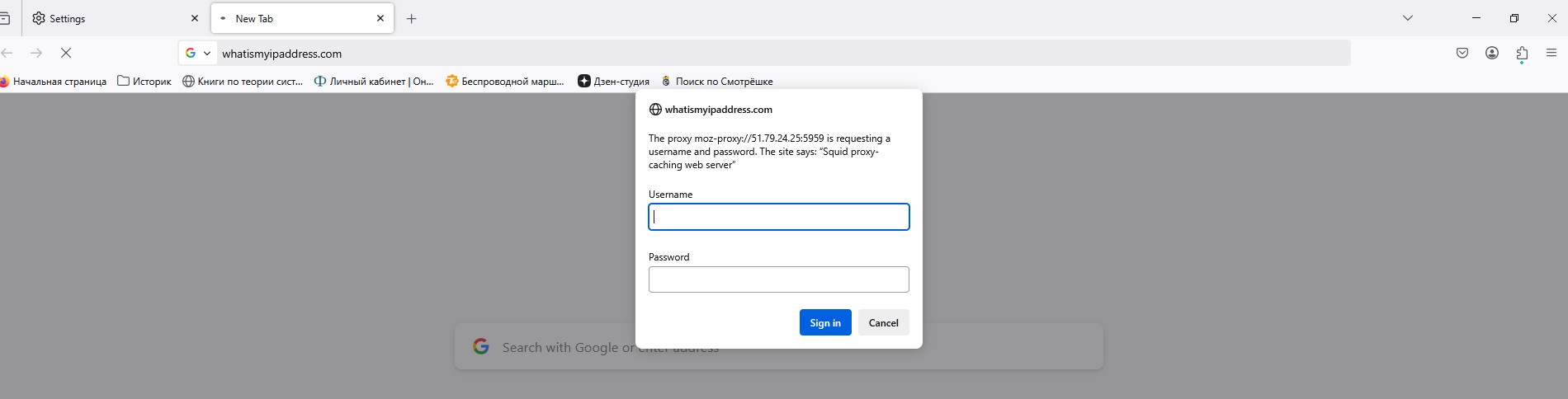 Fig. 5. Caixa de diálogo de autorização do servidor proxy no Firefox, destinada à inserção das credenciais (login e senha) para autenticação no servidor proxy.
Verificação: Acesse whoer.net ou browserleaks.com e certifique-se de que o IP mudou.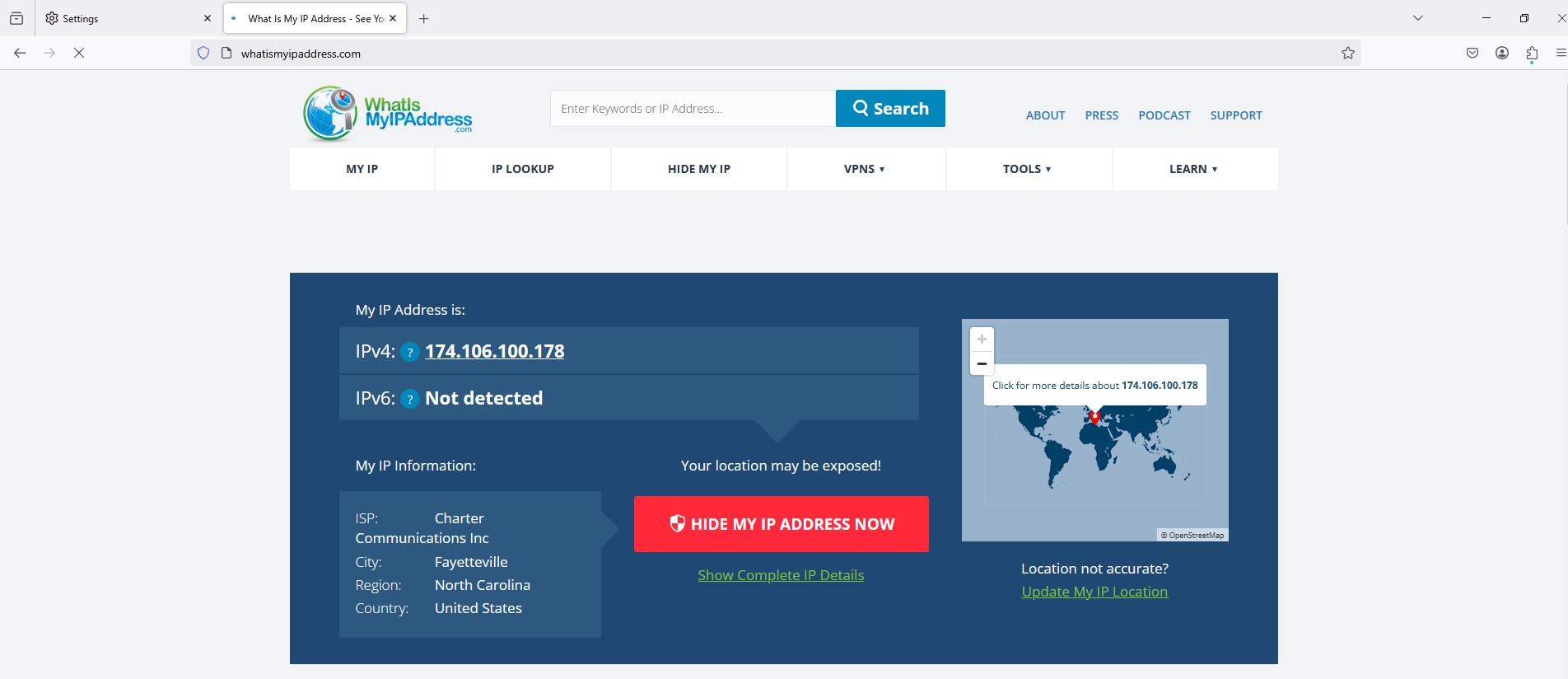 Fig. 6. Ilustração da verificação das configurações de conexão proxy no Mozilla Firefox, exibindo a interface para verificação do sucesso da conexão ao servidor proxy e conferência da correção da configuração dos parâmetros de rede.
Parte 4. Método 2: Configuração via FoxyProxy
Se você tiver vários proxies ou precisar alternar rapidamente entre países, as configurações integradas são inconvenientes. É melhor usar a extensão FoxyProxy Standard.
Passo 1. Instalação
Vá para a loja de extensões do Firefox (Add-ons).
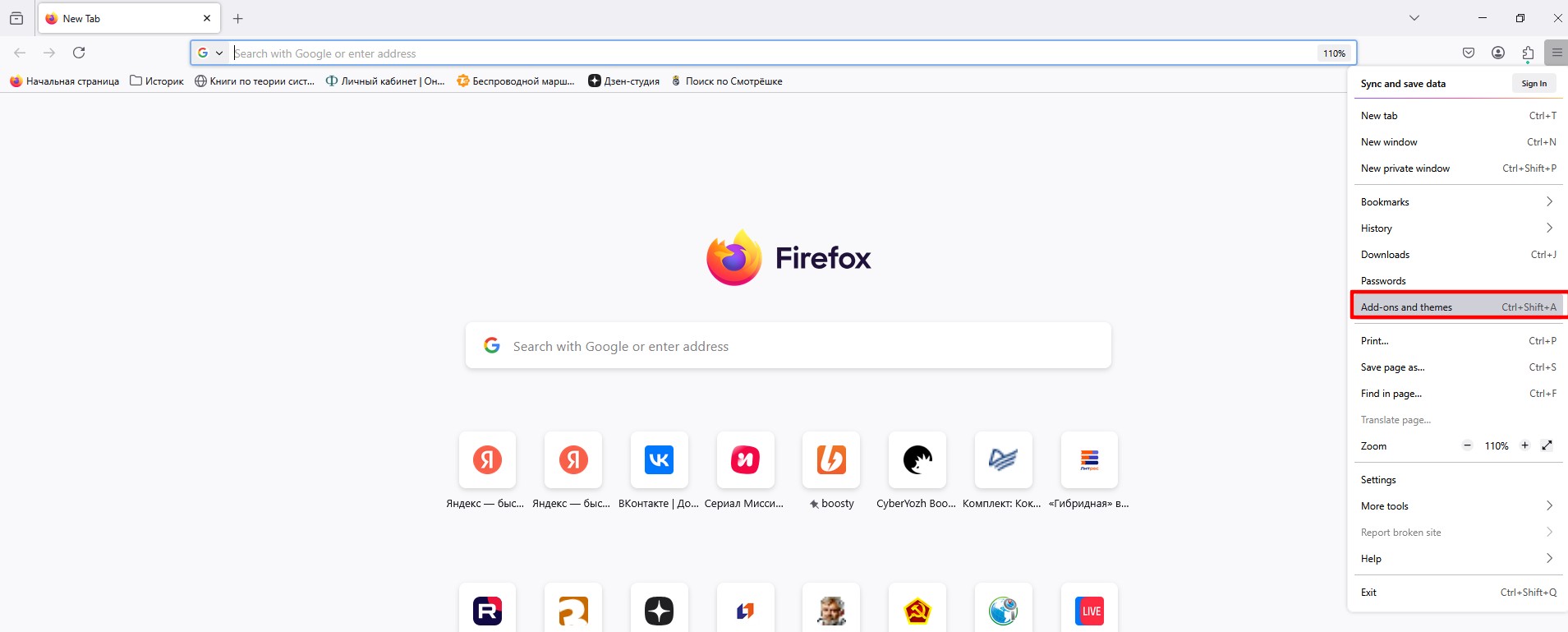 Fig. 7. Acesso à loja de extensões do Mozilla Firefox.
Procure por FoxyProxy Standard e clique em "Add to Firefox".
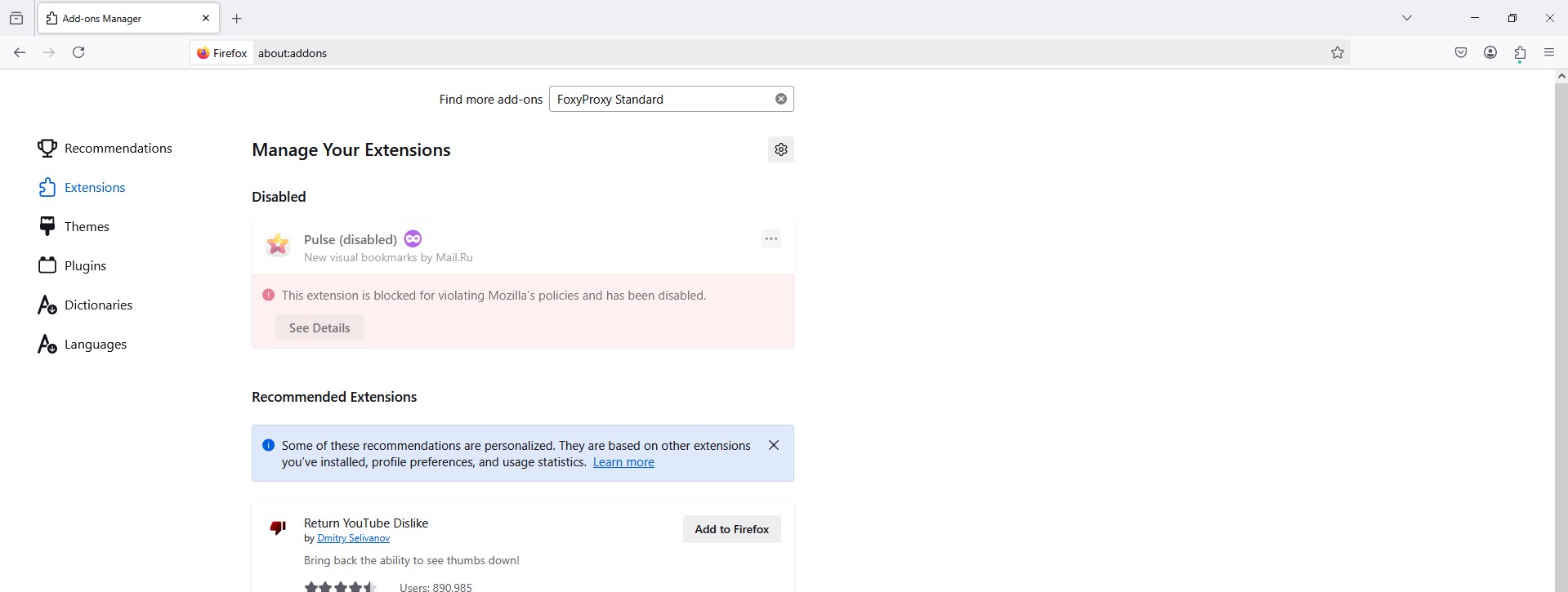 Fig. 8. Interface de usuário da loja de extensões do Mozilla Firefox, demonstrando os resultados da busca por «FoxyProxy Standard» com a exibição do card da extensão, contendo nome, descrição e botão de instalação.
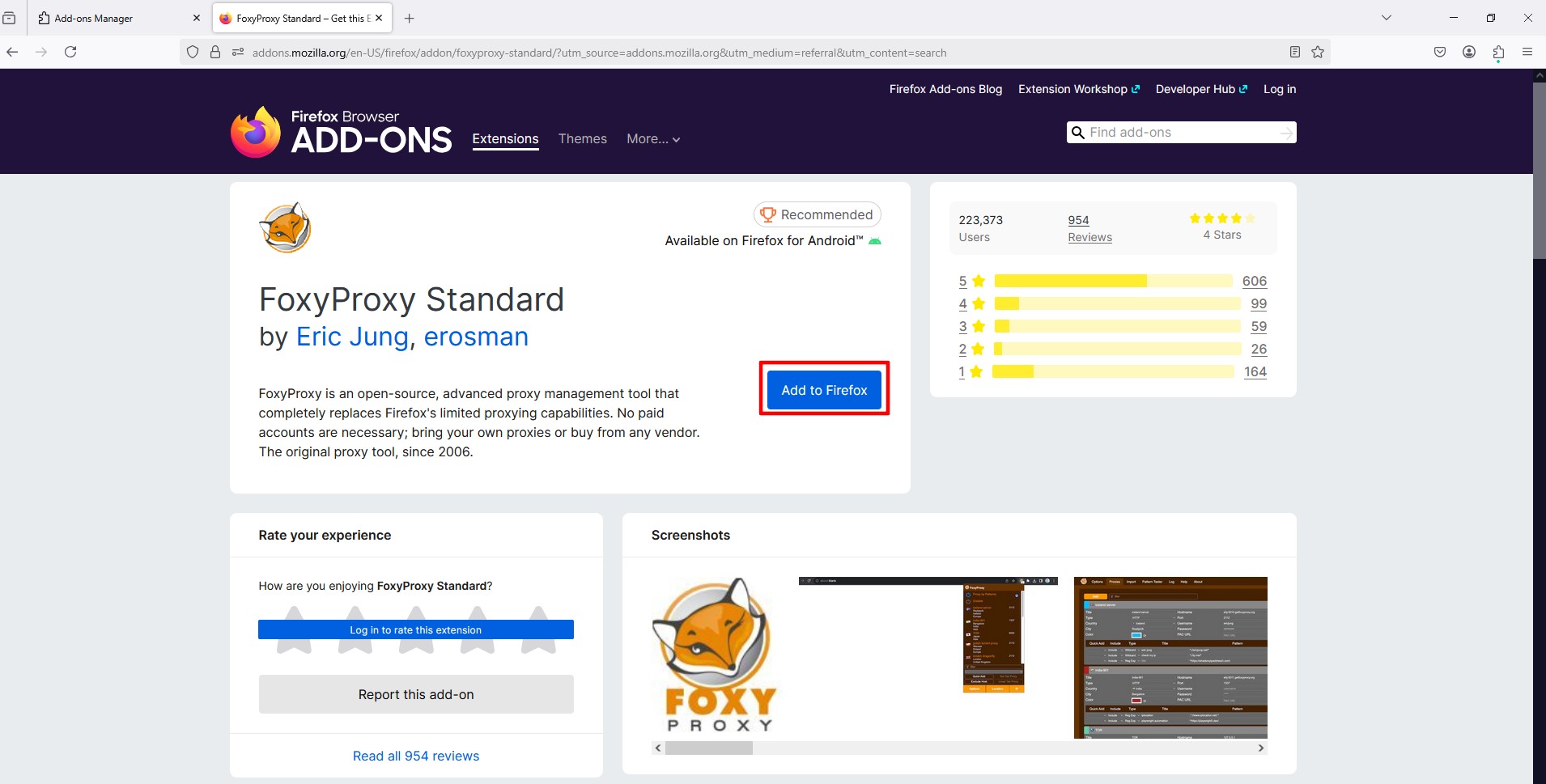 Fig. 9. Caixa de diálogo de confirmação de instalação da extensão FoxyProxy Standard no navegador Mozilla Firefox com o botão de adicionar extensão e informações sobre as permissões solicitadas.
Passo 2. Adicionando o proxy
Clique no ícone da «Raposa» na barra de ferramentas -> Options (Opções).
 Fig. 10. Interface do Mozilla Firefox exibindo o ícone da extensão FoxyProxy na barra de ferramentas do navegador. O ícone está localizado na parte direita da barra de ferramentas entre outras extensões instaladas, proporcionando acesso rápido ao gerenciamento da conexão proxy.
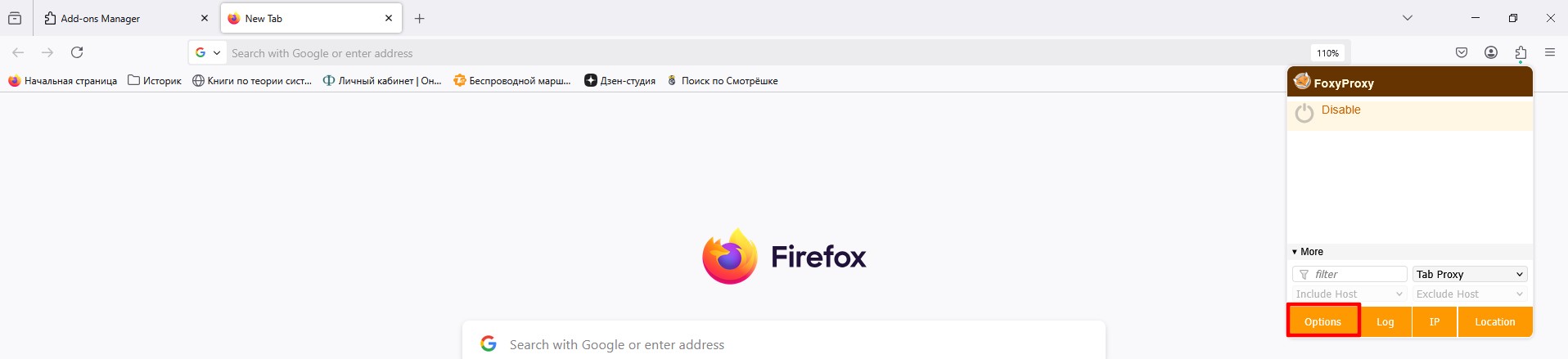 Fig. 11. Menu de contexto da extensão FoxyProxy Standard no Mozilla Firefox, demonstrando as principais opções de gerenciamento da conexão proxy, incluindo o item «Options» para acesso às configurações avançadas.
Clique em Add (Adicionar) ou Add New Proxy.
 Fig. 12. Janela de configurações da extensão FoxyProxy Standard no navegador Mozilla Firefox, exibindo a interface de adição de uma nova conexão proxy. Na parte superior da janela encontra-se a barra de navegação com a aba «Proxies» ativa, sob a qual está o botão «Add New Proxy» para a criação de uma nova configuração de servidor proxy.
Passo 3. Inserindo os dados
- Proxy Type: Selecione SOCKS5 (o mais confiável) ou HTTP.
- IP Address / Port: Insira os seus dados.
- Username / Password: Insira o login e a senha.
- Clique em Save (Salvar).
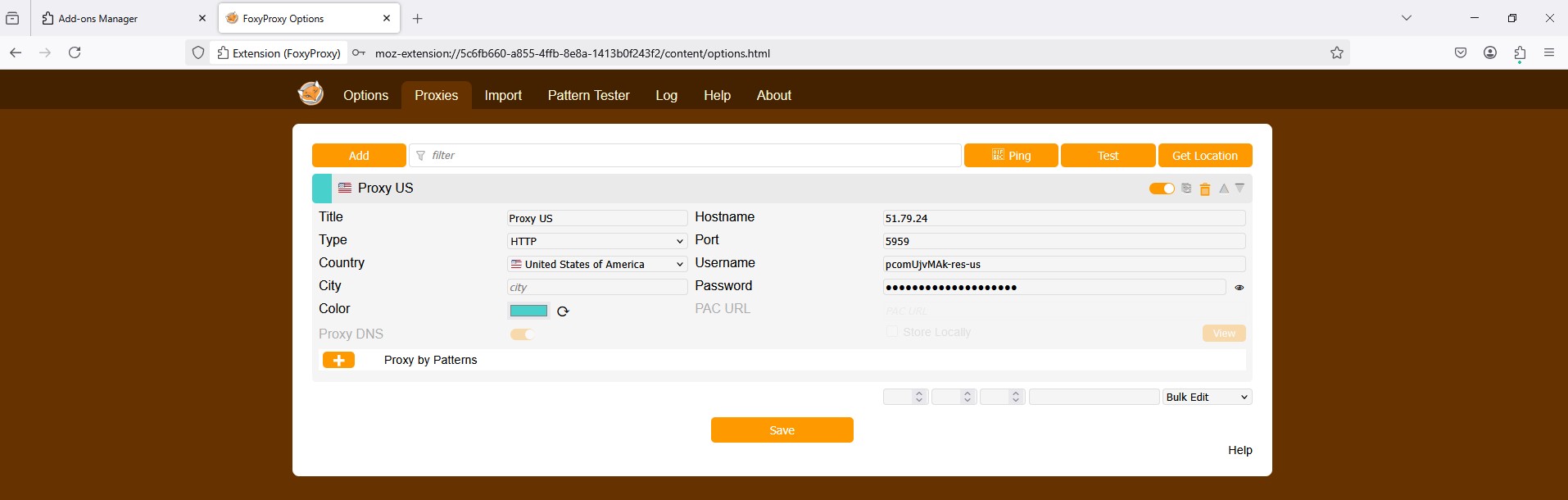 Fig. 13. Caixa de diálogo da extensão FoxyProxy Standard, demonstrando o formulário de configuração do servidor proxy com campos para inserção dos parâmetros principais de conexão: tipo de proxy, endereço IP/domínio, porta e campos opcionais para autenticação (login/senha).
Passo 4. Ativando
Agora clique no ícone do FoxyProxy e, na lista suspensa, escolha o perfil criado (por exemplo, "USA Residential"). O ícone mudará de cor e o tráfego passará pelo proxy. Para desativar, selecione "Turn Off".
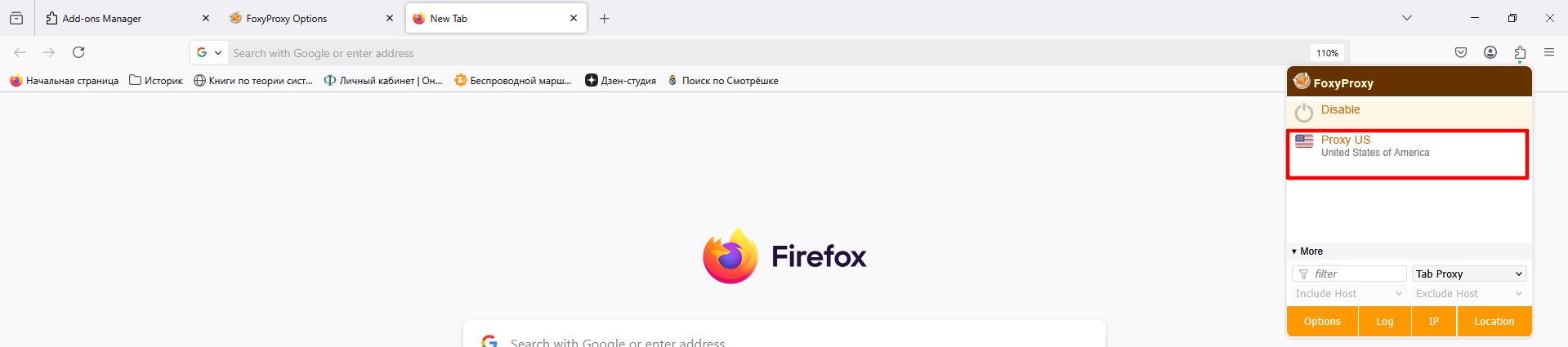 Fig. 14. Interface gráfica da extensão FoxyProxy Standard no Mozilla Firefox, demonstrando o menu suspenso para seleção do servidor proxy a partir dos perfis configurados.
Conclusão
Você configurou uma navegação segura no Firefox.
- Para privacidade básica e navegação livre, use o Método 1 e Proxies de Datacenter.
- Para trabalho e compras, use o Método 2 (FoxyProxy) e Proxies Residenciais ou Móveis.
Você encontrará proxies confiáveis para qualquer tarefa no catálogo do CyberYozh App.
