
Safari — é o navegador "nativo" do macOS, conhecido por sua velocidade e eficiência energética. No entanto, quando se trata de mudar o endereço IP, o Safari não é tão simples quanto parece.
A principal característica do Safari: ele não possui configurações de proxy próprias. Ele depende inteiramente das configurações de rede do sistema macOS.
- O que isso significa: Quando você configura um proxy para o Safari, você redireciona automaticamente através dele o tráfego de todo o sistema (incluindo Mail, App Store, atualizações e outros navegadores).
Neste guia, vamos analisar qual tipo de proxy escolher para as suas tarefas e como configurá-lo corretamente no macOS.
Parte 1. Estratégia: Qual proxy você precisa para Mac?
A escolha do proxy depende do motivo pelo qual você deseja alterar seu IP.
1. Proxies de Data Center (Datacenter) — Para velocidade e conteúdo
- O que é: Endereços IP de centros de dados.
- Para que serve: Aumentar a privacidade na rede e conectar-se de forma segura a serviços online e plataformas de mídia.
- Vantagem: São os mais baratos e rápidos. Uma excelente escolha se você precisar direcionar o tráfego através de uma região específica para testes de rede.
2. Proxies Residenciais (ISP) — Para compras e trabalho
- O que é: Endereços IP de provedores reais (Verizon, AT&T, etc.).
- Para que serve: Acesso seguro a plataformas globais de e-commerce, pesquisa de mercado, comparação de preços e compras.
- Por que: Oferece alta confiabilidade e uma conexão estável ao trabalhar com serviços e plataformas estrangeiras.
3. Proxies Móveis (4G/5G) — Para SMM
- O que é: IPs de operadoras de celular.
- Para que serve: Gestão segura de contas corporativas em redes sociais e teste de campanhas publicitárias em diferentes regiões.
- Por que: Alto nível de segurança e estabilidade ao trabalhar com plataformas sociais.
- 👉 Você pode ler mais sobre proxies móveis aqui
Parte 2. Preparação dos dados
Para a configuração, precisaremos dos dados de um provedor confiável. Recomendamos o CyberYozh App.
Após a compra, você receberá:
- IP (Host):
172.98.60.180 - Porta (Port):
58763 - Login / Senha: Dados para autorização.
Importante: o macOS suporta perfeitamente tanto HTTP/HTTPS quanto SOCKS5.
- Para navegação na web, escolha Web Proxy (HTTP) e Secure Web Proxy (HTTPS).
- Para versatilidade, escolha SOCKS Proxy.
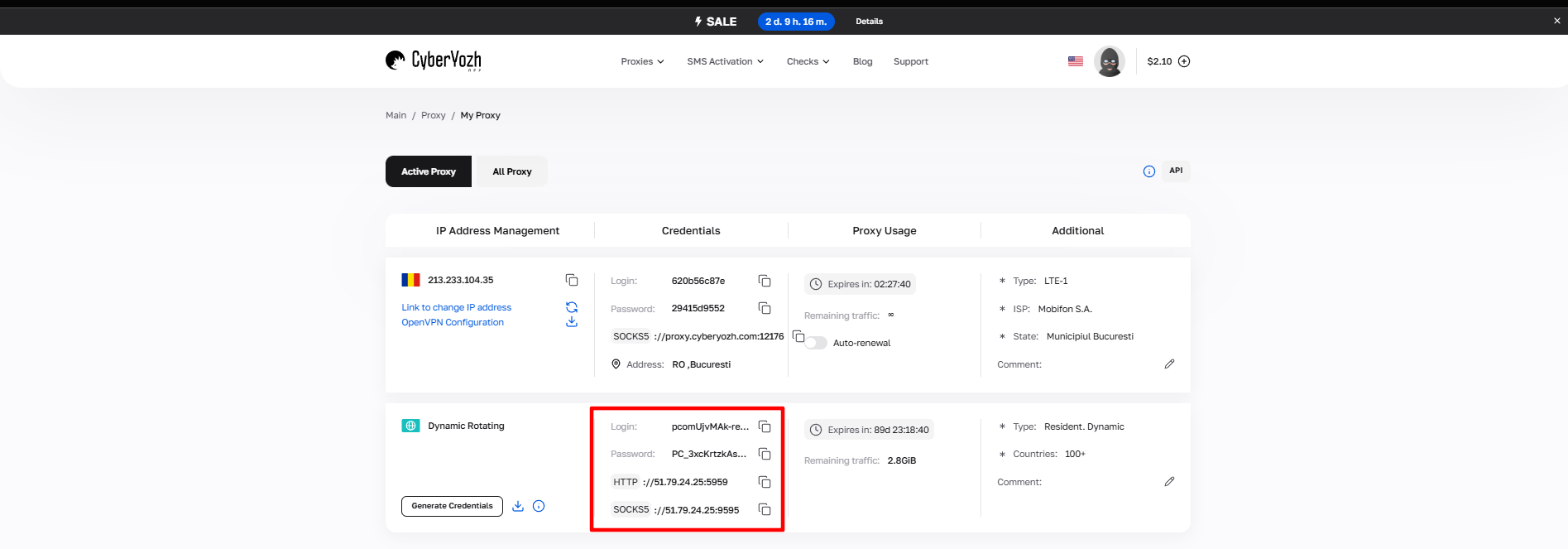 Fig. 1. Captura de tela da interface da plataforma CyberYozh App, demonstrando a localização dos dados para conexão ao servidor proxy. A imagem exibe os campos para endereço IP (Host), porta (Port), nome de usuário (Proxy Username) e senha (Proxy Password).
Parte 3. Configuração passo a passo no macOS
Lembre-se: estamos alterando as configurações para todo o sistema operacional.
Passo 1. Acessar as configurações de rede
Abra o Safari. Na barra de menu superior, clique em Safari -> Settings... (Ajustes).
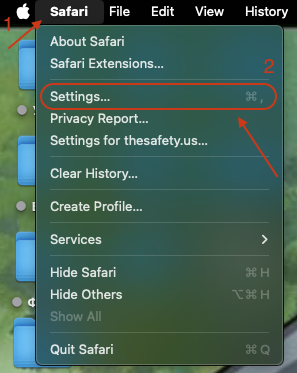 Fig. 2. Interface do navegador Safari no macOS com a localização marcada do menu principal do aplicativo, necessário para acessar as configurações do servidor proxy.
Vá para a aba Advanced (Avançado).
- Ao lado do item "Proxies", clique no botão Change Settings... (Alterar Ajustes).
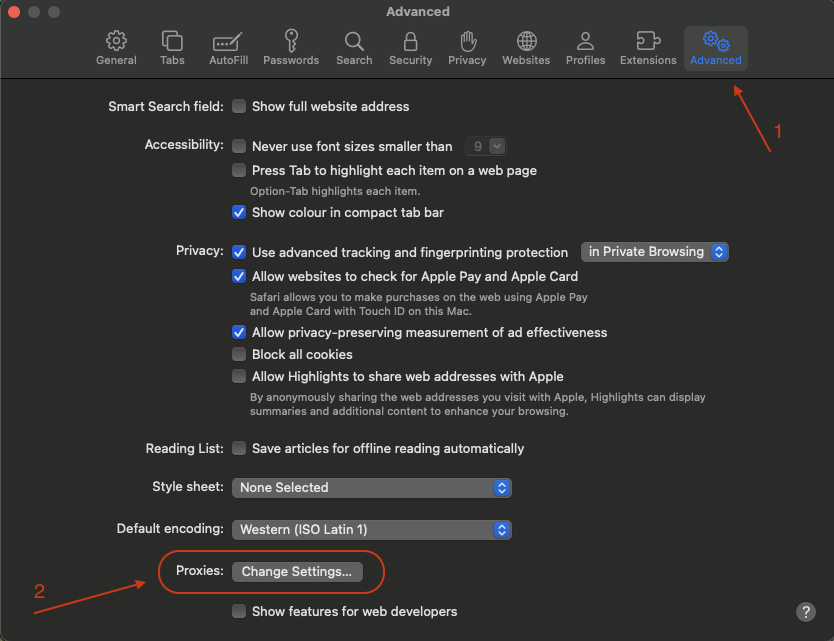 Fig. 3. Janela de ajustes do Safari com a aba «Avançado» aberta, demonstrando a localização do botão «Alterar Ajustes» na seção de configuração do servidor proxy.
Caminho alternativo: Você também pode ir em Ajustes do Sistema -> Rede -> Selecionar a conexão ativa (Wi-Fi ou Ethernet) -> Detalhes... -> aba Proxies.
Passo 2. Escolha do protocolo e inserção de dados
A janela de configuração de proxy do sistema será aberta. À esquerda, você verá uma lista de protocolos.
- Selecione o protocolo:
- Se você tem um proxy HTTP: Marque as caixas Web Proxy (HTTP) e Secure Web Proxy (HTTPS).
- Se você tem um proxy SOCKS: Marque a caixa SOCKS Proxy.
- Dica: Não ative tudo de uma vez. Selecione apenas o que você comprou.
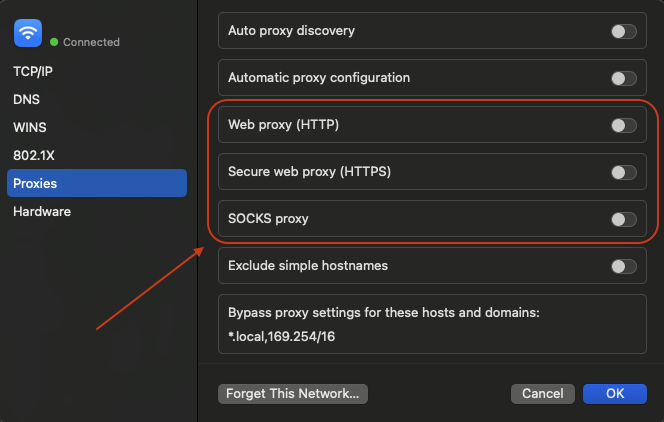 Fig. 4. Janela de diálogo dos ajustes de sistema do macOS, seção «Rede», demonstrando o painel de configuração do servidor proxy com o menu suspenso para escolha do tipo de protocolo (HTTP, HTTPS, SOCKS).
Insira os dados:
- Server (Servidor): Insira o endereço IP (por exemplo,
172.98.60.180). - Port (Porta): Insira a porta (por exemplo,
58763). 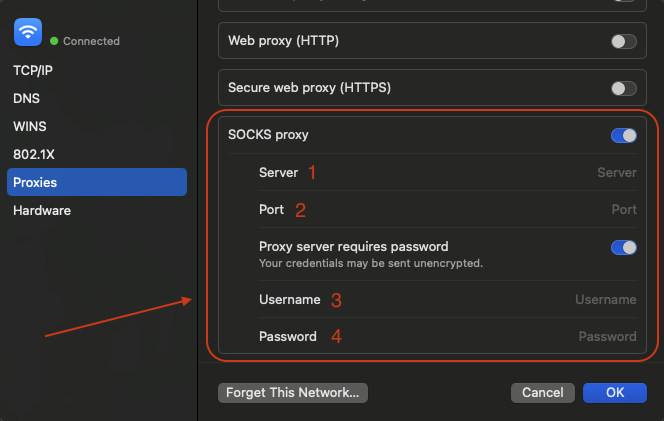 Fig. 5. Janela de configuração do servidor proxy com campos para inserção do endereço IP e porta.
Autorização (Importante): Se o seu proxy for privado (com login e senha), marque a caixa "Proxy server requires password" (O servidor proxy exige senha).
- Insira o Username (Usuário) e Password (Senha).
Passo 3. Salvar
- Clique em OK.
- Na janela de configurações de rede, clique em Apply (Aplicar) para que as alterações entrem em vigor.
Parte 4. Verificação da conexão
Agora seu Mac está operando através de um novo IP. Vamos verificar isso. Abra o Safari e acesse o site whoer.net ou browserleaks.com/ip.
O que observar:
- Endereço IP: Deve ter mudado para o que você comprou.
- DNS: Deve corresponder ao país do proxy.
Se os dados coincidirem — você configurou com sucesso uma conexão segura para todo o sistema.
Conclusão
O Safari no macOS não exige manipulações complexas, mas lembre-se de que o proxy funcionará para todos os programas.
- Para trabalhar com plataformas globais, use Proxies Residenciais.
- Para navegação web rápida e segura — Proxies de Data Center.
Você encontrará proxies de alta qualidade e rápidos, perfeitamente compatíveis com o macOS, no catálogo do CyberYozh App. Bom trabalho e navegue com segurança!
