
Ghost Browser — é uma ferramenta de produtividade para quem está cansado de alternar entre dez navegadores diferentes. Sua funcionalidade principal é o "Identities" (Identidades). Você pode abrir 10 abas em uma única janela, e cada uma delas terá seus próprios cookies, cache e, o mais importante, seu próprio proxy.
Esta é a solução ideal para gestores de SMM, testadores de QA e desenvolvedores web. No entanto, o isolamento de cookies é inútil se todas as suas abas acessarem a rede com o mesmo IP.
Neste guia, vamos analisar qual tipo de proxy escolher para suas tarefas e como configurar corretamente a extensão Ghost Proxy Control.
Parte 1. Estratégia: Qual proxy você precisa para o Ghost Browser?
O Ghost Browser é frequentemente usado para tarefas que exigem velocidade e conveniência, em vez de uma alteração profunda de hardware. A escolha do proxy depende do objetivo.
1. Proxies Móveis (4G/5G)
- Para que serve: SMM (gestão de múltiplas contas de clientes), postagem, pesquisa de mercado.
- Essência: IPs dinâmicos de operadoras de telefonia móvel.
- No Ghost Browser: Cada aba colorida (Identity) pode ser vinculada ao seu próprio proxy móvel. Isso garante uma conexão estável e segura para gerenciar contas profissionais no Instagram ou TikTok.
- 👉 Você pode ler mais sobre proxies móveis aqui
2. Proxies Residenciais Estáticos (ISP)
- Para que serve: E-commerce, análise de concorrentes, trabalho com marketplaces, análise de SEO em cidades específicas.
- Essência: IPs estáticos de provedores de internet domésticos.
- No Ghost Browser: Use-os se precisar que a aba "lembre" do seu usuário e não altere o IP. Isso é fundamental para Amazon e Google.
3. Proxies de Datacenter (Servidor)
- Para que serve: Testes de QA (verificação do layout do site em diferentes países), visualização de conteúdo, tarefas simples.
- Por que são adequados aqui: O Ghost Browser é muito utilizado por testadores. Para verificar como seu site abre na Alemanha, um proxy de servidor barato é mais do que suficiente. No entanto, eles não são adequados para o Facebook.
Parte 2. Preparação de Dados
Para um funcionamento estável, recomendamos o uso de canais privados do CyberYozh App.
Após a compra, você receberá os dados em sua conta pessoal.
- IP (Host):
172.98.60.180 - Porta:
58763 - Usuário / Senha: Dados para autenticação.
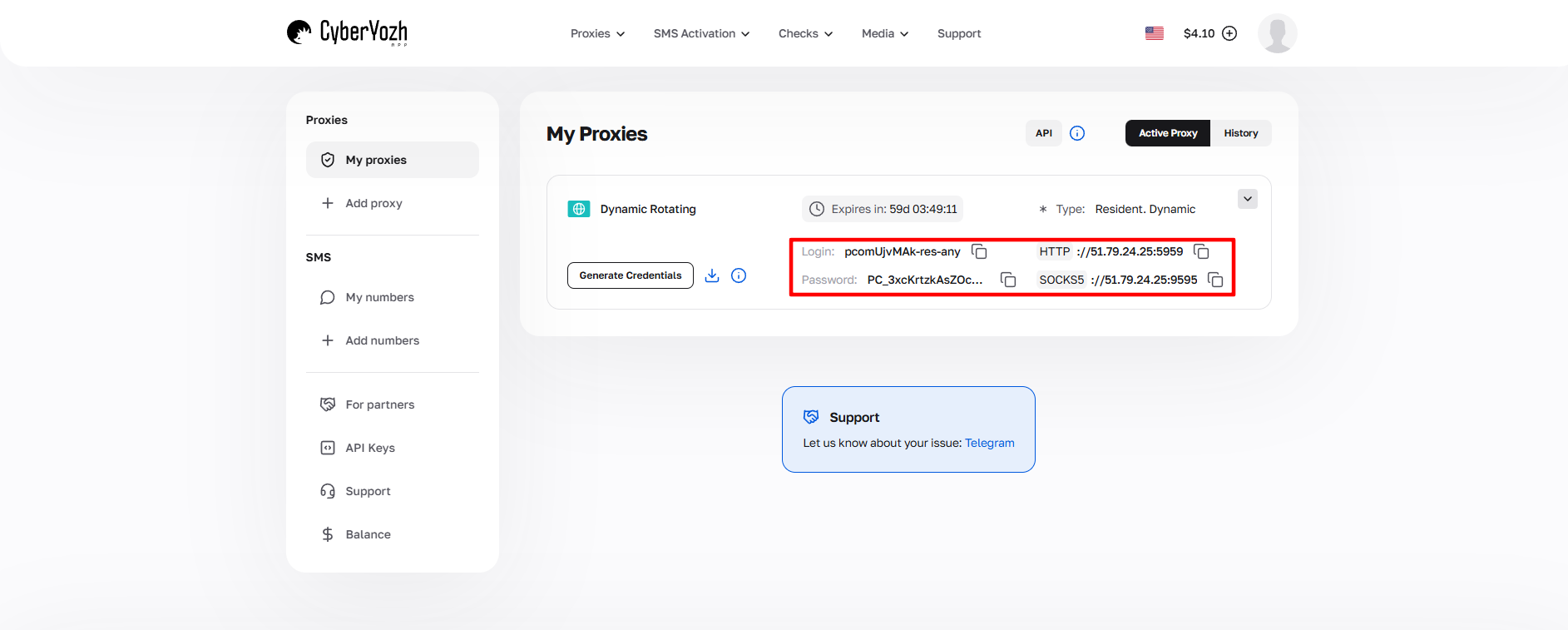 Fig. 1. Captura de tela da interface da plataforma CyberYozh, demonstrando a localização dos dados para conexão ao servidor proxy. A imagem exibe os campos para endereço IP (Host), porta (Port), nome de usuário (Proxy Username) e senha (Proxy Password).
Parte 3. Configuração do Ghost Proxy Control
O Ghost Browser não possui "configurações de perfil" no sentido tradicional. O gerenciamento de proxies é feito através da extensão integrada Ghost Proxy Control.
Passo 1. Abrindo o Painel de Controle
- Inicie o Ghost Browser.
- No canto superior direito (no painel de extensões), clique no ícone do fantasma (Ghost Proxy Control).
- Clique no botão «Add/Edit Proxies» (Adicionar/Editar proxies).
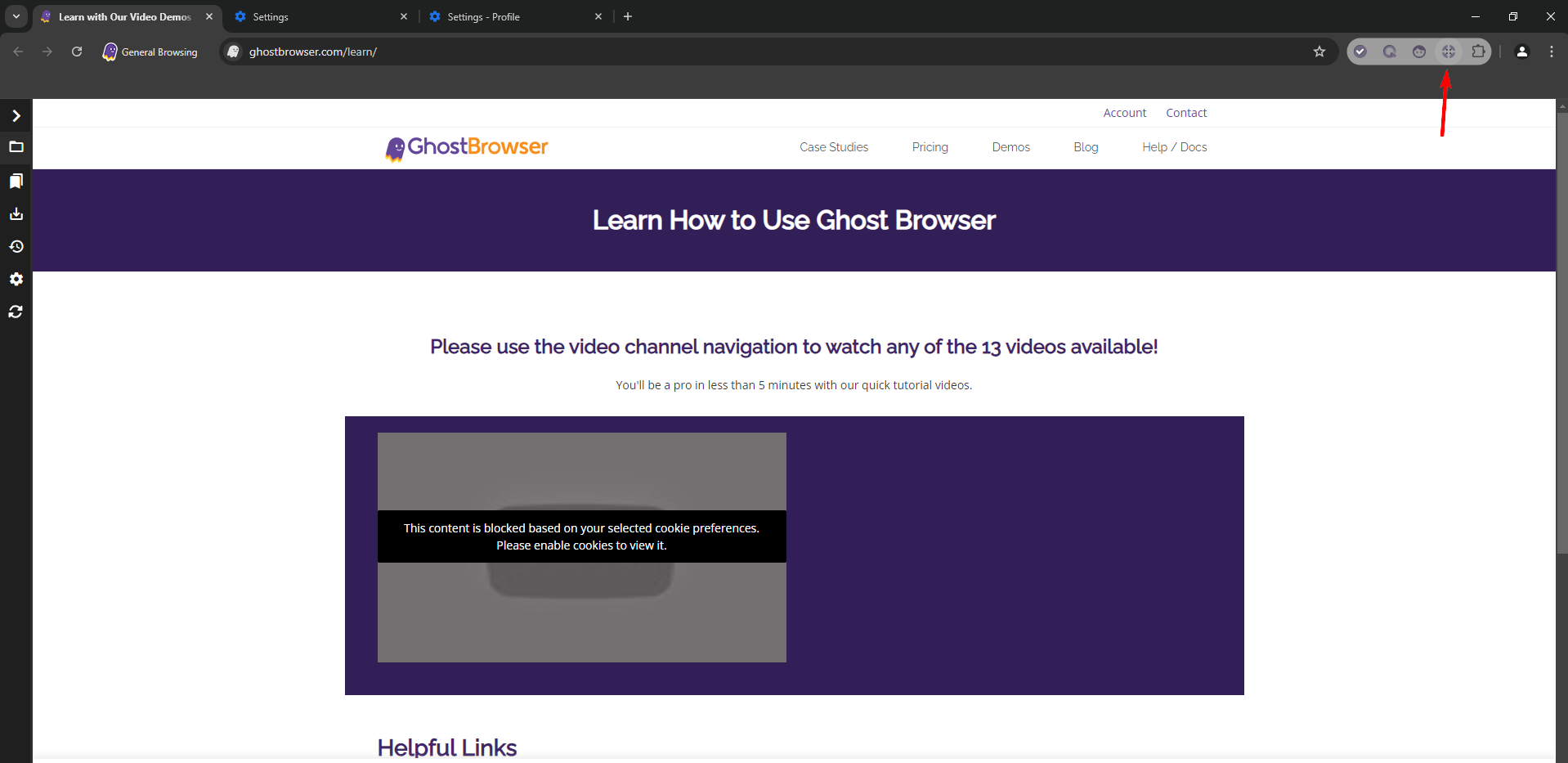 Fig. 2. Interface do navegador Ghost Browser com o ícone do Ghost Proxy Control destacado no canto superior direito.
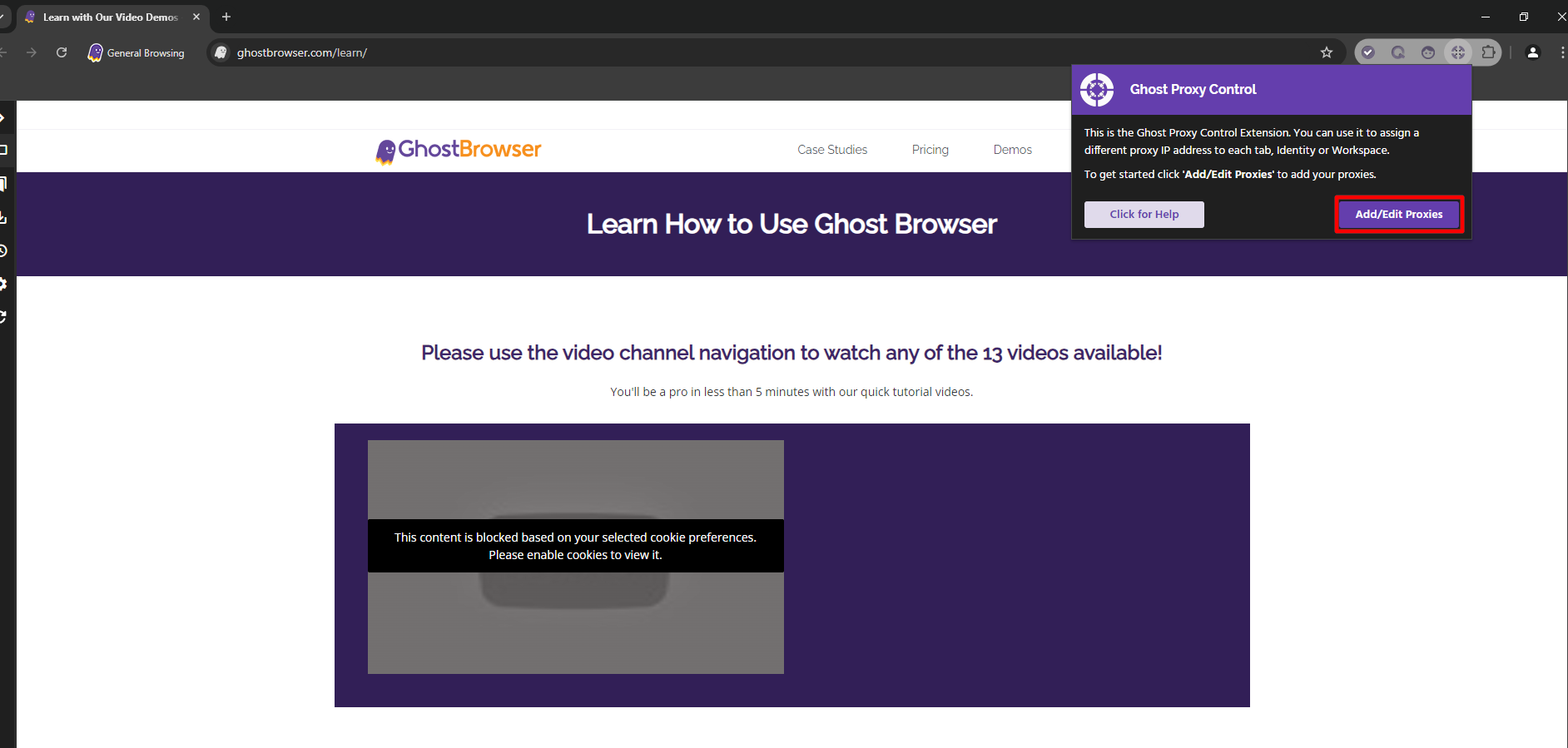 Fig. 3. Janela pop-up do Ghost Proxy Control no navegador Ghost Browser, exibindo a opção "Add/Edit Proxies" para configurar conexões de proxy.
Passo 2. Adicionando Proxies (Dois Métodos)
Método A: Individualmente (Add a Single Proxy)
Adequado se você tiver 1 ou 2 proxies.
- Vá para a aba «Add a Single Proxy».
- Preencha os campos:
- Name: Nome (ex:
Proxy CyberYozh). - Host / Port: IP e porta.
- Username / Password: Login e senha.
- Clique em Add Proxy.
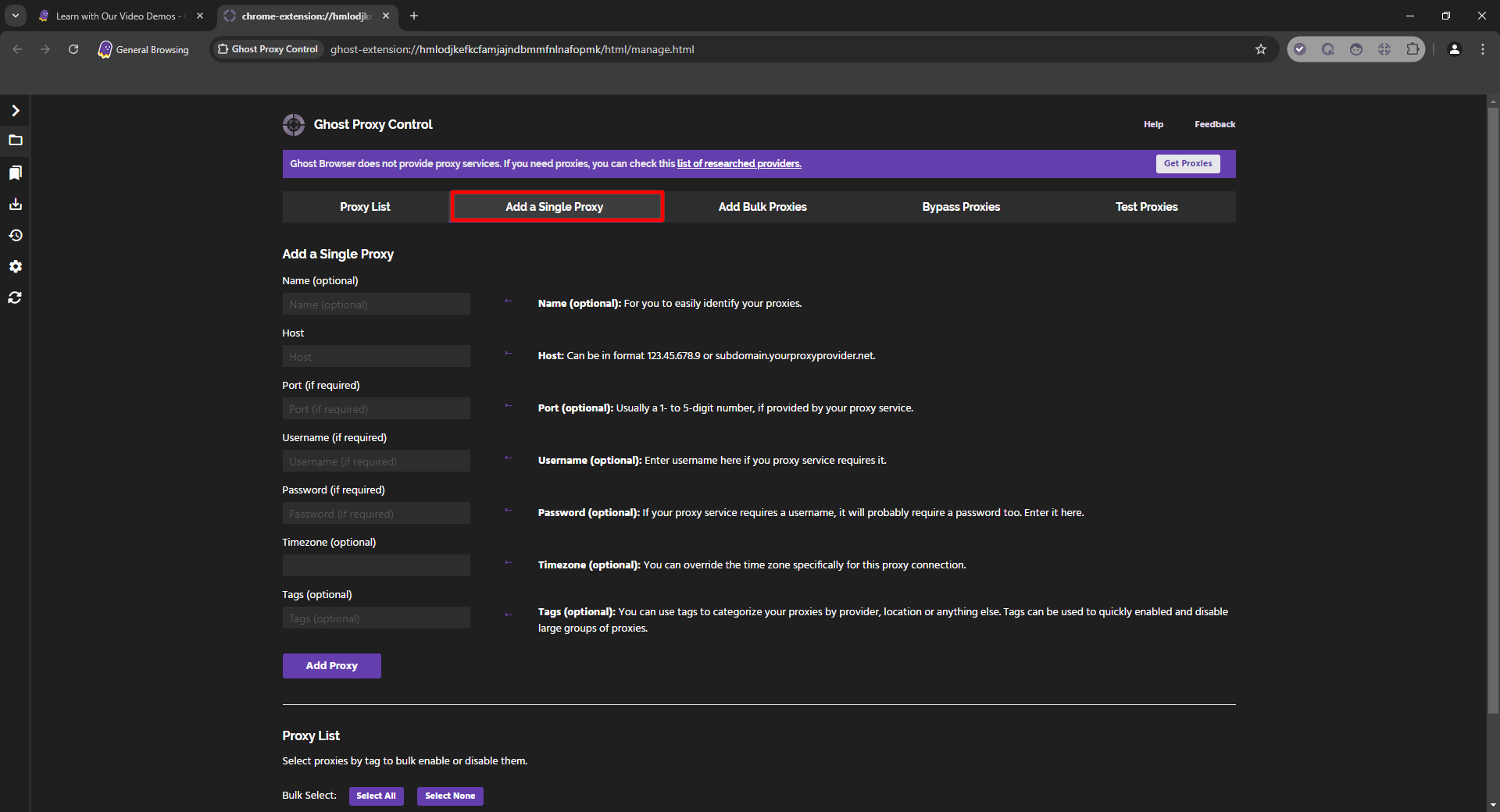 Fig. 4. Interface do Ghost Browser exibindo o painel de configuração de servidores proxy com a aba "Add a Single Proxy" selecionada.
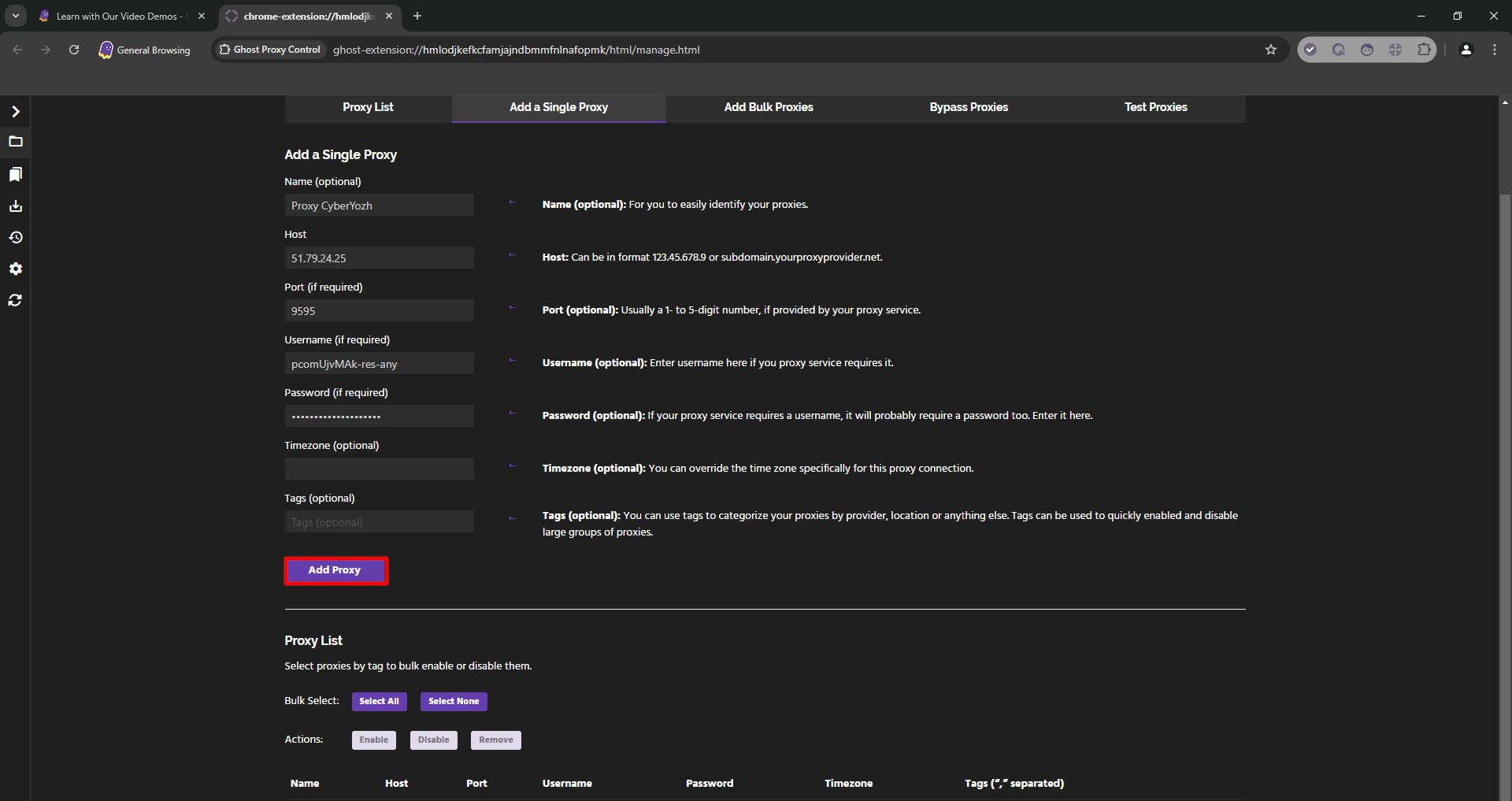 Fig. 5. Interface para adicionar um proxy individual no Ghost Browser com os campos de configuração preenchidos.
Método B: Importação em Massa (Bulk Proxies)
Adequado para profissionais.
Vá para a aba «Bulk Proxies».
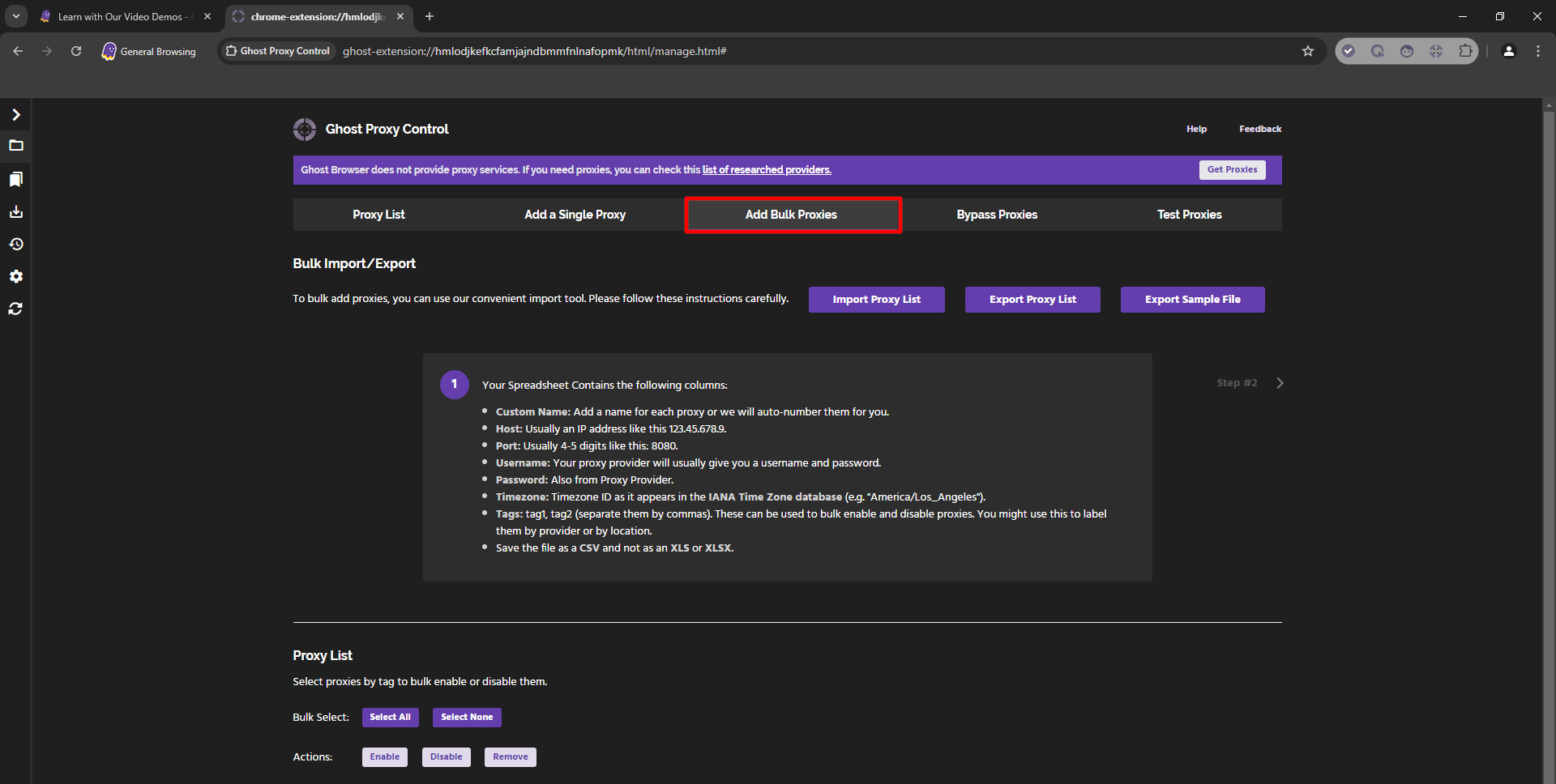 Fig. 6. Interface do Ghost Browser demonstrando a aba "Bulk Proxies" para importação em massa de servidores proxy.
Clique em «Export Sample File» para baixar um arquivo
.csvde exemplo. Importante: Não altere a extensão do arquivo e não use o Excel para salvar em .xls. Apenas CSV puro.Preencha o arquivo com seus dados seguindo o modelo:
Name,Host,Port,User,Pass.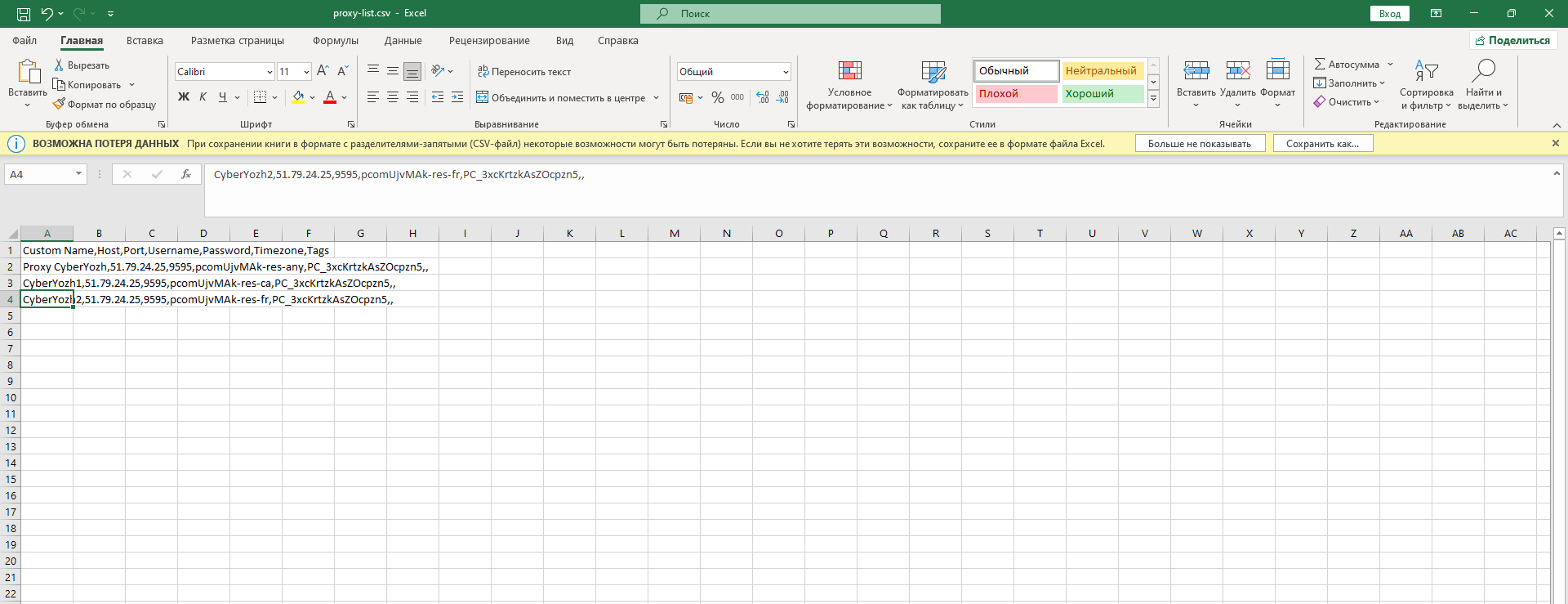 Fig. 7. Exemplo da estrutura de um arquivo CSV para importação em massa de servidores proxy no Ghost Browser. A imagem apresenta o formato de dados com campos separados por vírgulas, incluindo nome do proxy, endereço IP, porta, nome de usuário e senha.
Clique em «Import Proxy List» e carregue o arquivo de volta no navegador.
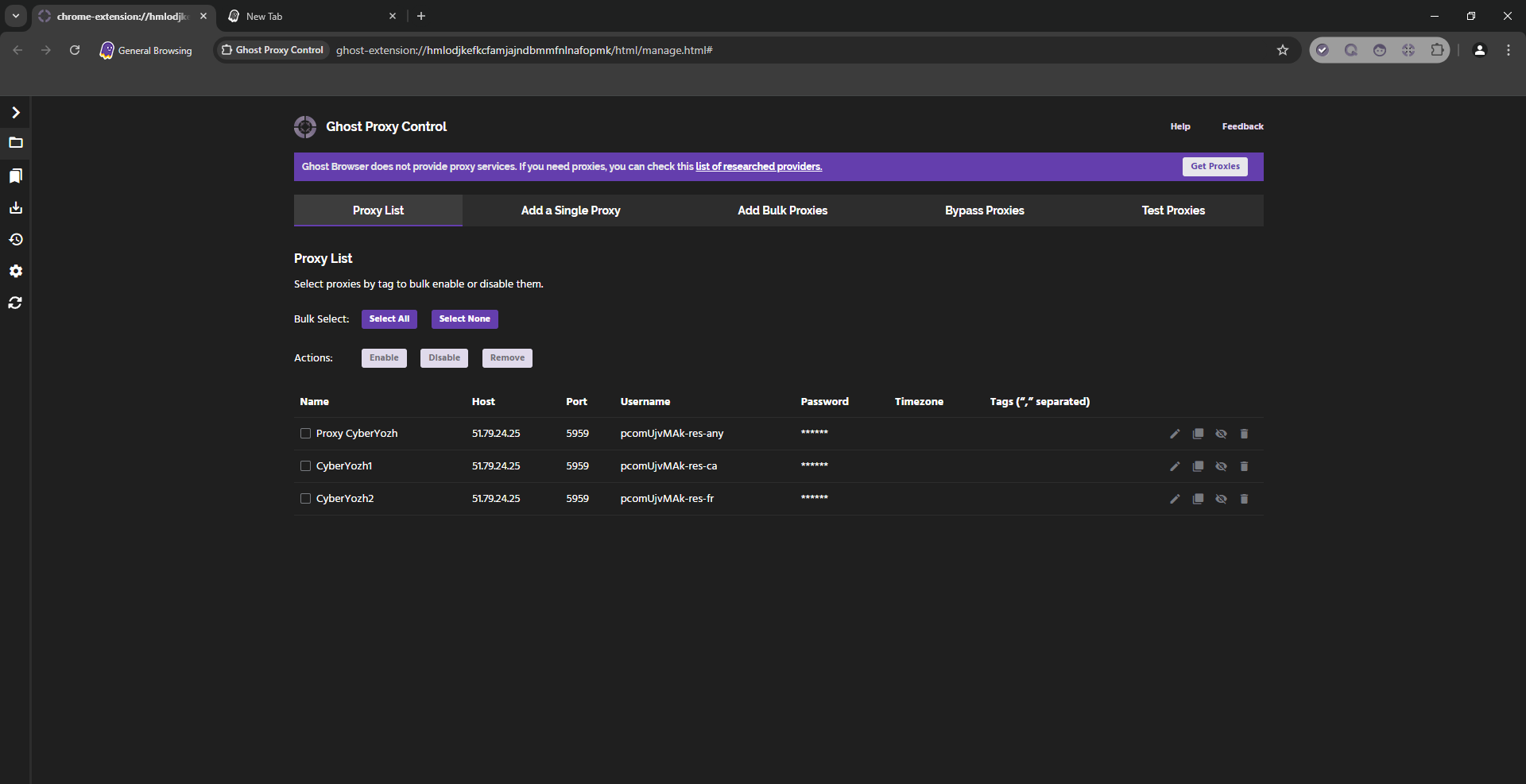 Fig. 8. Interface de importação em massa de servidores proxy no Ghost Browser após o carregamento bem-sucedido do arquivo CSV.
Exemplo de entrada de proxy: Proxy CyberYozh,51.79.24.25,9595,pcomUjvMAk-res_sc-br_goias_goiania,PC_3xcKrtzkAsZOcpzn,,
Passo 3. Verificação (Test Proxies)
Antes de começar, certifique-se de testar os proxies.
- Vá para a aba «Test Proxies».
- No campo Test URL, digite o site com o qual você trabalhará (ex:
instagram.comouwhoer.net). - Clique em Test.
- O status verde OK significa que o proxy está funcionando. Se houver erro, verifique os dados.
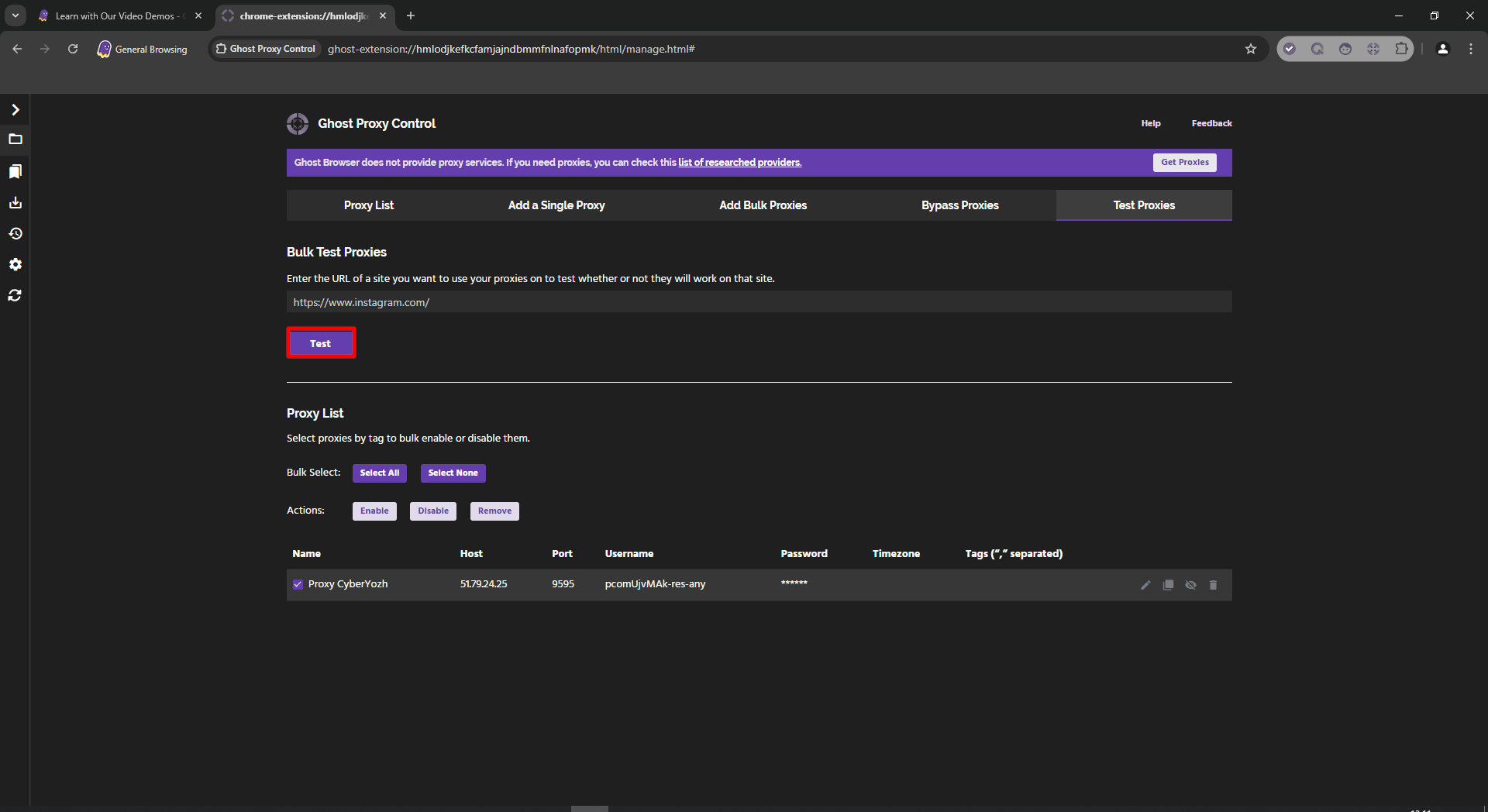 Fig. 9. Interface de teste de servidores proxy no Ghost Browser, exibindo o painel com campo para URL e o botão "Test".
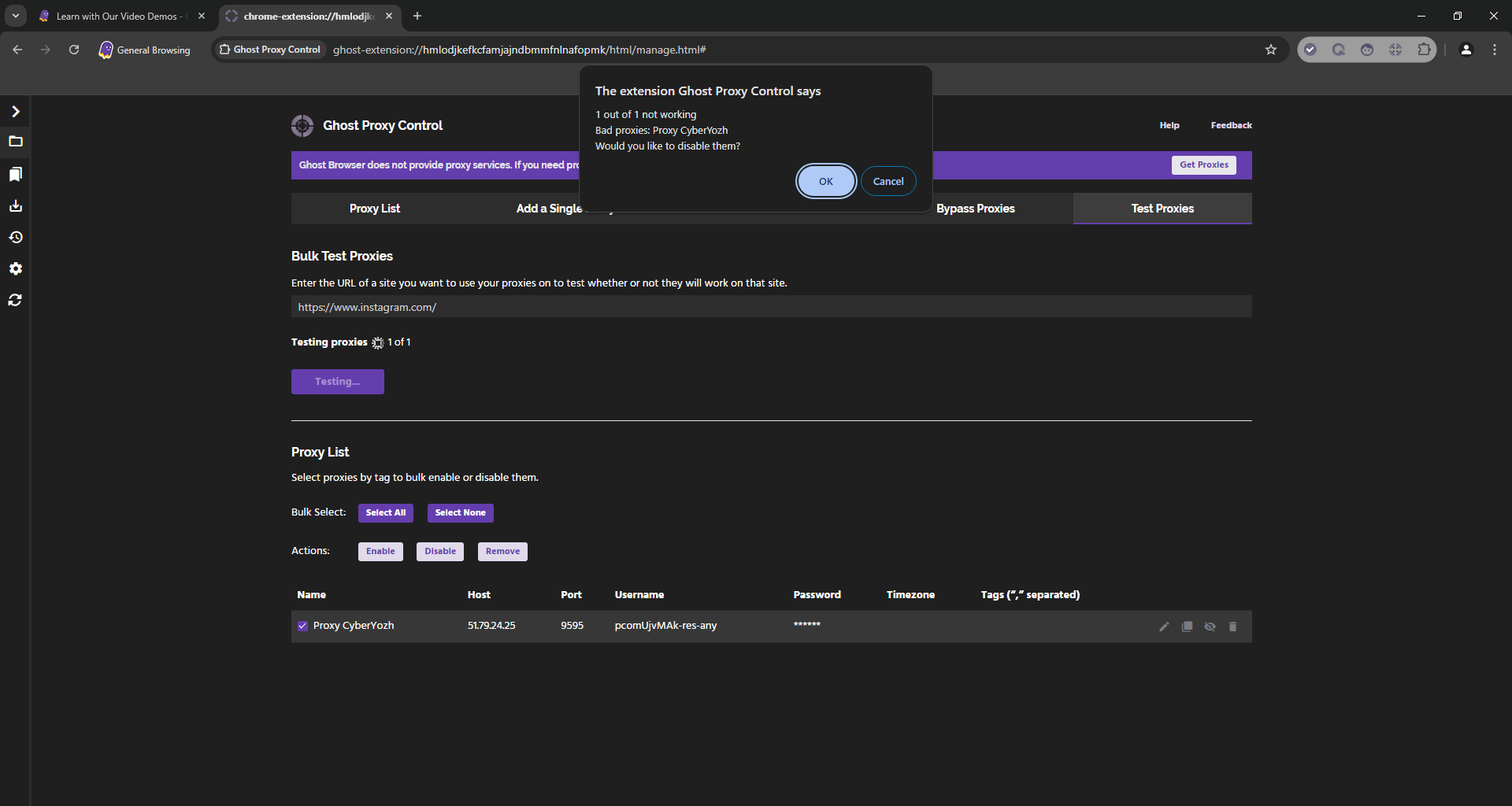 Fig. 10. Resultados do teste de servidores proxy na interface do Ghost Browser.
Parte 4. Vinculando o Proxy a uma Identidade (Identity)
Agora a parte mais interessante. Vamos vincular o proxy a uma aba específica.
Na janela principal do navegador, clique no círculo colorido à esquerda da barra de endereços (ou no botão Let's go / ícone de perfil).
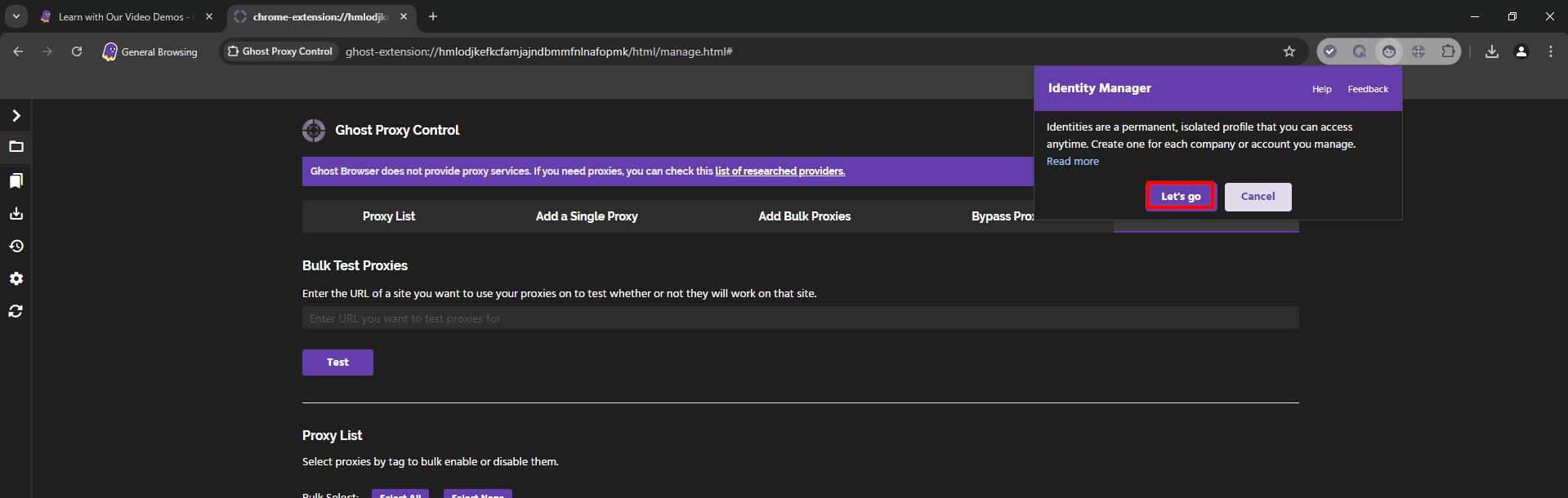 Fig. 11. Interface do Ghost Browser com a área de configuração de perfil do usuário destacada.
Clique em «Create Identity» (ou Edit, se estiver editando a atual).
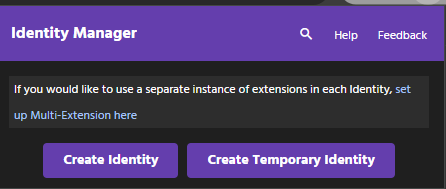 Fig. 12. Interface do Ghost Browser com a caixa de diálogo para criação de uma nova identidade (perfil).
No menu que abrir, procure a lista suspensa Set Proxy.
- Selecione o proxy que você adicionou e testou anteriormente.
- Clique em Save.
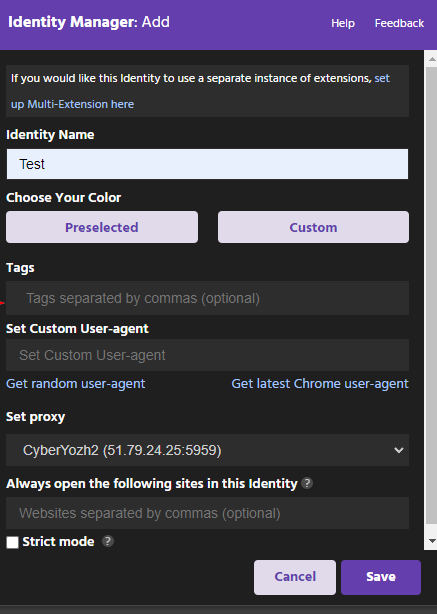 Fig. 13. Interface de configuração de proxy no Ghost Browser, demonstrando o painel "Identity Settings" com o menu de seleção de servidor proxy.
Agora, todas as abas abertas nesta "Identidade" (por exemplo, a roxa) funcionarão através do proxy selecionado. Você pode abrir outra aba ao lado (por exemplo, a verde) com um proxy diferente.
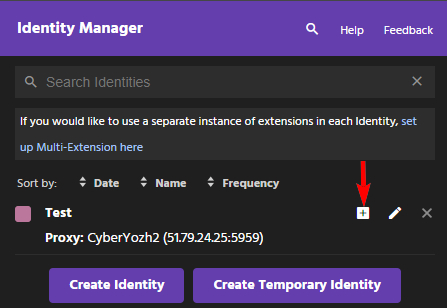 Fig. 14. Interface do Ghost Browser exibindo o painel de gerenciamento de perfis com a opção de iniciar o perfil criado destacada.
Parte 5. Verificação Final
Abra em uma nova aba "colorida" o site browserleaks.com/ip ou whoer.net.
O que observar:
- O endereço IP deve corresponder ao proxy selecionado.
- O país deve estar correto.
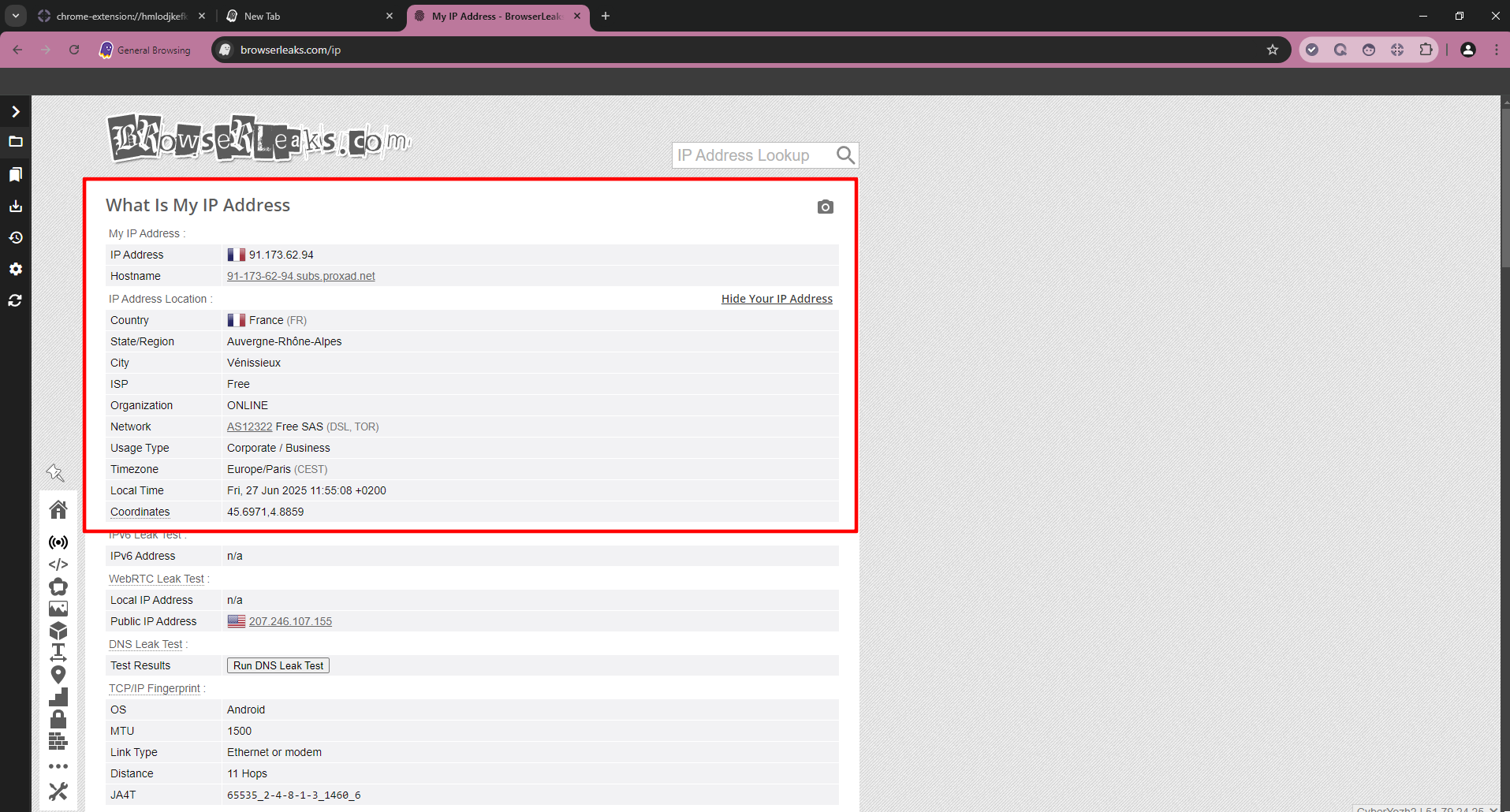 Fig. 15. Interface do site Browserleaks, exibindo informações sobre o IP atual e a localização geográfica. A imagem demonstra o sucesso da conexão proxy configurada.
Parabéns! Você configurou um espaço de trabalho isolado.
Conclusão
O Ghost Browser é o rei da produtividade, mas sem bons proxies ele é inútil.
- Para redes sociais, use Proxies Móveis.
- Para marketplaces, use Proxies Residenciais.
- Para testes, use Proxies de Datacenter.
Você sempre encontrará canais confiáveis para qualquer tarefa no catálogo do CyberYozh App. Bom trabalho!
