
Yandex Browser — é uma ferramenta poderosa com proteção Protect integrada e integração com os serviços do Yandex. No entanto, quando se trata de anonimato ou de garantir a privacidade e o acesso seguro à rede, os recursos integrados não são suficientes.
A principal característica técnica do Yandex Browser: ele utiliza as configurações de proxy do sistema. Isso significa que o navegador não possui um gateway separado, mas direciona o tráfego através das configurações do Windows.
Neste guia, vamos analisar qual tipo de proxy escolher (para garantir uma conexão estável e sem interrupções) e como configurar corretamente a conexão.
Parte 1. Estratégia: De qual proxy você precisa para o Yandex Browser?
A escolha do proxy depende das suas tarefas. Para um funcionamento correto e estável com os motores de busca, é importante escolher o tipo adequado de endereço IP.
1. Proxies de Data Center (Datacenter) — Para acesso a conteúdo
- O que é: Endereços IP de alta velocidade de provedores de hospedagem.
- Para que serve: Garantir uma conexão segura e proteger dados pessoais durante a navegação, download de arquivos e navegação simples.
- Vantagem: Alta velocidade e preço baixo.
- Desvantagens: Possíveis atrasos temporários ou verificações de conexão adicionais por parte dos motores de busca.
2. Proxies Residenciais (ISP) — Para SEO e Compras
- O que é: Endereços IP de provedores de internet domésticos reais.
- Para que serve: Análise de SEO (Wordstat, Key Collector), trabalho com Yandex.Market, Avito, compras em lojas estrangeiras.
- Por que: Este é o tipo mais confiável (trust) para o Yandex. Você se parece com um usuário doméstico comum, o que garante estabilidade máxima e continuidade da sessão.
3. Proxies Móveis (4G/5G) — Para SMM e Zen
- O que é: Endereços IP de operadoras de telefonia móvel.
- Para que serve: Gestão de canais no Yandex Zen, trabalho com perfis de VKontakte/Odnoklassniki, registro de caixas de e-mail.
- Por que: Confiança máxima das redes sociais e serviços do Yandex.
- 👉 Você pode ler mais sobre proxies móveis aqui
Parte 2. Preparação dos dados
Para um funcionamento estável, recomendamos o uso de canais privados do CyberYozh App.
Após a compra, você receberá:
- IP (Host):
172.98.60.180 - Port:
58763 - Login / Password: Dados para autorização.
Importante: Como o Yandex Browser utiliza as configurações do Windows, recomendamos escolher o protocolo HTTP/HTTPS. O funcionamento do SOCKS5 no sistema Windows para navegadores geralmente requer software adicional.
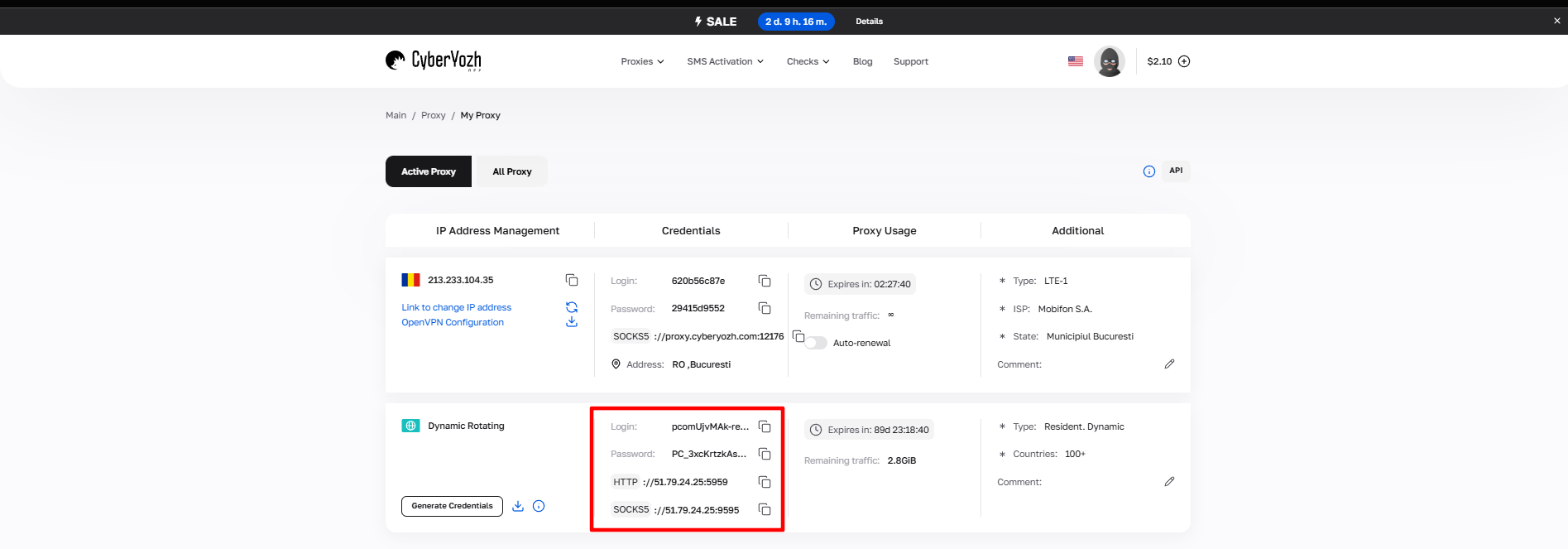 Fig. 1. Captura de tela da interface da plataforma CyberYozh App, demonstrando a localização dos dados para conexão do servidor proxy. A imagem exibe os campos para endereço IP (Host), porta (Port), nome de usuário (Proxy Username) e senha (Proxy Password).
Parte 3. Configuração passo a passo
Nota: As instruções foram elaboradas com base na versão em inglês da interface, mas a localização dos elementos é idêntica na versão em português.
Passo 1. Higiene Digital (Limpar histórico)
Antes de configurar uma nova conexão protegida, recomenda-se limpar os dados do navegador.
Clique no menu (três barras) -> History (Histórico) -> Clear history (Limpar histórico).
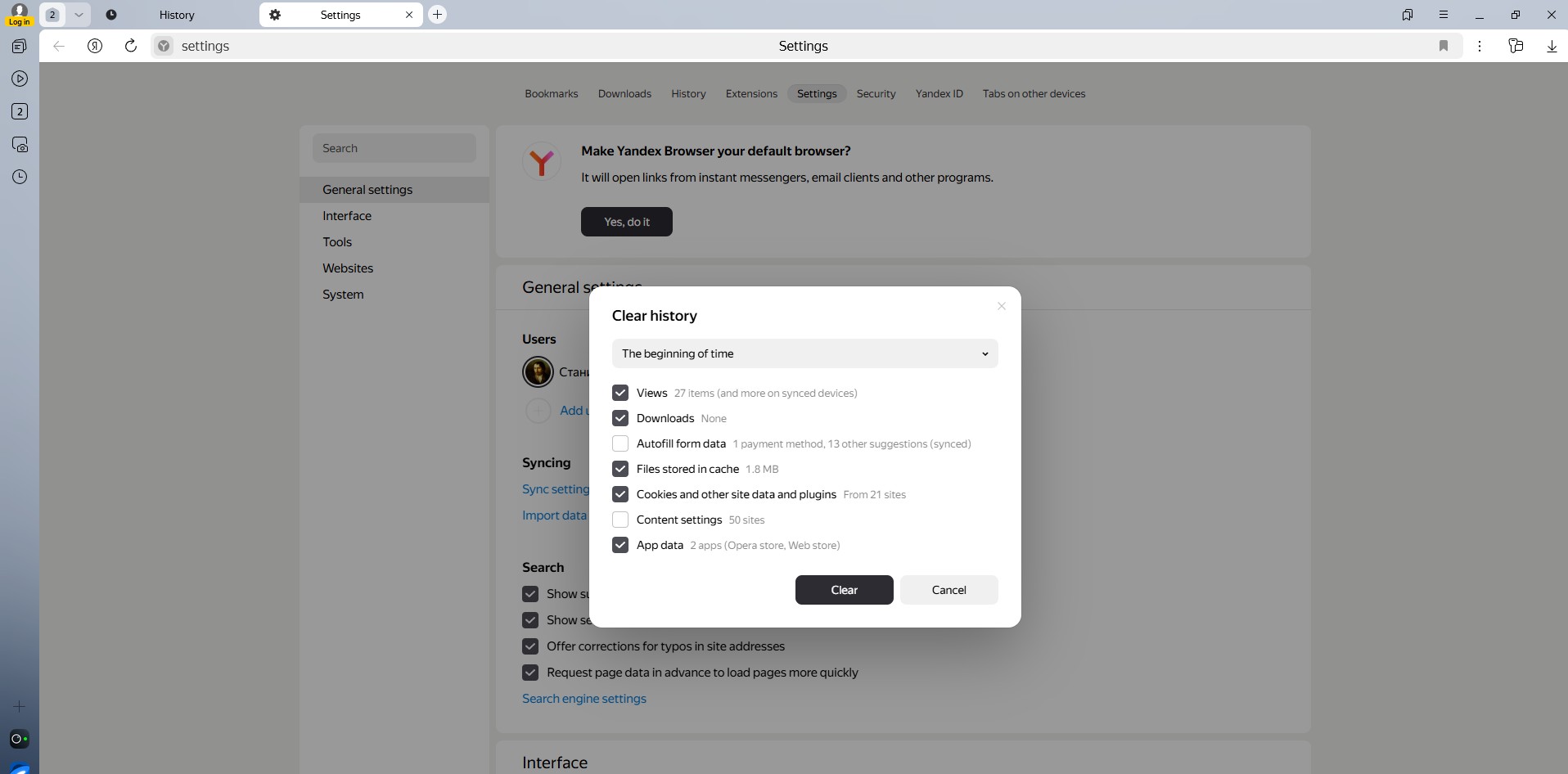 Fig. 2. Interface de usuário das configurações do Yandex Browser, seção de limpeza do histórico. A imagem mostra uma janela com parâmetros de limpeza de dados, incluindo a seleção do intervalo de tempo e tipos de dados a serem excluídos.
Selecione o intervalo "All time" (Todo o período).
- Marque as caixas Cookies, Cache e dados de navegação. Clique em Clear (Limpar).
Passo 2. Acessar as configurações do sistema
- Vá em Settings (Configurações).
- No menu à esquerda, selecione a seção System (Sistema).
- Clique em Proxy setup (Configurações do servidor proxy).
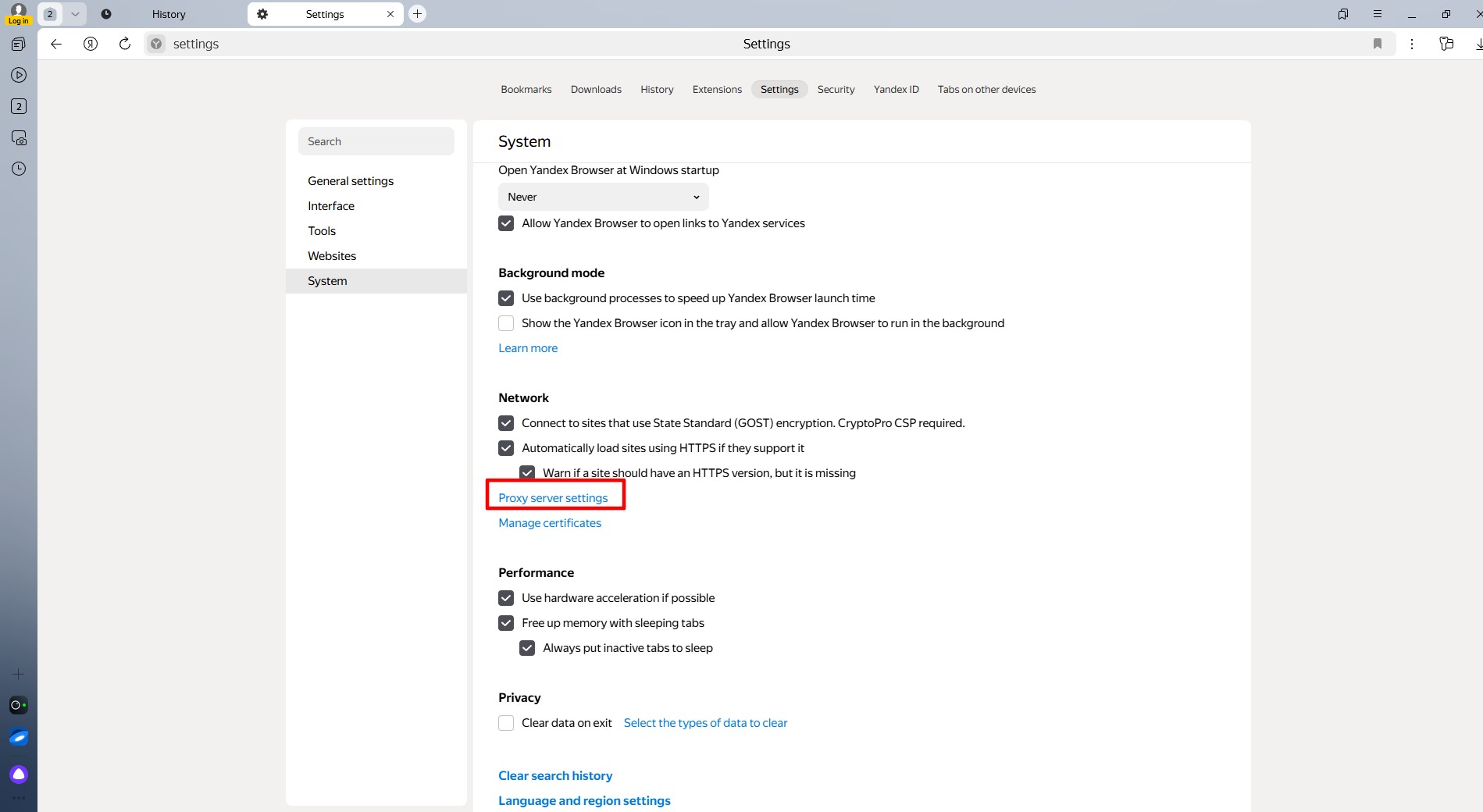 Fig. 3. Janela de configurações de proxy do sistema no Yandex Browser, demonstrando o painel de configuração dos parâmetros de conexão. A imagem mostra os elementos da interface para configuração de rede e servidor proxy.
Passo 3. Configuração no Windows
O navegador irá redirecioná-lo para a janela "Propriedades da Internet" (Windows).
- Vá para a aba Connections (Conexões) e clique no botão LAN settings (Configurações da LAN).
- Marque a opção "Use a proxy server for your LAN" (Usar um servidor proxy para a rede local).
- Insira o endereço IP no campo Address e a porta no campo Port.
- Dica: Se estiver usando um proxy HTTP, clique em "Advanced" e certifique-se de que o endereço está preenchido para HTTP e Secure (HTTPS).
- Clique em OK para salvar.
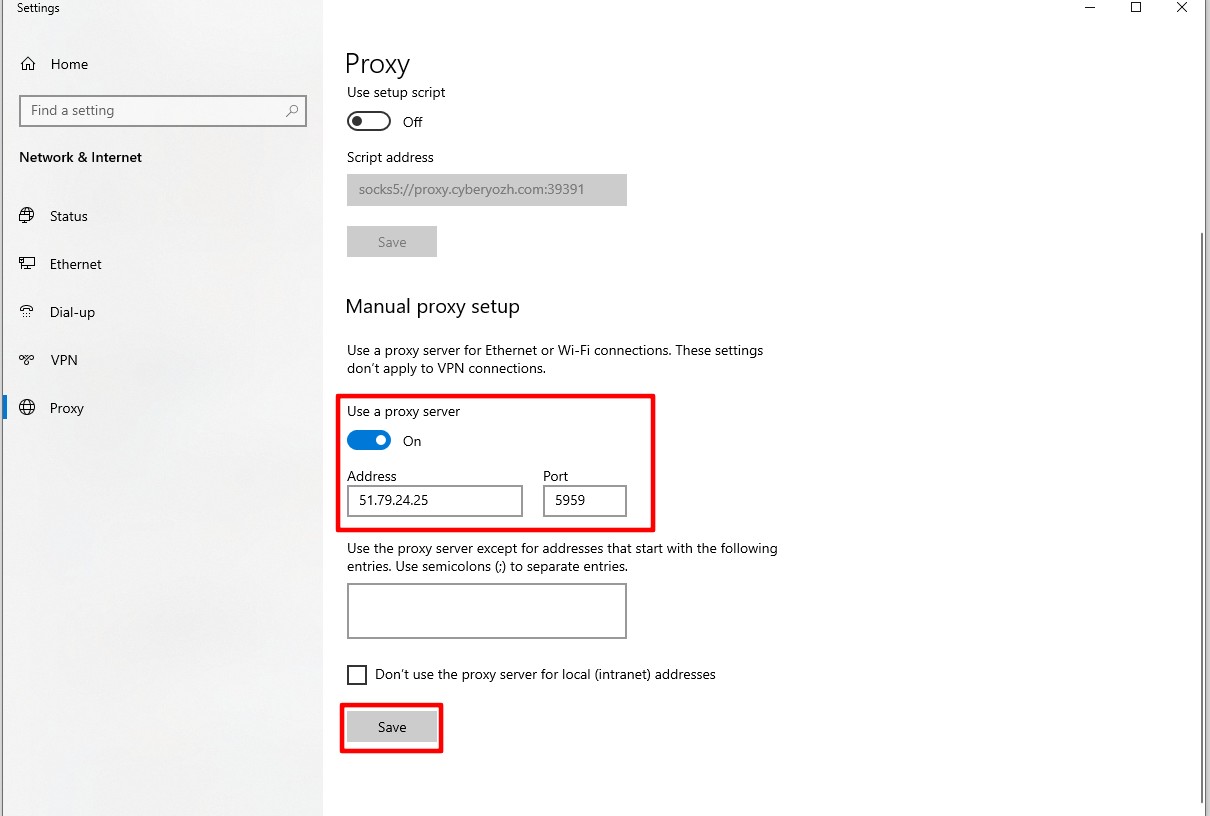 Fig. 4. Captura de tela das configurações de proxy no Yandex Browser, demonstrando a caixa de diálogo de configuração do proxy do sistema com campos para inserir o endereço do servidor, porta e parâmetros de autenticação.
Passo 4. Autorização
Volte ao Yandex Browser e tente abrir qualquer site (por exemplo, google.com). Aparecerá uma janela do sistema solicitando autorização.
- Insira seu Login e Senha do proxy.
- Clique em Sign in (Entrar).
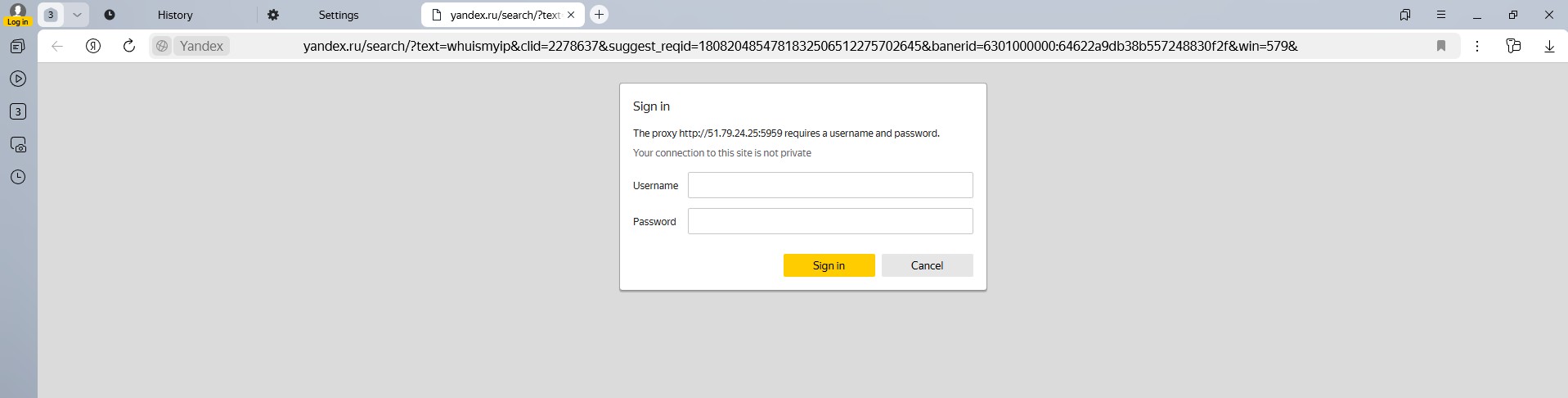 Fig. 5. Janela de autenticação no Yandex Browser para o servidor proxy. A janela contém os campos padrão para inserção de credenciais: nome de usuário (login) e senha, além do botão "Entrar" para confirmar a autorização.
Parte 4. Verificação de anonimato
Agora seu navegador (e todo o sistema) estão funcionando através do novo IP. Verifique isso. Acesse whoer.net ou meuip.com.br.
O que observar:
- Seu IP mudou?
- A região corresponde ao proxy adquirido?
- Existem vazamentos de DNS ou WebRTC?
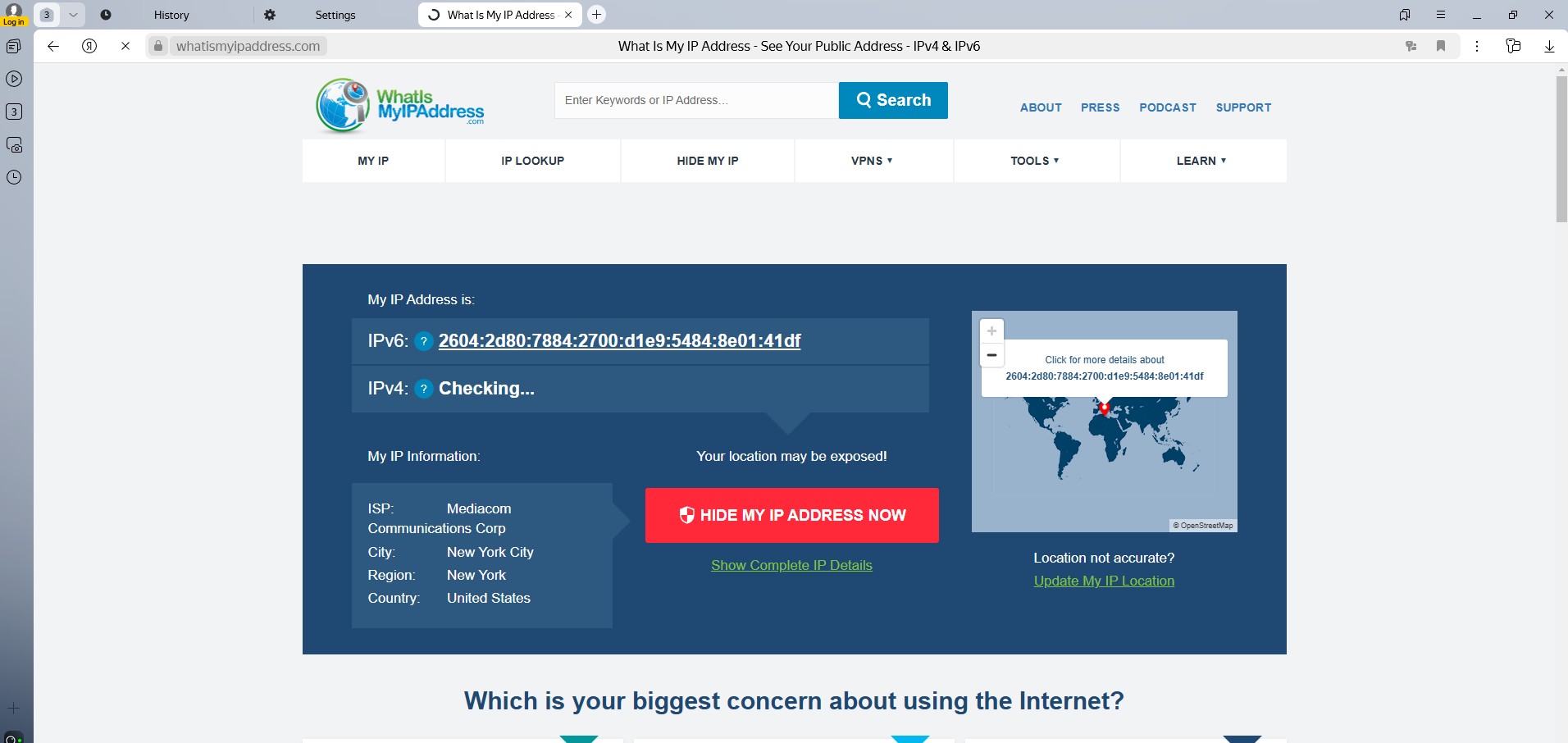 Fig. 6. Interface do serviço de verificação de endereço IP, demonstrando os resultados da localização atual e do IP após a configuração do proxy. A imagem confirma o sucesso da configuração exibindo o IP e geolocalização alterados.
Se os dados coincidirem — você configurou com sucesso uma conexão anônima.
Conclusão
O Yandex Browser funciona perfeitamente com proxies, desde que sejam escolhidos corretamente.
- Para SEO e e-commerce, utilize Proxies Residenciais.
- Para Zen e redes sociais — Proxies Móveis.
- Para streaming — Proxies de Data Center.
Você encontrará IPs confiáveis com histórico limpo para trabalhar no catálogo do CyberYozh App. Bom trabalho e navegue com segurança!
