
Hoje, examinaremos detalhadamente um tema importante — o uso de servidores proxy no programa ZennoPoster para a automação de diversas tarefas. Analisaremos minuciosamente não apenas os conceitos básicos do funcionamento de servidores proxy, mas também nos aprofundaremos nas especificidades de sua configuração e aplicação no contexto da automação. Exploraremos diferentes tipos de servidores proxy, suas características e os cenários de uso ideais para diferentes tarefas.
Após estudar esta instrução detalhada, você obterá todas as informações necessárias para o uso eficaz de proxies em seus projetos: desde a configuração básica até técnicas avançadas de aplicação. Você aprenderá a usar proxies para gerenciar o acesso à rede e garantir uma conexão estável e ininterrupta, bem como para criar processos automatizados confiáveis no ZennoPoster.
Neste guia, utilizaremos a versão em inglês do programa, pois ela é o padrão internacional e a mais amplamente utilizada na comunidade profissional. No entanto, é importante notar que, para sua conveniência, a escolha de diferentes idiomas de interface está disponível nas configurações do programa.
Que tipo de proxy é necessário para o ZennoPoster?
Antes de abrir o ProjectMaker, é preciso decidir qual será o “combustível” para o seu template. Simplesmente “comprar um proxy” não é suficiente. É necessário entender a diferença entre os tipos de IP.
1. Proxies Móveis (Para tarefas de marketing) Se o seu template se destina ao gerenciamento de contas corporativas (Facebook, Instagram, Google) ou à automação de tarefas rotineiras de marketing digital — você precisa de Proxies Móveis (4G/5G).
- Por que: Os IPs móveis oferecem uma conexão com alto nível de confiança graças à tecnologia CGNAT, garantindo uma interação estável com as plataformas sociais.
- Nuance para o ZennoPoster: Você precisará da função de rotação de IP. No template, será necessário adicionar uma requisição GET para alterar o IP via link (API), para que cada novo fluxo trabalhe a partir de um endereço limpo.
2. Proxies Residenciais (Para tarefas corporativas) Se você está escrevendo um template para gerenciamento de e-commerce, pesquisa de mercado no Amazon/eBay ou trabalho com sistemas de pagamento — escolha Proxies Residenciais.
- Por que: São IPs de usuários domésticos reais. Eles possuem o máximo de confiança (trust).
- Nuance para o ZennoPoster: Utilize-os em modo estático para manter um perfil de conexão constante e garantir sessões seguras e ininterruptas.
3. Proxies de Servidor (Para extração de dados/parsing) Se a tarefa é coletar dados de milhares de páginas (scraping), proxies baratos de Servidor (Datacenter) IPv4 ou IPv6 serão suficientes.
- Por que: Velocidade e preço baixo. O nível de confiança não é crucial aqui.
Como comprar um proxy
Para um funcionamento confiável, utilize apenas serviços comprovados com avaliações positivas. Obtenha os dados para conexão ao proxy no CyberYozh App. Temos um guia separado que explica passo a passo como fazer isso.
Escolha o servidor proxy adequado e faça o pedido. Importante: use um proxy separado para cada perfil. Recomendamos a aquisição de proxies privados.
Obtenção de dados para conexão
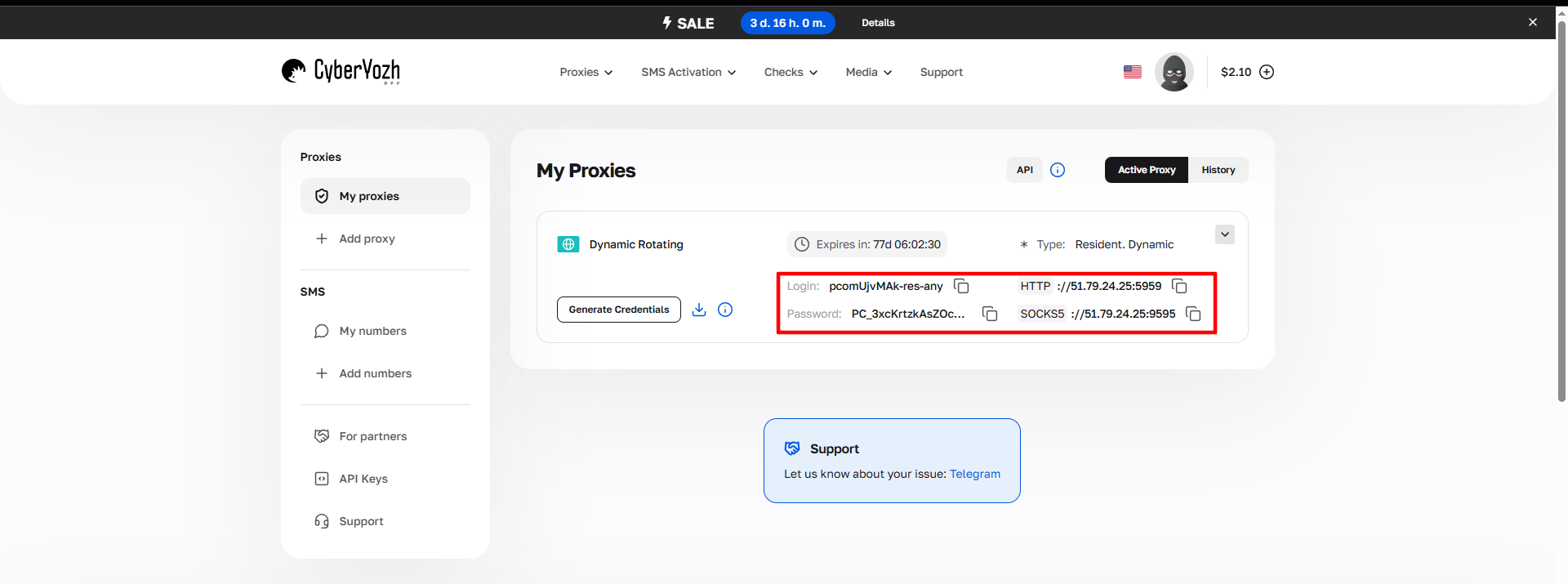 Fig. 1. Captura de tela da interface da plataforma CyberYozh App, demonstrando a localização dos dados para conexão ao servidor proxy. Na imagem, são exibidos os campos para endereço IP (Host), porta (Port), nome de usuário (Proxy Username) e senha (Proxy Password).
Após a compra do proxy, você receberá as informações para conexão:
- Host: Endereço IP do proxy
- Port: Porta do proxy
- Proxy Username: Login
- Proxy Password: Senha
Exemplo de proxy:
- Host: 172.98.60.180
- Port: 58763
- Login: 7XbvvWautzmOZMA
- Password: xdtAof3xB7RSmUr
Guia passo a passo para configurar o proxy no ZennoPoster
Vamos analisar detalhadamente o processo de configuração de servidores proxy no ZennoPoster. O programa suporta o trabalho com três tipos principais de protocolos de proxy, cada um com suas características e vantagens:
- HTTP — protocolo básico para trabalhar na internet, amplamente utilizado para tarefas simples e que oferece um nível padrão de segurança.
- SOCKS5 — protocolo mais versátil com funcionalidade estendida, incluindo suporte a UDP.
- SSH — protocolo de segurança máxima com criptografia total de dados, garantindo o mais alto nível de proteção na transmissão de informações.
Em nosso guia, focaremos no uso do protocolo SOCKS5, pois ele representa o equilíbrio ideal entre versatilidade e alto desempenho. É importante notar que as etapas de configuração descritas a seguir também serão aplicáveis às configurações dos protocolos HTTP e SSH, tornando este guia universal para todos os tipos de proxy.
Prepare a lista de proxies
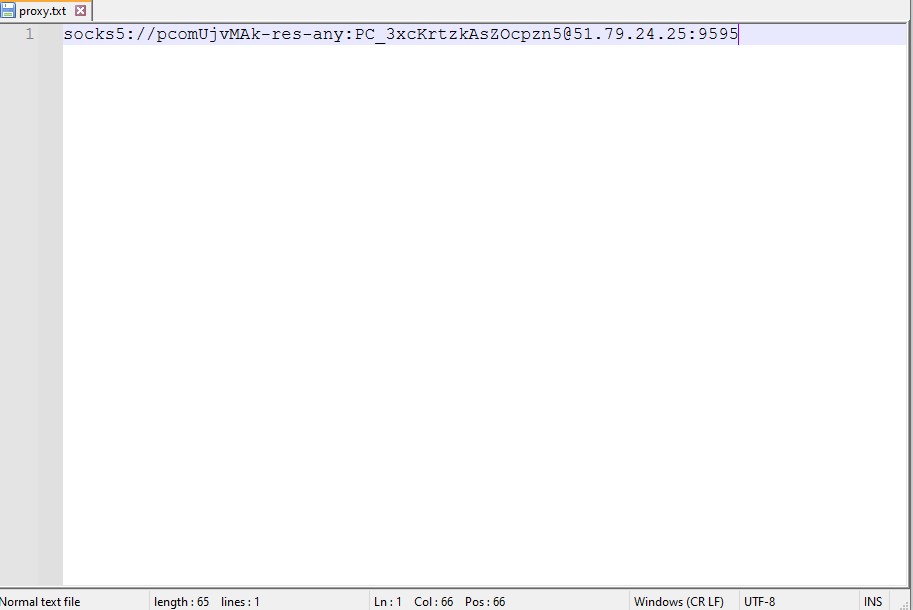 Fig. 2. Janela de adição de lista de proxies com opções de configuração.
- Crie um documento de texto (.txt) no seu dispositivo.
- Insira todos os proxies no seguinte formato:
Proxy gratuito:
IP:porta
Proxy com autorização:
login:senha@IP:porta
Criação de um novo projeto
- Inicie o programa e crie um novo projeto:
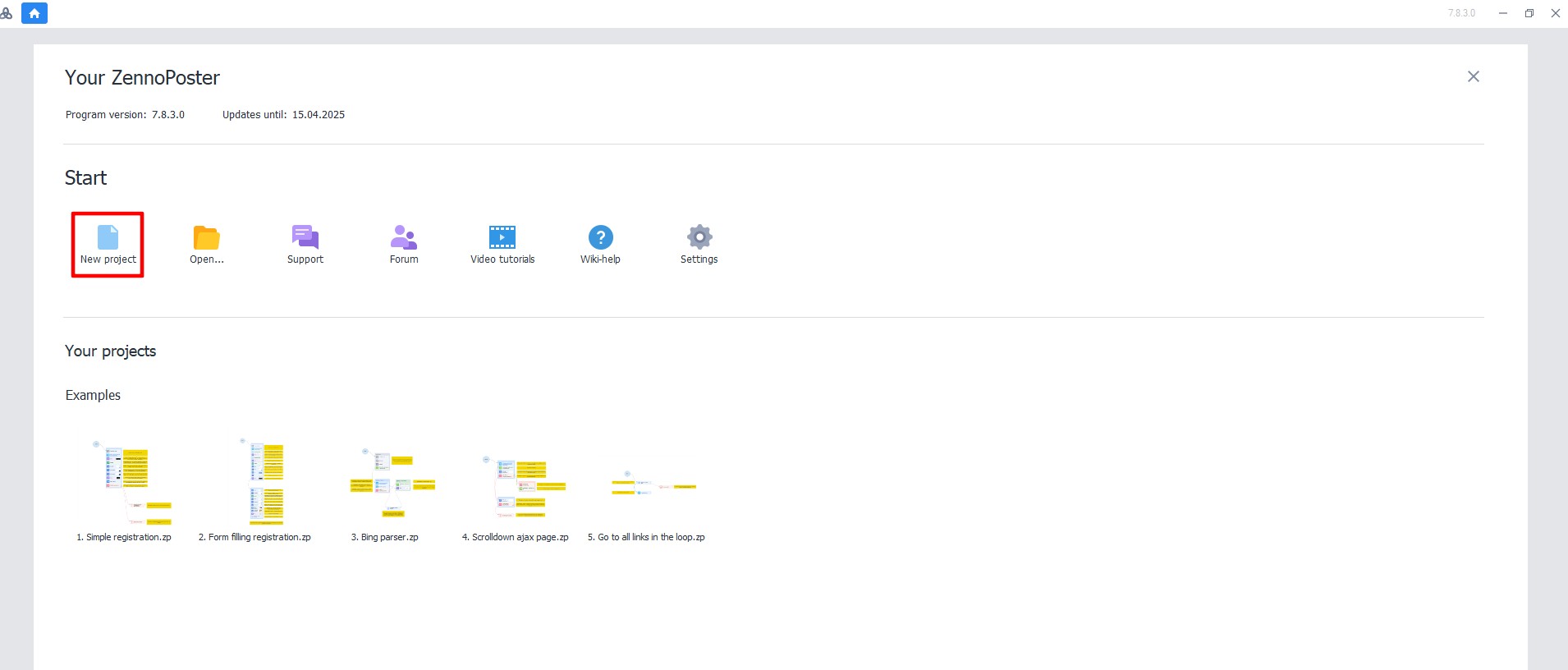 Fig. 3. Interface de criação de um novo projeto no ZennoPoster. A imagem apresenta a janela do programa com os principais elementos de controle para inicialização do projeto, incluindo opções de salvamento e configuração de parâmetros.
- Clique em "File" → "Save".
- Indique o caminho e o nome do projeto.
** Adição da lista de proxies**
- Na parte inferior da tela, clique no ícone "+" (submenu "Add").
- Selecione "Add list".
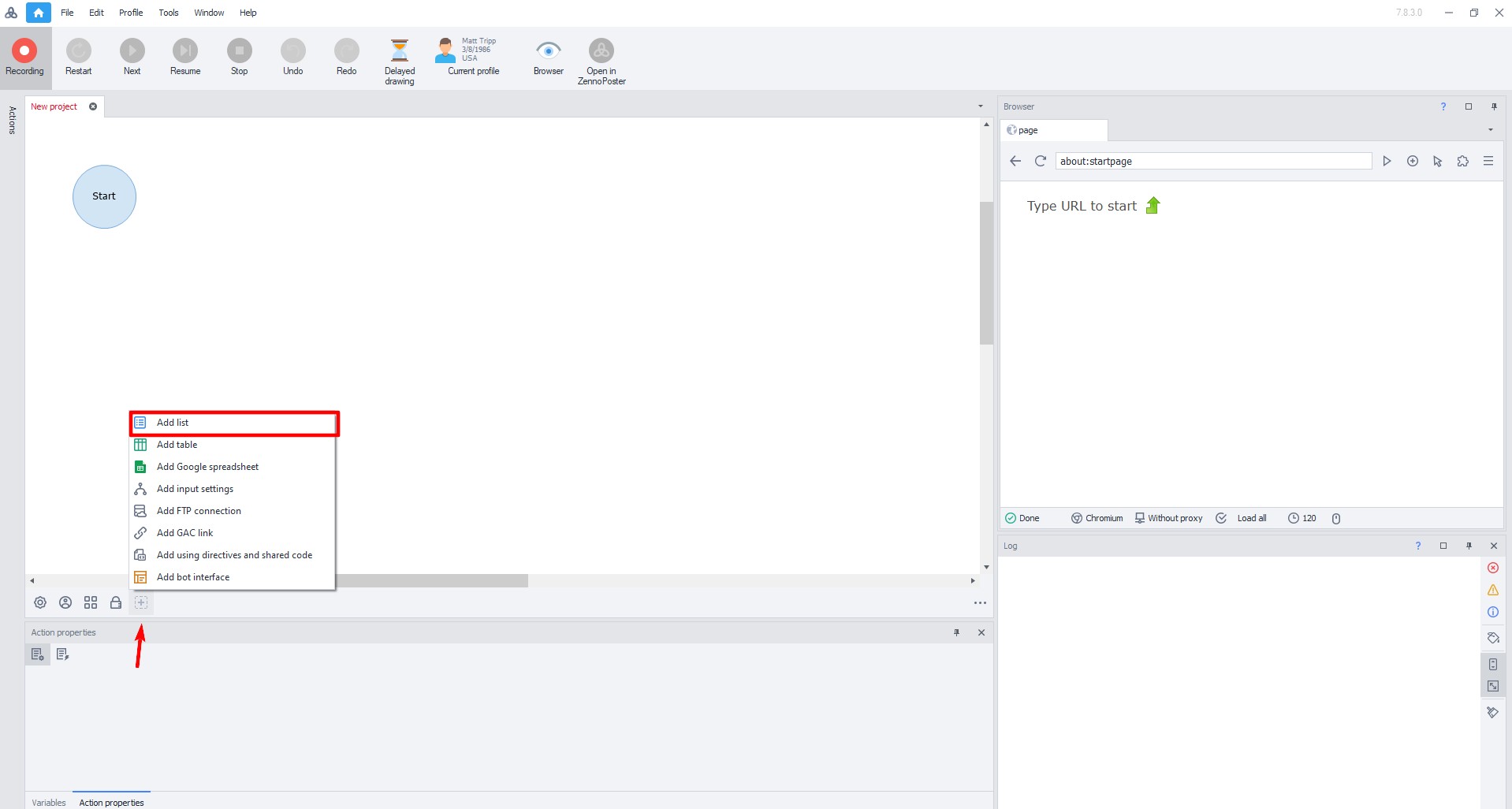 Fig. 4. Caixa de diálogo para adicionar uma nova lista no ZennoPoster. A imagem mostra a interface do programa com o botão "+" e a opção "Add list" para criar um novo elemento de lista.
Defina o nome da lista e clique em "OK".
Na janela que se abre:
- Marque a opção "Load from file".
- Indique o caminho para o arquivo com proxies criado anteriormente.
- Marque a opção "Save changes to list".
Depois disso, a lista de proxies aparecerá no programa.
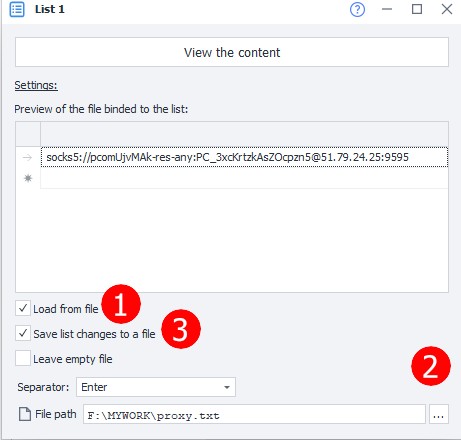 Fig. 5. Visualização da importação bem-sucedida da lista de proxies na interface do ZennoPoster.
Configuração do trabalho com a lista
No campo de trabalho, arraste a seta de "Start" para a direita.
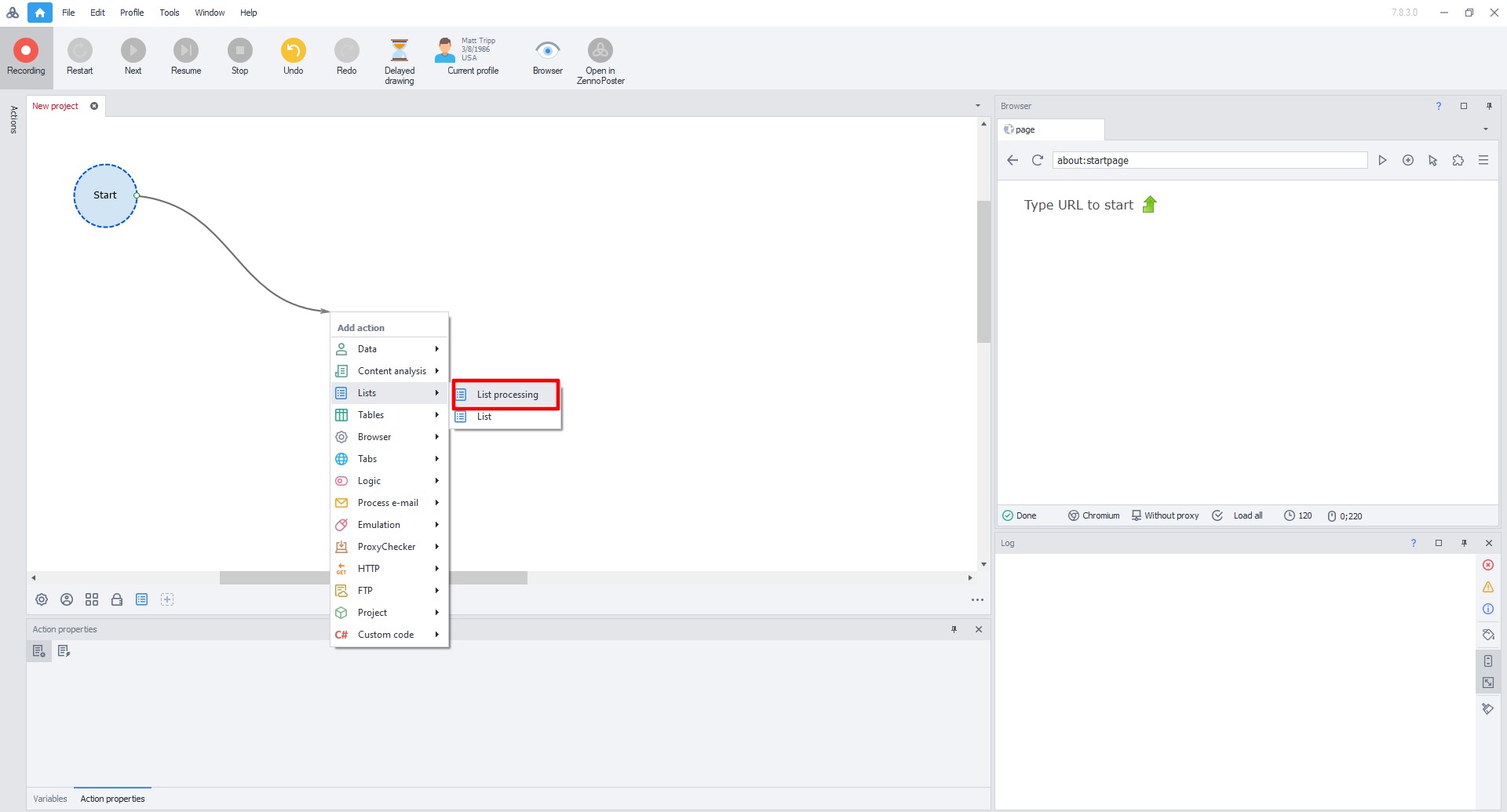 Fig. 6. Diagrama do fluxo de trabalho no ZennoPoster, demonstrando a interface de configuração de conexões entre os componentes do sistema.
No menu que se abre, selecione "List" → "List operations".
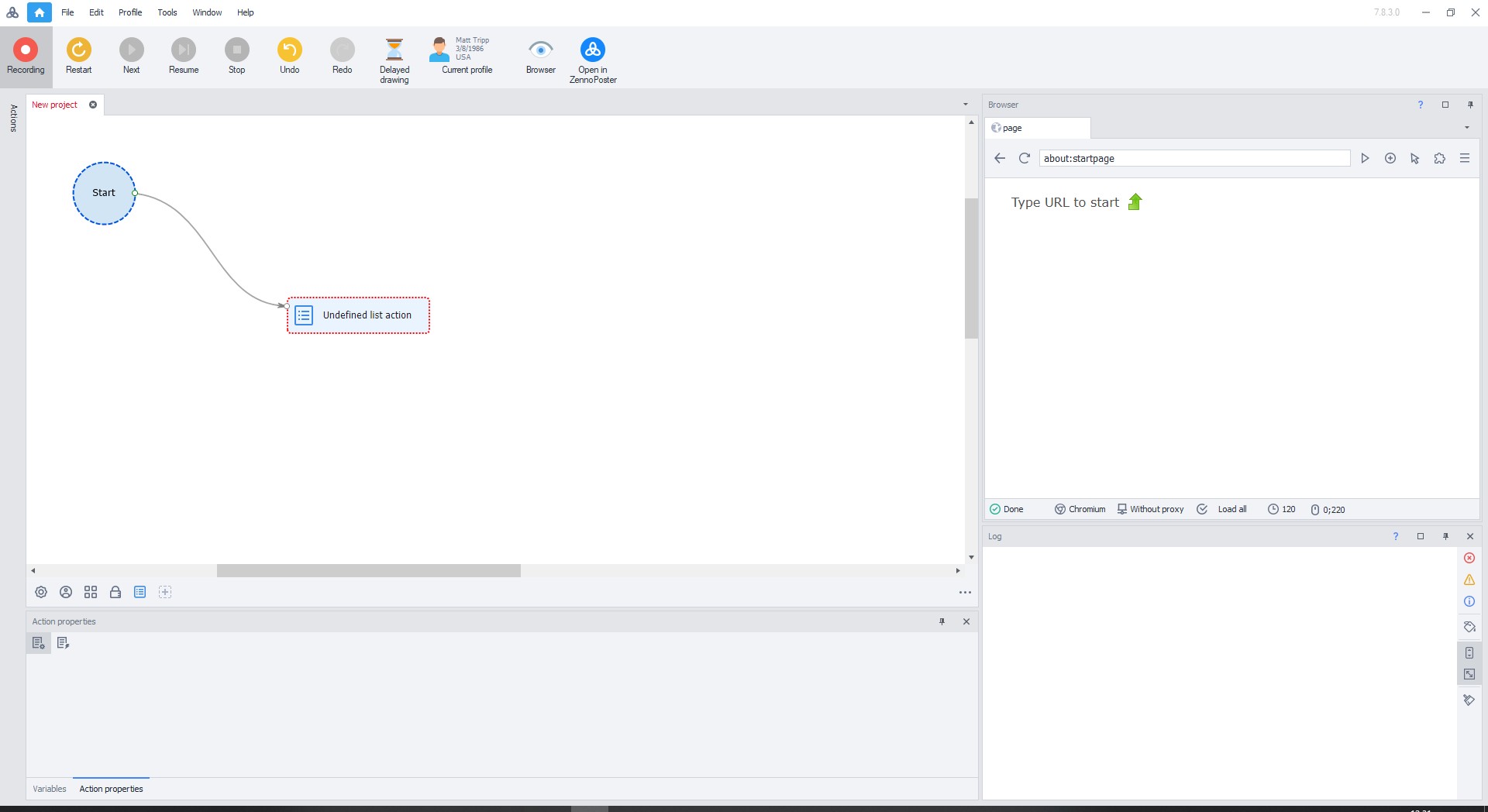 Fig. 7. Caixa de diálogo de seleção de operações de lista na interface do ZennoPoster, demonstrando um menu hierárquico com opções para trabalhar com listas.
Clique duas vezes no item "Undefined list actions".
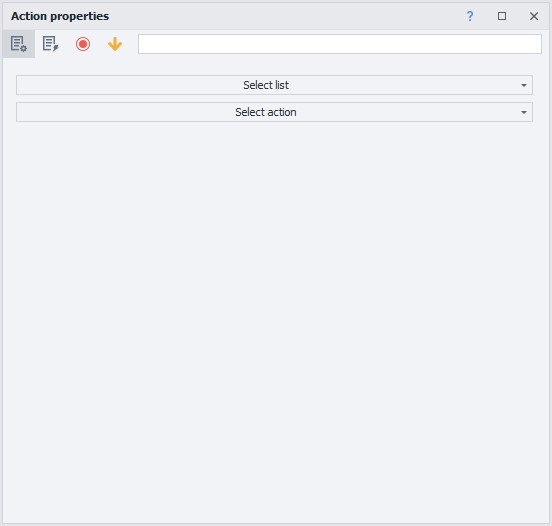 Fig. 8. Caixa de diálogo de configuração de operações com lista no ZennoPoster, exibindo a escolha da ação "Undefined list actions" com parâmetros de configuração.
No menu que se abre, selecione:
- List — selecione a lista de proxies adicionada.
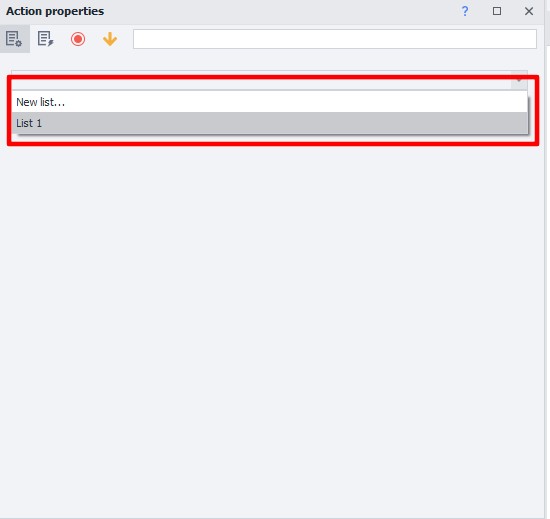 Fig. 9. Caixa de diálogo de configuração de lista no ZennoPoster com parâmetros de escolha de ações e configuração de variáveis.
- Action — selecione "Get line".
- No campo "Put into variable", insira o nome da variável em inglês.
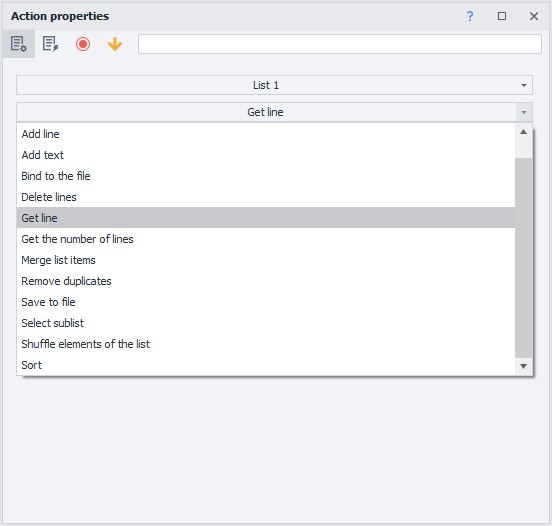 Fig. 10. Caixa de diálogo de configuração de variáveis no ZennoPoster, demonstrando o campo para inserção do nome da variável em inglês, destinada ao armazenamento de informações sobre o servidor proxy.
- Clique em "Create".
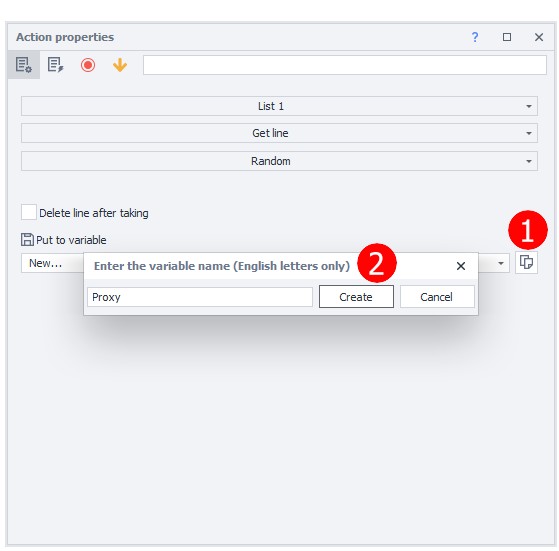 Fig. 11. Visualização da interface de configuração de variáveis no ZennoPoster após a criação de um novo elemento da lista de servidores proxy. A imagem mostra os resultados da configuração com parâmetros estabelecidos com sucesso para trabalhar com a lista de proxies.
- Feche a janela.
Instalação do proxy no navegador
- Puxe a seta de "Start" para a nova ação.
- No menu que se abre, selecione "Browser" → "Settings".
- Clique duas vezes no retângulo "Browser settings".
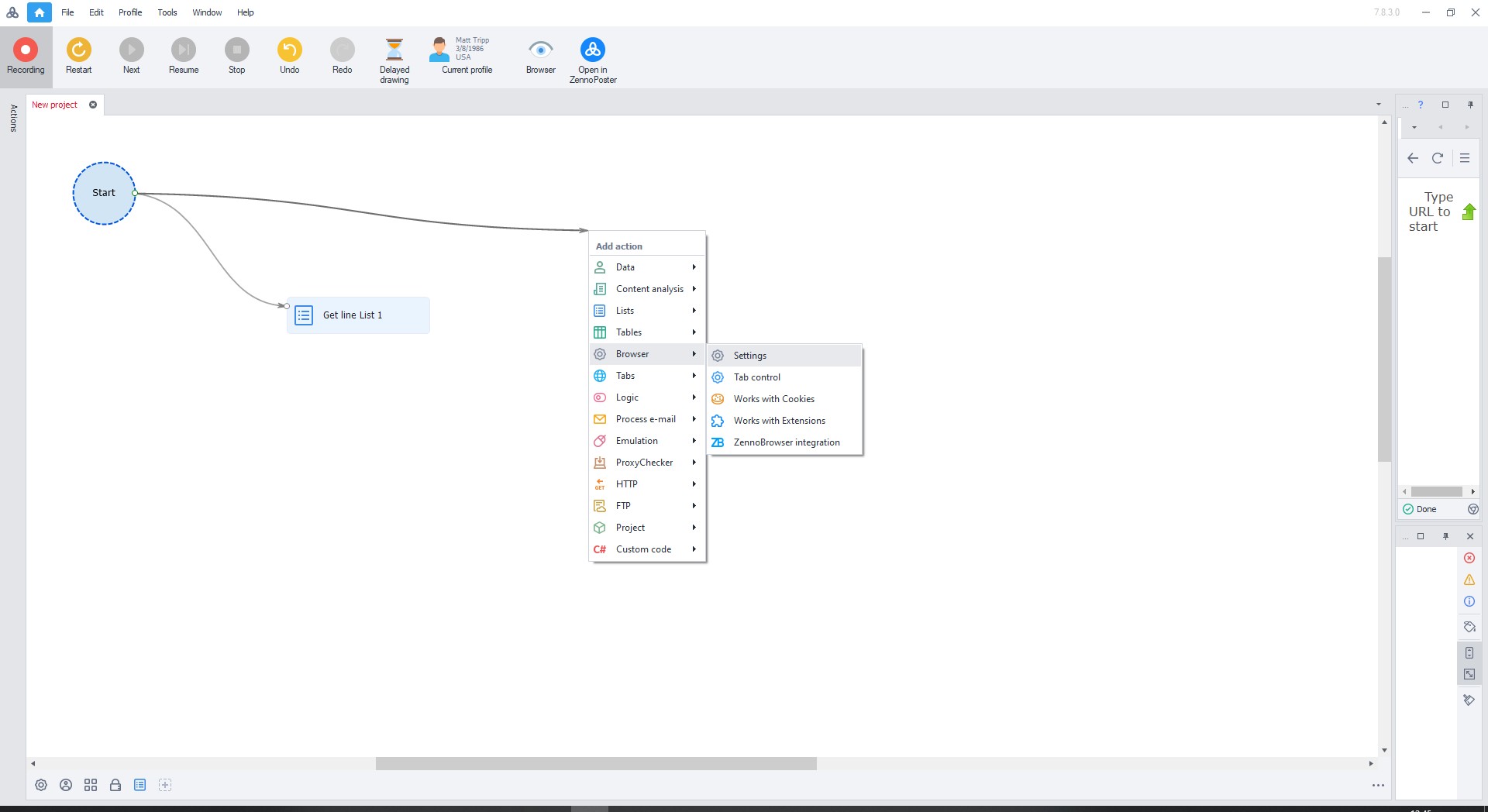 Fig. 12. Caixa de diálogo de configuração de parâmetros do navegador no ZennoPoster. São mostrados os elementos básicos de configuração e opções do servidor proxy.
No menu, selecione:
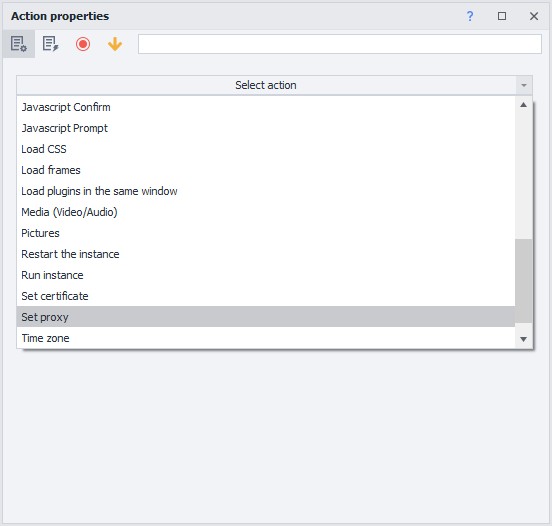 Fig. 13. Interface gráfica de configuração do servidor proxy no ZennoPoster. A imagem apresenta uma caixa de diálogo com parâmetros de configuração de proxy, incluindo campos para definição e ajuste da conexão proxy.
- "Set proxy".
- No campo, clique com o botão direito e selecione "Set value from variable".
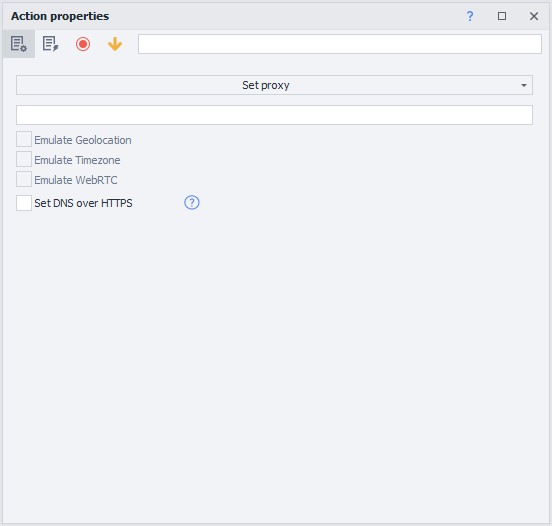 Fig. 14. Menu de contexto na interface do ZennoPoster, demonstrando a escolha da opção "Set value from variable" para a configuração do servidor proxy.
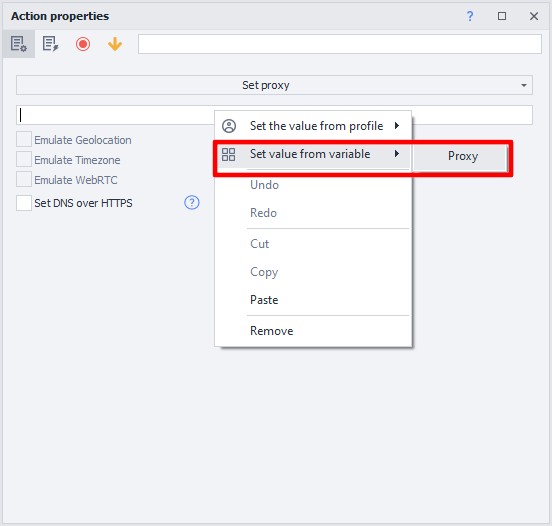 Fig. 15. Caixa de diálogo de configuração de proxy no ZennoPoster, exibindo a interface de seleção de variáveis para o ajuste da conexão proxy.
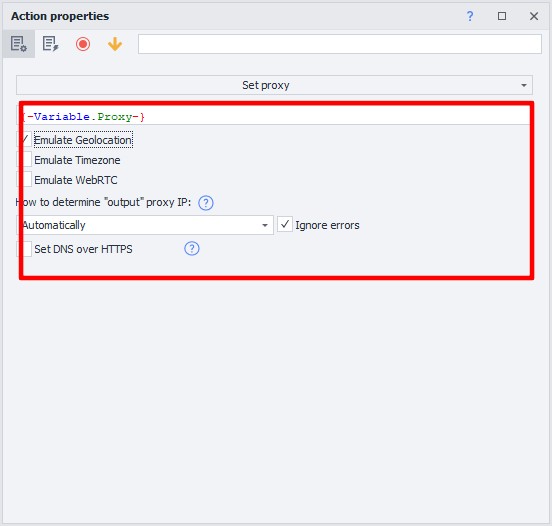 Fig. 16. Etapa final da configuração do proxy através do sistema de variáveis no ZennoPoster.
Feche a janela.
Verificação de funcionalidade
- Puxe a seta de "Start" para a nova ação.
- No menu que se abre, selecione "Go to page"
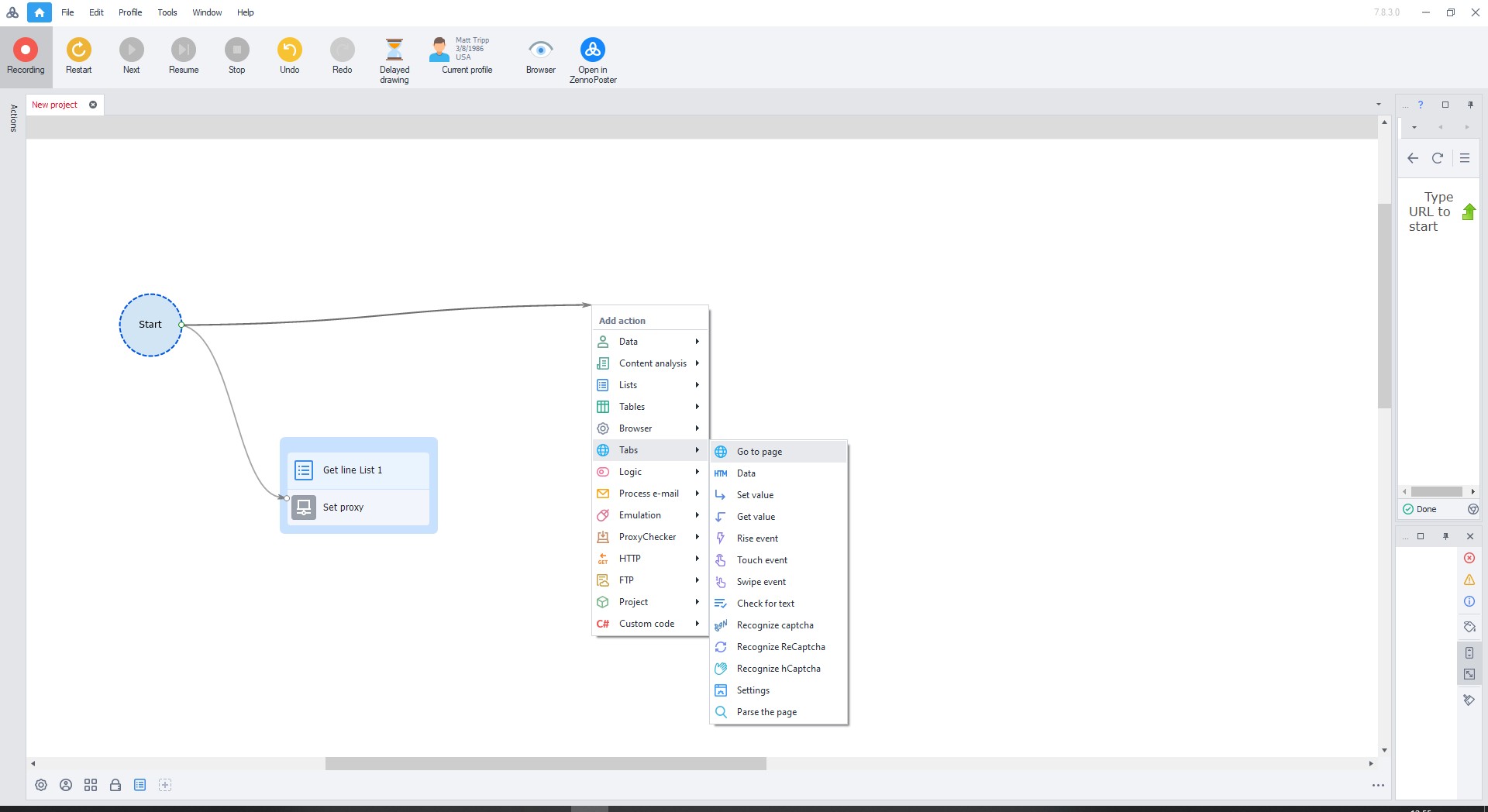 Fig. 17. Interface do ZennoPoster, exibindo a caixa de diálogo de configuração de transição de página com o campo para inserção de URL. O elemento da interface demonstra os parâmetros básicos de configuração para navegação por páginas web no âmbito de um processo automatizado.
Insira qualquer site no campo URL (Por exemplo, whatismyipaddress.com) e feche a janela.
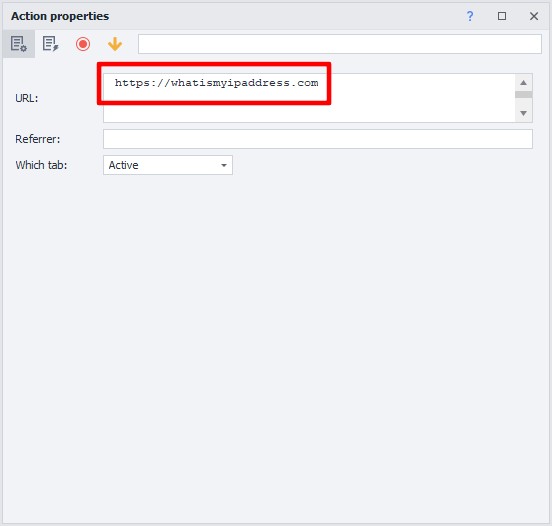 Fig. 18. Visualização da interface do ZennoPoster, demonstrando o processo de configuração de URL na caixa de diálogo de transição de página.
Arraste os três retângulos de modo que eles se conectem por setas.
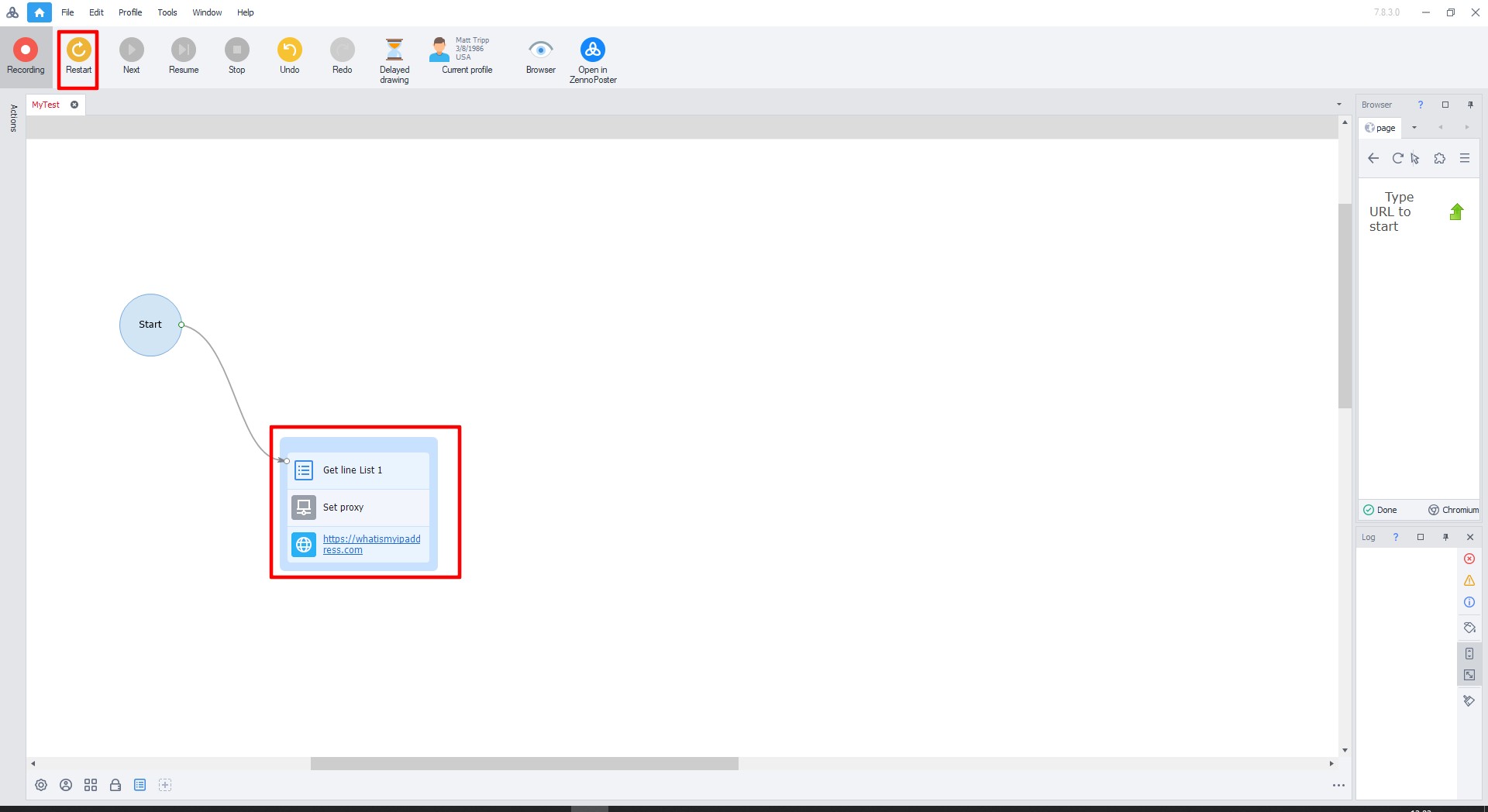 Fig. 19. Esquema da sequência de operações no ZennoPoster com visualização das conexões entre os blocos de configuração de proxy.
Clique na seta verde para iniciar (ou pressione F10).
Se a configuração for feita corretamente, marcas de verificação verdes aparecerão ao lado dos retângulos.
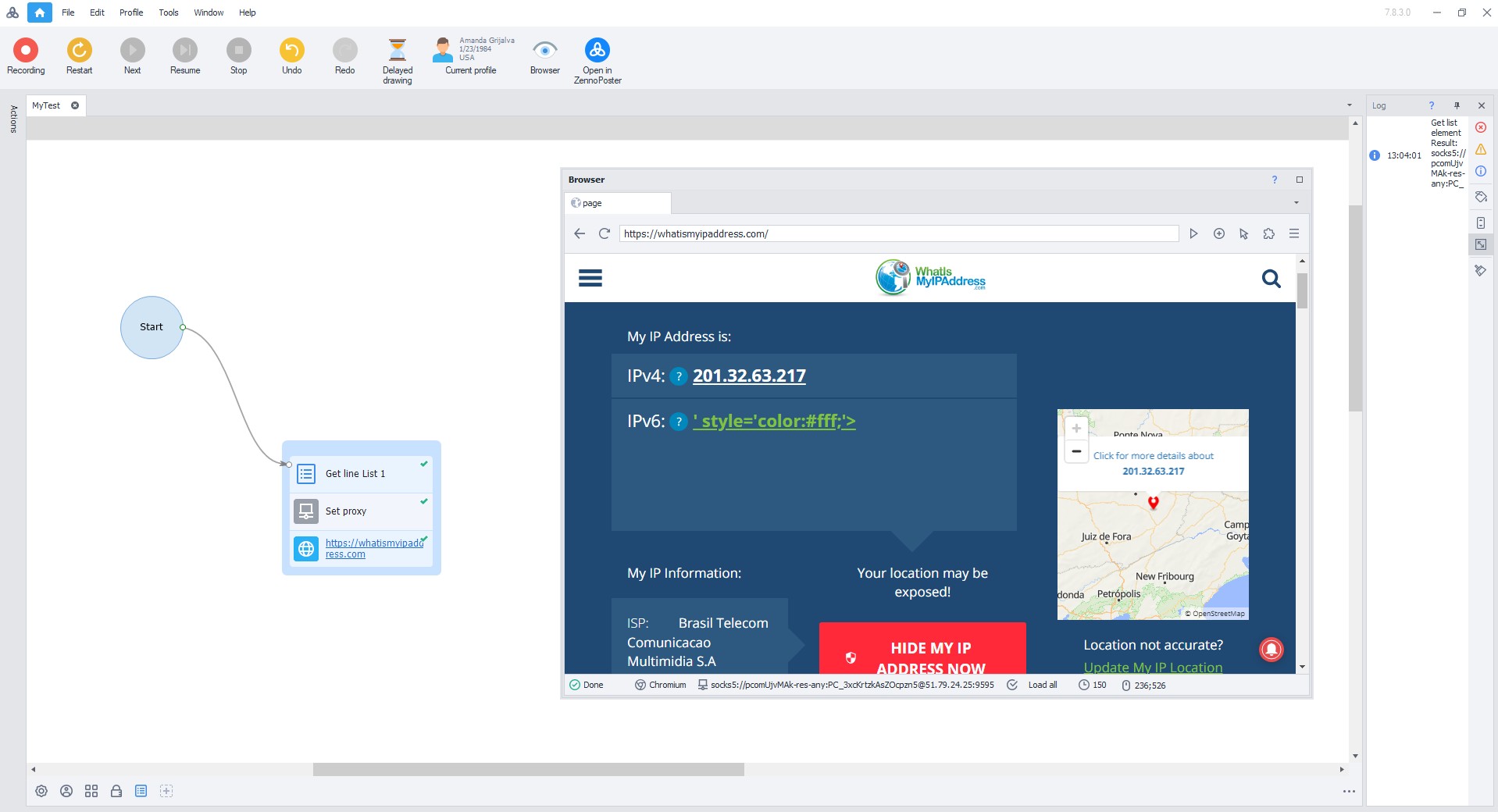 Fig. 20. Interface de usuário do ZennoPoster, demonstrando a execução bem-sucedida da sequência de operações configurada, indicada por marcas verdes ao lado de cada etapa de configuração do proxy e seu funcionamento bem-sucedido.
Após a execução, o site abrirá através do proxy configurado.
Parabéns! Você configurou com sucesso o proxy no ZennoPoster. Agora você pode trabalhar de forma segura e eficiente na internet. Para aumentar o nível de proteção, recomendamos o uso de números virtuais dedicados para o registro seguro de contas corporativas — isso garantirá privacidade adicional e protegerá os dados corporativos.
